

- Включение моноблочного компьютера
- Жесты
- Моноблочный компьютер серии ET.
- Использование экранного меню (osd), Функции экранного меню
- Выбор входного сигнала
- Подготовка моноблочного компьютера к работе
- Подключение беспроводной клавиатуры и мыши
- Включение системы
- Выключение
- Калибровка экрана
- Конфигурация беспроводного соединения
- Как включить моноблок асус
- Как включить камеру на моноблоке?
- Как включить Wi-Fi?
- Как включить Bluetooth на моноблоке?
- Как зайти в биос?
- Страница 26
- Обзор и тестирование моноблока ASUS Zen AiO 24 M5401WUA
- Реклама
- Технические характеристики
- Нагрев и шум
- Заключение
- Обзор и тестирование моноблока ASUS Vivo AiO 24 V241
- Упаковка и комплектация
- Как настроить BIOS (UEFI) для загрузки с флешки или диска (CD/DVD, USB, SD)
- Вход в BIOS/UEFI
- Основы работы
- Клавиши управления, изменения настроек
- Сохранение настроек
- Сброс настроек в оптимальные
- Настройка BIOS для загрузки с флешки/диска
- AMI BIOS
- Award BIOS
- Настройка BIOS ноутбука
- Пару слов об UEFI
- Загрузка с флешки/диска с помощью Boot Menu
Включение моноблочного компьютера
Моноблочный компьютер серии ET22
Включение моноблочного компьютера
Подключите поставляемый блок питания к разъему DC IN, расположенному на задней панели
240 В), затем нажмите кнопку питания справа (
) для включения системы.
Не подключайте блок питания к розетке, пока не подключили его к системе.
Это может повредить блок питания.
ПРИМЕЧАНИЕ: Подробную информацию по выключению моноблочного компьютера
смотрите в разделе Выключение моноблочного компьютера.

Жесты
Жесты позволяют запускать программы и получать доступ к настройкам. Функции горячих
точек можно активировать с помощью жестов на экране.
Скольжение от верхнего края
• На главном экране проведите пальцем от
верхнего края вниз для отображения всех
• В запущенном приложении проведите
пальцем от верхнего края вниз для
отображения его меню.
Проведите пальцем вверх/вниз или влево/
вправо для прокрутки экрана.
Скольжение слева направо
Скольжение справа налево
Для перестановки запущенных приложений
проведите по левому краю.
Для запуска панели Charms проведите
пальцем от правого края экрана влево.

Моноблочный компьютер серии ET.
Сведите два пальца на сенсорном экране.
Разведите два пальца на сенсорном экране.
Нажатие и удержание
• Для перемещения приложения нажмите
и удерживайте плитку приложения и
перетащите ее на новое место.
• Для закрытия приложения нажмите на
верхнюю часть работающего приложения
и перетащите его в нижнюю часть экрана
• Нажмите приложение для его запуска.• В режиме рабочего стола нажмите элемент
дважды для его запуска.

Использование экранного меню (osd), Функции экранного меню
Использование экранного меню (OSD)
Экранное меню (OSD) появляется в следующих случаях:• Включите экранное меню, нажав кнопку Блокировка меню на левой стороне компьютера,
затем нажмите кнопку MENU на передней панели.
Функции экранного меню
Для отображения экранного меню, нажмите кнопку MENU на передней панели. Для
перемещения по функциям или изменения настроек экранного меню используйте кнопки
вверх/вниз. Для активации выбранной функции, нажмите кнопку MENU.
Эта функция позволяет отключить дисплей моноблочного компьютера. Нажмите кнопку
MENU для активации этой функции.
• Яркость: Диапазон регулировки составляет от 0 до 100.• Контраст: Диапазон регулировки составляет от 0 до 100.• Оттенок: Содержит четыре цветовых режима: холодный, нормальный, теплый и
• Резкость: Диапазон регулировки составляет от 0 до 100.• Соотношение сторон: Регулирует соотношение сторон: “Full” или “OverScan”. Эта
функция настраивается только при использовании моноблочного компьютера в качестве
настольного LCD монитора.
• Автонастройка: Настраивает горизонтальную позицию (H-Position) и вертикальную
позицию (V-Position) изображения. Эта функция настраивается только при использовании
моноблочного компьютера в качестве настольного LCD монитора через VGA-вход.
Выбор источника сигнала
• PC: Устанавливает моноблочный компьютер в качестве источника сигнала.

Выбор входного сигнала
• Настройка экранного меню:
• Настраивает горизонтальную позицию (H-Position) и вертикальную позицию
(V-Position) экранного меню.
• Настройка тайм-аута экранного меню от 10 до 120 секунд.
• Включение или отключение функции DDC/CI (обмен данными между компьютером
• Информация: Показывает информацию о мониторе.• Язык: Позволяет выбрать язык экранного меню.• Полный сброс: Позволяет сбросить все настройки экранного меню.
Выбор входного сигнала
Меню Input Select появляется при подключении HDMI или VGA-кабеля к видеовходу на задней
панели. Используйте кнопки вверх/вниз для перемещения по функциям, затем нажмите MENU
для активации опции. Подробную информацию смотрите в разделе Выбор источника сигнала.
Конфигурация аудиовыхода через HDMI устройство
(только на некоторых моделях)
Если Вы используете ТВ с разъемом HDMI как аудиоустройство, подключите его к домашнему
кинотеатру и следуйте инструкциям ниже.Для выбора HDMI устройства для вывода звука:1. На главном экране нажмите Desktop для переключения в режим рабочего стола.
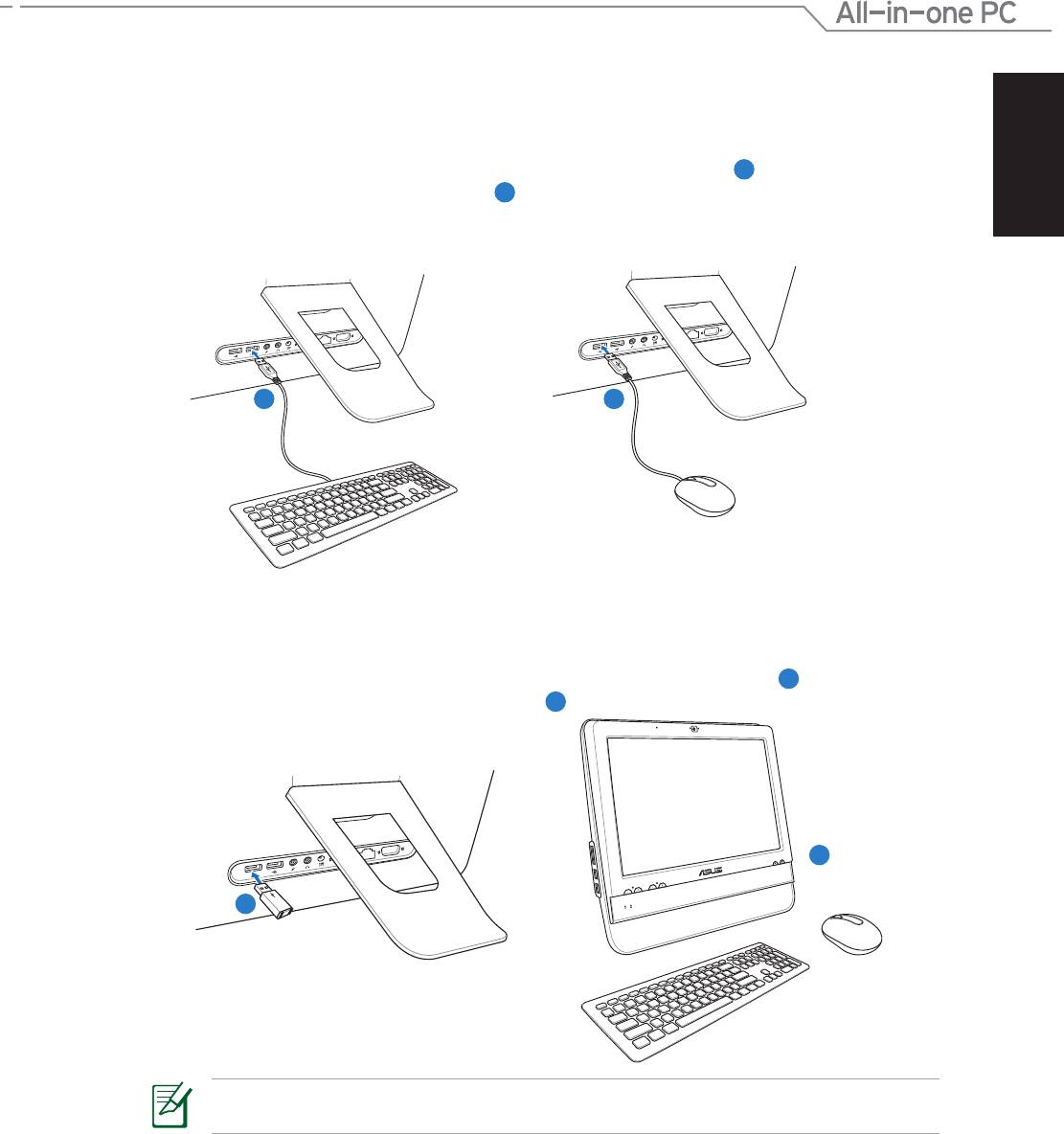
Подготовка моноблочного компьютера к работе
25 Моноблочный компьютер серии ET1611
Подключите клавиатуру к USB порту на задней панели устройства (
). Подключите мышь Подключите мышь
к другому USB порту на задней панели (
Подключение беспроводной клавиатуры и мыши
Подключите поставляемый USB приемник к USB порту на задней панели (
клавиатура и мышь готовы к использованию (
Иллюс трации пре дставлен ы только для справки. В ид и специф икации мог ут отличат ься в
зависимости от территории.
26 Моноблочный компьютер серии ET1611
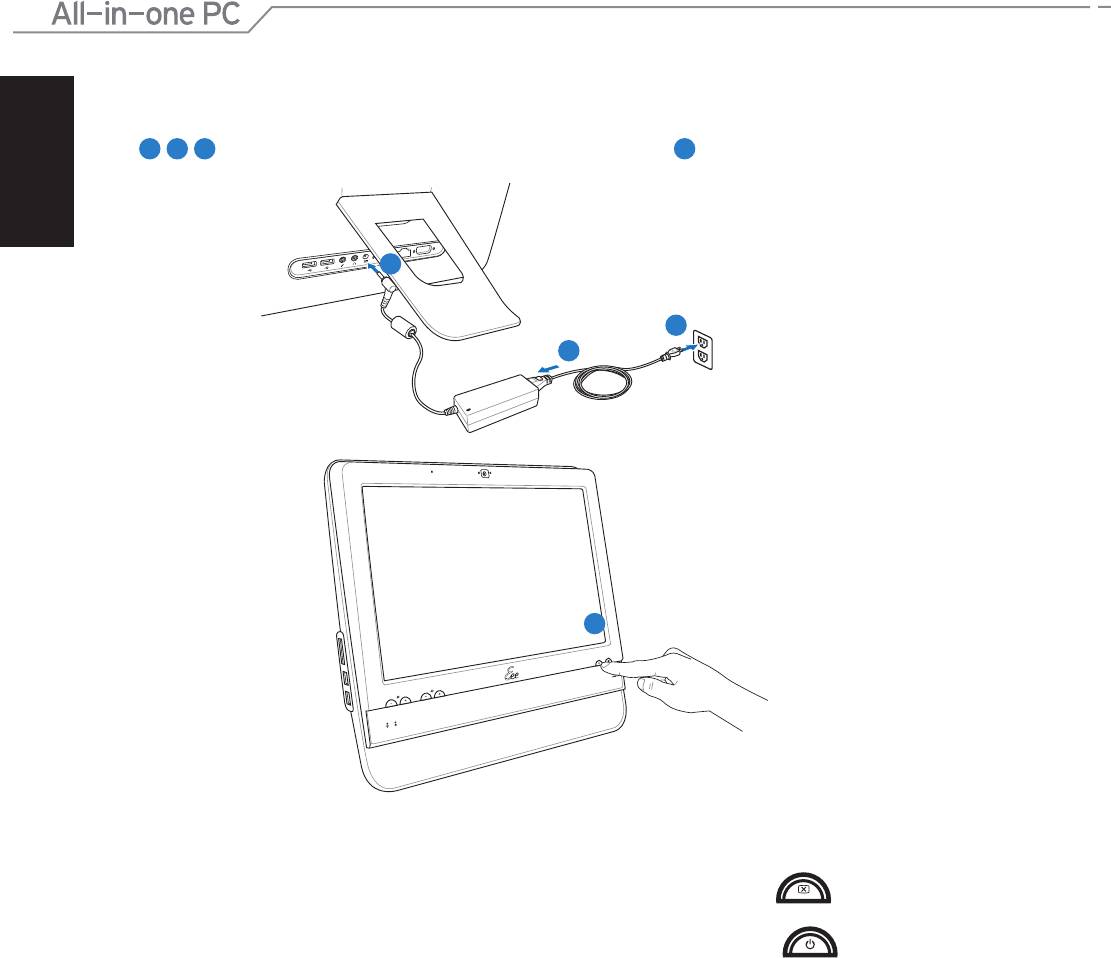
Включение системы
Подключите поставляемый блок питания к разъему DC IN , расположенному на задней панели
) и нажмите кнопку питания на передней панели (
Выключение
• Для выключения дисплея нажмите кнопку включения дисплея на передней
• Для перевода системы в ждущий режим нажмите кнопку питания на передней
панели. Для возврата к операционной системе, нажмите кнопку питания снова, щелкните
мышью, коснитесь дисплея или нажмите любую клавишу на клавиатуре.
• Для полного выключения системы выполните процесс выключения в Windows.
27 Моноблочный компьютер серии ET1611
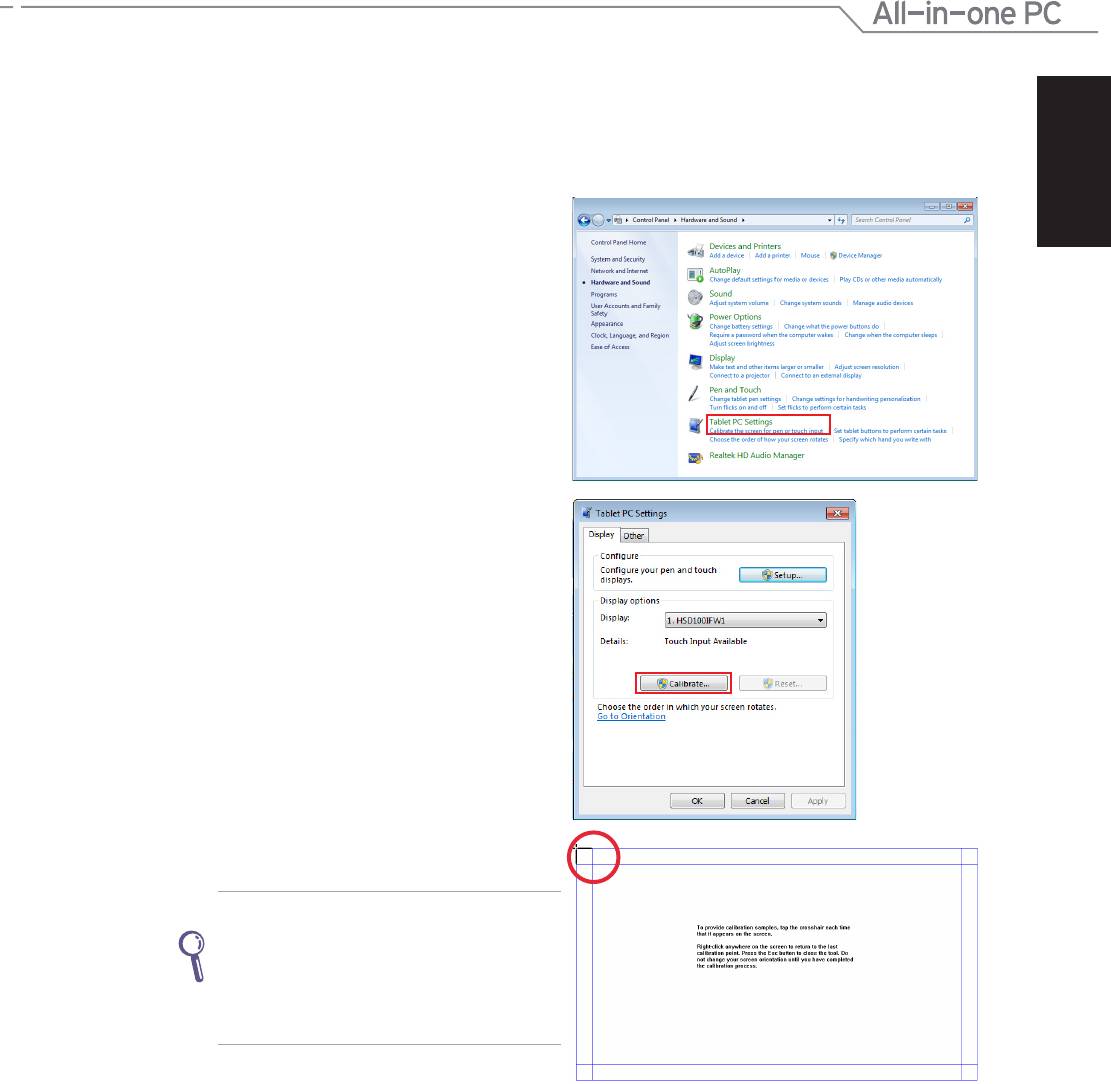
Калибровка экрана
ПК поставляется с ПО, которое поможет Вам откалибровать экран.
1. На рабочем столе Windows®, нажмите
планшетного компьютера и выберите
Калибровка экрана для сенсорного
ввода или стилуса .
2. На вкладке Display нажмите Calibrate.
3. Для проведения калибровки, касайтесь
крестиков, появляющихся на экране.
Щелкните правой кнопкой в любом месте
эк р ан а дл я во з вр ат а к п ос ле дн е й т о чк е
к ал и б р ов к и . Н а ж ми т е к л а в иш у E s c н а
к л ав и а т ур е д л я з а к р ыт и я у т и л и ты . Н е
м е н я й т е о р и е н т а ц и ю э к р а н а , п о к а н е
завершите процесс калибровки.

28 Моноблочный компьютер серии ET1611
Конфигурация беспроводного соединения
1. Нажмите иконку беспроводной сети с оранжевой звездочкой в области уведомлений
2. В ы б е р и т е т о ч к у д о с т у п а и з с п и с к а и
Е с л и В ы н е н а ш л и ж е л а е м у ю т о ч к у
до с ту п а, н аж м ит е ик о нк у
в ве р х н ем п р а во м у г лу д л я об н о в ле н и я
При подключении к защищенным сетям
3. После установки подключения оно появится в списке.
4. Вы увидите иконку беспроводной сети в области уведомлений панели задач.
Как включить моноблок асус
После покупки моноблока компьютера при первом его включении, чаще всего возникают вопросы с настройкой тех или иных компонентов. Это может быть настройка интернет соединения через WiFi или подключения микрофона по bluetooth и еще много разных операций подготовки и настройки для наилучшей работы компьютера. Ниже рассмотрим наиболее частые случаи и решения тех или иных задач при настройке моноблока компьютера.
Как включить камеру на моноблоке?

Диспетчер задач — Устройства обработки изображений — Веб камера, так в списке отображается камера с установленным драйвером
Если в списке устройств нет камеры или неизвестных устройств, то это значит веб-камера не видна операционной системе, возможно она неисправна, в этом случает только диагностика у специалиста, ремонт или замена.
Как включить Wi-Fi?
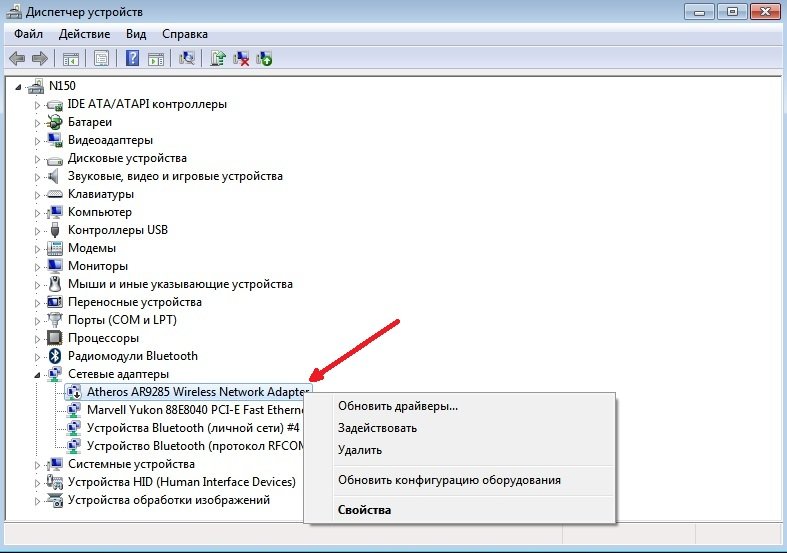
Wi-Fi адаптер в списке устройств Диспетчера задач
После того как мы убедились, что с драйвером все в порядке, необходима включить Wi-Fi адаптер. Для этого заходим в «Сеть и Интернет» — «Сетевые подключения», находим там «Беспроводное сетевое подключение», жмем правую кнопку мыши и выбираем «Включить». В правом нижнем углу появится значок Wi-Fi, кликаем по нему выбираем нашу сеть и жмем «Подключение».
Как включить Bluetooth на моноблоке?
Для начала проверяем наличие драйверов для Bluetooth адаптера, это делается по аналогии с Wi-Fi адаптером. Если драйвера не установлены, то скачиваем их с сайта производителя моноблока компьютера и устанавливаем их. После установки драйверов у вас должен появиться значок Bluetooth в правом нижнем углу.
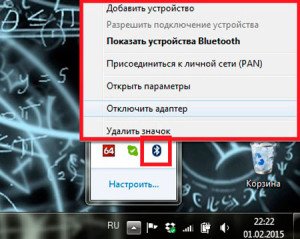
Значок Bluetooth в системном трее, контекстное меню
Что бы другие устройства видели ваш Bluetooth адаптер необходимо в параметрах установить галочку в пункте «Разрешить устройствам обнаруживать этот компьютер»
Как зайти в биос?
Для того чтобы зайти в BIOS нужно при включении моноблока компьютера, еще до загрузки windows нажимать определенную клавишу. Обычно при загрузке на экране будет написано, что именно нужно нажать, чтобы попасть в меню BIOS. Обычно это клавиша Delete, Esc, или F2, но возможны и другие варианты: Ctrl+Alt+Esc, Del, F10, F3, F1.
Страница: 31 из 76
Моноблочный компьютер ASUS ET223 и ET203
Глава 3: Работа с Windows 8.1
ПРИМЕЧАНИЕ: Операционная система может отличаться в
зависимости от региона.
При первом включении появится несколько экранов, помогающих
сконфигурировать операционную систему Windows 8.1.При включении устройства в первый выполните следующее:
Нажмите кнопку питания на компьютере. Дождитесь появления
На экране настройки выберите свой регион и язык.
Прочитайте лицензионное соглашение. Выберите Я принимаю.
Для конфигурации основных опций следуйте инструкциям на
Ваша учетная запись
начнет установку приложений и пользовательских настроек.
Убедитесь, что устройство не будет иметь проблем с питанием
После завершения настройки появится начальный экран.
Страница 26

Моноблочный компьютер серии ET2411/ ET2210
Подготовка моноблочного компьютера к работе
Подключение проводной клавиатуры и мыши
Подключите клавиатуру и мышь к USB портам на задней панели. Вы также можете подключить клавиатуру и мышь к USB порту на левой стороне.
1. Если беспроводная клавиатура или мышь потеряли связь с компьютером, просто отключите
и подключите их еще раз. Во избежание помех не располагайте рядом другие беспроводные устройства.
2. Иллюстрации представлены только для справки. Тип и спецификации клавиатуры и мыши
могут отличаться в зависимости от территории.
Подключение беспроводной клавиатуры и мыши
1. Установите элементы питания в беспроводную
клавиатуру и мышь.
2. Подключите KBM USB приемник к USB порту.3. Нажмите кнопки на нижней стороне клавиатуры
и мыши для подключения к моноблочному компьютеру.
Обзор и тестирование моноблока ASUS Zen AiO 24 M5401WUA
Совсем недавно в моих руках побывал моноблок ASUS M3200WUA, и в целом сама идея мне понравилась. Это просто в обращении, очень удобно для работы, занимает мало места и потребляет мало энергии. Что касается функциональности, то ее можно легко улучшить, заменив накопитель или увеличив объем оперативной памяти, хотя именно для работы мне этого достаточно, учитывая, что масса материалов хранится на внешних носителях и от устройства требуется лишь операционная система и небольшое количество софта. Дома это однозначно лучше ноутбука, ведь экран больше и шума при работе нет абсолютно. А клавиатуру и мышь можно выбрать по вкусу.
Реклама
Однако это была относительно простая модель начального уровня, у которой количество интерфейсов и всяких функций было не таким большим, а есть версии покрупнее и более оснащенные. И работать с ними еще удобнее, поскольку выше скорость, больше дисплей и на борту более современные и быстрые интерфейсы. Есть модели с отличным внешним видом, которые лучше вписываются в домашний интерьер, обеспечивают лучшее качество звука и изображения.
Одной из таких является новый ASUS Zen AiO 24. Новинка универсальна и может с успехом использоваться как дома, так и в офисе. При этом она обладает не только современными интерфейсами, хорошими характеристиками, развитой безопасностью, но и отличным внешним видом. Также производитель уделяет большое внимание сервисной поддержке своих устройств.
Сегодня мы убедимся, что данное устройство очень просто разбирается, модернизируется и обслуживается. Также здесь уже установлен модуль TPM 2.0 и вам не придется ломать голову при переходе на новую операционную систему. А самое главное – тут есть шторка для камеры. Итак, далее мы рассмотрим модель M5401WUA, основанную на новой платформе AMD 5000 серии с интегрированной графикой.
Насколько производительной и сбалансированной получилась конфигурация, а главное, как это все работает, шумит и греется?
Технические характеристики
* Конечная стоимость зависит от конкретной модификации.
Характеристики выглядят очень неплохо для обычного офисного компьютера 2021 года. Понятно, что это не мощная рабочая станция, а терминал рядового сотрудника или универсальный рабочий компьютер для дома, который предназначен для выполнения повседневных задач.
Моноблок поставляется в крупной картонной коробке. С двух сторон находится логотип производителя и надпись «In search of incredible» («В поисках невероятного»).
Сверху есть пластиковая ручка для удобства транспортировки. С одного торца можно обнаружить наклейку с наименованием модели и разными штрих-кодами. Также здесь представлена информация по модификации этой модели.
Судя по оснащению, это версия близкая к топовой, потому что она использует самый производительный процессор в линейке.
Внутри находятся элементы каркаса из вспененного полиэтилена, которые удерживают устройство и защищают его от механических повреждений. Дополнительно моноблок упакован в антистатический пакет.
Еще внутри обнаруживается крупная картонная коробка. В ней скрывается комплект поставки.
Сначала кажется, что здесь лишь мышка и клавиатура, но под ними есть еще один отсек, где спрятались остальные компоненты.
Есть силовой кабель для блока питания, адаптер питания 19 В на 90 Вт и листовка с информацией об устройствах ввода.
Модель клавиатуры и мышки: ASUS MD5110. Не знаю, можно ли купить этот комплект отдельно, но он похож на беспроводной комплект ASUS W5000. Это обычные офисные устройства. Радиопередатчик спрятан внутри корпуса мышки, где находится отсек для батарейки.
Моноблок смотрится очень интересно благодаря необычному сочетанию цветов и материалов. Все это гармонично дополняет друг друга и в итоге смотрится дорого. По габаритам он мало чем отличается от простого монитора, да и по массе не скажешь, что это экран с компьютером внутри.
Спереди он выглядит симпатично благодаря тоненькой рамке и матерчатой вставке внизу. Ножка тонкая и стилизована под светлую медь, а весь корпус белый. Все вместе смотрится гармонично. HD камера находится в самом верху и вынесена как бы отдельным модулем, поэтому кажется съемной.
Ножка устройства тоненькая и расположена не симметрично, а немного левее, если смотреть спереди. Напоминает такая конструкция цаплю, которая стоит на одной ноге. С обратной стороны моноблок смотрится не менее симпатично. Впрочем, сзади им некому любоваться, а сам пользователь смотрит на него преимущественно спереди; тем не менее, там он украшен большой серебристой надписью ASUS.
Задняя крышка изготовлена из белого пластика с приятной фактурой. По центру в верхней части размещен логотип фирмы-производителя. Ниже находятся корпус с системным блоком внутри и механизм наклона на ножке.
Еще ниже мы видим три USB 3.0, HDMI, гигабитный RJ-45 и разъем питания как у ноутбука. Даже блок питания похожий – на 90 Вт. Можно было без труда разместить такой блок питания внутри, но в этом нет необходимости, а адаптер питания можно заменить при желании.
Другая часть разъемов расположена в правой выемке, если смотреть сзади. Там же находится кнопка питания и индикатор работы. Кроме этого, можно видеть два порта USB, один из которых Type-C, и разъем minijack 3.5 мм для гарнитуры.
С нижнего торца нет ничего. Динамики смотрят вперед и скрыты за декоративной накладкой, обтянутой материей, придающей новинке изысканный вид. Интересно, что акустика обладает сертификатом harman/kardon.
Отверстие для замка кенсингтона находится прямо на ножке. Все дело в том, что она просто так не демонтируется и нужно разобрать часть устройства, чтобы ее снять, а для этого нужно открутить еще шесть крупных винтов.
Моноблок опирается на массивную ножку из алюминиевого сплава. Она смещена в сторону относительно центра. Отчасти это объясняется особым устройством наклона с шарнирным креплением, с одной стороны. Сам шарнир запрятан внутрь пластикового кожуха. Основание ножки разборное и изначально она демонтирована, а в комплекте есть пять винтов крепления.
Основание тяжелое, на дне есть резиновые ножки. Штанга достаточно тяжелая и уходит вглубь корпуса, где спрятался механизм регулировки наклона. Он достаточно упругий, но благодаря большому рычагу экрана наклон получается мягкий и плавный.
На дне основания есть мягкие резиновые вставки для лучшей устойчивости и нужно отметить, что устройство стоит на столе как прикрученное. Маркировочной наклейки тут нет, она присутствует на самом пластиковом корпусе. Рядом есть и другие наклейки.
Сзади находится одна большая пластиковая крышка белого цвета, которая держится на защелках и легко снимается. Остается только пластиковое обрамление шарнира.
В данном случае не приходится отделять экран от корпуса системного блока. После того как крышка демонтирована, можно увидеть слева отсек для установки накопителя SATA размера 2.5”. Правее находится стальной прочный корпус с толстой крышкой, к которой крепится площадка шарнира для регулировки наклона.
Внутри стального каркаса установлена материнская плата. Тут мы видим, что все разъемы и слоты для установки модулей находятся спереди, и поэтому нет смысла полностью вынимать материнскую плату. На процессоре установлен теплосъемник, от которого идет тепловая трубка с радиатором и турбиной. Она еще крупнее, чем на прошлом моноблоке, да и лопасти покрупнее. Однако шума от нее также практически нет.
На этой материнской плате предусмотрены два слота под модули памяти SODIMM DDR4, есть разъем SATA для накопителя и слот с установленным радиомодулем Intel WIFI 6 AX200NGW. Изначально память закрыта металлическим кожухом, который легко снимается. Получается своего рода экран.
По умолчанию установлено два модуля для работы двухканального режима. Еще был сразу установлен SSD накопитель M.2 PCI-e Gen3. Второй слот подразумевает использование такого же стандарта или SATA.
Штатный накопитель упакован в специальный чехол, который должен отводить тепло. Для этого есть даже терморезинка, которая передает тепло на корпус.
С эргономической точки зрения все продумано. Хотя, на мой взгляд, можно было сделать лючок в задней крышке, чтобы было проще установить накопитель.
Турбина, которая должна прокачивать воздух сквозь радиатор, достаточно мощная. Одним из плюсов является то, что она осуществляет выхлоп горячего воздуха за пределы устройства через специальные отверстия.
Дисплей с диагональю 23.8 дюймов обладает разрешением 1980 х 1080 точек – наиболее оптимальный вариант для данного размера. Зерно на таком экране становится заметно, но разрешение позволит комфортно работать. Применена матрица BOE MV238FHM-N20.
Экран поддерживает охват цветового пространства sRGB и может похвастать близким к профессиональному качеством «картинки». Относительная площадь дисплея составляет 93%. Он на самом деле кажется большим: на нижнюю рамку внимания не обращаешь, а верхняя и боковые очень узкие.
Производитель заявляет 100% соответствие цветовому пространству sRGB. Это похоже на правду даже в штатном режиме. Углы обзора широкие, цвета не изменяются в зависимости от угла зрения.
В процессе использования яркость воспринимается сравнимой и никакого контраста не наблюдается. Черный цвет не выделяется засветками или сильными паразитными оттенками. В целом результат хороший
Белый цвет смотрится натуральным и без отклонений в гамме или цветовой температуре. Под углом проявляется небольшой розоватый оттенок. Судя по всему, это результат применения антибликового покрытия. Впрочем, на реальном использовании никак не отражается.
С помощью колориметра я провел замеры яркости подсветки в различных режимах яркости, а также протестировал качество заводской калибровки цветопередачи.
Яркость регулируется в достаточно большом диапазоне, сам дисплей показывает приличный уровень контрастности. Благодаря антибликовому покрытию отсутствуют паразитные засветки.
Все графики точно совпадают друг с другом, но достаточно заметно отклонились от «референса». Впрочем, нельзя назвать это критичным.
Цветовая температура практически идеально совпала с референсным показателем. Увидеть отличия с эталоном в процессе эксплуатации не получится. Изначально у экрана все очень неплохо с калибровкой.
В целом это модель для работы, но не самого высокого уровня, поэтому она не претендует на идеальную цветопередачу. А если необходимо, то устройство можно откалибровать через профиль.
Точки серого клина сгруппировались в пределах границ дельты. Пользователю не придется наблюдать паразитные оттенки.
Моноблок поставляется с предустановленной лицензионной копией операционной системы Microsoft Windows 10. Традиционно доступны профессиональная или домашняя версии.
Перед использованием рекомендуется обновить все через центр обновлений, там обновляется даже прошивка устройства. Кроме того, есть знакомая утилита My ASUS.
Это приложение позволяет настраивать практически все параметры устройства, включая экран. Наиболее близкой по цветопередаче является штатная предустановка. Какие-либо параметры производительности здесь не настраиваются.
Еще есть режимы настройки производительности вентилятора. Я использовал стандартный режим, и в итоге получилось очень тихо.
Для настройки изображения тоже есть профили, но они больше относятся к защите глаз от усталости, чем к каким-то пресетам под определенные задачи.
Есть настройки приоритизации трафика для определенных целей. Больше всего с учетом начинки повеселил режим «Игры».
Пора переходить к тестам. По понятным причинам игровых не будет, ведь это не игровая модель.
AIDA64 Cache & Memory:
3DMark Wild Life:
3DMark CPU Profile:
GeekBench 5.3.2 CPU:
GeekBench 5.3.2 OpenCL:
Нагрев и шум
Моноблок Zen AiO 24 M5401 использовался в основном для работы с документами и изображениями и игры в пару аркад (Ori и Little Nightmares II). Для комфортной игры я брал джойстик XBOX. Однако мне так и не удалось хоть немного нагрузить новинку ASUS, чтобы она начала шуметь.
В итоге пришлось обратиться к проверенному средству – Prime95. Понятно, что это синтетика и в реальных условиях такой нагрузки не добиться. Такое возможно, если 24/7 кодировать видео или постоянно архивировать, но не думаю, что этим действительно кто-то будет заниматься на данном компьютере.
Шум при интенсивной нагрузке Prime95 заметен и достигает 31.7 дБ. Еще раз повторю, что шума в обычной работе нет, и он находится на уровне фонового.
Что касается нагрева, то здесь ничего не заметно. Для наглядности продемонстрирую пример работы устройства после длительной нагрузки в Prime через тепловизор.
Моноблок греется не более чем обычный монитор, явных участков нагрева нет, разве что существенно нагревается накопитель. Он действительно расположен не очень удачно и не охлаждается. Ситуацию можно улучшить, если задействовать для охлаждения внутренний стальной корпус.
Заключение
ASUS Zen AiO 24 M5401WUA – красивый и функциональный моноблок для широкого круга задач. С учетом его габаритов экран выглядит огромным и занимающим все пространство спереди. Сверху отдельным модулем возвышается камера со шторкой и микрофонами. На мой взгляд, это отличное решение.
Поверхность дисплея матовая, но у меня была версия без тачскрина, а с ним она скорее всего будет глянцевая, с антибликовым покрытием. Для меня предпочтительнее такая версия, но для кого-то важнее тачскрин. Я поработал за новинкой две недели и меня абсолютно все устроило. Размер экрана – оптимальный, производительность везде достаточная, все необходимые интерфейсы есть, разбирается легко, накопители устанавливаются без проблем, память наращивается, шума нет вообще.
Основные претензии все те же. Прежде всего это отсутствие регулировок по высоте и возможностей отдельной настройки экрана. При этом нет никаких проблем настроить цветопередачу при помощи калибратора и профиля. А яркости достаточно при работе в помещениях с искусственным освещением. Благодаря использованию новой мобильной платформы AMD удалось добиться высокой производительности в большинстве приложений. При этом нагрев незначительный, а шум отсутствует вовсе. Блок питания всего на 90 Вт, и потребление будет не выше этого значения.
Как и в прошлый раз, корпус отлично разбирается, причем первая часть крепится без винтов. Поэтому достаточно лишь пластиковой линейки и крестообразной отвертки, чтобы разобрать моноблок. Понравилось, что для установки SATA-накопителя не нужно даже отвертки. Он устанавливается сбоку, а если это SSD, то его можно даже не фиксировать винтами по бокам. Еще тут можно установить сразу два накопителя M.2, причем один из них может быть SATA. Оперативной памяти для офисных задач хватает, но у меня обычно открыто мало вкладок в браузере, но уж 32 Гбайт будет достаточно для большинства.
Система охлаждения тихая и эффективная и больше добавить тут нечего. Однако само устройство не предполагает использования в каких-то ресурсоемких задачах, мне удалось его сильно нагрузить только искусственно. В обычной рабочей ситуации от него столько же шума как от обычного монитора.
Обзор и тестирование моноблока ASUS Vivo AiO 24 V241
При выборе готовых ПК некоторые пользователи предпочитают моноблоки, и этому есть разумное объяснение. Начнем с того, что они занимают меньше места, чем компьютер вместе с системным блоком, потребляют меньше энергии и выглядят единым законченным решением. Не всегда просто осуществлять модернизацию или профилактику, но это плата за вышеперечисленные бонусы. Разумеется, устройство предполагает стационарную установку и для перемещений лучше использовать ноутбук.
Последнее время я тоже стал чаще пользоваться ноутбуком, но потребность в стационарном ПК не пропала потому, что часто тестирую «железо» и за большим экраном удобнее работать. Причем, чем больше физический размер, тем удобнее, поскольку большее рабочее пространство позволяет разместить больше информации. Поэтому кто-то разумно выбирает моноблок с диагональю 24” вместо 15.6” экрана ноутбука. Дома это однозначно лучше ноутбука, ведь больше экран и шума при работе нет. А клавиатуру и мышь можно выбрать, какие нравятся. Однако это была относительно простая модель начального уровня, где количество интерфейсов и всяких функций было не таким большим, а есть модели покрупнее и более оснащенные, с которыми работать еще удобнее потому, что выше скорость, больше экран и установлены более современные и быстрые интерфейсы.
Есть модели с отличным внешним видом, которые лучше вписываются в домашний интерьер, обеспечивают лучше качество звука и изображения. Одной из таких моделей является новый ASUS Vivo AiO 24. Модель универсальна и может с успехом использоваться как дома, так и в офисе. При этом она обладает не только современными интерфейсами, хорошими характеристиками, развитой безопасностью, но и отличным внешним видом. Также компания уделяет большое внимание сервисной поддержке таких устройств.
Сегодня мы убедимся, что данное устройство очень просто разбирается, модернизируется и обслуживается. Также здесь уже установлен модуль TPM 2.0 и вам не придется ломать голову при переходе на новую операционную систему. Сегодня мы рассмотрим одну модель компании ASUS, которая называется V241E и основана на новой платформе Intel 11-Gen.
Насколько производительной и сбалансированной получилась конфигурация, а главное – как это все работает, шумит и греется?
Характеристики выглядят неплохо для обычного офисного компьютера 2021 года. Понятно, что это не мощная рабочая станция, а терминал рядового сотрудника или универсальный рабочий компьютер дома, который предназначен для выполнения повседневных задач.
Следует отметить возможность создания очень гибкой конфигурации. Моноблок может оснащаться жестким диском или дискретной видеокартой, может также поставляться без них. Реально очень большой выбор модификаций и можно подобрать все, что необходимо. Разумеется, видеокарту самостоятельно распаять будет сложно, поэтому тут лучше определиться сразу, а все остальное можно дооснастить. Это касается накопителей и объема оперативной памяти.
Упаковка и комплектация
Моноблок поставляется в крупной картонной коробке. С двух сторон находится логотип производителя и надпись In search of incredible (в поисках невероятного).
Сверху есть пластиковая ручка для удобства транспортировки. С одного торца можно обнаружить наклейку с наименованием модели и разными штрих-кодами. Я думал, что будет какая-то информация по модификации данной модели, но ничего такого тут нет.
Внутри находятся элементы каркаса из вспененного полиэтилена, которые удерживают устройство внутри. Дополнительно моноблок упакован в мягкий пористый пакет.
Еще внутри находится крупная картонная коробка. В ней находится комплект поставки.
Еще здесь есть силовой кабель для блока питания, адаптер питания 19В на 90Вт и листовка с информацией об устройствах ввода.
Модель клавиатуры ASUS MD-5110, а мышки – ASUS MM-5110. Это беспроводные устройства, поэтому есть еще передатчик ASUS DG-5110. Все это напоминает беспроводной аналог ASUS W5000. Это обычные офисные устройства и не разумно хотеть от них чего-то большего, ведь сам моноблок ориентирован на офисное применение.
Моноблок выглядит строго и изящно. По габаритам он мало чем отличается просто от монитора, да и по весу не скажешь, что это экран с компьютером внутри.
Спереди он выглядит очень симпатично благодаря симпатичной вставке снизу и тоненькой рамке экрана. Кстати, в выключенном состоянии ее вообще не заметно.
Спереди можно заметить логотип производителя прямо в середине нижней кромки, а под ним находится HD камера, индикатор ее работы и два микрофона. Индикатор работы устройства находится справа внизу и его почти незаметно, когда устройство не работает.
С обратной стороны моноблок смотрится немного проще. Это объясняется тем, что сзади им некому любоваться, а сам пользователь смотрит на него преимущественно спереди.
Задняя крышка изготовлена из черного пластика. По центру находится логотип фирмы производителя. Ниже находятся порты и разъемы. Здесь мы видим четыре USB 3.0, HDMI In, HDMI Out, гигабитный RJ-45 и разъем питания как у ноутбука и даже блок питания похожий. Можно было разместить блок питания внутри? Пока неизвестно, но разберем – увидим.
Слева внизу находится кнопка включения. Расположена она достаточно удобно и спереди ее можно легко нащупать.
Снизу находятся отверстия для вывода звука динамиков. Сами они расположены внутри корпуса. Один выход в левой части и другой в правой симметрично.
В правой можно найти еще один порт USB, разъем minijack 3.5 мм для гарнитуры и кнопку переключения режима работы. Просто здесь еще есть вход HDMI и устройство можно использовать, например, для телевизионной приставки.
В левой части, если смотреть спереди, кроме выводов для звука есть отверстие для замка кенсингтона.
Устройство опирается на массивную ножку из алюминиевого сплава. Она достаточно тяжелая и уходит вглубь корпуса, где спрятался механизм регулировки наклона. Он достаточно упругий, но благодаря большому рычагу экрана, наклон получается мягкий и плавный.
Внизу на ножке есть мягкие резиновые вставки для лучшей устойчивости и нужно отметить, что устройство стоит на столе как прикрученное.
Еще на обратной стороне можно заметить маркировочную наклейку. Здесь можно найти информацию о модели и производстве.
Снизу экрана, где находятся выходы динамиков, можно было заметить четыре винта. Их нужно открутить для того, чтобы разобрать устройство. Далее нужно просто отщелкнуть пластиковые защелки.
Экран соединяется с корпусом одним большим шлейфом и одним маленьким. Сама матрица приклеена к пластиковому каркасу, который взаимодействует с другой частью корпуса. Здесь же мы находим информацию о ней. Это устройство фирмы BOE, модель MV238FHM-N20.
Для того, чтобы безопасно отсоединить шлейф с материнской платы, необходимо сначала снять стальной кожух, который ее защищает. Эти мягкие элементы внутри нужны для направления потока воздуха от турбины через радиатор на процессоре.
На этой стороне материнской платы находятся модули памяти SODIMM DDR4, разъем SATA и слот с установленным радиомодулем. Здесь же можно увидеть радиатор и процессор под ним.
С обратной стороны материнской платы находится слот для установки накопителей M.2. Здесь же находится батарейка ПЗУ и внешние разъемы.
На корпусе остается механизм наклона ножки. И еще здесь находятся динамики. Они почти как в ноутбуке, только значительно крупнее. Камеры их больше и сами они крупные.
Эти динамики не симметричные и даже не зеркальные, но на качество звука это не влияет.
Турбина, которая должна прокачивать воздух сквозь радиатор, достаточно мощная. Однако в процессе работы ее вообще не слышно.
Дисплей с диагональю 23.8 дюймов обладает разрешением 1920 х 1080 точек – наиболее оптимальный вариант для данного размера. Зерно на таком экране особо не будет заметно, а разрешение позволит очень комфортно работать. Здесь используется матрица BOE MV238FHM-N20.
Экран поддерживает охват цветового пространства sRGB и может похвастать близким к профессиональному качеством «картинки». Относительная площадь экрана составляет 88%. На самом деле кажется больше потому, что на нижнюю рамку внимание не обращаешь, а верхняя и боковые очень узкие.
Производитель заявляет соответствие 100% соответствия цветовому пространству sRGB. Это похоже на правду даже в штатном режиме. Углы обзора действительно широкие, цвета не изменяются в зависимости от угла зрения.
Белый цвет смотрится натуральным и без отклонений в гамме или цветовой температуре. Под углом проявляется небольшой розоватый оттенок. Судя по всему, это результат применения антибликового покрытия. Впрочем, на реальном использовании это никак не отражается.
Яркость регулируется в достаточно большом диапазоне, а сам дисплей показывает весьма приличный уровень контрастности. Благодаря антибликовому покрытию отсутствуют паразитные засветки даже при использовании на улице.
Цветовая температура практически идеально совпала с референсным показателем. Увидеть отличия с эталоном в процессе эксплуатации не получится. Изначально у экрана есть все очень даже неплохо с калибровкой.
В целом это модель для работы, но не самого высокого уровня, поэтому она не претендует на идеальную цветопередачу. А если необходимо, то устройство можно откалибровать через профиль. Точки серого клина сгруппировались в пределах границ дельты. Пользователю не придется наблюдать паразитные оттенки.
Моноблок поставляется с предустановленной лицензионной копией операционной системы Microsoft Windows 10. Традиционно доступны профессиональная или домашняя версии. Перед использованием рекомендуется обновить все через центр обновлений потому, что там обновляется даже прошивка устройства. Кроме этого, есть знакомая утилита My ASUS.
Это приложение позволяет настраивать практически все параметры устройства, включая экран. Наиболее близкой по цветопередаче является штатная предустановка. Какие-либо параметры производительности здесь не настраиваются. При этом можно выбрать один из профилей работы вентиляторов.
Еще есть режимы настройки производительности вентилятора. Я использовал стандартный режим и в итоге получилось очень тихо.
Есть настройки приоритезации трафика для определенных целей. Больше всего повеселил режим «Игры». Ну какие могут быть игры на этом моноблоке? Пора переходить к тестам. По понятным причинам игровых не будет, ведь это не игровое устройство.
3DMark Time Spy:
Я использовал моноблок в основном для работы с документами и изображениями. Сразу хочу отметить, что в режиме простоя потребление устройства составляет 18 Вт, что приблизительно равно двум светодиодным лампочкам. В нагрузке самое большое потребление было зафиксировано на уровне 62 Вт. Видно, что блок питания используется с запасом.
Затем я поиграл немного в аркады, но мне так и не удалось сильно нагрузить новинку, чтобы она начала шуметь. В итоге я обратился к проверенному средству Prime95. Понятно, что это синтетика и в реальных условиях такой нагрузки не добиться. Такое возможно, если 24/7 кодировать видео или постоянно архивировать, но не думаю, что этим действительно кто-то будет заниматься на данном компьютере.
Шум при такой интенсивной нагрузке заметен и достигает 30.8 дБ. Еще раз повторю, что шума в обычной работе нет – он на уровне фонового. Что касается нагрева, то здесь все в порядке. Устройство греется не более чем обычный монитор, явных участков нагрева не выявлено.
ASUS Vivo AiO 24 V241 – отличная «рабочая лошадка» для повседневного использования. Я провел за новинкой две недели работы и мне очень понравилось. В отличие от рассмотренных ранее моделей, здесь есть два порта HDMI, причем один используется как вход, а другой позволяет вывести на другой монитор.
Экран очень хороший и занимает почти всю площадь устройства спереди (88%). На нижнюю рамку уже просто не обращаешь внимания, и она как бы сливается с подставкой. Микрофоны и камера находятся внизу, что не очень удобно в некоторых ситуациях. Не хватает регулировок экрана по высоте, но это все же недорогая модель, где все устремления конструкторов и дизайнеров направлены на максимально приятный внешний вид. Также не хватает отдельных настроек экрана, а через софт это делать неудобно, но зато можно откалибровать экран через профиль.
Мне поначалу было не очень комфортно пользоваться после 34” 4K монитора, но я быстро привык, поскольку диагональ поменьше и «зерно» матрицы не так заметно. В помещении яркости экрана всегда достаточно. Звук приемлемый. Не вызывает какого-то восторга, но в целом следует учитывать, что это офисный вариант. Клавиатуру и мышь я сразу использовал свои. Кроме этого, я предпочел пользоваться беспроводными, чтобы не забивать все порты USB, которых тут всего четыре сзади и один внизу. Для меня это оказалось мало, а еще можно было вывести хотя бы два порта сбоку и хотя бы один Type-C.
Разбор устройства проходит легко, но его можно было бы еще упростить, и я не совсем понял, почему надо разобрать все до последнего винта, чтобы всего лишь поменять накопитель. Именно эта процедура должна быть максимально простой, ведь это устройство для корпоративного рынка и накопители в офисе меняются как перчатки. Тем не менее, все разбирается просто и вполне реально осуществить замену накопителя или увеличить объем памяти. На мой взгляд, именно емкости накопителя может оказаться недостаточно, ведь 250 Гбайт или даже 500 Гбайт сейчас есть даже в смартфоне, а для работы этого мало. Оперативной памяти для офисных задач вполне хватает, но у меня обычно открыто мало вкладок в браузере, но уж 32 Гбайт точно будет достаточно для большинства.
Система охлаждения тихая и эффективная и больше добавить тут нечего. Однако здесь само устройство не предполагает использование в каких-то ресурсоемких задачах, мне удавалось его сильно нагрузить только искусственно. В обычной рабочей ситуации от него столько же шума, как от обычного монитора.
Как настроить BIOS (UEFI) для загрузки с флешки или диска (CD/DVD, USB, SD)
Всем всего доброго!
Один из самых частых вопросов пользователей при установке Windows: «почему компьютер (BIOS) не видит мою флешку?». Естественно, я неоднократно отвечал на него, и не раз на блоге приводил свои рекомендации. Теперь же решил собрать все их воедино в этой одной статье.
Сразу скажу, чтобы компьютер (ноутбук) «увидел» вашу загрузочную флешку (о том, как правильно ее создать можете узнать здесь ) — необходимо соответствующим образом настроить BIOS (UEFI). Если этого не сделать — то сколько бы вы ни бились, ничего не выйдет.
В статье покажу на примере нескольких версий BIOS (UEFI) как правильно это сделать. Думаю, заметка будет весьма кстати для тех, кто не так часто переустанавливает систему. 😉

Вход в BIOS/UEFI
Вообще, все сводится (обычно) к тому, чтобы сразу же после включения компьютера/ноутбука, пока появился только первый логотип при загрузке, нажать спец. клавишу (лучше несколько раз). Если вы нажали правильную клавишу — увидите заветное окно настроек BIOS.
Самые распространенные кнопки для входа в BIOS: F2, Esc, Del. Если у вас ноутбук — то, возможно, что нажимать их нужно вместе с кнопкой Fn (т.е., например, Fn+F2). Это зависит от настроек клавиатуры в том же BIOS.
Основная сложность состоит в том, что единой клавиши для входа в BIOS нет! У каждого производителя — могут быть свои спец. клавиши (иногда, это целые комбинации из 3-4 кнопок!).
Ниже я приведу несколько вариантов, как можно зайти в BIOS и дам ссылки на статьи, где можно узнать эти заветные клавиши.

Чтобы узнать клавишу для входа в BIOS — можно воспользоваться документацией (которая шла вместе с вашим устройством при покупке), либо спец. таблицами и спецификациями (коих в интернете предостаточно).
У меня на блоге также выложено несколько таблиц и инструкций, возможно что-то вы сможете почерпнуть там.

Обратите внимание на первый экран, который появляется сразу же после перезагрузки компьютера (чтобы увидеть первый экран — именно перезагрузите компьютер, а не включите. ) .
Если вы не успеваете увидеть «первый» экран (или прочитать информацию на нем) — нажмите клавишу Pause (Break).
Если успеете это сделать — то экран «зависнет» и будет ждать вашего следующего нажатия (т.е. сможете все прочитать и осмотреть).
На скриншоте ниже показан экран приветствия AMI BIOS: F2 или Del — это кнопки для входа в настройки BIOS (на англ.: to run Setup).
AMI BIOS: клавиша F2 — вход в настройки BIOS.
На некоторых ноутбуках (Lenovo, например) есть спец. кнопки для входа в BIOS (они обычно небольшого размера, и располагаются либо рядом с кнопкой включения, либо рядом с гнездом питания).

Lenovo B70 — кнопка для входа в BIOS рядом с входом для питания. Нажимать удобнее всего карандашом или ручкой
Нажимать их нужно ручкой (или карандашом) когда ноутбук выключен. После нажатия на нее, устройство включится и вам будет представлено загрузочное меню (из которого и можно будет перейти в BIOS).
Загрузочное меню / Lenovo (в качестве примера)
Основы работы
Примечание : для тех, кто уже мало-мальски знаком с управлением в BIOS — этот раздел статьи могут пропустить.
Клавиши управления, изменения настроек
В BIOS придется управлять и задавать настройки без помощи мышки (многих начинающих пользователей это пугает. Кстати, в UEFI реализована поддержка русского языка и мышки).
На самом деле, даже в Windows (где мышь работает) — многие действия гораздо быстрее делать с помощью клавиатуры!
Кнопки управления, в большинстве своем, везде одинаковые (разница хоть и есть, но обычно, не существенна). Еще одна деталь: справа или внизу в BIOS есть подсказка: в ней указываются все основные клавиши управления (см. фото ниже). 👇
Клавиши управления (AMI BIOS)
- F1 — вызвать справку (помощь);
- Стрелки ↓ и ↑ — выбор конкретного параметра в нужном разделе;
- + и — — изменение настройки (увеличение/уменьшение);
- F9 — загрузка настроек по умолчанию;
- F10 — Сохранить настройки BIOS и выйти (можно нажимать, находясь в любом разделе BIOS);
- ESC — выход;
- Enter — задать (утвердить) выбранный параметр/либо открыть параметр или раздел для дальнейшей настройки (в общем-то, одна из самых основных клавиш).
В общем-то, зная этот десяток кнопок — вы легко сможете поменять все настройки BIOS.
Сохранение настроек
Вы можете менять любые настройки в BIOS, но вступят они в силу только после того, как вы их сохраните и перезагрузите устройство (кстати, перезагружается компьютер/ноутбук автоматически, после выхода из BIOS).
Сохранить настройки в BIOS можно двумя путями:
- Нажать клавишу F10 — в большинстве версий BIOS она означает сохранить настройки и перезагрузить устройство;
- Зайти в раздел Exit и нажать на Save Changes and Exit (сохранить настройки и выйти, пример показан на скриншоте ниже — стрелки 1 и 2). 👇
Сохранение настроек в BIOS
Кстати, из BIOS вы можете выйти и не сохранив настройки — для этого выберите в разделе Exit вариант Discard Changes and Exit (отбросить настройки и выйти / не сохранять настройки, выйти).
Так же можно выйти из BIOS просто перезагрузив компьютер (хотя, лишний раз так делать не рекомендуется. ).
Сброс настроек в оптимальные
Если вы поменяли какие-либо настройки в BIOS и компьютер перестал загружаться (или, например, пропал звук) — ну или вы просто решили вернуть назад все как было — то знайте, что в BIOS есть специальная функция по сбросу настроек. Т.е. эта функция вернет все настройки в дефолтные (т.е. сделает все по умолчанию, так, как было при покупке).
Сбросить настройки можно двумя путями:
- нажать кнопку F9 (правда, работает не во всех версиях BIOS);
- зайти в раздел Exit , затем нажать по Load BIOS Defaults (см. скриншот ниже).
Сброс настроек в дефолтные — AMI BIOS
Кстати, после того как загрузите дефолтные настройки — необходимо их сохранить, нажав на F10 (об этом — см. чуть выше в статье).
В разнообразных версиях BIOS — название пункта для сброса настроек может несколько отличаться. Например, на скрине ниже показан раздел Exit у ноутбука Dell — здесь нужно нажать на Restore Defaults , а затем сохранить настойки — Save Changes and Reset . После перезагрузки устройства, он будет работать с настройками по умолчанию.
Сброс настроек на вариант по умолчанию // ноутбук Dell // Restore Defaults
Настройка BIOS для загрузки с флешки/диска
Переходим к самому главному 😉. Рассмотрю настройки BIOS на примере одних из самых популярных версий BIOS — AMI BIOS и Award BIOS (в принципе, главное понять смысл — везде все делается аналогично, есть небольшое различие в обозначение меню).
AMI BIOS
Для начала необходимо зайти в раздел Advanced (расширенные, см. стрелка 1 на скрине ниже), далее нужно открыть раздел USB Configuration . Затем проверьте, чтобы все USB-порты были включены (т.е. чтобы напротив них горела надпись Enabled )!
Проверка USB портов — включены ли?
Далее откройте раздел Boot , в нем как раз и будет показана очередь загрузки. Например, у меня была такая:
- 1st Boot Device — CD/DVD. (значит, что первое загрузочное устройство, с которого ПК попытается загрузиться — это CD/DVD дисковод. Если в нем не будет загрузочного/установочного диска, то компьютер попытается загрузиться с 2nd Boot Device);
- 2nd Boot Device — SATA: 5M-WDC WD5000 (жесткий диск компьютера. На нем установлена Windows, поэтому, именно она и загрузиться, если в приводе CD/DVD не будет диска).
Естественно, что при такой очереди загрузки — компьютер загружаться с флешки не будет!
Как было и как должно быть для загрузки с флешки // AMI BIOS
Чтобы BIOS увидел вашу флешку, необходимо изменить очередь загрузки на следующую:
- USB: Generic USB SD;
- CD/DVD: 6M-TSST;
- SATA: 5M-WDC WD5000.
В этом случае BIOS проверит сначала вставленную в USB-порт флешку, затем CD/DVD привод, а затем загрузится с жесткого диска. В большинстве случаев, самый оптимальный вариант.
При выходе из BIOS — не забудьте сохранить настройки (клавиша F10 ), иначе все сделанные изменения, не будут сохранены и ПК снова не увидит вашу флешку.
Award BIOS
В принципе, настраивается он аналогично, небольшая разница в обозначении меню. Итак, после входа в BIOS, рекомендую сразу открыть раздел Standard CMOS Features.
Award BIOS — главное меню
USB-порты: работают ли? Работают!
Далее перейдите в раздел Advanced CMOS Features и сделайте следующее:
- First Boot Device (первое загрузочное устройство) — USB-HDD (самый оптимальный выбор для загрузки с флешки — это USB-HDD. В исключительных случаях, если BIOS вдруг не увидит вашу флешку, попробуйте USB-FDD);
- Second Boot Device (второе загрузочное устройство) — Hard Disk (жесткий диск).
Award: загрузка с флешки
Далее жмем кнопку F10 (Save & Exit Setup, т.е. сохранить настройки и выйти) и пробуем загрузиться с флешки.
Настройка BIOS ноутбука
Выполняется аналогичным образом, как для компьютера. Правда, могут быть некоторые «серьезные» отличия в отдельно-взятых моделях, но в целом все идентично.
В ноутбуках для настройки загрузки — есть отдельно взятый раздел BOOT. Открыв его — вам доступны все параметры загрузки.
Приведу универсальный вариант параметров, который чаще всего используется (на примере ноутбука Dell Inspiron 3000 series) :
Ноутбук — загрузка с флешки
Во многих других моделях ноутбуков — настройка BIOS производится аналогичным образом, меню и настройки похожи, либо совпадают.
Пару слов об UEFI
На современных компьютерах и ноутбуках вместо BIOS используется UEFI. Представляет она из себя более расширенную и продвинутую версию BIOS: например, в ней можно работать мышкой, часто есть русификация меню и пр. В рамках этой статьи скажу, что в плане редактирования раздела Boot — здесь все аналогично.
Настройки UEFI ноутбука (в картинках): расшифровка основных параметров
Например, на фото ниже приведено главное окно UEFI на ноутбуке Asus, которое отображается сразу же после входа в него.
Для того, чтобы открыть расширенное меню и найти раздел Boot — обратите внимание на нижнюю часть окна: нужно нажать клавишу F7 (либо вовсе нажать F8 — и сразу же приступить к загрузке с флешки).

Asus UEFI (BIOS Utility — Ez Mode) — главное окно
В расширенных настройках в разделе Boot все выполняется аналогично, как в «обычном» BIOS: нужно флешку (в моем случае «jetFlashTranscend 16 GB») просто передвинуть на первое место, а затем сохранить настройки (клавиша F10).

Раздел Boot — настройка загрузки
Загрузка с флешки/диска с помощью Boot Menu
Зачем настраивать и менять очередь загрузки в BIOS, когда можно загрузиться с флешки, нажав одну кнопку? 👀
Речь идет о Boot Menu — загрузочное меню, в переводе на русский. Если вызвать это меню — то вы сможете выбрать с чего загрузиться компьютеру/ноутбуку: с жесткого диска, с CD/DVD-диска, с флешки, с SD-карты, и т.д.
Кнопка для вызова Boot Menu, обычно, указывается на первом экране, который вы видите, после включения. Пример на фото ниже:
- F2 или Del — вход в настройки BIOS;
- F11 — вызов Boot Menu.
Кнопки для вызова Boot-меню у различных производителей ноутбуков (ПК) — вы также можете узнать в этой статье.
Загрузка с помощью BOOT Menu
Вызвав Boot Menu, перед вами предстанут все устройства, с которых можно загрузиться. Пример на фото ниже: загрузиться можно с жесткого диска, флешки и CD/DVD привода.

Просмотр загрузочного меню


