
- Выбор входного сигнала
- Попробуй обновлённый форум!
- Bv Zxc
- Виталий Смирнов
- Как зайти в биос?
- Инструкция монтажа моноблоков для охлаждения
- Как выбрать качественное оборудование для заведения общепита
- POLAIR MM111R Evolution 2. 0 инструкция по эксплуатации онлайн — страница 3
- Как включить Wi-Fi?
- Пропал звук на моноблоке
- Ответов на вопрос: 13
- Добавить ответ на вопрос
- Информация о вопросе
- Устройство, правила монтажа и возможные неисправности холодильных моноблоков
- Устройство холодильных моноблоков
- Правила монтажа
- Возможные неисправности и способы устранения
- Моноблок не работает
- Моноблок работает, не отключаясь, а температура не устойчива
- Моноблок работает короткими циклами, температура «скачет»
- Как включить Bluetooth на моноблоке?
- Страница 26
- Моноблок и сплит-система — в чем разница
- Использование экранного меню (osd), Функции экранного меню
- Как включить камеру на моноблоке?
- Меры безопасности
- Тонкая настройка компьютера после сборки, до установки Windows
- реклама
- реклама
- реклама
- реклама
- Порядок работы
- Принцип работы
- Правила монтажа
- Выбор входного сигнала
- Порядок работы
- Функции холодильного моноблока
- Подготовка к запуску настольного компьютера
- Шаг 1
- Шаг 2
- Шаг 3
- Шаг 4
- Шаг 5
- Шаг 6
- Шаг 7
- Шаг 8
- Жесты
- Видео
- Моноблок не видит клавиатуру и мышь
- Ответов на вопрос: 12
- Добавить ответ на вопрос
- Информация о вопросе
- Устройство и работа изделия
- Как включить Wi-Fi?
- Как настроить L2TP-подключение в Windows 10
- Видео: как настроить L2TP-подключение в Windows 10
- Подготовка к запуску портативного компьютера
- Виды моноблоков
- Моноблочный компьютер серии ET.
- Включение моноблочного компьютера
- Попробуй обновлённый форум!
- Bv Zxc
- Виталий Смирнов
- Жесты
- Подключение периферийных устройств к компьютеру или ноутбуку
- Аппаратные неисправности
- Попробуй обновлённый форум!
- Bv Zxc
- Виталий Смирнов
- Как включить моноблок асус
- Системные проблемы
- Как включить Bluetooth на моноблоке?
Выбор входного сигнала
Моноблочный компьютер серии ET22
• Настройка экранного меню:
• Настраивает горизонтальную позицию (H-Position) и вертикальную позицию
(V-Position) экранного меню.
• Настройка тайм-аута экранного меню от 10 до 120 секунд.
• Включение или отключение функции DDC/CI (обмен данными между компьютером
• Информация: Показывает информацию о мониторе.
• Язык: Позволяет выбрать язык экранного меню.
• Полный сброс: Позволяет сбросить все настройки экранного меню.
Выбор входного сигнала
Меню Input Select появляется при подключении HDMI или VGA-кабеля к видеовходу на задней
панели. Используйте кнопки вверх/вниз для перемещения по функциям, затем нажмите MENU
для активации опции. Подробную информацию смотрите в разделе Выбор источника сигнала.
Конфигурация аудиовыхода через HDMI устройство
(только на некоторых моделях)
Если Вы используете ТВ с разъемом HDMI как аудиоустройство, подключите его к домашнему
кинотеатру и следуйте инструкциям ниже.
Для выбора HDMI устройства для вывода звука:
1. На главном экране нажмите Desktop для переключения в режим рабочего стола.
ПРИМЕЧАНИЕ: Подробную информацию смотрите в разделе Работа с c Windows 8.
Попробуй обновлённый форум!
Bv Zxc
Пользователь
Как чаще размораживать моноблок поляр 109.Как настроить это?
как это сделать,если
Испаритель покрыт толстым слоем льда. Как Провести оттайку ис парителя, уменьшив
время между оттай ками. Как уменьшить время?
Виталий Смирнов

Настройка производится двумя кнопками.
Когда вы хотите сменить настройку, две кнопки дадут вам большую или меньшую величину в зависимости от того, какую кнопку вы нажмёте. Однако прежде, чем вы измените величину, вы должны получить доступ в меню. Вы получаете это, нажав на верхнюю кнопку в течение нескольких секунд – вы войдёте в колонку с кодами параметров. Найдите код параметра, который вы хотите изменить, и нажмите две кнопки одновременно. Когда вы изменили величину, сохраните новую величину, снова нажав две кнопки одновременно.
Настроить меню
1. Нажать верхнюю кнопку, пока не покажется параметр
2. Нажать одну кнопку и найти параметр, который вы хотите изменить.
3. Нажать обе кнопки одновременно, пока не покажется величина параметра.
4. Нажать одну из кнопок и выбрать новую величину.
5. Снова нажать обе кнопки для завершения настройки.
Параметры выделены красным цветом
Ваш параметр d03 — в нём выставляете через сколько часов произойдёт следующая оттайка. Заводская настройка должна показывать 8 часов.
Оттаивание
Компрессор ON во время оттаивания d01 No/ Yes
Температура остановки оттаивания d02 0/ 25 °C
Интервал между запусками оттаивания d03 OFF/ 48 ч
Максимальная длительность оттаивания d04 0 /180 мин.
Смещения времени для включений оттаивания во время запусков d05 0/ 60 мин
Время каплеобразования d06 0 20 мин.
Задержка для запуска вентилятора или оттаивания d07 0/ 20 мин.
Температура запуска вентилятора (>25°С = OFF) d08 -25/ 26 °С
Включение вентилятора во время оттаивания (да/нет) d09 No/ Yes
Датчик оттаивания Out: используется Sout, Def: используется Sdef d10 Out /Def
Задержка аварийной сигнализации по температуре после оттаивания d11 0 /200 мин.
Задержка изображения дисплея после оттаивания d12 0/ 30 мин.
Оттаивание при повышении напряжения d13 No/ Yes
Часы реального времени (если установлены)
1. Начало оттаивания. Часы t01 OFF/ 23 ч
1. Начало оттаивания. Минуты t11 0/ 59 мин.
2. Начало оттаивания. Часы t02 OFF /23 ч
2. Начало оттаивания. Минуты t12 0/ 59 мин.
3. Начало оттаивания. Часы t03 OFF/ 23 ч
3. Начало оттаивания. Минуты t13 0 /59 мин.
4. Начало оттаивания. Часы t04 OFF /23 ч
4. Начало оттаивания. Минуты t14 0/ 59 мин.
5. Начало оттаивания. Часы t05 OFF/ 23 ч
5. Начало оттаивания. Минуты t15 0/ 59 мин.
6. Начало оттаивания. Часы t06 OFF/ 23 ч
6. Начало оттаивания. Минуты t16 0/ 59 мин.
Установка часов t07 0/ 23 ч
Установка минут t08 0/ 59 мин.
Вернуть заводскую настройку можно следующим образом:
выключить питание, нажать две кнопки одновременно и удерживая их включить питание, отпустить кнопки.
Подробная инструкция в прикреплённом файле.
Как зайти в биос?
Для того чтобы зайти в BIOS нужно при включении моноблока компьютера, еще до загрузки windows нажимать определенную клавишу. Обычно при загрузке на экране будет написано, что именно нужно нажать, чтобы попасть в меню BIOS. Обычно это клавиша Delete, Esc, или F2, но возможны и другие варианты: Ctrl+Alt+Esc, Del, F10, F3, F1.
Страница: 31 из 76
Моноблочный компьютер ASUS ET223 и ET203
Глава 3: Работа с Windows 8.1
ПРИМЕЧАНИЕ: Операционная система может отличаться в
зависимости от региона.
При первом включении появится несколько экранов, помогающих
сконфигурировать операционную систему Windows 8.1.
При включении устройства в первый выполните следующее:
Нажмите кнопку питания на компьютере. Дождитесь появления
На экране настройки выберите свой регион и язык.
Прочитайте лицензионное соглашение. Выберите Я принимаю.
Для конфигурации основных опций следуйте инструкциям на
Ваша учетная запись
После конфигурации основных настроек Windows 8.1
начнет установку приложений и пользовательских настроек.
Убедитесь, что устройство не будет иметь проблем с питанием
После завершения настройки появится начальный экран.
Инструкция монтажа моноблоков для охлаждения
Специальное климатическое оборудование фирмы НПП «Холод» holod-ru.com — это современные надежные холодильные моноблоки. Они являются производственным оборудованием для создания низкотемпературной среды, а также для удержания заданной температуры в холодильной камере. Чтобы правильно установить это оборудование, нужно придерживаться определенных правил.
- Комплектация данных агрегатов, которые созданы на одном из лучших предприятий этой отрасли, не отличается от аналогичных холодильных блоков других производителей. Основой системы является компрессорная установка, которая имеет защитную аппаратуру. Важной составляющей частью является конденсатор. Далее можно перечислить такие детали, как змеевик (специальная конденсатная трубка для водяного пара), элементы, отвечающие за испарение и фильтрацию, которые помогают подсушивать, комплект автоматического управления.
- Чтобы установить моноблок, нужно использовать камеру, которая имеет панели не толще 100 мм. Пол в данном помещении должен быть идеально ровным. Моноблок приспособлен для работы в таких климатических условиях: от десяти до сорока пяти градусов по Цельсию. Влажность не должна превышать восемьдесят процентов, но не должна быть и меньше, чем сорок пять процентов. Моноблок генерирует холод от пятнадцати до тридцати градусов Цельсия. Машина оснащена автоматической системой, которая не дает нарастать снеговой шубе.
- Расположить холодильный блок нужно не ближе 100 мм от стен и не ближе 600 мм от потолка. Для прохода нужно освободить не меньше 700 мм.
- Рядом не в коем случае не располагать обогреватели, тепловентиляторы и другие отопительные приспособления. Если нужно, чтобы они находились в одном помещении то, как минимум, на расстоянии 1500 мм.
- На стеновой панели нужно сделать проем до установки моноблока. Нельзя устанавливать моноблок на стене, которая находится напротив двери.
- По краю проема прокладывается спецматериал из полиуретана, который играет роль утеплителя. Он имеет высокую степень такого качества, как теплоизоляция. Лента затем очищается от специального защитного материала.
- По тому же краю наносится герметический раствор. В данное отверстие крепят холодильное оборудование — вышеуказанный моноблок. Затем подходит очередь для установки остальных деталей и частей агрегата. Некоторые панели крепятся к потолку.
- Потом, проводим крепеж кронштейнов навески моноблока. Верхний винт крепим на потолочной части, а нижний на стенке панели моноблока. Трубку слива води вворачиваем осторожно.
- Затем проводится подключение проводов ПЭНов для компенсационного клапана и для поддержания правильной температуры двери — на контактные провода моноблока.
- В конце нужно установить светильник, чтобы было хорошо видно объект, который будет охлаждаться.
Как выбрать качественное оборудование для заведения общепита
При покупке моноблока надо знать, что они могут иметь дополнительные функции:
- обогрев двери камеры, что позволяет ее легко открыть;
- внутреннее освещение;
- клапаны для выравнивания давления;
- система компьютерного программирования;
- устройство, обеспечивающее работу на улице, в запыленных помещениях;
- оборудование на случай отключения электричества.
Стоит учесть, что моноблок может работать при температуре от +5 до +45 °C. Допускается понижение внешней температуры до -5 градусов. Если температура окружающей среды, где находится моноблок, ниже -5, то требуется установка комплекта специального оборудования «зимнее оснащение». Это оборудование обогревает картер компрессора, панель управления, устройство, вращающее вентилятор.
Прежде чем купить моноблок, нужно подумать о его размещении: устанавливать такие приборы следует только в больших помещениях.
Производители сейчас стремятся выпускать разнообразную продукцию, учитывая потребности владельцев предприятий общепита разного уровня, поэтому можно тщательно подобрать оборудование с учетом всех условий эксплуатации и размера камеры.
Холодильная витрина — незаменимое оборудование для магазинов, столовых и кафе с системой самообслуживания.
Кафе «Старбакс» специализируется на продаже разных видов кофе и десертов. Как приобрести франшизу этой компании, читайте по https://vkusologia.ru/franchajzing/starbaks.html ссылке.
POLAIR MM111R Evolution 2. 0 инструкция по эксплуатации онлайн — страница 3
Инструкция POLAIR MM111R Evolution 2.0 для устройства среднетемпературный моноблок содержит страницы на русском языке.
Размер файла: 262.64 kB. Состоит из 17 стр.
Настоящее «Руководство по эксплуатации» предназначено для ознакомления
с устройством, правилами эксплуатации холодильной машины.
Монтаж, пуско-наладочные работы и техническое обслуживание машины
имеют право производить фирменные центры по техническому сервису
оборудования, а также другие организации и предприятия, осуществляющие
технический сервис оборудования по поручению производителя.
Настоящее Руководство включает в себя паспортные данные.
Внимание! Перед пуском изделия в работу следует внимательно
ознакомиться с настоящим Руководством по эксплуатации.
1. ОПИСАНИЕ И РАБОТА ИЗДЕЛИЯ
1.1. Назначение изделия
Машины холодильные моноблочные (далее «машины») среднетемпературные
торговом холодильном оборудовании по ГОСТ 23833-95.
Машины изготовлены в климатическом исполнении «У» для работы в условиях
при температуре от 10 до 40°С и относительной влажности от 80 до 40 %
соответственно — линейка STANDARD (S);
не ниже минус 10°С и относительной влажности 75(±5)% — уличный вариант (U).
1.2. Технические данные
Основные технические характеристики машин представлены в табл.1.
Температура во внутреннем объеме, создаваемая машинами типов:
по заявке потребителя, для южных районов
Применяемый хладагент — хладон R22 или R404А.
1.3. Устройство и работа изделия
Холодильная машина (рис.1) состоит из компрессора с пускозащитной
аппаратурой (поз.1), змеевика для выпаривания конденсата (поз.2), конденсатора
(поз.3), фильтра-осушителя (поз.4), испарителя (поз.5), отделителя жидкости (поз.6),
реле давления (поз.7) и щитка управления (поз.8).
На щитке управления находятся элементы управления и контроля:
А — общий выключатель с подсветкой;
Б — блок управления.
Регулирование температуры воздуха в охлаждаемом объеме и
автоматическое поддержание заданной температуры с точностью дифференциала
производится с помощью электронного регулятора температуры (контроллера),
датчик которого размещен внутри охлаждаемого объема.
Машина оснащена системой автоматического оттаивания снеговой «шубы» на
испарителе с помощью электрических нагревательных элементов с последующим
выпариванием образующейся влаги.
Все элементы гидросистемы холодильной машины соединены герметично.
Как включить Wi-Fi?
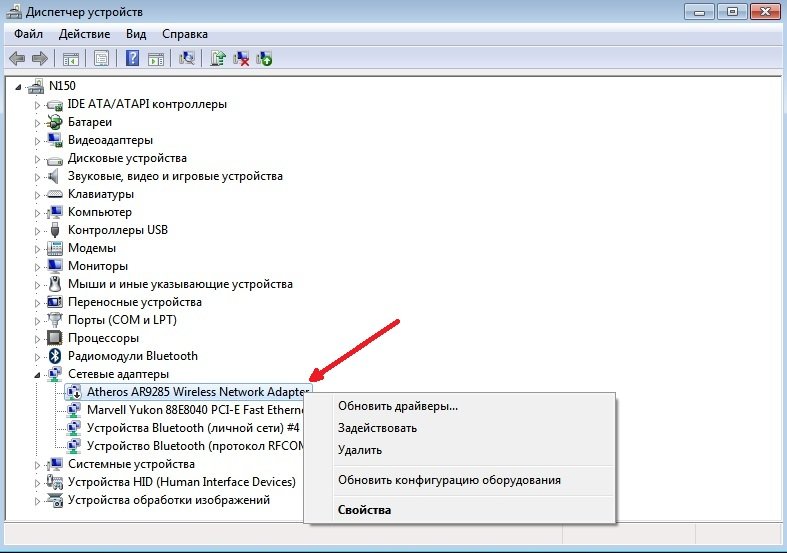
Wi-Fi адаптер в списке устройств Диспетчера задач
После того как мы убедились, что с драйвером все в порядке, необходима включить Wi-Fi адаптер. Для этого заходим в «Сеть и Интернет» — «Сетевые подключения», находим там «Беспроводное сетевое подключение», жмем правую кнопку мыши и выбираем «Включить». В правом нижнем углу появится значок Wi-Fi, кликаем по нему выбираем нашу сеть и жмем «Подключение».
Пропал звук на моноблоке
Ответов на вопрос: 13

Попытайтесь сначала нажать на пуск правой клавишей мыши. Выберите диспетчер устройств. И в списках «Аудиовходы и аудиовыходы», «Звуковые, игровые и видеоустройства» найдите устройство звука и кликните на него правой клавишей мыши и нажмите обновить драйвера —> Автоматический поиск. Потом, если все еще нет звука кликните на каждое устройство звука в этих списках правой клавишей мыши —> Свойства. И там могут быть написаны ошибки или устройство работает нормально. Потом можно еще исправить с помощью устранения неполадок. Нажмите Win + I (Параметры) — > Обнова и безопасность —> Устранение неполадок —> Воспроизведение звука. Еще может, что у вас звуковая карта отключена в биосе.
Здравствуйте. Вы какие-нибудь действия предпринимали? Значок звука справа внизу где время горит или отображается с красным крестом?
В последние годы у некоторых пользователей после установки обновлений наблюдались проблемы со звуком, связанные с несовместимостью драйверов с новыми версиями.
Возможно, требуется обновить драйвера аудиоустройства, с которым возникают проблемы, до актуальной версии.
Попробуйте обратиться с вопросом о путях решения возникшей у Вас проблемы в техподдержку производителя Вашего моноблока. Потому, что никто, кроме производителя, разрабатывать драйвера для выпускаемых им устройств не станет. Это исключительно прерогатива производителя. Microsoft не разрабатывает драйвера для устройств сторонних производителей.
Если в техподдержке производителя Вам аргументировано укажут на конкретные проблемы в Вашей копии системы, то сообщите пожалуйста здесь полученную от них информацию, чтобы мы могли попытаться Вам помочь.
Без такой информации, единственное, что можно посоветовать, — попробуйте выполнить сканирование системных элементов вашей копии винды: https://support.microsoft.com/ru-ru/kb/929833
Попытайтесь сначала нажать на пуск правой клавишей мыши. Выберите диспетчер устройств. И в списках «Аудиовходы и аудиовыходы», «Звуковые, игровые и видеоустройства» найдите устройство звука и кликните на него правой клавишей мыши и нажмите обновить драйвера —> Автоматический поиск. Потом, если все еще нет звука кликните на каждое устройство звука в этих списках правой клавишей мыши —> Свойства. И там могут быть написаны ошибки или устройство работает нормально. Потом можно еще исправить с помощью устранения неполадок. Нажмите Win + I (Параметры) — > Обнова и безопасность —> Устранение неполадок —> Воспроизведение звука. Еще может, что у вас звуковая карта отключена в биосе.
Здравствуйте. Вы какие-нибудь действия предпринимали? Значок звука справа внизу где время горит или отображается с красным крестом?
В последние годы у некоторых пользователей после установки обновлений наблюдались проблемы со звуком, связанные с несовместимостью драйверов с новыми версиями.
Возможно, требуется обновить драйвера аудиоустройства, с которым возникают проблемы, до актуальной версии.
Попробуйте обратиться с вопросом о путях решения возникшей у Вас проблемы в техподдержку производителя Вашего моноблока. Потому, что никто, кроме производителя, разрабатывать драйвера для выпускаемых им устройств не станет. Это исключительно прерогатива производителя. Microsoft не разрабатывает драйвера для устройств сторонних производителей.
Если в техподдержке производителя Вам аргументировано укажут на конкретные проблемы в Вашей копии системы, то сообщите пожалуйста здесь полученную от них информацию, чтобы мы могли попытаться Вам помочь.
Без такой информации, единственное, что можно посоветовать, — попробуйте выполнить сканирование системных элементов вашей копии винды: https://support.microsoft.com/ru-ru/kb/929833
обратись техпомощь асер официальный сайт
Динамики полетели скорей всего.
Разъём под наушники замыкает внутри и динамики отключаются (как будто подкл наушники ).Попробуйте воткнуть наушники и вынуть штекер с проворотом несколько раз. А так по хорошему — замена разъёма.
Тут все просто либо настройки либо драйвера. Напиши мне в личку я помогу
Добавить ответ на вопрос
Информация о вопросе
Сколько ответов на вопрос?
На вопрос «Пропал звук на моноблоке» 13 ответов.
Кто задал этот вопрос?
Вопрос задал Kapustin в категории Моноблоки.
Когда задали этот вопрос «Пропал звук на моноблоке»?
Вопрос задали 1 год назад.
Устройство, правила монтажа и возможные неисправности холодильных моноблоков
Обзор вопросов техобслуживания холодильных моноблоков.
Холодильные моноблоки необходимы для создания и поддержания требуемого уровня температуры в торговых холодильных агрегатах. Данные устройства подразделяются на среднетемпературные и низкотемпературные. Холодильные моноблоки могут использоваться как внутри помещений, так и на улице.
Устройство холодильных моноблоков
- компрессор
- змеевик
- конденсатор
- фильтр-осушитель
- испаритель
- докипатель
- датчик уровня
- панель управления
- тампон.
Регулировка и поддержание заданной температуры производится посредством контроллера, соединенного с датчиком. Опция оттаивания инеевой «шубы» реализуется в холодильных моноблоках с помощью ТЭНов на испарителе.
Правила монтажа
Холодильные моноблоки монтируются на холодильные камеры на расстоянии не менее 0,1 м от стен и 0,6 м от потолка помещения, ширина прохода к машине — не менее 0,7 м.
Не допускается установка моноблока рядом с открытым огнем, отопительными приборами и в местах, где устройство подвергнется прямым солнечным лучам.
Поверхности помещения, где будет осуществляться монтаж холодильного моноблока, должны быть выровнены по уровню.
Возможные неисправности и способы устранения
Моноблок не работает
Вероятная причина: отсутствует электропитание на клеммах клавишного выключателя.
Как устранить: проверить состояние клемм (при необходимости подтянуть винты на клеммах) и состояние кабеля (при необходимости отремонтировать его).
Моноблок работает, не отключаясь, а температура не устойчива
- загрузка камеры теплыми или горячими продуктами;
- частое открытие дверей;
- иней или грязь на испарителе;
- разгерметизация камеры.
- исключить загрузку камеры теплыми продуктами;
- уменьшить грузооборот и частоту открываний дверей;
- проверить уплотнитель.
Моноблок работает короткими циклами, температура «скачет»
- перегрузка камеры;
- слишком высокая температура окружающей среды;
- нарушение нормальной циркуляции воздуха в вентилятором блоке испарителя.
- не перегружать камеру продуктами;
- не эксплуатировать моноблок при температуре окружающей среды выше +40;
- проверить работу вентилятора.
Холодильные моноблоки — сложные электротехнические устройства. Крайне не рекомендуем доверять их обслуживание и ремонт дилетантам. Ошибки при диагностике и ремонте холодильных моноблоков рискуют обернуться крупными затратами, связанными с капитальным восстановлением системы и порчей продукции.
Как включить Bluetooth на моноблоке?
Для начала проверяем наличие драйверов для Bluetooth адаптера, это делается по аналогии с Wi-Fi адаптером. Если драйвера не установлены, то скачиваем их с сайта производителя моноблока компьютера и устанавливаем их. После установки драйверов у вас должен появиться значок Bluetooth в правом нижнем углу.
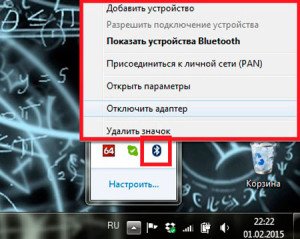
Значок Bluetooth в системном трее, контекстное меню
Что бы другие устройства видели ваш Bluetooth адаптер необходимо в параметрах установить галочку в пункте «Разрешить устройствам обнаруживать этот компьютер»
Страница 26

Моноблочный компьютер серии ET2411/ ET2210
Подготовка моноблочного компьютера к работе
Подключение проводной клавиатуры и мыши
Подключите клавиатуру и мышь к USB портам на задней панели. Вы также можете
подключить клавиатуру и мышь к USB порту на левой стороне.
1. Если беспроводная клавиатура или мышь потеряли связь с компьютером, просто отключите
и подключите их еще раз. Во избежание помех не располагайте рядом другие беспроводные
устройства.
2. Иллюстрации представлены только для справки. Тип и спецификации клавиатуры и мыши
могут отличаться в зависимости от территории.
Подключение беспроводной клавиатуры и мыши
1. Установите элементы питания в беспроводную
клавиатуру и мышь.
2. Подключите KBM USB приемник к USB порту.
3. Нажмите кнопки на нижней стороне клавиатуры
и мыши для подключения к моноблочному
компьютеру.
Моноблок и сплит-система — в чем разница
Иногда установка моноблока на предприятии невозможна в принципе или доставляет целый ряд неудобств. Тогда стоит подумать о сплит-системе для холодильной камеры ─ оборудовании, по принципу работы очень похожему на моноблок, но всё же имеющему существенное различие, позволяющее устанавливать сплит-систему там, где поставить моноблок технически невозможно.
Сплит-система имеет два блока, устанавливать которые можно на достаточно большом расстоянии (около 20 метров), они связываются между собой медными трубками; это дает возможность разместить внешний блок в другом помещении и даже на улице, в отличие от моноблока, где обе части машины устанавливаются практически вместе, разделяются лишь тонкой стенкой камеры. И вынести внешний блок на улицу можно только в том случае, если стена самой камеры выходит непосредственно наружу.
Если помещение рядом с камерой, в которое выходит ее стена, очень узкое, то при установке моноблока не будет удобного прохода для сотрудников. А если стена камеры выходит на кухню, то работающий блок станет выделять лишнее тепло и к тому же достаточно сильно шуметь во время работы, создавая постоянный дискомфорт для персонала.
Конечно, моноблок стоит намного дешевле сплит-системы, он компактен и прост как в установке, так и в эксплуатации. Большинство владельцев учреждений общепита предпочитает устанавливать именно моноблок, разумеется, если это позволяет помещение.
Использование экранного меню (osd), Функции экранного меню
Моноблочный компьютер серии ET22
Использование экранного меню (OSD)
Экранное меню (OSD) появляется в следующих случаях:
• Включите экранное меню, нажав кнопку Блокировка меню на левой стороне компьютера,
затем нажмите кнопку MENU на передней панели.
Функции экранного меню
Для отображения экранного меню, нажмите кнопку MENU на передней панели. Для
перемещения по функциям или изменения настроек экранного меню используйте кнопки
вверх/вниз. Для активации выбранной функции, нажмите кнопку MENU.
Эта функция позволяет отключить дисплей моноблочного компьютера. Нажмите кнопку
MENU для активации этой функции.
• Яркость: Диапазон регулировки составляет от 0 до 100.
• Контраст: Диапазон регулировки составляет от 0 до 100.
• Оттенок: Содержит четыре цветовых режима: холодный, нормальный, теплый и
• Резкость: Диапазон регулировки составляет от 0 до 100.
• Соотношение сторон: Регулирует соотношение сторон: “Full” или “OverScan”. Эта
функция настраивается только при использовании моноблочного компьютера в качестве
настольного LCD монитора.
• Автонастройка: Настраивает горизонтальную позицию (H-Position) и вертикальную
позицию (V-Position) изображения. Эта функция настраивается только при использовании
моноблочного компьютера в качестве настольного LCD монитора через VGA-вход.
Выбор источника сигнала
• PC: Устанавливает моноблочный компьютер в качестве источника сигнала.

Как включить камеру на моноблоке?

Диспетчер задач — Устройства обработки изображений — Веб камера, так в списке отображается камера с установленным драйвером
Если в списке устройств нет камеры или неизвестных устройств, то это значит веб-камера не видна операционной системе, возможно она неисправна, в этом случает только диагностика у специалиста, ремонт или замена.
Меры безопасности
При подключении проводов к соединителю сетевому XS необходимо синий провод подключить на клемму «N» (для моноблоков с 3-х фазным компрессором). При несоблюдении указанных требований предприятие-изготовитель ответственности за электробезопасность не несет. Степень защиты оборудования, обеспечиваемая оболочками, IP20.
Если появятся какие-либо признаки ненормальной работы холодильной машины или обнаружатся неисправности в электрической части (нарушение изоляции проводов, обрыв заземляющего провода и др.), эксплуатирующему персоналу следует немедленно отключить машину и вызвать механика.
Категорически запрещается персоналу, эксплуатирующему холодильную машину, вскрывать фронтальную панель для регулировки и настройки элементов, находящихся внутри машины.
Тонкая настройка компьютера после сборки, до установки Windows
Практически всем из нас, посетителям overclockers.ru, знаком тот волнительный момент, когда мы первый раз жмем на кнопку Power на только что собранном компьютере.
реклама
Те несколько секунд, которые проходят между нажатием и появлением картинки загрузки BIOS на экране — кажутся бесконечно долгими.
И если пользователь собрал компьютер правильно и он включается, то обычно он сразу берет флешку с Windows и приступают к ее установке. Но не стоит спешить, есть целый ряд настроек ПК, которые желательно сделать до установки Windows.
реклама
В этом блоге я поделюсь с вами своим многолетним опытом настроек компьютеров, ведь через мои руки прошло уже несколько десятков собранных и настроенных ПК. Настройки в UEFI (BIOS) я буду иллюстрировать скриншотами настроек материнской платы MSI B450-A PRO MAX.
Первое, что стоит сделать, это перевести UEFI в режим опытного (Advanced) пользователя. Это даст вам доступ к множеству тонких настроек. Еще один плюс такого режима в том, что настройки выстроены более логично и понятно, списками.
Вот так UEFI MSI B450-A PRO MAX выглядит в простом режиме (EZ Mode).
реклама
А вот так, в Advanced Mode.
Начать настройку я хочу с главной проблемы новичков — неправильно настроенном приоритете накопителей.
Каждый пользователь ПК сталкивался с такой крайне неприятной ситуацией, когда Windows записывает загрузчик на один накопитель, а сама устанавливается на другой. Проблема в том, что выставление приоритета накопителей в BIOS никак не влияет на порядок приоритета накопителей для загрузчика Windows.
Windows всегда будет записывать загрузчик на тот накопитель, который стоит ближе к 0 по номеру. SATA 0, SATA 1 и так далее. Как узнать, правильно ли вы установили загрузочный накопитель, в самый первый SATA порт? Надо посмотреть в UEFI на очередность накопителей.
реклама
В моем случае это Samsung 850 EVO 120 Гб.
Точно также можно увидеть это порядок накопителей в диспетчере устройств Windows.
Если тот накопитель, на который вы хотите установить Windows, не первый в списке, то отключите другой накопитель на время установки. Или, что правильнее, включите загрузочный накопитель в в первый SATA порт.
Надеюсь, этот совет сэкономит вам немало нервов. Но давайте двигаться дальше.
Пока мы не вышли из меню SATA устройств, давайте проверим, что стоит правильный приоритет устройств загрузки.
Дополнительно, что стоит проверить — это режим ACHI, который необходим новым SATA устройствам.
Следующее, что стоит сделать — это отключить неиспользуемые устройства. Например, встроенную видеокарту, COM и последовательный порты.
Следующее, что стоит проверить и настроить — это температуры в простое и режим работы вентиляторов. Если у вас уже в UEFI процессор разогрелся выше 60 градусов, то надо не готовиться к установке Windows, а улучшать охлаждение ПК.
Перегрев может быть связан не только с дешевым кулером и плохой термопастой, но и с неправильно выставленными оборотами вентиляторов. В подразделе Hardware monitor нужно убедиться, что вентиляторы работают на достаточных оборотах.
Если с температурами все в порядке, можно задать кривые оборотов вентиляторов в зависимости от температуры процессора. Это даст вам тихий в простое и слабой загрузке ПК, который сам будет увеличивать обороты вентиляторов при серьезной нагрузке.
Это довольно сложный в настройке процесс и с первого раза может не получиться. Некоторые материнские платы умеют управлять и вентиляторами без PWM — трехпиновыми.
Стоит проверить, включен ли у вас XMP профиль памяти, ведь если вы не включили его, память будет работать на стандартной, низкой частоте.
А теперь еще несколько настроек, которые обычно делают только опытные пользователи. Стоит отключить показ логотипа компании производителя во весь экран, это поможет вам увидеть важную информацию при загрузке ПК. Скорость процессора, памяти и т.д.
Многие материнские платы любят завышать напряжение на процессоре, чипсете, System-on-a-Chip (SoC) и т.д., поэтому опытные пользователи фиксируют эти напряжения вручную.
Еще стоит настроить пробуждение компьютера из спящего режима по нужному вам событию, например — щелчку мышью.
И финальная настройка, которую я делаю уже много лет — автовключение компьютера при появлении питания. Эта опция может называться PWRON After PWR-Fail или Restore on AC Power Loss.
Это довольно удобно, щелкаете кнопкой на сетевом фильтре, а компьютер включается автоматически.
Пишите, а какие вы настройки делаете перед установкой Windows? И есть ли у вас важные настройки, которые не встретились в этом гайде?
Порядок работы
Вставить вилку сетевого кабеля холодильной машины в розетку и включить автоматический выключатель на электрощите. Включить клавишный выключатель на щитке управления. При этом должны светиться индикаторная лампа выключателя и мигать светящиеся знаки на дисплее электронного регулятора температуры.
Через 10 сек. на дисплее устанавливается цифровое значение текущей температуры в охлаждаемом объеме. Температуру в охлаждаемом объеме устанавливают путем задания ее на дисплее регулятора температуры. В случае образования большой толщины «снеговой шубы» на испарителе включить кнопку принудительного оттаивания.
Принцип работы
Наружная часть моноблока состоит из следующих деталей:
- конденсатор;
- блок управления;
- емкость для конденсата;
- компрессор поршневый герметичный;
- вентилятор;
- фильтр для осушения.
Внутренняя часть состоит из:
- вентилятора;
- испарителя;
- тэна;
- поддона для конденсата.
Хладагент активно выделяет пары, которые сильно сжимает компрессор, они охлаждаются и конденсируются, тепло, выделяющееся при этом процессе, нагревает охлажденный воздух.
Жидкий хладагент, пройдя сквозь осушающий фильтр, оказывается в испарителе и закипает. Пары отсасываются компрессором.
Правила монтажа
Установка холодильной машины должна быть на расстоянии не менее 0,1 м от стен и 0,6 м от потолка помещения, ширина прохода к машине — не менее 0,7 м.
Холодильная машина не должна подвергаться солнечному облучению. Не допускается установка вблизи машины отопительных приборов на расстоянии менее 1,5 м. Пол помещения, где будет расположено торговое холодильное оборудование с установленной в нем холодильной машиной, должен быть выровненным в горизонтальной плоскости.
Перед установкой холодильной машины необходимо:
- вырезать проем в одной из стеновых панелей (машину не рекомендуется устанавливать на стенке, противоположной двери камеры);
- приклеить полиуретановый уплотнитель по периметру тампона, предварительно освободив ленту от защитной пленки;
- нанести герметик по периметрам тампона и подготовленного проема;
- установить машину в вырезанный проем камеры;
- установить потолочную панель камеры и закрепить ее.
После установки машины:
- закрепить кронштейны навески холодильной машины винтами: нижний — на стенке панели камеры, верхний — на потолочной панели;
- ввернуть трубку слива воды;
- провода ПЭНов компенсационного клапана и обогрева двери, поставляемых по заявке потребителя для низкотемпературных камер, подключить на контакты 3, 8 клеммника SDC моноблока;
- установить светильник освещения охлаждаемого объема.
Выбор входного сигнала
Моноблочный компьютер серии ET22
• Настройка экранного меню:
• Настраивает горизонтальную позицию (H-Position) и вертикальную позицию
(V-Position) экранного меню.
• Настройка тайм-аута экранного меню от 10 до 120 секунд.
• Включение или отключение функции DDC/CI (обмен данными между компьютером
• Информация: Показывает информацию о мониторе.
• Язык: Позволяет выбрать язык экранного меню.
• Полный сброс: Позволяет сбросить все настройки экранного меню.
Выбор входного сигнала
Меню Input Select появляется при подключении HDMI или VGA-кабеля к видеовходу на задней
панели. Используйте кнопки вверх/вниз для перемещения по функциям, затем нажмите MENU
для активации опции. Подробную информацию смотрите в разделе Выбор источника сигнала.
Конфигурация аудиовыхода через HDMI устройство
(только на некоторых моделях)
Если Вы используете ТВ с разъемом HDMI как аудиоустройство, подключите его к домашнему
кинотеатру и следуйте инструкциям ниже.
Для выбора HDMI устройства для вывода звука:
1. На главном экране нажмите Desktop для переключения в режим рабочего стола.
ПРИМЕЧАНИЕ: Подробную информацию смотрите в разделе Работа с c Windows 8.
Порядок работы
Вставить вилку сетевого кабеля холодильной машины в розетку и включить автоматический выключатель на электрощите. Включить клавишный выключатель на щитке управления. При этом должны светиться индикаторная лампа выключателя и мигать светящиеся знаки на дисплее электронного регулятора температуры.
Через 10 сек. на дисплее устанавливается цифровое значение текущей температуры в охлаждаемом объеме. Температуру в охлаждаемом объеме устанавливают путем задания ее на дисплее регулятора температуры. В случае образования большой толщины «снеговой шубы» на испарителе включить кнопку принудительного оттаивания.
Функции холодильного моноблока
Холодильный моноблок — аппарат, выпускаемый в виде единого блока, который объединяет в конструкцию компрессорно-конденсатный агрегат и воздухоочиститель.
Такие машины монтируют прямо на боковой панели обслуживаемой им камеры, при этом воздухоохладитель устанавливают внутри, а компрессор и конденсатор снаружи. Их соединяют прокладкой с термоизоляцией, чтобы избежать тепловых потерь.
Такое оборудование служит для охлаждения воздуха в камерах и сохранения там постоянной низкой температуры, установленной для хранения конкретной скоропортящейся продукции, а если нужно, то и для замораживания мяса, рыбы, овощей и ягод.
Панель управления блоком размещают на внешней стороне камеры, это удобно для контроля и установки параметров.
Его приобретают, когда приходится экономить на покупке холодильного агрегата, потому что цена моноблока намного ниже, чем на любой другой вид холодильного оборудования.
Конденсат, который образуется в моноблоке, не нужно сливать, он просто выпаривается, поэтому его устанавливают, когда нет технических возможностей для устройства дренажа.
Установка моноблока сохраняет стены, потому что не нужно устанавливать трубопровод.
Все названные достоинства делают покупку моноблока привлекательной для владельцев предприятий общепита.
В больших ресторанах, которые имеют специальные шкафы для для вина, устанавливают узкоспециализированные моноблоки для винных погребов, которые производятся в основном итальянскими производителями.
Подготовка к запуску настольного компьютера
Шаг 1
Распакуйте монитор, системный блок, клавиатуру и другие компоненты компьютера из коробки. Удалить все транспортные, пластиковые покрытия или защитную плёнку. Устанавливайте монитор и системный блок, на рабочее место.
Рекомендации по установке: системный блок размещайте так, чтобы было достаточно пространства для циркуляции воздуха, во избежание перегрева. Монитор лучше расположить так, чтобы источник света располагался слева от монитора, во избежание бликов.
Шаг 2
 (VGA кабель)
  (DVI кабель)
  (HDMI кабель)
  (HDMI-DVI кабель)
Шаг 3
Подключите один конец кабеля к монитору, с выбором порта не ошибётесь, а другой конец к такому же порту, на задней панели системного блока. Будьте внимательны и аккуратны, разъёмы и гнёзда портов имеют геометрическую форму, при правильном подключении усилий не потребуется. Если ваш кабель с винтами, затяните их слегка, чтобы зафиксировать контакт.

Совет: если кабель не «идёт», не пихайте его, или вы можете повредить разъёмы. Убедитесь, что разъём кабеля подходит разъёму на компьютере, а затем подключите его.
Шаг 4
Возьмите клавиатуру и определите, каким разъёмом она подключается к компьютеру. Это может быть USB (прямоугольный разъём белого или чёрного цвета) или PS/2 (круглый разъем фиолетового цвета).
Если используется USB-разъём, подключите его к любому из USB-портов на задней панели компьютера. Если используется разъем PS/2, подключите его к фиолетовому круглому порту на задней панели компьютера.

Шаг 5
Возьмите мышь и определите, каким разъёмом она подключается к компьютеру. Это может быть USB (прямоугольный разъём белого или чёрного цвета) или PS/2 (круглый разъём зелёного цвета). Если у вашей мышки USB-разъём, подключите его к любому из свободных USB-портов на задней панели компьютера. Если используется разъем PS/2, подключите его к зелёному круглому порту на задней панели компьютера.

Если на вашей клавиатуре имеется USB порт, вы можете подключить мышь, в клавиатуру вместо прямого подключения к компьютеру. Или в этот порт можно подключить USB фонарик для подсветки клавиатуры и рабочего стола. А также наличие USB порта удобно при подключении «флешки», не нужно искать разъём на компьютере, все под руками.
Если у вас беспроводная мышь или клавиатура, возможно, потребуется подключить Bluetooth адаптер (USB-адаптер), он идёт в комплекте с беспроводным устройством.

Шаг 6
Если у вас есть динамики или наушники, вы можете подключить их к компьютеру в аудио порт (на передней или задней панели системного блока). Эти порты имеют разные цвета, как и штекеры для подключения. Колонки или наушники подключитесь к зелёному порту, микрофон подключается к розовому (красному) порту. По цвету штекера не ошибётесь. Синий порт использоваться с другими типами устройств.

Некоторые колонки, наушники и микрофоны имеют разъёмы USB вместо обычного аудиоразъёма. Они могут быть подключены к любому USB порту. Кроме того, некоторые мониторы имеют встроенные колонки и микрофон, их также нужно будет подключить к системному блоку. Для этого используются те же цветные разъёмы.
Шаг 7
Возьмите два кабеля питания, поставляемых вместе с компьютером и монитором. Подключите первый кабель питания к гнезду на задней панели системного блока, затем в сетевой фильтр. Затем, используя другой кабель, подключите монитор к сетевому фильтру.

Шаг 8
Наконец, подключите сетевой фильтр в розетку. Вам также может понадобиться включить сетевой фильтр на нём имеется выключатель питания.
Шаг 7 и 8 описывает схему подключения к электросети №1. Эту схему можно использовать временно, так как в нашей электросети бывают частые скачки напряжения, а бывают и внезапные отключения. А такие скачки и отключения пагубно влияют на компьютерную технику и могут привести к её поломке.
А теперь буквально в двух словах остановимся на подключении периферийных устройств к компьютеру.
Жесты
Моноблочный компьютер серии ET22
Жесты позволяют запускать программы и получать доступ к настройкам. Функции горячих
точек можно активировать с помощью жестов на экране.
Скольжение от верхнего края
• На главном экране проведите пальцем от
верхнего края вниз для отображения всех
• В запущенном приложении проведите
пальцем от верхнего края вниз для
отображения его меню.
Проведите пальцем вверх/вниз или влево/
вправо для прокрутки экрана.
Скольжение слева направо
Скольжение справа налево
Для перестановки запущенных приложений
проведите по левому краю.
Для запуска панели Charms проведите
пальцем от правого края экрана влево.

Видео
( 1 оценка, среднее 5 из 5 )
Моноблок не видит клавиатуру и мышь
Вопрос задан 4 года назад
Ответов на вопрос: 12
Если на гарантии — в сервисный центр, если нет — к умеющему или в сервисный центр, как минимум на починка БП
При загрузке F8-безопасный режим. Откат дрова Юсб.
Был у меня случай давно (проводную мышка) так же не стал находить, включил без проводную, начало работать. Кто то из знакомых говорил что у него было наоборот.
Моментально бы указал модель — не пришлось бы гадать.
MSI Z270-A PRO инструкция:
Стр. 61 Перевод части текста (пункты 2-4):
Примечание: Из-за ограничения набора микросхем, во время процесса установки Виндоус 7, Юсб оптические диски или Юсб флэш-накопители не поддерживаются. Вы можете использовать Смарт-инструмент для MSI
поставить Винда® 7.
3. Жмите кнопку перезагрузки на корпусе компа.
4. Для Виндоус 8.1/ десять, пропустите этот шаг.
Для Винда 7 откройте меню Биос
Конфиги > Дополнительно > Конфигурация ОС Виндоус > Установка Винда 7 и выберите пункт «включено», сохранить изменения и перезагрузить.
Примечание: Рекомендуется подрубить USB-клава / USB-мышка к Юсб 2.0
порт при установке Виндоус® 7.
При установке не работают, попробовать переходники на ps\2 c usb, ставил как то раз лишь с их помощью
1. Комп покупался в сборе собранный?
2. Что за мат плата (модель)?
Побрызгай в системник ВД шкой
Установи 7 из под загрузчика win PE 8 или десять.
Во многих случаях поможет обновление БИОСА, самостоятельно там 3и раза делал на леновах G50.(было куплено 3и для офиса)
Потом возможна беда с установкой на раздел MBR с установщика для GPT(логично, если учесть что обновление биоса спасло мышке с клавой., не хочется комментировать )
Руфусим установщик для системы MBR и всё станет устанавливаться, иначе акронис на отдельной тачке или на другом жёстком.
КАК запустить мышка и клаву юсб при переустановки винда — видео ответ.
Добавить ответ на вопрос
Информация о вопросе
Сколько ответов на вопрос?
На вопрос «Моноблок не видит клавиатуру и мышь» 12 ответов.
Кто задал этот вопрос?
Вопрос задал Kotov_Stepan в категории Моноблоки.
Когда задали этот вопрос «Моноблок не видит клавиатуру и мышь»?
Вопрос задали 4 года назад.
Устройство и работа изделия
На щитке управления находятся элементы управления и контроля:
- А — общий выключатель с подсветкой;
- Б — блок управления.
Регулирование температуры воздуха в охлаждаемом объеме и автоматическое поддержание заданной температуры с точностью дифференциала производится с помощью электронного регулятора температуры (контроллера), датчик которого размещен внутри охлаждаемого объема.
Машина оснащена системой автоматического оттаивания снеговой «шубы» на испарителе с помощью электрических нагревательных элементов с последующим выпариванем образующейся влаги. Все элементы гидросистемы холодильной машины соединены герметично.


Как включить Wi-Fi?
Wi-Fi адаптер в списке устройств Диспетчера задач
После того как мы убедились, что с драйвером все в порядке, необходима включить Wi-Fi адаптер. Для этого заходим в «Сеть и Интернет» — «Сетевые подключения», находим там «Беспроводное сетевое подключение», жмем правую кнопку мыши и выбираем «Включить». В правом нижнем углу появится значок Wi-Fi, кликаем по нему выбираем нашу сеть и жмем «Подключение».
Как настроить L2TP-подключение в Windows 10
Туннельный протокол L2TP, применяемый для подключения к глобальной сети, представляет собой симбиоз старых протоколов PPTP от компании Microsoft и L2F от компании Cisco. Он легко обрабатывается сетевыми устройствами и имеет высокую скорость обмена информацией из-за снижения нагрузки на процессор. Обладает большой стабильностью соединения и высокой безопасностью. Способен создавать туннели для работы в любых сетях. Применяется протокол L2TP обычно в корпоративных сетях, так как позволяет создавать сетевое соединение поверх существующей сети. Это обеспечивает устойчивую связь между главным офисом организации и региональными отделениями.
Для настройки L2TP-подключения нужно выполнить ряд последовательных действий:
- Правой кнопкой мыши нажмите на значок «Пуск».
- В появившемся меню нажмите на строку «Сетевые подключения».
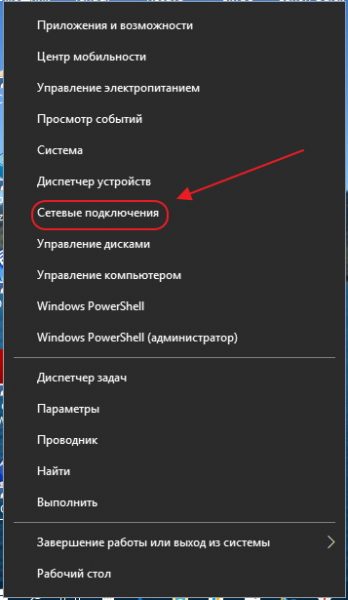
В меню «Пуск» выберите строку «Сетевые подключения»
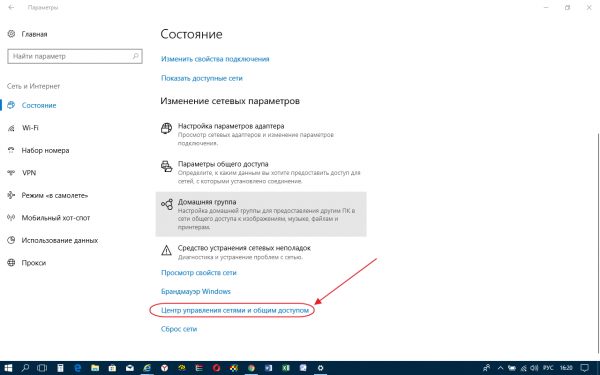
В разделе «Параметры» откройте «Центр управления сетями и общим доступом»
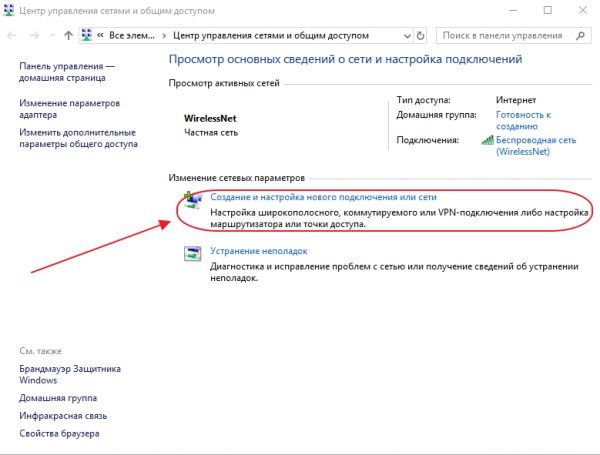
В меню раздела «Центр управления сетями и общим доступом» необходимо выбрать первый пункт — «Создание нового подключения или сети»
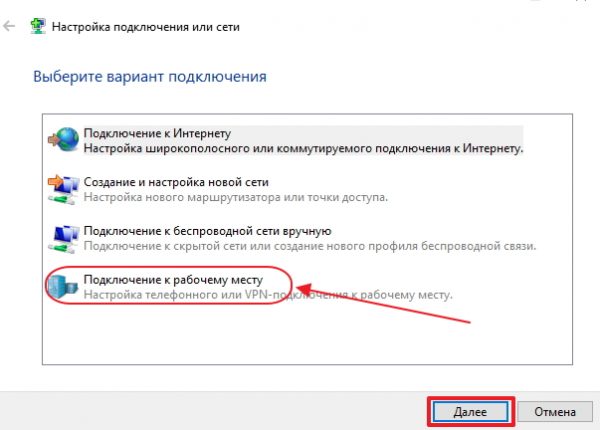
Выделите строку «Подключение к рабочему месту», затем нажмите «Далее»
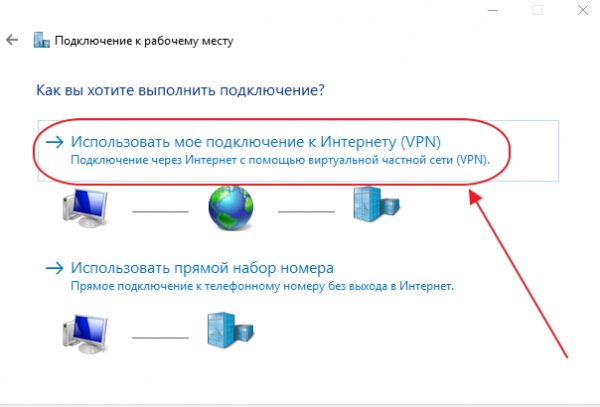
Нажмите на вкладку «Использовать моё подключение к интернету (VPN)» для продолжения настройки
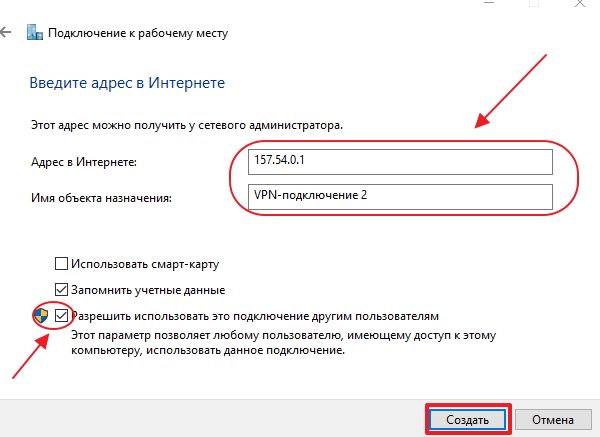
Введите адрес сервера и не забудьте поставить галочку у последнего пункта, чтобы разрешить использовать подключение другим пользователям
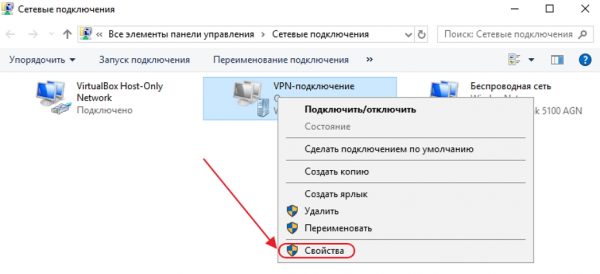
В консоли щёлкните по сгенерированному VPN-подключению правой кнопкой мыши и перейдите в «Свойства»
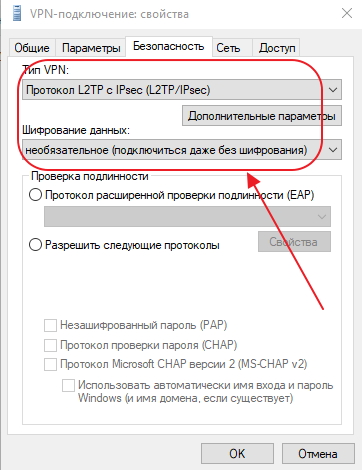
Тип VPN должен быть установлен как L2TP с IPsec (L2TP/IPsec), для шифрования данных выбрать «необязательное»
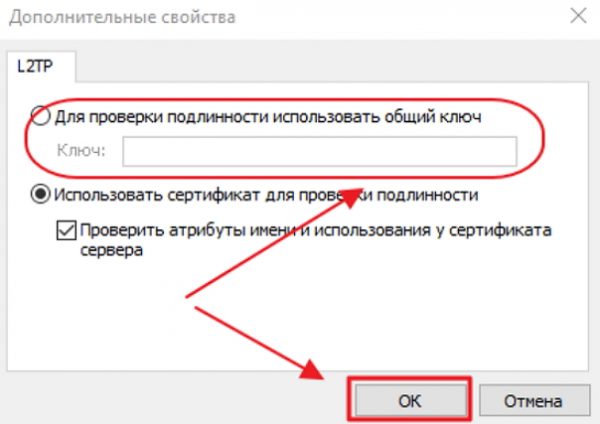
Ключ для проверки подлинности должен быть предоставлен вам провайдером
Если вы всё сделали правильно, то L2TP-подключение готово к применению.
Видео: как настроить L2TP-подключение в Windows 10
Созданное L2TP-подключение повышает уровень безопасности для абонента и делает более простым соединение с оборудованием провайдера.
Подготовка к запуску портативного компьютера
Если вы купили ноутбук или нетбук, то процедура подготовки перед первым запуском займёт меньше минуты. На некоторых моделях может потребоваться подключить аккумуляторную батарею. Когда батарея на месте, откройте крышку и нажмите кнопку питания. Если аккумулятор не заряжен, вам потребуется подключить адаптер переменного тока, который поставляется вместе с ноутбуком. Во время зарядки вы можете продолжать работу.

Если к ноутбуку требуется подключать периферийные устройства, можете ознакомиться с приведёнными ниже инструкциями, для настольных и портативных компьютеров, как правило, используют те же самые типы соединений.
Виды моноблоков
Такое оборудование производится в двух вариантах:
- среднетемпературные, которые охлаждают и поддерживают воздух в камере от -5 до +10 °C;
- низкотемпературные, которые удерживают температуру от -15 до -20 °C;
- высокотемпературные, которые поддерживают температуру от +5 до +15 °C.
По месту монтажа они выпускаются:
- потолочные (устанавливают в проем на крыше холодильных камер, если нет возможности из-за нехватки места установить на стене);
- стеновые.
Моноблочный компьютер серии ET.
Моноблочный компьютер серии ET22
Сведите два пальца на сенсорном экране.
Разведите два пальца на сенсорном экране.
Нажатие и удержание
• Для перемещения приложения нажмите
и удерживайте плитку приложения и
перетащите ее на новое место.
• Для закрытия приложения нажмите на
верхнюю часть работающего приложения
и перетащите его в нижнюю часть экрана
• Нажмите приложение для его запуска.
• В режиме рабочего стола нажмите элемент
дважды для его запуска.

Включение моноблочного компьютера
Моноблочный компьютер серии ET22
Включение моноблочного компьютера
Подключите поставляемый блок питания к разъему DC IN, расположенному на задней панели
, и розетке с напряжением 100
240 В), затем нажмите кнопку питания справа (
) для включения системы.
Не подключайте блок питания к розетке, пока не подключили его к системе.
Это может повредить блок питания.
ПРИМЕЧАНИЕ: Подробную информацию по выключению моноблочного компьютера
смотрите в разделе Выключение моноблочного компьютера.

Попробуй обновлённый форум!
Bv Zxc
Пользователь
Как чаще размораживать моноблок поляр 109.Как настроить это?
как это сделать,если
Испаритель покрыт толстым слоем льда. Как Провести оттайку ис парителя, уменьшив
время между оттай ками. Как уменьшить время?
Виталий Смирнов
Настройка производится двумя кнопками.
Когда вы хотите сменить настройку, две кнопки дадут вам большую или меньшую величину в зависимости от того, какую кнопку вы нажмёте. Однако прежде, чем вы измените величину, вы должны получить доступ в меню. Вы получаете это, нажав на верхнюю кнопку в течение нескольких секунд — вы войдёте в колонку с кодами параметров. Найдите код параметра, который вы хотите изменить, и нажмите две кнопки одновременно. Когда вы изменили величину, сохраните новую величину, снова нажав две кнопки одновременно.
1. Нажать верхнюю кнопку, пока не покажется параметр
2. Нажать одну кнопку и найти параметр, который вы хотите изменить.
3. Нажать обе кнопки одновременно, пока не покажется величина параметра.
4. Нажать одну из кнопок и выбрать новую величину.
5. Снова нажать обе кнопки для завершения настройки.
Параметры выделены красным цветом
Ваш параметр d03 — в нём выставляете через сколько часов произойдёт следующая оттайка. Заводская настройка должна показывать 8 часов.
Компрессор ON во время оттаивания d01 No/ Yes
Температура остановки оттаивания d02 0/ 25 °C
Интервал между запусками оттаивания d03 OFF/ 48 ч
Максимальная длительность оттаивания d04 0 /180 мин.
Смещения времени для включений оттаивания во время запусков d05 0/ 60 мин
Время каплеобразования d06 0 20 мин.
Задержка для запуска вентилятора или оттаивания d07 0/ 20 мин.
Температура запуска вентилятора (>25°С = OFF) d08 -25/ 26 °С
Включение вентилятора во время оттаивания (да/нет) d09 No/ Yes
Датчик оттаивания Out: используется Sout, Def: используется Sdef d10 Out /Def
Задержка аварийной сигнализации по температуре после оттаивания d11 0 /200 мин.
Задержка изображения дисплея после оттаивания d12 0/ 30 мин.
Оттаивание при повышении напряжения d13 No/ Yes
Часы реального времени (если установлены)
1. Начало оттаивания. Часы t01 OFF/ 23 ч
1. Начало оттаивания. Минуты t11 0/ 59 мин.
2. Начало оттаивания. Часы t02 OFF /23 ч
2. Начало оттаивания. Минуты t12 0/ 59 мин.
3. Начало оттаивания. Часы t03 OFF/ 23 ч
3. Начало оттаивания. Минуты t13 0 /59 мин.
4. Начало оттаивания. Часы t04 OFF /23 ч
4. Начало оттаивания. Минуты t14 0/ 59 мин.
5. Начало оттаивания. Часы t05 OFF/ 23 ч
5. Начало оттаивания. Минуты t15 0/ 59 мин.
6. Начало оттаивания. Часы t06 OFF/ 23 ч
6. Начало оттаивания. Минуты t16 0/ 59 мин.
Установка часов t07 0/ 23 ч
Установка минут t08 0/ 59 мин.
Вернуть заводскую настройку можно следующим образом:
выключить питание, нажать две кнопки одновременно и удерживая их включить питание, отпустить кнопки.
Подробная инструкция в прикреплённом файле.
Жесты
Моноблочный компьютер серии ET22
Жесты позволяют запускать программы и получать доступ к настройкам. Функции горячих
точек можно активировать с помощью жестов на экране.
Скольжение от верхнего края
• На главном экране проведите пальцем от
верхнего края вниз для отображения всех
• В запущенном приложении проведите
пальцем от верхнего края вниз для
отображения его меню.
Проведите пальцем вверх/вниз или влево/
вправо для прокрутки экрана.
Скольжение слева направо
Скольжение справа налево
Для перестановки запущенных приложений
проведите по левому краю.
Для запуска панели Charms проведите
пальцем от правого края экрана влево.
Подключение периферийных устройств к компьютеру или ноутбуку
Принтер, сканер, веб-камеру, или другие периферийные устройства, нужно подключить перед запуском компьютера. Многие периферийные устройства относятся к категории plug and play, такие устройства будут распознаны компьютером, как только будет выполнена загрузка операционной системы (ОС).
Большинство периферийных устройств подключаются через порты USB, которые имеют одинаковый разъём для подключения к компьютеру (прямоугольный) и несколько иной формы для подключения к устройству. По форме и размеру порта на устройстве вы поймёте что и куда подключать.
Периферийные устройства требую предварительной установки программного обеспечения прежде, чем вы сможете использовать их. Установка такого программного обеспечения не составит труда, главное читайте, что предлагает программа-установщик и следуйте инструкциям (в общем, читайте и нажимайте кнопку «Далее»).
В целом, периферийные устройства можно подключить и позже, необязательно подключать все периферийные устройства во время первого запуска компьютера.
Теперь ваш компьютер готов к первому запуску, — Включаем!
Друзья, поддержите нас! Поделитесь статьёй в социальных сетях:
Аппаратные неисправности
В отличие от полноразмерных системных блоков, моноблоки обычно продаются сразу «в сборе», от одного производителя. На большинство моделей покупатель получает гарантию, которая моментально исчезнет после любых манипуляций с корпусом, не говоря уже об электронных схемах. Именно по этой причине ремонт такого типа устройств на дому – сомнительное решение.
Самостоятельно можно провести чистку от пыли, из-за которой ПК перегревается – такая процедура не потребует полной разборки корпуса. В некоторых ситуациях компьютер не включается из-за поломки кнопки питания – проведите очистку контактов спиртом.
Самая дорогая процедура при ремонте All-in-One компьютеров – замена экрана. Этот модуль встроен в корпус, и купить его отдельно очень непросто. Если разбили дисплей – обращайтесь в сервисный центр и будьте готовы отдать немалую сумму за ремонт.
Попробуй обновлённый форум!
Bv Zxc
Пользователь
Как чаще размораживать моноблок поляр 109.Как настроить это?
как это сделать,если
Испаритель покрыт толстым слоем льда. Как Провести оттайку ис парителя, уменьшив
время между оттай ками. Как уменьшить время?
Виталий Смирнов
Настройка производится двумя кнопками.
Когда вы хотите сменить настройку, две кнопки дадут вам большую или меньшую величину в зависимости от того, какую кнопку вы нажмёте. Однако прежде, чем вы измените величину, вы должны получить доступ в меню. Вы получаете это, нажав на верхнюю кнопку в течение нескольких секунд — вы войдёте в колонку с кодами параметров. Найдите код параметра, который вы хотите изменить, и нажмите две кнопки одновременно. Когда вы изменили величину, сохраните новую величину, снова нажав две кнопки одновременно.
1. Нажать верхнюю кнопку, пока не покажется параметр
2. Нажать одну кнопку и найти параметр, который вы хотите изменить.
3. Нажать обе кнопки одновременно, пока не покажется величина параметра.
4. Нажать одну из кнопок и выбрать новую величину.
5. Снова нажать обе кнопки для завершения настройки.
Параметры выделены красным цветом
Ваш параметр d03 — в нём выставляете через сколько часов произойдёт следующая оттайка. Заводская настройка должна показывать 8 часов.
Компрессор ON во время оттаивания d01 No/ Yes
Температура остановки оттаивания d02 0/ 25 °C
Интервал между запусками оттаивания d03 OFF/ 48 ч
Максимальная длительность оттаивания d04 0 /180 мин.
Смещения времени для включений оттаивания во время запусков d05 0/ 60 мин
Время каплеобразования d06 0 20 мин.
Задержка для запуска вентилятора или оттаивания d07 0/ 20 мин.
Температура запуска вентилятора (>25°С = OFF) d08 -25/ 26 °С
Включение вентилятора во время оттаивания (да/нет) d09 No/ Yes
Датчик оттаивания Out: используется Sout, Def: используется Sdef d10 Out /Def
Задержка аварийной сигнализации по температуре после оттаивания d11 0 /200 мин.
Задержка изображения дисплея после оттаивания d12 0/ 30 мин.
Оттаивание при повышении напряжения d13 No/ Yes
Часы реального времени (если установлены)
1. Начало оттаивания. Часы t01 OFF/ 23 ч
1. Начало оттаивания. Минуты t11 0/ 59 мин.
2. Начало оттаивания. Часы t02 OFF /23 ч
2. Начало оттаивания. Минуты t12 0/ 59 мин.
3. Начало оттаивания. Часы t03 OFF/ 23 ч
3. Начало оттаивания. Минуты t13 0 /59 мин.
4. Начало оттаивания. Часы t04 OFF /23 ч
4. Начало оттаивания. Минуты t14 0/ 59 мин.
5. Начало оттаивания. Часы t05 OFF/ 23 ч
5. Начало оттаивания. Минуты t15 0/ 59 мин.
6. Начало оттаивания. Часы t06 OFF/ 23 ч
6. Начало оттаивания. Минуты t16 0/ 59 мин.
Установка часов t07 0/ 23 ч
Установка минут t08 0/ 59 мин.
Вернуть заводскую настройку можно следующим образом:
выключить питание, нажать две кнопки одновременно и удерживая их включить питание, отпустить кнопки.
Подробная инструкция в прикреплённом файле.
Как включить моноблок асус
После покупки моноблока компьютера при первом его включении, чаще всего возникают вопросы с настройкой тех или иных компонентов. Это может быть настройка интернет соединения через WiFi или подключения микрофона по bluetooth и еще много разных операций подготовки и настройки для наилучшей работы компьютера. Ниже рассмотрим наиболее частые случаи и решения тех или иных задач при настройке моноблока компьютера.
Системные проблемы
Программные дефекты, при которых ПК не запускается, начинают диагностироваться с просмотра настроек BIOS. В меню можно зайти на начальном этапе загрузки, нажав определенную комбинацию клавиш. Для разных производителей материнских плат это сочетание отличается:
- На Award и American Megatrends обычно срабатывает нажатие «Del» или «F 11».
- На моноблоках Lenovo нажмите F2, когда на экране появится логотип компании.
- На Samsung вход в Биос аналогичен системным платам от Award.
После входа выполните действия для сброса настроек BIOS.
- На большинстве ПК навигация по меню осуществляется с помощью кнопок на клавиатуре. На платах ASUS или других моделях современных производителей можно использовать мышь.
- Выберите вкладку «Reset», она также может называться «Сброс и восстановление» или «Настройки БИОС».
- Выберите пункт «Сбросить настройки BIOS до заводских». Для этого нажмите клавишу «Стрелка вниз», а когда элемент ставит активным – «Enter». Подтвердите выполнение сброса.
- Перезагрузите ПК, выбрав во вкладке «Exit» опцию «Save & Exit», которая также может называться «Сохранить и выйти».
- Если в параметрах БИОС доступно управление мышью, войдите в «Расширенный режим», после чего вернитесь к первому пункту. Особенно это касается материнских плат ASUS, в которых по умолчанию загружается «Простой режим» — сбросить настройки из него нельзя.
Происходят случаи, когда обычный сброс параметров не помогает. В такой ситуации попробуйте загрузиться с восстановочного диска или отдайте компьютер в сервисный центр.

Если экран горит, но изображения нет и мерцает курсор – вероятно, из строя вышел жёсткий диск. Обратитесь к специалистам и произведите замену компонента. В моноблоках рекомендуется использовать SSD, так как этот тип накопителей меньше нагревается и имеет более высокую производительность.
Как включить Bluetooth на моноблоке?
Для начала проверяем наличие драйверов для Bluetooth адаптера, это делается по аналогии с Wi-Fi адаптером. Если драйвера не установлены, то скачиваем их с сайта производителя моноблока компьютера и устанавливаем их. После установки драйверов у вас должен появиться значок Bluetooth в правом нижнем углу.
Значок Bluetooth в системном трее, контекстное меню
Что бы другие устройства видели ваш Bluetooth адаптер необходимо в параметрах установить галочку в пункте «Разрешить устройствам обнаруживать этот компьютер»


