

- Способы включения камеры на ноутбуке Acer
- Горячая клавиша
- Системные параметры доступа
- «Диспетчер устройств»
- Как Включить Встроенную Веб Камеру на Моноблоке Acer • Проблема с программами
- Как включить камеру на ноутбуке
- Ноутбук acer не видит веб камеру встроенную. Как включить камеру на ноутбуке Acer. Советы пользователям. Как отключить веб камеру на ноутбуке
- Комбинация клавиш
- Как включить камеру на ноутбуке?
- Проверяем состояние веб-камеры в системе
- Включаем вебку с клавиатуры
- Устанавливаем драйвер
- Исправляем ошибки распознавания вебки в системе
- Сбросить Windows 10
- Оригинальная программа от производителя
- Как включить камеру на моноблоке
- Как включить камеру на моноблоке?
- Они компактны и современны
- Лучшие способы синхронизации
- Подключение через HDMI
- Подключение через Wi-fi
- Подключение через VGA-разъём
- Сравнительная таблица моноблока и системного блока
- Всевозможные программные проблемы
- Моноблок или компьютер?
- Acer не видит камеру на ноутбуке
- Что нужно сделать
- Не работает встроенная веб-камера ноутбука
- Веб-камера отключена аппаратно
- Камера отключена программно
- Сбои в работе программы, работающей с камерой
- Неполадки в работе драйвера
- Почему она ничего не показывает, кроме черного экрана
- Почему веб-камера может не работать
- Не установлены драйвера
- Она выключена в диспетчере устройств или в панели управления Windows
- Отключена через спец. центры управления ноутбуком (блок антивируса)
- Альтернативные не очевидные причины
- Устранение неполадок с веб-камерой на ноутбуке
- Включение камеры
- Работа с приложением камеры
- Проверка драйверов
- Аппаратные неисправности
- Не работает камера на ноутбуке Windows 10
- Почему не работает веб-камера на ноутбуке Windows 10
- Настройки конфиденциальности
- Проверьте антивирус
- Приложение от производителя
- Драйверы веб-камеры
- Камера перестала работать после обновления Windows 10
- Создать новый профиль пользователя
Способы включения камеры на ноутбуке Acer

Горячая клавиша
Для активации встроенной камеры на ноутбуке Acer предусмотрена горячая клавиша на клавиатуре. В зависимости от модели, она может располагаться на панели функциональных клавиш «F1» — «F12». Также на некоторых устройствах функция активируется с помощью одновременного зажатия сочетания «Fn + Esc» или «Fn + V». Внимательно изучите клавиатуру: на нужной клавише должна быть иконка в виде камеры, которая обозначает запуск встроенного устройства.
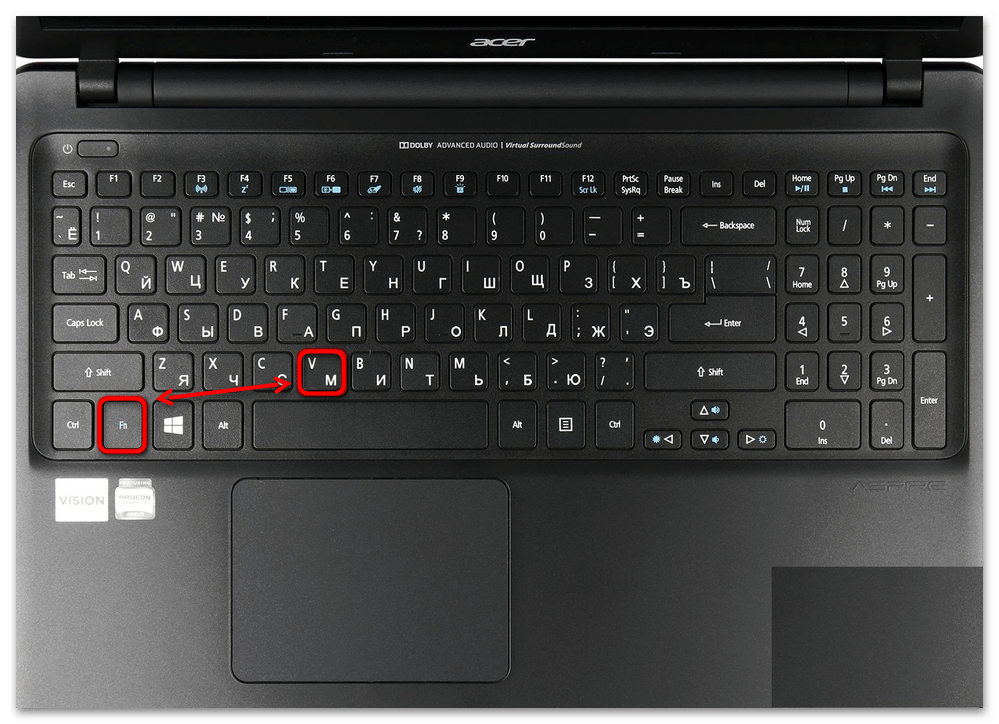
При использовании комбинации необходимо обе клавиши зажимать одновременно, иначе камера не запустится.
Системные параметры доступа
В Windows 10 и 11 параметры конфиденциальности могут запрещать приложениям доступ к камере. В этом случае нажатие на горячую клавишу не принесет никакого результата. Чтобы изменить настройки, можно воспользоваться встроенными средствами:
В этом окне можно настроить персональный доступ к камере для различных приложений, установленных на ноутбуке.
«Диспетчер устройств»
Камера может быть отключена в «Диспетчере устройств». Для ее активации нужно сделать следующее:
На этом активация встроенной веб-камеры завершена. Если ни один способ не сработал, то неисправность появляется из-за устаревших драйверов, некорректных системных настроек или параметров BIOS. В нашем отдельном материале есть способы, позволяющие решить проблему неработоспособности веб-камеры в Windows на примере «десятки». Большинство методов универсальные, поэтому подойдут для ранних и поздних версий операционной системы.
Как Включить Встроенную Веб Камеру на Моноблоке Acer • Проблема с программами
Диспетчер устройств Windows 10 обычно отображает веб-камеры в категории «Устройства обработки изображений». Однако некоторые пользователи заявили, что не могут найти свои веб-камеры в диспетчере устройств.
Таким образом, их веб-камеры или даже все графические устройства отсутствуют. Следовательно, эти пользователи не могут использовать свои веб-камеры в Windows 10. Именно так пользователи могут восстанавливать веб-камеры в диспетчере устройств.


Как включить камеру на ноутбуке
Там, где она есть, на одну из клавиш нанесено миниатюрное изображение фотоаппарата.
Ноутбук acer не видит веб камеру встроенную. Как включить камеру на ноутбуке Acer. Советы пользователям. Как отключить веб камеру на ноутбуке
Обновить драйвера видео камеры можно и самостоятельно, но с аппаратным обеспечением намного сложнее: необходимо будет обратиться в сервисный центр, и только там эту неполадку можно будет устранить. Но бывает и так, что причина кроется в драйверах — они не установлены или повреждены.
Комбинация клавиш
Большинство моделей ноутбуков и нетбуков оснащены так называемыми «Горячими клавишами». С их помощью процедура активации видеокамеры упрощается до нескольких нажатий.
Порядок действий будет следующим:
Если данный способ не принес результата, то возможно вы столкнулись с одним из двух типов неисправностей:

Как включить камеру на ноутбуке?
Возможно фотокамера перестала работать из-за драйверов. Обычно это происходит после обновления, системных ошибок или конфликтов между подключенным оборудованием. Именно поэтому я решил написать статью о том, как правильно включить веб камеру на ноутбуке, настроить ее и приготовить к дальнейшей работе.
Проверяем состояние веб-камеры в системе

В окне диспетчера раскроем список «Устройства обработки изображений» и посмотрим, присутствует ли там наша вебка. Возможны следующие варианты:
Включаем вебку с клавиатуры
Функция включения-выключения веб-камеры с клавиатуры реализована не на всех моделях ноутбуков. Там, где она есть, на одну из клавиш нанесено миниатюрное изображение фотоаппарата. Чаще всего это клавиша «V», иногда «Escape» или другие из числа F1-F12.
Для включения web-камеры нажмите эту клавишу одновременно с «Fn». После этого вебка должна появиться в диспетчере устройств. Если ее по-прежнему нет, вероятно, у вас тот редкий случай, когда она физически неисправна или не подключена.
Устанавливаем драйвер
Если вы не знаете точное название модели ноутбука – переверните его. На нижней крышке каждого лэптопа есть наклейка, где это указано.
Вот так выглядит фирменный лейбл ноутбука MSI MS-1757:
Исправляем ошибки распознавания вебки в системе
Если web-камера в диспетчере устройств отмечена черной стрелкой (отключена в Виндовс), щелкните по ней правой кнопкой мышки и нажмите «Задействовать».
При отключении в операционной системе (пользователем или программами) этого достаточно, чтобы она заработала.
Если не помогло, кликните пункт «Обновить драйверы»:
Местом поиска укажите Интернет (если не уверены, что корректный драйвер присутствует в системе) или этот компьютер (если до возникновения проблемы камера исправно работала со старым драйвером или у вас есть его свежая версия).
Выполните дальнейшие инструкции мастера и после обновления перезапустите Windows.
Сбросить Windows 10
Отсутствие вебки в диспетчере устройств компьютера для подключаемых камер.
В Диспетчере устройств находим раздел «Устройства обработки изображений» и убеждаемся, что веб камера работает. Т.е. значок рядом с названием камеры чистый, как на изображении. Первое указывает на сбой в работе, второе на отключение в операционной системе.
Оригинальная программа от производителя
Также производители ПК могут встраивать свои программы для работы с фотокамерой. Где ее найти?

В Sony Vaio на Windows 7 вшита утилита «ArcSoft WebCam Companion».
В HP на Windows 8 управление осуществляется приложением «HP MediaSmart».
В Windows 10 Asus предлагает использовать «Life Frame».
Не исключено и то, что у вас может быть другая программа, а зависит это от фирмы производителя и модели ноута. По функциональности они все похожи и просты в управлении, разобраться самостоятельно даже новичку будет не сложно.
Как включить камеру на моноблоке
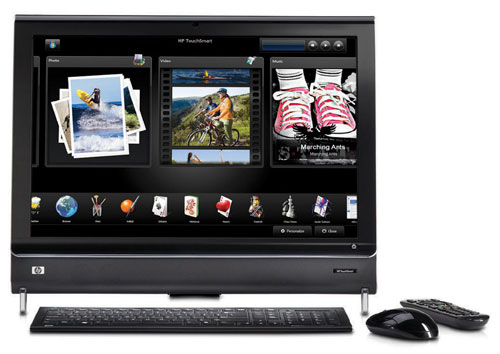
Как включить камеру на моноблоке?
Обратитесь в компанию HP за помощью, щелкнув вкладку «Обратиться в HP» в верхней части этой страницы. Если веб-камера или видеоустройство найдены, щелкните правой кнопкой мыши устройство и выберите пункт Включить.
Они компактны и современны
Не секрет, что в современном офисе часто не хватает свободного пространства. Стационарная система занимает много места, собирает лишнюю пыль и портит интерьер неряшливым видом соединительных проводов. Моноблок решает эту проблему, освобождая место под столом и демонстрируя преимущества компактного и универсального современного дизайна.
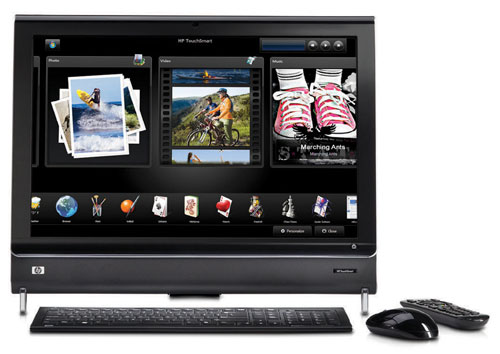
Компактный и стильный моноблок HP TouchSmart
Моноблок можно разместить именно так, как вам удобно: не только установить на стол, но и повесить на стену. Подставка позволяет выбирать оптимальный угол наклона и менять его по мере необходимости. Да и перенести моноблок с места на место гораздо проще, чем обычный декстоп.
Заменяя стационарный настольный ПК ноутбуком, вы почти неизбежно теряете в производительности. А вот почувствовать разницу в быстродействии декстопа и моноблока можно разве что в самых ресурсоемких современных 3D играх и приложениях, редко используемых в офисе.
С повседневными офисными пакетами и большинством мультимедийных приложений моноблок справляется «на ура». При этом он работает бесшумно и потребляет сравнительно мало электроэнергии, поскольку строится на ноутбучной платформе.
Стильный офисный моноблок может иметь еще и немаловажное имиджевое значение. Он прекрасно впишется в интерьер личного кабинета и будет хорошо смотреться на столе руководителя.
Но что еще важнее, купив моноблок в офис, вы можете использовать его как мультимедийный терминал для показа интерактивных презентаций вашим клиентам и партнерам.
Несмотря на глянец, часто доминирующий в оформлении моноблока, его экран и передняя панель долго сохраняют аккуратный вид. Ведь благодаря специальному покрытию, которым современные производители обычно защищают лицевую поверхность моноблока, экран не «заляпывается» отпечатками пальцев. Это выгодно отличает моноблоки от других устройств с сенсорным управлением.
Лучшие способы синхронизации
Телевизор и моноблок можно соединить между собой тремя методами. Далее предложена пошаговая инструкция для каждого из вариантов. Если четко выполнять рекомендации, это сможет сделать даже совершенно несведущий в технических делах человек.
Интересно: Что лучше для дома и офиса – большой монитор или телевизор? Делаем правильный выбор из 2 вариантов
Подключение через HDMI
Для начала нужно определиться с длиной кабеля, чтобы его было достаточно на расстояние между устройствами, но при этом шнур не «путался» под ногами. Следующий этап подключения моноблока к телевизору выполняется в два шага:
Теперь в настройках телика необходимо найти входящий сигнал и кликнуть на него. На дисплее появится дубль экрана моноблока. Если фоновый рисунок сжат или чересчур расширен – стоит откорректировать разрешение экрана, выбрав подходящее значение. Эта настройка также предусмотрена в меню ТВ (например, такого, как SAMSUNG 49KU6400).
Бывает, что после выполненных действий возникают проблемы со звуком. Регулировать его можно в меню телека: «Настройки звука» – «HDMI выход» – «Использовать по умолчанию».

Мануал, как подключить моноблок к телевизору через HDMI, прост. Все, что пригодится для такого случая – это кабель и порты. Метод подходит для ТВ без интернета.
Подключение через Wi-fi
Актуально для владельцев Smart-TV и предусматривает наличие встроенного модуля Wi-fi (или опционную поддержку беспроводного соединения) как в телеке, так и в моноблоке.
Подключение выполняется по двум сценариям:
1. Через маршрутизатор. Первым делом необходимо проверить, поддерживает ли ТВ технологию DLNA для обмена мультимедийными файлами. Информация об этом указана в технических характеристиках модели. Следующие действия:
2. С помощью Wi-Fi Miracast. Этот вариант подключения даст возможность не только выводить на экран записанные видео или музыку, но также транслировать все изображения с моноблока (например, LENOVO 520S-23) в режиме онлайн. Как в таком случае подключить моноблок к телевизору через Wi-Fi? Главное условие здесь – наличие указанной технологии в ТВ и моноблоке. Если с этим проблем нет, то настраивается это так:
Теперь все фильмы, передачи или другие медиа можно выводить на большой экран в режиме реального времени. Никаких проводов, удобно и современно.

Подключение через VGA-разъём
Действия здесь абсолютно идентичны тем, что потребуются при соединении устройств с помощью HDMI. Первое, что нужно сделать – убедиться в наличии портов VGA на обоих девайсах.
Далее следует приобрести кабель, соединить его с моноблоком и телевизором. В настройках ТВ выбрать кнопкой пульта раздел «Канал VGA». Изображение с экрана моноблока будет отображено на ТВ-экране.
Если возникли проблемы со звуком или картинкой, устранить их можно способами, описанными выше, в одном из предыдущих разделов статьи.
Возможно, вас также заинтересует: Как подключить ноутбук к телевизору? 3 эффективных и проверенных способа
Сравнительная таблица моноблока и системного блока
Максимальная компактность. Отсутствие проводов и прочих элементов, занимающих много места
Модульная конструкция занимает достаточно много места на рабочем столе
Очень слабая. Для охлаждения в компактном корпусе помещается лишь небольшой радиатор
В системном блоке можно установить любую систему охлаждения. Для этого могут использоваться радиаторы, тепловые трубки и неограниченное количество вентиляторов
В большинстве случаев встроенная. В моноблоке могут использоваться несколько динамиков малой мощности
К системному блоку подключается внешняя система
Довольно слабая. Многие модели подходят исключительно для офисной работы или серфинга в интернете
Может быть очень высокая. Всё зависит от финансовых возможностей и личных предпочтений пользователя. При необходимости из слабенького ПК можно создать мощную сборку для выполнения игровых задач
Внимание! Данная статья не несет рекламный характер и составлена исключительно для ознакомительной информации. Перед выбором моноблока или компьютера следует консультироваться со специалистами.
Всевозможные программные проблемы
Иногда что-то может пойти не так и собьются настройки BIOS, из-за несовместимости программ операционная система не может загрузиться. Как правило, проблемы такого типа можно устранить без помощи специалистов, используя ли загрузочный диск и флешку. Однако не забывайте, что любые операции с нестабильно работающей операционной системой могут привести к безвозвратной потере файлов.
Узнали свою проблему? Обратитесь к специалистам компьютерного центра Ап-Грейд, не нужно пытаться решить проблему самостоятельно. Моноблок – это гораздо более сложная система, чем обычный системный блок. Заменить компонент такого компьютера в домашних условиях крайне тяжело и без специальных навыков может привести к дополнительным поломкам.
Моноблок или компьютер?
Задумавшись приобрести новый компьютер, сразу перед нами возникает масса вопросов. Если раньше мы выбирали между компьютером и ноутбуком, то сейчас выбор усложнился, так как мы ещё выбираем между компьютером и моноблоком. Действительно, на сегодняшний день моноблоки существенно потеснили обычные системные блоки с прилавков магазинов, и разбавили их ассортимент в интернет-магазинах.
Какому именно компьютеру: обычному или моноблоку лучше отдать предпочтение — мы постараемся рассказать в данной статье.
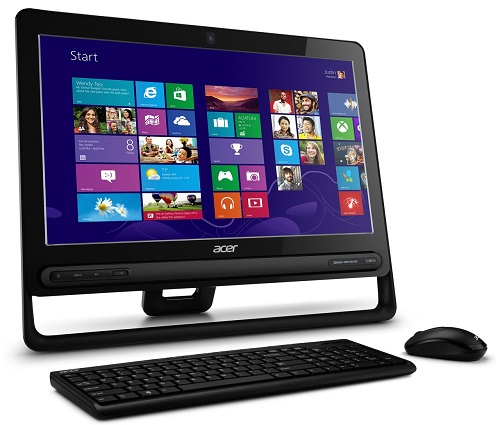
Что такое компьютер-моноблок?
Перед тем как обратиться к сравнению этих двух типов компьютеров, стоит рассмотреть, что собой представляет моноблок.
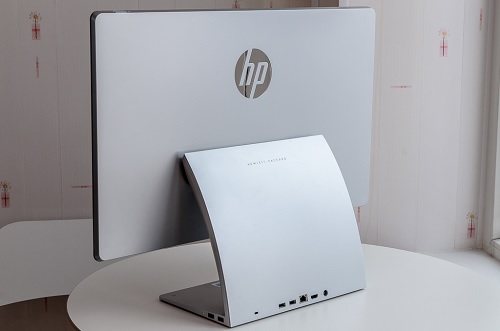
Компьютер-моноблок – это компьютер, системный блок которого встроен в монитор.
Иными словами, моноблок – это монитор, включающий в себя все комплектующие, которыми снабжаются системные блоки (процессор, материнская плата, ОЗУ, винчестер, видеокарта, блок питания). Все необходимые разъёмы для подключения вынесены на заднюю часть устройства, а некоторые — на боковую (иногда разъёмы элегантно выносятся на подставку).
Моноблок снабжается таким же типом комплектующих, как и ноутбуки.
К моноблоку также как и к обычному системному блоку можно подключить все устройства: клавиатуру, мышку, принтер, веб-камеру и т.п., включая даже второй монитор. Разъемов, как правило, достаточно.
Для полноценной работы на моноблоке вам достаточно будет, как обычно, подключить клавиатуру и мышь.
Преимущества и недостатки компьютера-моноблока
Спрос на моноблоки достаточно высок, ведь на сегодняшний день идёт тенденция к компактности. Здоровенные «холодильники», которые у нас стояли под столом, уже не то что не в моде, а они просто надоели: большое количество занимаемого пространства под столом, лишний теплоисточник летом, а также постоянно издаваемый надоедливый шум. Поэтому сейчас многие стараются купить компактный системный блок, или того лучше – моноблок. Моноблок проще транспортировать, хотя это преимущество несколько и сомнительное, но, тем не менее, это факт.
Моноблок существенно экономит место, так как, по сути, «системный блок» встроен в монитор, при этом используются упрощённые модели комплектующих, что собственно снижает шум и необходимые для их компоновки габариты. Моноблок по размерам немного больше обычного монитора, но разница – несущественная.
Главное и неоспоримое преимущество обычного системного блока в том, что он позволяет легко производить апгрейд. К тому же, используемые «полноценные» комплектующие в системном блоке намного мощнее и выносливее, чем в моноблоке.
Мы привыкли, что нам достаточно открыть крышку системника, и просто установить туда дополнительное комплектующее, либо же изъять старое и подключить новое. В моноблоке нужно сначала изучить комплектующие, затем убедиться в том, что их можно заменить, так как некоторые модели этого не позволяют. Кроме того, если апгрейд возможен, то найти именно те комплектующие, которые подойдут для замены – также может быть непросто.
Сюда стоит отнести и улучшенное охлаждение системного блока, так как там изначально имеется два кулера (на процессоре и в блоке питания), а при желании можно ещё установить парочку на корпус. В моноблоке с охлаждением не так всё хорошо, а в жару перегрев скажется на производительности устройства.
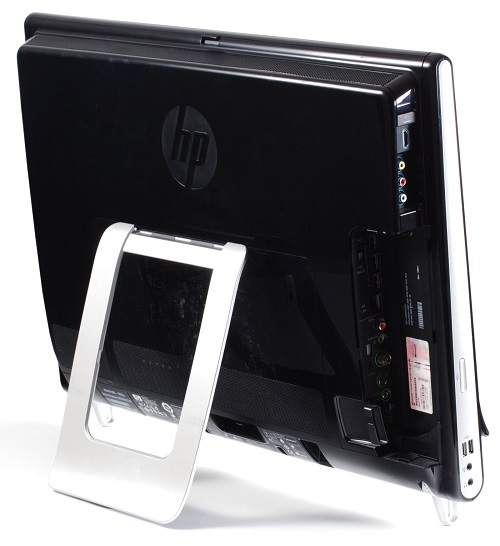
Что же выбрать?
А теперь перейдём к поиску ответа на самый главный вопрос. Вообще, задавать вопрос, касательно того что лучше – изначально неправильно, так как каждый из данных типов устройств ориентирован под свои задачи.
Стоит учесть, что по стоимости моноблоки несколько дороже, если взять эквивалентные системный блок и монитор.
Моноблок – отличный вариант для нетребовательного к ресурсам компьютера пользователя. Хорошее решение для школьников и студентов и как «рабочий вариант». Также отличный вариант для девушек.
Скажем так, данный тип компьютеров подойдёт тем, кто не играет в мощные 3D игры и не смотрит фильмы Blu-ray качества.
Если в ваши задачи входит: Интернет, работа с офисными приложениями, мини-игры, прослушивание музыки и просмотр видео – моноблок отличный вариант. Рекомендуем отдать предпочтение моноблоку и в том случае, если у вас мало свободного пространства в комнате, отсутствие системного блока будет как раз кстати. Также моноблок это отличное решение для офиса.
При покупке моноблока вы должны учитывать, что параметры модели должны быть несколько выше, чем вам требуются. Всё из-за того, что процесс апгрейда очень сложен, и чтобы ваша покупка оставалась как можно дольше актуальной.
Если же вам нужен передовой компьютер (для «мощных» игр или же для просмотра фильмов наилучшего качества), а также вы планируете в будущем его обновлять, то однозначно моноблок не самое лучшее решение в данном случае.
При выборе моноблока нужно определиться с приблизительными параметрами комплектующих и диагональю экрана, затем исходя уже из этого, можно приступать к подбору конкретных моделей. Обязательно изучите типы и количество разъёмов. Модели без операционной системы или на базе ОС Linux на порядок дешевле аналогов.
Существуют и модели моноблоков с сенсорным экраном, эдакий компьютерный планшет, но и стоить он будет в несколько раз дороже.
Acer не видит камеру на ноутбуке
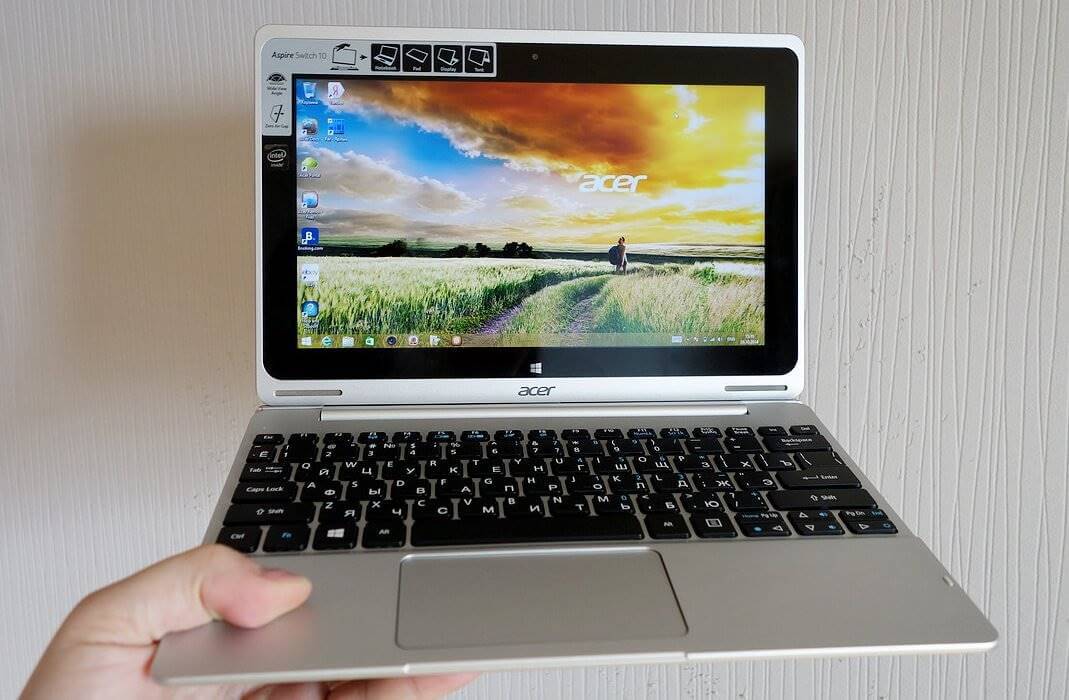
Как включить камеру на ноутбуке Аcer
Всем привет сегодня рассматриваем как включить камеру на ноутбуке Аcer.
Такой производитель современных ноутбуков как Аcer, обязательно встраивает в свои устройства камеру. Но как включить камеру на ноутбуке Acer и пользоваться ею?
С каждым днем набирает популярность видео общение, уже недостаточно просто написать электронное письмо, люди хотят видеть своего собеседника, смотреть на его эмоции через экран видеокамеры. Встроенная веб камера передает не только изображение собеседника, но и полностью его разговор, но как ее запустить на своем ноутбуке многие просто не знают.
Что нужно сделать
Но если вам так и не удалось включить видео камеру на ноутбуке, то могут быть нарушены или аппаратное обеспечение вашего ноутбука при его сборке производителем, так и неправильно установленные драйвера для этого устройства.
Вот так вот просто включить камеру на ноутбуке Аcer.
Не работает встроенная веб-камера ноутбука
Одно из преимуществ ноутбуков перед стационарными персональными компьютерами заключается в наличии различного встроенного оборудования, включая веб-камеру. Для пользователей, проводящих много времени за разговорами в видео-чатах, выход из строя данного устройства является довольно досадной новостью.
Многие неполадки в работе веб-камеры на ноутбуке можно устранить самостоятельно без помощи специалистов. Рассмотрим, почему камера может давать сбои, и как это исправить.

Веб-камера отключена аппаратно
Практически на всех ноутбуках присутствует специальная кнопка, отвечающая за включение/выключение веб-камеры. В зависимости от модели лэптопа камера может управляться путем нажатия на одну клавишу либо при использовании специальной (как правило, двухклавишной) комбинации. Также на ноутбуке может присутствовать механический переключатель, отключающий веб-камеру на аппаратном уровне, т.е. путем разрыва электрического соединения, но такой способ управления устройством сейчас встречается редко.
Так выглядит кнопка включения/выключения камеры на ноутбуках ASUS модели G751JY:
А здесь приведен пример клавиатуры лэптопа Lenovo ThinkPad X1. Для управления веб-камерой здесь нужно нажимать одновременно на клавишу «Fn» и «F7».
У других ноутбуков вместо нажатия «F7», как в этом примере, может потребоваться нажимать на любую другую клавишу. Уточнить эту информацию можно в техдокументации к лэптопу либо на сайте производителя компьютера.
Как бы там ни было, прежде чем приступать к любым другим действиям, следует убедиться, что веб-камера включена в данный момент. Здесь достаточно нажать на соответствующую кнопку клавиатуры либо комбинацию клавиш, при наличии переключателя — установить его в нужное положение.
Также может потребоваться перезапустить программу, которая в данный момент работает с камерой.
Камера отключена программно
В операционных системах Windows практически все встроенные или внешне подключаемые устройства ПК могут быть отключены программно. Сделать это может не только сам пользователь, но и любое приложение, имеющее доступ к системным настройкам. Нередко самопроизвольное отключение/включение веб-камеры происходит по вине вредоносных программ. Чтобы убедиться, включено ли или выключено устройство, достаточно выполнить следующее:
В некоторых случаях при системных сбоях (как правило, при неполадках драйвера) и по другим причинам зависнуть может и сама веб-камера. В этих случаях достаточно ее выключить программно, а затем включить обратно. Просто кликните по названию камеры правой кнопкой мыши, выберите пункт «Отключить устройство», затем вновь — «Включить устройство».
Если во время манипуляций с веб-камерой в «Диспетчере устройств» было запущено какое-либо приложение для работы с ней, перезапустите его.
Сбои в работе программы, работающей с камерой
Далеко не всегда причина неработоспособности веб-камеры кроется в системных неполадках или аппаратных сбоях самого ноутбука. Сбоить может само приложение, через которое осуществляется запись или передача видео в интернет. Причиной неисправности также могут являться конфликты между двумя и более программами, пытающимися одновременно получить доступ к веб-камере. Если, например, одна из программ зависла в памяти компьютера, другая уже не сможет работать с устройством.
Первым делом следует закрыть все приложения, способные управлять веб-камерой. Если какая-то из программ зависла в памяти компьютера, чтобы выйти из нее — откройте «Диспетчер задач» (клавиши «Ctrl + Shift + Esc»), найдите название приложения в отобразившемся списке, выделите ее, затем нажмите «Del» для снятия задачи. После этого можно вновь пробовать запустить программу, через которую осуществляется запись/передача видео с камеры.
В некоторых ситуациях может потребоваться удалить ту или иную программу. Сделать это можно из системного приложения «Программы и компоненты». Для его запуска перейдите в «Панель управления» и выберите соответствующий элемент.
Если на компьютере установлена либо в данный момент запущена только одна программа, осуществляющая запись или передачу видеоданных, проверьте правильность выставленных в ней настроек. Рассмотрим это на примере популярного мессенджера Skype 8.25.0.5 (последняя версия на момент написания статьи). Действия следующие:
Во всех программах, работающих с веб-камерами, настройки осуществляются по одному и тому же принципу.
Неполадки в работе драйвера
При неработоспособности драйвера название веб-камеры будет отображено в приложении «Диспетчер устройств» вместе с желтым восклицательным знаком, который также сигнализирует о наличии программных неисправностей (возможно, имеет место системный сбой). Для устранения неполадки драйвер потребуется переустановить, для чего его нужно сначала удалить из системы:
Следующая задача — найти и установить нужный драйвер. В случае со встроенными в ноутбук веб-камерами все просто — достаточно перейти на сайт производителя и загрузить требуемое программное обеспечение. Приведем пример для лэптопов Asus:
Похожие шаги придется выполнить и для ноутбуков от любых других производителей.
Почему она ничего не показывает, кроме черного экрана

Подскажите, как заставить работать веб-камеру. Вроде бы драйвер уже скачивала, 10 раз переустанавливала его — а она все равно не работает (показывает только черный экран). В чем еще может быть дело?
Доброго времени суток!
Да, сегодняшний интернет, никого уже не удивляет потоковым видео, веб-камерами и т.д. 👀
Вообще, в целом, проблем с веб-камерами не так уж и много, и проделав нехитрый ряд шагов можно устранить причину ее неработоспособности (если, конечно, она не связана с аппаратной составляющей — ведь ваша веб-камера могла просто-напросто сломаться).
И так, ниже попробую ответить не только вам, но и в целом по проблеме. 👌

Почему веб-камера может не работать
По умолчанию, веб-камера в ноутбуке всегда включена и на нее подается питание (просто она не активна в режиме реального времени — ведь вам камера нужна не всегда, а только во время разговора по интернету, или при записи видео).
И чтобы она начала снимать изображение, достаточно просто запустить какое-нибудь приложение, которое ее использует.
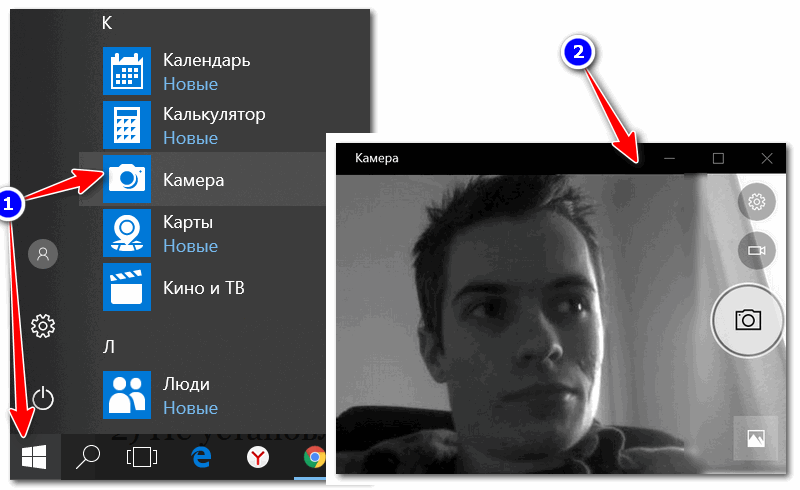
Камера в Windows 10
Если у вас Windows 7/8 — то может возникнуть некоторая проблема, т.к. в них не встроено базовой программы для работы с веб-камерой. В этом случае можете воспользоваться Skype или Media Player Classic (который присутствует в каждом наборе кодеков).
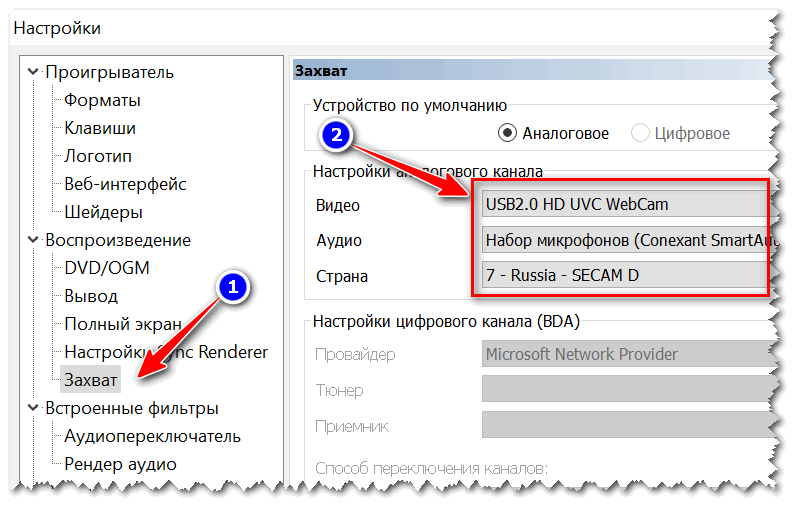
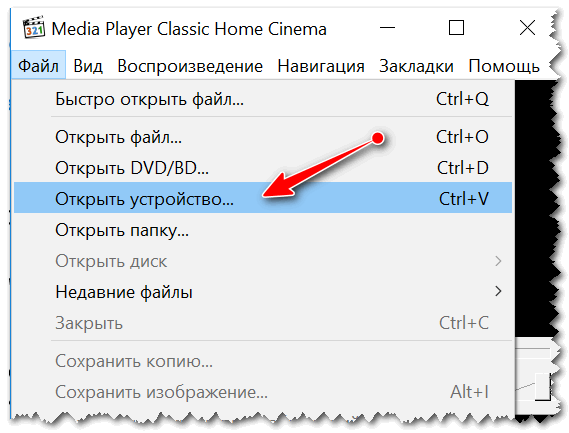
Далее сохраните настройки, и нажмите «Файл/Открыть устройство» (см. скриншот ниже 👇).
Если с камерой все в порядке — в окне проигрывателя должно показаться изображение.
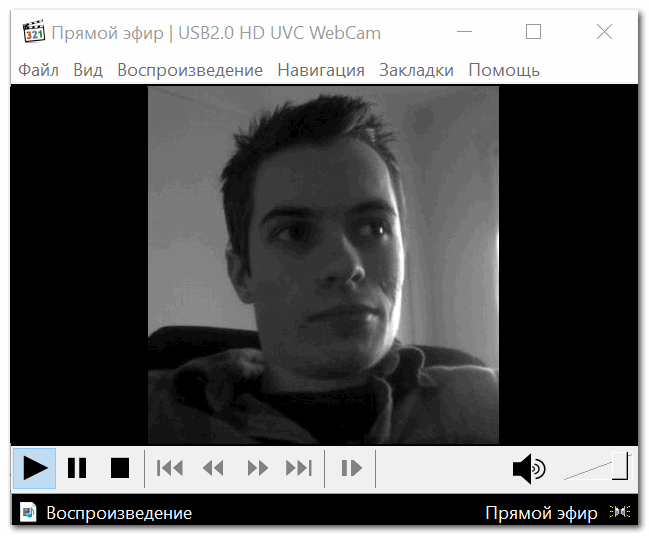
Пошло изображение с веб-камеры
Не установлены драйвера
Если картинка с веб-камеры не передается, то очень часто причиной этому являются драйвера (точнее, их отсутствие).
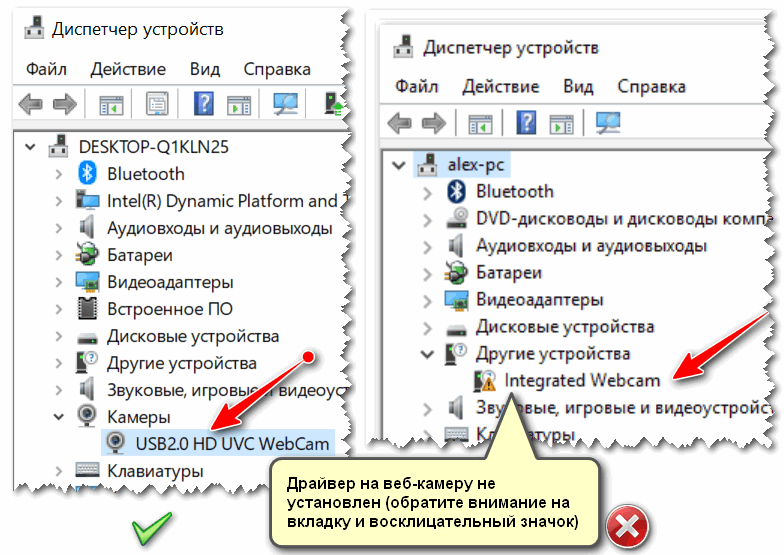
Чтобы посмотреть, установлен ли драйвер в системе, откройте 👉 диспетчер устройств (нажмите сочетание Win+Pause и в меню слева увидите ссылку на его запуск).
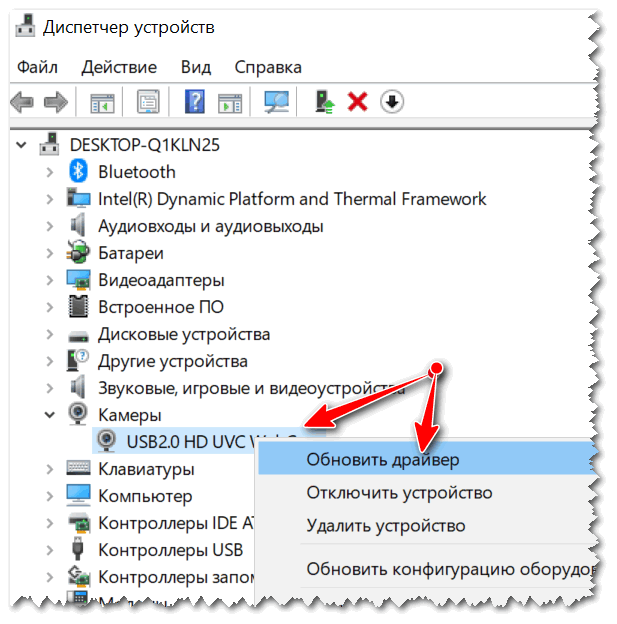
Если драйвер установлен, то во вкладке «Камеры» — должна отображаться модель вашего устройства, если драйвера нет — то в «Другие устройства» увидите пометку с желтым восклицательным значком на какой-нибудь «Integrated WebCam» (см. наглядный скриншот ниже 👇).
Она выключена в диспетчере устройств или в панели управления Windows
Стоит отметить также, что помимо отсутствия драйвера, камера может быть просто отключена в 👉 диспетчере устройств. Обратите внимание на значок: нет ли на нем стрелочки?
В любом случае, рекомендую сначала выключить камеру, а затем снова включить ее (см. скрин ниже 👇).
Если у вас Windows 10 — то откройте меню ПУСК и перейдите в раздел настроек.
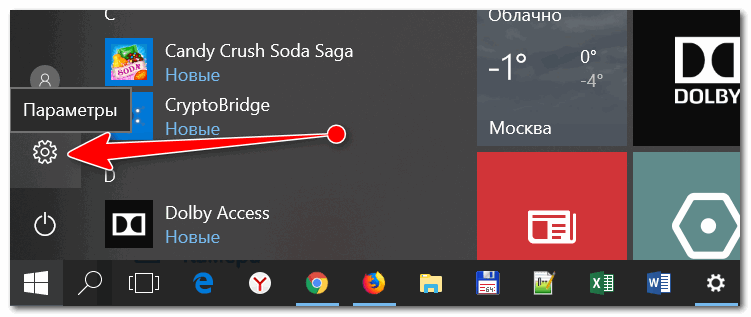
Параметры Windows 10
В разделе «Конфиденциальность» откройте вкладку «Камера» и разрешите приложениями использовать оборудование.
Кстати, обратите внимание, что внизу окна можно задавать приложения по каждому в отдельности, которым можно использовать камеру, а которым нет.
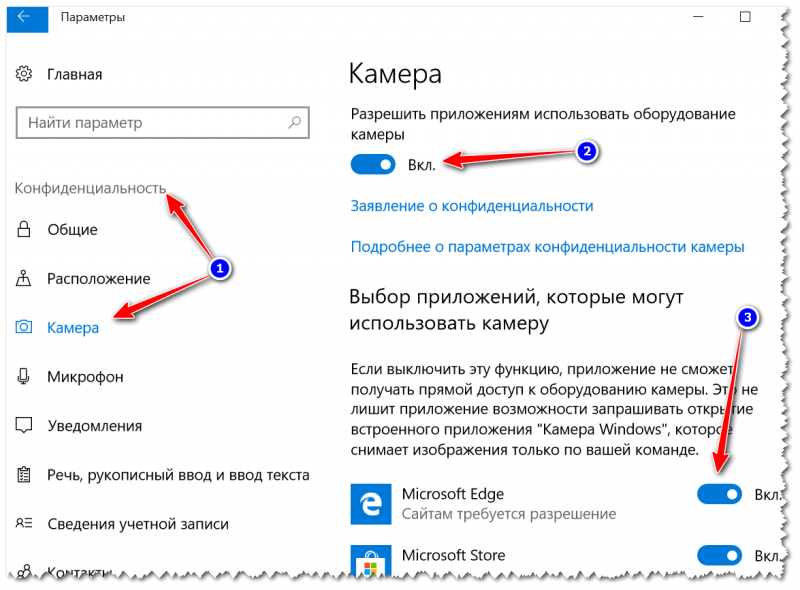
Настройка камеры в Windows 10 (настройка конфиденциальности)
Отключена через спец. центры управления ноутбуком (блок антивируса)
И есть еще один момент, который может сказываться на работе веб-камеры.
В некоторых ноутбуках есть центры управления (идущие в комплекте к драйверам). Они позволяют производить настройку электропитания ноутбука, регулировать его монитор (яркость, контрастность и пр.), детально подстраивать клавиатуру, тачпад.
Часто в таких центрах есть и настройки приватности (безопасности) в которых может стоят ограничение на использование микрофона и камеры. Рекомендую проверить этот момент.
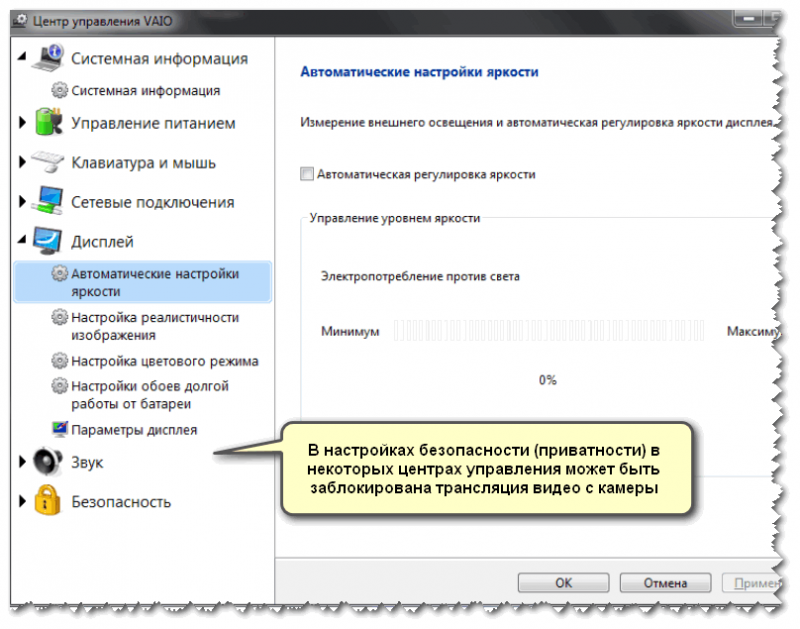
Центр управления VAIO
Кстати, некоторые антивирусы также могут блокировать передачу изображения с камеры, опасаясь, что приложение злоумышленника сможет получить контроль над ней (а значит получит конфиденциальные сведения и о вас). Попробуйте на время отключить антивирус.

Отключение антивируса Avast на 1 час
Альтернативные не очевидные причины
1) Проверьте не заклеена ли камера скотчем или какой-нибудь наклейкой. Кстати, у некоторых ноутбуков есть спец. «шторка» (и не все с наскоку догадываются ее открыть. 😉).
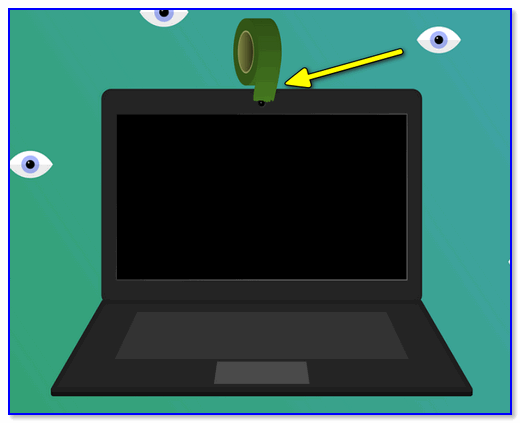
Веб-камера заклеена скотчем
Кроме этого, в новых моделях ноутбуков от Honor, Huawei и ряда других — камеру размещают между функциональными клавишами (F6, F7). Чтобы ее включить — достаточно нажать по «этой кнопке» и глазок камеры появится из «ниоткуда»! См. фото ниже. 👇
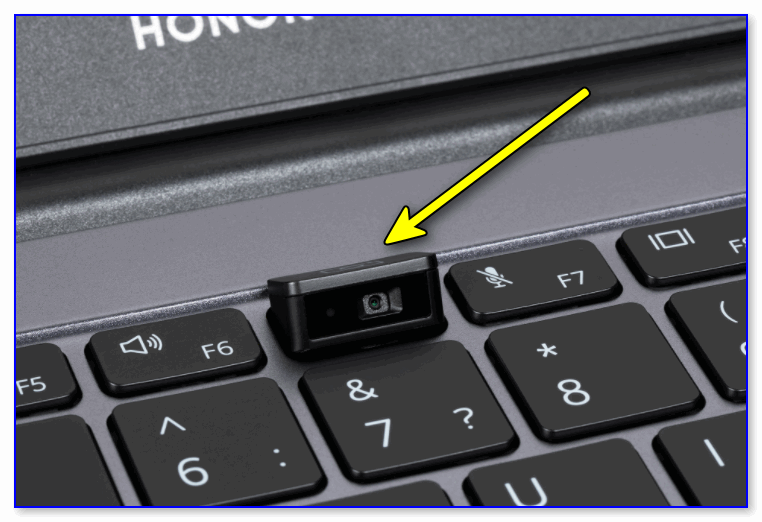
Ноутбук от Honor — камера между функциональными клавишами
2) Не занята ли веб-камера другим приложением?
Просто если вы запустите одновременно два приложения, которые «захотят» использовать камеру — то возможно в одном из них ничего не будет показываться.
Попробуйте перезагрузить ПК (предварительно просмотрев 👉 автозагрузку Windows и выключив все лишнее), и использовать только единственное приложение для просмотра видео с камеры.
Т.е. есть определенная пауза. Просто многие пользователи, запустив программу и не увидев изображения через 2-3 сек. — считают, что она не работает и ищут «причину» проблемы (которой нет!).
4) Если все вышеперечисленное не помогло, возможно ваша камера просто сломана (аппаратная причина).
Я бы порекомендовал вам купить недорогую внешнюю веб-камеру (подключаемую к USB порту) в каком-нибудь китайском магазине (например). Если поймать акцию (+ воспользоваться кэшбеком) — можно потратить сущие пустяки. 👇
Подборку самых интересных китайских онлайн-магазинов с самыми «вкусными» ценами я приводил здесь.
Устранение неполадок с веб-камерой на ноутбуке
Встроенная веб-камера на ноутбуке обычно не требует дополнительной настройки. Но иногда пользователи сталкиваются с тем, что камера, которая еще вчера позволяла активно общаться в Скайпе, сегодня не включается. В чем может быть причина неполадки и как самостоятельно её исправить?
Включение камеры
Сначала попробуйте перезагрузить ноутбук – это стандартная рекомендация при возникновении любой проблемы. Если не помогло, то убедитесь, что нужный модуль вообще включен. Возможно, у вас не работает камера на ноутбуке, потому что вы её случайно выключили. На старых моделях есть отдельные физические кнопки на корпусе, которые позволяют управлять работой веб-камеры.
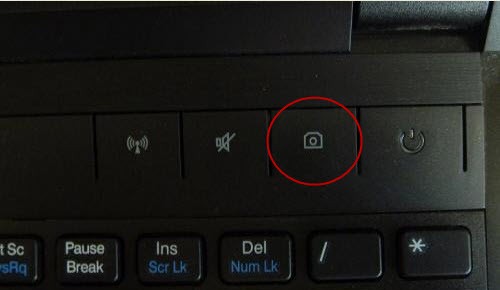
Если подобных кнопок нет, изучите клавиатуру ноутбука. На устройствах ASUS и Acer за включение камеры отвечает клавиша «V» в сочетании с Fn.
Если у вас ноутбук Lenovo, обратите внимание на клавишу ESC. Видите на ней фотоаппарат – нажимайте Esc в сочетании с Fn, чтобы запустить модуль.
Клавиши на разных моделях ноутбуков могут отличаться, поэтому лучше взять инструкцию по эксплуатации и внимательно прочитать раздел, в котором говорится о работе веб-камеры.
Работа с приложением камеры
На некоторых ноутбуках есть специальные приложения для управления камерой, в которых устанавливаются параметры съемки и другие настройки. На лэптопах Lenovo стоит программа EasyCapture, для HP есть приложение HP Camera, у ASUS – Life Frame Utility и т.д. В таких программах тоже может быть опция включения/выключения камеры.

Если камера не работает в конкретной программе то следует проверять настройки этого приложения. Посмотрим, как проверить веб-камеру в Скайпе:
Если камера не работает, то следует посмотреть, включен ли модуль в диспетчере устройств и установлено ли в системе нужное программное обеспечение.
Проверка драйверов
При обновлении «семерки» или «восьмерки» до Windows 10 драйверы оборудования устанавливаются автоматически. Однако часто система ставит не те драйверы, что приводит к тому, что веб камера не включается. Устранить неисправность можно через диспетчер устройств, установив подходящее программное обеспечение.
Если вместо «Отключить» будет написано «Включить», нажмите на кнопку, чтобы запустить камеру. На Windows 7 и других версиях ОС операция выполняется аналогично.
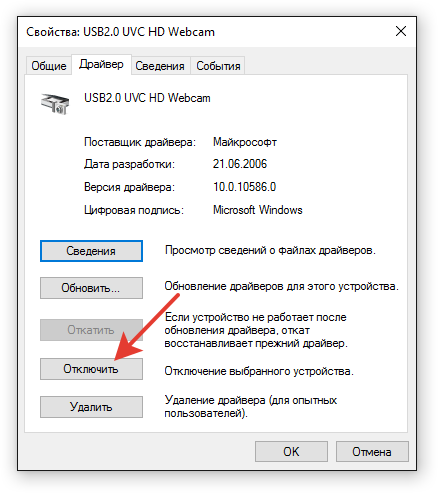
Если вы увидели возле камеры в диспетчере устройств восклицательный знак, то для устранения проблемы необходимо переустановить драйверы. Подходящее программное обеспечение рекомендуется скачивать с официального сайта производителя ноутбука. Посмотрим порядок на примере лэптопа HP:
Аппаратные неисправности
К сожалению, камера может не работать не только из-за программного сбоя. Иногда причиной возникновения проблемы становится физическая неполадка: например, повреждение шлейфа или самого модуля камеры.
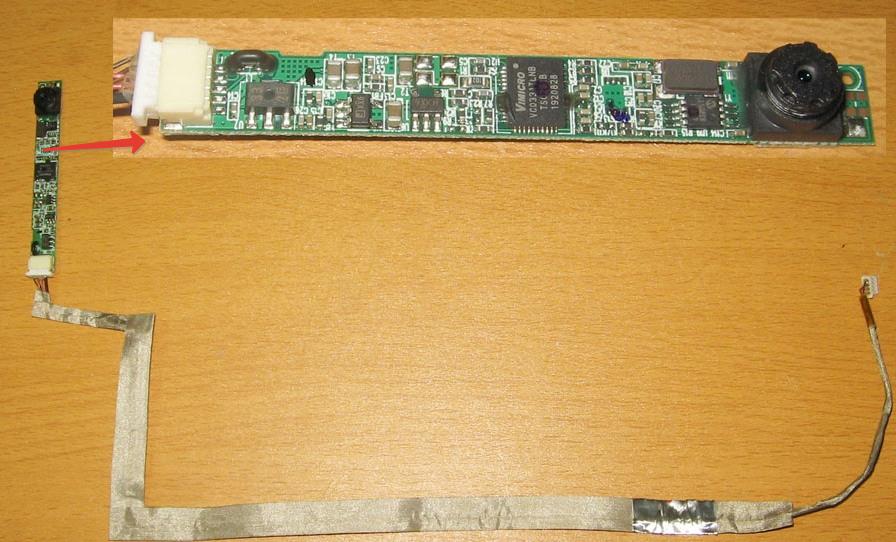
Устранить самостоятельно неполадки такого рода тяжело. Если проблема со шлейфом, то придется разбирать ноутбук, что требует определенной сноровки. Поэтому если программные методы исправления ошибки не помогают, и веб-камера не работает, обратитесь в сервисный центр.
Не работает камера на ноутбуке Windows 10
Система Windows 10 имеет свое приложение «Камера», которое может не работать и выдавать различные ошибки. Некоторые производители ноутбуков как Dell, Lenovo, HP, Asus или Acer, предоставляют свое специальное программное обеспечение для правильной работы веб-камеры, которые при запуске покажут темный экран и перечеркнутую веб-камеру. Давайте разберем, что делать и как исправить, когда не работает веб-камера на ноутбуке с системой Windows 10 и в приложениях от производителя.
Почему не работает веб-камера на ноутбуке Windows 10
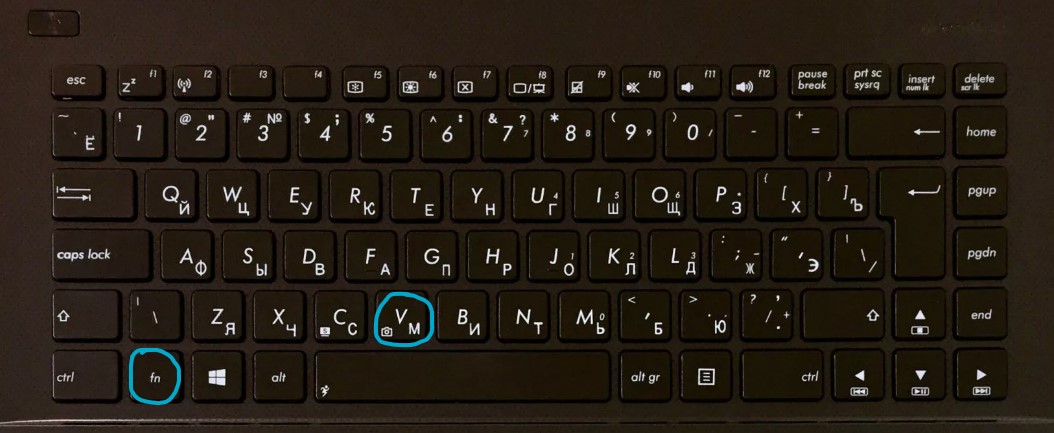
Во многих ноутбуках камера отключается и включается при помощи специальных кнопок на клавиатуре. Это может быть как комбинация клавиш, так и отдельная кнопка. Обратите внимание на картинку ниже, вы увидите иконку камеры на кнопке V. Чтобы включить веб-камеру на ноутбуке, нужно нажать Fn+V. Иконка камеры также может располагаться в ряду F1-F12, и вам нужно будет нажать Fn+F10. Также, это может быть отдельная вынесенная кнопка с боку корпуса ноутбука или на самой клавиатуре.
Важно: Если у вас нет иконки на клавише V, то попробуйте все ровно нажать Fn+V.
Настройки конфиденциальности
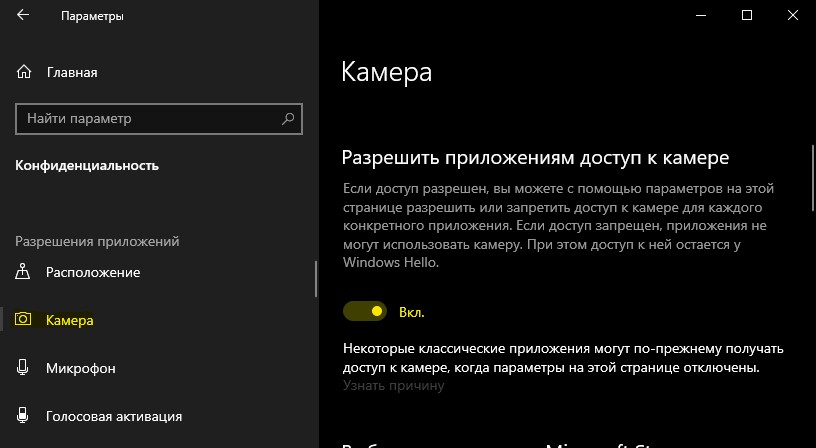
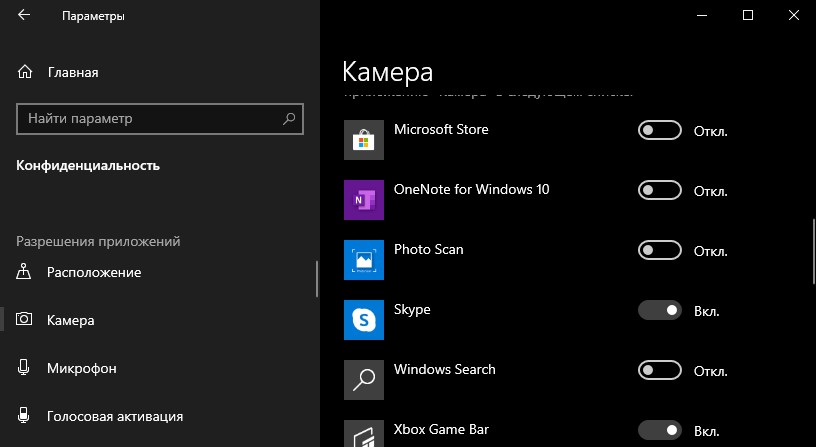
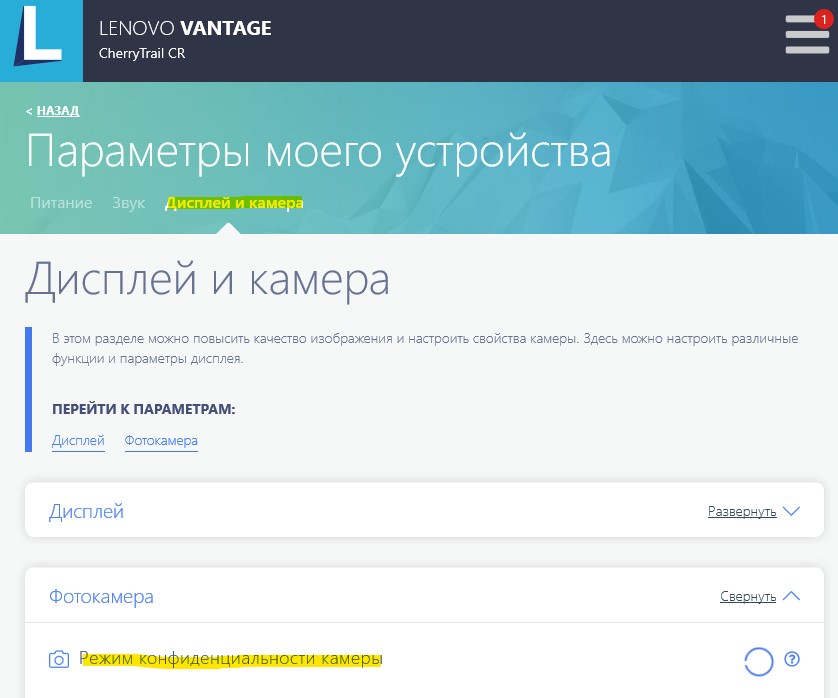
Если веб-камера на ноутбуке на работает при использовании таких программ как Skype, то ниже в списке нужно убедиться, что у данной программы есть доступ. Также, это могут быть и классические программы как Lenovo Settings.
Если у вас ноутбук Lenovo, то может использоваться специальная программа Lenovo Settings для работы веб-камеры. Если доступ будет к ней запрещен в Windows 10, то программа не будет получать доступ к камере, и тем самым она не будет работать. Это касается и других производителей ноутбуков со своим ПО.
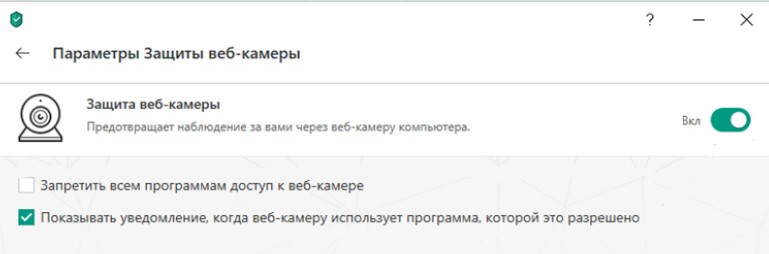
Проверьте антивирус
Если используете сторонний антивирус, то вполне вероятно, что он запрещает доступ к камере в целях конфиденциальности. постарайтесь поискать в параметрах антивируса доступ к камере. Если не найдете, то оптимальным решением будет отключить антивирус на время или удалить.
Приложение от производителя
Драйверы веб-камеры
Если вы до этого подключали внешнюю веб-камеру к ноутбуку, то старая версия драйвера может мешать работе основной. Также это может быть устаревший драйвер, который нужно обновить. Проверим.
Нажмите сочетание кнопок Win+R и введите devmgmt.msc, чтобы открыть диспетчер устройств. Первым делом нажмите сверху на вкладку «Вид» и установите значение «Показать скрытые устройства«. Далее найдите и раздвиньте графу «Устройства обработки изображений«, и если в этой графе будет засветленные драйвера (скрытые), то их нужно удалить и перезагрузить ноутбук.
Также, нажмите правой кнопкой мыши по драйверу камеры и выберите «Обновить драйвер«. Если обновление не решило проблему, то выберите «Удалить устройство» и перезагрузите ноутбук.
Если камера на ноутбуке все еще не работает, то загрузите и установите драйверы веб-камеры для ноутбука с сайта производителя.
На некоторых сайтах могут попросит ввести метку обслуживания или серийный номер, чтобы найти драйвера именно для вашей модели ноутбука. Вы сможете найти эту информацию на нижней части ноутбука в виде наклейки. Если наклейка повреждена, то можно узнать при помощи PowerShell. Запустите PowerShell от имени администратора и введите:

Камера перестала работать после обновления Windows 10
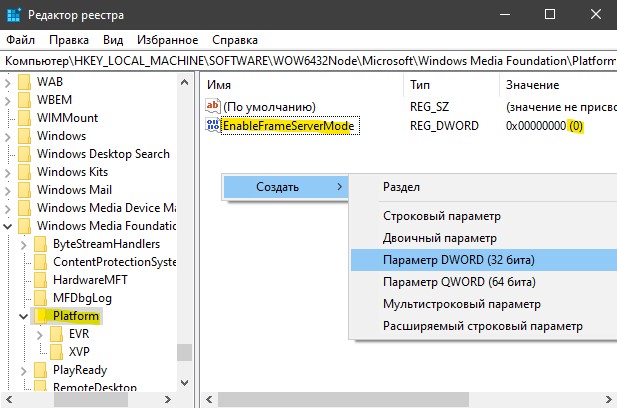
Давнишнее обновление Anniversary Update затронуло встроенные и внешние веб-камеры. Не исключено, что после других обновлений эта ситуация не повториться. Microsoft была подтвердила проблему и выкатила временное решение. Вы должны понимать, что это решение было для давнего обновления Anniversary Update, но как говорилось выше, проблема может повториться.
Нажмите Win+R и введите regedit, чтобы открыть редактор реестра. В реестре перейдите по пути:
Создать новый профиль пользователя
Иногда поврежденный профиль может быть виновником, когда не работает камера на ноутбуке. В этом случае попробуйте создать нового пользователя и проверить, устранена ли проблема с камерой. Ниже можете обратиться к полному руководству.


