

- Решение 5. Подключите гарнитуру Bluetooth вручную
- Решение 6. Установите правильный аудиодрайвер для вашего компьютера
- Решение 8. Удалите подозрительные приложения VOIP
- Выполните обновление Windows
- Установка и настройка микрофона в Windows 10
- Отключите эксклюзивный контроль приложений
- Убедитесь, что ваше оборудование совместимо с микрофоном
- Решение 5. Подключение гарнитуры Bluetooth вручную
- Решение 6. Установите правильный аудиодрайвер для вашего компьютера
- Удалите микрофон, если он есть в разделе Устройства и принтеры.
- При подключении наушников к компьютеру отсутствует звук или не работает микрофон
- Для Windows 11
Решение 5. Подключите гарнитуру Bluetooth вручную
Если вы используете Bluetooth-гарнитуру, иногда она может быть подключена к устройству, но не использоваться как микрофон.
Чтобы подключить гарнитуру Bluetooth правильно:
- Включите Bluetooth на вашем устройстве
- Подключите гарнитуру Bluetooth к вашему устройству согласно инструкции производителя
- Убедитесь, что микрофон гарнитуры выбран как входное устройство в настройках звука
Решение 6. Установите правильный аудиодрайвер для вашего компьютера
Если у вас возникают проблемы с микрофоном, возможно, вам нужно установить правильный аудиодрайвер для вашего компьютера. Вот как это сделать:
- Откройте Диспетчер устройств (Device Manager)
- Найдите свой микрофон в списке аудиоустройств
- Правой кнопкой мыши нажмите на микрофон и выберите Обновить драйвер
- Следуйте инструкциям мастера обновления драйверов
Решение 8. Удалите подозрительные приложения VOIP
Подозрительные приложения VOIP могут мешать нормальной работе вашего микрофона. Удалите любые подозрительные приложения, которые могут вмешиваться в использование микрофона.
Выполните обновление Windows
Проверьте, что у вас установлены все последние обновления Windows. Некоторые обновления могут содержать исправления, которые помогут улучшить работу микрофона.
Установив все решения, перезагрузите компьютер и проверьте работу микрофона. Если проблема не устранилась, обратитесь за помощью к технической поддержке.
Установка и настройка микрофона в Windows 10
Говоря в микрофон, посмотрите отображаются ли зеленые полоски индикатора на экране. Если вы видите зеленые полоски, поднимающиеся рядом с определенным устройством, значит, это то, что вы ищете. Выберите его и нажмите Установить по умолчанию (Set Default).
Обратите внимание, что эта кнопка будет неактивна, если у вас есть только одно устройство в списке или если оно уже установлено как устройство по умолчанию.
Отключите эксклюзивный контроль приложений
На предыдущем шаге, если вы смогли идентифицировать свой микрофон, заметив зеленые полоски, поднимающиеся при разговоре, выполните следующие действия для этого записывающего устройства. Если вы по-прежнему не можете распознать ваш микрофон, примените шаги ко всем записывающим устройствам в списке:
- Выберите микрофон из списка записывающих устройств и нажмите Свойства (Properties).
- На вкладке Дополнительно снимите обе галочки: Разрешить приложениям эксклюзивный контроль над этим устройством и Предоставить приоритет приложениям в эксклюзивном режиме.
Убедитесь, что ваше оборудование совместимо с микрофоном
Существует 4 основных типа микрофонов:
- USB микрофоны
- XLR микрофоны
- 3,5-мм TRS микрофоны
- 3,5-мм TRRS микрофоны
Первые два типа немного сложнее. Читайте дальше.
Если ваша гарнитура/наушники имеют два отдельных разъема 3,5 мм, то ваш компьютер/ноутбук также должен иметь два отдельных порта 3,5 мм (обычно один зеленый и один красный): один для аудио, а другой для микрофона. Одного разъема будет недостаточно.
Если у вас есть только один разъем на компьютере, вам понадобится либо гарнитура с одним разъемом, либо переходник, который заменяет два разъема 3,5 мм на один разъем 3,5 мм.
Если ваша гарнитура/наушники имеет только один 3,5-мм разъем для аудио и микрофона, ваш ноутбук также должен иметь один 3,5-мм разъем для гарнитуры, чтобы захватывать аудио и звук с микрофона. Популярным примером этого являются наушники, которые поставляются со старыми iPhone.
Другие типы переходников:
- USB аудио адаптер
- TRRS к TRS адаптер
Решение 5. Подключение гарнитуры Bluetooth вручную
Обычно, когда Bluetooth вашего компьютера и Bluetooth-гарнитура включены, они автоматически подключаются друг к другу. Иногда это не так. Иногда они подключены, но вы по-прежнему не можете получать аудио и посылать звук через микрофон.
Если ваша гарнитура подключена, но из нее не выходит звук, у вас есть три варианта:
- Вы можете щелкнуть значок динамика, затем маленькую стрелку, чтобы переключиться обратно на динамик компьютера/ноутбука, а затем снова переключиться на гарнитуру Bluetooth. Убедитесь, что вы выбрали вариант (громкая связь или гарнитура), а не (стерео), чтобы микрофон работал правильно.
Вы всегда можете отключить Bluetooth, а затем снова включить его и посмотреть, решит ли это проблему.
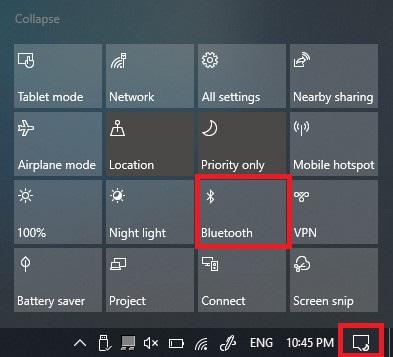
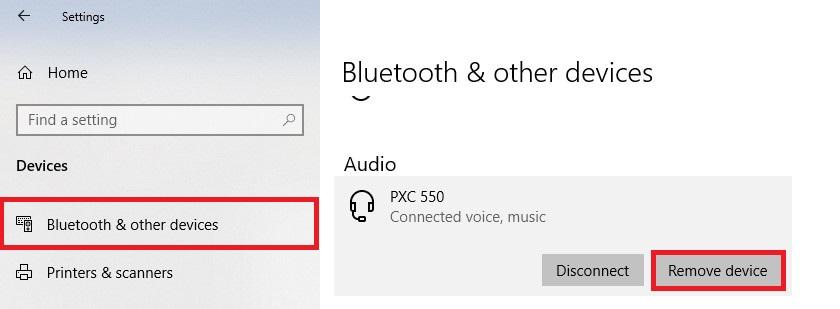
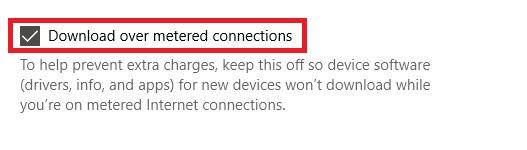
Кроме того, обязательно установите флажок внизу той же страницы, чтобы загрузить необходимые драйверы Bluetooth, даже если у вас лимитное подключение. Не нужно об этом беспокоиться, обычно это небольшая загрузка.
Решение 6. Установите правильный аудиодрайвер для вашего компьютера
Обычно производитель вашего ноутбука или материнской платы должен иметь аудиодрайвер, подходящий для вашего оборудования, на своем официальном сайте. Рекомендуется просмотреть его, загрузить и установить подходящий официальный драйвер (совместимый с вашим оборудованием и операционной системой), а затем перезагрузить компьютер. Это должно все исправить.
Если по какой-либо причине сложно получить официальный драйвер, а тот, который вы установили, работает неправильно, выполните следующие действия, чтобы настроить драйвер по умолчанию:
Отключите все другие подключенные устройства настолько, насколько это возможно, и оставьте подключенными только микрофон или гарнитуру.
Щелкните правой кнопкой мыши кнопку Пуск или нажмите клавишу с логотипом Windows + X и выберите Диспетчер устройств (Device Manager).
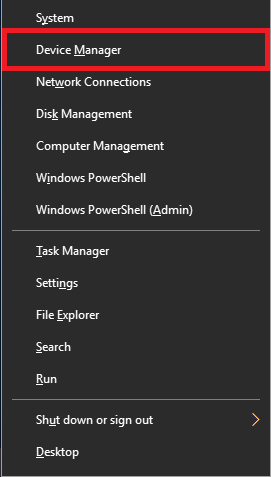
- Разверните Звуковые, видео и игровые контроллеры, щелкните правой кнопкой мыши Аудиоустройство высокой четкости и выберите Обновить драйвер (Update Driver).
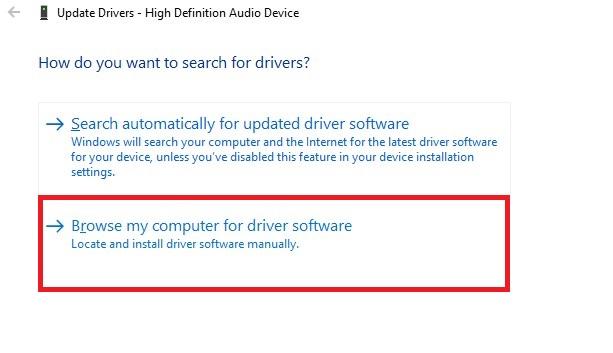
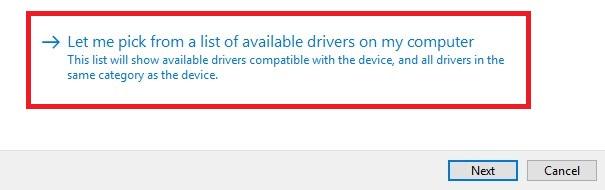
- Выберите Аудиоустройство высокой четкости (High definition Audio Device) и нажмите Далее (Next).
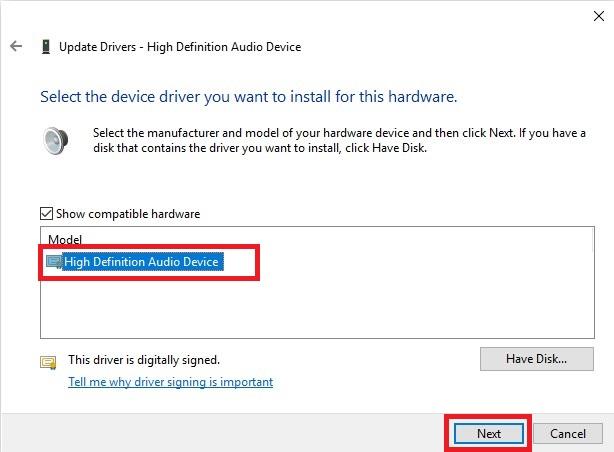
- Появится всплывающее предупреждение, подтверждающее, что вы вносите изменения в этот драйвер, нажмите Да (Yes).
Теперь перезагрузите компьютер и проверьте, работает ли микрофон.
Удалите микрофон, если он есть в разделе Устройства и принтеры.
Некоторые микрофоны и гарнитуры — Bluetooth и USB — отображаются в списке Устройства и принтеры на панели управления. Если это так, вы всегда можете удалить устройство, отключить или отключить его, а затем снова подключить, что переустановит его и иногда решит проблему.
Нажмите клавишу с логотипом Windows + R, чтобы запустить выполнение.
Введите Панель управления (Control Panel) и нажмите Enter.
Нажмите Просмотр устройств и принтеров (View devices and printers) чтобы просмотреть список ваших устройств.
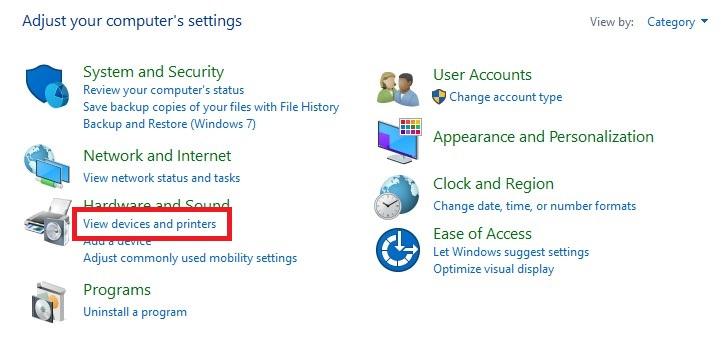
Щелкните правой кнопкой мыши гарнитуру, микрофон или USB-адаптер, подключенный к микрофону, и выберите Удалить устройство (Remove device).
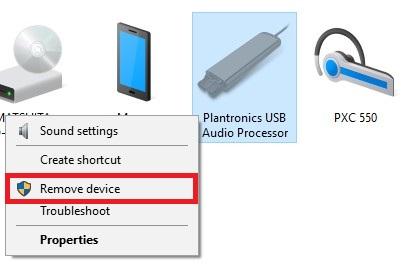
Нажмите Да (Yes), чтобы удалить устройство.
Теперь вы можете отключить устройство и снова подключить его и посмотреть, работает ли оно.
### Решение 8\. Удалите подозрительные приложения VOIP
VOIP означает Voice Over IP, что в основном означает аудиочат или видиочат.
Иногда, даже если вы запретите эксклюзивный контроль над приложениями (см. решение 3), некоторые программы VOIP, такие как Skype, Zoom, Viber, TeamSpeak и т.д., могут самостоятельно изменять настройки вашего микрофона и мешать его правильной работе.
Вот почему рекомендуется просмотреть установленные голосовые приложения и удалить те, которые могут вызвать такую проблему, включая предустановленный Skype, если вы им не пользуетесь.
### Выполните обновление Windows
Известно, что у Windows 10 постоянно выходят обновления; обычно вы бы хотели иметь последние обновления для безопасности и исправления совместимости микрофона. Это может решить вашу проблему.
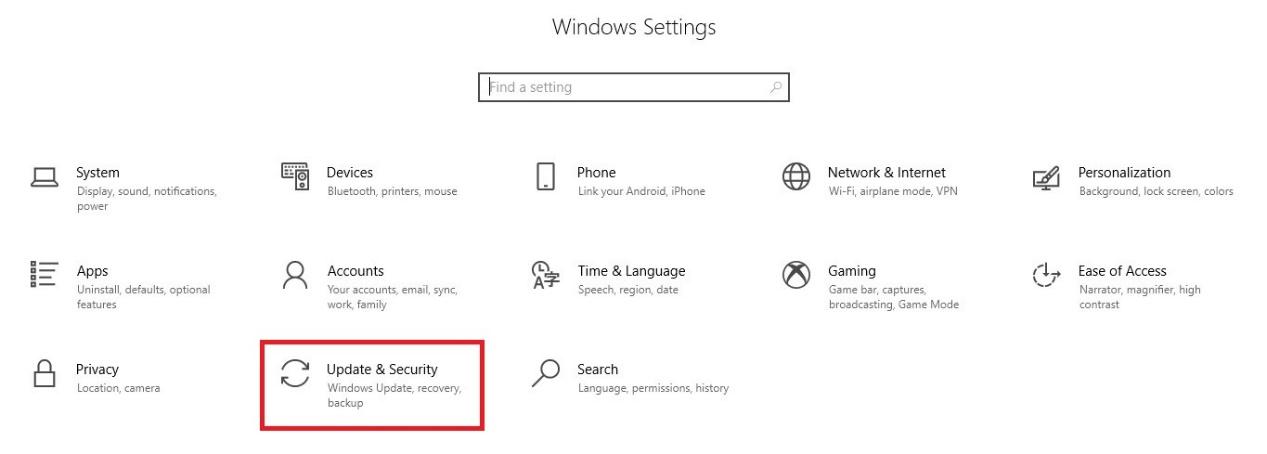
Откройте Настройки (Settings) Windows в меню Пуск (Start Menu).
Щелкните значок Обновление и безопасность (Update & Security).
Нажмите кнопку Проверить наличие обновлений (Check for updates). Если есть обновление, убедитесь, что оно загружено и установлено.
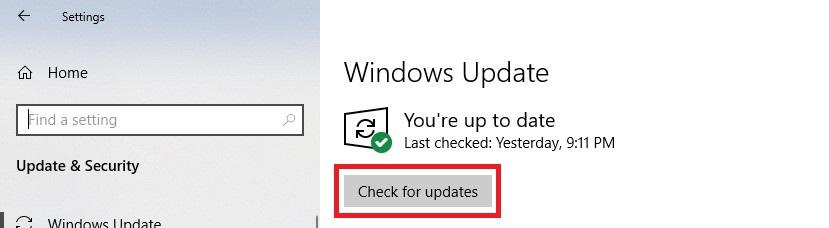
После завершения обновления снова проверьте микрофон.
## Компьютер не видит микрофон от наушников — варианты решения
Вы приобрели новые наушники с микрофоном, подключаете их к компьютеру или ноутбуку, но микрофон на наушниках не работает, только вывод звука на самих наушниках — частая ситуация, которую, как правило, можно решить.
В этой инструкции подробно о том, что делать, если ПК или ноутбук не видит микрофон наушников (гарнитуры) в Windows 11 и Windows 10, возможных способах исправить проблему и дополнительная информация, которая может помочь с решением.
## Комбинированный разъем для наушников и микрофона и коннектор TRRS
Большинство современных гарнитур имеют комбинированный коннектор TRRS 3.5 мм, а не два отдельных TRS 3.5 мм для наушников и микрофонов, что было обычным вариантом до распространения гарнитур смартфонов.

Такой коннектор должен подключаться к соответствующему разъему на звуковой карте, поддерживающему подключение гарнитур. Однако, не на всех ПК и ноутбуках такой присутствует:
Если у вас именно комбинированный разъем, но Windows всё так же не видит микрофон наушников, перейдем к следующему варианту.
## Назначение разъемов звуковой картыДаже при наличии комбинированного разъема и при подключении гарнитуры к нему, звуковая карта может по умолчанию назначать этот разъем как используемый только для наушников, то есть только для вывода звука. Обычно это можно изменить в настройках.
Далее пример приводится для современных карт Realtek в Windows 10 и Windows 11, с установленными драйверами производителя устройства (материнской платы компьютера или ноутбука, а не напрямую с сайта Realtek), но для других звуковых карт картина обычно примерно та же самая, несмотря на отличающееся ПО и другой интерфейс.
Некоторые дополнительные нюансы и сопутствующие инструкции, которые могут пригодиться в ходе решения проблемы:
Надеюсь, один из способов помог разобраться с проблемой. Если же нет — опишите ситуацию в комментариях, я постараюсь предложить варианты решения.
Номер статьи : 00294118 / Последнее изменение : 06/09/2023
При подключении наушников к компьютеру отсутствует звук или не работает микрофон
Как изменить настройки АС или микрофона компьютера для использования наушников.
ВАЖНО: Эта статья относится только к определенным продуктам. Пожалуйста, ознакомьтесь с Применимыми продуктами в верхней части этой статьи.
Если вы успешно подключили наушники к компьютеру через Bluetooth, но не слышите звук через наушники или микрофон не работает, возможно, необходимо изменить настройки компьютера.
Примечание. В зависимости от модели и используемой версии ОС пункты меню компьютера могут отличаться.
Для Windows 11
Если изменение настроек компьютера не помогло решить проблему, выполните следующие действия.


