
Shadow Angel
Member
Статус: Не в сетиРегистрация: 05. 2006
DeathBringer ну и смысл этого колхоза и рукоблудия моник/тв нужного размера с vesa креплениями + любой какой понравиться itx десктоп собирается без пиления и кувалды за вечер, не говоря про всевозможные nuc»и
DeathBringer
Куратор темыСтатус: Не в сетиРегистрация: 07. 2003
Shadow Angel, причин три: Нужен был именно моноблок, использование десктопа было недопустимо. Стоимость комплектующих для форм-фактора mini-ITX (и тем более для Thin mini-ITX) заметно выше чем для mATX. Возможность установки дискретной видеокарты, чего нет в NUC. А по времени — всего два вечера
Shadow Angel
Member
Статус: Не в сетиРегистрация: 05. 2006
DeathBringer писал(а):Нужен был именно моноблок, использование десктопа было недопустимо. уже написал что корпус привинчивается к веса креплению монитора, и ничего нигде не лежит и не болтаетсяDeathBringer писал(а):Стоимость комплектующих для форм-фактора mini-ITX (и тем более для Thin mini-ITX) заметно выше чем для mATX. мп на 20$ дороже это уже стало чем то существенно дорогим DeathBringer писал(а):Возможность установки дискретной видеокартылп точно также туда становятся а теперь по существусейчас все что выпускается, это слим моноблоки с ноутбучными потрохами, те никакого апгрейда не будет в принципеваш вариант это нечто древнее и бушное с ебэя, те по сути монитор с динамиками не понятно какого качества да еще по конскому ценнику с текущим курсом баксас видяшкой тоже особо то не разгуляешься с блочком на 230вт значит по сути в реале по 12в он 150-180вт отдает на все, включая матрицусмысл есть только если оно уже есть или досталось за пару пива, целенаправленно искать сей девайс абсолютно никакогои в моем варианте можно получить систему практически топового уровня
DeathBringer
Куратор темы
Статус: Не в сетиРегистрация: 07. 2003
Shadow Angel писал(а):уже написал что корпус привинчивается к веса креплению монитораМой вариант заметнее компактнее и легче, что важно для той ниши, куда теперь встроен мой моноблок. Shadow Angel писал(а):мп на 20$ дороже это уже стало чем то существенно дорогимЯ взял указанную в посте новую материнку за 1510 рублей. Цены материнок mini-ITX от 3500 рублей, а Thin mini-ITX еще дороже + ноутбучная память. Это все качается LGA1150. Shadow Angel писал(а):лп точно также туда становятся Низкопрофильнвая видеокарта в NUC? Пруфлинк можно?Shadow Angel писал(а):особо то не разгуляешься с блочком на 230вт Подходящий блок питания FlexATX на 400 Ватт при необходимости нетрудно достать. Shadow Angel писал(а):сейчас все что выпускается, это слим моноблоки с ноутбучными потрохами, те никакого апгрейда не будет в принципеЕсть barebone Wibtek AMV22-H81. Я хотел его, но не сумел заказать за приемлемую цену.
MARAT177
Junior
Статус: Не в сетиРегистрация: 06. 2016
здравствуйте можете по подробней описать подключения камеры динамиком или если есть фотки.
DeathBringer
Куратор темы
Статус: Не в сетиРегистрация: 07. 2003
MARAT177 писал(а):. подключения камеры динамиком. Не понял, про что Вы. sgs, ПС не для меня. Тема создана не для хвастовства или мастер-класса, а для сохранения результатов для возможных последователей. Так что, если будут технические вопросы у заинтересованных, то с радостью отвечу.
MARAT177
Junior
Статус: Не в сетиРегистрация: 06. 2016
На родной материнкой плате был разъем для подключения аудио-портов на правой боковой панели (F_AUDIO), а также специальный разъем для подключения внутренних динамиков. На новой материнке есть только F_AUDIO. Можно было спаять переходник, чтобы завести звук на специальный разъем с выхода задней панели, но я решил просто перебросить при помощи иголки проводки в колодку F_AUDIO, тем самым лишившись возможности подключения наушников к правой боковой панели. Для этого нужно подключить:красный провод из спецразъема на 9 пин F_AUDIO (вместо синего);оранжевый провод из спецразъема на 7 пин F_AUDIO (вместо желтого);черный провод из первого ряда спецразъема на 2 пин F_AUDIO (вместо фиолетового);черный провод из второго ряда спецразъема на 10 пин F_AUDIO (вместо коричневого);Подключение дисплея
DeathBringer
Куратор темы
Статус: Не в сетиРегистрация: 07. 2003
MARAT177 И что тут непонятного?
DeathBringer
Куратор темы
Статус: Не в сетиРегистрация: 07. 2003
MARAT177 У Вас есть такой моноблок?
MARAT177
Junior
Статус: Не в сетиРегистрация: 06. 2016
да есть,Добавлено спустя 42 секунды:Не могу подключить камеру,звукДобавлено спустя 2 минуты 35 секунд:материскую плату поставил такую,ASUS H81I-PLUSПроцессор Intel® Core ™ i5-4570 Processor (6M Cache, до 3,60 ГГц)
DeathBringer
Куратор темы
Статус: Не в сетиРегистрация: 07. 2003
MARAT177 OK, начнем с камеры. Вы нашли 4 usb колодки с разноцветными кембриками? Вы умеете переставлять проводки из одной колодки в другую? Так соберите нужные Вам 4(!) устройства в две колодки. Для работы звука нужно перекинуть нужные проводки из колодки спецразъема в колодку F_AUDIO и подключить ее к разъему AAFP на Вашей материнке:красный провод из спецразъема на 9 пин (PORT2L) F_AUDIO (вместо синего);оранжевый провод из спецразъема на 5 пин (PORT2R) F_AUDIO (вместо желтого);черный провод из первого ряда спецразъема на 2 пин (AGND) F_AUDIO (вместо фиолетового);черный провод из второго ряда спецразъема на 10 пин (SENSE2_RETUR) F_AUDIO (вместо коричневого). B BIOS нужно выставить Front Panel Type = HD.
pipix
Junior
Статус: Не в сетиРегистрация: 17. 2016
DeathBringer Во первых автору выражаю огромную благодарность! Особенно за звук. Увидел бы раннее эту тему, не было б столько гимора при модернизации своего моноблока, на данный момент конфиг такой: Core i5 3570 ivy Bridge, Asus GTX 750 Ti ph 2Gb, 16 Gb RAM, SSD 240 Gb, HDD 500 Gb 2. 5, БП 300W, мать msi B75MA-P45. Мать пришлось заменить из за того, что родная мать не поддерживала проц выше 60 Вт. Кому интересно фото могу выложить. — Цель была на средних-высоких запустить фоллаут 4. Про звук — сегодня же сделаю, как написано, а то уже разочаровался и свыкся что будет моноблок без динамиков. (В пк не силен)Есть несколько вопросов:1) на маме msi 2 внутренних порта USB. пока подключены wi-fi- картридер и боковые порты USB. в моем случае дело гиблое или можно таки блютус подключить?Уточните плиз т. если я вытащу все контакты из колодки блютуса и раскидаю их в свободные между 2 USB (которые заняты) контакты, у меня будет блютус работать или надо все на одну колодку питать? )) Или проще купить тройник для внутреннего USB? Видел такой на алиэкспрессе. Камеру и тачскрин (работают от одной колодки) планирую подключить через переходник USB3. 0-USB2. И я вообще не понял зачем вы перепиновали колодки, если у вас 4 порта USB было. 2) Зачем вы протянули HDMI через переходник от мамы к экрану, а не как в «стоке» от видеокарты? Вообще в стоке идет райзер с обратной полярностью, т. порты на видеокарте смотрят во внутрь моноблока. Хотел сначала при помощи второго гибкого райзера установить видеокарту и с низу родной hdd на терабайт, но то ли райзер паленый (покупался новым в ф центре) то ли два райзера это перебор, стал часто вылетать видеодрайвер, пришлось от него отказаться. 3) Так понимаю, боковой вход наушников работать не будет никак?Добавлено спустя 1 минуту 11 секунд:вопрос по видеокарте снимаю, не заметил.
pipix
Junior
Статус: Не в сетиРегистрация: 17. 2016
Ога, понял. По usb чушь спросил)) наушники так и использую а вот в колонках звука нет. Ща разбора и смотрю у меня в спец разъеме 3 черных провода. 2 в первом ряду, как я понял этот тот ряд у которого все отверстия под пины, а второй это тот у которого один заглушенный, т. Один черный из второго остается неудел?Добавлено спустя 1 час 14 минут 35 секунд:Эх. Звук не арбайтен, хотя динамик правый уже издает какие-то звукопомехи))))
DeathBringer
Куратор темы
Статус: Не в сетиРегистрация: 07. 2003
pipix Все черные — это земля. Нужно два только: один для общей земли, другой для подачи сигнала о подключении устройства. Первый нужно взять обязательно из ряда со цветными проводками. А раньше звук был в боковом разъеме? Система понимала, что наушники в нем подключены/отключены?
pipix
Junior
Статус: Не в сетиРегистрация: 17. 2016
Раньше, это когда родная мать стояла? Да, конечно. Когда новая, ни разу звука не было, система не реагировала, хотя какие то шумы были. Боковой выход на наушники не принципиален, главное чтоб звук в основных динамиках был. У меня на матери написано jaudio т. Мне красный и оранжевый надо в 7 и 9 пин? Черный я уже перепутал))) но методом научного тыка, вчера звук все равно не заработал, система не распознавала подключенных устройств, что я делаю не так? Ща добрый русь до стационара выложу фото колодок, заранее благодарен за помощь.
DeathBringer
Куратор темы
Статус: Не в сетиРегистрация: 07. 2003
pipix писал(а):Когда новая, ни разу звука не было, система не реагировала, хотя какие то шумы были. Соберите разъемы в первоначальный вид. Потом добейтесь появления звука в боковом разъеме. Без этого все остальное бессмысленно.
Вы не можете начинать темыВы не можете отвечать на сообщенияВы не можете редактировать свои сообщенияВы не можете удалять свои сообщенияВы не можете добавлять вложения
НИКС — Компьютерный Супермаркет г. Москва
Звездный бульвар, дом 19к1
Москва, Россия
Ленинская Слобода, дом 26 стр. 2
Москва, Россия
МО, Мытищинский район, Сгонниковский с/о, 1-й км Алтуфьевского ш, вл. 2
Москва, Россия
НИКС — Компьютерный Супермаркет г. Балашиха
шоссе Энтузиастов, дом 54а
Балашиха, Россия
НИКС — Компьютерный Супермаркет г. Воронеж
Средне-Московская д. 32Б
Воронеж, Россия
НИКС — Компьютерный Супермаркет г. Королёв
Королев, мкр-н Болшево, 3-й Гражданский пер. , д. 4
Королёв, Россия
НИКС — Компьютерный Супермаркет г. Долгопрудный
Первомайская, дом 17
Долгопрудный, Россия
НИКС — Компьютерный Супермаркет г. Зеленоград
Новокрюковская, дом 7
Зеленоград, Россия
Каширское шоссе, дом 96 корпус 1
Москва, Россия
проспект Космонавтов, дом 34Б
Королёв, Россия
НИКС — Компьютерный Супермаркет г. Красногорск
Дачная, 11а
Красногорск, Россия
НИКС — Компьютерный Супермаркет г. Люберцы
улица Инициативная, дом 7Б
Люберцы, Россия
Люблинская ул, д. 169к2
Москва, Россия
НИКС — Компьютерный Супермаркет г. Мытищи
Селезнева, 33
Мытищи, Россия
НИКС — Компьютерный Супермаркет г. Одинцово
Московская область, Одинцовский район, городское поселение Лесной городок, поселок ВНИИССОК, улица Кленовая, владение 1
Одинцово, Россия
НИКС — Компьютерный Супермаркет г. Омск
5-я Линия, д. 157-А
Омск, Россия
НИКС — Компьютерный Супермаркет г. Реутов
Южная, дом 10А
Реутов, Россия
Ивантеевская улица, дом 25А
Москва, Россия
НИКС — Компьютерный Супермаркет г. Саратов
улица Чапаева, 59, ТД Центральный (1-й этаж)
Саратов, Россия
Таллинская, д. 26
Москва, Россия
НИКС — Компьютерный Супермаркет г. Тверь
улица Вагжанова, дом 21
Тверь, Россия
Новоясеневский проспект вл 2а стр 1
Москва, Россия
НИКС — Компьютерный Супермаркет г. Химки
Ленинградская улица, вл16Б
Химки, Россия
Россошанский проезд, дом 3
Москва, Россия
Ваш город — ?
От выбранного города зависят цены, наличие товара испособы доставки
ПЭВМ Acer Aspire C22-420 Athlon 3050U/4/256SSD/WiFi/BT/Linux/21. 5″
✔1920 x 1080 IPS ✔AMD Athlon Silver 3050U (3. 2 ГГц, 2 ядра, 15 Вт) ✔4 ГБ RAM ✔256 Гб SSD ✔Нет оптического привода ✔Radeon RX Vega 2 ✔Linux
Моноблоки 21. 5″ (54. 6 см), Моноблоки с IPS-дисплеем, Моноблоки с оперативной памятью 4 ГБ, Моноблоки с 2-ядерным процессором, Моноблоки со встроенным видео, Моноблоки с разрешением 1920 x 1080
Артикул: #546072
Сравнить

ЦЕНА: 42 910 руб. ДобавленоВ корзинуВ КОМПЬЮТЕРза б/н юрлицам: 44 193 руб. Купить в один клик!
Открыть корзину
В кредит онлайн за 1 551 руб/мес, в том числе для юрлиц?Условия кредитаОформление кредитаза 3 минутыЕжемесячный платеж1 551 руб/месПервый взноснетСрок36 месяцев*Расчёт носит примерный характер
Подробнее
Бесплатная доставка — 29. 09 c 18 до 21
Зона бесплатной доставки с 18:00 до 21:00 будет отображена на карте после выбора этого способа доставки.

Доставка в пункт выдачи — 29

- САМОВЫВОЗ ИЗ МАГАЗИНА БЕСПЛАТНО
- Характеристики
- Отзывы
- Почему не включается моноблок?
- Никакой реакции, совсем не работает
- Изображения нет, шум есть
- Экран горит, шум есть но ОС не загружается
- Не выключается полностью
- Экран моноблока не светится
- Ремонт подсветки моноблока
- Ремонт драйвера светодиодной подсветки моноблока
- Причины
- Устраняем неполадки
- Системные проблемы
- Аппаратные неисправности
- Заключение
- Видео
- Моноблок 21. 5″ Acer Aspire C22-820 отзывы
- Медленно работает Acer Aspire C22-820?
- На Acer Aspire C22-820 попала вода?
- Acer Aspire C22-820 стал сильно шуметь?
- Не работает Wi-Fi у Acer Aspire C22-820?
САМОВЫВОЗ ИЗ МАГАЗИНА БЕСПЛАТНО
ЗВЗ
Алексеевская
28. 09 c 16:00
Необходимо оформить заказ с предоплатой картой через интернет или банковским переводом, после чего товар будет доставлен в этот магазин в указанный срок.
АВТ
Автозаводская
29. 09 c 11:00
Необходимо оформить заказ с предоплатой картой через интернет или банковским переводом, после чего товар будет доставлен в этот магазин в указанный срок.
АЛТ
Алтуфьево
27. 09 c 18:00
Необходимо оформить заказ с предоплатой картой через интернет или банковским переводом, после чего товар будет доставлен в этот магазин в указанный срок.
БАЛ
г. Балашиха
29. 09 c 17:00
Необходимо оформить заказ с предоплатой картой через интернет или банковским переводом, после чего товар будет доставлен в этот магазин в указанный срок. СУПЕРЦЕНА — 41 625 руб.
ВРН
г. Воронеж
30. 09 c 16:00
Необходимо оформить заказ с предоплатой картой через интернет или банковским переводом, после чего товар будет доставлен в этот магазин в указанный срок.
ДОЛ
г. Долгопрудный
29. 09 c 17:00
Необходимо оформить заказ с предоплатой картой через интернет или банковским переводом, после чего товар будет доставлен в этот магазин в указанный срок.
КАШ
Домодедовская
29. 09 c 17:00
Необходимо оформить заказ с предоплатой картой через интернет или банковским переводом, после чего товар будет доставлен в этот магазин в указанный срок.
КОР
г. Королев
29. 09 c 17:00
Необходимо оформить заказ с предоплатой картой через интернет или банковским переводом, после чего товар будет доставлен в этот магазин в указанный срок.
БОЛ
г. Королев (Болшево)
29. 09 c 17:00
Необходимо оформить заказ с предоплатой картой через интернет или банковским переводом, после чего товар будет доставлен в этот магазин в указанный срок.
КРА
г. Красногорск
29. 09 c 17:00
Необходимо оформить заказ с предоплатой картой через интернет или банковским переводом, после чего товар будет доставлен в этот магазин в указанный срок.
МЫТ
г. Мытищи
29. 09 c 17:00
Необходимо оформить заказ с предоплатой картой через интернет или банковским переводом, после чего товар будет доставлен в этот магазин в указанный срок.
ОМС
г. Омск
04. 10 c 18:00
Необходимо оформить заказ с предоплатой картой через интернет или банковским переводом, после чего товар будет доставлен в этот магазин в указанный срок. СУПЕРЦЕНА — 41 625 руб.
РКС
б-р Рокоссовского
29. 09 c 17:00
Необходимо оформить заказ с предоплатой картой через интернет или банковским переводом, после чего товар будет доставлен в этот магазин в указанный срок.
ТВР
г. Тверь
29. 09 c 18:00
Необходимо оформить заказ с предоплатой картой через интернет или банковским переводом, после чего товар будет доставлен в этот магазин в указанный срок. СУПЕРЦЕНА — 41 625 руб.
ТЕП
Теплый Стан
29. 09 c 11:00
Необходимо оформить заказ с предоплатой картой через интернет или банковским переводом, после чего товар будет доставлен в этот магазин в указанный срок.
ХИМ
г. Химки
29. 09 c 17:00
Необходимо оформить заказ с предоплатой картой через интернет или банковским переводом, после чего товар будет доставлен в этот магазин в указанный срок.
ЯНГ
Академика Янгеля
29. 09 c 11:00
Необходимо оформить заказ с предоплатой картой через интернет или банковским переводом, после чего товар будет доставлен в этот магазин в указанный срок.
- Характеристики
- Видео
- Опции и расходники
- Примеры фотографий
- Отзывы (нет)
- Оставить отзыв
- Тесты
- Информация
Характеристики
Основные характеристики Производитель Acer Серия Aspire Модель C22-420найти похожий моноблок Тип оборудования Моноблок Цвета, использованные в оформлении Серебристый Описание Недорогой моноблок с IPS экраном Комплект поставки и опции Комплект поставки Клавиатура USB, Оптическая мышь USB, Кабель питаниякомплект №1комплект №2мышка Процессор Процессор компьютера AMD Athlon Silver 3050U (3. 2 ГГц, 2 ядра, 15 Вт) Кэш L3 4 Мб Количество ядер 2 Видео Видео Radeon RX Vega 2 Тип видео Встроенное Аудио Звук компьютера Встроенные динамики Встроенный микрофон компьютера Есть Оперативная память компьютера Оперативная память 4 Гб Тип памяти SO-DIMM DDR4 Дисковая система Объем накопителя компьютера 256 Гб SSD Конфигурация Оптический привод Нет оптического привода Встроенная камера Есть Экран Диагональ 21. 5″ (54. 6 см) Поверхность экрана Матовая Разрешение экрана компьютера 1920 x 1080 Экран IPS, LED Коммуникации Wi-Fi Да Стандарты Wi-Fi WiFi AC (a/b/g/n/ac)Двухдиапазонные Wi-Fi роутеры Интегрированный Bluetooth Есть, Bluetooth 4. 0 Сеть 1 Гбит/с Интерфейс, разъемы и выходы Слоты для карт памяти SDXC, SDHC, SD Разъемы компьютера 2 x USB 3. 1 (Gen2), 2 x USB 3. 0, HDMI, RJ-45, Разъем 3. 5 мм для наушников с микрофоном Корпус и подставка Углы наклона монитора -5° ~ 20° Программное обеспечение Предустановленная операционная система Linux (Endless) Питание Блок питания Входит в комплект поставкиблок питания Мощность блока питания 65 Вт Потребительские свойства Крепление к стене Нет Логистика Размеры (ширина x высота x глубина) 488. 5 x 371. 1 x 37. 2 мм Вес 3 кг Размеры упаковки (измерено в НИКСе) 59 x 52 x 19. 5 см Вес брутто (измерено в НИКСе) 5. 6 кг
Xарактеристики, комплект поставки и внешний вид данного товара могут отличаться от указанных или могут быть изменены производителем без отражения в каталоге НИКС — Компьютерный Супермаркет. Информация о ценах товара и комплектации указанная на сайте не является офертой в смысле, определяемом положениями ст. 435 Гражданского Кодекса РФ.
Отзывы
Мы старались сделать описание как можно более хорошим, чтобы ваш выбор был безошибочным и осознанным, но т. мы, возможно, этот товар не эксплуатировали, а только со всех сторон пощупали, а вы его после того, как купите, испробуете в работе, ваш отзыв может сделать этот мир лучше, если ваш отзыв действительно будет полезным, то мы его опубликуем и дадим вам возможность следующую покупку у нас сделать по 2-й колонке.
Отзывов еще нет, ваш может стать первым!
Моноблоки компьютеры, как и все в этом мире несовершенно и не вечно, со временем в работе этих универсальных машин могут начаться сбои, появятся неисправности. Как правило самые распостаненные проблемы у All-In-One PC: шум при работе, перегрев и отключение, тормозит и зависает при работе, не включается или не выключается. Ниже рассмотрим как эти проблемы можно решить самостоятельно, полезные советы что следует предпринять в первую очередь, а когда уже пора нести моноблок в сервис.
Почему не включается моноблок?
Существует несколько вариантов неисправностей когда имеют ввиду моноблок не включается (не работает). Давайте рассмотрим какие признаки поломки и какие решения проблемы возможны.
Никакой реакции, совсем не работает
Если при нажатии на кнопку питания ваш моноблок не включается, что делать? Первое – если он вообще не подает никаких признаков жизни, ничего не шумит, не горят лампочки, то первое что проверяем это есть ли электропитание, возможно поврежден или неисправен кабель питания. Если с кабелем все в порядке, возможно неисправен блок питания моноблока, самостоятельно это определить нельзя, нужно обратиться в сервис. Так же возможно вышли из строя материнская плата или процессор компьютера, в этом случае моноблок тоже не включится. Решение одно провести диагностику с помощью специалиста и устранить неисправность, чаще всего это будет замена неисправного компонента.
Изображения нет, шум есть
Другой случай когда говорят моноблок не включается – индикаторы загораются, слышен шум, но экран по прежнему черный. Самые вероятная причина такой неисправности – поломка экрана, то есть не работает монитор моноблока, так же возможно, что неисправна видео-карта или произошел обрыв шлейфа между экраном и видео-картой. Решение – диагностика, а затем замена или ремонт неисправных компонентов.
Экран горит, шум есть но ОС не загружается
У всех этих трех проблем скорее всего одна причина – засорилась система охлаждения и вентиляции (радиаторы), поэтому элементы моноблока, чаще всего это видео-карта и процессор начинают перегреваться. А когда электроника перегревается она начинает работать неправильно и нестабильно, в результате компьютер начинает шуметь, вентиляторы работают на полную мощность, зависать или в лучшем случае тормозить. Решение этой проблемы – чистка компьютера моноблока от загрязнений, сделать это можно самостоятельно. Что бы почистить быстро, просто пропылесосите все щели и отверстия которые найдете, но лучше открыть заднюю крышку моноблока и почистить все основательно, придется немного повозиться, зато эффект будет долгим.
Так же из-за перегрева моноблок может самопроизвольно выключатся, скорее всего срабатывает защита от перегрева, что бы не сгорел процессор или другой компонент.
Не выключается полностью
Бывает такая проблема что при выключении моноблока, экран гаснет, но компьютер полностью не выключается, слышен тихий шум вентиляторов, компьютер все еще работает. Решение проблемы – вытащить батарейку на материнской плате на несколько минут, сбросятся настройки BIOS и других вшитых в материнскую плату программ и после, будет выключаться полностью.
Рассмотрим вопрос, почему нет изображения на моноблоке на конкретном примере.
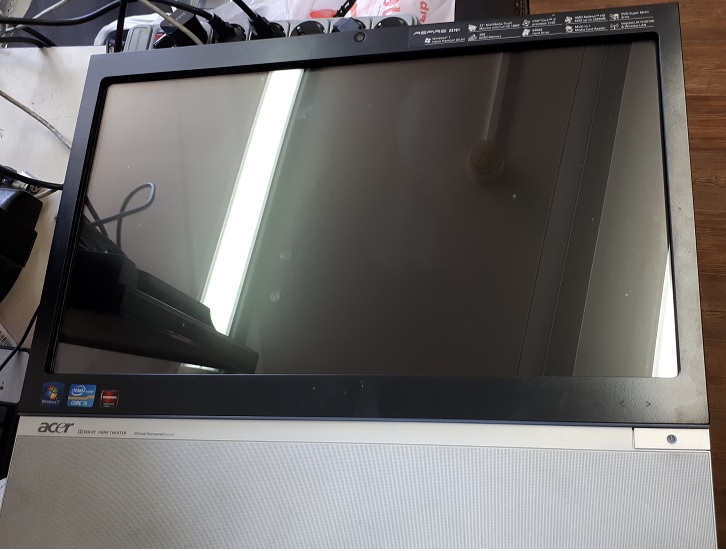
История ремонта моноблока Acer такова. В ремонт поступил моноблок Acer Z5761 со следующей неисправностью. Моноблок включается и работает, но изображения на экране нет. Потому что экран моноблока не светится. При включении моноблока экран загорается на долю секунды и гаснет. Только в отраженном свете можно увидеть очень тусклое изображение.
Экран моноблока не светится
Перед этим моноблок побывал в двух сервисных центрах, в том числе официальном Acer. В последнем центре сделали диагностику. По ее результатам причиной неисправности была признана материнская плата моноблока. Владелец моноблока купил новую плату, поставил ее, но ничего не изменилось.
Ремонт подсветки моноблока
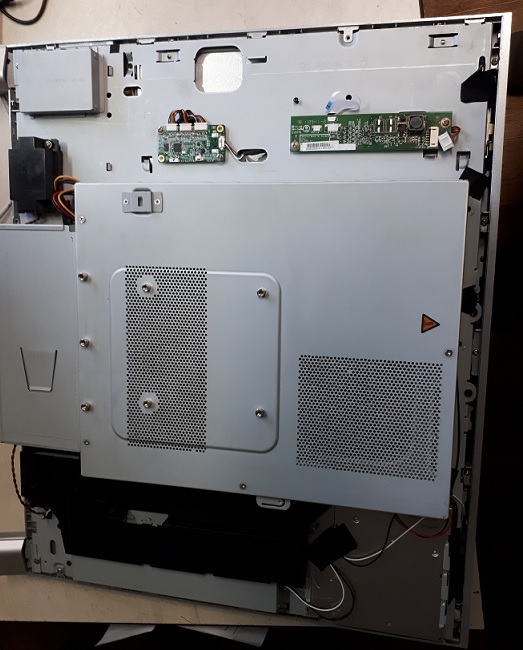
При ремонте моноблоков мы нередко встречаемся с неисправность подсветки. В современных моноблоках подсветка выполнена на светодиодных линейках. Кстати, сами светодиодные линейки обычно надежны и служат долго. Но схемы управления подсветкой часто приходят в негодность.
В моноблоках обычно используется только одна светодиодная линейка. Она состоит из нескольких независимых светодиодных блоков, размещенных на одной подложке. Этой линейкой управляет драйвер.
Ремонт драйвера светодиодной подсветки моноблока
Драйвер светодиодной подсветки.
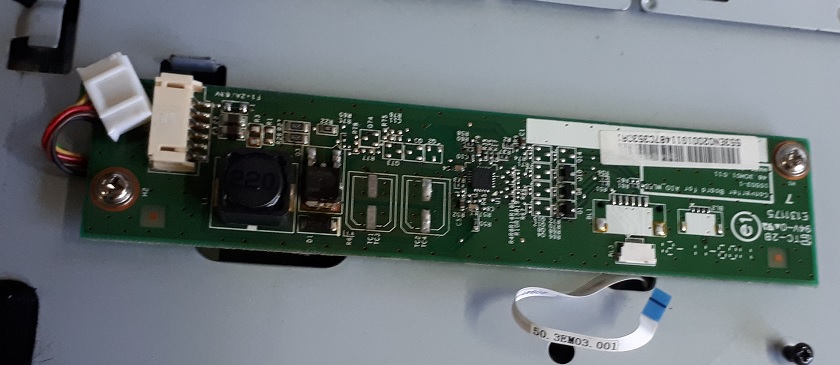
Данный драйвер неоднократно чинился. Потому что имеются следы перепайки мощного транзистора в цепи питания драйвера. В центре платы находится микросхема управления подсветкой. Справа располагаются три транзистора, которые подключают три блока светодиодов к микросхеме. Слева от микросхемы – посадочные места двух твердотельных электролитических SMD конденсаторов (выпаяны нами).
Проверка светодиодной линейки показала ее полную исправность. Три транзистора, которые включают три светодиодных блока, тоже оказались исправными. Тем не менее, каждый из трех блоков по отдельности работал. Но выпаянные нами 2 твердотельные конденсаторы имели слишком высокий ESR. Более того, оно было в 10 раз больше положенного. ESR – это эквивалентное последовательное сопротивление. В результате драйверу не хватало напряжения питания для стабилизации тока для светодиодных блоков.
Электролитические конденсаторы – весьма ненадежные элементы. Даже твердотельные. Самое главное, не вздувшиеся электролитические конденсаторы тоже могут быть неработоспособными.
Моноблоки – надёжные устройства с продуманной системой охлаждения. Несмотря на это, устройства подвержены стандартным компьютерным «болезням» – выходу из строя блока питания, перегоранию процессоров и прочих электронных систем, в том числе экрана. Если не включается моноблок, определите причину неполадки, затем, в большинстве случаев, рекомендуется отдать ПК в сервисный центр.
Компьютер может не загружаться из-за аппаратных неполадок или проблем в работе операционной системе Windows (иногда устанавливается Linux). Чёрный экран возникает при поломке видеокарты, отключённом шлейфе матрицы или неисправности, при которой материнская плата не запускается. Если нет изображения, ознакомьтесь со всеми причинами дефекта и обратитесь к специалистам сервисного центра. Ниже описаны все возможные проблемы, почему не включается моноблок.
Причины

Из-за компактного корпуса довольно проблематично разместить систему охлаждения, способную поддерживать приемлемую температуру компонентов на высоких нагрузках. Наиболее распространённая причина неполадок – перегрев графического чипа, процессора или выход из строя блока питания. Из других поломок стоит отметить:
- Сдвинулся чип видеокарты или проявились другие дефекты видеопроцессора, возникщие из-за перегрева или большой нагрузки. При этом на дисплее отображаются визуальные артефакты (полосы, блики, точки). В других ситуациях экран может не включаться вообще.
- Выход из строя одного из «мостов» на материнской плате. Эта аппаратная проблема может быть вызвана коротким замыканием или постоянной работой на превышенных температурах. Частая причина неисправности – разряд статического электричества при подключении флешки в USB порт.
- Поломка жесткого диска или твердотельного накопителя. Современные модели HDD и SSD от известных производителей – надёжные и долговечные устройства, а вот старые носители памяти ломаются довольно часто.
- Программные проблемы разного характера. В некоторых случаях сбиваются настройки BIOS, в других – перестаёт запускаться система. Неисправности такого характера обычно можно устранить в домашних условиях, используя восстановочный диск или флешку.
Решение проблем требует наличия специальных инструментов и навыков. В отличие от ПК с отдельным системным блоком и монитором, в компактных компьютерах сложнее заменить сломавшийся компонент.
Устраняем неполадки

Первым делом убедитесь, исправлен ли блок питания. Вспомните, не было ли перепадов напряжения в вашей сети. Из-за постоянной работы при высокой температуре конденсаторы в блоке могли «вздуться» — тогда менять весь модуль не придется, достаточно установить новые.
Системные проблемы
Программные дефекты, при которых ПК не запускается, начинают диагностироваться с просмотра настроек BIOS. В меню можно зайти на начальном этапе загрузки, нажав определенную комбинацию клавиш. Для разных производителей материнских плат это сочетание отличается:
- На Award и American Megatrends обычно срабатывает нажатие «Del» или «F 11».
- На моноблоках Lenovo нажмите F2, когда на экране появится логотип компании.
- На Samsung вход в Биос аналогичен системным платам от Award.
После входа выполните действия для сброса настроек BIOS.
- На большинстве ПК навигация по меню осуществляется с помощью кнопок на клавиатуре. На платах ASUS или других моделях современных производителей можно использовать мышь.
- Выберите вкладку «Reset», она также может называться «Сброс и восстановление» или «Настройки БИОС».
- Выберите пункт «Сбросить настройки BIOS до заводских». Для этого нажмите клавишу «Стрелка вниз», а когда элемент ставит активным – «Enter». Подтвердите выполнение сброса.
- Если в параметрах БИОС доступно управление мышью, войдите в «Расширенный режим», после чего вернитесь к первому пункту. Особенно это касается материнских плат ASUS, в которых по умолчанию загружается «Простой режим» — сбросить настройки из него нельзя.
Происходят случаи, когда обычный сброс параметров не помогает. В такой ситуации попробуйте загрузиться с восстановочного диска или отдайте компьютер в сервисный центр.

Если экран горит, но изображения нет и мерцает курор – вероятно, из строя вышел жёсткий диск. Обратитесь к специалистам и произведите замену компонента. В моноблоках рекомендуется использовать SSD, так как этот тип накопителей меньше нагревается и имеет более высокую производительность.
Аппаратные неисправности
В отличие от полноразмерных системных блоков, моноблоки обычно продаются сразу «в сборе», от одного производителя. На большинство моделей покупатель получает гарантию, которая моментально исчезнет после любых манипуляций с корпусом, не говоря уже о электронных схемах. Именно по этой причине ремонт такого типа устройств на дому – сомнительное решение.
Самостоятельно можно провести чистку от пыли, из-за которой ПК перегревается – такая процедура не потребует полной разборки корпуса. В некоторых ситуациях компьютер не включается из-за поломки кнопки питания – проведите очистку контактов спиртом.
Самая дорогая процедура при ремонте All-in-One компьютеров – замена экрана. Этот модуль встроен в корпус, и купить его отдельно очень непросто. Если разбили дисплей – обращайтесь в сервисный центр и будьте готовы отдать немалую сумму за ремонт.
Заключение

Если моноблок не включается, определите причину неполадки – ошибка ОС или поломка аппаратной части. Попробуйте восстановить систему с «аварийного» диска или сбросить настройки BIOS. Если не загружается вообще ничего, отдайте устройство в сервисный центр. Существует огромное количество мастерских, но ремонт желательно производить только в официальных – в противном случае есть риск потерять гарантию.
Видео
https://youtube.com/watch?v=D2mhwFClhxM%3Ffeature%3Doembed

Ведущий автор многих рубрик на сайте expertland. Отлично разбирается в техники и электронике. Способен решить любую техническую задачу в считанные часы, любит писать о своей опыте и наработках.
- читателей — 23 919
- на сайте с 25 сентября 2017 года
Моноблок 21. 5″ Acer Aspire C22-820 — отзывы которым можно доверять. Моноблок 21. 5″ Acer Aspire C22-820 имеет множество отрицательных и положительных отзывов владельцев. Написать отзыв без регистрации► Показать только: плохие отзывы о Моноблок 21. 5″ Acer Aspire C22-820► Используйте новые промокоды и покупайте дешевле!—
Моноблок 21. 5″ Acer Aspire C22-820 — можно купить на много дешевле если использовать кэшбэк. Обычно магазины не афишируют возможность получения кэшбэка, а он может достигать 17% от цены товара, и это не баллы и бонусы, а настоящие деньги которые поступят на вашу карту или баланс телефона. Для этого сначала выберите магазин где вас устраивает цена. Магазинов огромное количество, больше 700. Затем нажмите кнопку «Активировать кэшбэк», совершайте покупку в магазине как обычно, кэшбэк зачислится в течение 10 мин. Дарим Вам первый кэшбэк 150р по промокоду: sdx548 Выбрать: Магазины с кэшбэком 776 шт
— 5, Дмитрий Г. — 5, Андрей Гусев
— 1, данные скрыты
— 5, Елена М. — 5, Иракли
— 4, Валерий Д. — 4, Ортис Тех. поддержка
— 5, Станислав К. — 5, Алина Б. — 5, Артём Н. — 5, ПК40СЕРВИС
— 1, Никита Шилов
— 5, Алексей Р. — 5, Светлана Меньщикова
— 4, yshenev
— 5, Илья С. — 5, Олег З. — 1, Риокка Н. — 5, Эппл д. — 5, Valeriy Smirnov
— 5, Виктор Овв
— 5, Евгений Ж. — 5, Елизавета К. — 1, Evgeny I. — 5, Иван Ф. — 1, Александр
— 1, Андрей И. — 5, Cerren _
— 5, Анна Атач
— 5, ирина л. — 5, Дамир Б. — 2, Тимур Репин
— 5, Иван
— 5, Кинопоиск ЭнджеНаписать отзыв без регистрации
Моноблок 21. 5″ Acer Aspire C22-820 отзывы
Хотите купить Моноблок 21. 5″ Acer Aspire C22-820? Прочитайте отзывы написанные посетителями сайта. Администрация сайта не несет отвественность за возможно жесткое содержимое отзывов о Моноблок 21. 5″ Acer Aspire C22-820.
Статьи от ОТЗЫВ24


Информация не является публичной офертой. Торговые марки принадлежат их владельцам.

Принимаем к оплате карты:


Получить консультацию
Заявка на ремонтПн-Пт с 09:00 до 21:00, Сб-Вс с 11:00 до 21:00
Всего починили:
26 407
девайсов за
7
лет
Продиагностируем бесплатно даже в случае отказа от ремонта.
Акции и скидки
Скидки на ремонт до 15% при заказе с сайта.
Нет времени на дорогу?
Не проблема! Бесплатно заберем ваше устройство в течение 45 минут.
5 минут от м. Добрынинская. Бесплатная парковка на территории сервисного центра.
Компьютер — наша «зона комфорта» с множеством индивидуальных настроек. Поэтому устранить проблемы своего компьютера удобнее (и дешевле), чем приобретать и настраивать новый.
Если ваш Acer Aspire C22-820 неисправен, в сервисе Mobilap Repair специалисты помогут вам выявить проблему и проведут профессиональный ремонт. Комплексная диагностика моноблоков проводится бесплатно. Мы работаем с проблемами любого типа, от механических повреждений и неполадок материнской платы до сбоев ПО и заражения вирусами.
Если отремонтированный компьютер необходим вам как можно скорее, воспользуйтесь услугой срочного ремонта — и наши мастера по возможности устранят неполадки прямо при вас. Также для экономии времени вы можете воспользоваться услугами бесплатной службы доставки. Наш сервисный центр по ремонту Acer объединяет профессионалов с большим опытом работы, которым можно смело доверить своё устройство. На все виды ремонта даётся гарантия.
Ремонт
в 1 клик
Вызвать
курьера
- Медленно работает
- Не включается
- Попала вода
- Сильно шумит
- Не работает Wi-Fi
- Заразился вирусами
Медленно работает Acer Aspire C22-820?
Когда Acer зависает, причина этого — в работе программного обеспечения. Возможно, требуется освободить некоторое количество оперативной памяти или поработать с настройками браузера. Оперативно устранить эту раздражающую помеху помогут профессионалы.
На Acer Aspire C22-820 попала вода?
Пролить жидкость на Acer — обычная бытовая ситуация. К сожалению, многие (а в больших количествах — любые) жидкости опасны для техники. Поэтому, если на Ваш MacBook попала вода или, тем более, если он упал в воду, не медлите с обращением в сервис. Бережная профессиональная чистка полностью реанимирует его.
Acer Aspire C22-820 стал сильно шуметь?
Как правило, существует несколько причин, почему ваш Acer может сильно шуметь: виной тому может быть как проблема с отдельными компонентами ноутбука или программным обеспечением, так и в банальной пыли, которая со временем скапливается в кулерах и остальной системе охлаждения. Приходите! Специалисты нашего сервисного центра продиагностируют проблему бесплатно. А чистят систему охлаждения – всего за 15 минут 🙂
Не работает Wi-Fi у Acer Aspire C22-820?
Не работает Wi-Fi у Acer Aspire C22-820, или ноутбук просто плохо ловит сеть? Не проблема, ведь выход Wi-Fi модуля из строя – это одна из самых частых поломок, которую можно оперативно устранить. Иногда случается, что проблема вовсе не в Wi-Fi модуле, а сбоит программное обеспечение – в этом случае мы продиагностируем и устраним проблему.


