

- Сервисный центр HP — это гарантированно качественный ремонт
- Прежде чем обратиться к мастеру, самостоятельно можно выполнить следующее
- Сертифицированные инженеры
- Схема работы
- Почему не включается моноблок HP
- Часто задаваемые вопросы
- Распространенные проблемы моноблоков
- Как запустить моноблок
- Как усовершенствовать моноблок
- Замена шлейфа матрицы
- Сброс настроек BIOS
- Проверьте блок питания
- Поломки, из-за которых не включается дисплей моноблока HP
- Как запустить моноблок, если он не включается?
- Проверка кабеля питания
- Проблема с открытием BIOS на моноблоке
- Решение проблемы
- Если проблема остается
- Действия, которые помогут
- Почему моноблок может не открывать BIOS
- Как можно решить проблему с открытием BIOS
- Включить блок питания без материнской платы
- Обратиться в сервис или купить новый
- Проверить материнскую плату
- Снять и осмотреть плату
- Купить новую материнскую плату
- Проверить другие повреждения «железа»
- Исправить программные сбои из-за отключения электричества
- Сбой внутренних часов
- Сбои в настройках BIOS
- Сбой в загрузке операционной системы
- Предупредить проблему в будущем — сетевые фильтры и ИБП
- Кратко о том, что делать, если из-за скачка напряжения компьютер выключился и больше не включается
- Проверяем, в чем может быть дело
- Включаем ноутбук без кнопки питания
- С помощью аппаратной кнопки
- Через контакты кнопки питания
- Через разъем подключения кнопки питания
- Через контакты материнской платы
- Настраиваем ноутбук после включения
- Через «Спящий режим»
- Через настройки BIOS
- Совет
- Краткое резюме — что делать, если не включается ноутбук
- При нажатии кнопки «вкл» на системном блоке компьютер не включается и не подаёт «признаков жизни».
- При нажатии кнопки «Power» на системном блоке компьютер не включается и не подаёт «признаков жизни».
- Всё равно не включается компьютер?Возможно уборщица не виновата и проблема в «железе»
- Переподключаем разъёмы блока питания
Сервисный центр HP — это гарантированно качественный ремонт
- Бесплатная диагностика
- Использование специального диагностического оборудования
- Фирменная гарантия
- Бесплатная гарантия сроком на 1 год
- Оригинальные детали
- Только оригинальные американские комплектующие
- Ремонт на дому или в сервисе
- Бесплатная доставка техники в сервисный центр
- Возможные варианты решения
- Замена оперативной памяти от 390 руб
- Замена блока питания от 300 руб
- от 550 руб
Прежде чем обратиться к мастеру, самостоятельно можно выполнить следующее
Проверить наружную линию питания
- Причиной того, что моноблок не запускается часто является отсутствие питания в сети, поломки розетки, вилки или шнура. Штекер питания может отойти от разъема, а блок питания выйти из строя.
Проверить работу подключенных периферийных устройств
- Для проведения безопасной первичной диагностики можно отключить жесткий диск, оперативную память и другие подключаемые устройства. Если после отсоединения одного из них моноблок запустится, причина проблемы именно в данной детали.
Установить, исправна ли кнопка включения
- Для этого требуется замкнуть контакты на материнской плате, к которым она подключена. Делать это можно только в том случае, если вы четко знаете, где именно расположены эти контакты. Можно отключить все периферийное оборудование и повторно запустить технику. Это позволит устранить разовый сбой.
Сертифицированные инженеры
Все специалисты центрального сервиса имеют сертификаты, подтверждающие право ремонтировать фирменную технику марки HP и доказывающие профессионализм мастера.
Схема работы
- Оформить заявку на ремонт можно на сайте или позвонив в сервисный центр по телефону +7 (495) 147-32-46
- Вы оставляете заявку и согласовываете удобное для Вас время.
- Мастер бесплатно приезжает и проводит диагностику.
- Проводится замена или восстановление неисправных элементов.
- После работ инженер выписывает чек и гарантийный талон.
Почему не включается моноблок HP
Если самостоятельно определить и устранить причину неисправности не удалось, обратитесь в сервисный центр. Инженер выезжает на дом с полным набором необходимых инструментов и оборудования, выполняет комплексную диагностику и определяет причины неисправности. Они могут быть программные или аппаратные. Например, моноблок может показывать синий экран, постоянно перезагружаться, издавать нехарактерные щелчки и звуки. При появлении этих симптомов рекомендуется обратиться в сервисный центр, так как большинство аппаратных поломок сложно выявить и устранить без соответствующей квалификации и специализированного оборудования.
Часто задаваемые вопросы
Почему не включается экран моноблока?
Распространенные проблемы моноблоков
Распространенная проблема моноблоков – появление черного экрана. Причинами этого являются программные и аппаратные неисправности, которые самостоятельно не всегда возможно выявить.
Моноблок не включается при поломках аккумулятора или адаптера, отказе материнской платы, неправильных настройках БИОС, сломанном северном или южном мосте, проблемах с видеокартой, неисправностях матрицы дисплея. Неисправности возникают после перепадов напряжения в сети, при попадании влаги на микросхемы, механических воздействиях.
Как запустить моноблок
После подключения кабелей нажмите кнопку питания на правой стороне моноблока, чтобы включить его. Если устройство не запускается, необходимо проверить правильность подключения проводов, наличие напряжения, исключить поломки розетки. При отсутствии подключения обратитесь к специалистам сервисного центра, которые проведут диагностику.
Как усовершенствовать моноблок
У моноблоков после их модернизации значительно увеличивается производительность. Можно усовершенствовать оперативную память, жесткий диск, оптический привод, видеокарту. Оперативная память подбирается к каждой конкретной модели моноблока. При усовершенствовании работы жесткого диска на моноблоке можно использовать блок большего размера или установить твердотелый накопитель.
Замена шлейфа матрицы
от 795 руб
Сброс настроек BIOS
Зайдите в меню БИОС при запуске моноблока, нажав требуемую комбинацию клавиш. После входа выполните сброс параметров. Для этого найдите вкладку Reset, выберите пункт Сброс настроек до заводских и подтвердите выбор. Перезагрузите компьютер, выбрав опцию Save & Exit.
Проверьте блок питания
Если блок питания моноблока – внешний, отключите его и попробуйте использовать для подключения другой адаптер. Если техника станет нормально работать, дисплей включиться – нужно заменить блок питания.
Поломки, из-за которых не включается дисплей моноблока HP
Почему не включается моноблок HP?
Причин такой поломки достаточно много – от проблем с блоком питания до неисправностей программного характера. Точно определить, что сломалось, сможет только мастер в ходе комплексной диагностики оборудования. Рекомендуем обратиться в сервис.
Как запустить моноблок, если он не включается?
Проверка кабеля питания
Проверьте кабель питания, возможно, он поврежден. Замените его. Если с сетевым шнуром все в порядке, вряд ли у вас получится запустить компьютер. Сначала нужно его отремонтировать. Качественный ремонт выполнит мастер нашего сервиса. Оформите заявку на выезд специалиста.
Проблема с открытием BIOS на моноблоке
Моноблоки стали неотъемлемой частью нашей жизни, предоставляя нам удобство и функциональность в одном компактном устройстве. Однако, иногда возникают ситуации, когда моноблок не открывает биос, что может вызывать некоторые неудобства. В таких случаях важно знать, как решить эту проблему и вернуть свой моноблок в рабочее состояние.
Решение проблемы
Первым шагом для решения проблемы с недоступностью биоса в вашем моноблоке будет перезагрузка системы. Просто нажмите кнопку питания и удерживайте ее в течение нескольких секунд, чтобы компьютер полностью выключился. После этого снова включите моноблок и проверьте, открывается ли биос.
Если перезагрузка не привела к решению проблемы, то следующим шагом будет проверка подключения всех кабелей. Убедитесь, что кабель питания подключен к моноблоку и розетке надежно. Также проверьте все кабели, подключенные к монитору и другим устройствам. Возможно, какой-то из них оказался не правильно подключен или поврежден, что мешает биосу открываться.
Если моноблок все еще не открывает биос, то следующим шагом будет сброс настроек биоса. Для этого, выключите моноблок и откройте его корпус. Найдите на материнской плате кнопку CLR CMOS или контакты для сброса биоса и удерживайте ее в течение нескольких секунд. После этого снова включите моноблок и проверьте, открывается ли биос.
Если даже после сброса биоса моноблок не открывает его, возможно проблема кроется в неисправности аппаратной части. В этом случае лучше обратиться к профессионалам, которые помогут определить и устранить поломку. Не пытайтесь ремонтировать моноблок самостоятельно, чтобы не ухудшить ситуацию.
Если проблема остается
В любом случае, если ваш моноблок не открывает биос, не паникуйте. Следуйте вышеуказанным шагам и, вероятно, вы сможете решить проблему самостоятельно. Если же это не помогает, обратитесь за помощью к специалистам. Главное — не откладывайте решение проблемы, чтобы не допустить ее усугубления.
Действия, которые помогут
Для решения проблемы с открытием BIOS на моноблоке, вам могут помочь следующие действия:
- Проверка кабеля питания.
- Перезагрузка системы.
- Проверка подключения всех кабелей.
- Сброс настроек биоса.
- Обращение к специалистам.
Если все вышеперечисленные действия не помогли в решении проблемы, рекомендуется обратиться в сервисный центр производителя или обратиться к специалисту по ремонту компьютеров для получения дополнительной помощи.
Почему моноблок может не открывать BIOS
Существует несколько причин, по которым моноблок может не открывать BIOS:
- Повреждение кабеля питания.
- Неправильное подключение кабелей.
- Сбой в аппаратной части.
Имейте в виду, что эти рекомендации лишь помогут выявить исходную причину проблемы. Если вы не чувствуете уверенности в проведении самостоятельной диагностики и ремонте, лучше обратиться к профессионалам.
Как можно решить проблему с открытием BIOS
Если ваш моноблок не открывает BIOS, есть несколько действий, которые могут помочь решить эту проблему:
- Проверьте кабель питания.
- Перезагрузите систему.
- Проверьте подключение всех кабелей.
- Сбросьте настройки BIOS.
- Обратитесь к специалистам.
Не забывайте, что изменения в BIOS могут иметь серьезные последствия для работы вашего ПК все в одном, поэтому будьте осторожны и точны при выполнении этих действий.
Не всегда по внешнему виду блока питания можно понять, работает он или нет. Самый простой способ проверить работоспособность любого компонента компьютера — временно заменить его на другой, заведомо исправный. Возможно, у вас остались «запчасти» от старого компьютера, или вы можете попросить друга ненадолго одолжить вам его блок. Поставьте рабочий компонент на место своего, и если компьютер заработает — ваш неисправен.И наоборот — если компьютер не ожил — дело не в блоке питания.
Включить блок питания без материнской платы
Еще один способ проверить работоспособность блок питания без специального инструмента и навыков — запустить его напрямую. Если вы найдете внутри блока контакты с надписью PS_ON, подключите блок к розетке и замкните контакт на массу. Если вентилятор закрутится — блок рабочий. Сразу выключите его, потому что работа без нагрузки оборудованию вредит.
Обратиться в сервис или купить новый
Если вы убедились, что неисправен именно блок питания, есть два варианта — отнести его в ремонт или купить новый. При скачке напряжения у блока питания обычно выгорает предохранитель, чья задача как раз и заключается в том, чтобы спасти внутреннюю начинку. Это починят в сервисе, но работа займет время.
Другой вариант — купить новый блок питания. Это не самый дорогой элемент компьютера, цены начинаются от 1000 рублей.
Если блок питания уже отработал несколько лет, или компьютер для вас рабочий инструмент и сроки включения ПК напрямую связаны с возможностью заработка — проще сходить в ближайший магазин электроники и купить новый. Можно взять с собой неисправный компонент, чтобы иметь возможность сравнить и убедиться, что новом блоке есть все нужные разъемы. Мощность должна быть не меньше, чем у старого блока.
Проверить материнскую плату
Если блок питания рабочий, следующий кандидат на повреждение скачком напряжения — материнская плата. Решение, как включить компьютер после отключения электричества, в этом случае потребует больше времени, навыков и денег.
Снять и осмотреть плату
Верный способ проверить работоспособность материнки, опять же, поставить вместо нее рабочую. Если после этого компьютер включился — проблема именно здесь. К сожалению, найти подходящую плату гораздо сложнее, чем блок питания. Она должна иметь все нужные разъемы и быть совместимой с остальными компонентами.
Пользователи с опытом ремонта электроники могут прозвонить контакты мультиметром. Если вы этого никогда не делали, рекомендуем отнести материнскую плату или вообще весь компьютер в сервис: там проведут диагностику и либо починят, либо предложат купить новую плату.
Купить новую материнскую плату
Если вы сами определили повреждение материнки, например, нашли обгоревшие места, то и поменять ее сможете самостоятельно. Если точно такой же модели в продаже нет, важно убедиться в совпадении форм-фактора с корпусом и в совместимости со всеми компонентами.
Установка платы в компьютер и сборка идет в порядке, обратном разборке. Не забудьте нанести новую термопасту перед установкой процессора.
Проверить другие повреждения «железа»
Блок питания и материнская плата — два самых вероятных кандидата на повреждение скачком напряжения, другие элементы компьютера затрагиваются гораздо реже.
При сгоревшей видеокарте будут работать кулеры процессора и блока питания, но не будет картинки на экране. Схожая картина при сгоревшем процессоре: кулеры крутятся, картинки нет. При повреждении жесткого диска или оперативной памяти, картинка будет, но при загрузке операционной системы компьютер выдаст ошибку.
Общий способ проверки работоспособности любого компонента без специального оборудования здесь один — меняем на заведомо исправный и тестируем.
Исправить программные сбои из-за отключения электричества
Когда компьютер выключается нештатно, помимо железа пострадать может и программная начинка. Если после включения комп стал работать как-то не так, начал грузиться и работать с ошибками, надо искать программные неисправности.
Сбой внутренних часов
Частая проблема, особенно если батарейка энергонезависимых часов подсела, а электричества нет очень долго. В этом случае компьютер загружается нормально, но потом показывает ошибки в работе сертификатов различных программ. Решается синхронизацией часов с Интернет-сервером или выставлением правильного времени вручную.
Сбои в настройках BIOS
Они ведут к ошибкам в работе программ, внутренних и внешних устройств. Нужно проверить и при необходимости восстановить требуемые настройки. Если BIOS настраивал кто-то другой, можно вернуться к заводскому состоянию. Для этого заходите в настройки: жмите клавишу Del, Esc или F2, обычно на экране есть подсказка, далее ищете пункт Setup Default, Reset to Default или что-то подобное. Сохраните клавишей F10 и перезагрузите комп и проверьте его работоспособность снова.
Сбой в загрузке операционной системы
Воспользуйтесь инструментами восстановления или заново переустановите Windows. Если виснут программы, запущенные на момент отключения, чаще всего это также лечится их переустановкой.
Предупредить проблему в будущем — сетевые фильтры и ИБП
Есть два класса защитных устройств — сетевые фильтры и источники бесперебойного питания.
Сетевые фильтры выглядят как обычные удлинители, но внутри стоит защита от скачков напряжения, которая убережет ваш компьютер. Цены на них начинаются от 500 рублей.
Источник бесперебойного питания — более надежный вариант, который нужен, если отключения электричества случаются часто. Он не только примет на себя скачок напряжения, но и поддержит работу вашего компьютера некоторое время после выключения электричества. Таким образом ситуация, когда компьютер внезапно выключился, будет исключена. Стоят они дороже, цены начинаются от 3 000.
Кратко о том, что делать, если из-за скачка напряжения компьютер выключился и больше не включается
Наши специалисты будут рады помочь восстановить работоспособность вашего компьютера. Сервис HYPERPC профессионально ремонтирует ПК и ноутбуки. Обращаясь к нам, вы можете быть уверены, что все работы будут выполнены качественно и в срок.
Бывает так: привычно нажали на кнопку включения ноутбука — но ничего не произошло. Не засветился экран, не загудел вентилятор. Вторая попытка, третья — ноль реакции. Ноутбук не включается.
Это задача для сервисного центра, но иногда ноут нужен прямо сейчас: горит проект, для работы срочно нужна информация с жесткого диска, и ждать, когда в сервисе проведут диагностику и ремонт, не вариант.
Проверяем, в чем может быть дело
Прежде чем подозревать неисправность кнопки Power или другие поломки, стоит исключить более распространенные варианты: чаще всего ноутбук или нетбук не включается из-за проблем с электропитанием.
Если с подачей энергии все в порядке, и у вас есть основания считать, что сломалась кнопка включения — например, она смещена или на ней есть видимые повреждения — можно попытаться запустить ноутбук без кнопки.
Включаем ноутбук без кнопки питания
Разные модели ноутбуков сильно отличаются друг от друга, поэтому универсального способа не существует. Есть 4 возможных метода, которые мы рассмотрим от простых к сложным.
С помощью аппаратной кнопки
У многих моделей есть специальная аппаратная кнопка для входа в особое меню, Novo Button Menu. Оно предназначено для восстановления, настройки и диагностики компьютера, но для нас сейчас самое главное — эта кнопка может включить ноутбук без нажатия на кнопку питания.
Сразу предупредим, что аппаратная кнопка есть не всегда. Её можно найти на многих ноутбуках Lenovo, она бывает на ряде моделей Асер, Асус, Сони, Леново, HP, но заведомо бесполезно искать ее на ноутбуках DEXP и Делл.
Novo Button выглядит как небольшая утопленная кнопка или даже углубление с характерным значком — полукруглой стрелкой вниз. Она расположена либо рядом с кнопкой включения, либо сбоку возле индикатора Power (см. пример на картинке).
Аппаратная кнопка для входа в Novo Button Menu на боковой стороне ноутбука Lenovo
Внимательно осмотрите свой ноутбук, ищите полукруглую стрелку вниз. Если найдете — вам повезло. Это почти штатный и совершенно безопасный способ включить ноут без кнопки.
Поскольку аппаратная кнопка иногда скрыта в углублении, чтобы предотвратить случайное нажатие — вам понадобится специальное приспособление или зубочистка. Не рекомендуем использовать иголки, булавки и другие острые предметы, потому что ими легко повредить компьютер.
Нажмите — и ноутбук оживет, а на экране появится Novo Button Menu. Вы увидите такие варианты: Normal Startup, BIOS Setup, Boot Menu и System Recovery. Нас интересуют первые 2 пункта — Normal Startup продолжит загрузку в стандартном режиме, а настройки BIOS позволят настроить ноутбук, чтобы было удобно включать его без кнопки питания, о чем мы поговорим ближе к концу статьи.
Если на вашем ноутбуке нет аппаратной кнопки — придется рассмотреть более сложные способы запустить компьютер без неё. Они могут подойти технически подкованным пользователям.
Через контакты кнопки питания
Функция кнопки Power предельно проста — замкнуть два контакта и подать питание на материнскую плату.
Если кнопка питания имеет видимые крепления, например, винты или защелки, ее может быть несложно снять. В таком случае напрямую замкните контакты отверткой или другим металлическим предметом. Ноутбук включится.
На многих моделях кнопка включения не вынимается, потому что интегрирована в верхнюю крышку или другие компоненты ноутбука. Тогда получить к ней доступ можно только частично разобрав компьютер.
Важно. Прежде чем проводить более серьезные манипуляции, учтите, что поломка кнопки Power — вероятная, но далеко не единственная причина, почему может не включаться ноутбук. Дело может быть в проблемах с жестким диском, памятью, материнской платой, чем-то еще. В попытках запустить ноутбук без кнопки важно не переусердствовать.
Через разъем подключения кнопки питания
В случае, когда конструкция не позволяет легко снять кнопку Power, запустить ноутбук без клавиатуры можно, замкнув контакты на разъеме материнской платы, к которому идет шлейф от кнопки. Для этого понадобится мультиметр, поэтому способ годится только для тех, кто знает, как с ним обращаться.
Прежде чем разбирать ноутбук, рекомендуем найти на Youtube хороший гайд по разборке вашей модели и приобрести качественные инструменты — набор хороших маленьких отверток, желательно с антистатическим покрытием, пластиковые лопатки для аккуратного снятия панелей, защелок или соединителей, пинцет для работы с мелкими элементами внутри компьютера.
Открутите винты и снимите верхнюю панель. Затем осторожно отсоедините шлейф кнопки питания от материнской платы. Включите мультиметр в режим прозвона, красный щуп замкните на массу, а черным последовательно проверяйте все контакты разъема. Когда попадете на нужный — ноутбук принудительно включится.
Важно. Снятие крышки, как любой другой неавторизованный доступ к внутренностям ноутбука, запрещен гарантийными правилами. Если ваш компьютер на гарантии и вы ею дорожите — этот способ, равно как и следующий, лучше не использовать.
Через контакты материнской платы
На материнской плате также есть контакты включения. Главная сложность — найти, какие именно контакты нужны. В зависимости от модели они могут обозначаться Power SW+/-, PWR +/-, PW+/- или как-то еще. Если найти их и замкнуть — ноутбук включится.
Задача упрощается, если у вас под рукой техническая документация: там должны быть указаны все контакты и их обозначения. Если схемы материнской платы нет, действовать придется на свой страх и риск.
Важно. Чем глубже вы лезете во внутренности ноутбука, тем яснее должно быть понимание, что и зачем вы делаете. Замыкая неизвестные контакты, вы рискуете сжечь дорогую электронику, и тогда маленькая проблема превратится в большую.
Настраиваем ноутбук после включения
Даже если какой-то из способов сработал и вам удалось оживить ноут, сломанная кнопка по-прежнему остается проблемой, решать которую лучше в ремонтном сервисе.
Если отнести ноутбук специалистам в ближайшее время нет возможности (скажем, вы на даче, отдыхе, в командировке), настройте включение ноутбука без кнопки Power.
Для этого есть 2 основных способа и мы пойдем, опять же, от простого к сложному.
Через «Спящий режим»
В этом случае по завершении работы не нужно будет выключать ноутбук. Выждав установленное время, он сам перейдёт в спящий режим. Когда он снова понадобится, вы пробудите его нажатием любой клавиши или движением мыши.
«Спящий» или «ждущий» режим — это штатная функция на всех компьютерах. Если он выключен, нужно сделать следующее:
Разрешение для мыши выводить ноутбук из ждущего режима
Через настройки BIOS
Спящий режим — простой и удобный способ, но у него есть недостаток. Так ноутбук потребляет чуть больше энергии, чем полностью выключенный (интересный факт: полностью выключенный ноутбук также требует некий минимум электричества).
Обычно это несущественно, но может оказаться важным, если у вас нет постоянного доступа к розетке, а батарея старая и теряет заряд быстрее обычного. В таким случае можно настроить включение от кнопок клавиатуры через BIOS. Способ годится, если вас не пугает аббревиатура BIOS и английские буквы на синем фоне вместо привычного экрана Windows.
Зайти в BIOS Setup можно с аппаратной кнопки, либо перезагрузив ноутбук и нажав в процессе нужную клавишу: чаще всего это F2, но у разных ноутбуков разные горячие клавиши — Del, F10, F12 и другие.
Чтобы упростить вам задачу, мы подготовили таблицу, где перечислили клавиши входа в BIOS для самых распространенных моделей ноутбуков.
Производители ноутбуков Клавиши
Dell F2, F12
DEXP F2, Esc для Win8
HP Esc, затем F10
Lenovo F2, F2+Fn
Samsung F1, F2, F2+Fn, Del
Интерфейс BIOS также может выглядеть по-разному. Найдите раздел Power (Power Setup, Power Management Setup), в нем вам нужен пункт Power On Function. Скорее всего, внутри будет опция Power On by PS2/MS — включение с клавиатуры и/или мыши.
Для включения с клавиатуры есть два варианта: либо включение любой клавишей (Any key), либо определенной комбинацией (Hot Key Power ON), второе иногда идет отдельным пунктом.
Для мышки тоже есть варианты: можно включать ноутбук движением мыши, одинарным или двойным кликом на правую либо левую клавишу.
Смотрите функционал вашего БИОСа, выбирайте нужное сочетание, далее F10 — сохранить, и Esc — выход с перезагрузкой ноутбука. Теперь вы можете включать ноутбук без кнопки питания нажатием на выбранную комбинацию клавиш.
Совет
Если кнопка питания на вашем ноутбуке работает, и статью вы читаете просто, чтобы понимать, что делать, если она сломалась, можно установить одну-две комбинации включения с клавиатуры прямо сейчас. Выберите что-то простое и запоминающееся, например, собственные инициалы. Тогда, если сломается кнопка Power, вы сразу включите ноутбук альтернативным способом.
Краткое резюме — что делать, если не включается ноутбук
Кратко обозначим основные способы того, как исправить ошибку 43:
Мы всегда рады помочь и сможем быстро восстановить работоспособность вашего компьютера в подавляющем большинстве случаев. Сервис HYPERPC занимается профессиональным обслуживанием ПК и ноутбуков. Обращаясь к нам, вы можете быть уверены, что все работы будут выполнены качественно и в срок.
При нажатии кнопки «вкл» на системном блоке компьютер не включается и не подаёт «признаков жизни».
Не включается компьютер. Что делать?
В данной статье мы рассмотрим неисправности компьютера, и рассмотрим пошаговую инструкцию устранения неисправностей. Самые распространённые неисправности выглядят примерно так:
При нажатии кнопки «Power» на системном блоке компьютер не включается и не подаёт «признаков жизни».
Самый главный враг для компьютерной техники – это уборщица. Может банально отойти кабель питания от блока питания системного блока. Это выглядит примерно так:
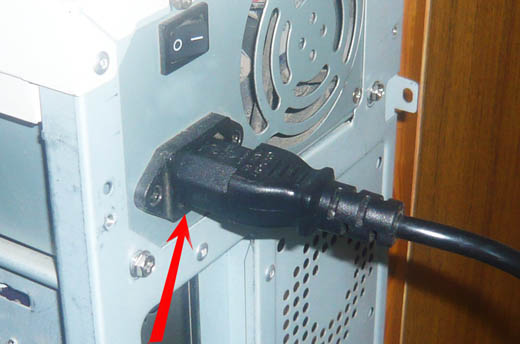
Отошёл силовой кабель 220В

Вставляем кабель питания до упора
Переподключаем шнур питания к розетке.
Ну либо с другой стороны вылетела вилка полностью, включаем:

Подключение к розетке 220В
Проверяем положение кнопки включения блока питания. Должно быть в положении «1»:
Всё равно не включается компьютер?Возможно уборщица не виновата и проблема в «железе»
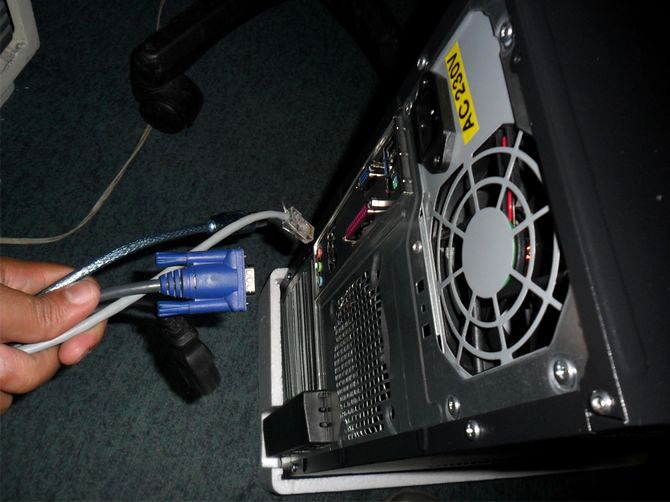
Отключение кабеля VGA, патчкорда, периферии
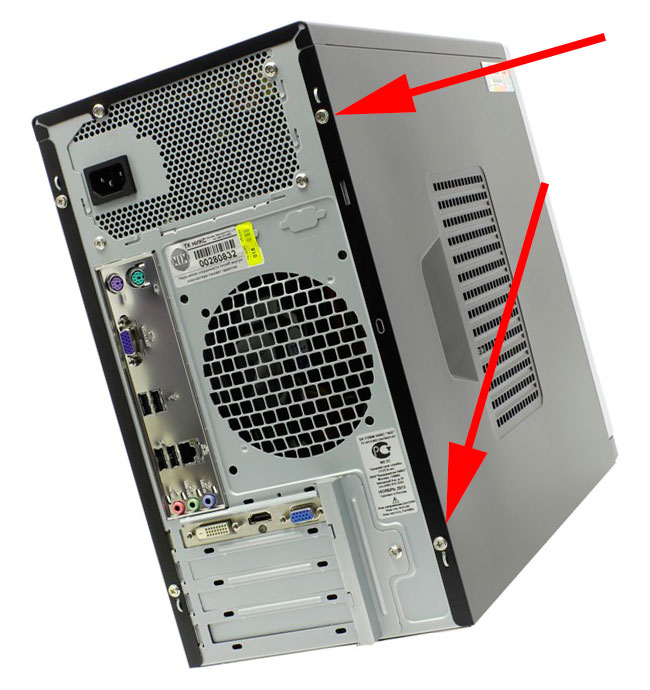
Откручиваем 2 шурупа
Осмотреть составные части системного блока (материнскую плату, видеокарту и др.), Возможно есть вздувшиеся конденсаторы, и оценить запах (возможно есть запах «гари»). Если имеется, то лучше обратиться к специалисту. Если всё норм с виду и запаха нет, то идём дальше.
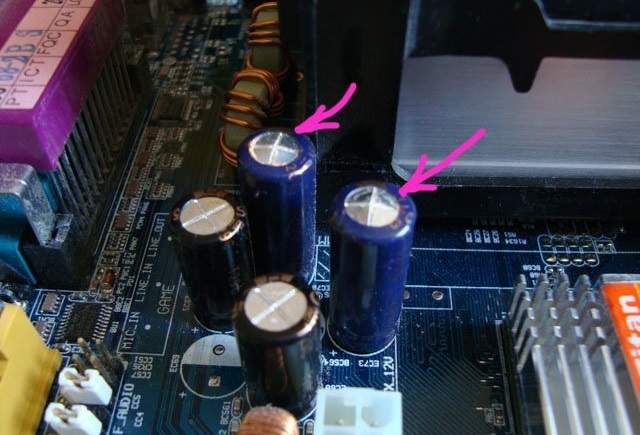
Фото вздувшихся конденсаторов на материнской плате
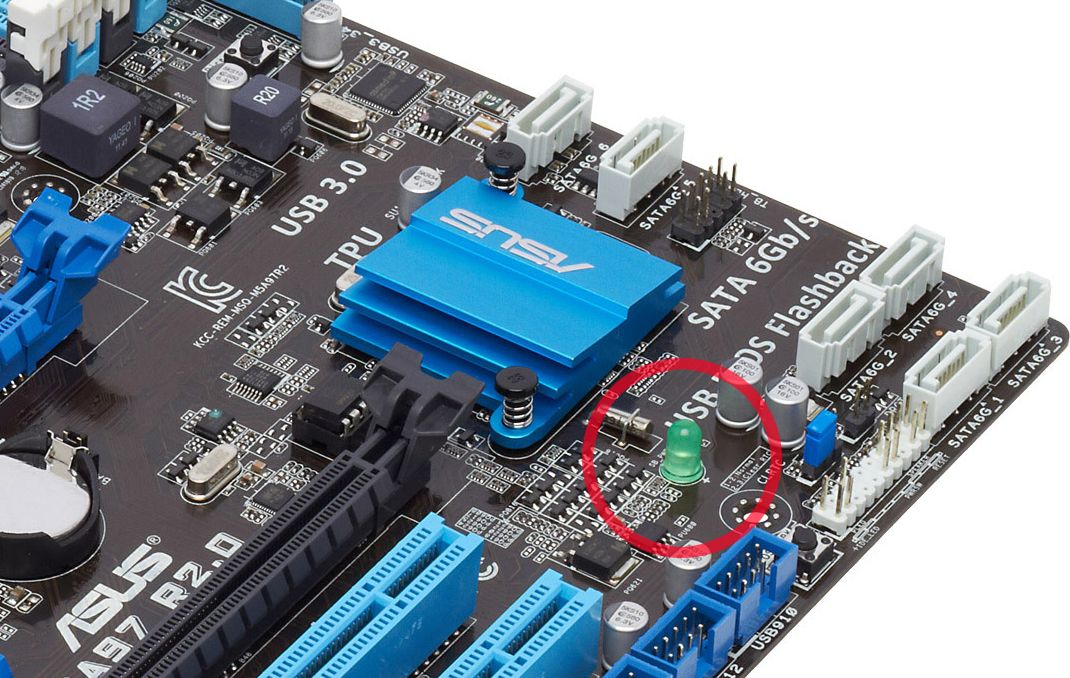
Светодиод на материнской плате
Если светится, значит питание есть, возможные неисправности – это блок питания, либо сломана (не работает) сама кнопка питания «Power», либо отошёл проводок её подключения к материнской плате компьютера.
Выглядит это так:
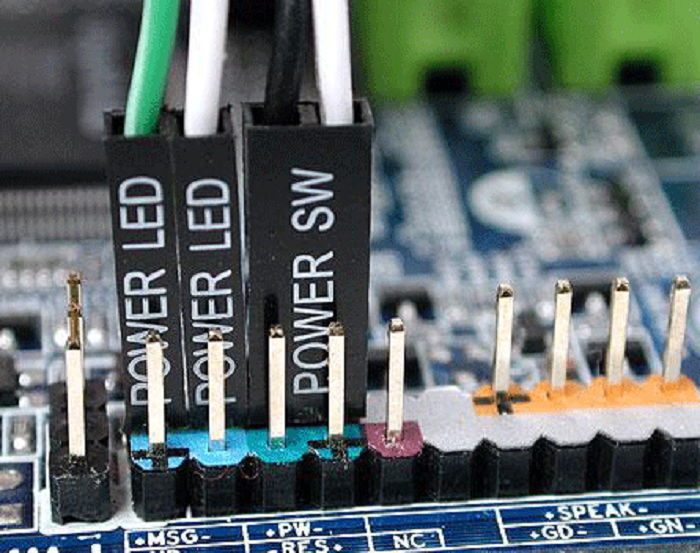
Нужно отключить проводок «Power SW» и замкнуть контакты отвёрткой.
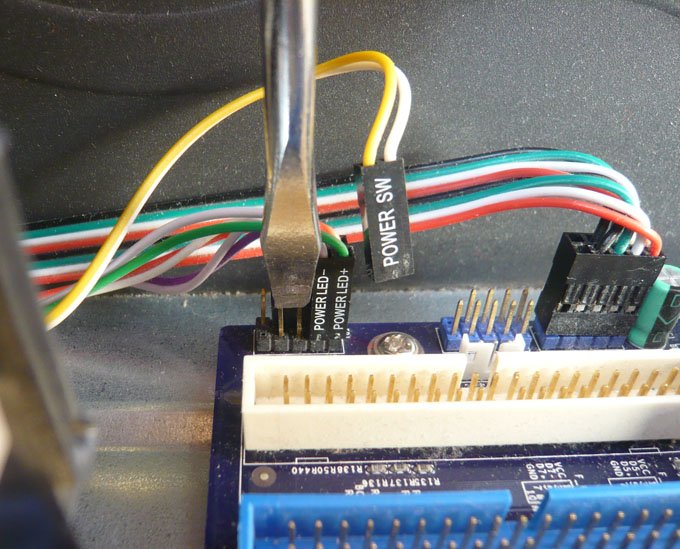
Если комп заработал, запустился, отключаем шнур питания, подключаем монитор, клаву, мышь, подключаем питание, замыкаем опять контакты, проверяем работоспособность компьютера. Если всё нормально, значит проблема в кнопке питания, нужно её заменить или разобраться почему не работает. Бывает кнопка питания не доходит до микрика. Обычно я не заморачиваюсь и меняю местами подключение проводов «Power SW» и “Reset” местами. В результате всё работает и теперь просто за включение компьютера отвечает кнопка “Reset”, а за перезагрузку кнопка “Power”. Не помогло? Если комп запустился, но нет изображения, идём дальше.
Переподключаем разъёмы блока питания

Разъёмы блока питания
Пробуем запустить компьютер. Если после данных шайтан манипуляций компьютер всё равно не включается, то в 95 процентах случаев – это неисправность блока питания. Его нужно заменить. Если есть у кого взять и подкинуть вместо старого, то замечательно, пробуем, если всё хорошо идём покупаем и меняем. Если подкинуть нечего для проверки, можно купить в магазине, но в таком где в случае чего можно его вернуть, так как может быть проблема не в нём. 5 процентов случаев я оставил на неисправность материнской платы, иногда такое бывает, но редко. Можно ещё поочерёдно отключать жёсткий диск, видеокарту (если внешняя у вас, например GeForce GTX 1060), модули памяти, возможно при отключении чего либо из этого списка компьютер запустится, бывает редко конечно это.


Переподключение жёсткого диска

Переподключение модуля памяти (ОЗУ)
Надеюсь моя статья вам помогла.


