

- ЧаВо
- Шаги по устранению неполадок
- Принудительное выключение и перезагрузка устройства
- Удаление внешних устройств и обновление BIOS
- Сброс BIOS
- Загрузка в Безопасном Режиме и выполнение восстановления системы
- Эта информация была полезной?
- Сценарий 1: Сбой загрузки из-за тренировки памяти
- Сценарий 2: Невозможность загрузки из-за неправильного обновления и сбоя BIOS
- Экран 1:
- Экран 2:
- Экран 3:
- Другие распространенные методы устранения неисправностей, связанных со сбоями в загрузке
- Решение 1:
- Отсутствие свечения индикатора питания
- Решение 1: (Индикатор питания не светится)
- Решение 2: (Индикатор питания включается)
- Ноутбук или All-In-One компьютер
- Решение 3: (После включения компьютера на черном фоне экрана отображается текст белого цвета)
- Решение 4: (Компьютер загружается, но при загрузке Рабочего Стола отображает пустой экран)
- Решение проблем с изображением на ноутбуке Asus
- Возможные проблемы и решения
- Проблемы с изображением
- Другие вопросы и возможные решения
- Резервное копирование и сброс настроек
- Использование внешнего монитора
- Настройки дисплея
- Вопросы и ответы
- В1: Почему монитор мигает при выходе из спящего режима?
- Дополнительная информация
- Блок питания не подключен
- Батарея садится, но не зарядится
- Проблемы с жестким диском
- Проблемы с материнской платой
- Проблемы с оперативной памятью
- Проблемы с видеокартой
- Неисправности клавиатуры
ЧаВо
Если ваше устройство застряло на экране с логотипом ASUS/ROG и не переходит в операционную систему Windows после загрузки, вот несколько возможных шагов по устранению неполадок.


https://youtube.com/watch?v=VyOA2FFMafA%3Fcc_load_policy%3D1%26cc_lang_pref%3Dru
Шаги по устранению неполадок
Принудительное выключение и перезагрузка устройства
Если ваше устройство зависло на экране с логотипом ASUS, попробуйте принудительно выключить компьютер, а затем перезагрузить его. Иногда эта проблема носит временный характер. Нажмите и удерживайте кнопку питания, пока индикатор питания не погаснет, чтобы выключить устройство. Через несколько секунд перезагрузите устройство.
Удаление внешних устройств и обновление BIOS
Выполните сброс CMOS / Аппаратный сброс. Отключите адаптер питания и выполните очистку CMOS, чтобы сбросить оборудование к настройкам по умолчанию.
Сброс BIOS
Для игровых портативных устройств нажмите и удерживайте клавишу громкости (-), а затем нажмите кнопку питания, чтобы включить устройство. Экран конфигурации BIOS может отличаться в зависимости от модели. В BIOS с интерфейсом UEFI восстановите настройки BIOS по умолчанию. В BIOS с интерфейсом Legacy также восстановите настройки BIOS по умолчанию.
Загрузка в Безопасном Режиме и выполнение восстановления системы
Если проблема не решится, обратитесь в авторизованный сервис ASUS для проверки устройства и исправления проблемы.
Эта информация была полезной?
- Да
- Нет
https://youtube.com/watch?v=ADSvlvRuiGI%3Fcc_load_policy%3D1%26cc_lang_pref%3Dru
Если на вашем компьютере возникают проблемы с загрузкой или отображается черный экран после включения, обратитесь к следующим решениям в зависимости от вашей ситуации:
Сценарий 1: Сбой загрузки из-за тренировки памяти
Следующие шаги по устранению неполадок применимы только в том случае, если ваш компьютер ничего не отображает при загрузке, но индикатор питания светится. Если вы выполнили какие-либо из следующих действий, прежде чем возникла эта проблема, обратитесь к инструкциям, приведенным ниже:
Если Вы выполнили любую из трех вышеуказанных операций, Вашему компьютеру нужно будет пройти полную тренировку памяти во время следующей загрузки. Во время тренировки памяти компьютер ничего не отображает, а продолжительность тренировки составляет примерно 1-3 минуты в зависимости от объема памяти Вашего компьютера. Пожалуйста, убедитесь, что Ваш компьютер подключен к источнику питания и не выключайте его принудительно, дайте компьютеру завершить тренировку памяти и дождитесь появления на экране соответствующего сообщения.
Если Вы подождали более 3-х минут и до сих пор не видите никакого изображения на экране, пожалуйста, нажмите здесь, чтобы получить доступ к распространенным методам устранения неполадок, связанных с ошибками загрузки.
Сценарий 2: Невозможность загрузки из-за неправильного обновления и сбоя BIOS
Пожалуйста, обратите внимание: во время обновления BIOS убедитесь, что Ваш компьютер подключен к источнику питания, и не выключайте его принудительно, чтобы предотвратить возникновение нештатных ситуаций.
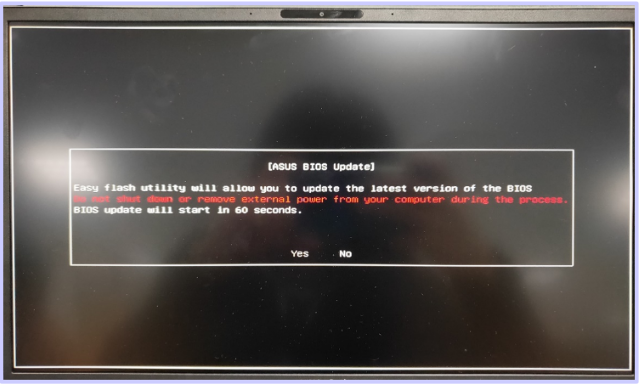
Экран 1:
Если Вы видите следующий экран, это означает, что обновление BIOS не удалось. Подождите 60 секунд или нажмите кнопку Yes (Да) на экране, чтобы запустить автоматическое обновление BIOS. (Проверьте, что компьютер подключен к источнику питания).
Экран 2:
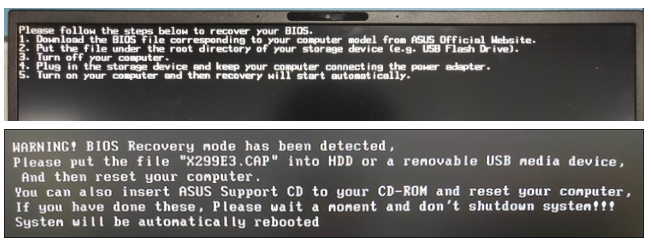
Если Вы видите следующий экран, это означает, что обновление BIOS не удалось. Для завершения обновления BIOS выполните следующие действия:
Экран 3:
Если после включения наблюдается черный экран (индикатор питания светится, но текст на экране не отображается), это может быть связано с неудачным обновлением BIOS. Для решения проблемы можно попытаться выполнить очистку CMOS:
- Ноутбук/All-In-One компьютер: Как выполнить сброс встроенного контроллера (EC-сброс)/ аппаратный сброс.
- Десктоп: Как очистить CMOS.
Другие распространенные методы устранения неисправностей, связанных со сбоями в загрузке
В случае неудачного запуска компьютера (не удается включить), Вы можете столкнуться со следующими сценариями:
- После нажатия на кнопку питания нет изображения, индикатор питания не светится: пожалуйста, обратитесь к Решению 1.
- После нажатия на кнопку питания нет изображения, но индикатор питания светится: пожалуйста, обратитесь к Решению 2.
- После нажатия на кнопку питания на черном фоне экрана отображается текст белого цвета: пожалуйста, обратитесь к Решению 3.
- После нажатия на кнопку питания, компьютер загружается, но при загрузке рабочего стола отображает пустой экран: пожалуйста, обратитесь к Решению 4.
Ключевым фактором в определении проблем с запуском является индикатор питания (ниже показано на примере ноутбука).

Решение 1:
(Индикатор питания не включается)
Отсутствие свечения индикатора питания
Отсутствие свечения индикатора питания может быть вызвано либо неспособностью адаптера подавать питание, либо неисправностью основных компонентов, что приводит к невозможности загрузки. Пожалуйста, выполните следующие шаги:
Решение 1: (Индикатор питания не светится)
Убедитесь, что шнур питания, адаптер, удлинитель и розетка, подключенные к компьютеру, надежно и правильно подключены к сети. Если используется удлинитель, убедитесь, что выключатель находится во включенном положении.
Решение 2: (Индикатор питания включается)
Наличие свечения индикатора питания означает, что материнская плата получает питание. Однако, возможно, некоторые устройства вызывают невозможность загрузки. Пожалуйста, следуйте соответствующим методам устранения неисправности на основе используемого компьютерного продукта:
Ноутбук или All-In-One компьютер
Если Вы пробовали предыдущие решения и по-прежнему не можете решить проблему с загрузкой, Вы можете попытаться использовать режим восстановления BIOS для обновления BIOS на Вашем компьютере. Ниже приведено пошаговое описание процесса:
Решение 3: (После включения компьютера на черном фоне экрана отображается текст белого цвета)
Если Вы видите черный экран с белым текстом после включения компьютера, прежде всего обратитесь к разделу Сценарий 2: Невозможность загрузки из-за неправильного обновления и сбоя BIOS, чтобы проверить, соответствует ли этот текст изображению, которое отображается на экране Вашего компьютера. Если текст не совпадает, переходите к следующему шагу.
Решение 4: (Компьютер загружается, но при загрузке Рабочего Стола отображает пустой экран)
Если описанные выше действия не помогли решить проблему, пожалуйста, обратитесь в Центр обслуживания клиентов ASUS за технической поддержкой.
Если Вы столкнулись с проблемами отображения на экране Вашего компьютера ASUS, такими как разбитое изображение, размытость, артефакты, мерцание, проблемы с обнаружением графики или если на главном экране нет изображения, но есть на внешнем мониторе, обратитесь к следующим шагам по устранению неполадок.
Однако, если вы видите черный экран на вашем ПК после включения питания, обратитесь к Устранение неполадок — Ноутбук не включается или показывает черный экран.
Если проблема с дисплеем по-прежнему существует в конфигурации BIOS это означает, что экран может быть неисправен и мы рекомендуем Вам обратиться в авторизованный сервисный центр ASUS для проверки Вашего компьютера.
Если в конфигурации BIOS дисплей работает корректно, возможно, проблема экрана вызвана программным обеспечением, смотрите приведенные ниже случаи и их решение.
Ссылка на видео решения проблем
Подробная информация по решению проблем с изображением на экране ноутбука также доступна на канале ASUS на платформе Youtube:
- Видеодрайвер не установлен / устарела версия / неправильная версия
- Ошибка оперативной памяти или проблема совместимости с оперативной памятью
Решение проблем с изображением на ноутбуке Asus
Выполнялась ли замена / добавление ОЗУ до момента появления проблемы? Рекомендуется вернуться к заводской конфигурации устройства.
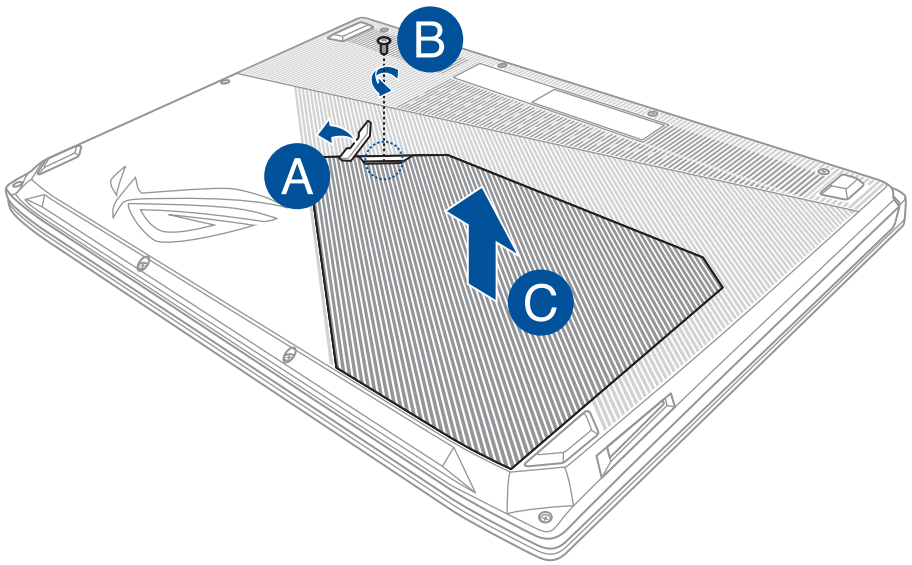
Примечание: Только на отдельных моделях ноутбуков имеется специальная крышка отсека установки ОЗУ (оперативное запоминающее устройство). Пример на изображении ниже:
Возможные проблемы и решения
Проблемы с изображением
Возникали ли проблемы с изображением в результате запуска программного обеспечения (игры/графические редакторы), требовательного к ресурсам системы?
Другие вопросы и возможные решения
Если решаемая проблема остаётся и перечисленные выше рекомендации не помогли, то выполните действия:
Сброс настроек дисплея
- Используйте сочетания функциональных клавиш Microsoft: Windows logo key + Ctrl + Shift + B для выполнения сброса.
Сброс настроек BIOS
- Обновите до последних версий BIOS / драйверы / пакеты Windows
Обновление Windows и драйверов
- Установка обновлений может помочь стабилизировать работу системы.
Восстановление системы из точки восстановления
Резервное копирование и сброс настроек
Если проблему всё ещё не удалось решить, сделайте резервную копию всех своих данных, после чего выполните сброс настроек системы на заводские. Подробнее:
Использование внешнего монитора
Если изображение отсутствует при использовании внешнего монитора, используйте сочетание клавиш Windows logo key + P для переключения режима монитора.
Настройки дисплея
Для настройки цвета дисплея ASUS предлагает использовать функции Splendid или сертифицированные продукты PANTONE для точной коррекции цвета.
Вопросы и ответы
В1: Почему монитор мигает при выходе из спящего режима?
О1: Это нормальное явление для Windows. Изменение цветовой схемы системы может повлиять на цвет мигания монитора.

Дополнительная информация
- Как удалить драйвер
- Как проверить версию драйвера
Возможны несколько причин, по которым не включается ноутбук Asus, но при этом индикаторы горят:
Для начала, следует убедиться, что блок питания подключен правильно и работает корректно. Поменяйте блок питания на другой, если это возможно.
Если на ноутбуке была выполнена работа в офисной программе на большой сессии, может понадобиться просто подождать, пока батарея зарядится. Попробуйте также отключить батарею и подключить ноутбук к сети напрямую.
Если ноутбук все еще не включается, возможно, проблема в жестком диске. В таком случае, вам по-видимому, нужно будет обращаться к специалисту для его ремонта или замены.
Если жесткий диск исправен, то дело может быть в материнской плате. Обращайтесь к мастеру.
Проблемы с оперативной памятью могут проявляться также и в включении ноутбука, с возможностью на конце видеть сообщку вида всевозможное «пищание». Для этой проблемы рекомендуется диагностика памяти и замена неисправного модуля.
При неисправностях видеокарты перезагрузите компьютер в безопасном режиме и выполните диагностику видеокарты.
Если клавиатура неисправна, может быть ситуация, при которой она удерживается клавиши включения ноутбука. Попробуйте отключить клавиатуру или заменить ее.
Таким образом, существует множество причин, по которым не включается ноутбук Asus, но при этом индикаторы горят. Диагностику и ремонт рекомендуется проводить специалистам.
Я понимаю, что ваш ноутбук Asus не включается, но при этом индикаторы горят. В таком случае, первым шагом должно быть выяснение причины данной неисправности. Есть несколько возможных причин, почему ваш ноутбук не может включиться, но сначала вы должны удостовериться, что все компоненты питания на месте. Вот несколько возможных причин.
Блок питания не подключен
Первым делом вы должны проверить, правильно ли подключен блок питания. Возможно, он не подключен к розетке, кабельный разъем может быть поврежден или он не присоединен к ноутбуку. Убедитесь, что все подключения правильные.
Батарея садится, но не зарядится
Если вы заметили, что индикаторы батареи гаснут через несколько минут, это может значить, что батарея нуждается в зарядке. Большинство ноутбуков Asus имеют встроенную литиево-ионную батарею и временно ее необходимо зарядить, просто подключив адаптер питания.
Проблемы с жестким диском
Если ваш ноутбук не реагирует на команды вообще, может быть проблема с жестким диском. Попытайтесь включить ноутбук в безопасном режиме. Если ноутбук включается, то проблема скорее всего в программном обеспечении. Если же ноутбук не включается, но вы слышите звук крутящегося вентилятора или жесткого диска, то возможно, диск требует неотложной замены, и это должно быть выполнено специалистом, который проведет замену жесткого диска на новый.
Проблемы с материнской платой
Одной из причин неисправности вашего ноутбука Asus может быть материнская плата. В этом случае потребуется перепрошивка или замена платы.
Проблемы с оперативной памятью
Если ваш ноутбук не загружается, скорее всего, проблема может быть связана с оперативной памятью. Она может быть повреждена или установлена неправильно. Вы можете попытаться переустановить оперативную память, убедившись, что она правильно установлена.
Проблемы с видеокартой
Если вы испытываете проблемы при загрузке ноутбука, то есть возможность, что проблема может быть связана с видеокартой. В этом случае, возможно, что вам понадобится обновить драйверы видеокарты, перезагрузить компьютер или заменить видеокарту.
Неисправности клавиатуры
Если ваша клавиатура не работает, может показаться, что ноутбук не включается. Попробуйте отключить клавиатуру и зайти в систему без нее. Если конфликт исчезает, то скорее всего проблема была в самой клавиатуре.
В целом, если у вас возникла проблема с включением ноутбука Asus, необходимо сначала выяснить причину этой проблемы. Если вы не можете определить причину, лучше всего обратиться к специалистам, которые окажут вам профессиональную помощь в решении проблемы. Будьте осторожны и решайте проблемы, связанные с ноутбуками Asus, только через проверенных и надежных специалистов.


