

- Как исправить проблему с запуском БИОС на компьютере
- Возможные шаги для исправления проблемы:
- Значение вай-фай на ноутбуке
- Программное обеспечение для системной платы ЛПГР.469559.010-01 (iRU BIOS 010)
- Программное обеспечение для системной платы ЛПГР.469559.011-01 (iRU BIOS 011)
- Программное обеспечение для системной платы ЛПГР.469559.012-01 (iRU BIOS 012)
- БСВВ iRU BIOS
- АВТОРИЗОВАННЫЕ ПРОДУКТЫ
- СТОИМОСТЬ
- Проверка и установка драйверов на Wi-Fi
- Проверка драйверов
- Установка драйверов
- Настройка Wi-Fi на ноуте с Windows 10
- Действия при подключении
- Настройки подключения
- Проверка аккумулятора
- Сбросьте BIOS
- Сбросьте BIOS
- Сброс BIOS на материнской плате компьютера
- Что делать, если BIOS все равно не запускается
- Проверьте, ту ли клавишу вы нажимаете
- Проверьте разъем подключения клавиатуры
- Настройка WI-FI на ноутбуке с Windows 7
- Классический способ
- «Центральный» метод
- Переустановите батарейку
- Компьютер исправен, но BIOS не стартует
- Проверьте, работает ли клавиатура
- Настраиваем Wi-Fi на Windows 8-8.1
- Меняем показатели
- САМОВЫВОЗ ИЗ МАГАЗИНА БЕСПЛАТНО
- Какими кнопками включить вай фай на ноутбуке
- Отсоедините периферию и другие комплектующие
- Убедитесь, что компьютер не сломан
- Во время запуска ПК один звуковой сигнал и черный экран
- Включаем Wi-Fi программно
- Метод 1
- Метод 2
Как исправить проблему с запуском БИОС на компьютере
Если при включении компьютера не запускается БИОС, то ПК либо сломался, либо что-то мешает загрузке микропрограммы. Хорошая новость в том, что второй вариант самый распространенный. Чаще всего компьютер в полном порядке, а запустить BIOS не получается из-за простой ошибки, например, неверно нажатой клавиши на клавиатуре. Далее мы подробно расскажем, что делать, если не запускается БИОС на компьютере.
Возможные шаги для исправления проблемы:
Перезагрузите оборудование: выключите роутер и ноутбук, подождите минуту и включите в том же порядке.
Проверьте утилиту производителя: убедитесь, что она запущена и включен вай-фай.
Дополнительные действия: возможно, стоит обратиться к специалисту, если проблема не решается.
Значение вай-фай на ноутбуке
Ключевое преимущество ноутбуков перед стационарными ПК — это мобильность. Лэптоп удобно брать с собой в командировки, перемещать по квартире и т.п. При выходе в интернет основной упор делается на беспроводном соединении, в компактных моделях может вовсе не быть разъема LAN под кабель. Поэтому так важно, чтобы вай-фай работал.
Для беспроводного подключения нужно пройтись по 4 пунктам:
- Перезагрузите оборудование
- Проверьте утилиту производителя
- Дополнительные действия
- Обращение к специалисту, если проблема не решается.
Программное обеспечение для системной платы ЛПГР.469559.010-01 (iRU BIOS 010)
- Российская базовая система ввода-вывода (БИОС) для современных компьютеров.
- Разработано в соответствии с UEFI (Unified Extensible Firmware Interface).
- Предназначено для базовых платформ с микросхемами Intel® 500 серии (Н510).
- Совместимо с процессорами Intel® Core™, Pentium® и Celeron® 10,11-го поколения Commet Lake, Rocket lake.
Программное обеспечение для системной платы ЛПГР.469559.011-01 (iRU BIOS 011)
- Российская базовая система ввода-вывода (БИОС) для современных компьютеров.
- Разработано в соответствии с UEFI (Unified Extensible Firmware Interface).
- Предназначено для базовых платформ с микросхемами Intel® 300 серии (B365, Z370).
- Совместимо с процессорами Intel® Core™, Pentium® и Celeron® 8-го поколения (Coffee Lake S) и Intel® Core™ 9-го поколения (Coffee Lake Refresh).
Программное обеспечение для системной платы ЛПГР.469559.012-01 (iRU BIOS 012)
- Российская базовая система ввода-вывода (БИОС) для современных компьютеров.
- Разработано в соответствии с UEFI (Unified Extensible Firmware Interface).
- Предназначено для базовых платформ с микросхемами Intel® 500 серии (В560).
- Совместимо с процессорами Intel® Core™, Pentium® и Celeron® 10,11-го поколения Commet Lake, Rocket lake.
Программное обеспечение для систем материнских плат iRU
БСВВ iRU BIOS
iRU BIOS 010, iRU BIOS 011, iRU BIOS 012, iRU BIOS 014, iRU BIOS 016, iRU BIOS 017, iRU BIOS 018 — интерфейс между операционной системой и микропрограммами, управляющими низкоуровневыми функциями оборудования, с ключевой задачей корректно инициализировать оборудование при включении системы и передать управление загрузчику операционной системы. ПО iRU запускается автоматически при запуске изделия и не требует дополнительных настроек и управления.
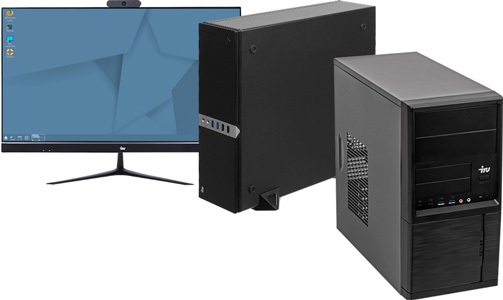
АВТОРИЗОВАННЫЕ ПРОДУКТЫ
ПО iRU поставляется с аппаратными платформами iRU в различных форм-факторах.
СТОИМОСТЬ
Программное обеспечение в составе платформ iRU поставляется комплектно. Стоимость отдельной реализации программного обеспечения iRU определяется индивидуально по запросу.
Проверка и установка драйверов на Wi-Fi
Бывают ситуации, при которых все вроде бы включено, но вай-фай отказывается функционировать. Чаще всего так случается после переустановки Винды. Система не может найти дрова или ставит майкрософтовские, которые не совсем подходят для вашего ноута.
Проверка драйверов
Для обновления софта идем на сайт производителя лэптопа. Вай-фай не работает, поэтому используем обходной вариант: проводное подключение, другой ПК, смартфон и т.п.
На сайте производителя вводим модель своего ноута и скачиваем дрова, подходящие для установленной Винды с учетом разрядности.
Установка драйверов
После скачивания инсталлируем дрова на ноут. Проверяем, что там изменилось в Диспетчере устройств. Если вместо Microsoft появился родной поставщик, значит шансы на успех с вай-фаем значительно выросли.
Настройка Wi-Fi на ноуте с Windows 10
Если вайфаевский модуль жив-здоров и с драйверами порядок — в системном трее красуется иконка, которая символизирует беспроводную связь. При наличии возможных подключений в уголке пиктограммки высвечивается звездочка.
Действия при подключении
После подключения при выборе вашего роутера появится кнопка для разрыва соединения.
Настройки подключения
Настройки подключения можно посмотреть через папочку Сеть и интернет, которая находится в Параметрах. Из полезного в функционале стоит выделить возможность забыть текущую точку доступа.
Проверка аккумулятора
Проверяем аккумулятор лэптопа: Проверка батареи ноутбука командой и 6 программами.
Сбросьте BIOS
Сбросьте BIOS
Сброс BIOS на материнской плате компьютера
Вытащите видеокарту из слота PCI-E и взгляните на материнскую плату. Найдите надпись CLR_CMOS. В большинстве случаев она располагается в нижней части платы. Над надписью вы увидите два металлических контакта. Возьмите любой металлический предмет, например, отвертку, и коснитесь им двух контактов. В этот момент компьютер должен быть отключен от электросети. Не бойтесь, вашему здоровью совершенно ничего не угрожает, и вас не ударит током.
Разместив металлический предмет между контактами, вы сбросили настройки BIOS. Если в работе микропрограммы случился сбой, это исправит проблему.
На премиальных материнских платах вместо двух контактов используется специальная кнопка. Она также подписана CLR_CMOS. Зачастую эта кнопка находится в нижней части материнской платы, но иногда ее устанавливают рядом с USB-разъемами. В таком случае вам даже не придется разбирать компьютер. Просто нажмите на эту кнопку один раз, и BIOS сбросится.
Затем подключайте видеокарту, присоединяйте периферию и снова запускайте компьютер, нажимая клавишу Delete. Теперь BIOS должен запуститься.
Что делать, если BIOS все равно не запускается
Если не запускается BIOS на компьютере после всех способов, что мы описали, то вам помогут только в сервисном центре. Скорее всего, вышла из строя материнская плата или блок питания. Чтобы выяснить точную причину, понадобится диагностическое оборудование и исправные комплектующие.
Пробовать самостоятельно починить компьютер не рекомендуется. Вы можете только усугубить поломку и увеличить стоимость дальнейшего ремонта. Обращайтесь в профессиональную мастерскую HYPERPC, чтобы избежать этого. У нас есть все для качественного и безопасного ремонта компьютерной техники.
Проверьте, ту ли клавишу вы нажимаете
Для входа в BIOS всегда нажимайте клавишу Delete. Она отвечает за запуск микропрограммы почти на всех современных материнских платах.
Можно нажимать и другие клавиши, например, F1, F2, F11 или F12. Однако неизвестно, какая именно кнопка из них будет отвечать за запуск BIOS на вашем компьютере. У разных производителей материнских плат эта клавиша всегда разная. На некоторых моделях даже приходится пользоваться комбинацией, то есть одновременным зажатием нескольких кнопок. И только клавиша Delete одинаково работает на всех материнках. Поэтому если не запускается БИОС, то начините нажимать именно ее.
В очень редких случаях клавиша Delete может не включать микропрограмму. Тогда вам нужно найти документы, которые находились в коробке с материнской платой, и узнать там, какую кнопку нажимать для запуска BIOS. Если у вас не осталось коробки с документами, то достаточно вписать название материнки в интернете и на официальном сайте производителя найти нужную техническую документацию.
Узнать название материнской платы можно на самой плате. Открутите боковую крышку системного блока и найдите надпись наподобие: ASUS TUF GAMING B550M или Gigabyte H310M D3H. Примерно в таком виде будет записано название материнской платы.
Проверьте разъем подключения клавиатуры
USB-разъемы, как и любые другие элементы компьютера, со временем ломаются. При этом звуковые сигналы бипера могут не сигнализировать об их неисправности.
Попробуйте подключить свою клавиатуру в другой USB-разъем. Желательно не в переднюю панель компьютера, а прямо в материнскую плату с обратной стороны системного блока. Возможно, передняя панель неисправна или БИОС настроен так, чтобы регистрировать только те устройства, которые напрямую подключены к материнке.
Если есть возможность, то в идеале воспользоваться новой клавиатурой с разъемом PS/2. Люди редко им пользуются, так что вероятность его поломки самая низкая.
Беспроводная клавиатура для проверки разъемов не подойдет. Чтобы Bluetooth соединение заработало, система должна запустить Windows. Вероятность того, что BIOS заработает с беспроводной клавиатурой, очень маленькая. Скорее всего, микропрограмма станет игнорировать любые устройства с Bluetooth соединением.
Когда вы убедитесь, что клавиатура с разъемами полностью исправны, и вы нажимаете на правильные клавиши, но BIOS все равно не включается, отсоединяйте все кабеля от системного блока, кроме провода питания, и откручивайте боковую крышку. Теперь мы начинаем заниматься материнской платой напрямую.
Настройка WI-FI на ноутбуке с Windows 7
Тут тоже в общем-то ничего сложного. Классический способ — прямая аналогия с «десяткой». «Центральный» метод связан с Центром управления сетями.
Разбираемся с микрофоном: Почему не работает микрофон на ноутбуке: гайд в 6 разделах
Классический способ
Клацаем на лесенку со звездочкой в трее, выбираем роутер, подключаемся, вводим пароль, и наслаждаемся результатом. Такой алгоритм срабатывает при включенном адаптере. Если он по какой-то причине отключен, нужно первым делом привести его в чувство, а потом уже клацать по иконке в трее.
«Центральный» метод
В редких случаях для настройки взаимодействия ноута и роутера требуется вручную изменить параметры сетевого протокола. Для этого:
В заключение — несколько слов о причинах отсутствия интернета, для устранения которых вышеперечисленные способы не помогут. Если перед обрывом связи с внешним миром вы не меняли никаких настроек, не переустанавливали Винду, в квартире не отключали свет и т.п., то вай-фай мог пропасть из-за неполадок у провайдера или отсутствии оплаты за услугу. Перед тем как переустанавливать драйвер позвоните поставщику услуги, убедитесь, что проблема не связана с ним.
Интересная статья: Что делать, если ноутбук не включается: 6 основных ситуаций и выходы из них
Переустановите батарейку
Если не загружается BIOS после сброса, возможно, проблема в батарейке. Да, абсолютно на всех материнках стоят батарейки, и работа платы без них невозможна. БИОСу нужно сохранять настройки всегда, даже когда нет электрического тока. Для этого в материнские платы и устанавливают батарейки. Они позволяют сохранить настройки и конфигурации микропрограмм.
С каждым годом работы батарейки окисляются и теряют заряд. Тогда материнские платы работают с ошибками. Например, не запускается БИОС на компьютере.
Чтобы исправить проблему, взгляните на материнскую плату. Найдите круглую батарейку и вытащите ее. На ней будет написано «CR2032». Это маркировка, которую вам нужно запомнить. Поставьте батарейку обратно и снова попробуйте зайти в БИОС. Если не получилось, то, возможно, батарейка неисправна. Рекомендуется сходить в любой магазин электроники и купить новую батарейку с маркировкой CR2032.
Вообще, бипер должен издает 9 коротких сигналов, когда батарейка неисправна. Если в вашем ПК нет бипера, то заменить батарейку все равно рекомендуется. Возможно, проблема именно в ней.
Компьютер исправен, но BIOS не стартует
Далее мы поговорим о том, что делать, если БИОС не запускается на полностью исправном ПК.
Проверьте, работает ли клавиатура
Прежде всего, убедитесь, что ваша клавиатура исправна. Подключите ее к другому компьютеру или ноутбуку и проверьте, все ли клавиши работают.
Также клавиатура может не поддерживаться БИОСом материнской платы. Это часто встречается у старых ПК. В таком случае нужно подключить другую клавиатуру с разъемом PS/2. Возможно, что ваш БИОС просто не поддерживает современную USB-клавиатуру.
Это же касается Bluetooth подключения. Если у вас беспроводная клавиатура, то попробуйте воспользоваться проводной.
Настраиваем Wi-Fi на Windows 8-8.1
Если ноут готов законнектиться с роутером — на иконе сети будет звездочка. После клика по значку появится панель подключения с двумя ползунками. Установите их так, чтобы авиарежим был отключен, а беспроводная сеть — включена. Выберите подходящий роутер в списке доступных устройств и клацните «Подключиться». Перед этим можете поставить галочку, ответственную за автоподключение. Введите пароль для авторизации. При отсутствии каких-либо проблем беспроводная сеть заработает.
Меняем показатели
Заминка с подключением в Windows 8 может случиться уже на первом этапе — после клика по сетевой пиктограммке. Рассмотрим ситуацию, при которой на появившейся панели вместо двух ползунков высвечивается сообщение об отсутствии доступных подключений. В этом случае нужно включить беспроводной адаптер, как это описано в разделе статьи о программном включении вай-фая.
Выбираем макбук: Какой MacBook выбрать в 2022 году: обзор, сравнение, отзывы
САМОВЫВОЗ ИЗ МАГАЗИНА БЕСПЛАТНО
ЗВЗ Алексеевская Поступление в продажу не ожидается, как правило это состояние товара означает, что он снят с производства.
АВТ Автозаводская Поступление в продажу не ожидается, как правило это состояние товара означает, что он снят с производства.
АЛТ Алтуфьево Поступление в продажу не ожидается, как правило это состояние товара означает, что он снят с производства.
БАЛ г. Балашиха Поступление в продажу не ожидается, как правило это состояние товара означает, что он снят с производства.
ВРН г. Воронеж Поступление в продажу не ожидается, как правило это состояние товара означает, что он снят с производства.
ДОЛ г. Долгопрудный Поступление в продажу не ожидается, как правило это состояние товара означает, что он снят с производства.
ЗЕЛ г. Зеленоград Поступление в продажу не ожидается, как правило это состояние товара означает, что он снят с производства.
КАШ Домодедовская Поступление в продажу не ожидается, как правило это состояние товара означает, что он снят с производства.
КОР г. Королев Поступление в продажу не ожидается, как правило это состояние товара означает, что он снят с производства.
БОЛ Королев (Болшево) Поступление в продажу не ожидается, как правило это состояние товара означает, что он снят с производства.
КРА г. Красногорск Поступление в продажу не ожидается, как правило это состояние товара означает, что он снят с производства.
ЛЮБ г. Люберцы Поступление в продажу не ожидается, как правило это состояние товара означает, что он снят с производства.
МАР Марьино Поступление в продажу не ожидается, как правило это состояние товара означает, что он снят с производства.
МЫТ г. Мытищи Поступление в продажу не ожидается, как правило это состояние товара означает, что он снят с производства.
ОДН г. Одинцово (ВНИИССОК) Поступление в продажу не ожидается, как правило это состояние товара означает, что он снят с производства.
ОМС г. Омск Поступление в продажу не ожидается, как правило это состояние товара означает, что он снят с производства.
РЕУ г. Реутов Поступление в продажу не ожидается, как правило это состояние товара означает, что он снят с производства.
РКС б-р Рокоссовского Поступление в продажу не ожидается, как правило это состояние товара означает, что он снят с производства.
САР г. Саратов Поступление в продажу не ожидается, как правило это состояние товара означает, что он снят с производства.
СТР Строгино Поступление в продажу не ожидается, как правило это состояние товара означает, что он снят с производства.
ТВР г. Тверь Поступление в продажу не ожидается, как правило это состояние товара означает, что он снят с производства.
ТЕП Теплый Стан Поступление в продажу не ожидается, как правило это состояние товара означает, что он снят с производства.
ХИМ г. Химки Поступление в продажу не ожидается, как правило это состояние товара означает, что он снят с производства.
ЮГЗ Юго-Западная Поступление в продажу не ожидается, как правило это состояние товара означает, что он снят с производства.
ЯНГ Академика Янгеля Поступление в продажу не ожидается, как правило это состояние товара означает, что он снят с производства.
РЕГ В других городах Поступление в продажу не ожидается, как правило это состояние товара означает, что он снят с производства.
Какими кнопками включить вай фай на ноутбуке
Производители лэптопов заботятся о возможности быстрого изменения параметров работы ноутов. На F-кнопки навешивают функционал управления яркостью экрана, подсветкой, звуком, вай-фаем и прочее. Регулировку обычно осуществляют путем надавливания F-клавиши в тандеме с Fn. Волшебная кнопка для включения/выключения вай-фая в зависимости от производителя:
Изредка попадаются модели с аппаратным переключателем на корпусе.
Линейка для геймеров: Ноутбуки Lenovo Legion — топовая флагманская линейка для игроманов: 5 программных фишек
Отсоедините периферию и другие комплектующие
Бывает, что BIOS не работает из-за конфликта устройств. Например, из-за неправильно работающей мыши, жесткого диска, SSD-накопителя и так далее. Во время включения компьютера происходит сбой, и микропрограмма не запускается.
Для решения проблемы отключите от материнской платы все, кроме самого необходимого. Колонки, микрофоны, приводы, кабели передней панели – все это нужно отсоединить.
К материнской плате должны быть подключены только:
В таком виде запускайте компьютер и заходите в BIOS. Если проблема исчезла, значит, у вас неисправно комплектующее, которое было отключено.
Чтобы понять, какой именно элемент сломался, подключайте устройства под одному и пробуйте перейти в BIOS. Так вы узнаете, какое комплектующее вышло из строя.
Когда вы обнаружите неисправный компонент, обращайтесь в сервисный центр. Зачастую поломку можно устранить, что намного дешевле покупки нового устройства.
Убедитесь, что компьютер не сломан
Если у вас не получается зайти в BIOS, то перед вашими глазами наверняка черный экран монитора. Сначала проверьте, что компьютер вообще исправен, иначе все дальнейшие действия будут напрасны.
Для проверки нужно внимательно послушать количество звуковых сигналов при включении компьютера. Их издает специальное устройство – бипер. Если сигнал один, то компьютер исправен. Если их несколько, то ПК сломан. Обязательно посчитайте, сколько именно звуковых сигналов вы услышали.
Полученное количество сигналов впишите в поисковой строке интернета, например: «При включении компьютера 5 коротких сигналов». На первой же странице из выдачи будет нужная вам информация о поломке. К примеру, 5 коротких сигналов сообщают о неисправности процессора или материнской платы.
Если во время включения компьютера вы слышите несколько звуковых сигналов, то BIOS не будет загружаться, пока вы не избавитесь от поломки. Для этого вам потребуется помощь специалистов. Ведь для одной только диагностики нужны подходящие комплектующие и специальное оборудование в виде мультиметров, осциллографов, посткарт и так далее. Обращайтесь в сервис-центр HYPERPC, и мы отремонтируем ваш персональный компьютер.
Во время запуска ПК один звуковой сигнал и черный экран
Один звуковой сигнал сообщает, что системный блок в порядке. Чтобы окончательно убедиться в этом, подключите второй монитор или телевизор с подходящим разъемом видеовыхода. Если на втором дисплее появилась картинка, то проблема в мониторе.
Причины черного экрана могут быть следующие:
Включаем Wi-Fi программно
Иногда чтобы вай-фай заработал, нужно лишь включить беспроводной модуль. Сделать это можно через «Сетевые подключения» или «Диспетчер устройств». Ниже расписаны эти 2 основные варианта. Кроме этого еще можно посмотреть состояние «Службы автонастройки WLAN». Не сложно догадаться, что она находится в службах системы. Если она выключена — включите ее и выберите автоматический тип запуска.
Метод 1
Привести в чувство вай-фай часто помогает папка «Сетевые подключения». В любой Винде легко добраться до нее с помощью запуска ncpa.cpl. Ввести волшебное сочетание букв можно через Win+R или «Пуск».
В «Сетевых подключениях» будут видны все интерфейсы выхода во внешний цифровой мир, как проводные, так и беспроводные. Нам нужен вайфаевский адаптер со словом Wireless. Обратите внимание, как он выглядит:
При положительном исходе реанимационных мероприятий пиктограммка станет цветной. После этого выберите роутер в трее и подключитесь.
Метод 2
Загляните в «Диспетчер устройств» и посмотрите, что там с вайфаевским адаптером. Если строка с ним выглядит нормально, то он уже включен. В любом случае возможна проблема с дровами. Как с ней разобраться, описано выше. Чаще при неподходящих драйверах Винда показывает адаптер с тревожным желтым восклицательным знаком. В такой ситуации нужно установить подходящие дрова.
Другое дело, когда нет восклицательного знака, но есть стрелка вниз. Такая подсказка говорит о том, что адаптер отключен. Для включения клацните по нему правой и выберите «Задействовать».
Самый печальный вариант — отсутствие беспроводного модуля в «Сетевых адаптерах». Возможные причины: не установлены подходящие драйвера, модуль отключен в БИОС или неисправен.
Бизнес-лэптопчик: Lenovo ThinkBook 15 G2 ITL: обзор 2-го поколения бизнес-ноутбука


