
- Десктоп, моноблок или неттоп — что выбрать для дома?
- ПК, мини-ПК, ноутбуки, моноблоки?
- Персональный Компьютер (ПК)
- Неттопы
- Сложности выбора
- ??❓Брендовый неттоп vs самосборный мини-ПК
- До 30 000 ₽
- MSI Cubi N 8GL 8GL-033XRU
- От 30 000 до 50 000 ₽
- HP Flexible T530
- Apple Mac mini 2020 MXNF2
- Корпуса
- Thermaltake Suppressor F1
- Материнские платы
- ОЗУ
- Видеокарты Nvidia
- Кулеры
- Накопители M
- Блоки питания
- Дополнительные материалы
- Моноблок, ноутбук или десктоп
- Классический десктоп
- Микрокомпьютер
- Итого
- Что лучше — моноблок, ПК или ноутбук?
- Что такое моноблок
- Дополнительная периферия
- Производительность моноблока
- Апгрейд моноблока
- Выводы
- Моноблок vs NUC — что выбрать?
Десктоп, моноблок или неттоп — что выбрать для дома?
Очень часто, перед тем как отправиться в магазин за покупкой домашнего компьютера, у потенциального пользователя возникает вопрос, что именно выбрать из огромного ассортимента современной техники? В нашей статье мы постараемся разложить все по полочкам, учесть все нюансы, и, в конце концов, сделать именно тот правильный выбор, который вам нужен. Но все по порядку!
Итак, что такое моноблок и для чего он нужен:
Моноблок состоит из жидкокристаллического монитора, системного блока и колонок. Все это размещено в едином монолитном корпусе. В первую очередь это устройство привлечет тех людей, которые экономят пространство у своего рабочего стола. Также тут не бывает вечно путающихся проводов. Еще большой плюс бесшумность работы и достаточное удобство в применении. Еще моноблоки обычно выглядят очень стильно и аккуратно. Хотя есть и свои недостатки. Цена на порядок выше относительно иных устройств с подобными функциями. Еще в минус относим сложность ремонта и проблемы с дальнейшей модернизацией. Моноблоки производят несколько как известных, так и не очень компаний. Вы можете встретить на полках магазинов моноблоки от Sony и Gateway, Acer и Lenovo, также Apple, Dell, Hewlett-Packard, MSI и еще Prestigio. Конечно, цены везде разные и в основном отличием их является размер, мощность, дизайн и разрешение экрана. Не последнюю очередь на ценовую политику влияет и сам бренд.
Также пользователям моноблоков по душе придет функция сенсорного экрана, которая у них присутствует. А если брать какую-то определенную модель, например HP TouchSmart 600, то этот моноблок помимо распознавания касания пальцев еще и оснащен ТВ-тюнером. Его вы сможете использовать в режиме работы монитора. Купить недорогой сенсорный моноблок можно за 19000 рублей.
Довольно качественные моноблоки iMac от фирмы Apple. Они отличаются приличной экономичностью потребляемой энергии и довольно хорошим разрешением экрана. Еще у них отличные аккумуляторы, довольно симпатичная мышь мультитач, плюс ко всему этому, в добавок, беспроводная клавиатура. Apple выпускает моноблоки всего четырех моделей. Особо выделяются среди них те, в которых встроено 4 гб оперативной памяти. Кстати ее еще возможно увеличить в четыре раза! Также довольно компактны и удобны новые моноблоки от Sоnу. У них есть функция убирания клавиатуры под монитор, если она вам в данный момент не понадобится. А еще, как неотъемлемая часть, существует сенсорный экран и удобная беспроводная мышь. Вы любите играть в компьютерные игры? Также моноблок должен еще «помогать» в работе? Тогда наш совет — MSI Wind Top. Ценовая политика этой модели соответствует среднему бюджету.
Перейдем к следующему виду домашнего устройства — неттопы.
Неттоп — это тот же компьютер, только маленького размера. Можно сделать сравнение со стационарным нетбуком. Чаще всего можно встретить на прилавках неттопы следующих фирм: Acer, Lenovo, а также ASUS Eee Box. Неттоп ASUS достаточно компактен и оснащен мультимедийными функциями. Еще в него встроено 2 Гб оперативной памяти, также присутствует Wi-Fi. Для удобства пользователя неттоп оборудован четырьмя портами USB 2.0. Если кто собрался приобрести Acer Aspire Revo, в первую очередь он подойдет для тех, кто берет его для работы. Также на него можно загрузить не сильно «навороченные» игры. А еще разработчики вместили туда шесть портов USB 2.0. Отличием от остальных неттопов является бесшумность в работе. Довольно стильный по дизайну неттоп Lenovo IdeaCentre Q180. Кстати он довольно дешевый и эргономичный. Имеет 2Гб оперативной памяти и установленную операционную систему Windows Vista. При желании можно обновить ее совершенно бесплатно до Windows 7. Еще присутствуют 4 порта USB 2.0. Для общей оценки скажем так, довольно хороший неттоп стоит примерно 10 и более тысяч рублей. Так что при покупке имейте это ввиду.
Переходим к следующему устройству, дескопу.
Это обыкновенный настольный компьютер в том виде, в котором многие из нас и привыкли его видеть. Состоит как всегда из большого системного блока, различных размеров монитора, конечно же, клавиатуры с «мышкой», колонок и остальных гаджетов. Естественно все это оборудование занимает больше места, чем неттопы и моноблоки вместе взятые. Но огромным полюсом служит то, что за довольно приемлемую для вас цену можно выбрать достаточно мощный системный блок. А потом при желании и финансовых возможностей уже выбрать остальные комплектующие к нему.
Так что же все-таки выбрать?
Ну, если вы выбираете компьютер для своего дома, в первую очередь подумайте что именно вам необходимо. Для начала вам нужно определиться с функциями, которые вы хотели бы видеть на своем «аппарате» и его мощность. Также нужно рассматривать и дальнейшие ваши потребности в будущем. Поясню, если вам важен такой аспект, как экономия места, стильность и хороший дизайн — ваш выбор неттоп или же моноблок. Ну, а если вы в дальнейшем планируете усовершенствовать и модернизировать компьютер, то конечно вам лучше остановиться на десктопе. Может вам нравятся компьютерные игры? Они достаточно «кушают» ресурсы. Тогда вам нужно брать системный блок с достаточно мощной видеокартой. Любителям тишины придут по душе неттопы и моноблоки. Они достаточно бесшумны, к тому же почти не греются. Еще плюсом «маленьких» компьютеров перед большим десктопом пометят для себя те потенциальные покупатели, у которых дома маленькие дети. Ведь ваш малыш так и будет норовить влезть в стоящий на полу и жужжащий системный блок. В общем, сколько людей, столько мнений. Выбирайте то, что необходимо именно вашим потребностям. И удачных вам покупок!
ПК, мини-ПК, ноутбуки, моноблоки?
Представить себе офисное рабочее место без компьютера сегодня крайне сложно. С другой стороны, сегодня для его оборудования этим самым компьютером предлагается столько разных вариантов, что можно сойти с ума, выбирая. Впрочем, широкий выбор – это всегда хорошо: во-первых, больше шансов найти подходящий вариант, а может и несколько вариантов, а во-вторых, широкий выбор и активная конкуренция благотворно влияют на цены.
Итак, что же выбрать? Если на рабочем месте нужен именно компьютер, то выбор придется делать из четырех основных вариантов:
Правда, ситуация в последнее время здорово поменялась. Еще несколько лет назад основным критерием выбора ПК был уровень производительности: именно за скорость работы ПК платили деньги. Недорогие ПК с трудом справлялись даже с простейшими офисными задачами, а по-настоящему мощные решения стоили очень дорого, так что создавать запас производительности было весьма накладно. Поэтому соотношение цены к производительности было важнейшей характеристикой при выборе.
В этих условиях на первый план при выборе зачастую выходят совсем экзотические критерии. Например, я знаю случай, когда моноблок секретарю на респешн в одной конторе выбирали специально серебристого цвета, потому что «выглядит круто и стильно, как iMac, но покупать секретарю iMac – все-таки перебор».
Но это, конечно, экзотика. А основным критерием выбора, как и раньше, остается более низкая цена. Вот о ней, а также о других особенностях выбора, мы и поговорим.
Персональный Компьютер (ПК)
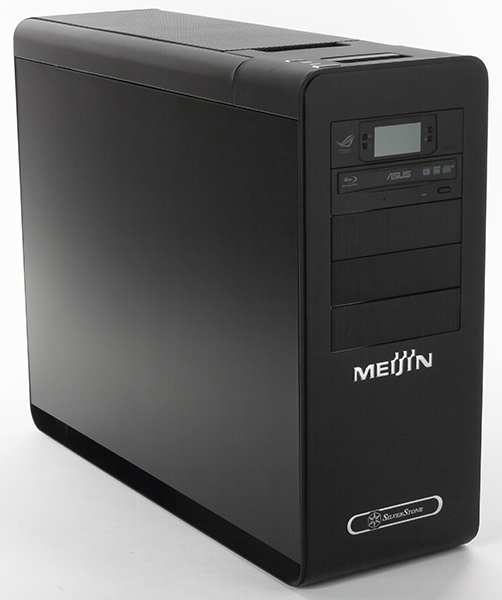
Основное достоинство ПК – модульность. На рынке существует огромный выбор самых разных комплектующих, из которых легко собрать нужную конфигурацию именно под свои потребности. Процессоры с отличающимся в несколько раз уровнем производительности, материнские платы разных форм-факторов с разными наборами компонентов, портов и слотов расширения, видеокарты с отличающейся в разы производительностью и стоимостью (плюс, в последних поколениях процессоров ntel® есть вполне быстрые и функциональные интегрированные решения); жесткие диски и SSD разных размеров и форм-факторов, и много чего еще. Плюс, для ПК есть огромный выбор специфических плат расширения и других комплектующих, необходимых для решения узкоспециализированных задач. Наконец, если нужна высочайшая производительность (и особенно – по разумной цене), то тут выбора тоже особо нет – только ПК.
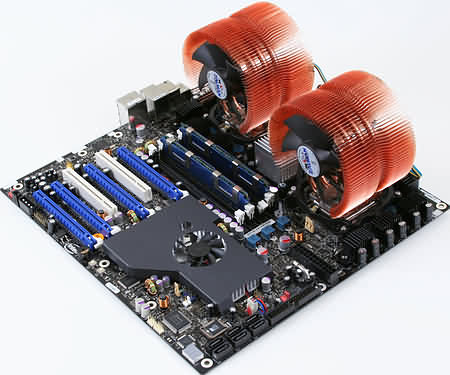
Все это позволяет максимально точно учесть специфические потребности: кому-то нужна высокая производительность, кому-то – минимальная стоимость, кому-то – определенная функциональность, а кому-то – уникальные возможности. Модульность ПК позволяет максимально учесть любые требования.
У ПК есть еще два важных достоинства, также проистекающих из модульности, которые приобретают значение при эксплуатации. Во-первых, если какой-то компонент выходит из строя, его можно очень легко и быстро заменить на такой же или более современный. Во-вторых, если внутренности ПК устарели, можно заменить часть из них – например, только процессор или видеокарту. Или добавить оперативной памяти – современные приложения зачастую требуют просто неприличных ее объемов. Или поменять жесткий диск на SSD, и все «залетает».
Таким образом, модульность ПК дает больше свободы при выборе конфигурации ПК и адаптации под специфические задачи (очень часто для таких задач ПК – единственный выбор), а широкий выбор дает возможность сэкономить. Плюс, его проще ремонтировать, модернизировать и вообще обслуживать.

Минусы? Куда же без них. Во-первых, модульная конструкция, как правило, чуть дороже интегрированной, т.к. разъемы, дополнительная разводка и пр. тоже стоят денег. Во-вторых, ПК при прочих равных больше по размерам, имеют много проводов подключения, шумят зачастую больше других решений, из-за размеров их не очень легко переносить, и они требуют много места для хранения. А, и самостоятельное обслуживание ПК требуют определенного уровня квалификации персонала.
Неттопы
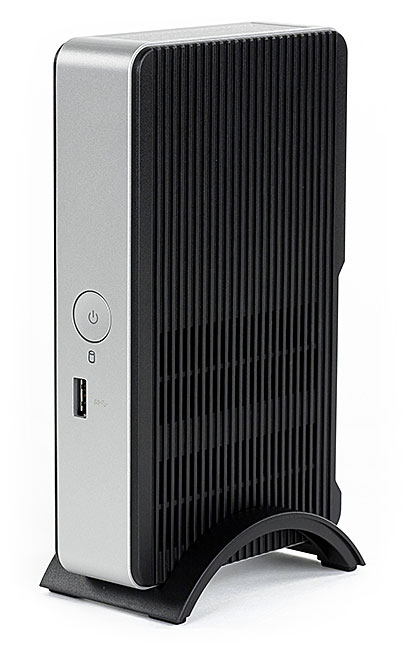
Современный неттоп – это маленькая коробочка с функциональностью и производительностью обычного офисного компьютера.
И основная заслуга в этом – новых платформ Intel®, которые далеко шагнули вперед не только в производительности, но и в энергоэффективности. Бюджетные линейки Celeron® и Pentium® и достаточно производительные ультрамобильные версии Intel® Core™ при более чем достойной производительности (зачастую большей, чем у производительных линеек семилетней давности) способны работать с пассивным или с минимальным активным охлаждением. Плюс, обладают мощным встроенным видеоядром с оптимизацией под мультимедийные задачи, типа Intel® Quick Sync. В общем, сегодняшний неттоп – это отнюдь не «что-то слабое и бюджетное» – это маленький по размерам, но вполне производительный компьютер, справляющийся с офисными задачами не хуже, а то и лучше большого ПК.
.jpg)
Основное преимущество неттопа – размер. Большие корпуса ПК приходится прятать под стол, где они занимают кучу места (и их часто случайно пинают ногами, потому что мешаются) и греют ноги летом. А еще от них идет куча проводов – к монитору, клавиатуре, мыши и пр. Маленький изящный неттоп вполне может стоять на столе рядом со стаканчиком для ручек. А большинство из них имеют крепление VESA – т.е. их можно прикрутить к задней панели монитора (если там тоже есть это крепление). И там же спрятать и провода.
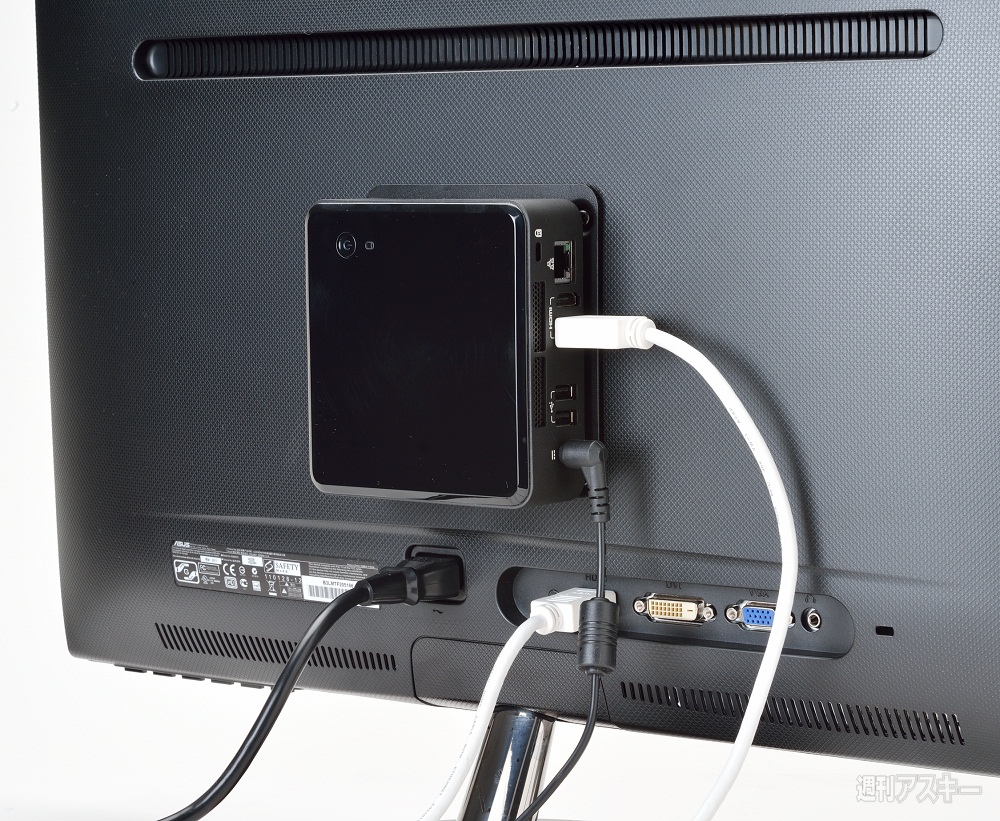
Что касается цены, то она у неттопов зависит от установленного процессора, т.е. от производительности. Более мощные версии с процессорами Intel® Core™ стоят относительно дорого, может быть даже дороже, чем аналогичные по производительности ПК. Но вот дешевые неттопы на бюджетных платформах типа Intel®Celeron™ или Pentium™ имеют очень привлекательную цену.
Часть, описывающую модульность, ремонтопригодность и пр. мы решили выделить отдельно, так как она подходит как для неттопов, так и для ноутбуков и моноблоков.
Неттоп – это, как правило, готовая платформа: своя материнская плата, распаянный процессор и фиксированная система охлаждения. Поэтому не надо путать его с мини-ПК формата Mini-ITX, где плату и пр. можно выбрать отдельно. Подавляющее большинство неттопов продается именно в виде платформ, в которые надо самостоятельно установить оперативную память, диск (или SSD) и иногда WiFi-адаптер. В дальнейшем эти компоненты можно заменять самостоятельно. Впрочем, интеграторы и розничные продавцы почти всегда имеют в ассортименте несколько укомплектованных моделей, полностью готовых к работе.
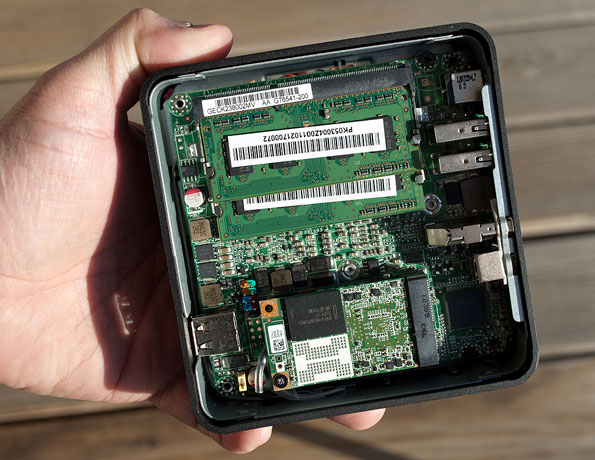
Таким образом, если у вас отказало что-то кроме заменяемых памяти или накопителя, то менять придется неттоп целиком, причем ремонтировать его будут в сервисе. Нельзя, как у ПК, быстро заменять вышедший из строя компонент и вернуть компьютер в работу. Впрочем, неттопы стоят довольно дешево, что позволяет закупить пару-тройку штук про запас. В случае выхода из строя достаточно переставить диск в другой такой же неттоп и система запустится.
Но важно понимать, что от принципа «в любом магазине купим и сами поменяем» (или у поставщика получим, непринципиально) мы переходим к принципу «выходит из строя вся система, а ремонтируют ее в официальном сервисе». В общем, вместо самостоятельного ремонта – замена целиком и ремонт в специализированном сервисе.
.jpg)
У моноблока интеграцию довели до логического конца: вся вычислительная платформа интегрирована в корпус монитора. В результате у вас вообще нет системного блока, а количество кабелей можно довести до одного – кабеля питания. К сети можно подключаться по Wi-Fi, а для работы использовать беспроводные клавиатуру и мышь – у некоторых моноблоков они, кстати, идут в комплекте. Многие моноблоки можно вешать на стену или тыльную стенку стола, тогда они вообще не будут занимать место на столе. А управлять ими можно при помощи тачскрина, он есть на многих современных моделях.
С технической точки зрения моноблок имеет все те же особенности, что и неттоп: фиксированная конфигурация по вкусу производителя, ограниченные возможности по замене компонентов (как правило, только оперативная память и накопитель. В некоторых случаях можно менять процессор и даже видеокарту, если она внешняя, но это редкая ситуация, и такие замены не особо востребованы), ремонт всего устройства в специализированном сервисе. Плюс, моноблок – это, как правило, полностью готовое к работе устройство: у него есть и экран, и акустика, а в комплекте практически всегда идут клавиатура и мышь. Правда из-за этого (моноблок крупнее и стоит гораздо дороже) сложнее хранить несколько экземпляров «про запас».
Таким образом, моноблок – очень простое и удобное в эксплуатации устройство, которое очень рационально расходует место на рабочем столе, более эстетично и не имеет большого количества торчащих кабелей, плюс, моноблоки обычно имеют продуманную систему охлаждения и шумят меньше ПК. Однако при этом моноблоки стоят немного дороже, чем аналогичные по функциональности ПК, неттопы и ноутбуки, что сдерживает их развитие на рынке.
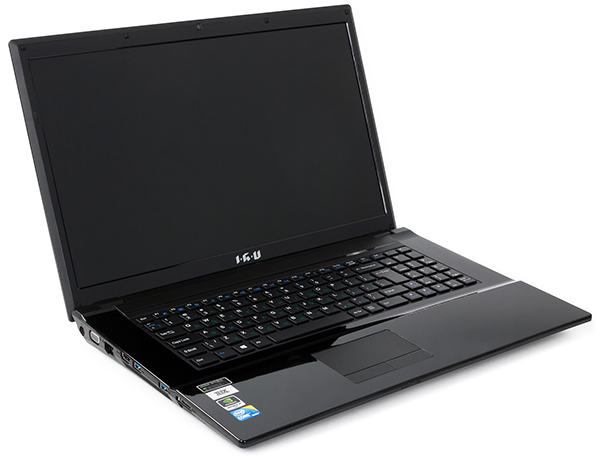
Основное достоинство ноутбука – мобильность. Он готов в работе в любом месте — стоит только откинуть крышку. Пользователь больше не привязан к рабочему месту; даже если по работе ему не требуется ездить в командировки (где без ноутбука вообще не обойтись), он получает возможность взять рабочий компьютер домой или просто переместиться в другую комнату в офисе.
Техническая концепция ноутбука ближе всего к моноблоку с поправками на размер:
это интегрированная система в едином корпусе, в которой пользователь может поменять только оперативную память и накопитель (и иногда Wi-Fi и некоторые другие вещи, но это сильно зависит от модели), да и то не всегда: у некоторых современных моделей даже память впаяна. При необходимости апгрейда или ремонта ноутбук также приходится заменять (отдавать в сервис) целиком, т.е. единственный способ немедленно вернуть работника в строй – иметь другой компьютер или ноутбук «на подхвате» (плюс, доступ к данным и системе пользователя). Как и в случае с моноблоком, за счет интеграции всех подсистем в корпус ноутбуки стоят относительно дорого, что ограничивает возможности по созданию запасов.
Крупные корпорации все равно их делают, т.к. ноутбуки используются в компании дольше, чем стоят на конвейере. Т.е. спустя пару лет найти такую же модель в продаже невозможно, а в компании она еще далека от завершения жизненного цикла. Впрочем, такая стратегия подходит лишь для крупных корпораций с большим парком техники. Для остальных держать в запасе много ноутбуков слишком накладно, поэтому у них постепенно образовывается «сборная солянка» из разных моделей разных поколений.
Если говорить о производительности, то современных мобильных решений сегодня более чем достаточно для решения любых офисных задач. Т.е., по большому счету, неважно, мобильная у вас платформа, или десктопная – вы не почувствуете разницы. Большинство неттопов, кстати, тоже работают на мобильных платформах, т.к. их легче охлаждать в маленьком корпусе.
Впрочем, и мощные высокопроизводительные решения перестали быть уделом только ПК – на сегодня вполне можно получить аналог мощного рабочего или игрового компьютера в корпусе ноутбука. Причем, не только по производительности процессора: современные мобильные графические решения тоже обеспечивают достойный уровень производительности. Можно даже найти модели с RAID из дисков или SSD (для обработки данных, работы с видео и пр.). Это открывает перед ноутбуками ряд новых ниш – например, ноутбук для CAD/CAM, который можно взять на презентацию к заказчику и там же доработать проект. Или выезжать в командировки с мощной машиной, пригодной для полноценной работы все офиса. Или заниматься редактированием видео прямо на съемочной площадке, без необходимости возвращаться в офис. И т.д. – есть много других применений для мощных ноутбуков. Конечно, за все приходится платить – высокопроизводительные ноутбуки обычно крупные и тяжелые, так что в ежедневном режиме их носить тяжеловато. И стоят они дорого, заметно дороже, чем ПК с таким же уровнем производительности. Но своя аудитория у них есть. Что же касается офисных задач, то с ними справится любой ноутбук, включая как бюджетные модели на слабых платформах, так и ультрапортативные, где изрядная доля производительности принесена в жертву портативности и времени работы от батарей.
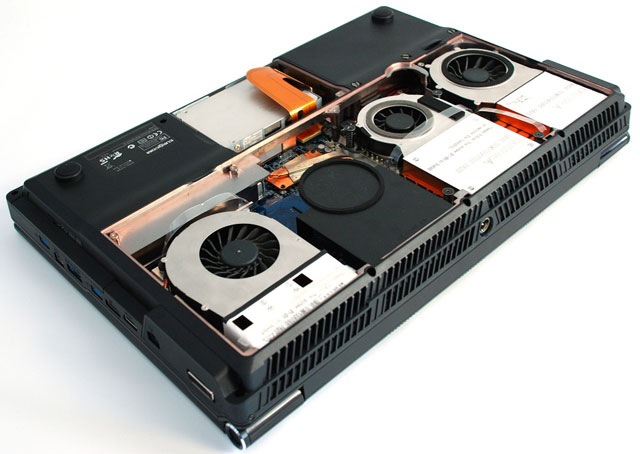
Наконец, если говорить о мейнстримовых моделях, то разница в ценах между ПК и ноутбуками тоже почти нивелировалась. Самые распространенные модели, ориентированные именно на офисную работу, выпускаются миллионнами экземпляров, что позволяет производителям поддерживать привлекательные цены. Особенно если учитывать, что ноутбук – это интегрированное решение: в нем есть свой монитор, клавиатура, устройство позиционирования, звук и акустика, и даже своя батарея, которая при работе в офисе отлично играет роль ИБП. Во многих случаях такой ноутбук обойдется дешевле, чем аналогичный ПК.
Таким образом, два основных преимущества ПК перед ноутбуком, которые в течение долгого времени были решающими – более низкая цена и более высокая производительность – сейчас практически потеряли свое значение. Сейчас ПК может выиграть у ноутбука не за счет производительности или цены, а за счет других вещей – той же модульности или потребительских особенностей, таких как большой экран, удобная клавиатура по выбору и т.д. Но, разумеется, проигрывает с треском в любой ситуации, когда компьютер хотя бы изредка надо переносить с места на место. А иногда и по цене продукта.
Сложности выбора
Таким образом, на сегодня все предлагаемые варианты хорошо подходят для оборудования рабочего места под офисные задачи. Поэтому выбор в основном зависит от потребностей предприятия, существующих условий и схемы построения ИТ-инфраструктуры. Кому-то проще раздать ноутбуки даже тем сотрудникам, кто постоянно работает в офисе, кто-то выбирает ПК из-за простоты обслуживания, а ноутбуки выдает только тем сотрудникам, кто работает «на выезде», у кого-то в офисе стоят ПК у всех, а ноутбуки выдаются для разъездов. Кто-то выбирает неттопы, потому что они маленькие, и легко поменять в случае чего. А для кого-то достоинства моноблоков перевешивают более высокую цену.
При этом не стоит подходить к выбору сугубо механически – раз сотрудник работает в офисе, значит ПК и никаких там ноутбуков. Во многих ситуациях изменение инструмента может повлечь за собой и изменение всей схемы работы. Например, переход сотрудника с рабочей станции на ноутбук позволит ему перейти на свободный график и работать в том числе из дома, в удобное время и с большей продуктивностью. Но пока у него есть только рабочий ПК, который домой не возьмешь, это просто не учитывается.
ПК, неттоп и моноблок выполняют в целом те же задачи, поэтому выбор между ними стоит делать, исходя из собственных приоритетов. Важно ли занимаемое место и шум? Важна ли внешняя красота рабочего места? Волнует наличие кучи проводов или нет? Есть ли ресурсы и специалисты для быстрой замены вышедшего из строя компонента ПК или проще сдать устройство в ремонт целиком и поставить на его место другое? Будут ли у работника задачи, требующие высокой производительности? Нужна ли работа со специфическим оборудованием/картами расширения? И т.д.
Чтобы выбрать между ПК и ноутбуком, нужно определиться, будет ли работник перемещаться в пространстве. Если такая вероятность есть, то лучше выбрать ноутбук, т.к. он дает дополнительную свободу, даже если речь идет о том, чтобы брать рабочий компьютер домой или, например, на дачу на выходные или командировку.
А в следующих материалах мы уже поговорим в деталях о том, в каких случаях какой выбор предпочтителен.
??❓Брендовый неттоп vs самосборный мини-ПК
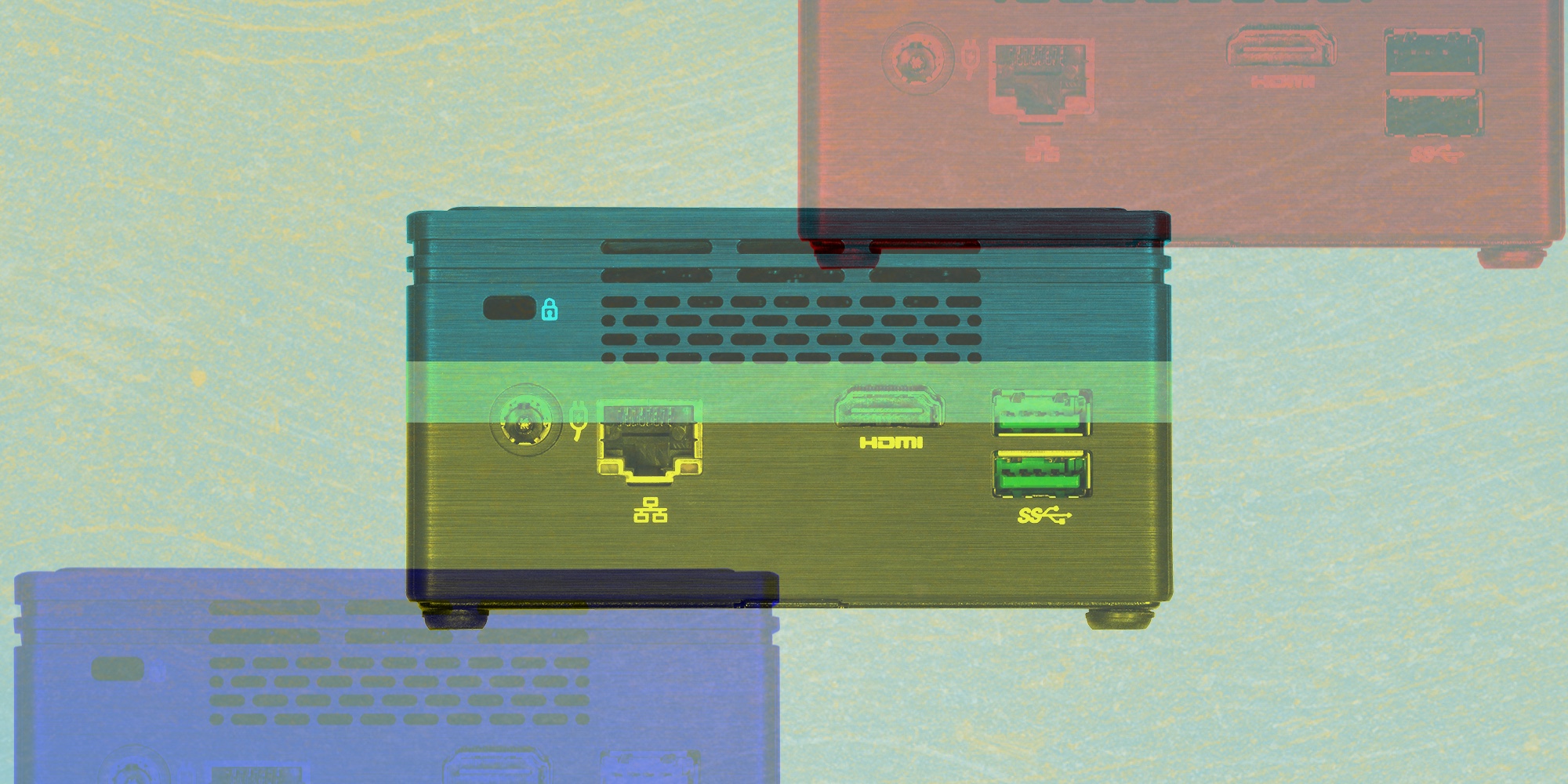
В описании ЦП в скобках указана частота в режиме турбобуста. В описании ОЗУ в скобках указан максимальный объем памяти, который можно установить в неттоп при апгрейде.
До 30 000 ₽
Для чего: офисная работа, медиаприставка.
MSI Cubi N 8GL 8GL-033XRU
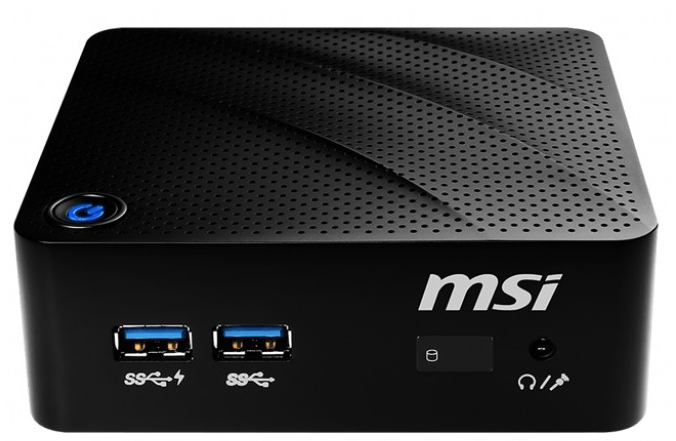
Рис. 1. Неттоп MSI Cubi N 8GL 8GL-033XRU
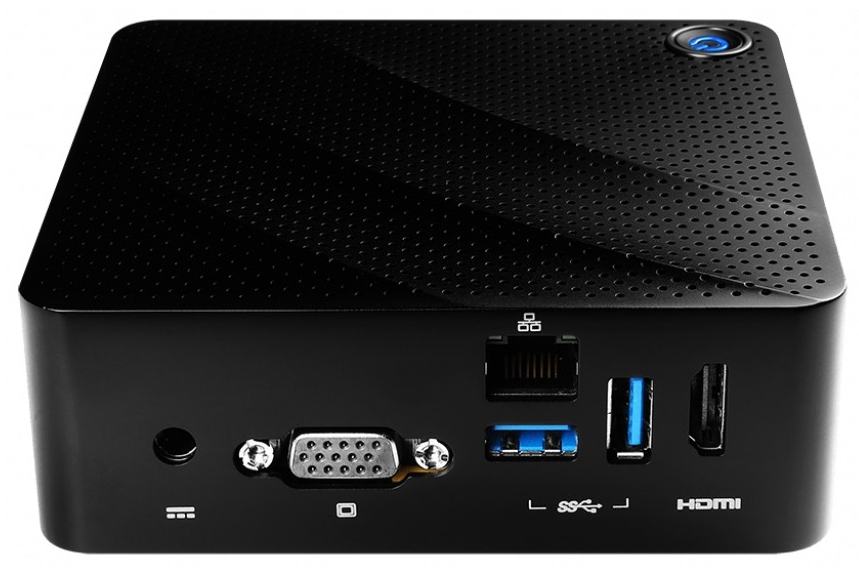
Рис. 2. Неттоп MSI Cubi N 8GL 8GL-033XRU
От 30 000 до 50 000 ₽
Для чего: комфортное программирование.
HP Flexible T530
Для чего: почти под любые задачи, кроме ресурсоемких приложений.
Apple Mac mini 2020 MXNF2
Мы остановились на процессорах AMD, так как по соотношению цена/производительность они выигрывают у Intel. Отрыв явно заметен при сборке компьютеров с четырехъядерными процессорами и выше. Видеокарты Nvidia – единственный выбор для программиста, потому что они предназначены для машинного обучения, в отличие от карт Radeon.
Корпуса
Во всех представленных корпусах:
Thermaltake Suppressor F1
ЦП Ядра/Потоки Частота (ТБ), ГГц Частота ОЗУ, МГц (число каналов) TDP, Вт Разблокированный множитель Цена, ₽
AMD Ryzen 3 Matisse 3100 OEM 4/8 3.6 (3.9) 3200 (2) 65 + 7900
AMD Ryzen 5 Pinnacle Ridge 2600 OEM 6/12 3.6 (4.2) 2933 (2) 95 + 11 000
AMD Ryzen 7 Pinnacle Ridge 2700 OEM 8/16 3.2 (4.1) 2933 (2) 65 + 11 000
AMD Ryzen 7 Pinnacle Ridge 2700X OEM 8/16 3.7 (4.3) 2933 (2) 105 + 14 000
AMD Ryzen 5 3600 6/12 3.6 (4.2) 3200 (2) 65 + 16 000
AMD Ryzen 7 Matisse 3700X OEM 8/16 3.6 (4.4) 3200 (2) 65 + 24 500
AMD Ryzen 9 Matisse 3900 OEM 12/24 3.1 (4.3) 3200 (2) 65 + 31 000
Материнские платы
Плата Чипсет Частота ОЗУ (кол-во слотов) Слотов SATA и M.2 Слотов USB 2, 3, С3 Цена, ₽
Gigabyte A520I AC A520 5100 (2) 4, 1 2, 4, — 9 400
ASRock Fatal1ty X470 Gaming-ITX/ac X470 3466 (2) 4, 1 2, 3, 1 10 900
ASRock B550 Phantom Gaming-ITX/ax B550 5400 (2) 4, 2 —, 5, 1 17 000
Asus ROG Strix X570-I Gaming X570 4800 (2) 4, 2 —, 7, 1 24 000
SRock X570 Phantom Gaming-ITX/TB3 X570 4533 (2) 4, 1 —, 4, 1xThunderbolt v3 22 000
ОЗУ
Память Частота, МГц Объем, Гб Цена, ₽
Patriot Memory VIPER STEEL PVS432G320C6K 3200 2×16 9700
HyperX Fury HX432C16FB3K2/32 3200 2×16, 2×32 10 900, 22 000
Видеокарты Nvidia
ГП Ядер CUDA Частота ядра, МГц Объем памяти, ГБ Частота памяти, ГГц Длина/толщина, мм Цена, ₽
Palit GeForce GTX 1650 StormX OC D6 896 1635 4 12 168/40 12 000
Gigabyte GeForce GTX 1660 Ti OC 6G 1536 1800 6 12 226/40 23 000
INNO3D GeForce RTX 2060 GAMING OC X2 1920 1725 6 14 264/40 28 000
Gigabyte GeForce RTX 2070 SUPER GAMING OC 3X 8G 2560 1815 8 14 286/50 43 000
Gigabyte GeForce RTX 2080 SUPER GAMING OC WATERFORCE WB 8G 3072 1845 8 15.5 267/37 50 000
MSI GeForce RTX 3070 VENTUS 2X OC 5888 1755 8 14 232/52 58 000
Кулеры
Кулер TDP, Вт Высота, мм Диаметр вентилятора, мм Обороты, об/мин Цена, ₽
AeroCool Verkho 2 Slim 105 34 92 1000-2300 1200
Noctua NH-L9a-AM4 65 37 92 300-2500 3600
PCcooler Q100M 75 50 100 1200-2000 520
Noctua NH-L9x65 SE-AM4 140 65 92 600-2500 4200
Deepcool GAMMAXX 300 125 136 120 900-1600 1300
Deepcool GAMMAXX GT 150 156 120 500-1500 2300
Накопители M
Накопитель Объем, Гб Скорость чтения / записи, МБ/с Цена, ₽
Samsung MZ-V7E500BW 500 3400/2300 6300
Western Digital WD Black WDS500G3X0C 500 3430/2600 7500
Блоки питания
Блок питания Мощность Сертификат КПД Система кабелей Цена, ₽
Deepcool DA M DA600-M 650 80+ Bronze 85% Модульная 4900
Chieftec Polaris PPS-750FC 750 80+ Gold 90% Модульная 6300
Chieftec Proton BDF-850C 850 80+ Bronze 85% Модульная 7300
Дополнительные материалы
Неттопы компактнее самосборных мини-ПК, но последние производительнее. Из неттопов много модификаций у Intel Nuc. Самый компактный миникомпьютер – Raspberry Pi 4. Интересный вариант в плане производительности – Apple Mac mini 2020 M1 на собственном процессоре M1, но его продажи в России еще не начались.
Моноблок, ноутбук или десктоп
Давным-давно Стив Джобс предсказывал эру пост-ПК — это когда люди откажутся от домашних компьютеров и будут использовать либо планшеты, либо ограничатся специализированной электроникой: смартфон, телевизор, игровая консоль. Тем не менее, наметившийся было рост доли планшетов стремительно пошёл на спад. Люди вновь вернулись к формату домашнего ПК, однако действительно далеко не все при этом предпочитают классический вариант: системный блок + монитор.
Классический десктоп
Это такой компьютер, который все привыкли видеть — стоячий или лежачий системный блок, рядом (или на нём). В системном блоке вся основная начинка — материнская плата, процессор, жёсткие диски, видеокарта.
Главное преимущество этого классического десктопного формата в высокой универсальности и способности к апгрейду. То есть, вы можете спокойно заменить практически любой элемент, в отличие от всех других способов. Опять же — вы имеете свободу выбора монитора или можете использовать несколько мониторов без особых проблем. Правда, взаимную совместимость «железа» тоже придётся учитывать. Новое поколение процессоров может использовать совершенно другой слот — то есть, сразу под замену материнская плата, а вместе с ней (желательно, а иногда и обязательно) и память, блок питания, корпус.
Игровой компьютер-десктоп Lenovo Legion Y920
Недостаток десктопов — относительно большие габариты и путаница проводов. Конечно, можно использовать беспроводные мышку и клавиатуру, но монитор пока всё равно придётся подключать проводом — точнее, даже двумя проводами: питание и видеосигнал. Добавьте сюда проводной интернет, если вам нужна максимальная производительность сети. Веб-камеру — если нужны видеочаты. Какие-нибудь аксессуары — и вот уже паутина сплетена.
Главное достоинство десктопов — у таких компьютеров самое высокое соотношение производительность/цена. Хотя, в последнее время ситуация и выравнивается, но всё равно, пока они остаются наиболее дешёвыми.
Однако если вы действительно хотите сэкономить, всё собирать придётся самому. Для «продвинутого пользователя» это не проблема, но не у всех хватает времени, чтобы разбираться с внутренностями компьютера и особенностями их взаимодействия.
В качестве альтернативы большому системному блоку существуют миниатюрные компьютеры, иногда их ещё называют неттопы (см. список лучших мини-ПК по версии ZOOM). Правда, единственное их достоинство только в том и состоит, что они миниатюрные. Ну и ещё у них обычно пониженное энергопотребление — тоже стоит добавить в плюс (у десктопов в связке с монитором, напротив, наивысшее энергопотребление).
Мини-ПК Mac mini с монитором
Тем не менее, высокопроизводительные мини-ПК хотя и есть, но довольно дорогие — даже дороже ноутбуков. Те же Mac mini от Apple стоят около 50 тысяч рублей, однако если старые модели могли заменить полноценный ПК, сегодня с этим сложнее, да и цены выросли. Есть даже игровые Мини-ПК, но цены там около 100 тысяч рублей и выше.
Дополнительно, мини-пк лишаются универсальности — заменять в них что-то практически невозможно. Разве только, поменять HDD или планки памяти. Впрочем, существует некая альтернатива мини-ПК — баребоны. У них уже кастомизация ближе к уровню десктопов, при этом, они всё ещё относительно небольшие. Однако цена на один только корпус может быть достаточно высока.
Монитор в одном корпусе с компьютером. Или, точнее, даже так — компьютер в корпусе монитора. На самом деле, далеко не все производители умеют делать такие штуки действительно мощными, чтобы они могли заменить десктоп, однако и далеко не всем пользователям нужна высокая производительность (см. список лучших моноблоков 2017 года по версии ZOOM).
Лучшие моноблоки — это, конечно, Apple iMac и Microsoft Surface Studio. Последние, правда, очень дорогие, но и iMac не из дешёвых (даже минимальная версия с 21,5-дюймовым экраном). Преимущество последних в том, что они выполнены в действительно тонком, даже по меркам мониторов, корпусе, да ещё и имеют встроенный блок питания. Поэтому iMac собирает минимум проводов на столе, учитывая, что поставляется с беспроводной клавиатурой и мышкой. Достаточно просто подключить его в розетку, ну и максимум — сетевым кабелем в роутер. Хотя, в последних моделях Wi-Fi достаточно шустрый, чтобы обойтись и без этого.
Apple iMac, мышка и клавиатура входят в комплект
Обычные «офисные» моноблоки уже идут с внешним блоком питания, хотя, как правило, мышкой и клавиатурой (преимущественно — беспроводными моделями) их оборудуют практически все производители. Поэтому для нетребовательного пользователя моноблок — это самое оптимальное решение: занимает мало места, относительно дешёвый, не создаёт лишней путаницы проводов.
Недостаток моноблоков — если что-то ломается, то простой заменой детали дело не исправишь. Нужно везти весь моноблок в сервис. Также у многих моноблоков проблема с апгрейдом — если те же старые iMac можно вскрывать (хотя и это была работа не для рядового пользователя), то теперь можно, разве что, заменить оперативную память.
Когда-то ноутбуки были просто приложением к основному компьютеру, либо как вынужденная покупка для поездок. Сегодня же некоторые пользователи только ноутбуком и ограничиваются. В самом деле — их производительности уже давно достаточно, в некоторых случаях, даже для игр. При необходимости работать на большом экране — можно подключить хоть к монитору, хоть к телевизору, хоть к проектору. При этом, мобильность на месте, да это ещё и бесплатная «замена» ИБП — то есть, если свет дома выключат, можно продолжать работать (используя мобильную связь, например).
В магазинах можно найти ноутбуки на любой вкус. От лёгких и тонких до больших и мощных. Впрочём, лёгкие и тонкие тоже бывают мощными — например, MacBook Pro.
Игровой ноутбук HP Omen X
Достоинства ноутбуков, соответственно, портативность, работа от аккумулятора, относительно высокая стоимость на вторичном рынке (особенно касается любых MacBook).
Недостатки лэптопов не так однозначны. В смысле, что все они довольно разные и если для маленьких и лёгких, как правило, характерна практически полная невозможность замены даже оперативной памяти и жёсткого диска, то крупные их собраться довольно хорошо подверждены апгрейду. Хотя, процессор и материнскую плату всё равно не сменишь, конечно.
Также неоднозначна и цена. Если не гнаться за минимальными габаритами и высокой автономностью, то, по нашим наблюдениям, аналогичный по начинке десктоп стоит лишь на 5–10 тысяч дешевле ноутбука. Это как раз цена монитора, мы бы даже сказали — весьма посредственного монитора.
Микрокомпьютер
Данный подвид ПК всё ещё многими воспринимается несерьёзно, однако право на жизнь они уже отвоевали. Компьютеры-флешки, компьютеры размером с кредитку — всё это действительно можно использовать, если от ПК вам нужен интернет, офис, да просмотр медиаконтента (фильмы, музыка). Более того, на микрокомпьютерах вполне можно и программировать, особенно под веб, или, по крайней мере, учиться программированию. Опять же, микрокомпьютер может быть отличным выбором для ребёнка
Главное достоинство микрокомпьютеров — они невероятно компактные и очень дешёвые. Поэтому компьютер-флешку вроде Intel Compute Stick можно всегда брать с собой. Подключаете его в любом месте к монитору или телевизору, и берёте любую мышку или клавиатуру. Есть даже специальные компактные Bluetooth клавиатуры с трекпадом или трекболом — для просмотра медиа этого достаточно.
Микрокомпьютер Raspberry Pi. Корпус, адаптер питания, радиаторы нужно покупать отдельно — этакий конструктор
А микрокомпьютеры типа Raspberry Pi можно использовать для чего угодно — от обучения ребёнка программированию, до создания домашнего веб-сервера, игровой приставки для ретро-игр, медиа-проигрывателя. Благодаря их дешевизне, под каждую задачу можно покупать новый микрокомпьютер или даже собирать их в кластеры для увеличения суммарной производительности.
Итого
Если подытожить всё вышесказанное, то получается, что, конечно, самый дешёвый и универсальный ПК — это классический десктоп. Правда, во фразе «самый дешёвый» не учитывается стоимость монитора и устройств ввода (мышки, клавиатуры). Тем не менее, это же и самый «сложный» вариант. Чтобы было действительно дёшево — нужно компьютер полностью собирать самому, причём, покупать детали в разных магазинах — так получится наиболее выгодно.
Если заморачиваться желания нет, то ноутбука (если вам нужна портативность) или моноблока будет достаточно. Не забывайте, что уже давно существуют не только игровые ноутбуки, но и игровые моноблоки. Такие устройства относительно компактны в том смысле, что не занимают лишнего места и не создают путаницы проводов. Ноутбуки дополнительно обеспечат возможность работы даже в случае отключения электроэнергии (уточним, что источник бесперебойного питания — ИБП — именно работать без электричества не позволит, заряда его батарей хватит только чтобы вы безопасно, но в кратчайшие сроки — минут 5 — завершили работу).
Что лучше — моноблок, ПК или ноутбук?


Что такое моноблок
Стационарный компьютер и портативный ноутбук — уже привычные вещи. Но что такое моноблок? Это компьютер в удобном и практичном форм-факторе, снабженный максимальным количеством функций. То есть это компьютер и монитор в одном корпусе, поэтому моноблок можно рассматривать как своеобразную альтернативу ноутбуку. Но моноблок — стационарный компьютер, он привязан к электросети, а ноутбук автономный и компактный. Тем не менее, сходства у этих форм-факторов достаточно.
Моноблок уступает ноутбуку в компактности, автономности и, соответственно, мобильности. Но и ноутбук довольно часто используют стационарно: его постоянно держат на столе и не отключают из розетки. Даже сами производители предусматривают такой вариант и позволяют настроить батарею на режим хранения. Иногда батарею намеренно отключают, чтобы сохранить ресурс, превращая тем самым ноутбук в подобие моноблока.
Если сравнивать стационарный компьютер с моноблоком, то у последнего огромным плюсом будет отсутствие проводов, ведущих к периферии и монитору, что особенно удобно во время генеральной уборки или при частых переездах. Если вы хоть раз разбирали залежи кабелей, то понимаете, о чем идет речь. Моноблок предполагает меньшее количество проводов. При этом диагональ монитора у моноблока больше, чем у того же ноутбука.

Дополнительная периферия
Часто бывает, что в стационарном компьютере чего-то не хватает: WI-FI, Bluetooth, картридера, веб-камеры или микрофона. Есть смысл присмотреться к моноблоку, чтобы не приобретать дополнительную периферию: все вышеперечисленные устройства уже объединены в одном корпусе.

Бывают моноблоки с фирменными фишками, например, со встроенной в подставку беспроводной зарядкой. Большинство моделей укомплектованы беспроводными мышкой и клавиатурой стандартного размера. А у ноутбука клавиатура обычно идет «урезанной», без цифрового блока, что не всегда удобно.

После покупки моноблока получается так: распаковали, поставили, подключили клавиатуру, воткнули один кабель питания — и все, можно включать. С ноутбуком аналогичная история: там тоже все встроено и готово к работе.
Производительность моноблока
У моноблока и ноутбука и тут много общего. Их объединяют не только плюсы, но и минусы. Например, низкая производительность, если сравнивать их с ПК. Если нужна действительно мощная машина для серьезных вычислений или гейминга, выход один — покупать стационарный ПК.
Тем не менее, у ноутбуков есть преимущество: часть из них позиционируется как игровые модели. Они хоть и немного слабее, но есть, из чего выбрать мощную версию.
А игровой моноблок — товар довольно редкий. Гораздо чаще производители предлагают домашние или офисные модели, которые легко справляются с документами, серфингом, мультимедиа и другими не слишком требовательными задачами. Поэтому в плане производительности моноблок чаще проигрывает игровому ноутбуку. Исключения есть, но очень редко.
Апгрейд моноблока
Обычно у моноблоков можно прокачать всего две детали: накопитель и оперативную память. Обе находятся в труднодоступном месте — под монолитным корпусом. Для замены комплектующих нет ни крышки, ни лючка. Разбирать моноблок будет довольно трудно — на то он и моноблок.

Впрочем, у ноутбуков ситуация такая же. Если раньше в них были предусмотрены съемные крышки для апгрейда, то современные модели разбираются только целиком. Добраться до оперативки в ноутбуке легче, но она может быть впаяна в материнскую плату без возможности замены. С ПК все гораздо проще. Это модульная система, где в несколько движений можно заменить что угодно.
Выводы
Моноблок — это вариант для нетребовательных пользователей, которые ценят эстетику и порядок. Причем не только на рабочем столе, но и за ним. Такое решение выбирают и те, кто не хочет изучать рынок комплектующих и азы сборки ПК. Например, моноблок в кабинете директора или на столе школьника — отличный вариант. И если по производительности моноблок не сможет тягаться с игровым ПК, то по удобству и размеру экрана он с легкостью обойдет стационарный ноутбук.
Конечно, моноблок не лишен минусов, впрочем, как и любое другое устройство. Хотелось бы видеть больше моделей, поддающихся серьезному апгрейду. Это помогло бы избавиться хотя бы от части недостатков моноблока. Но в наши дни, когда существенный апгрейд не предусмотрен, если и выбирать моноблок — то с серьезным запасом производительности на будущее.
Моноблок vs NUC — что выбрать?
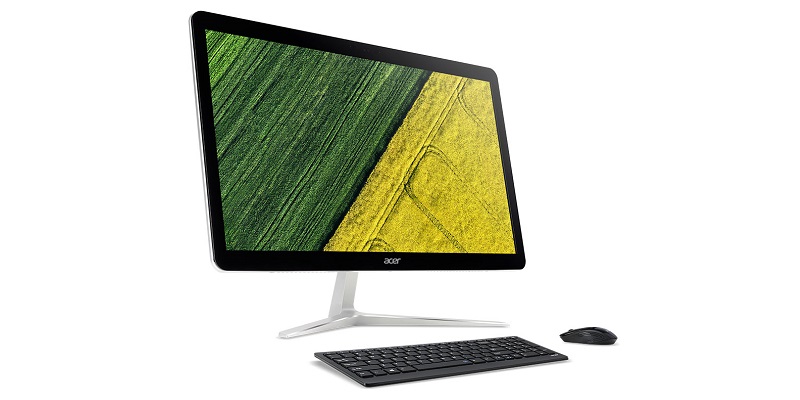
Наш мир постоянно стремится к уменьшению размеров электроники: сначала были громоздкие чемоданоподобные ноутбуки — и вот уже в продаже есть ультрабуки весом менее килограмма. Еще лет 5-7 назад телефон толщиной в 1 см был нормой — теперь на них смотрят как на анахронизмы, и никого не удивишь смартфоном толщиной в 5 мм. Это же касается и компьютеров — далеко не все хотят иметь под столом пыльный «гроб», но все же какой-никакой ПК нужен многим. Купить ноутбук? Хороший вариант для тех, кому нужна мобильность, но он вряд ли подойдет тем, кому нужен домашний компьютер и желательно с большим экраном. И тут на сцену выходят два новых представителя семейства ПК — это моноблоки и NUC. Вкратце оба их можно описать одной фразой — All-In-One, или все в одном. И если с моноблоками знакомы многие (спасибо Apple), то вот про NUC слышали не все — что же они из себя представляют?
NUC, он же мини-ПК, расшифровывается как Next Unit of Computer, и по сути это — полноценный системный блок объемом не более пары литров (а зачастую и меньше 1 литра). Внутри него располагаются все необходимые компоненты — процессор с видеокартой, ОЗУ, накопитель, снаружи — все необходимые кнопки и порты. Ничего не напоминает? Да, это по сути Mac mini, но под управлением Windows (или Linux) — как видите, нет ничего нового под Луной.
С ростом популярности компактных систем все больше людей задаются вопросом — что же взять: моноблок, который просто нужно подключить к сети и сразу же можно работать, или же NUC, в который еще нужно установить ОЗУ, накопитель и систему поставить? Сильных сторон хватает у каждого представителя: так, как я уже писал выше, для начала работы с моноблоком нужен минимум предварительных настроек, плюс он максимально компактен и занимает на столе столько же места, сколько и монитор. С другой стороны, NUC можно легко апгрейдить: не хватает вам памяти — взяли, докупили и поставили. Нужен более емкий накопитель — нет проблем. При этом если у вас уже есть монитор или жесткий диск — можно неплохо сэкономить. Так что давайте посмотрим, что лучше взять за определенную сумму денег.
Решения до 25 000 рублей — компьютер на сдачу к монитору
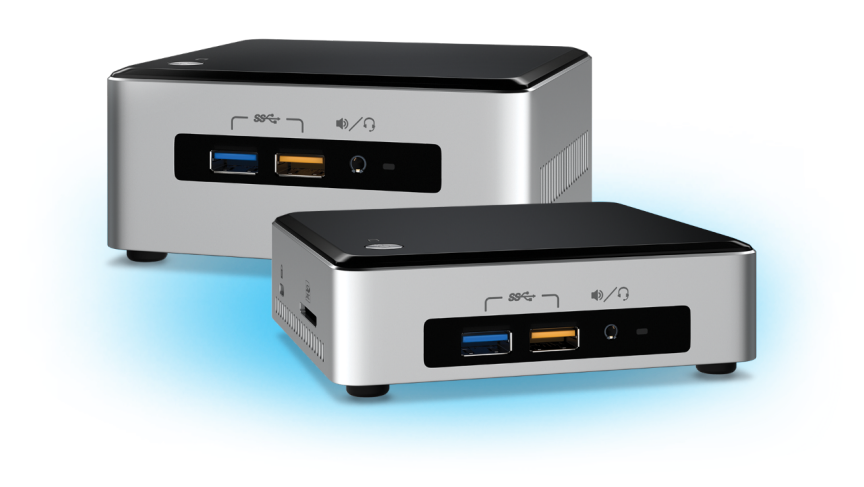
В общем-то вполне ожидаемо, что за такие деньги нельзя найти ничего серьезного. Среди NUC тут есть выбор из двух вариантов — или решения с процессорами N-линейки, или с процессорами J-линейки. Первые стоят в районе 8.5 тысяч рублей и представляют собой типичные нетбуки без экрана. Производительность — не бей лежачего: открытие пяти вкладок в хроме уже вызовет задумчивость, но, в общем-то, 1080р видео они тянут. Из плюсов — обычно нетбуки с такими процессорами идут с припаянной памятью, тут же есть слот SO-DIMM — а, значит, вы легко можете поставить плашку на 8 ГБ памяти — хотя, в общем-то, с таким железом это и не нужно. Из минусов — в наличии только один SATA3, так что придется выбирать между жестким диском и SSD.
NUC с процессорами J-серии стоит дороже, около 14.5 тысяч рублей, но при этом они серьезно лучше: процессор уже 4-ядерный, да и частоты выше 2 ГГц — в принципе, для обычного серфинга в интернете с параллельной работой пары программ в фоне он справится. Тут возможность поставить 8 ГБ идет только в плюс, однако разъем SATA3 все также один.
Чтобы довести такие NUC до рабочего состояния, потребуется ОЗУ и накопитель. Самый минимум — 2 ГБ DDR3 и жесткий диск на 500 ГБ — обойдется в 4 тысячи рублей. Монитор с диагональю 19-21″ и разрешением HD+ обойдется еще в 4.5 тысячи рублей. То есть если мы берем полный комплект для начала работы, то младший NUC выйдет в 17 тысяч рублей, старший — в 23 тысячи. Увеличение объема ОЗУ до 4 ГБ обойдется в дополнительные 1000 рублей, а HDD объемом в 1 ТБ увеличит стоимость на 500 рублей.
Посмотрим, что за эту же стоимость предлагают среди моноблоков. И тут все выглядит гораздо интереснее: за 17 тысяч рублей — цену полного комплекта с младшим NUC — можно купить моноблок с 4 ГБ ОЗУ и 4-ядерным процессором J-серии, то есть по железу это старший NUC. Ну а ближе к 23 тысячам рублей можно найти уже варианты с FHD-экранами. Так что если мы рассматриваем готовые компактные решения, то за эту сумму моноблоки смотрятся выигрышнее. Конечно, возможен случай, что, к примеру, монитор и жесткий диск у вас есть — тогда да, NUC обойдется вам дешевле. Но мы рассматриваем именно сборку с нуля.
Решения до 50000 рублей — ультрабук в мониторе
Это — самый массовый сегмент, причем не только на рынке моноблоков или NUC, но и ноутбуков и системных блоков. Среди NUC тут доступно множество вариантов, но все их объединяет одно — это двухядерный четырехпоточный низковольтный процессор. Частоты могут серьезно различаться — от 2 ГГц в случае с i3 и аж до 3.5 ГГц в случае с i7. Во всех моделях есть 2 слота SO-DIMM стандарта DDR3 или DDR4, а также или один слот M.2 (для SSD), или вдобавок в нему SATA3. По своим возможностям такие NUC — неплохие повседневные устройства, которые схожи по производительности с хорошими ультрабукам: любой тяжести серфинг в интернете — не проблема, можно поиграть в легкие онлайн-игры типа Dota 2 или WoT, ну и с простой обработкой фотографий или видео они справятся. Увы — NUC не комплектуются дискретной графикой, а интегрированные решения от Intel плохо подходят для работы с тяжелыми 3D-проектами. Чтобы оценить стоимость полной системы, приплюсовывайте к стоимости NUC как минимум 16 тысяч рублей: 6.5 тысяч на 20-24″ FHD монитор, 6.5 тысяч на комплект из 2х4 ГБ DDR4 и 3 тысячи рублей на HDD с объемом 1 ТБ.
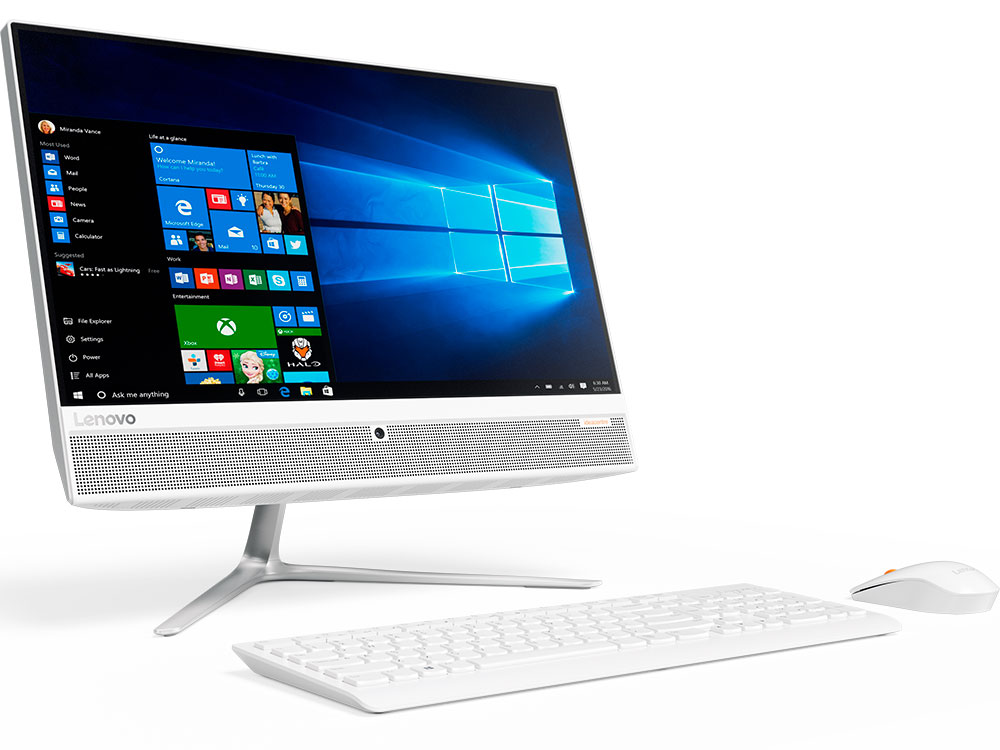
Посмотрим, какой моноблок можно взять за такие деньги. Тут есть разделение на две четких категории: решения подешевле, как и NUC, имеют двухядерные низковольтные процессоры, оснащенные интегрированной графикой — их можно найти приблизительно за 25-35 тысяч рублей, что на 5-10 тысяч дешевле NUC с такой же комплектацией. С учетом того, что зачастую такие моноблоки идут уже с системой, которую на NUC нужно покупать или добывать другими способами — тут выбор очевиден. Но, опять же, это верно, если вы покупаете весь комплект для NUC — если у вас уже есть монитор и накопитель, то мини-ПК будет все же выгоднее готового моноблока.
А вот ближе к 50 тысячам рублей появляются интересные варианты с T-серией процессоров и дискретными GPU. Что представляет собой T-серий процессоров? По сути это обычные десктопные CPU, которые установлены в сокет LGA1151, но при этом у них снижен теплопакет с 65-95 Вт до 35 за счет снижения частот. В итоге даже Core i3 T-серии оказывается существенно лучше низковольтных Core i7, так как теплопакет выше в 2.5 раза, про 4-ядерные Core i5 и говорить нечего. Ну и второй плюс — в будущем процессор легко можно будет поменять на, к примеру, Core i7 T-серии, тем самым получив хороший 4-ядерный 8-поточный CPU с частотами выше 3 ГГц — даже для тяжелых игр без проблем подойдет.
Также такие моноблоки уже оснащаются пусть самой простой, но дискретной графикой — в последних моделях это Nvidia GT 940M или 940A, что одно и тоже. Конечно, всерьез рассматривать эту графику 2014 года как игровую не получится, но вот в обработке видео CUDA-ускорение точно лишним не будет. NUC же в лучшем случае предлагает в этой категории графику Intel Iris — по бенчмаркам ее возможности схожи с 940M, но на практике из-за того, что большинство игр и программ все же оптимизированы больше под AMD и Nvidia, последняя оказывается существенно лучше. Так что тут, как говорится, у NUC нет шансов — моноблоки лучше абсолютно всем.
Решения дороже 50 тысяч рублей — игровые компьютеры в мониторе
Как и на рынке ПК и ноутбуков, дороже 50 тысяч рублей начинаются или игровые, или премиум-решения. И тут NUC и моноблоки не отстают.
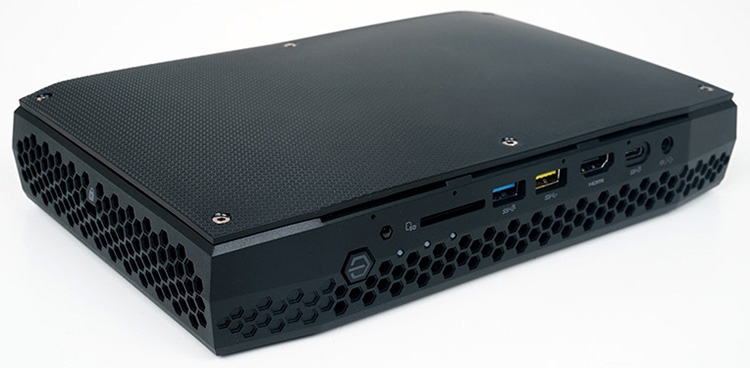
Среди NUC пока что выбора нет — только один вариант, называющийся Skull Canyon. Выделяет его из других NUC своеобразный форм-фактор и изображение черепа на крышке, а также достаточно мощное железо: 4-ядерный 8-поточный мобильный Core i7 6-ого поколения вместе с самой мощной интегрированной графикой Intel на данный момент — Iris Pro 580. Увы — этого GPU все также не хватает для игр — конечно, если вы не согласитесь играть в Witcher 3 в 1280х720 на минимальных настройках графики, но он хотя бы на 20-30% мощнее GT 940M из моноблоков выше. Что касается процессора, то тут никаких претензий нет — его аналоги до сих пор можно встретить в ноутбуках с видеокартами вплоть до GTX 1070. И тут кроется одна особенность сей мини-коробки: Intel не настолько глупы, чтобы выпускать такое несбалансированное решение — у этого NUC есть разъем Thunderbolt 3, а, значит, можно докупить док-станцию и поставить в нее любую из существующих видеокарт — хоть 1080 Ti. Конечно, смысла в такой мощной графике нет, но вот GTX 1070 такой процессор потянет без проблем, а готовые док-станции уже вместе с видеокартой внутри можно найти за 700-800 долларов.
Посмотрим, во сколько все это встанет: 2х8 GB DDR4 обойдутся в 11 тысяч рублей. SSD на 480-512 ГБ — еще 10 тысяч рублей. Хороший 24+» FHD монитор — тоже около 10 тысяч рублей. Итого, хороший комплект без внешней графики будет стоить 43 + 31
75 тысяч рублей. Мда, дороговато. Приплюсовывая сюда Aorus GTX 1070 Gaming BOX за 45 тысяч рублей (650 евро) мы получаем полную стоимость аж в 120 тысяч рублей! При этом, во-первых, такая система будет далека от компактности — док для видеокарты далеко не крошечный, во-вторых, даже с текущими ценами на видеокарты за такие деньги можно собрать решение как минимум на GTX 1080 — короче говоря, такой NUC с доком имеет смысл покупать только ради эксперимента.
В конце марта должны появиться в продаже первые NUC Hades Canyon, в которых 4-ядерные процессоры от Intel 7-ого поколения находятся на одной плате с неплохой графикой AMD Vega. По предварительным тестам такая система отлично подходит для игр в FHD: процессор выступает на уровне десктопного i7-7700, видеокарта — на уровне GTX 1050 Ti. Ценник начинается от 800 долларов — у нас это будет скорее около 55-60 тысяч рублей. С учетом того, что ОЗУ, накопитель и монитор опять же придется докупать самому — стоимость взлетает ближе к 90 тысяч рублей, так что если вам нужен максимально компактный игровой ПК, то это выход, в противном случае собрав системный блок с таким же «железом» можно сэкономить до 20-25 тысяч рублей, что достаточно существенно.
Что касается моноблоков, то тут опять же есть две категории: за 65-90 тысяч рублей продаются брендовые решения с 4-ядерными Intel Core и видеокартами GTX 1050, 1050 Ti или RX 560. По производительности процессора такие решения выступают приблизительно на одном уровне с указанными выше NUC, ну а по графике, как нетрудно догадаться, среднеуровневые дискретные GPU от Nvidia или AMD не оставляют решению от Intel ни малейшего шанса — а вот с будущими NUC с AMD Vega будут выступать на равных. Такие решения уже можно рассматривать для обработки даже 4К видео и прочих тяжелых проектов, в том числе и 3D-моделирования, да и играть в ААА-проекты со средне-высокими настройками графики будет вполне комфортно. Конечно, игровой ПК с такой же производительностью выйдет вам дешевле, но в данном случае переплата за мобильностью такая же высокая, как и в случае с NUC.
Ну и в заключении — эксклюзивные, чисто игровые модели моноблоков. Да-да, есть и такие — разумеется, крупные бренды их не выпускают, потому что спроса не будет, но, тем не менее, хватает интересных вариантов от того же DigitalRazor Stinger — как вам 34″-моноблок с 6-ядерным Core i7-8700K и GTX 1080 Ti? Разумеется, стоит такой монстр немало — от 250 тысяч рублей, но за эксклюзивность придется платить:
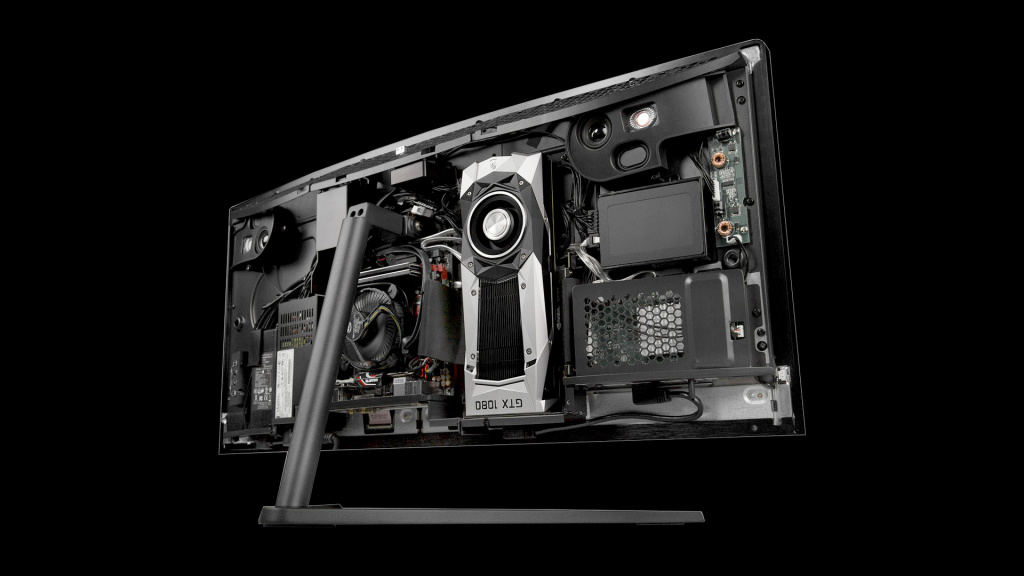
Но вернемся с небес на землю и посмотрим, что в итоге. И тут мы получаем достаточно интересную, но все же вполне ожидаемую картину: покупка системного блока выгоднее, чем моноблока. В свою очередь, покупка последнего выгоднее, чем связки NUC и монитора. Так что если вы собираете систему с нуля, то есть у вас нет того же монитора — лучше присмотреться к моноблокам. Но если у вас есть часть запчастей — тот же жесткий диск, возможно ОЗУ от ноутбука, ну или монитор — покупка NUC обойдется вам дешевле.


