

- Как включить ноутбук без кнопки включения
- ASUS Keyboard Hotkeys
- Примеры команд:
- Специальные клавиши Windows:
- ASUS Keyboard Hotkeys AP
- Как установить ASUS Keyboard Hotkeys
- Экран 1:
- Экран 2:
- Экран 3:
- Другие распространенные методы устранения неисправностей, связанных со сбоями в загрузке:
- Ключевым фактором в определении проблем с запуском является индикатор питания:
- Решение 1: (Индикатор питания не включается)
- Решение 2: (Индикатор питания включается)
- Решение 3: (После включения компьютера на черном фоне экрана отображается текст белого цвета
- Решение 4: (Компьютер загружается, но при загрузке Рабочего Стола отображает пустой экран
- Эта информация была полезной?
- Настраиваем ноутбук после включения
- Через Спящий режим
- Разрешение для мыши выводить ноутбук из ждущего режима
- Через настройки BIOS
- Совет
- Проверяем, в чем может быть дело
- Включаем ноутбук без кнопки питания
- С помощью аппаратной кнопки
- Через контакты кнопки питания
- Через разъем подключения кнопки питания
- Через контакты материнской платы
- Техническое обслуживание HYPERPC
Как включить ноутбук без кнопки включения
Бывает так: привычно нажали на кнопку включения ноутбука — но ничего не произошло. Не засветился экран, не загудел вентилятор. Вторая попытка, третья — ноль реакции. Ноутбук не включается.
Это задача для сервисного центра, но иногда ноут нужен прямо сейчас: горит проект, для работы срочно нужна информация с жесткого диска, и ждать, когда в сервисе проведут диагностику и ремонт, не вариант.
ASUS Keyboard Hotkeys
ASUS Keyboard Hotkeys используется при клавишах Fn и предоставляет быстрый доступ к определенным функциям с возможностью переключения между этими функциями.
Вы можете запустить функцию горячих клавиш, нажав и удерживая нужную F клавишу для комбинации.
Примеры команд:
- Запустить MyAsus
Обратите внимание, что могут быть некоторые отличия в комбинациях в зависимости от модели ноутбука. Обратитесь к руководству пользователя вашего ноутбука.
- Включение режима в Самолете и выключение
- Увеличение громкости динамиков
Специальные клавиши Windows:
На клавиатуре новых ноутбуков нет клавиши паузы/разрыва и клавиши блокировки прокрутки. Если вы хотите использовать эти функции, вы можете действовать в соответствии со следующей инструкцией:
- Блокировка прокрутки
ASUS Keyboard Hotkeys AP
Эти клавиши можно переключать между Hotkey function и F1 — F12 функцией. Укажите Asus Keyboard Hotkeys в строке поиска и выберите желаемую функцию.
Как установить ASUS Keyboard Hotkeys
Если вы не можете найти Asus Keyboard Hotkey (ATK Package) в утилите, значит функция была интегрирована в MyASUS.
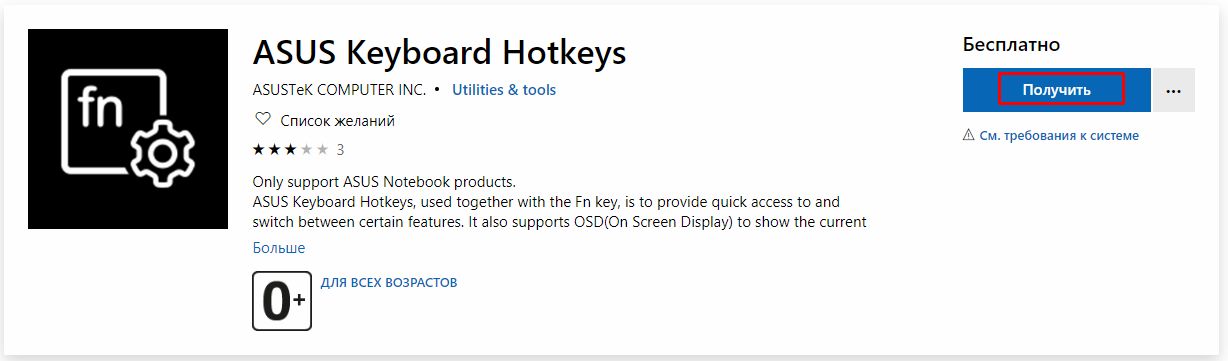
Кликните на “Получить”, войдите в ваш аккаунт Microsoft для скачивания приложения. Следуйте инструкциям на экране для установки.
## Как удалить ASUS Keyboard Hotkeys
Если вы хотите удалить приложение, пожалуйста, используйте инструкцию по ссылке ниже.
Если вы не можете найти приложение ASUS Keyboard Hotkeys на ноутбуке, вы можете настроить его в приложении MyASUS. Для более подробного изучения, пожалуйста, перейдите по ссылке ниже.
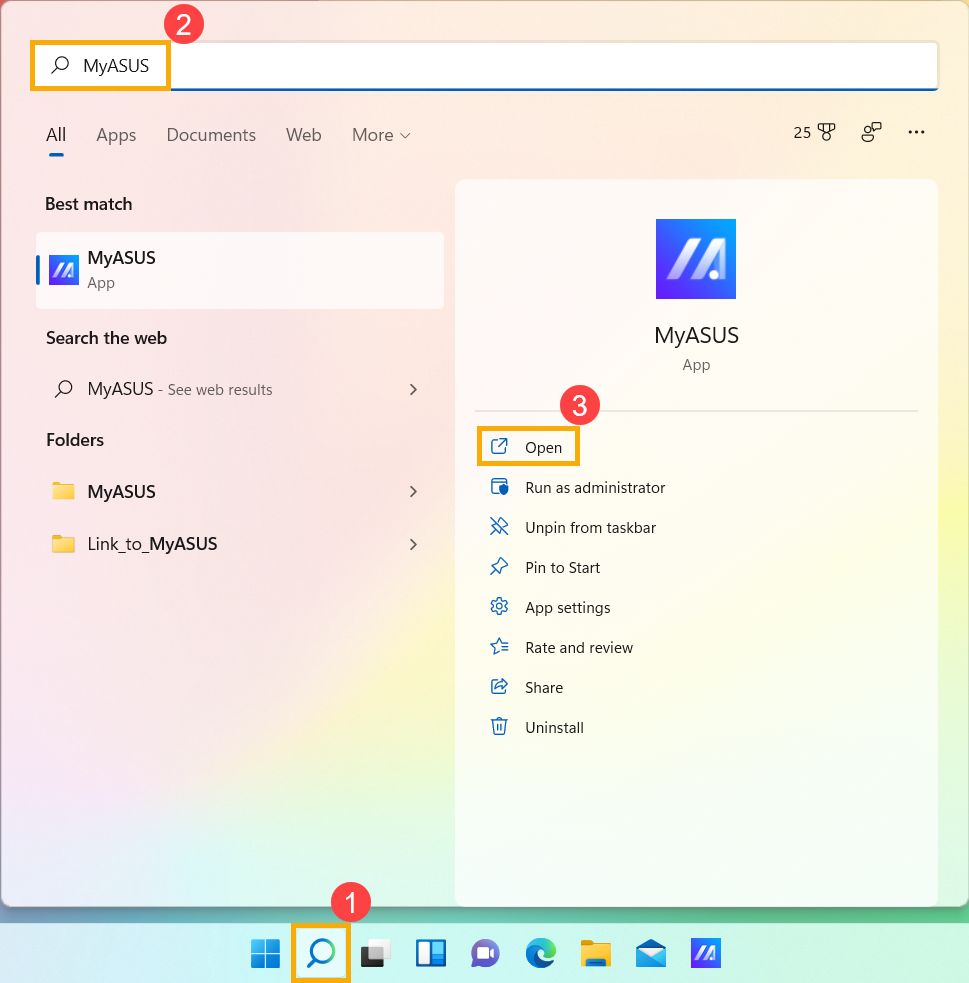
Пожалуйста, введите MyASUS в поисковой строке меню Пуск и найдите приложение MyASUS Windows.
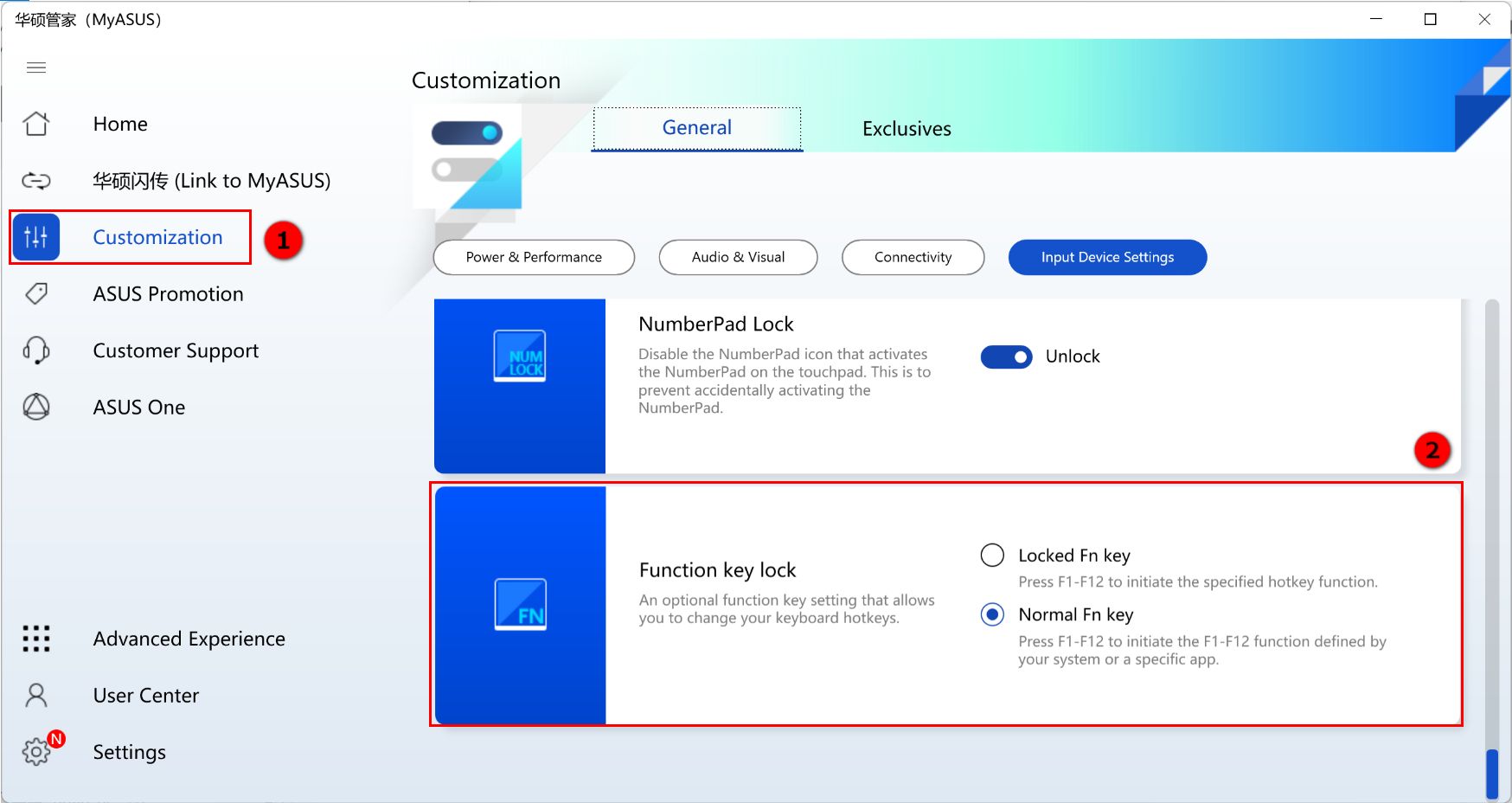
### Вы можете произвести настройку, как показано ниже (Поддерживает только ноутбуки с ASUS System Control Interface V2 и выше V2).
Горячие клавиши клавиатуры:
- 【горячие клавиши】-- Нажмите F1-F12, чтобы активировать указанную функцию горячей клавиши.
- 【F1-F12】-- Нажмите F1-F12, чтобы активировать функцию F1-F12, определенную вашей системой или конкретным приложением.
- *Если мы используем сочетание клавиш fn + esc для переключения настроек, настройки сочетания клавиш MyASUS будут изменены синхронно.
Загрузите MyASUS прямо сейчас, чтобы насладиться безупречным сервисом. [КЛИКНИТЕ ЗДЕСЬ](ссылка).

## FAQ
[Видео](https://www.youtube.com/embed/ADSvlvRuiGI?cc_load_policy=1&cc_lang_pref=ru)
Если на Вашем компьютере возникают проблемы с загрузкой или отображается черный экран после включения, обратитесь к следующим решениям в зависимости от Вашей ситуации:
### Сценарий 1: Сбой загрузки из-за тренировки памяти
Следующие шаги по устранению неполадок применимы только в том случае, если Ваш компьютер ничего не отображает при загрузке, но индикатор питания светится. Если Вы выполнили какие-либо из следующих действий, прежде чем возникла эта проблема, обратитесь к инструкциям, приведенным ниже:
Если Вы выполнили любую из трех вышеуказанных операций, Вашему компьютеру нужно будет пройти полную тренировку памяти во время следующей загрузки. Во время тренировки памяти компьютер ничего не отображает, а продолжительность тренировки составляет примерно 1-3 минуты в зависимости от объема памяти Вашего компьютера. Пожалуйста, убедитесь, что Ваш компьютер подключен к источнику питания и не выключайте его принудительно, дайте компьютеру завершить тренировку памяти и дождитесь появления на экране соответствующего сообщения.
Если Вы подождали более 3-х минут и до сих пор не видите никакого изображения на экране, пожалуйста, [нажмите здесь](ссылка), чтобы получить доступ к распространенным методам устранения неполадок, связанных с ошибками загрузки.
### Сценарий 2: Невозможность загрузки из-за неправильного обновления и сбоя BIOSПожалуйста, обратите внимание: во время обновления BIOS убедитесь, что Ваш компьютер подключен к источнику питания, и не выключайте его принудительно, чтобы предотвратить возникновение нештатных ситуаций.
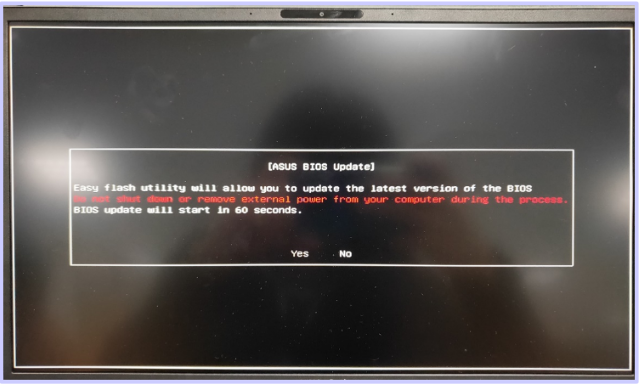
Экран 1:
Если Вы видите следующий экран, это означает, что обновление BIOS не удалось. Подождите 60 секунд или нажмите кнопку Yes (Да) на экране, чтобы запустить автоматическое обновление BIOS. (Проверьте, что компьютер подключен к источнику питания).
Экран 2:
Если Вы видите следующий экран, это означает, что обновление BIOS не удалось. Для завершения обновления BIOS выполните следующие действия:
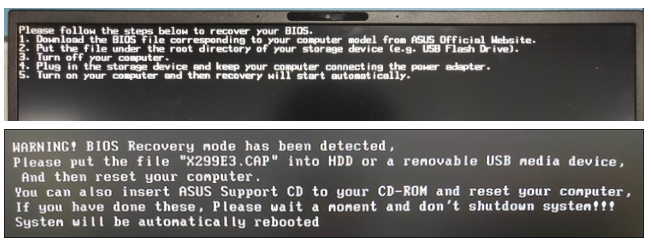
Экран 3:
Если после включения наблюдается черный экран (индикатор питания светится, но текст на экране не отображается), это может быть связано с неудачным обновлением BIOS. Для решения проблемы можно попытаться выполнить очистку CMOS:
- Ноутбук/All-In-One компьютер: Как выполнить сброс встроенного контроллера (EC-сброс)/ аппаратный сброс.
- Десктоп: Как очистить CMOS.
Другие распространенные методы устранения неисправностей, связанных со сбоями в загрузке:
В случае неудачного запуска компьютера (не удается включить), Вы можете столкнуться со следующими сценариями:
- После нажатия на кнопку питания нет изображения, индикатор питания не светится: пожалуйста, обратитесь к Решению 1.
- После нажатия на кнопку питания нет изображения, но индикатор питания светится: пожалуйста, обратитесь к Решению 2.
- После нажатия на кнопку питания на черном фоне экрана отображается текст белого цвета: пожалуйста, обратитесь к Решению 3.
- После нажатия на кнопку питания, компьютер загружается, но при загрузке рабочего стола отображает пустой экран: пожалуйста, обратитесь к Решению 4.
Ключевым фактором в определении проблем с запуском является индикатор питания:

Решение 1: (Индикатор питания не включается)
Отсутствие свечения индикатора питания может быть вызвано либо неспособностью адаптера подавать питание, либо неисправностью основных компонентов, что приводит к невозможности загрузки. Пожалуйста, выполните следующие шаги:
- Убедитесь, что шнур питания, адаптер, удлинитель и розетка, подключенные к компьютеру, надежно и правильно подключены к сети. Если используется удлинитель, убедитесь, что выключатель находится во включенном положении.
Решение 2: (Индикатор питания включается)
Наличие свечения индикатора питания означает, что материнская плата получает питание. Однако, возможно, некоторые устройства вызывают невозможность загрузки. Пожалуйста, следуйте соответствующим методам устранения неисправности на основе используемого компьютерного продукта:
- Ноутбук или All-In-One компьютер
Если Вы пробовали предыдущие решения и по-прежнему не можете решить проблему с загрузкой, Вы можете попытаться использовать режим восстановления BIOS для обновления BIOS на Вашем компьютере. Ниже приведено пошаговое описание процесса:
Решение 3: (После включения компьютера на черном фоне экрана отображается текст белого цвета
Если Вы видите черный экран с белым текстом после включения компьютера, прежде всего обратитесь к разделу Сценарий 2: Невозможность загрузки из-за неправильного обновления и сбоя BIOS, чтобы проверить, соответствует ли этот текст изображению, которое отображается на экране Вашего компьютера. Если текст не совпадает, переходите к следующему шагу.
Решение 4: (Компьютер загружается, но при загрузке Рабочего Стола отображает пустой экран
Если описанные выше действия не помогли решить проблему, пожалуйста, обратитесь в Центр обслуживания клиентов ASUS за технической поддержкой.
Эта информация была полезной?
- Да
- Нет
Настраиваем ноутбук после включения
Даже если какой-то из способов сработал и вам удалось оживить ноут, сломанная кнопка по-прежнему остается проблемой, решать которую лучше в ремонтном сервисе.
Если отнести ноутбук специалистам в ближайшее время нет возможности (скажем, вы на даче, отдыхе, в командировке), настройте включение ноутбука без кнопки Power.
Для этого есть 2 основных способа и мы пойдем, опять же, от простого к сложному.
Через Спящий режим
В этом случае по завершении работы не нужно будет выключать ноутбук. Выждав установленное время, он сам перейдёт в спящий режим. Когда он снова понадобится, вы пробудите его нажатием любой клавиши или движением мыши.
Разрешение для мыши выводить ноутбук из ждущего режима
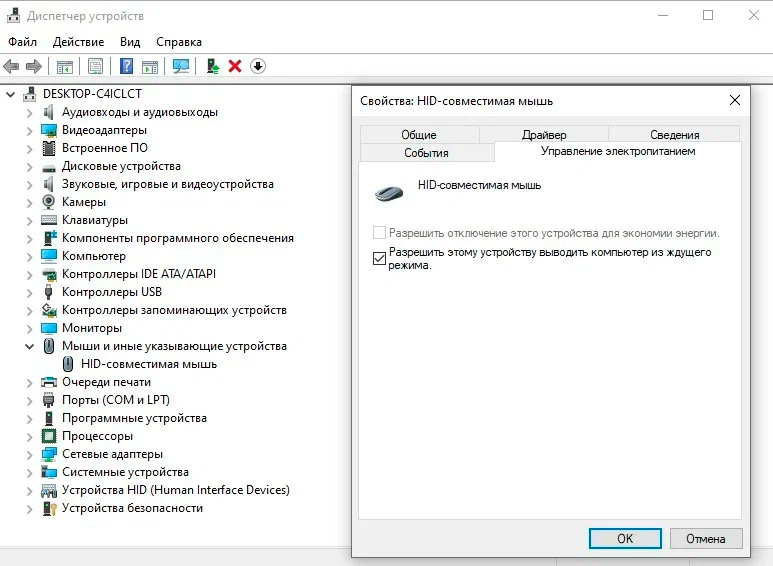
Через настройки BIOS
Спящий режим — простой и удобный способ, но у него есть недостаток. Так ноутбук потребляет чуть больше энергии, чем полностью выключенный (интересный факт: полностью выключенный ноутбук также требует некий минимум электричества).
Обычно это несущественно, но может оказаться важным, если у вас нет постоянного доступа к розетке, а батарея старая и теряет заряд быстрее обычного. В таким случае можно настроить включение от кнопок клавиатуры через BIOS. Способ годится, если вас не пугает аббревиатура BIOS и английские буквы на синем фоне вместо привычного экрана Windows.
Зайти в BIOS Setup можно с аппаратной кнопки, либо перезагрузив ноутбук и нажав в процессе нужную клавишу: чаще всего это F2, но у разных ноутбуков разные горячие клавиши — Del, F10, F12 и другие.
Чтобы упростить вам задачу, мы подготовили таблицу, где перечислили клавиши входа в BIOS для самых распространенных моделей ноутбуков.
- DEXP F2, Esc для Win8
- HP Esc, затем F10
- Samsung F1, F2, F2+Fn, Del
Интерфейс BIOS также может выглядеть по-разному. Найдите раздел Power (Power Setup, Power Management Setup), в нем вам нужен пункт Power On Function. Скорее всего, внутри будет опция Power On by PS2/MS — включение с клавиатуры и/или мыши.
Для включения с клавиатуры есть два варианта: либо включение любой клавишей (Any key), либо определенной комбинацией (Hot Key Power ON), второе иногда идет отдельным пунктом.
Для мышки тоже есть варианты: можно включать ноутбук движением мыши, одинарным или двойным кликом на правую либо левую клавишу.
Смотрите функционал вашего БИОСа, выбирайте нужное сочетание, далее F10 — сохранить, и Esc — выход с перезагрузкой ноутбука. Теперь вы можете включать ноутбук без кнопки питания нажатием на выбранную комбинацию клавиш.
Совет
Если кнопка питания на вашем ноутбуке работает, и статью вы читаете просто, чтобы понимать, что делать, если она сломалась, можно установить одну-две комбинации включения с клавиатуры прямо сейчас. Выберите что-то простое и запоминающееся, например, собственные инициалы. Тогда, если сломается кнопка Power, вы сразу включите ноутбук альтернативным способом.
Проверяем, в чем может быть дело
Прежде чем подозревать неисправность кнопки Power или другие поломки, стоит исключить более распространенные варианты: чаще всего ноутбук или нетбук не включается из-за проблем с электропитанием.
Если с подачей энергии все в порядке, и у вас есть основания считать, что сломалась кнопка включения — например, она смещена или на ней есть видимые повреждения — можно попытаться запустить ноутбук без кнопки.
Включаем ноутбук без кнопки питания
Разные модели ноутбуков сильно отличаются друг от друга, поэтому универсального способа не существует. Есть 4 возможных метода, которые мы рассмотрим от простых к сложным.
С помощью аппаратной кнопки
У многих моделей есть специальная аппаратная кнопка для входа в особое меню, Novo Button Menu. Оно предназначено для восстановления, настройки и диагностики компьютера, но для нас сейчас самое главное — эта кнопка может включить ноутбук без нажатия на кнопку питания.
Сразу предупредим, что аппаратная кнопка есть не всегда. Её можно найти на многих ноутбуках Lenovo, она бывает на ряде моделей Асер, Асус, Сони, Леново, HP, но заведомо бесполезно искать ее на ноутбуках DEXP и Делл.
Novo Button выглядит как небольшая утопленная кнопка или даже углубление с характерным значком — полукруглой стрелкой вниз. Она расположена либо рядом с кнопкой включения, либо сбоку возле индикатора Power (см. пример на картинке).
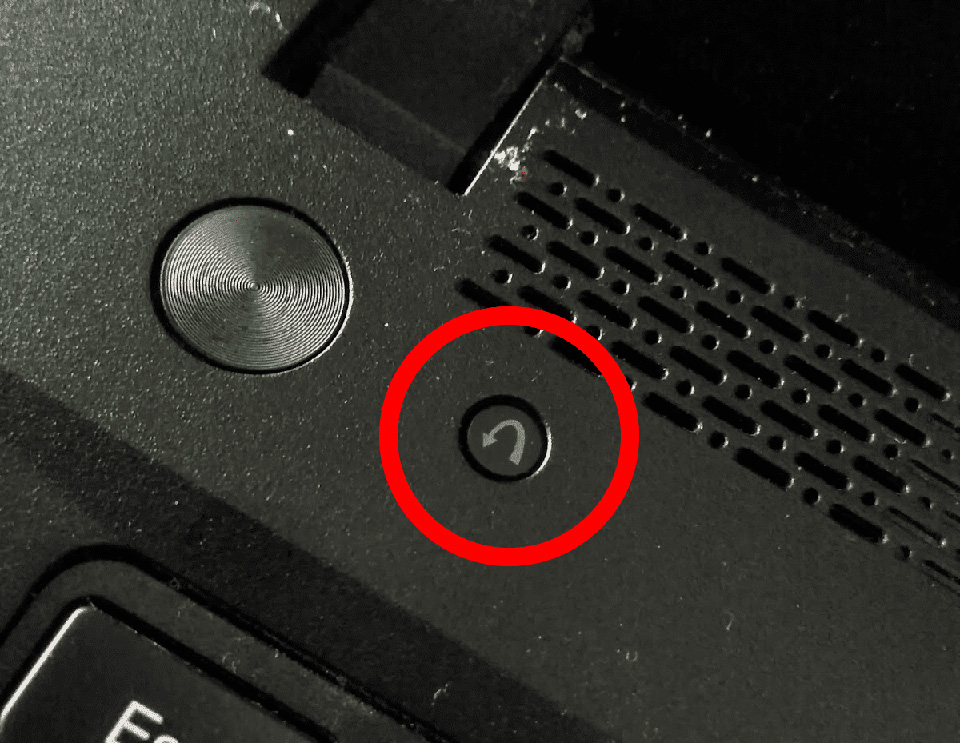
Аппаратная кнопка для входа в Novo Button Menu на боковой стороне ноутбука Lenovo
Внимательно осмотрите свой ноутбук, ищите полукруглую стрелку вниз. Если найдете — вам повезло. Это почти штатный и совершенно безопасный способ включить ноут без кнопки.
Поскольку аппаратная кнопка иногда скрыта в углублении, чтобы предотвратить случайное нажатие — вам понадобится специальное приспособление или зубочистка. Не рекомендуем использовать иголки, булавки и другие острые предметы, потому что ими легко повредить компьютер.
Нажмите — и ноутбук оживет, а на экране появится Novo Button Menu. Вы увидите такие варианты: Normal Startup, BIOS Setup, Boot Menu и System Recovery. Нас интересуют первые 2 пункта — Normal Startup продолжит загрузку в стандартном режиме, а настройки BIOS позволят настроить ноутбук, чтобы было удобно включать его без кнопки питания, о чем мы поговорим ближе к концу статьи.
Если на вашем ноутбуке нет аппаратной кнопки — придется рассмотреть более сложные способы запустить компьютер без неё. Они могут подойти технически подкованным пользователям.
Через контакты кнопки питания
Функция кнопки Power предельно проста — замкнуть два контакта и подать питание на материнскую плату.
Если кнопка питания имеет видимые крепления, например, винты или защелки, ее может быть несложно снять. В таком случае напрямую замкните контакты отверткой или другим металлическим предметом. Ноутбук включится.
На многих моделях кнопка включения не вынимается, потому что интегрирована в верхнюю крышку или другие компоненты ноутбука. Тогда получить к ней доступ можно только частично разобрав компьютер.
Важно. Прежде чем проводить более серьезные манипуляции, учтите, что поломка кнопки Power — вероятная, но далеко не единственная причина, почему может не включаться ноутбук. Дело может быть в проблемах с жестким диском, памятью, материнской платой, чем-то еще. В попытках запустить ноутбук без кнопки важно не переусердствовать.
Через разъем подключения кнопки питания
В случае, когда конструкция не позволяет легко снять кнопку Power, запустить ноутбук без клавиатуры можно, замкнув контакты на разъеме материнской платы, к которому идет шлейф от кнопки. Для этого понадобится мультиметр, поэтому способ годится только для тех, кто знает, как с ним обращаться.
Прежде чем разбирать ноутбук, рекомендуем найти на Youtube хороший гайд по разборке вашей модели и приобрести качественные инструменты — набор хороших маленьких отверток, желательно с антистатическим покрытием, пластиковые лопатки для аккуратного снятия панелей, защелок или соединителей, пинцет для работы с мелкими элементами внутри компьютера.
Открутите винты и снимите верхнюю панель. Затем осторожно отсоедините шлейф кнопки питания от материнской платы. Включите мультиметр в режим прозвона, красный щуп замкните на массу, а черным последовательно проверяйте все контакты разъема. Когда попадете на нужный — ноутбук принудительно включится.
Важно. Снятие крышки, как любой другой неавторизованный доступ к внутренностям ноутбука, запрещен гарантийными правилами. Если ваш компьютер на гарантии и вы ею дорожите — этот способ, равно как и следующий, лучше не использовать.
Через контакты материнской платы
На материнской плате также есть контакты включения. Главная сложность — найти, какие именно контакты нужны. В зависимости от модели они могут обозначаться Power SW+/-, PWR +/-, PW+/- или как-то еще. Если найти их и замкнуть — ноутбук включится.
Задача упрощается, если у вас под рукой техническая документация: там должны быть указаны все контакты и их обозначения. Если схемы материнской платы нет, действовать придется на свой страх и риск.
Важно. Чем глубже вы лезете во внутренности ноутбука, тем яснее должно быть понимание, что и зачем вы делаете. Замыкая неизвестные контакты, вы рискуете сжечь дорогую электронику, и тогда маленькая проблема превратится в большую.
Техническое обслуживание HYPERPC
Мы всегда рады помочь и сможем быстро восстановить работоспособность вашего компьютера в подавляющем большинстве случаев. Сервис HYPERPC занимается профессиональным обслуживанием ПК и ноутбуков. Обращаясь к нам, вы можете быть уверены, что все работы будут выполнены качественно и в срок.


