
- Настройка macOS для повышения продуктивности
- Добавление нового разрешения экрана
- Работа с несколькими мониторами
- Настройка положения монитора
- Настройка виртуального разрешения
- Поворот изображения
- Отключение монитора
- Совет 1: Делайте Dock более функциональным
- Совет 2: Свертывание приложения
- Совет 3: Используйте поиск Spotlight
- Совет 4: Увеличение курсора при быстром движении
- Совет 5: Удобное удаление файлов
- Улучшенные функции macOS Mojave
- Избавление от тени на скриншотах
- Перемещение окон программ
- Настройка автозапуска приложений
- Ввод буквы ё
- Контроль звука и музыки
- Переупорядочивание элементов в меню состояния
- Работа с двумя приложениями одновременно
- Встроенное приложение Просмотр
- Встроенное приложение QuickTime Player
- Тонкая настройка громкости и яркости
- Регулировка размера окна приложения
- Отключение монитора
- Поворот изображения
- Настройка положения монитора
- Работа с несколькими мониторами
- Добавление нового разрешения экрана
Настройка macOS для повышения продуктивности
Добавление нового разрешения экрана
Работа с несколькими мониторами
Настройка положения монитора
Настройка виртуального разрешения
Поворот изображения
Отключение монитора
Не всегда стандартные настройки обеспечивают максимальное удобство и продуктивность при работе с операционной системой. В этой статье представлено 30 ценных рекомендаций по настройке macOS для как начинающих, так и опытных пользователей Mac.
Совет 1: Делайте Dock более функциональным
Стандартно Dock находится внизу экрана, но для оптимизации рабочего пространства его можно переместить на левую или правую сторону. Это особенно полезно для приложений, где вертикальное пространство важнее, например, в Safari.
Совет 2: Свертывание приложения
Когда вам требуется свернуть приложение в процессе работы, нажмите жёлтую кнопку в левом верхнем углу окна, расположенную между крестиком и кнопкой развертывания. Тогда миниатюра приложения со стильной анимацией переместится в правую часть Dock, но не на иконку приложения, а как отдельная миниатюра.
Совет 3: Используйте поиск Spotlight
Для ускорения процесса работы на Mac, лучше всего пользоваться поиском Spotlight. Нажмите комбинацию клавиш ⌘Cmd + Пробел и моментально найдите файлы, запустите приложения, проведите поиск в сети или поищите что-то на компьютере.
Совет 4: Увеличение курсора при быстром движении
Быстро двигайте мышью влево и вправо, при этом следя за экраном. Размер курсора автоматически увеличится, что сделает его очень заметным. При необходимости данную опцию можно отключить.
Совет 5: Удобное удаление файлов
Всё ещё перемещаете файлы в Корзину на Mac, перетаскивая их мышью? Попробуйте более быстрый способ: ⌘Cmd + Delete.
Все самые лучшие советы для настройки macOS мы собрали для вас в этой статье. Будьте продуктивны и комфортно работайте с вашим Mac!
Улучшенные функции macOS Mojave
К тому же, начиная с macOS Mojave, в операционной системе для десктопов от Apple появился обновленный инструмент для создания скриншотов.
Избавление от тени на скриншотах
Если вы хотите избавиться от тени на ваших скриншотах, выполните следующие шаги:
defaults write com.apple.screencapture disable-shadow -bool trueТаким образом, тени на скриншотах будут отключены.
Примечание: Для возврата к исходным настройкам замените в команде слово true на false.
Перемещение окон программ
Если вы хотите переместить окно программы, которое расположено позади активного, не активируя его, просто удерживайте клавишу ⌘Cmd и используйте левую кнопку мыши при перетаскивании.
Настройка автозапуска приложений
Чтобы настроить список приложений, которые автоматически запускаются после включения вашего Mac, выполните следующие шаги: откройте Системные настройки, перейдите в раздел Пользователи и группы, затем выберите вкладку Объекты входа. Там вы сможете активировать или деактивировать автозагрузку определенных приложений, устанавливая или снимая галочки напротив них.
Ввод буквы ё
Чтобы ввести букву ё, удерживайте русскую букву е на клавиатуре. Когда появится всплывающее окно с вариантами, выберите 1 на клавиатуре.
Контроль звука и музыки
Чтобы удостовериться, что музыка не начнет воспроизводиться через динамики вашего Mac, кликните на значок звука в верхнем правом углу экрана, в строке меню. Там вы сможете увидеть, подключены ли в данный момент ваши наушники к компьютеру (это будет обозначено галочкой рядом с названием устройства).
Переупорядочивание элементов в меню состояния
Для переупорядочивания элементов в меню состояния удерживайте клавишу ⌘Cmd и используйте мышь для перемещения нужных элементов. К тому же, вы можете убрать те элементы, которые вам больше не нужны (см. руководство).
Работа с двумя приложениями одновременно
Хотите работать с двумя приложениями одновременно? Просто нажмите и удерживайте крайнюю правую кнопку (обычно зеленую) в верхней части окна на пару секунд. Затем выберите одно из уже запущенных приложений, и вы сможете работать в обеих программах без лишних элементов интерфейса.
Встроенное приложение Просмотр
Встроенное приложение Просмотр не только дает возможность просматривать изображения, но и предоставляет инструменты для их редактирования: можно изменять размер, обрезать, добавлять аннотации и конвертировать файлы. Кроме того, с его помощью вы можете загрузить электронную версию вашей подписи для подписания документов в цифровой форме.
Встроенное приложение QuickTime Player
Встроенное приложение QuickTime Player предоставляет функционал для записи аудио или видео, воспроизводимого на вашем экране. Таким образом, вам не требуется использовать сторонние программы для достижения подобных задач. Подробнее обо всех функциях QuickTime Player здесь.
Тонкая настройка громкости и яркости
Если вам нужно тонко настроить громкость звука на вашем Mac, используйте сочетание ⇧Shift + ⌥Option (Alt) вместе с кнопками F11 или F12. Это позволит регулировать громкость более деликатно, по сравнению с стандартной коррекцией через Fn+F11 или F12. Тот же метод применим и для коррекции яркости экрана.
Регулировка размера окна приложения
При регулировке размера окна приложения удерживайте клавиши ⇧Shift + ⌥Option (Alt). Это позволит изменять размеры окна с сохранением пропорций.
## Массовое переименование файлов в Finder
Для массового переименования файлов или фотографий в Finder выполните следующие шаги:
1. Выделите нужные элементы
2. Нажмите на них правой кнопкой мыши
3. Выберите опцию Переименовать объекты (количество выбранных)
4. Внесите необходимые изменения в предложенные поля
## Установка сочетаний клавиш
Если вы хотите установить свои сочетания клавиш для различных приложений, выполните следующие шаги:
1. Откройте окно Сочетание клавиш в настройках
2. Настройте нужные комбинации клавиш для различных приложений
## Использование голосовых команд на Mac
Общение с вашим компьютером через голосовые команды может быть удобным способом для поиска данных, просмотра фото и других ресурсов на Mac.
1. Найдите иконку голосового помощника Siri в панели инструментов
2. Используйте голосовые команды для взаимодействия с компьютером
## Функции Safari и YouTube
1. В Safari активируйте функцию картинка в картинке для оптимизации рабочего пространства
2. На YouTube для активации функции картинка в картинке зажмите Ctrl и дважды кликните на видео
## Перемещение окон с помощью трекпада на MacBook
Есть два способа перемещения окон с помощью трекпада:
1. Зажимание пальца на верхней части окна и его перетаскивание
2. Использование трех пальцев для свободного перемещения окна
## Настройки трекпада
1. Настройте опцию Включить перетягивание в разделе Параметры трекпада
2. Выберите Перетягивание тремя пальцами для более удобного использования трекпада
## Функция Стопки в macOS
Функция Стопки группирует файлы одного типа в отдельные папки.
1. На рабочем столе нажмите правую кнопку мыши
2. Выберите опцию Собрать в стопки
## Настройка виртуального разрешения
Чтобы увеличить виртуальное разрешение экрана, используйте команду:
[command]
Размер виртуального разрешения будет установлен больше, чем физический.
Отключение монитора
Отключить ненужный в данный момент дисплей можно с помощью опции —off, например:
xrandr --output HDMI-1 --offДисплей, подключенный через порт HDMI-1, будет отключен.
Эта информация оказалась полезной? Да Нет
Дата последнего изменения: 15.05.2023
Если вы нашли ошибку, пожалуйста, выделите текст и нажмите Ctrl+Enter.
Поворот изображения
Для поворота изображения на экране для нужного интерфейса используется параметр —rotate, где значения left и right поворачивают изображение в указанную сторону. Также можно использовать параметр inverted для поворота экрана на 180°.
Настройка положения монитора
Также можно настроить положение мониторов относительно друг друга. Например, мониторы подключены к портам VGA-1 и HDMI-1. Необходимо монитор HDMI-1 расположить справа относительно монитора VGA-1. Для этого следует выполнить команду:
xrandr --output HDMI-1 --right-of VGA-1Аналогично можно использовать параметр —left-of.
Работа с несколькими мониторами
Для отображения списка интерфейсов, по которым могут быть подключены мониторы, а также доступных режимов работы монитора (разрешение и частота обновления в герцах) выполните команду:
xrandr Screen 0: minimum 320 x 200, current 3840 x 1080, maximum 16384 x 16384 VGA-1 connected primary 1920×1080+0+0 (normal left inverted right x axis y axis) 527mm x 296mm 1920×1080 60.00*+ 1680×1050 59.95 1280×1024 75.02 60.02 1440×900 59.89 1280×960 60.00 1280×720 60.00 1024×768 75.03 70.07 60.00 832×624 74.55 800×600 72.19 75.00 60.32 56.25 640×480 75.00 72.81 66.67 59.94 720×400 70.08 DP-1 disconnected (normal left inverted right x axis y axis) HDMI-1 disconnected (normal left inverted right x axis y axis)
Вывод команды сообщает, что в данный момент монитор подключен к видеокарте по порту VGA-1, порты DP-1 и HDMI-1 отключены.
В случае, если РЕД ОС используется на ноутбуке, моноблоке или другом устройстве, имеющем встроенный дисплей, интерфейс может иметь название LVDS или DSI.
При подключении второго монитора система определит первый подключенный монитор как основной. Для изменения основного монитора необходимо выполнить команду вида:
xrandr —output HDMI-1 —primary
Данная команда установит монитор, подключенный по HDMI-1, в качестве основного.
Добавление нового разрешения экрана
Бывают ситуации, когда после установки ОС при подключении монитора нет нужного разрешения для используемого монитора. Для решения подобных проблем можно воспользоваться программой XRandR.
XRandR – это официальная программа настройки оконной системы. С ее помощью можно изменить параметры вывода изображения на экране, такие как размер, ориентация или отражение выходных данных. Также можно установить размер самого экрана. Для того, чтобы задать требуемый размер экрана в РЕД ОС, необходимо выполнить несколько шагов:
1. Создать файл конфигурации:
Откроется пустой файл, в который необходимо скопировать следующую настройку:
Section "Device"Identifier "Configured Video Device"EndSection
Section "Monitor"Identifier "Configured Monitor"EndSection
Section "Screen"Identifier "Default Screen"Monitor "Configured Monitor"Device "Configured Video Device"EndSection
2. Сохранить документ, нажав сочетание клавиш «CTRL+O», и выполнить команду:
После выполнения команды в ранее сохраненный файл конфигурации будут добавлены новые строки:
Последнюю строку необходимо переместить в блок Section «Monitor». Должен получиться примерно такой код:
Section "Monitor"Identifier "Configured Monitor"Modeline "1920x1080_60.00" 172.80 1920 2040 2248 2576 1080 1081 1084 1118 -HSync +VsyncEndSection
3. Перезагрузить компьютер.
4. Перейти в «Параметры системы» — «Экран». В графе «Разрешение экрана» должно появиться указанное разрешение 1920×1080.
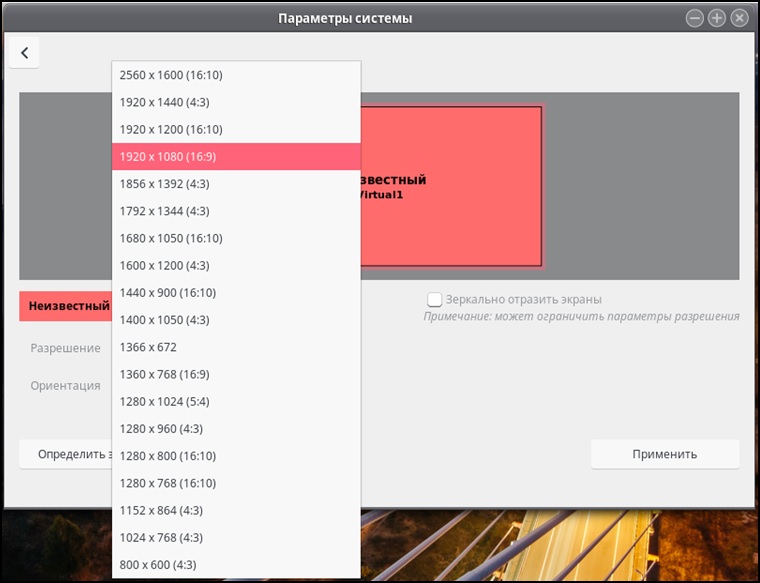
Результат настройки конфигурации.


