

- Моноблок ASUS A3202WBAK-BA110M, 21.45, Intel Core i5 1235U, 8ГБ, 512ГБ SSD, Intel UHD Graphics, noOS, черный [90pt03h3-m016m0]
- Контакты
- Проблемы с изображением дисплея
- Черный экран после включения
- Если изображение отсутствует при использовании внешнего монитора
- Настройки дисплея: цвет / цветовая температура
- Вопросы и ответы
- Как удалить драйвер
- Как проверить версию драйвера
- FAQ
- Решение 1: Удалите внешние устройства и перезагрузите компьютер
- Решение 2: Выполните очистку CMOS
- Решение 3: Выполните сброс BIOS
- Запустите восстановление при запуске
- Невозможность входа в систему Windows
- Решение 5: Выполнить восстановление системы
- Решение 6: Выполнить сброс Windows
- Эта информация была полезной?
- Сценарий 1: Сбой загрузки из-за тренировки памяти
- Сценарий 2: Невозможность загрузки из-за неправильного обновления и сбоя BIOS
- Ноутбук работает, но матрица без изображения
- Способа, которые могут решить проблему с черным экраном ноутбука
- Полный сброс ноутбука, чтобы устранить пустой экран ноутбука
- Подключение внешнего монитора для проверки дисплея
- Переустановка модулей памяти, чтобы исправить черный экран ноутбука
- Экран ноутбука все ещё черный?
Моноблок ASUS A3202WBAK-BA110M, 21.45, Intel Core i5 1235U, 8ГБ, 512ГБ SSD, Intel UHD Graphics, noOS, черный [90pt03h3-m016m0]
для членов клуба Ситилинк
Появились вопросы о товаре?
Хочу быть в курсе акций и новинок
Контакты
Мы используем файлы cookie. Подробнее
Мы используем файлы cookie для вашего удобства пользования сайтом и повышения качества рекомендаций. Подробнее
Если Вы столкнулись с проблемами отображения на экране Вашего компьютера ASUS, такими как разбитое изображение, размытость, артефакты, мерцание, проблемы с обнаружением графики или если на главном экране нет изображения, но есть на внешнем мониторе, обратитесь к следующим шагам по устранению неполадок.
Однако, если вы видите черный экран на вашем ПК после включения питания, обратитесь к Устранение неполадок — Ноутбук не включается или показывает черный экран.
Проблемы с изображением дисплея
Если проблема с дисплеем по-прежнему существует в конфигурации BIOS это означает, что экран может быть неисправен и мы рекомендуем Вам обратиться в авторизованный сервисный центр ASUS для проверки Вашего компьютера.
Если в конфигурации BIOS дисплей работает корректно, возможно, проблема экрана вызвана программным обеспечением, смотрите приведенные ниже случаи и их решение.
Черный экран после включения
Если решаемая проблема остаётся и перечисленные выше рекомендации не помогли, то выполните следующие действия:
Сброс настроек дисплея. Используйте сочетание клавиш Windows + Ctrl + Shift + B для сброса.
Сброс настроек BIOS.
Обновление BIOS, драйверов и пакетов Windows.
Восстановление системы из точки восстановления.
Если проблему всё ещё не удалось решить, сделайте резервную копию всех своих данных, после чего выполните сброс настроек системы на заводские. Подробнее:
Если изображение отсутствует при использовании внешнего монитора
Помимо перечисленных рекомендаций используйте сочетание клавиш Windows logo key + P для переключения режима монитора. (Повторяющийся или режим Расширения)
Настройки дисплея: цвет / цветовая температура
Цветовая температура на экране может отличаться на каждой панели, даже если производственный процесс одинаков, это нормально. ASUS гарантирует, что производимая продукция соответствует спецификации, поэтому, пожалуйста, не стесняйтесь её использовать.
Также для настройки цвета можно использовать Splendid или можно использовать сертифицированные продукты PANTONE, с режимом точной коррекции цвета.
Вопросы и ответы
Вопрос: Почему после запуска экрана блокировки или выхода из спящего режима монитор мигает синим или белым цветом?
Ответ: Это нормальное явление для Windows. Если в системе для настройки цвета установлен светлый режим, то, после перехода на экран блокировки или выхода из спящего режима дисплей временно будет мигать белым цветом. Или же, при использовании режим тёмного цвета, дисплей временно будет мигать синим цветом.

Как удалить драйвер
Как проверить версию драйвера
FAQ
Применимые продукты: ноутбук/настольный компьютер/AIO/игровая приставка
Примечание: Если Ваше устройство вообще не загружается, обратитесь к этой статье: Устранение неполадок — Компьютер не загружается или показывает черный экран после включения.
Примечание: Если Ваше устройство зависает на экране с логотипом ASUS или ROG во время загрузки, обратитесь к этой статье: Ноутбук останавливает загрузку на ASUS / ROG логотипе – Устранение неисправности.
Примечание: Если во время загрузки Вашего устройства отображается Синий или Черный Экран автоматического восстановления, обратитесь к этой статье: Устранение неполадок — Автоматическое восстановление (Восстановление при загрузке) при включении.
Примечание: Если Ваше устройство сразу входит в утилиту UEFI/BIOS/Aptio Setup Utility после включения, обратитесь к этой статье: Устранение неполадок — Компьютер автоматически заходит в конфигурацию BIOS после включения питания.
Решение 1: Удалите внешние устройства и перезагрузите компьютер
Решение 2: Выполните очистку CMOS
Попробуйте принудительно завершить работу и выполнить очистку CMOS, чтобы сбросить настройки до заводских. Вы можете обратиться к соответствующим статьям, чтобы понять, как очистить CMOS:
Решение 3: Выполните сброс BIOS
Неправильные настройки загрузки в BIOS могут вызвать проблемы при загрузке системы Windows. Вы можете попробовать выполнить следующие шаги, чтобы сбросить настройки BIOS до заводских.
Запустите восстановление при запуске
Невозможность входа в систему Windows
Невозможность входа в систему Windows может быть связана с отсутствием или повреждением системных файлов Windows. Вы можете попробовать использовать встроенные инструменты восстановления Windows, чтобы автоматически обнаруживать, идентифицировать и устранять эти проблемы. Дополнительные инструкции по автоматическому восстановлению можно найти в официальной документации Microsoft.
Решение 5: Выполнить восстановление системы
Если проблема возникла недавно, и вы или система ранее создали точку восстановления системы, попробуйте восстановить систему на момент времени, когда проблема возникла, чтобы решить ее.
Примечание: Выполнение восстановления системы не приведет к изменению ваших личных файлов, но может привести к удалению недавно установленных приложений и драйверов.
Решение 6: Выполнить сброс Windows
Если все действия по устранению неполадок выполнены, а проблема не устранена, вы можете попробовать переустановить операционную систему, чтобы вернуть систему к исходной конфигурации.
При использовании встроенной функции сброса Windows вы можете выбрать один из двух вариантов сброса.
Если ваша проблема не решена, обратитесь, пожалуйста, в сервисные центры для получения дополнительной помощи.
Эта информация была полезной?
- Yes
- No
Если на вашем компьютере возникают проблемы с загрузкой или отображается черный экран после включения, обратитесь к следующим решениям в зависимости от вашей ситуации.
Сценарий 1: Сбой загрузки из-за тренировки памяти
Следующие шаги по устранению неполадок применимы только в том случае, если ваш компьютер ничего не отображает при загрузке, но индикатор питания светится. Если вы выполнили какие-либо из следующих действий, прежде чем возникла эта проблема, обратитесь к инструкциям, приведенным ниже.
Если вы выполнили любую из трех вышеуказанных операций, вашему компьютеру нужно будет пройти полную тренировку памяти во время следующей загрузки. Во время тренировки памяти компьютер ничего не отображает, а продолжительность тренировки составляет примерно 1-3 минуты в зависимости от объема памяти вашего компьютера. Пожалуйста, убедитесь, что ваш компьютер подключен к источнику питания и не выключайте его принудительно, дайте компьютеру завершить тренировку памяти и дождитесь появления на экране соответствующего сообщения.
Если вы подождали более 3-х минут и до сих пор не видите никакого изображения на экране, пожалуйста, нажмите здесь чтобы получить доступ к распространенным методам устранения неполадок, связанных с ошибками загрузки.
Сценарий 2: Невозможность загрузки из-за неправильного обновления и сбоя BIOS
Пожалуйста, обратите внимание: во время обновления BIOS убедитесь, что ваш компьютер подключен к источнику питания, и не выключайте его принудительно, чтобы предотвратить возникновение нештатных ситуаций.
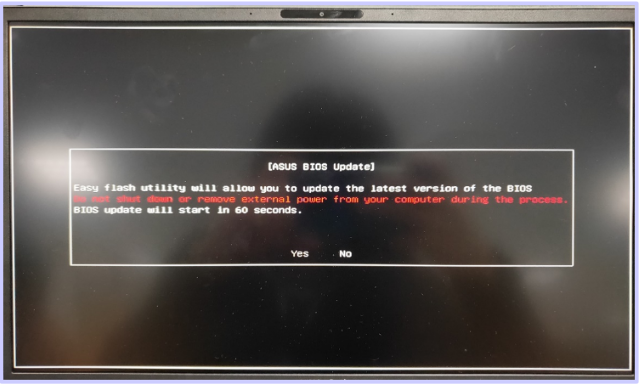
### Экран 1:
Если Вы видите следующий экран, это означает, что обновление BIOS не удалось. Подождите 60 секунд или нажмите кнопку Yes (Да) на экране, чтобы запустить автоматическое обновление BIOS. (Проверьте, что компьютер подключен к источнику питания).
### Экран 2:
Если Вы видите следующий экран, это означает, что обновление BIOS не удалось. Для завершения обновления BIOS выполните следующие действия.
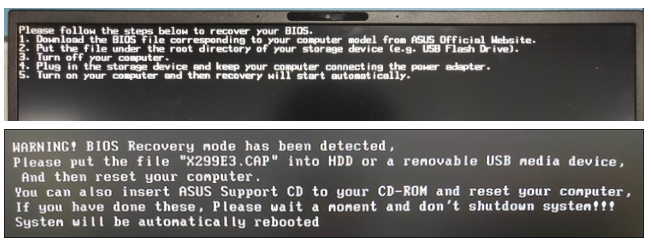
### Экран 3:
Если после включения наблюдается черный экран (индикатор питания светится, но текст на экране не отображается), это может быть связано с неудачным обновлением BIOS.
Для решения проблемы можно попытаться выполнить очистку CMOS:
- Ноутбук/All-In-One компьютер: Как выполнить сброс встроенного контроллера (EC-сброс)/ аппаратный сброс.
- Десктоп: Как очистить CMOS.
### Другие распространенные методы устранения неисправностей, связанных со сбоями в загрузке
В случае неудачного запуска компьютера (не удается включить), Вы можете столкнуться со следующими сценариями:
1. После нажатия на кнопку питания нет изображения, индикатор питания не светится: пожалуйста, обратитесь к Решению 1.
2. После нажатия на кнопку питания нет изображения, но индикатор питания светится: пожалуйста, обратитесь к Решению 2.
3. После нажатия на кнопку питания на черном фоне экрана отображается текст белого цвета: пожалуйста, обратитесь к Решению 3.
4. После нажатия на кнопку питания, компьютер загружается, но при загрузке рабочего стола отображает пустой экран: пожалуйста, обратитесь к Решению 4.
### Ключевой фактор в определении проблем с запуском является индикатор питания

### Решение 1: (Индикатор питания не включается)
Отсутствие свечения индикатора питания может быть вызвано либо неспособностью адаптера подавать питание, либо неисправностью основных компонентов, что приводит к невозможности загрузки.
Пожалуйста, выполните следующие шаги:
- Убедитесь, что шнур питания, адаптер, удлинитель и розетка, подключенные к компьютеру, надежно и правильно подключены к сети. Если используется удлинитель, убедитесь, что выключатель находится во включенном положении.
### Решение 2: (Индикатор питания включается)
Наличие свечения индикатора питания означает, что материнская плата получает питание. Однако, возможно, некоторые устройства вызывают невозможность загрузки.
Пожалуйста, следуйте соответствующим методам устранения неисправности на основе используемого компьютерного продукта:
- Ноутбук или All-In-One компьютер
Если Вы пробовали предыдущие решения и по-прежнему не можете решить проблему с загрузкой, Вы можете попытаться использовать режим восстановления BIOS для обновления BIOS на Вашем компьютере.
Ниже приведено пошаговое описание процесса:Решение 3: (После включения компьютера на черном фоне экрана отображается текст белого цвета
Если Вы видите черный экран с белым текстом после включения компьютера, прежде всего обратитесь к разделу Сценарий 2: "Невозможность загрузки из-за неправильного обновления и сбоя BIOS", чтобы проверить, соответствует ли этот текст изображению, которое отображается на экране Вашего компьютера. Если текст не совпадает, переходите к следующему шагу.
Решение 4: (Компьютер загружается, но при загрузке Рабочего Стола отображает пустой экран
Если описанные выше действия не помогли решить проблему, пожалуйста, обратитесь в Центр обслуживания клиентов ASUS за технической поддержкой.
Ноутбук работает, но матрица без изображения
.jpg)
Не паникуйте, если ваш ноутбук HP, Acer, Dell, Lenovo или Asus включается, но не отображается экран, то есть он просто черный, но все еще работает. Вот проверенные решения для решения проблемы черного экрана ноутбука.
Черный экнан ноутбука возникает, когда поврежден графический драйвер или проблема с подсветкой ЖК-дисплея. Чтобы протестировать дисплей, вы можете подключить внешний монитор и перезагрузить свое устройство. Если изображение отображается на внешнем мониторе, возможно, существует конфликт графического драйвера с ЖК-дисплеем ноутбука, в результате чего экнан ноутбука становится черным, но сам ноутбук все еще работает.
Способа, которые могут решить проблему с черным экраном ноутбука
Часто можно увидеть черный экран смерти ноутбука после входа в систему с курсором, без дисплея, без параметров, просто ничего. За годы работы в ИТ-сфере проблема ноутбука с «светодиодной лампой горит, жесткий диск ноутбука работает, но нет дисплея» часто случается с пользователями, особенно когда Microsoft выпускает обновление для операционной системы Windows.
И соответствующее устранение неполадок для черного экрана ноутбука можно найти где угодно в Интернете, большинство из них будет связано со сбросом Windows или сбросом компонентов, который стирает данные жесткого диска. Нажмите и удерживайте кнопку питания на устройстве в течение 10 секунд, чтобы выключить его, затем отключите адаптер. Через 30 секунд снова подключите адаптер и перезагрузите устройство. Если вы все еще видите черный экран, продолжайте читать.
Полный сброс ноутбука, чтобы устранить пустой экран ноутбука
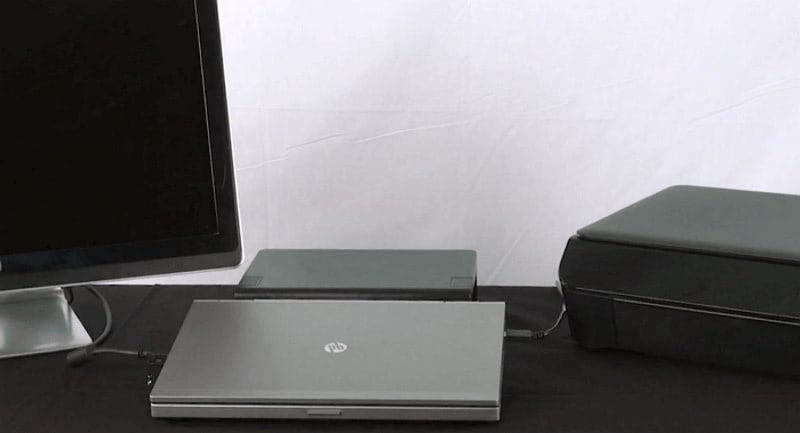
Производители ваших ноутбуков должны разрешить вам выполнить полный или заводской сброс компьютера, если у него есть проблемы с запуском или другие неисправности. Если вы не знаете, как выполнить полный сброс, попробуйте связаться с производителем или обратитесь за помощью на официальный форум поддержки. Этот способ удаляет данные и приложения, тем не менее, он иногда помогает решить проблему с пустым или черным дисплеем. В качестве примера мы возьмем ноутбук HP:
. Выключаем ноутбук. Отсоедините ноутбук от репликатора портов или док-станции.
Отключите все внешние подключенные периферийные устройства, такие как USB-накопители, внешние дисплеи и принтеры. Отключите адаптер переменного тока от ноутбука.
удалить все внешние диски
Выньте аккумулятор из аккумуляторного отсека. Отключив аккумулятор ноутбука и блок питания ноутбука, нажмите и удерживайте кнопку «Питание» около 15 секунд, чтобы слить с конденсаторов остаточный электрический заряд.
Вставьте аккумулятор и снова подключите адаптер переменного тока к ноутбуку, но не подключайте никакие периферийные устройства.
Нажмите кнопку «Power», чтобы включить ноутбук. Ноутбук запускается нормально или открывается меню запуска.
Если откроется меню запуска, с помощью клавиш со стрелками на клавиатуре ноутбука выберите «Обычный запуск Windows» и нажмите «Enter».
После открытия Windows повторно подключите каждое отключенное периферийное устройство, по одному устройству за раз, пока все устройства не будут подключены заново.
Подключение внешнего монитора для проверки дисплея

Экран может оставаться черным, если поврежден графический драйвер или проблема с подсветкой ЖК-дисплея. Чтобы проверить дисплей, подключите внешний монитор и перезагрузите компьютер. Этот тест полезен, если дисплей черный, но вы слышите, что компьютер работает. Вы можете подключить большинство мониторов и других устройств отображения, таких как проекторы, с помощью кабелей VGA, DVI, HDMI или DisplayPort.
Подключите к ноутбуку внешний монитор.
Знайте видеоразъемы на вашем компьютере и устройствах отображения, чтобы избежать проблем и получить максимально возможное качество изображения.
Соединение HDMI также может передавать звук. Аудиосигнал HDMI теряется при использовании адаптера DVI-HDMI или кабеля. Вы не можете подключить DVI-D к VGA.
Если экран компьютера не отображается на внешнем мониторе, нажимайте «F4», пока не появится изображение экрана.
Если изображение отображается на внешнем мониторе, возможно, имеется конфликт между графическим драйвером и ЖК-дисплеем ноутбука. Загрузите и установите последние версии драйверов видеокарты и набора микросхем для вашего компьютера.
Если вы слышите звуки работы, но изображение не отображается ни на одном из дисплеев, вы можете сменить монитор или отправить ноутбук в сервис.
Переустановка модулей памяти, чтобы исправить черный экран ноутбука
Если модуль памяти не закреплен, это обычно приводит к тому, что ноутбук не отображает изображение. Таким образом, переустановка модулей памяти может решить проблему с пустым или черным экраном на ноутбуке. Вытащив адаптер переменного тока из ноутбука, вынув и переустановив модуль оперативной памяти ноутбука, а затем снова подключив адаптер переменного тока к ноутбуку, вы, наконец, можете это сделать.
Выключите ноутбук, а затем отключите шнур питания. Перед началом любой процедуры прикоснитесь к заземленному металлическому предмету, чтобы снять статическое электричество.
Снимите крышку, чтобы получить доступ к памяти.
Снимаем модули памяти с ноутбука.
Снова вставьте все модули памяти.
Выполните все тесты, чтобы убедиться, что портативный компьютер может запускаться и работать в операционной системе Windows.
Экран ноутбука все ещё черный?
Если ваш компьютер включается, но не отображается дисплей, не беспокойтесь и попробуйте методы, перечисленные выше. Если проблема была именно в матрице, тогда вы сможете купить достойную замену у нас в магазине «Zeto.ua». Но может проблема не в мониторе, а в другом компоненте ноутбука, но вы не волнуйтесь! У нас в магазине не только матрицы, но и другие компоненты ноутбуков. На каждую модель ноутбука, у нас найдется комплектующий к ноутбуку. Также на все товары у нас есть гарантия. Если вы не знаете, как именно подобрать себе устройство, тогда наши консультанты помогут вам с этим! Более подробную информации вы всегда сможете узнать за телефоном в «Контактах».
Последнее изменение: 07.11.2023


