
- Почему компьютер тормозит и как это исправить
- Проверка состояния жесткого диска
- Очистка кэша
- Отключение автозагрузки
- Чистка реестра
- Дефрагментация диска
- Основные причины тормозов Windows 10
- Настройка виртуальной памяти
- Автозагрузка программ и приложений
- Фоновые процессы в оперативной памяти
- Почему ноутбук тормозит?
- Настройка автозагрузки и проверка ноутбука на вирусы
- Очистка ноутбука от мусора и освобождение места на диске
- Обновление драйверов
- Обновление или переустановка Windows, если тормозит ноутбук
- Устранение перегрева ноутбука
- Модернизация ноутбука
- Преимущества ремонта ноутбука в СЦ «Руки из плеч»
- Мало места на жёстком диске
- Ошибки обновления
- Устаревшие драйвера
Почему компьютер тормозит и как это исправить
Приветствую, мои дорогие читатели! Если ваш компьютер начал замедляться и долго загружается, то не отчаивайтесь. В этой статье мы рассмотрим возможные причины этой проблемы и как их решить.
Проверка состояния жесткого диска
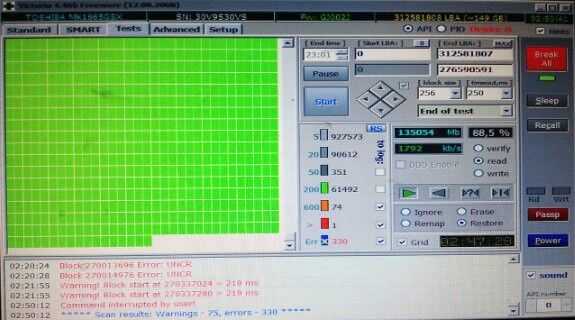
В первую очередь стоит проверить состояние жесткого диска с помощью утилиты Victoria. Необходимо удостовериться, что нет поврежденных секторов, которые могут привести к потере данных. Если обнаружены ошибки или большое количество секторов с высокой задержкой, то рекомендуется заменить жесткий диск.

Очистка кэша
Далее стоит проанализировать объем кэша с помощью программы CCleaner и удалить временные файлы. Часто компьютер замедляется из-за большого количества ненужных файлов, занимающих место на жестком диске. Обратите внимание на свободное место на системном диске — оно не должно быть меньше 10% от общего размера раздела.

Отключение автозагрузки
Еще одной причиной замедления работы компьютера может быть автозапуск приложений. Рекомендуется отключить программы, автоматически запускающиеся при старте Windows. Это можно сделать с помощью CCleaner или стандартных инструментов Windows.
Чистка реестра
Чтобы ускорить работу компьютера, стоит провести чистку реестра от ненужных записей, оставшихся после удаления программ. Для этого также можно воспользоваться CCleaner, однако рекомендуется быть осторожным при работе с реестром.
Дефрагментация диска
Не забывайте регулярно проводить дефрагментацию жесткого диска с помощью встроенных программ Windows или сторонних утилит. Это поможет оптимизировать расположение файлов на диске и ускорить доступ к ним.
Следуя этим рекомендациям, вы сможете значительно улучшить производительность своего компьютера и избавиться от неприятных тормозов. Удачи вам!
- Возможно у вас малый объем оперативной памяти на компьютере. Оперативная память — это модуль, похожий на картридж для игровой приставки денди.
В среднем, для работы операционной системы достаточно 2-3 Гб, но лучше чтобы в сумме всех планок стояло не меньше 4 Гб, честно сказать, по нынешним меркам и этого уже мало. Вот вам пример, моноблок с 2 Гб озу, как видно на скриншоте ресурс памяти исчерпан на 100%, компьютер в таком случае начинает висеть и жутко тормозить.

Чтобы хоть как-то разгрузить оперативную память, я рекомендую отключить обновления Windows, при том не в панели управления (не поможет), а через Службу. Для этого вызываем окно Выполнить с помощью клавиш Win + R, вводим команду services.msc
На странице Службы прокрутите вниз и откройте Центр обновления Windows.

Тип запуска выбираем Отключена, Состояние — Остановлено, после того как процесс отключения обновления закончится сразу же нажмите OK, так как на практике обновления пытаются запуститься снова автоматически. Закрываем окно нажав OK.

Как видим на картинке ниже, после этих манипуляций сразу же высвободилось 1,2 Гб оперативной памяти.

Если обратили внимание, то видно, что и жесткий диск нагружен на 100%, это еще одна из причин, почему компьютер или ноутбук тормозит. Такие нагрузки свойственны HDD, но если у вас SSD, то с такой проблемой вы не столкнетесь, так как его скорость минимум в 4 раза выше.
Это повод задуматься об апгрейде на SSD, правда это повлечет переустановку Windows, но если не хочется терять налаженную систему, то можно и клонировать жесткий диск на SSD.
Также посмотрите объем подкачки жесткого диска, рекомендуется устанавливать в полтора раза больше объема оперативной памяти. Настроить подкачку можно пройдя: Компьютер (правой кнопкой мыши) — Свойства — Дополнительные параметры системы (Дополнительно) — Параметры (в пункте быстродействие) — Дополнительно — Изменить — Указать размер (прописываем объем) — Ок.
Еще одна причина, при которой операционная система может виснуть — процессор. Проблема устраняется заменой CPU. Однако ознакомьтесь с видами процессоров, есть несколько типов сокетов, а то получится так, что возьмете одно, а у вас другое. В идеале, лучше снять систему охлаждения и посмотреть какой процессор установлен своими глазами. Как установить процессор и вентилятор охлаждения я описывал в статье о самостоятельной сборке компьютера.
Перегрев процессора. Когда процессор перегревается, он начинает медленнее работать, а иногда и пропускать такты, то есть срабатывает своего рода система защиты — чем меньше процессов выполняет CPU, тем меньше нагрузка, а соответственно и ниже нагрев. Камень пытается сам себя защитить, но чем меньше процессов выполняет CPU, тем ниже скорость обработки команд, а это влечет уменьшению производительности в несколько раз. Исправить ситуацию с перегревом можно почистив систему охлаждения процессора и заменив термопасту.
Ну и замыкающая причина в списке проблем — вирусы. Так что если компьютер тормозит, убедитесь, что угроз нет. Прочитав статью Проверка и удаление вирусов, вы сможете очистить ваш компьютер от вирусной активности.

И чтобы не наступить на те же грабли, рекомендую прочесть статью Бесплатные антивирусы и установить защиту.
Ну вот и все, если возникнут какие-либо вопросы, пишите в комментариях.
После использования Windows в течение определенного времени, вы можете начать замечать, что система работает медленнее. В этой статье вы найдете советы, которые могут помочь вам решить проблему и снова заставить ваш компьютер работать плавно и быстро.
Причины замедления работы системы:
- Технические характеристики аппаратного обеспечения компьютера
- Вирусы
Если проблема сохраняется после обновления драйверов, BIOS и Windows, переходите к следующему шагу.
Рекомендации для ускорения работы компьютера:
- Отключите внешние аксессуары и обновите BIOS и Windows Update.
- Проверьте программы, работающие в фоновом режиме.
- Удалите сторонние антивирусные программы и проверьте центр обновления Windows.
- Удалите приложения, которые могут негативно влиять на систему.
- Удалите временные файлы.
- Восстановите систему с точки восстановления или сделайте резервную копию личных данных перед восстановлением.
Если проблема не исчезнет, обратитесь к дополнительным руководствам о восстановлении системы.
Если после выполненных шагов выше проблема так и не была решена, пожалуйста, обратитесь в сервисные Центры Asus.
При всех своих явных преимуществах над другими операционными системами Microsoft Windows 10 имеет и ряд недостатков, без которых не обходится ни одна версия Windows. Речь идет о постепенном замедлении отзывчивости системы. Несмотря на довольно низкие системные требования, иногда Windows 10 тормозит не только на слабых офисных машинах, но и на мощных персональных компьютерах и игровых ноутбуках.
Проблема имеет весьма специфический характер и причин для этого хватает.
Основные причины тормозов Windows 10
Прежде чем лезть в дебри настроек, необходимо определиться, в чем может быть возможная причина потери производительности компьютера. Может быть все гораздо проще, чем кажется – несовместимые драйверы, или вообще их отсутствие, накопившейся мусор на жестком диске, несоответствие системным требованиям, неисправность комплектующих. Например, при пересыхании термопасты на процессоре тоже возникают тормоза похожего характера.
Проверить это можно почти любой утилитой для тестирования комплектующих – например, , , и так далее. Если температура на процессоре высокая или сильно разнится на ядрах – это и есть та самая причина. Также владельцам небольшого количества оперативной памяти можно посоветовать увеличить объем виртуальной.
Для оптимальной работы Windows 10 необходимо хотя бы 2 гигабайта ОЗУ, а лучше 4. Существует также и файл подкачки, с помощью которого можно помочь системе с нехваткой памяти. И этот файл подкачки можно увеличить. Для этого следует открыть Этот компьютер, перейти на вкладку Компьютер и далее в Свойства системы.
Настройка виртуальной памяти
- Откройте Этот компьютер
- Перейдите на вкладку Компьютер и далее в Свойства системы
- На вкладке Дополнительные параметры системы выберите Параметры в разделе Быстродействие
- В разделе Виртуальная память и кнопка Изменить
- Установите свое значение после снятия галочки Автоматически выбирать файл подкачки
Обычно исходное значение составляет полтора объема оперативной памяти, а максимальное – два. То есть, если оперативки установлено 2 гигабайта – значения будут 3 и 4 Гб.
Это были общие советы, если же причину устранить не удалось – поможет данная статья. Начиная от простого к сложному, причины возникновения тормозов в системе можно классифицировать следующим образом.
1. Большое количество программ в автозагрузке. 2. Фоновые процессы. 3. Служба Superfetch. 4. Фильтр Windows SmartScreen.
Автозагрузка программ и приложений
Есть большая вероятность того, что вся проблема медленной работы возникает именно во время загрузки операционной системы. Поэтому она здесь и стоит на первом месте, поскольку все, что разрешено в автозапуске, будет висеть в оперативной памяти. Что бы узнать, что же разрешено, следует вызвать Диспетчер задач (комбинация Ctrl-Alt-Delete) и открыть вкладку «Автозагрузка».
Здесь как раз можно и посмотреть, что включено, а что нет. Правым кликом – отключить ненужное приложение. Также отлично справляется с выявлением “паразитов” в автозагрузке бесплатная утилита от Марка Руссиновича Autoruns for Windows, но она больше подходит для более продвинутых пользователей, и неподготовленный человек может в ней наломать немало дров.

Фоновые процессы в оперативной памяти
На ряду с такой проблемой, как захламленная автозагрузка, возможна и сопутствующая ей – большое количество «левых процессов» в фоновом режиме. Возможно корень зла как раз в этом. Дело в том, что далеко не всегда процессы приложений висят только в автозагрузке. В запущенных процессах можно разглядеть и процессы вирусов, всевозможных update-приложений. Все это можно проверить там же, в Диспетчере задач Windows, на вкладке «Подробности».
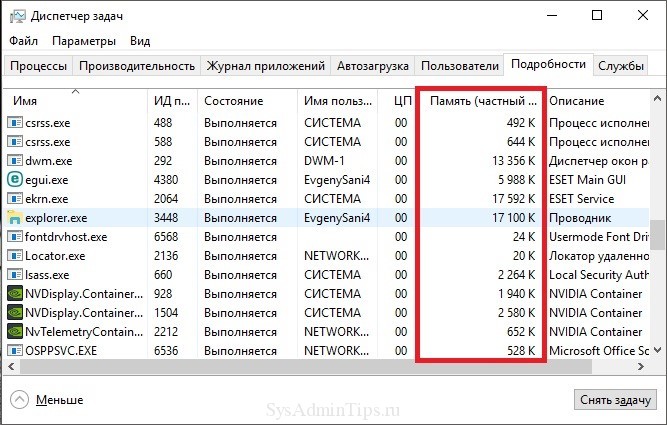
В разделе «Память» можно как раз и посмотреть, что больше всего нагружает память, а в разделе «ЦП» – процессор. Не лишним будет и проверить ПК на вирусы – тем же CureIt! от компании Dr.Web или утилитой Kaspersky Virus Removal Tool от Лаборатории Касперского.
Совет. Рекомендуем ознакомиться с методами устранения недавно нашумевшего вируса Bad Rabbit.
Это еще не все. Существуют также и системные утилиты от Microsoft, которые у большинства пользователей включены по умолчанию, но в Диспетчере задач невидны. Это приложение календаря, отдельное приложение для фитнеса, компоненты Xbox и Skype и прочее. Все это – телеметрия и слежка, не прекращающиеся ни на минуту. Отключить слежение полностью сложно, но самое основное может сделать любой желающий. Достаточно открыть «Пуск» и найти «Параметры». Появится большая панель с параметрами Windows. Тут необходимо перейти в «Конфиденциальность».

Приложений для слежения здесь хоть отбавляй, и все, что находится в статусе «Вкл» – всегда присутствует в оперативной памяти компьютера. Здесь уже конкретного совета нет, что отключать, поскольку у каждого пользователя свои предпочтения. Также есть отличная бесплатная утилита , которая устраняет назойливую слежку в Windows 10. Единственный минус – эта программа на английском, а также устанавливать и запускать ее необходимо от имени Администратора.

Подробнее про подобные программы вы можете узнать в нашем обзоре бесплатных утилит для отключения слежки в Windows 10.
Как себя ведет жесткий диск? Вдруг систему грузит служба Superfetch? Она изначально задумывалась для повышения производительности и скорости обращения к файлам, но, бывает, делает и наоборот. В том же Диспетчере задач можно посмотреть, как обстоят дела с жестким диском. Если он сильно нагружен – «подвисания» неизбежны, поскольку и система и все программы именно на нем. А диск может быть загружен почти на 100% даже во время простоя. Это очень даже возможно со службой Superfetch. К сожалению, эта проблема встречается не только в Windows 10, но и в Windows 7. Если это случилось, то нужно с помощью комбинации клавиш «Win+R» открыть окно “Выполнить” и в нем ввести Services.msc, и нажать ввод. Откроется оснастка «Службы» с внушительным списком служб.

В этом списке нужно найти службу Superfetch, дважды кликнуть по ней и нажать «Остановить», а затем тип запуска установить, как «Отключена». Однако если жесткий диск ведет себя нормально и загруженность небольшая, можно оставить все как есть.
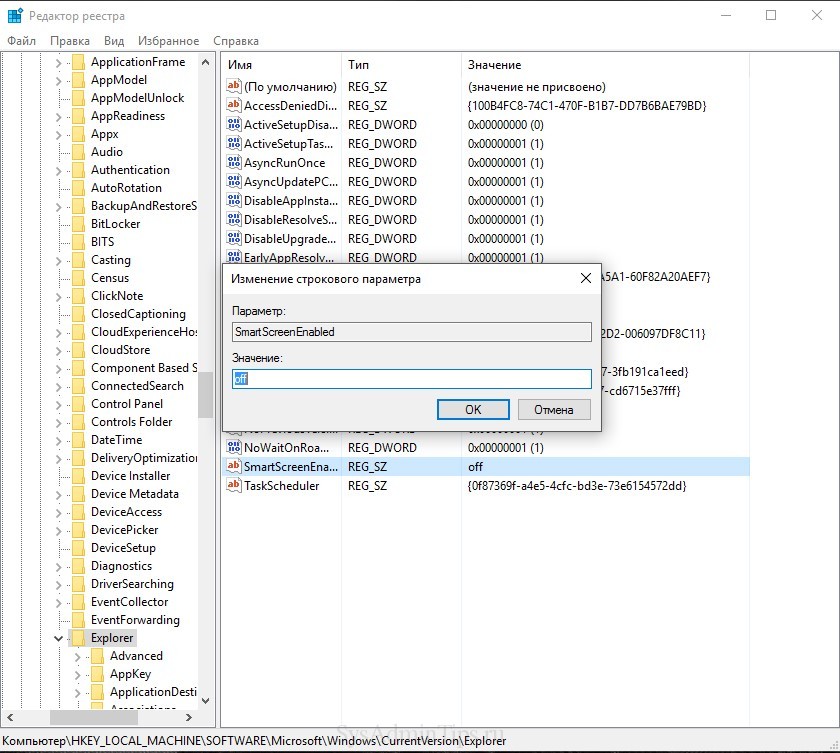
SmartScreen отвечает за обеспечение безопасности в сети при работе в браузере и не только. По крайней мере, изначально она предназначалась для этого. Практика показывает, что эта служба тоже оказывает влияние на быстродействие Windows. Отключается она там же, где отключали телеметрию и слежку – в «Параметрах», в «Конфиденциальности», на вкладке «Общие». Если все-таки есть сомнения, что она по-прежнему работает, то это можно проверить в реестре, открыв через комбинацию «Win+R» утилиту «Выполнить», и введя туда Regedit. Далее в реестре необходимо зайти по адресу:
и найти параметр SmartScreenEnabled. Он должен иметь значение «Off».
Мы рассмотрели основные причины, почему может тормозить компьютер с Windows 10. Конечно каждый случай уникален и требует индивидуального подхода, но используя приведенные выше базовые способы устранения причин замедления Windows, вы сможете быстро и существенно повысить быстродействие своего ПК или ноутбука. Для продвинутого тюнинга системы читайте нашу следующую статью про настройку и оптимизацию Windows 10.
ПОЧЕМУ WINDOWS 10 ЛАГАЕТ? СТРАШНАЯ ПРАВДА
Ремонтируем ноутбуки любых брендов
до конца дня
Чтобы получить скидку, позвоните нам до конца дня и закажите ремонт
Почему ноутбук тормозит?
Снижение скорости работы портативного компьютера происходит по разным причинам. Самой распространенной из них является текущая нехватка ресурсов для быстрой обработки команд и решения уже поставленных задач. Также причиной заметного снижения производительности часто становится отсутствие свободного места на жестком диске, которое необходимо для оперативной работы операционной системы. Нередко к снижению скорости работы ноутбука приводят ошибки в работе драйверов и других приложений. Они способны создавать бесконечный цикл выполнения одной или нескольких функций, что приводит к существенной нагрузке на оперативную память и процессор.
Windows – это многозадачная операционная система, имеющая множество встроенных служб. Запускаются они автоматически, по запросу пользователя или запущенных в работу приложений. Работают службы в фоне и иногда требуют значительного количества ресурсов для выполнения возложенных на них задач. В результате пользователь замечает, что ноутбук начинает тормозить. Перегрев процессора и других компонентов устройства также способен замедлить производительность. Редкое и непрофессиональное обслуживание мобильного компьютера становится причиной снижения эффективности работы системы охлаждения и повышения температуры. Устаревшее оборудование, неспособное быстро справляться с выполнением трудоемких задач, также существенно снижает скорость работы на ноутбуке.
Настройка автозагрузки и проверка ноутбука на вирусы
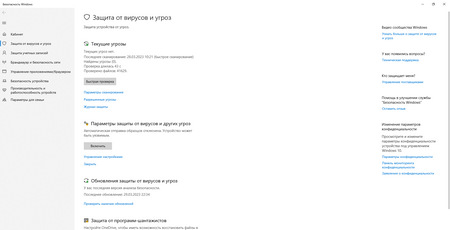
Проблемы с производительностью вызывает большое количество программ, которые попали в автозагрузку. Это происходит как по инициативе пользователя, так и без его ведома. Чем больше приложений в автозагрузке, тем больше тормозит ноутбук при загрузке ОС. Ему приходится выделять ресурсы, место на жестком диске и оперативную память для каждого запущенного приложения. Для проверки количества работающих в данный момент программ откройте «Диспетчер задач». Для этого нажмите правой кнопкой мыши на панели задач и из выпадающего меню выберите строку: «Запустить диспетчер задач». На вкладке «Приложения» отображены все запущенные программы. Также следует проверить вкладку «Службы» и «Процессы». Разобраться в запущенных процессах и службах смогут только продвинутые пользователи или мастера сервисного центра.
Проверка папки «Автозагрузка»:
Такое решение проблемы не всегда дает положительный результат. Дело в том, что приложения, особенно вредоносные, прячутся от пользователя, добавляя себя в автозагрузку через реестр. Найти такую программу вручную сложно. Нужно установить специальное программное обеспечение, способное отображать все автозагрузки в ноутбуке. Также запущенные приложения или их активные элементы поможет обнаружить антивирусная программа. Она просканирует память на наличие вредоносного кода и покажет месторасположение вируса.
Очистка ноутбука от мусора и освобождение места на диске
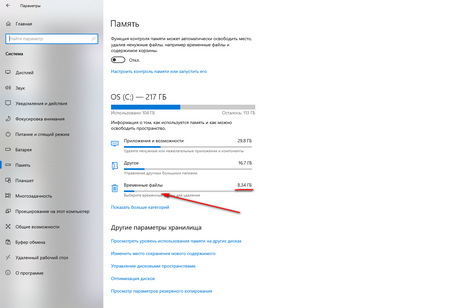
В любой операционной системе есть файл подкачки. Он находится на системном диске и необходим для разгрузки оперативной памяти в периоды максимальной нагрузки. Операционная система самостоятельно выбирает его объем в процессе работы. При желании пользователь может переместить, увеличить или уменьшить размер этого файла. Если жесткий диск переполнен данными, система не сможет самостоятельно выделить нужный объем памяти, и ноутбук начнет тормозить. Чтобы справиться с проблемой, нужно удалить ненужные файлы и программы.
Очистка жесткого диска от мусора:
Обновление драйверов
Драйверы нужны для управления аппаратными устройствами или имитации их работы. Именно от них зависит устойчивая работа комплектующих. Если использовать устаревшие драйверы, производительность и функциональность современных устройств может быть существенно снижена. Чтобы не допустить торможения ноутбука, время от времени проверяйте наличие новых версий драйверов в сети при помощи специального программного обеспечения. Такие программы работают в автоматическом режиме. Они сканируют компьютер, собирают нужную информацию, ищут на сайтах производителей свежие версии драйверов, скачивают и устанавливают их. Также приложения способны работать в ручном режиме, позволяя пользователю выбрать нужные варианты для обновления.
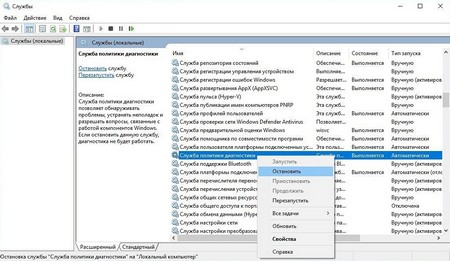
Для выполнения этой операции лучше обратитесь к специалисту. Службы Windows являются особыми программами, обеспечивающими функционирование операционной системы. Многие из них находятся в зависимости друг от друга. Если бездумно отключать службы, корректная работа компьютера гарантирована не будет. Нужно точно знать, что выбранный вариант вам не нужен и является бесполезным потребителем ресурсов.
Доступ к управлению службами получают через «Панель управления». Там есть раздел «Администрирование». В нем есть ярлык «Службы». Каждая из них имеет краткое описание. Также есть информация о ее состоянии и типе запуска. Пользователь, вошедший под учетной записью «Администратора», имеет возможность остановить, запустить службу, изменить тип запуска. Обратите внимание, что от их количества ноутбук сильно тормозить не станет.
Путем отключения служб несущественно влияют на производительность лишь очень слабых компьютеров. Если есть непреодолимое желание совершить эту операцию, то лучше воспользуйтесь специальной программой. Она позволит безопасно отключить ненужные службы, а при возникновении проблем быстро вернуть исходное состояние.
Обновление или переустановка Windows, если тормозит ноутбук
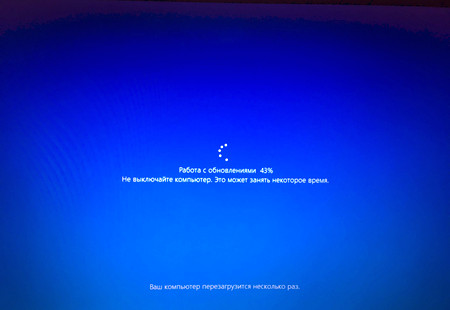
Если вышеперечисленные действия не устранили проблему, проверьте работу службы автоматического обновления операционной системы и установленных приложений. На слабых ноутбуках этот процесс может сильно нагружать процессор и жесткий диск. В результате компьютером становится практически невозможно пользоваться. Обновления рекомендуется регулярно скачивать и устанавливать с целью повышения производительности системы и уровня защиты. Но делать это следует в тот момент, когда ноутбук не используется. Так же рекомендуется не допускать прерываний процессов скачивания обновлений и их установки. Проверить параметры автоматического обновления можно в «Панели управления» в разделе «Центр обновления Windows».
Самым действенным решением проблемы внезапного снижения производительности является переустановка операционной системы. Не восстановление, а чистая установка Windows. То есть пользователю потребуется отформатировать системный раздел, поставить операционную системы и все приложения. Работа сложная и объемная. Рекомендуем доверить ее специалистам сервисного центра.
Устранение перегрева ноутбука
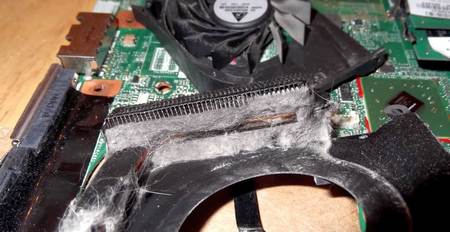
Обычно на ноутбуках сильно нагревается процессор и видеокарта. Это самые мощные устройства в ноутбуке, и они оснащены системой охлаждения. Когда температура повышается выше критических значений, возникают ошибки в работе устройств, ноутбук начинает тормозить, автоматически выключается для предотвращения поломки. Причиной перегрева является отсутствие регулярного обслуживания, засорение радиаторов, поломка вентиляторов. Для решения проблемы потребуется разобрать компьютер, снять радиаторы, проверить систему вентиляции, все элементы очистить от пыли и загрязнений.
Модернизация ноутбука
Рано или поздно любой ноутбук начинает работать медленно, тормозить и раздражать этим пользователя. Вышеперечисленные методы решения проблем не помогут, так как в этом случае причиной снижения производительности является естественное старение оборудования. Для модернизации ноутбука потребуются знания и опыт работы с компьютерами. Нельзя бездумно покупать новые платы с более высокими характеристиками и пытаться установить их в ноутбук. Они могут быть несовместимы с уже установленным оборудованием. Некоторые модели невозможно или нерентабельно модернизировать.
Преимущества ремонта ноутбука в СЦ «Руки из плеч»
Чтобы точно узнать, почему тормозит ноутбук, обращайтесь в наш сервисный центр. Команда опытных мастеров быстро найдет причину и сделает все возможное для повышения производительности до максимального уровня. Сотрудники мастерской профессионально модернизируют или отремонтируют ноутбук любой модели с минимальными затратами для клиента — разберут и почистят систему охлаждения, отключат неиспользуемые службы, удалят временные файлы, переустановят операционную систему. При этом дадут гарантию продолжительной и безупречной работы ноутбука после проверки и настройки на максимальную производительность. Мастер подскажет, как не допускать ошибок и сохранить высокую скорость работы компьютера в дальнейшем.
Я лично знаю многих пользователей, которые сознательно отказываются от установки обновлений Windows, потому что после них система начинает жутко тормозить, игры вылетают, а программы перестают запускаться. А вот без обновлений системы все работает замечательно и стабильно. В их словах есть правда — иногда апдейты действительно делают только хуже. Но это временные проблемы, которые можно устранить самостоятельно — а если нельзя, то скоро подлетит ещё одно обновление от разработчиков, которое исправит все обнаруженные ошибки. Но если компьютер тормозит после обновления, то нужно в любом случае что-то с этим делать. См. также: Что делать, если долго загружается Windows 10
Мало места на жёстком диске
Каждое обновление занимает место на диске. Если у вас и так было очень мало свободного пространства, то установка очередного апдейта могла окончательно его заполнить. Забитый данными диск = тормозит компьютер. Поэтому нужно проверить хранилище и при необходимости освободить место.
После первого удаления можно вернуться в программу очистки диска и выбрать уже удаление системных файлов: предыдущие установки, отчёты об ошибках, пакеты драйверов устройств и т.п. В этой процедуре тоже нет ничего опасного — Windows 10 стирает только те данные, которые не нужны для работы.
Для очистки диска можно также использовать сторонние утилиты. Например, я вместо стандартного инструмента запускаю CCleaner, в котором тонко настроил конфигурацию для удаления ненужных файлов.
Ошибки обновления
Ок, разработчики тоже не идеальны: иногда в систему прилетают такие обновления, что миллионы пользователей задумываются, почему они до сих пор сидят на системе от Microsoft. Обычно это заканчивается тем, что в соцсетях появляется куча мемов про работу десятки, разработчики извиняются и быстро присылают ещё один апдейт, который фиксит все ошибки. Что мы, простые пользователи, можем сделать в этой ситуации:
Второй вариант подходит и для тех случаев, когда с обновлением всё в порядке, но в процессе его установки произошли какие-то ошибки. Так что давайте рассмотрим его подробнее.
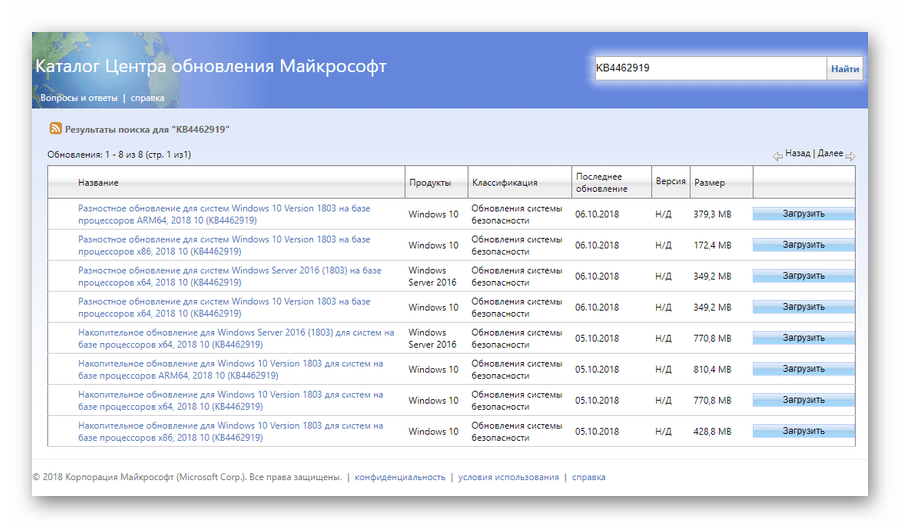
После загрузки вы получите исполняемый файл, при запуске которого начнётся установка обновления WIndows 10 нужной версии. См. также: Почему тормозит компьютер или ноутбук с Windows 10
Устаревшие драйвера
Система обновилась, драйверы оборудования нет — потенциально это конфликт из-за несовместимости версий. Обычно проблем не возникает, но если WIndows 10 после апдейта тормозит, то нужно проверить состояние программного обеспечения.
Если драйвер какого-то устройства сломался, то нужно его обновить или переустановить. Для начала можно использовать автоматический поиск обновлений.
Есть моноблок MSI PRO AP272 12M-097XRU (такой), покупался зимой, система Windows 11 Pro (22H2), все обновления установлены. И Проводник на нем жесточайшим образом тупит.
Спустя пару минут ожидания система вроде бы начинает прокашливаться: Проводник словно перезапускается, проигрывается наконец звук входа в систему (!), появляются значки на рабочем столе, начинает работать кнопка Пуск и т.д. Однако любые действия сопровождаются чудовищными задержками, например, копирование файлов и папок приводит к появлению окна копирования с нулевой скоростью, которое висит без движения где-то полминуты и только тогда начинается процесс (он идет уже с нормальной скоростью). Удаление элементов из списка последних открытых файлов в Пуске также сопровождается колоссальными задержками. В остальном же комп работает как полагается, можно без проблем смотреть ролики в интернете, запускать программы и т.д.
По методике из аналогичной темы для Windows 7 проверил следующее: 1) ShellExView не помог, хотя там всего-то два пункта в контекстном меню было (просмотр PDF и WinRAR). Отключил на всякий случай, но по понятным причинам это ни на что не повлияло. 2) В безопасном режиме все работает нормально. 3) SFC и DISM что-то успешно восстановили, повторный скан говорит что все в порядке, но это никак не повлияло не ситуацию. 4) Антивирус штатный (защитник Windows, скан выполняется регулярно во время бездействия компа).
Что еще делал: — Выполнил на всякий случай chkdsk C: /f /r, но это ничего не дало. — Пробовал отключать все не-Майкрософт службы в msconfig, но это ничего не дало. — Пробовал отключать все элементы в автозапуске, но это ничего не дало. — Пробовал отключать проводную сеть (физически вынул кабель) и перейти на Wi-Fi, но это ничего не дало. — Поигрался с видеодрайвером. Изначально стоял видеодрайвер от 2022 года, скачанный самой системой еще в момент установки Windows. Сегодня я пошарился в центре обновлений и нашел там более новую версию видеодрайвера, уже от 2023 года. Поставил, перезагрузился, но это никак не повлияло на проблему, Проводник по-прежнему жестко тупит. Тогда я вручную поставил стандартный VGA-драйвер, но это тоже ничего не дало. — Встретил в интернете упоминание, что на это может влиять служба поиска. На всякий случай тормознул службу Windows Search, но по понятным причинам это ничего не дало. — Очистил папку AppDataRoamingMicrosoftWindowsRecent, поскольку нашел информацию о том, что устаревшие ссылки на файлы в ней могут приводить к таким глюкам. Но в данном случае это не помогло.
В журнале Windows значится стандартная запись о том, что explorer.exe прекратил работу и бла-бла-бла. К сожалению, без какой либо конкретики, имя сбойного модуля как всегда не указано. Также журнал событий ссылается на какие-то дампы и отчеты, но их по указанным путям нет. Единственное что система реально сохраняет — это файл Report.wer (см. архив), но в нем ничего интересного нет. Также в журнале событий проскакивало упоминание какой-то приблуды по типу Web Experience Pack. Погуглив, нарыл команду winget uninstall "windows web experience pack". Она успешно отработала, но после перезагрузки ничего не изменилось, Проводник как тупил раньше, так и продолжил тупить.
Press Ctrl-C to end monitoring without terminating the process.
Поскольку в логе довольно много записей, начинающихся на AU, я подумал, что это имеет отношение к Audio. На всякий случай тормознул службу Windows Audio, но это ничего не дало, Проводник по-прежнему тупит.
Также в одну из перезагрузок компа сделал на всякий случай лог Process Monitor, но он получился километровым, поскольку приходится очень долго ждать, пока Проводник не перезапустится и система начнет хоть как-то работать, поэтому вряд ли из него получится извлечь что-то интересное.
P.S. Самое забавное, что моноблока таких два, но второй работает нормально. Куплены они были с небольшим интервалом во времени, набор софта на обоих полностью идентичен, обновления тоже получают одни и те же и т.д. В общем, есть откуда снять образ и развернуть его, но удручает сам факт того, что никак не получается выяснить в чем проблема, особенно с учетом того, что в безопасном режиме все нормально, а значит, косяк 100% где-то на софтовом уровне.


