

Согласитесь, очень раздражает, когда видео тормозит и движется рывками на ПК, ноутбуке или мобильном гаджете. Например, вы возвращаетесь из отпуска, где сняли на камеру множество памятных моментов, пытаетесь посмотреть видео дома – и не получается, потому что оно тормозит. Причин может быть много: слабое устройство, неполадки с драйверами, несовместимость с медиаплеером, поврежденный файл и т. д. Ниже мы предлагаем решения для каждого случая.
- Почему видео тормозит и движется рывками на ПК?
- Как исправить прерывистое видео
- Обновление драйверов
- Обновление видеокодеков
- Используйте другой медиаплеер
- Скоростные трюки в VLC
- Проверьте характеристики устройства
- Уменьшите разрешение
- Измените формат видео
- Восстановите поврежденные видео
- Как исправить проблемы при просмотре видео в Интернете
- Очистка лишних данных
- Проверьте скорость подключения к Интернету
- Отключите VPN
- Установите специальное расширение
- Как улучшить производительность воспроизведения видео на Ютубе
- Введение
- Снизьте качество видео
- Как предотвратить проблемы с торможением видео на будущее
- FAQ
- Почему тормозит видео при онлайн-просмотре?
- Что сделать, чтобы видео не тормозило?
- Тормозит ноутбук
- Жесткий диск заполнен.
- Забит кэш.
- Много папок и файлов на рабочем столе ноутбука.
- Если ноутбук тормозит
- Что можно сделать самостоятельно?
- Проверьте состояние жесткого диска
- Проверьте список автозагрузки
- Приведите в порядок рабочий стол
- Ускорить работу лэптопа можно, почистив разъемы
- Почистите кэш браузера
- Вызовите мастера сервисного центра со скидкой 20%!
- Основные проблемы и способы решения
- Неисправности системы охлаждения
- Мусор на диске и в системном реестре и другие неисправности
- Нехватка оперативной памяти
- Вирусы и рекламное программное обеспечение
- Проблемы с электропитанием
- Почему клиенты выбирают нас
- Другие поломки
- Мало места на жёстком диске
- Ошибки обновления
- Устаревшие драйвера
- Основные причины «тормозов» Windows 10
- Автозагрузка программ и приложений
- Фоновые процессы в оперативной памяти
- Почему ноутбук тормозит?
- Настройка автозагрузки и проверка ноутбука на вирусы
- Очистка ноутбука от мусора и освобождение места на диске
- Обновление или переустановка Windows, если тормозит ноутбук
- Устранение перегрева ноутбука
- Модернизация ноутбука
- Преимущества ремонта ноутбука в СЦ «Руки из плеч»
Почему видео тормозит и движется рывками на ПК?
Выделим две категории причин – программную (софтверную) и аппаратную (хардверную, т.е. оборудование). К первой относятся:
- Устаревшие драйверы
- Неисправные видеокодеки
- Медиаплееры, не поддерживающие формат файла
- Недостаточное количество оперативной памяти и процессорной мощности
Другая часть – аппаратная категория:
- Слабый процессор
- Недостаточно оперативной памяти
- Медленный жесткий диск
- Неактуальная видеокарта
Зная причины, по которым тормозит видео, можно искать решения. Кроме того, вы можете попробовать Movavi Video Converter – простой и эффективный инструмент для быстрого перевода файлов видео, аудио и изображений в любой другой формат.
Как исправить прерывистое видео
В зависимости от того, в чём именно проблема, надо сделать одно из следующих действий:
Обновление драйверов
Если они устаревшие, некорректные или вовсе отсутствуют, то система может сбоить. Иногда это сказывается на воспроизведении видеофайлов.
Решение для ОС семейства Windows:
- Нажмите Win+R и введите devmgmt.msc.
- Откроется Менеджер устройств. Найдите пункт Видеоадаптеры.
- Нажмите правой кнопкой на своей видеокарте и выберите пункт Обновить драйвер.
- Выберите автоматическое обновление.
Когда всё сделано, перезагрузите компьютер и проверьте, решена ли проблема.
Обновление видеокодеков
Бывает, что на экране мелькают горизонтальные полосы – разрыв кадров. Это называется тирингом (tearing). Если Вы столкнулись с такой проблемой, то она вызвана отключенными визуальными эффектами. Видеодрайвер работает в режиме без сглаживания картинки.
Как исправить это в Windows:
- Правой кнопкой мыши кликните по рабочему столу.
- Перейдите в свойства.
- Откройте вкладку Параметры.
- Выберите опцию, соответствующую вашему монитору.
Если пользуетесь Windows 7 и тиринг всё равно остался, то надо поменять стиль оформления:
- Правой кнопкой на рабочем столе.
- Выберите пункт Персонализация.
- В разделе Оценка производительности и возможности компьютера выберите стандартный вид.
- Нажмите кнопку Сохранить.
Используйте другой медиаплеер
Поочерёдно воспроизведите проблемное видео в разных программах.
Бывает так, что на одном проигрывателе видео тормозит, а на другом идет без проблем. Windows Media Player лучше не использовать – он очень бывает капризным, особенно в полноэкранном режиме.
Скоростные трюки в VLC
Функционал этого плеера позволяет если не решить, то обойти проблемы с воспроизведением. Полезная штука, если видео тормозит в любом медиапроигрывателе.
Что нужно сделать в VLC media player:
- Откройте VLC.
- Во вкладке Средства выберите Настройки.
- В разделе Входные кодеки измените значения.
- Нажмите кнопку Сохранить.
Проверьте характеристики устройства
Это уже хардверная (аппаратная) причина, которая встречается нередко. Чем выше разрешение и фреймрейт видео, тем больше ресурсов требуется для его воспроизведения. Например, для FullHD-контента в 60 fps нужны процессор с тактовой частотой от 2,4 ГГц и минимум 4 Гб оперативной памяти. Основная нагрузка ляжет на графический адаптер. Чем мощнее видеокарта или встроенное в процессор видеоядро, тем лучше она/оно справится с обработкой высококачественных видео.
Примерные системные требования для проигрывания контента в любом разрешении (FullHD, 2K, 4K, 8K):
- Процессор: от 2,4 ГГц
- Оперативная память: минимум 4 Гб
- Видеокарта: с поддержкой требуемого разрешения и фреймрейта
Уменьшите разрешение
Для замедленного воспроизведения видео можно снизить разрешение на мониторе или в настройках самого видео.
Выше представлены различные способы, чтобы исправить проблему с торможением видео на вашем устройстве. Следуя предложенным рекомендациям, вы можете насладиться плавным воспроизведением видео без рывков и задержек.
Если видео тормозит на ноутбуке или ПК по причине слабой аппаратной части, то можно просто уменьшить разрешение. Перекодированный контент менее требователен к ресурсам, что во многих случаях избавляет от глюков.
Для функции изменения разрешения используйте специальный софт, например, Movavi Video Converter. Это решение актуально для любого слабого устройства, будь оно стационарным или портативным.
Измените формат видео
Вредоносные программы могут повредить или удалить часть данных, включая видеофайлы. Кроме того, они имеют свойство потреблять системные ресурсы. Работоспособность видеоплееров, соответственно, может пострадать.
Проверить компьютер на вирусы (и удалить их) будет не лишней вспомогательной мерой. Это делается специализированными программами.
Восстановите поврежденные видео
Если неисправен сам исходник, то вряд ли вам поможет хоть какое-то из перечисленных решений. В этом случае остается прибегнуть к специальным утилитам по восстановлению видео.
Примеры подобного софта:
- Video Repair Tools
- Digital Video Repair
- Grau GmbH Video Repair Utility
У каждой программы свои алгоритмы работы, поэтому рекомендуется попробовать их все. Не сработает одна – может справиться другая. Когда процедура завершена, проверяйте восстановленное видео в любом исправном плеере (кроме Windows Media Player). Учтите, что успешный результат не гарантирован даже при использовании всех вышеперечисленных программ.
Как исправить проблемы при просмотре видео в Интернете
Веб – это особая подтема с отдельной спецификой. Здесь тоже требуются актуальные кодеки, обновленные драйверы и достаточно мощный компьютер. Ко всему этому прибавляются кэш и пропускная способность Интернета.
Очистка лишних данных
Во время серфинга по сети, браузер сохраняет временные и кэш-файлы. Иногда это приводит к некорректному воспроизведению видео, да и вообще к медленной работе устройства. Удалите их, чтобы они не вызывали проблем.
В Google Chrome это делается так:
- Настройки
- Дополнительные инструменты
- Очистить данные просмотра
- Выберите данные, которые нужно удалить
- Нажмите Очистить данные
Проверьте скорость подключения к Интернету
Медленное подключение к сети – одна из главных причин, по которой виснет браузер. Особенно это заметно при просмотре видео и стримов в высоком качестве.
Узнать скорость подключения можно на сайте SpeedTest by Ookla. Сравните полученные значения с теми, которые провайдер должен предоставлять вам по договору. Можно даже позвонить им и поинтересоваться условиями Вашего текущего тарифа. Если обещанные и фактические значения совпадают или только чуть-чуть расходятся, а видео при просмотре онлайн всё равно тормозит, то есть смысл перейти на более дорогой пакет. В ином случае, провайдер не дает вам скорости, за которую Вы же заплатили. Это повод разобраться в ситуации и, возможно, сменить поставщика интернет-услуг.
Отключите VPN
Загрузки из Интернета съедают значительную часть трафика. Отключайте uTorrent и подобные P2P-клиенты, когда они вам не нужны.
Установите специальное расширение
На практике хорошо заработали такие плагины как:
- Hola
- Browsec
- ZenMate
Их суть – обход блокировок и снижение вида открываемых страничек.
Как улучшить производительность воспроизведения видео на Ютубе
Введение
Актуально для Ютуба, который использует стандарт сжатия VP8/VP9. Слабые устройства могут не потянуть его, поэтому есть смысл установить h264ify – бесплатное расширение из интернет-магазина Chrome. Грубо говоря, оно меняет VP8/VP9 на H.264, что во многих случаях избавляет от торможения.
Снизьте качество видео
На Ютубе это делается так:
- Кликните на шестеренку под видео
- Выберите качество видео 480p или ниже
В других интернет-плеерах это делается аналогичным образом. Еще можно остановить ролик и подождать, пока он подгрузится.
Как предотвратить проблемы с торможением видео на будущее
Чтобы решить проблемы с форматом и качеством видео, попробуйте Movavi Video Converter. Он выручит в случаях, когда плеер не поддерживает какой-либо тип файлов, или мощности компьютера/лэптопа/смартфона не хватает для воспроизведения контента. Программа дружелюбна к людям, интерфейс ее логичен, а скорость конвертации – высока.
Отличный способ перевести мультимедиа в нужный формат!
FAQ
Есть целый ряд причин, почему это происходит. Их можно условно поделить на программные (софтверные) и аппаратные (хардверные).
К софтверным относятся:
- Проблемы с интернет-соединением
- Низкая производительность компьютера
- Ошибки в браузере
К хардверным относятся:
- Низкие характеристики устройства
- Неправильная работа системы охлаждения
- Нехватка оперативной памяти
Почему тормозит видео при онлайн-просмотре?
Причины могут иметь общий характер:
- Проблемы с интернет-соединением
- Наполненность кэша браузера
- Большой объем загруженных плагинов
А могут быть специфичными для веба:
- Недостаточная производительность системы
- Некорректная работа видеоплеера
- Ошибки в коде веб-страницы
Что сделать, чтобы видео не тормозило?
Если затрагивать онлайн-просмотры, то нужно делать следующее:
- Очистить кэш браузера
- Изменить качество видео
- Перезагрузить страницу
- Обновить браузер
Если вы не можете найти ответ на свой вопрос, обратитесь в нашу службу поддержки.
На нашу рассылку подписалось уже более 1,5 млн. пользователей
Тормозит ноутбук
Ремонт от руб.
Оставьте свои контакты — мы перезвоним вам через 2 минуты и расскажем про стоимость, сроки и условия ремонта ноутбука
Отслеживать ход работ можно по горячей линии или через оповещения по СМС
Ремонт ноутбука на дому и в сервисе
Гарантия на услуги и запчасти до 1 года
Выезд мастера по Москве –
Ноутбук тормозит по разным причинам. Часто – из-за банальных проблем наподобие забитого кэша, заполненного жесткого диска или большого количества файлов и папок на рабочем столе.
Жесткий диск заполнен.
На винчестере ноутбука мало мест – жесткий диск заполнен файлами и папками на 90% и более. Необходима очистка накопителя от лишней информации, иначе, компьютер так и будет тормозить.
Забит кэш.
Кэш ноутбука – это временная память процессора, в которой хранятся данные различных файлов и программ. Если количество программного мусора превысило допустимые нормы – техника будет тормозить.
Много папок и файлов на рабочем столе ноутбука.
Если пользователь не следит за порядком на рабочем столе ноутбука, постоянно сохраняет на нем объемные папки и файлы – компьютер начнет работать со сбоями из-за перегрузки системы.
Если ноутбук тормозит, прежде всего, нужно очистить кэш или проверить жесткий диск и удалить ненужные файлы. Возможно, такие действия помогут решить проблему. Потрогайте корпус устройства – если он перегрелся, рекомендуем дать ноутбуку отдохнуть.
Если ноутбук тормозит
Высокая температура снижает скорость работы ПК. Функциональность машины ухудшается. Лишние программы в списке автозагрузки расходуют оперативную память, работая в фоновом режиме. В результате процессор перегружается, и ноутбук работает медленнее. Spotlight расходует ресурсы компьютера на индексацию файлов и папок. Поэтому устройство тормозит.
Что можно сделать самостоятельно?
В некоторых случаях вызывать мастера рано. Когда лэптоп глючит, попробуйте сделать следующее.
Проверьте состояние жесткого диска
Убедитесь, что на нем достаточно места для полноценной работы ноутбука. Если осталось меньше 10% свободного места, удалите ненужную информацию, программы и приложения, которыми не пользуетесь.
Проверьте список автозагрузки
Не исключено, что в нем окажутся ненужные программы, которые можно удалить и увеличить производительность компьютера.
Приведите в порядок рабочий стол
Оставьте на нем только необходимые папки, которые открываете регулярно. Равномерно распределите файлы по диску.
Ускорить работу лэптопа можно, почистив разъемы
Порт следует чистить снаружи с помощью щетки и дезинфицирующего средства – хлоргексидина или спирта. Продуть порт, чтобы избавить от пыли, можно с помощью баллончика со сжатым воздухом.
Почистите кэш браузера
Кэшированные файлы создаются, когда вы открываете страницы в интернете. Когда их становится слишком много, компьютер зависает. Что делать? В открытом браузере нажать сочетание клавиш Ctrl+Shift+Delete, выбрать Все или Все время в поле Диапазон времени и пункт Кэш. Очистить данные.
Или не уверены, что справитесь самостоятельно?
Вызовите мастера сервисного центра со скидкой 20%!
Нажимая на кнопку Перезвоните мне вы соглашаетесь с условиями обработки персональных данных
Основные проблемы и способы решения
Когда Windows работает медленно, система дает сбой, необходимо установить причину неисправности. С этой задачей справятся мастера Ноутбэнд. Рассмотрим наиболее частые проблемы, с которыми сталкиваются пользователи ноутбуков.
Неисправности системы охлаждения
Лэптоп часто тормозит из-за перегрева. Система охлаждения перестает работать нормально, потому что в ней накапливается пыль. Радиаторы и крыльчатка кулера собирают грязь, нарушается циркуляция воздуха, детали лэптопа нагреваются.
Понять, что ПК перегрелся, можно по перечисленным ниже признакам.
В таком случае нужно проверить температуру составляющих оборудования. Для этого запустите диспетчер задач, выберите вкладки Производительность и Температура в левой панели. Она должна находиться в пределах +50-60С.
Индикаторы укажут, перегревается техника или нет. Если датчики окрашены в красный цвет, пора чистить оборудование и менять термопасту. Рекомендуем делать это раз в полгода – год в специализированной мастерской. Если этого не делать, последствия могут быть серьезными: перегорят комплектующие, произойдет короткое замыкание.
Не пытайтесь самостоятельно вскрыть ноутбук. Без соответствующего опыта трудно аккуратно почистить детали, удалить старую термопасту и нанести новую тонким слоем. Вам помогут в сервисе «Ноутбэнд».
Мусор на диске и в системном реестре и другие неисправности
При регулярной работе с Windows скапливается программный мусор. Избавиться от него смогут специальные программы, например, CCleaner. Необходимо время от времени запускать утилиту, чтобы лэптоп работал как новый.
Иногда пользователи сталкиваются с такими симптомами: файлы читаются долго, становится трудно их скопировать, лэптоп зависает, Виндоус не загружается или на это уходит много времени.
При обращении к диску ноутбук глючит. Когда лэптоп включен, появляются шумы: щелчки, треск, скрежет, стук.
Такие симптомы часто появляются у устройств, которые владельцы регулярно носят с собой. Транспортировка опасна для жесткого диска: любое неосторожное движение может его повредить.
Если появились такие симптомы, рекомендуем сделать диагностику накопителя. Вполне возможно, что он прослужит некоторое время. В серьезных случаях потребуется замена детали.
Важно! О том, что диску необходимо обслуживание, сигнализируют моргающие световые индикаторы на панели ПК. Важно знать, что накопитель делится на кластеры, где записаны программы. Когда файлы удаляют, образуются пустоты, которые тормозят рабочий процесс. Избавиться от них поможет дефрагментация. Ее проводят с помощью особой утилиты следующим способом.
Заходят в раздел «Мой компьютер».
Выбирают системный диск. Вызывают контекстное меню и нажимают «Свойства».
Открывают вкладку «Сервис». Запускают дефрагментацию. Компьютер сразу работает быстрее.
Нехватка оперативной памяти
Для комфортной работы ноутбука требуется как минимум 8 Гб оперативной памяти. Чтобы узнать ее объемы, запустите диспетчер задач и откройте вкладку «Производительность».
Несколько способов решения вопроса:
Поможет и покупка дополнительной планки памяти, а также настройка файла подкачки. Так называют вспомогательное хранилище на жестком диске, куда заносятся файлы, чей объем превышает системные возможности.
Вирусы и рекламное программное обеспечение
Все это может нанести компьютеру урон. Рекламное обеспечение встраивается в браузер, самопроизвольно открывает вкладки, заходит на сайты, показывает ненужную рекламу. Спам загружается на носитель. Полноценно пользоваться оборудованием становится невозможно. Необходимо очистить приспособление от вредоносных программ. Доверьте установку антивируса мастерам «Ноутбэнд», если сомневаетесь в своих силах.
Проблемы с электропитанием
Лэптоп – мобильный прибор, оснащенный несколькими режимами энергосбережения. Они продлевают время автономного функционирования.
Когда включен режим экономии, батарея – единственный источник питания. Яркость монитора и производительность машины снижаются.
Сбалансированный режим уравновешивает функциональность и затраты энергоресурсов.
Высокоэффективная деятельность компьютера возможна при подключении к сети. Если и в этом состоянии он тормозит, проверьте, включен ли нужный режим батареи. Зайдите в панель управления и посмотрите, какая схема электропитания выбрана. Запустите режим высокой производительности.
Почему клиенты выбирают нас
Что может тормозить работу ноутбука?
Причин может быть множество. Техника перегревается из-за скопления пыли, отвердевания термопасты. Не исключено, что переполнена память, есть проблемы с процессором, электропитанием. Рекомендуем вызвать мастера и провести тщательную диагностику.
Что делать, если ноутбук тормозит?
Другие поломки
Вам помогла информация на странице?
Што же делать? Автор сия статьи прошёлся по всем оптимизаторам и ничего не помогло, но случайно таки натолкнулся, в чём ошибка.
А ошибка в желании сверхмогущества.
А именно — как правило пользователи залазят в настройки электропитания windows и ставят схему Максимальную — от сети.
Windows 10-11, на данной схеме включает режим Turbobust для процессора, который естественно резко его разогревает. С чем спокойно бы справился настольный комп с его мощным куллером, но что абсолютно не вывозит маленькая свистопеределка ноутбука. Естественно, проц разогревается и система, чтобы сбросить температуру, резко режет его производительность. Получаются такие горки — взлетели, упали, что пользователь и наблюдает в Valheim, к примеру, когда игра вдруг фризит на 5-10 секунд резко роняя fps.
Всё что нужно убрать 100% и выставить 99. Тогда режим турбобуст включатся не будет и игра будет идти плавно. Ниже пояснения в картинках.
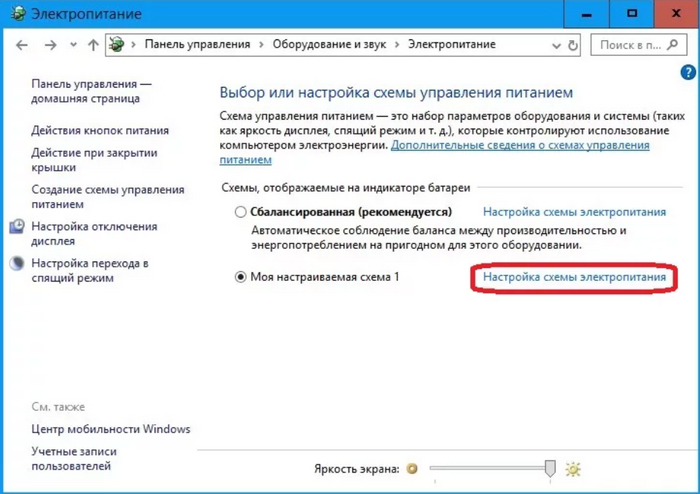
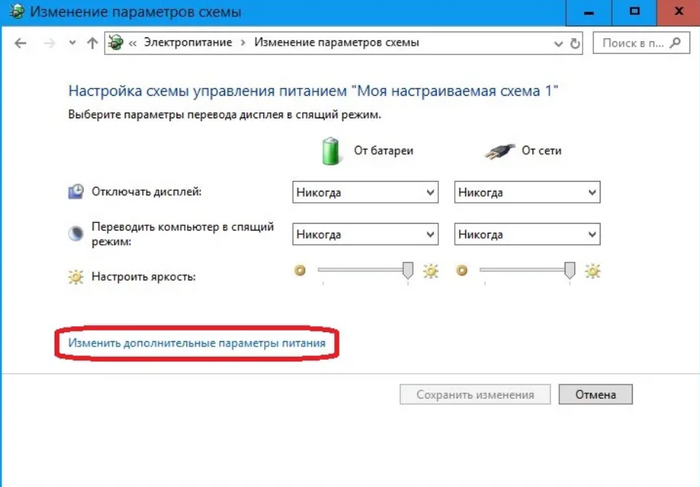
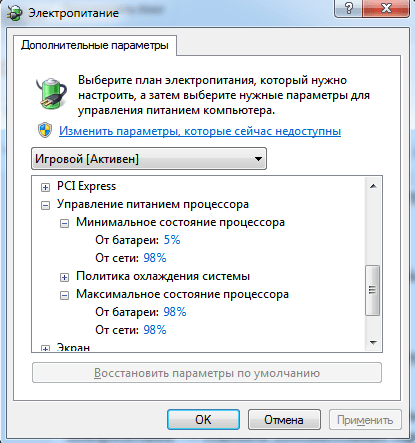
Перестраховщики ставят и 98%. Иллюстрации взяты из интернетов, так что не придирайтесь к названиям схем. Я не мог решить проблему с полгода, надеюсь кому-то будет полезным. Доклад закончил.
Лучшие посты за сегодня
Я лично знаю многих пользователей, которые сознательно отказываются от установки обновлений Windows, потому что после них система начинает жутко тормозить, игры вылетают, а программы перестают запускаться. А вот без обновлений системы все работает замечательно и стабильно. В их словах есть правда — иногда апдейты действительно делают только хуже. Но это временные проблемы, которые можно устранить самостоятельно — а если нельзя, то скоро подлетит ещё одно обновление от разработчиков, которое исправит все обнаруженные ошибки. Но если компьютер тормозит после обновления, то нужно в любом случае что-то с этим делать. См. также: Что делать, если долго загружается Windows 10
Мало места на жёстком диске
Каждое обновление занимает место на диске. Если у вас и так было очень мало свободного пространства, то установка очередного апдейта могла окончательно его заполнить. Забитый данными диск = тормозит компьютер. Поэтому нужно проверить хранилище и при необходимости освободить место.
После первого удаления можно вернуться в программу очистки диска и выбрать уже удаление системных файлов: предыдущие установки, отчёты об ошибках, пакеты драйверов устройств и т.п. В этой процедуре тоже нет ничего опасного — Windows 10 стирает только те данные, которые не нужны для работы.
Для очистки диска можно также использовать сторонние утилиты. Например, я вместо стандартного инструмента запускаю CCleaner, в котором тонко настроил конфигурацию для удаления ненужных файлов.
Ошибки обновления
Ок, разработчики тоже не идеальны: иногда в систему прилетают такие обновления, что миллионы пользователей задумываются, почему они до сих пор сидят на системе от Microsoft. Обычно это заканчивается тем, что в соцсетях появляется куча мемов про работу десятки, разработчики извиняются и быстро присылают ещё один апдейт, который фиксит все ошибки. Что мы, простые пользователи, можем сделать в этой ситуации:
Второй вариант подходит и для тех случаев, когда с обновлением всё в порядке, но в процессе его установки произошли какие-то ошибки. Так что давайте рассмотрим его подробнее.
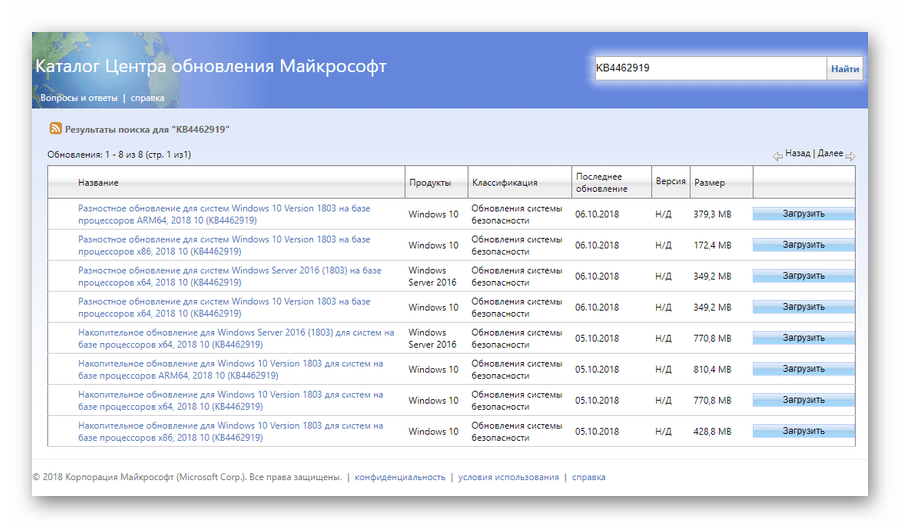
После загрузки вы получите исполняемый файл, при запуске которого начнётся установка обновления WIndows 10 нужной версии. См. также: Почему тормозит компьютер или ноутбук с Windows 10
Устаревшие драйвера
Система обновилась, драйверы оборудования нет — потенциально это конфликт из-за несовместимости версий. Обычно проблем не возникает, но если WIndows 10 после апдейта тормозит, то нужно проверить состояние программного обеспечения.
Если драйвер какого-то устройства сломался, то нужно его обновить или переустановить. Для начала можно использовать автоматический поиск обновлений.
При всех своих явных преимуществах над другими операционными системами Microsoft Windows 10 имеет и ряд недостатков, без которых не обходится ни одна версия Windows. Речь идет о постепенном замедлении отзывчивости системы. Несмотря на довольно низкие системные требования, иногда Windows 10 тормозит не только на слабых офисных машинах, но и на мощных персональных компьютерах и игровых ноутбуках. Проблема имеет весьма специфический характер и причин для этого хватает.
Основные причины «тормозов» Windows 10
Прежде чем лезть в дебри настроек, необходимо определиться, в чем может быть возможная причина потери производительности компьютера. Может быть все гораздо проще, чем кажется – несовместимые драйверы, или вообще их отсутствие, накопившейся «мусор» на жестком диске, несоответствие системным требованиям, неисправность комплектующих. Например, при пересыхании термопасты на процессоре тоже возникают «тормоза» похожего характера. Проверить это можно почти любой утилитой для тестирования комплектующих – например, , , и так далее. Если температура на процессоре высокая или сильно разнится на ядрах – это и есть та самая причина. Также владельцам небольшого количества оперативной памяти можно посоветовать увеличить объем виртуальной.
Для оптимальной работы Windows 10 необходимо хотя бы 2 гигабайта ОЗУ, а лучше 4. Существует также и файл подкачки, с помощью которого можно «помочь» системе с нехваткой памяти. И этот файл подкачки можно увеличить. Для этого следует открыть «Этот компьютер», перейти на вкладку «Компьютер» и далее в «Свойства системы».

В открывшемся окне слева есть вкладка «Дополнительные параметры системы». После перехода по ней откроются «Свойства системы», где в разделе «Быстродействие» необходимо выбрать «Параметры». Здесь же также настраиваются и визуальные эффекты, отключив которые, можно еще немного разгрузить память.

На вкладке «Дополнительно» есть раздел «Виртуальная память» и кнопка «Изменить». Щелкнув по ней, откроется искомое окно. После снятия галочки «Автоматически выбирать файл подкачки» и щелкнув «Указать размер», можно установить свое значение.

Обычно исходное значение составляет полтора объема оперативной памяти, а максимальное – два. То есть, если оперативки установлено 2 гигабайта – значения будут 3 и 4 Гб.
Это были общие советы, если же причину устранить не удалось – поможет данная статья. Начиная от простого к сложному, причины возникновения «тормозов» в системе можно классифицировать следующим образом:
1. Большое количество программ в автозагрузке. 2. Фоновые процессы. 3. Служба Superfetch. 4. Фильтр Windows SmartScreen.
Автозагрузка программ и приложений
Есть большая вероятность того, что вся проблема медленной работы возникает именно во время загрузки операционной системы. Поэтому она здесь и стоит на первом месте, поскольку все, что разрешено в автозапуске, будет висеть в оперативной памяти. Что бы узнать, что же разрешено, следует вызвать Диспетчер задач (комбинация Ctrl-Alt-Delete) и открыть вкладку «Автозагрузка».
Здесь как раз можно и посмотреть, что включено, а что нет. Правым кликом – отключить ненужное приложение. Также отлично справляется с выявлением “паразитов” в автозагрузке бесплатная утилита от Марка Руссиновича Autoruns for Windows, но она больше подходит для более продвинутых пользователей, и неподготовленный человек может в ней наломать немало дров.

Фоновые процессы в оперативной памяти
На ряду с такой проблемой, как захламленная автозагрузка, возможна и сопутствующая ей – большое количество «левых процессов» в фоновом режиме. Возможно корень зла как раз в этом. Дело в том, что далеко не всегда процессы приложений висят только в автозагрузке. В запущенных процессах можно разглядеть и процессы вирусов, всевозможных update-приложений. Все это можно проверить там же, в Диспетчере задач Windows, на вкладке «Подробности».
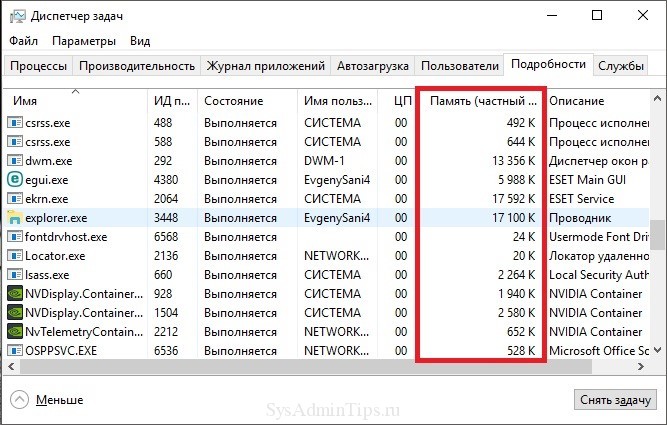
В разделе «Память» можно как раз и посмотреть, что больше всего нагружает память, а в разделе «ЦП» – процессор. Не лишним будет и проверить ПК на вирусы – тем же CureIt! от компании Dr.Web или утилитой Kaspersky Virus Removal Tool от Лаборатории Касперского.
Совет. Рекомендуем ознакомиться с методами устранения недавно нашумевшего вируса Bad Rabbit.
Это еще не все. Существуют также и системные утилиты от Microsoft, которые у большинства пользователей включены по умолчанию, но в Диспетчере задач невидны. Это приложение календаря, отдельное приложение для фитнеса, компоненты Xbox и Skype и прочее. Все это – телеметрия и слежка, не прекращающиеся ни на минуту. Отключить слежение полностью сложно, но самое основное может сделать любой желающий. Достаточно открыть «Пуск» и найти «Параметры». Появится большая панель с параметрами Windows. Тут необходимо перейти в «Конфиденциальность».

Приложений для слежения здесь хоть отбавляй, и все, что находится в статусе «Вкл» – всегда присутствует в оперативной памяти компьютера. Здесь уже конкретного совета нет, что отключать, поскольку у каждого пользователя свои предпочтения. Также есть отличная бесплатная утилита , которая устраняет назойливую слежку в Windows 10. Единственный минус – эта программа на английском, а также устанавливать и запускать ее необходимо от имени Администратора.

Подробнее про подобные программы вы можете узнать в нашем обзоре бесплатных утилит для отключения слежки в Windows 10.
Как себя ведет жесткий диск? Вдруг систему грузит служба Superfetch? Она изначально задумывалась для повышения производительности и скорости обращения к файлам, но, бывает, делает и наоборот. В том же Диспетчере задач можно посмотреть, как обстоят дела с жестким диском. Если он сильно нагружен – «подвисания» неизбежны, поскольку и система и все программы именно на нем. А диск может быть загружен почти на 100% даже во время простоя. Это очень даже возможно со службой Superfetch. К сожалению, эта проблема встречается не только в Windows 10, но и в Windows 7. Если это случилось, то нужно с помощью комбинации клавиш «Win+R» открыть окно “Выполнить” и в нем ввести Services.msc, и нажать ввод. Откроется оснастка «Службы» с внушительным списком служб.

В этом списке нужно найти службу Superfetch, дважды кликнуть по ней и нажать «Остановить», а затем тип запуска установить, как «Отключена». Однако если жесткий диск ведет себя нормально и загруженность небольшая, можно оставить все как есть.
SmartScreen отвечает за обеспечение безопасности в сети при работе в браузере и не только. По крайней мере, изначально она предназначалась для этого. Практика показывает, что эта служба тоже оказывает влияние на быстродействие Windows. Отключается она там же, где отключали телеметрию и слежку – в «Параметрах», в «Конфиденциальности», на вкладке «Общие». Если все-таки есть сомнения, что она по-прежнему работает, то это можно проверить в реестре, открыв через комбинацию «Win+R» утилиту «Выполнить», и введя туда Regedit. Далее в реестре необходимо зайти по адресу:
и найти параметр SmartScreenEnabled. Он должен иметь значение «Off».
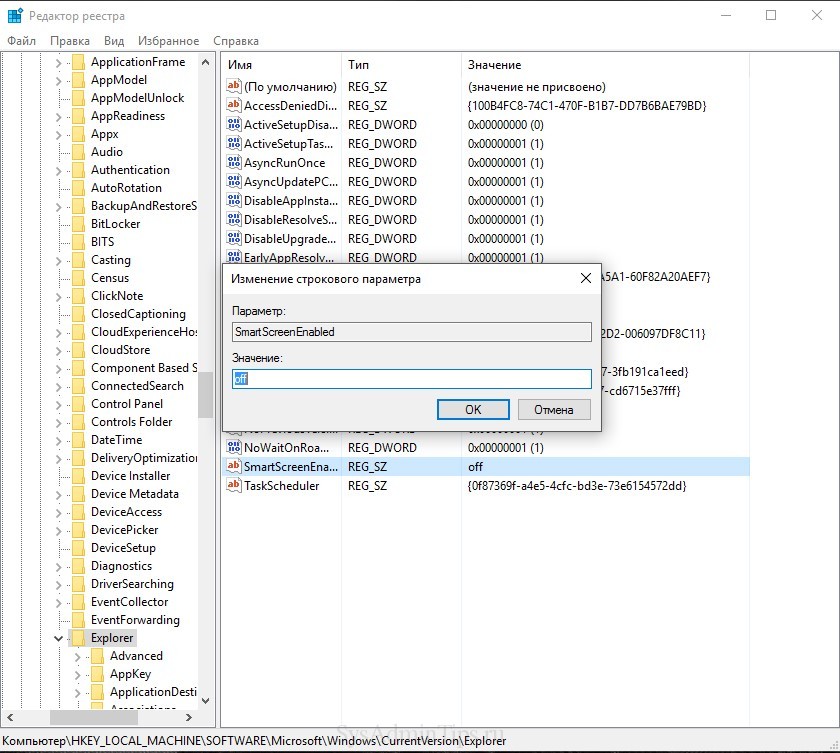
Мы рассмотрели основные причины, почему может тормозить компьютер с Windows 10. Конечно каждый случай уникален и требует индивидуального подхода, но используя приведенные выше базовые способы устранения причин замедления Windows, вы сможете быстро и существенно повысить быстродействие своего ПК или ноутбука. Для продвинутого тюнинга системы читайте нашу следующую статью про настройку и оптимизацию Windows 10.
ПОЧЕМУ WINDOWS 10 ЛАГАЕТ? СТРАШНАЯ ПРАВДА
Ремонтируем ноутбуки любых брендов
до конца дня
Чтобы получить скидку, позвоните нам до конца дня и закажите ремонт
Почему ноутбук тормозит?
Снижение скорости работы портативного компьютера происходит по разным причинам. Самой распространенной из них является текущая нехватка ресурсов для быстрой обработки команд и решения уже поставленных задач. Также причиной заметного снижения производительности часто становится отсутствие свободного места на жестком диске, которое необходимо для оперативной работы операционной системы. Нередко к снижению скорости работы ноутбука приводят ошибки в работе драйверов и других приложений. Они способны создавать бесконечный цикл выполнения одной или нескольких функций, что приводит к существенной нагрузке на оперативную память и процессор.
Windows – это многозадачная операционная система, имеющая множество встроенных служб. Запускаются они автоматически, по запросу пользователя или запущенных в работу приложений. Работают службы в фоне и иногда требуют значительного количества ресурсов для выполнения возложенных на них задач. В результате пользователь замечает, что ноутбук начинает тормозить. Перегрев процессора и других компонентов устройства также способен замедлить производительность. Редкое и непрофессиональное обслуживание мобильного компьютера становится причиной снижения эффективности работы системы охлаждения и повышения температуры. Устаревшее оборудование, неспособное быстро справляться с выполнением трудоемких задач, также существенно снижает скорость работы на ноутбуке.
Настройка автозагрузки и проверка ноутбука на вирусы
Проблемы с производительностью вызывает большое количество программ, которые попали в автозагрузку. Это происходит как по инициативе пользователя, так и без его ведома. Чем больше приложений в автозагрузке, тем больше тормозит ноутбук при загрузке ОС. Ему приходится выделять ресурсы, место на жестком диске и оперативную память для каждого запущенного приложения. Для проверки количества работающих в данный момент программ откройте «Диспетчер задач». Для этого нажмите правой кнопкой мыши на панели задач и из выпадающего меню выберите строку: «Запустить диспетчер задач». На вкладке «Приложения» отображены все запущенные программы. Также следует проверить вкладку «Службы» и «Процессы». Разобраться в запущенных процессах и службах смогут только продвинутые пользователи или мастера сервисного центра.
Проверка папки «Автозагрузка»:
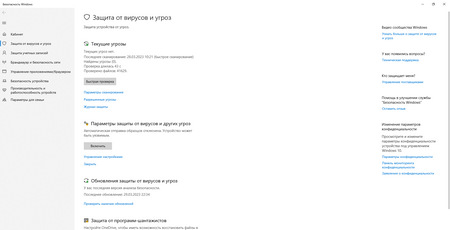
Такое решение проблемы не всегда дает положительный результат. Дело в том, что приложения, особенно вредоносные, прячутся от пользователя, добавляя себя в автозагрузку через реестр. Найти такую программу вручную сложно. Нужно установить специальное программное обеспечение, способное отображать все автозагрузки в ноутбуке. Также запущенные приложения или их активные элементы поможет обнаружить антивирусная программа. Она просканирует память на наличие вредоносного кода и покажет месторасположение вируса.
Очистка ноутбука от мусора и освобождение места на диске
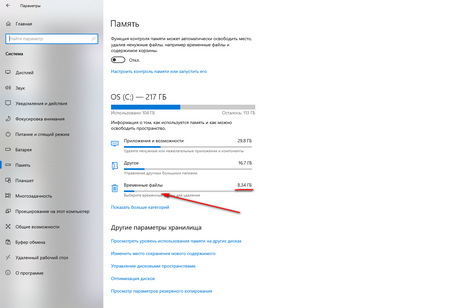
В любой операционной системе есть файл подкачки. Он находится на системном диске и необходим для разгрузки оперативной памяти в периоды максимальной нагрузки. Операционная система самостоятельно выбирает его объем в процессе работы. При желании пользователь может переместить, увеличить или уменьшить размер этого файла. Если жесткий диск переполнен данными, система не сможет самостоятельно выделить нужный объем памяти, и ноутбук начнет тормозить. Чтобы справиться с проблемой, нужно удалить ненужные файлы и программы.
Очистка жесткого диска от мусора:
Драйверы нужны для управления аппаратными устройствами или имитации их работы. Именно от них зависит устойчивая работа комплектующих. Если использовать устаревшие драйверы, производительность и функциональность современных устройств может быть существенно снижена. Чтобы не допустить торможения ноутбука, время от времени проверяйте наличие новых версий драйверов в сети при помощи специального программного обеспечения. Такие программы работают в автоматическом режиме. Они сканируют компьютер, собирают нужную информацию, ищут на сайтах производителей свежие версии драйверов, скачивают и устанавливают их. Также приложения способны работать в ручном режиме, позволяя пользователю выбрать нужные варианты для обновления.
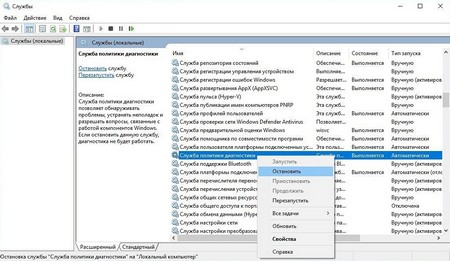
Для выполнения этой операции лучше обратитесь к специалисту. Службы Windows являются особыми программами, обеспечивающими функционирование операционной системы. Многие из них находятся в зависимости друг от друга. Если бездумно отключать службы, корректная работа компьютера гарантирована не будет. Нужно точно знать, что выбранный вариант вам не нужен и является бесполезным потребителем ресурсов.
Доступ к управлению службами получают через «Панель управления». Там есть раздел «Администрирование». В нем есть ярлык «Службы». Каждая из них имеет краткое описание. Также есть информация о ее состоянии и типе запуска. Пользователь, вошедший под учетной записью «Администратора», имеет возможность остановить, запустить службу, изменить тип запуска. Обратите внимание, что от их количества ноутбук сильно тормозить не станет.
Путем отключения служб несущественно влияют на производительность лишь очень слабых компьютеров. Если есть непреодолимое желание совершить эту операцию, то лучше воспользуйтесь специальной программой. Она позволит безопасно отключить ненужные службы, а при возникновении проблем быстро вернуть исходное состояние.
Обновление или переустановка Windows, если тормозит ноутбук
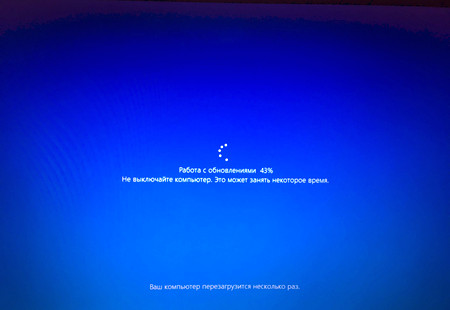
Если вышеперечисленные действия не устранили проблему, проверьте работу службы автоматического обновления операционной системы и установленных приложений. На слабых ноутбуках этот процесс может сильно нагружать процессор и жесткий диск. В результате компьютером становится практически невозможно пользоваться. Обновления рекомендуется регулярно скачивать и устанавливать с целью повышения производительности системы и уровня защиты. Но делать это следует в тот момент, когда ноутбук не используется. Так же рекомендуется не допускать прерываний процессов скачивания обновлений и их установки. Проверить параметры автоматического обновления можно в «Панели управления» в разделе «Центр обновления Windows».
Самым действенным решением проблемы внезапного снижения производительности является переустановка операционной системы. Не восстановление, а чистая установка Windows. То есть пользователю потребуется отформатировать системный раздел, поставить операционную системы и все приложения. Работа сложная и объемная. Рекомендуем доверить ее специалистам сервисного центра.
Устранение перегрева ноутбука
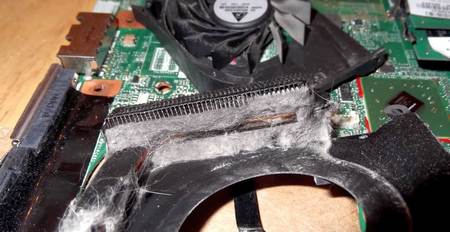
Обычно на ноутбуках сильно нагревается процессор и видеокарта. Это самые мощные устройства в ноутбуке, и они оснащены системой охлаждения. Когда температура повышается выше критических значений, возникают ошибки в работе устройств, ноутбук начинает тормозить, автоматически выключается для предотвращения поломки. Причиной перегрева является отсутствие регулярного обслуживания, засорение радиаторов, поломка вентиляторов. Для решения проблемы потребуется разобрать компьютер, снять радиаторы, проверить систему вентиляции, все элементы очистить от пыли и загрязнений.
Модернизация ноутбука
Рано или поздно любой ноутбук начинает работать медленно, тормозить и раздражать этим пользователя. Вышеперечисленные методы решения проблем не помогут, так как в этом случае причиной снижения производительности является естественное старение оборудования. Для модернизации ноутбука потребуются знания и опыт работы с компьютерами. Нельзя бездумно покупать новые платы с более высокими характеристиками и пытаться установить их в ноутбук. Они могут быть несовместимы с уже установленным оборудованием. Некоторые модели невозможно или нерентабельно модернизировать.
Преимущества ремонта ноутбука в СЦ «Руки из плеч»
Чтобы точно узнать, почему тормозит ноутбук, обращайтесь в наш сервисный центр. Команда опытных мастеров быстро найдет причину и сделает все возможное для повышения производительности до максимального уровня. Сотрудники мастерской профессионально модернизируют или отремонтируют ноутбук любой модели с минимальными затратами для клиента — разберут и почистят систему охлаждения, отключат неиспользуемые службы, удалят временные файлы, переустановят операционную систему. При этом дадут гарантию продолжительной и безупречной работы ноутбука после проверки и настройки на максимальную производительность. Мастер подскажет, как не допускать ошибок и сохранить высокую скорость работы компьютера в дальнейшем.


