
- MacBook начинает сильно греться и шуметь. Что делать
- MacBook греется во время зарядки
- Проблема с зарядкой слева
- Как проверить температуру батареи MacBook
- Аккумулятор
- Перегрев MacBook Air M3
- Влияние перегрева на производительность
- Перегрев MacBook Air M3: влияние на производительность
- Ограничения производительности
- Нагревается и перегревается/выключается
- Как избежать перегрева?
- Решение проблемы
- Мастера, осуществляющие ремонт ноутбуков Apple MacBook на дому:
- Почему MacBook перегревается
- Решение проблемы
- Как аккумулятор влияет на перегрев Макбука
MacBook начинает сильно греться и шуметь. Что делать
Нагрев любого MacBook – это совершенно нормальный процесс. Но это может происходить только при трех условиях:
- Работа на улице под солнечными лучами.
- Значительная мощность используется в тяжелых задачах.
- Использование устройства во время зарядки.
Однако, даже при просмотре YouTube и одновременной зарядке, температура MacBook не должна превышать 45-50 градусов. Если температура выше, это может быть признаком проблемы и поводом обратиться в сервисный центр.
Зачастую MacBook может начать нагреваться даже при выполнении простых задач.
MacBook греется во время зарядки
Есть некоторые проблемы с MacBook Pro, которые могут возникнуть при зарядке через порты USB-C. Однако, решение этой проблемы может быть очень простым.
Пользователь с никнеймом MASTERS95 на Пикабу обратился в сервисный центр с MacBook Pro 2017 года, который нагревался до 75-80 градусов при просмотре YouTube. После замены термопасты проблема не исчезла. После дальнейших проверок обнаружили, что нагрев происходит только во время зарядки. Переключив зарядку на другую сторону, температура стабилизировалась.
Проблема с зарядкой слева
При подключении MacBook к зарядке слева, процессор начинает тратить больше ресурсов, что может вызвать перегрев. Переключение зарядки на правую сторону может решить проблему.
Иногда проблемы могут быть легко решаемы без похода в сервисный центр. Apple, вероятно, уже нашла решение для этой проблемы.
Как проверить температуру батареи MacBook
Если вам кажется, что ваш MacBook становится слишком горячим или шумным, можно проверить температуру батареи. Для этого:
- Нажмите на значок Apple в верхнем левом углу экрана.
- Выберите Об этом Mac.
- Перейдите на вкладку Системная информация.
- В разделе Питание найдите информацию о батарее, включая температуру.
Это может помочь вам определить, стоит ли обратиться в сервисный центр или проблему можно решить самостоятельно.
К сожалению, встроенный в Макбук софт не позволяет самостоятельно проверять температуру. Поэтому остается рассчитывать исключительно на свои ощущения либо воспользоваться сторонним приложением. Например, CoconutBattery. Эта программа сразу выведет на экран информацию о температуре батареи Макбука.
К сожалению, универсальной программы с температурой процессора нет. Либо работает только на Интел, либо не работает на процессорах М2, либо вообще платная:
- Необходимая информация сразу будет отображаться на экране
Вот так просто и практически без лишних телодвижений можно узнать температуру батареи Макбука и контролировать нагрев. Если вы столкнулись с такой проблемой, то не бросайте все на самотек. Это может очень негативно сказаться на компьютере, и со временем он просто неожиданно выйдет из строя. В ситуации, когда смена зарядных портов не помогает, обязательно обратитесь в сервисный центр.
### Где починить Макбук
К тому же мы можем посоветовать один сервисный центр, в котором вам точно помогут. Наши друзья из Apple Pro знают про нагрев Макбуков, пожалуй, все. Когда вы принесете компьютер с этой проблемой, парни проведут его полную диагностику и определят причину возникновения проблемы. Возможно, что вам потребуется замена термопасты, а может быть, и получится ограничиться обычной чисткой. Вам подробно объяснят, какой вид вмешательства будет оптимальным именно для вашего случая, и вы примите решение о дальнейших действиях.
Доверяйте ваши Макбуки только профессионалам
Все запчасти у Apple Pro всегда в наличии, так что никаких проблем не возникнет. Вам не придется неделями ждать, пока приедет какая-нибудь деталька, чтобы можно было доделать компьютер. Кстати, если вам потребуется только чистка системы охлаждения Макбука, то отдадите вы за это всего 1900 рублей и займет она 30 минут. За это время вы спокойно сможете сходить попить кофе, немного перекусить и поедете домой с нормально работающим ноутбуком.
Где починить MacBook
В общем, если вы увидели первые признаки нагрева Макбука в обычных задачах, то обязательно обратитесь к профессионалам. И тогда дорогостоящий компьютер прослужит вам еще долго. А пока заходите в наш чатик в Телеграме и рассказывайте, с какой стороны вы заряжаете ваши Макбуки и сталкивались ли вы с проблемой перегрева.
В этой статье мы расскажем о причинах, почему в вашем MacBook появился шум и он начал нагреваться во время работы. Это очень распространенная ситуация, когда ноутбук используется более года-двух и причиной, чаще всего, выступает проблема в системе охлаждения. Об этом расскажем подробнее ниже.
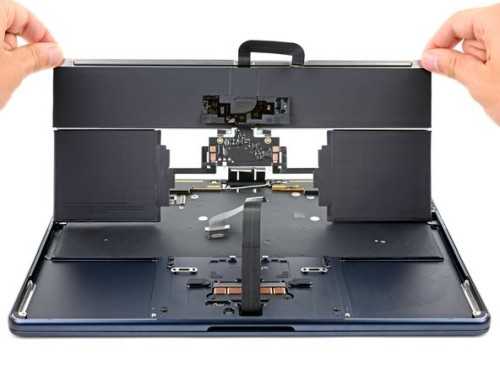
Однако, сам нагрев может быть из-за проблем с аккумуляторной батареей, которая с течением лет теряет свой ресурс и во время зарядки сильнее нагревается. Это тепло отдается соседним элементам и корпусу Макбука, что не очень хорошо и может привести к серьезным последствиям.
## Почему MacBook шумит и греется
Начнем по порядку.
### Система охлаждения
Если нагрев и шум возникают только в теплое время года или в теплом помещении, скорее всего, вы используете свой MacBook с требовательным приложением и ему требуется дополнительное охлаждение. Для этого используйте специальные подставки, которые не стоят очень дорого, но обеспечат необходимый поток воздуха.
Аккумулятор
Со временем аккумулятор MacBook теряет свою емкость, его срок службы подходит к концу, он может быстрее разряжаться и также быстро заряжаться, ноутбук может сам выключиться или перезагрузиться. В случае износа аккумулятора будьте осторожны, поскольку поврежденные батареи могут привести к потере герметичности и возгоранию. В этом случае лучше обратиться в сервисный центр для замены аккумулятора и чистки системы охлаждения.
Перегрев MacBook Air M3
Apple представила обновленные модели MacBook Air с процессором M3. Модели были протестированы на перегрев при проведении стресс-тестов, где температура процессора достигала 114°C. Из-за отсутствия вентиляторов в MacBook Air, нагрев во время работы под нагрузкой ожидаем. В MacBook Pro используется активная система охлаждения, которая более эффективно справляется с высокими температурами. Во время тестов MacBook Air M3 снижал частоту и энергопотребление для стабилизации температуры.
Влияние перегрева на производительность
Из-за высоких температур во время тестов, производительность MacBook Air M3 снизилась. Например, в Cinebench R23 15-дюймовая модель показала снижение производительности на 10%, а 13-дюймовая на 20%. Графическая производительность также была снижена, с падением на 27% в 3DMark Wild Life Extreme.
Перегрев MacBook Air M3: влияние на производительность
Факт перегрева MacBook Air M3 очевиден, но его влияние на работу устройства не до конца ясно. MacBook Air никогда не позиционировались как высокопроизводительные устройства, но любая более-менее требовательная задача приводит к троттлингу процессора, сбросу частот и общему снижению вычислительной мощности. При этом все ноутбуки от Apple так или иначе позиционируются как рабочие устройства, не является исключением и новый Air.
Ограничения производительности
Из-за перегрева новинка от Apple подойдет только для несложных офисных и повседневных задач, например, для работы с документами и веб-серфинга. Если говорить о запуске специализированного или профессионального софта, то текущая ситуация с охлаждением модели вынуждает смотреть в сторону MacBook Pro. В первую очередь, Air не подойдет для монтажа видео, компиляции кода и других сценариев, где есть длительная нагрузка на процессор.
Нагревается и перегревается/выключается
При работе каждый ноутбук или другое компьютерное устройство выделяет тепло. Производители тратят много усилий, чтобы обеспечить его эффективный отвод, сохраняя компактность устройств. Однако в процессе работы вполне могут наблюдаться сбои.
Температура способна повыситься по разным причинам:
Как избежать перегрева?
- Закройте лишние приложения и вкладки браузера.
- Очистите жесткий диск, удалив ненужные файлы и приложения.
- Отслеживайте активность процессора через Монитор системы.
Решение проблемы
Если проблема с перегревом в MacBook нельзя решить самостоятельно, обратитесь к специалистам. Мы готовы предложить услуги по выездному ремонту ноутбуков Apple MacBook на дому. Мы используем только фирменные запчасти и предоставляем гарантию на выполненную работу.
Мастера, осуществляющие ремонт ноутбуков Apple MacBook на дому:
| Мастер | Доступность |
|---|---|
| Мастер 1 | Зеленый |
| Мастер 2 | Красный |
| Мастер 3 | Зеленый |
Оформить заявку на выезд можно по телефону 8 (495) 023-29-29. Мы предлагаем срочный выезд без дополнительной оплаты!
Не допустите перегрев MacBook — обращайтесь к профессионалам!
Решение: Если вы подозреваете аппаратные проблемы, обратитесь в сервисный центр Apple для проверки и ремонта.
С течением времени внутри ноутбука может скопиться пыль, что затрудняет работу вентиляторов и охлаждающей системы.
Решение: Регулярно очищайте вентиляционные отверстия и вентиляторы от пыли и грязи, используя сжатый воздух или мягкую щетку.
Использование MacBook в условиях высокой температуры или на мягких поверхностях (таких как одеяло или подушка) может вызвать перегрев устройства.
Решение: Используйте ноутбук на твердых поверхностях, обеспечьте хорошую вентиляцию и избегайте использования устройства в условиях высокой температуры или прямых солнечных лучей.
Иногда проблемы с перегревом могут быть связаны с устаревшим программным обеспечением или неправильной работой системных служб.
Решение: Регулярно проверяйте и устанавливайте доступные обновления операционной системы и приложений. В некоторых случаях может потребоваться сбросить SMC (System Management Controller) и PRAM/NVRAM для устранения проблем с перегревом.
Использование ресурсоемких приложений и программ на моделях MacBook с низкой производительностью может вызвать перегрев устройства.
Решение: Оцените возможности своего ноутбука и используйте приложения, соответствующие его характеристикам. Возможно, потребуется обновить или заменить MacBook на более производительную модель.
Параметры энергосбережения, которые не оптимизированы для вашего использования, могут вызывать излишний расход энергии и, как результат, перегрев MacBook.
Решение: Настройте параметры энергосбережения в соответствии с вашими потребностями. Установите оптимальный баланс между производительностью и энергопотреблением, чтобы обеспечить эффективное охлаждение.
Использование внешних аксессуаров, таких как мониторы, принтеры и жесткие диски, может вызвать перегрев MacBook из-за дополнительной нагрузки на систему.
Решение: Отключайте внешние аксессуары, когда они не используются, и следите за температурой MacBook во время их использования. Возможно, потребуется использовать специальные охлаждающие подставки или внешние вентиляторы для дополнительного охлаждения.
Иногда перегрев может быть вызван проблемами с батареей macbook, такими как износ или повреждение. В этом случае вы можете заметить, что температура MacBook повышается при зарядке устройства.
Решение: Если подозреваете, что проблема связана с батареей, обратитесь в сервисный центр iSupport для проверки и замены аккумулятора.
Наличие вредоносного программного обеспечения или вирусов на вашем MacBook может вызывать перегрев, так как они часто используют ресурсы системы для своих нужд.
Решение: Установите надежный антивирус и проверьте свой ноутбук на наличие вирусов и вредоносного ПО. Внимательно относитесь к загружаемым файлам и посещаемым сайтам, чтобы минимизировать риск заражения.
Термопаста служит для передачи тепла от процессора и других компонентов к радиатору системы охлаждения. Со временем термопаста может высыхать, что снижает ее эффективность и приводит к перегреву.
Решение: Если ваш MacBook давно не был обслужен или ему несколько лет, рассмотрите возможность замены термопасты. Обратитесь в сервисный центр Apple или другой надежный сервис для замены термопасты.
Перегрев MacBook может быть вызван различными факторами, включая высокую нагрузку на процессор, аппаратные проблемы, накопление пыли и использование ноутбука в неподходящих условиях. Чтобы минимизировать риск перегрева и продлить срок службы устройства, регулярно проводите техническое обслуживание и следите за обновлениями программного обеспечения. В случае аппаратных проблем, не стесняйтесь обращаться в сервисный центр Apple для профессиональной помощи.
В этой статье мы расскажем о причинах перегрева MacBook и что можно сделать для снижения температуры и нормальной работы ноутбука.
Описанное ниже подходит для всех моделей Макбуков, с кулером и без, т.к. мы рассматриваем характерные причины для всех ноутбуков линейки данного производителя. Ищите свой вариант и решайте проблему.
Статья носит информационный характер и мы не несем ответственности за ваши действия. В ряде случаев лучше обратиться за помощью в сервисный центр или мастерскую по ремонту в вашем городе.
Почему MacBook перегревается

В качестве примера рассмотрим нагрев модели MacBook Air (2022). Частая причина чрезмерного нагрева — отсутствие активного охлаждения. Вентилятор в конструкции не предусмотрен, только металлический радиатор. Подобное заводское решение является неэффективным, при подаче максимальной рабочей нагрузки, температура за 20 секунд возрастает до 108 градусов.
Решение проблемы
Решить ситуацию с перегревом можно следующими способами:
Можно сказать определенно, обеспечить всегда стабильно низкую температуру при предельных нагрузках не получится, Но, можно гарантировать снижение предельной температуры на 10-20 градусов и более, что исключит сильный перегрев и аварийное выключение техники.
Как аккумулятор влияет на перегрев Макбука
Одна из самых распространенных причин перегрева — это аккумуляторная батарея. А влияет она на температуру так:
Изношенная батарея сама нагревается в силу химических процессов. Это приводит к нагреву соседних элементов внутри ноутбука и некорректной работе ОС, которая может дополнительно нагружать систему, а это другие компоненты Макбука. К тому же, сам аккумулятор быстро садится и может вздуться. Лучше всего будет заменить на новый.
Установлен не оригинальный аккумулятор. Здесь все понятно: сэкономили и получили батарею низкого качества, которая сейчас будет медленно "убивать" ваш ноутбук. Старайтесь использовать дополнительное охлаждение.
Макбук постоянно на зарядке и вы его нагружаете интенсивными процессами. Ни ноутбуки, ни телефоны не рекомендуется сильно нагружать во время зарядки, т.к. в этом случае аккумулятор быстрее изнашивается и одновременно повышается его температура.
Как видите, чаще всего требуется разбирать ноутбук и что-то в нем делать (чистить, заменять, устранять). Поэтому, если заметили нестандартный перегрев, то лучше обратитесь за помощью к мастерам.


