

- Симптомы
- Компьютеры Dell с NFC включают:
- Причина
- Разрешение
- Как активировать NFC
- Снимать и вносить наличные в банкоматах
- Пополнять проездные
- Идентифицировать личность
- Передавать файлы между устройствами
- Создавать и считывать NFC-метки
- Как узнать есть ли в моем телефоне NFC?
- Для чего можно использовать NFC?
- Как привязать банковскую карту к NFC?
- Как рассчитаться в магазине с помощью телефона?
- Преимущества и недостатки оплаты через NFC
- Для чего нужна функция NFC
- Как включить nfc на телефоне
- Программы для оплаты через NFC на Андроид и iOS
- Нюансы
- Как оплачивать с помощью NFC с телефона
- Настройка SperPay
- Настройка SamsungPay
- Как платить телефоном через NFC
- Почему не работает NFC на телефоне
- Тип файла NFC
- Найти другие файлы
- Nokia PC Suite требует обновления
- Другие причины проблем при открытии NFC-файлов
- В какой операционной системе впервые применили иерархическую файловую систему (например, папки с файлами)?
Симптомы
NFC (Near Field Communication) — набор стандартов для смартфонов и подобных устройств, позволяющих устанавливать радиосвязь друг с другом при прикосновении или приближении на несколько дюймов или сантиметров.
Технология NFC соответствует критериям личной сети, использует технологию Bluetooth и может применяться для связи между устройствами, находящимися в непосредственной близости друг от друга.
Ниже приведены некоторые распространенные способы использования NFC.
Компьютеры Dell с NFC включают:
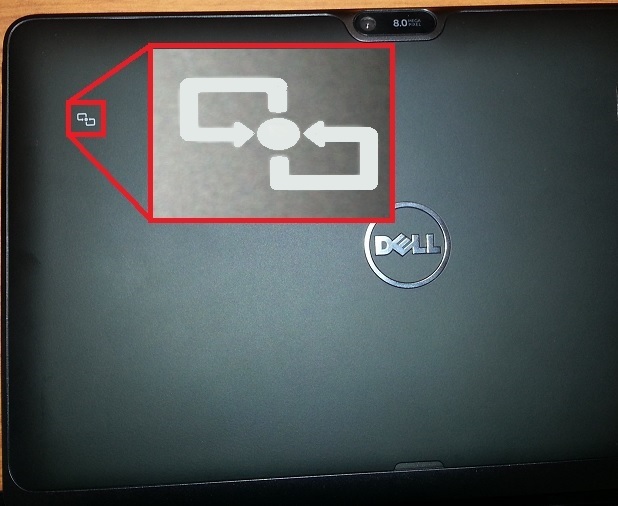
Причина
- Как определить NFC в Диспетчере устройств Windows?
- Как включить или отключить NFC?
- Как передать файлы с планшета Windows 8.1 на другие устройства через NFC?
- Как загрузить драйвер?
Разрешение
Сравнение Bluetooth с NFC:
| Bluetooth | NFC |
|---|---|
| Часть платы WLAN. | Отдельная плата или встроено в наборы микросхем для NFC |
| Внешние устройства добавляются в список устройств. | Необходимость вручную обнаруживать или добавлять устройства. |
| Внешние устройства должны быть сопряжены с Bluetooth на компьютере. | Нет необходимости в сопряжении устройств, так как это основано на близости. |
| Передача больших файлов может быть медленной. | Передача файлов выполняется быстрее. |
29 января 2024 года.
Технология NFC начали использовать для оплаты сравнительно недавно, хотя первые смартфоны с этой функцией появились еще в 2004 году, до появления Android Pay и других систем. NFC позволяет передавать данные на расстоянии до 10 сантиметров. В настоящее время ее чаще всего используют для оплаты услуг с помощью телефона, но у NFC есть и другие функции. Рассказываем, где еще может пригодиться NFC.
Как активировать NFC
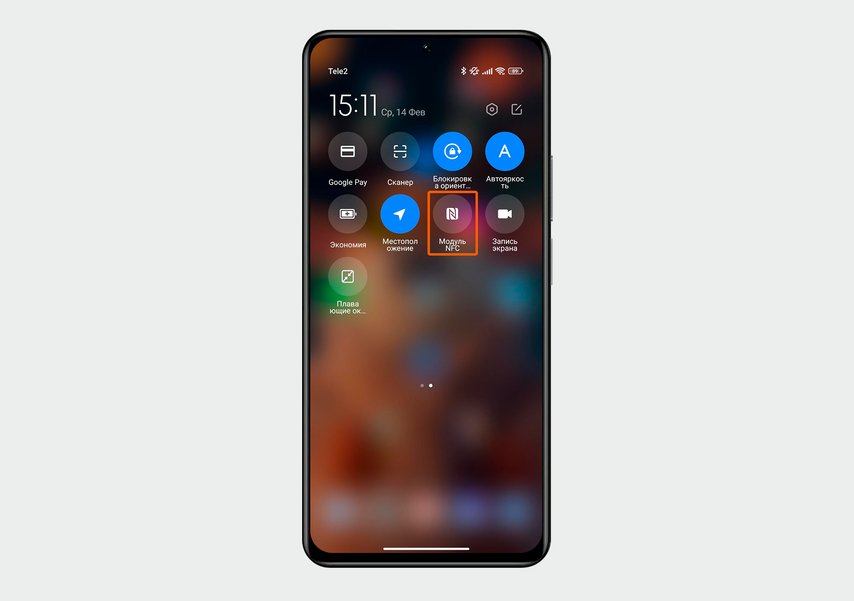
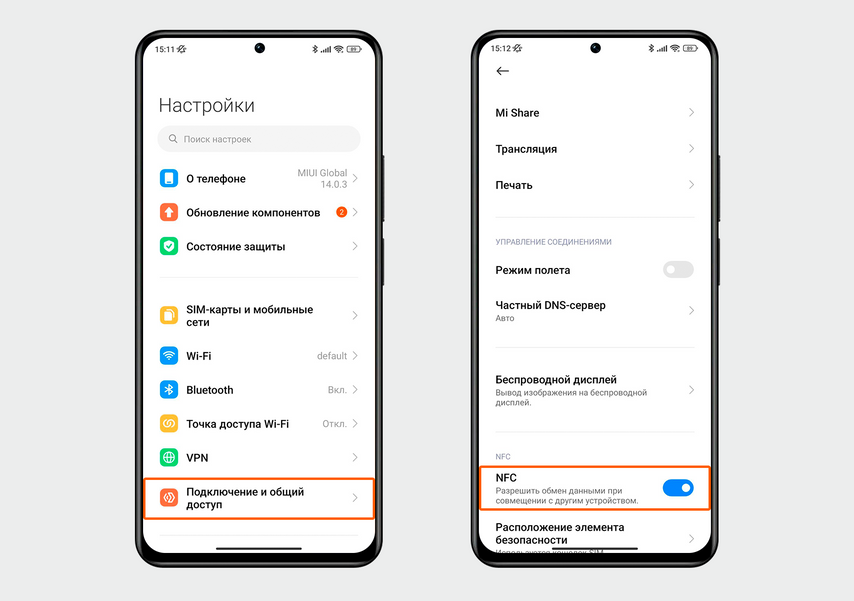
Узнать, есть ли NFC на конкретной модели смартфона, можно в настройках или технических характеристиках. Например, в настройках можно ввести запрос NFC — если функция есть, она отобразится на экране.
Снимать и вносить наличные в банкоматах
Чтобы снять или внести наличные с помощью NFC, вам понадобится служба мобильных платежей, работающая в России — Android Pay и Apple Pay не подойдут. Например, можно использовать Mir Pay, Samsung Pay, Tinkoff Pay или Sber Pay. Систему мобильных платежей можно активировать в приложении банка.
Чтобы снять или внести наличные, нужно найти банкомат с функцией бесконтактной оплаты. На нем будет соответствующий значок. Смартфон нужно разблокировать, активировать модуль NFC и поднести устройство к считывателю на банкомате. Терминал попросит ввести ПИН-код карты. Далее всё происходит так же, как и при использовании карты, — получится снять или внести наличные, оплатить услуги, сделать перевод.
Пополнять проездные
Нужная кнопка находится на нижней панели посередине
Идентифицировать личность
На входе в офисы, библиотеки, на заводы иногда вешают специальные устройства, которые распознают NFC. В таком случае для входа в организацию можно использовать смартфон. Сначала руководитель предприятия должен предоставить доступ — передать на ваш смартфон уникальный идентификатор. Например, он может быть в виде зашифрованного кода.
Передавать файлы между устройствами
С помощью NFC можно передавать файлы между устройствами. Например, с телефона на телефон можно быстро перекинуть фото, видео, контакт или музыку. После активации функции можно передавать файлы.
Создавать и считывать NFC-метки
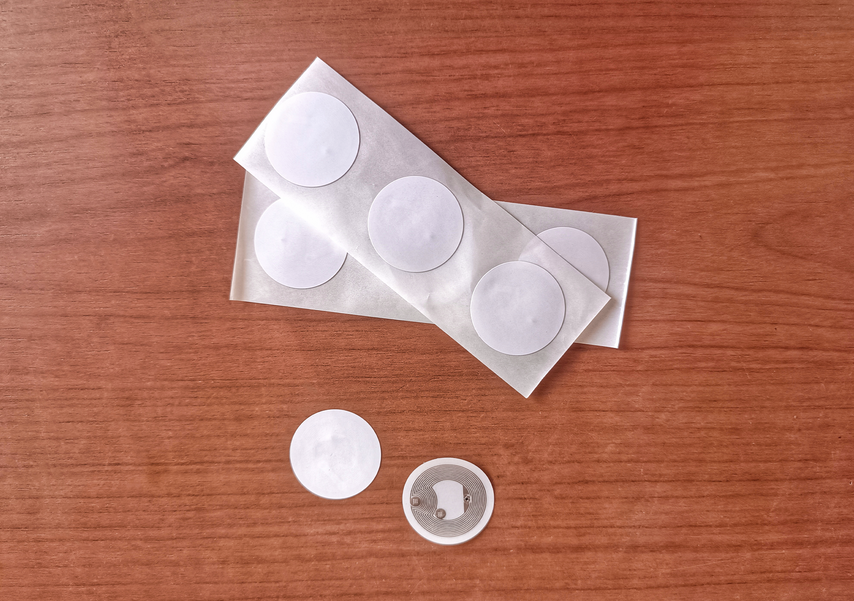
NFC-метки — это круглые чипы примерно 2,5 см в диаметре, которые поддерживают технологию NFC. Одна сторона у меток с клейкой основой, поэтому их можно размещать на любых поверхностях. NFC-метки можно купить в магазине техники или на любом маркетплейсе. Цена небольшая: комплект из 10 меток стоит около 200 рублей, а из 50 — около 800 рублей.
Так выглядят NFC-метки. На клейкой стороне у них находится чип NFC, а лицевая сторона — однотонная белая
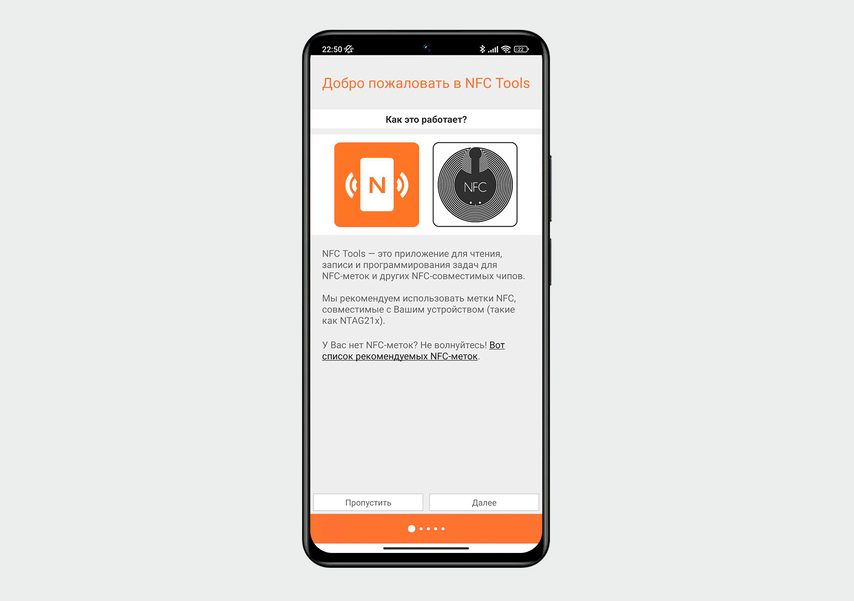
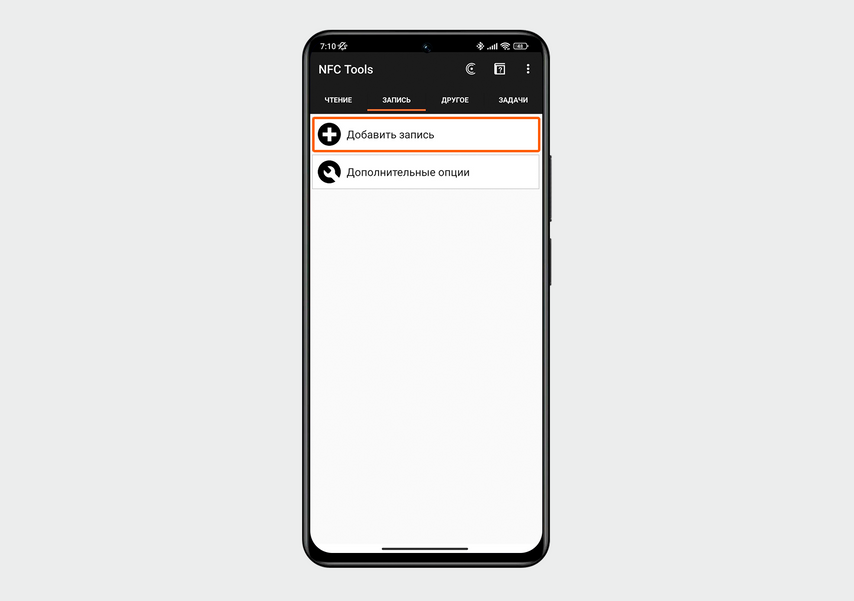
С помощью смартфона и специального мобильного приложения NFC Tools ( и ) на метки можно записать любую команду. Метки многоразовые — команду можно удалить и записать новую.
---
Так выглядит стартовая страница приложения NFC Tools
---
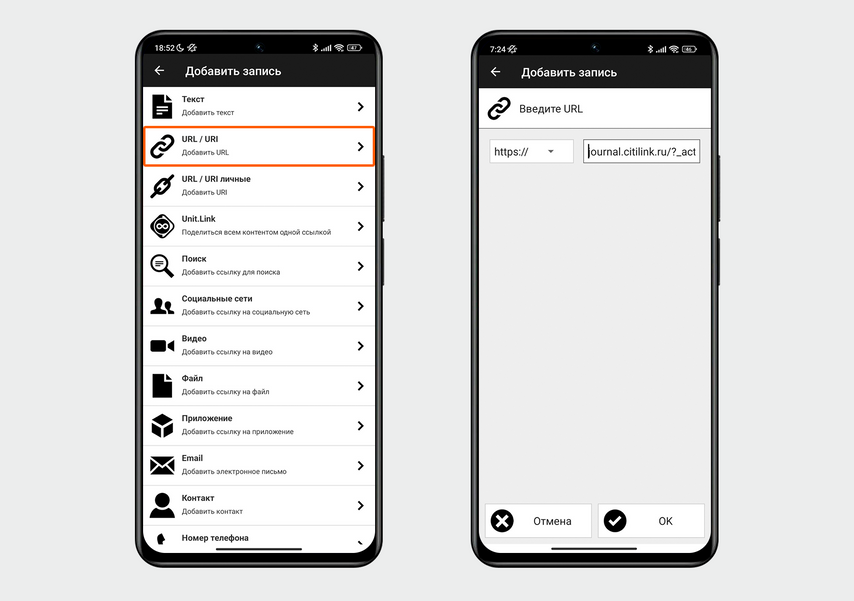
Откроется страница, на которой появятся возможные варианты команд для меток. Например, на NFC-метку можно записать текст, ссылку на сайт или соцсеть, ссылку на файл, приложение, контакт, местоположение и даже пароль от Wi-Fi.
---
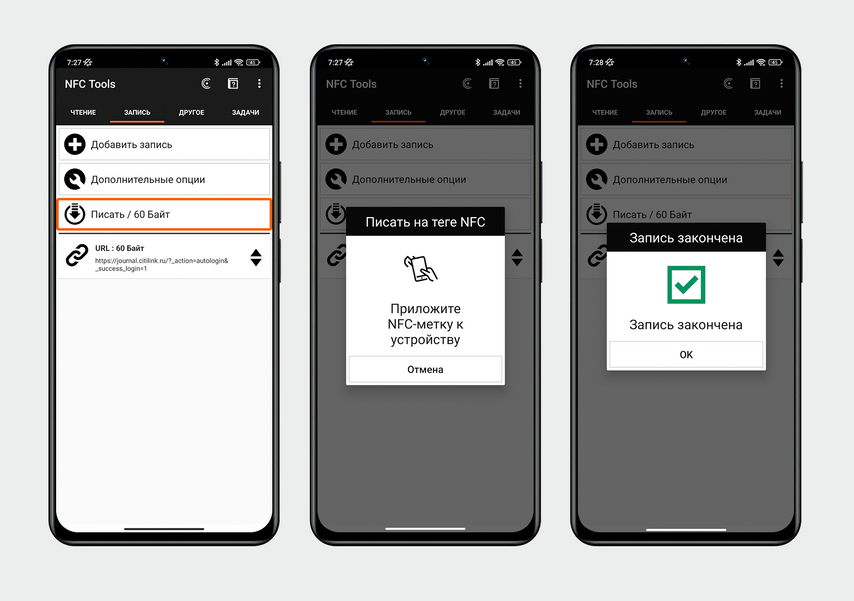
Теперь, если поднести смартфон с разблокированным экраном и активированным NFC к метке, откроется нужный сайт.
---
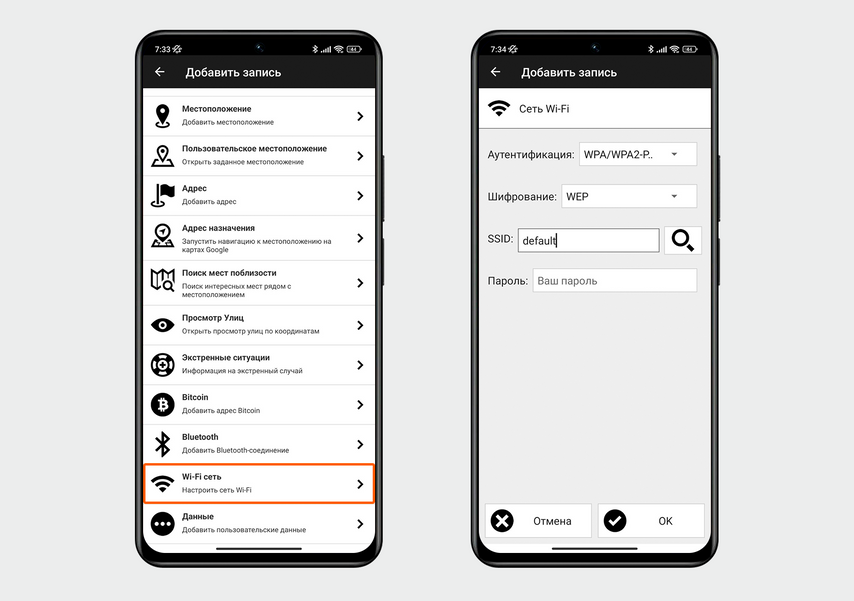
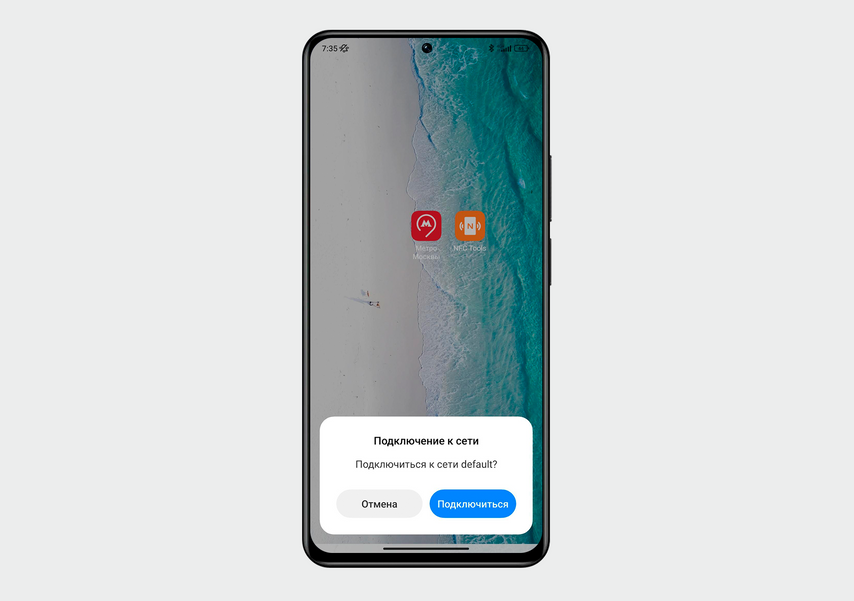
NFC-метку с паролем от Wi-Fi можно закрепить на столике в ресторане или на ресепшене в гостинице для удобства клиентов. Еще один вариант — прикрепить ее у себя дома на рабочий стол или на монитор компьютера, чтобы гости могли подключаться к интернету без долгого ввода пароля.
Технология NFC получила огромный спрос, ведь удобна для обеих сторон процесса. Чаще всего её применяют для бесконтактной оплаты, но есть и ряд других вариантов использования: транспортные услуги, медицинские данные, для умного дома, управления автомобилем и др. Настроить модуль просто, каждая версия операционной системы предлагает всего несколько простых шагов. Что же такое нфс, как можно оплатить с помощью модуля? Есть ли недостатки применения?
## Что такое NFC?Многие современные пользователи уже оценили все преимущества беспроводного способа передачи данных при малом радиусе, но отдельные люди все-же задаются вопросом nfc что это?.
Nfc это распространенная система обмена данными между устройствами, что находятся вблизи друг к другу (около 10 см). Для использование технологии не надо подключение к сети, а это существенное преимущество в применение в разных условиях.
Нет необходимости присоединяться устройства (как в блютуз), подключение происходит автоматически, при приближение в диапазон действия.
Состоит технология из двух частей: считыватель (метка) и антенна.
Как узнать есть ли в моем телефоне NFC?
Во многих современных моделях гаджетов производители встраивают технологию. Нфс оплата и другие возможности расширяют функциональность смартфона. Найти технологию не сложно.
Для чего можно использовать NFC?
Как пользоваться NFC зависит от целей человека. На сегодня, есть несколько способов для применения технологии:
- Идентификация личности, контроль доступа
- Нфс для торговли
- Бесконтактная оплата в общественном транспорте
- Внедрение технологии в автомобилях
- Доступность медицинской информации
- Внедрение в мире геймеров
Как привязать банковскую карту к NFC?
Бесконтактная оплата картой через телефон — самый популярный вариант применения услуги.
Привязка карты простая, как на Андроид, так и на IOS.
Большинство владельцев смартфонов с Android выбирают программу Google Pay. Начало подключения из выбора учетной записи Google, после нескольких граф регистрации, подтверждения ее кодом на телефон можно добавить карту или несколько. Кроме оплат доступно добавить карты для проезда в транспорте, бонусные, скидочные. Есть возможность присоединить банковский свет и постоянно пополнять баланс.
В варианте Samsung Pay ещё больше возможностей. Кроме технологии там продумано mst — защиту магнитной передачи, что реагирует на все терминалы, даже старого варианта. Также nfc внедряют в смарт часы бренда разных линеек. Чтобы настроить аккаунт в Samsung Pay, нужно создать учётную запись, придумать пин код и добавить отпечаток пальца. Доступно добавлять разные дебетовые, кредитные карты, около 100 карточек с программами лояльности. При оплате нужен именно пин код или сканер пальца.
Еще проще добавить карту для применения в iPhone. Привязка к Apple Pay с помощью приложения по набору Wallet, нажать + и несколько шагов по инструкции. Оплата обязательно с идентификацией Touch ID или Face ID.
Как рассчитаться в магазине с помощью телефона?
Как расплачиваться телефоном с помощью нфс можно разобраться очень быстро. Использование максимально простое. Чтобы оплатить покупку товара, услуги, надо:
Преимущества и недостатки оплаты через NFC
Любая разработка может иметь как много преимуществ, так и отдельные недостатки. Разберем и сопоставим основные плюсы и минусы Нфс.
Среди положительных характеристик выделяют:
Минусами технологии называют:
Таким образом, каждый пользователь может самостоятельно принять решение, использовать быструю бесконтактную оплату, передачу данных, или же старый и проверенный способ расчета картой или наличкой.
Деньги стали неотъемлемой частью человеческой культуры. С тех пор как люди перешли от бартера к оплате валютой, появилась потребность носить с собой мешочек монет, а потом и бумажные купюры. Все это привело не только к развитию торговли, но и к значительным минусам. Наличные деньги легко потерять и трудно найти. Их могут забрать, и вы уже не заблокируете свой бумажник удаленно и не вернете средства.

Так в обиход пришли пластиковые карты. Горсть монет и стопку денег заменила одна карточка, но и это не избавило от некоторых проблем. Карточку тоже можно потерять, или забыть дома. Чтобы избавиться и от этого недостатка, была изобретена технология NFC, с помощью которой все оплаты могут осуществляться через ваш смартфон, причем без подключения к Интернету.
В этом гайде мы расскажем, как производится бесконтактная оплата, какие существуют программы для оплаты через NFC на Андроид и iOS, и как настроить nfc на смартфоне.
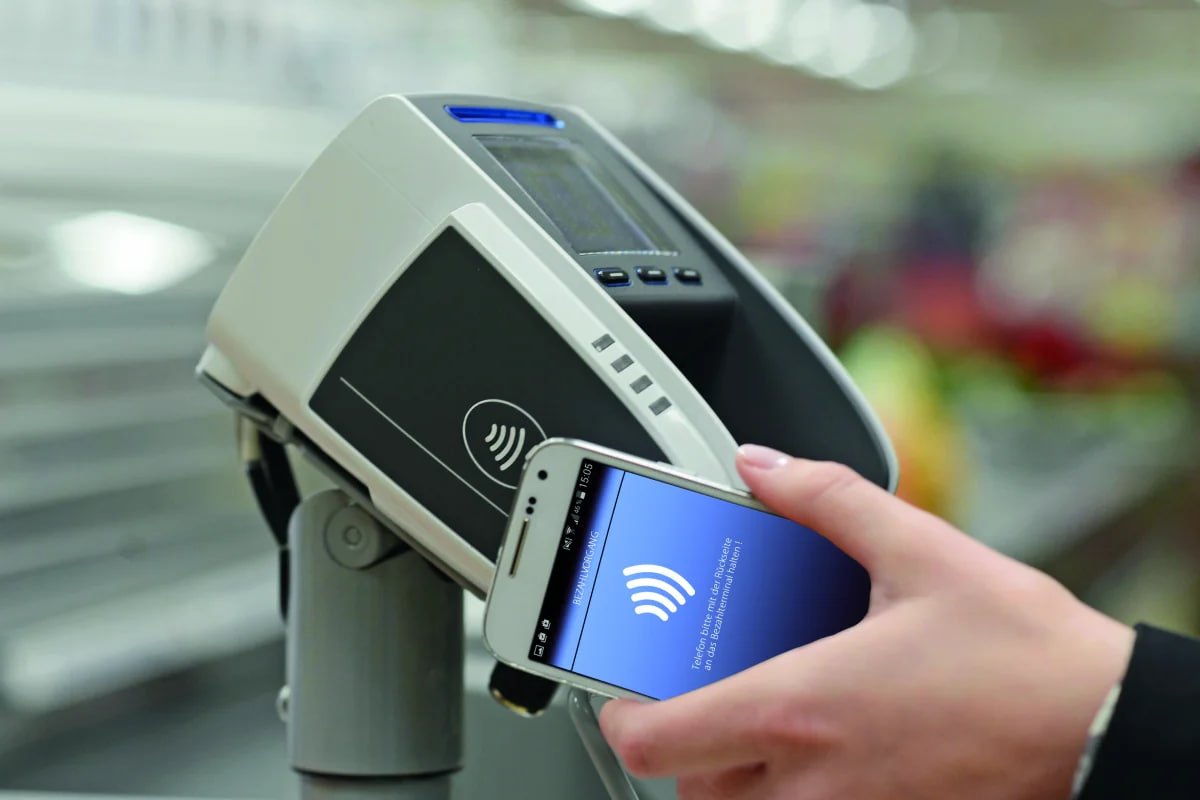
Near Field Communication или NFC — это бесконтактная технология связи устройств посредством волн. Если говорить просто, то ваш смартфон с помощью чипа связывается с ближайшим устройством без проводного подключения. По сути, это тот же процесс, что и с банковской картой, только теперь ее не нужно носить с собой.
Как уже было сказано, для такой связи необходим чип NFC. Такие штуки устанавливают на большинство современных смартфонов, и в скором времени все гаджеты обзаведутся подобным дополнением.
Напомним, что функция NFC не требует подключения к Интернету. Схема работы больше напоминает блютуз, только масштаб действия сильно ограничен. В основном чип срабатывает в радиусе 10 сантиметров от другого устройства, из-за чего и появилось название Near Field Communication.
Вы сможете оплачивать покупки, не находясь в сети, например, в самолете, и при этом маленький радиус действия не позволит другим устройствам вмешаться в процесс.
Для чего нужна функция NFC
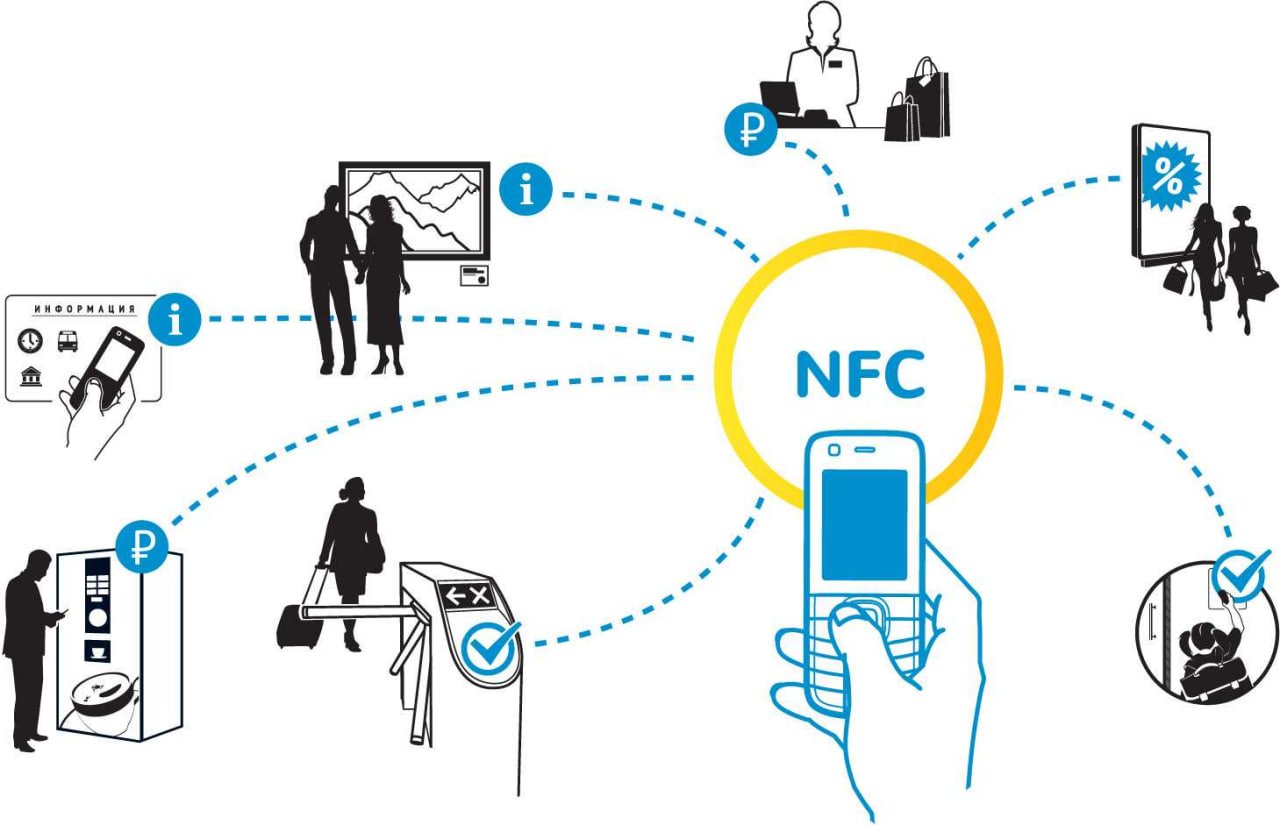
Бесконтактная оплата не является единственной задачей этой технологии. В будущем она станет такой же неотъемлемой частью нашей жизни, как Bluetooth. Уже сейчас смартфон может служить удостоверением личности.
Ближняя технология связи используется для идентификации пользователя, заменяя ключ-карты в некоторых организациях и сфере услуг. Приложив телефон к датчику, вы сможете открыть дверь, подтвердить личность у администратора отеля или активировать подъемник на горнолыжном курорте.
Также функция используется для защиты автомобилей от угона и даже в медицине. В скором времени такие чипы смогут заменить паспорта, водительские права и прочие документы.
Как включить nfc на телефоне
На момент написания статьи еще не все смартфоны обзавелись подобным чипом. Его наличие надо проверять при покупке нового девайса или посмотреть, есть ли он на вашем текущем гаджете. Давайте проверим это вместе.
Перейдем в настройки и откроем вкладку «Беспроводные сети». Там нас интересует раздел «Подключенные устройства».
Если на у вас присутствует NFC-чип, то среди списка вы увидите соответствующий пункт и сможете его активировать.
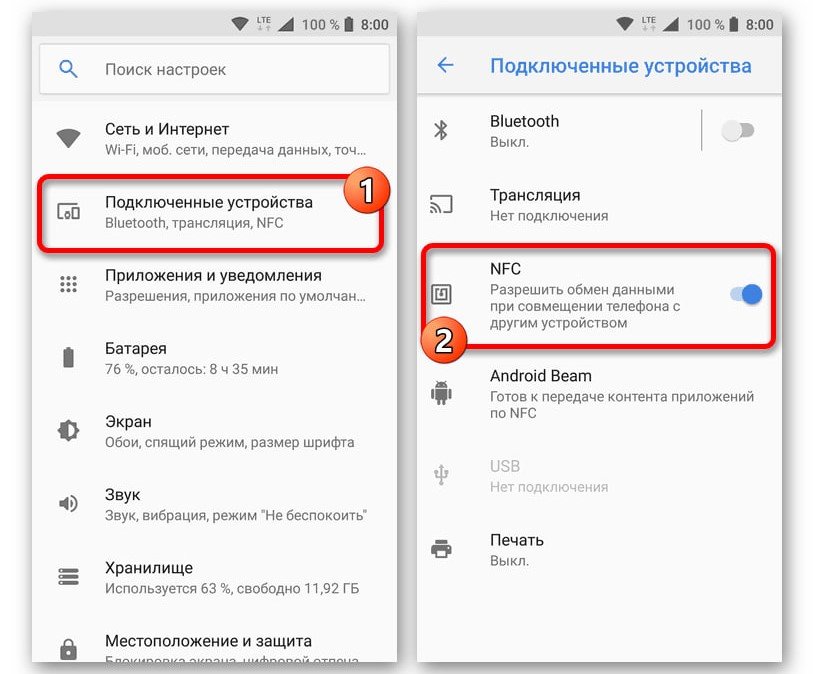
Отметим, что для работы с бесконтактной оплатой банки используют фирменные приложения. Они автоматически подключат nfc в телефоне, если имеется чип.
Программы для оплаты через NFC на Андроид и iOS
Активированного чипа будет недостаточно для использования функции, так как для этого необходимо установленное приложение. Раньше для оплаты телефоном идеально подходил Google Pay, который поддерживал многие карты, однако на сегодняшний день он не работает на территории РФ.
Рассмотрим полный список платежных приложений, которые могут вам подойти:
Оплата телефоном возможна с одним из перечисленных выше приложений, однако они больше подходят для владельцев Андроид. Но что же делать тем, у кого Айфоны? Не волнуйтесь, для вас тоже существует приложение для бесконтактной оплаты, и это СБПэй в AppStore.
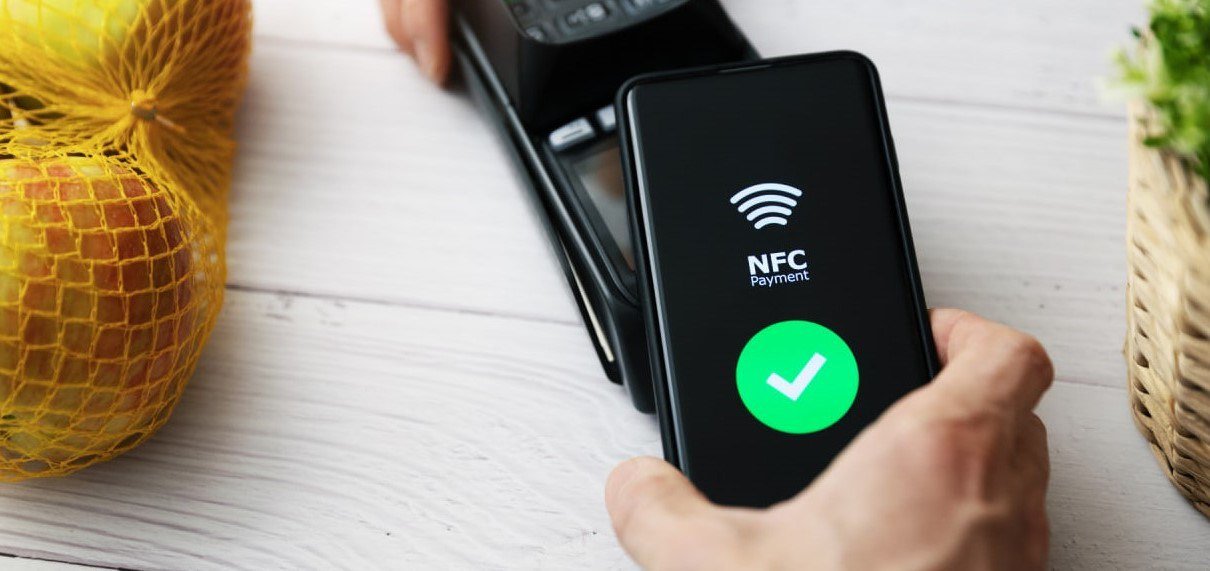
Если у вас уже имеется оно, то лучше не удалять его с устройства, потому что СБПэй в любой момент может пропасть из официального стора. К сожалению, на сегодняшний день оплата по nfc с помощью iPhone — задача не из простых, потому что App Pay уже давно перестало быть верным помощником в ее решении.
Нюансы
Как мы уже выяснили, самое популярное приложение для оплаты GooglePay не работает на территории РФ. Это накладывает много ограничений, но альтернатива все-таки есть. Если сейчас спросить у людей, как называется приложение для оплаты картой через телефон, то они ответят, что это MirPay. На данный момент банковские карты МИР получили широкое распространение, так что это приложение наиболее актуально.
У него есть и альтернатива в лице SberPay. Хорошая штука, но может работать только с картами от Сбербанка. Также актуален SamsungPay, однако им можно пользоваться лишь на одноименных смартфонах, если они прошли сертификацию EAC. В любом случае если ваша карточка от МИР, то советуем использовать MirPay.
Как оплачивать с помощью NFC с телефона
Начнем с наиболее актуального MirPay.
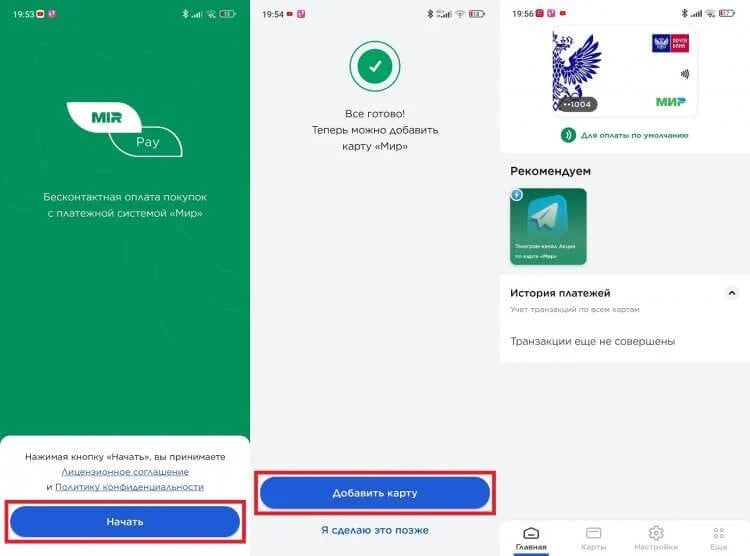
Также карту можно добавить при помощи самого чипа в смартфоне. Для этого надо поднести банковскую карточку к задней панели телефона и подождать. Однако приложение не всегда успевает правильно считать карту.
Не забудьте сделать MirPay платежным средством по умолчанию. Приложение может автоматически это сделать, но так бывает не всегда. Для этого заходим в настройки и активируем «Основное платежное приложение».
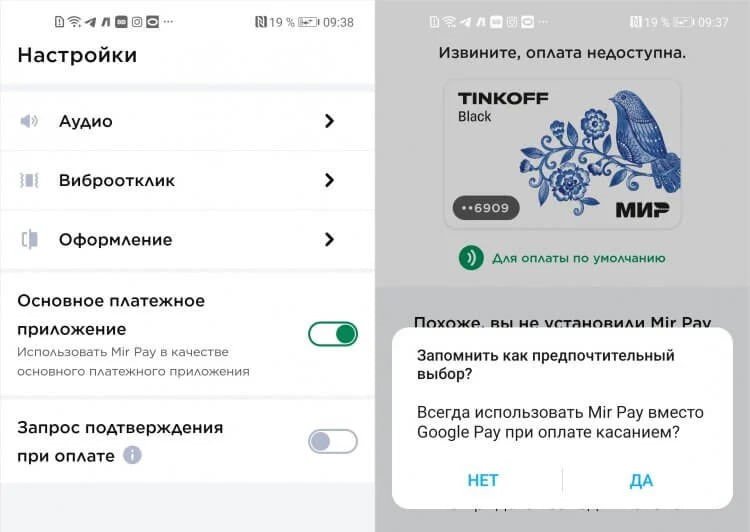
Настройка SperPay
Для использования SberPay не потребуется что-то отдельно скачивать для бесконтактной оплаты. Функция вшита в стандартное приложение «Сбербанк».
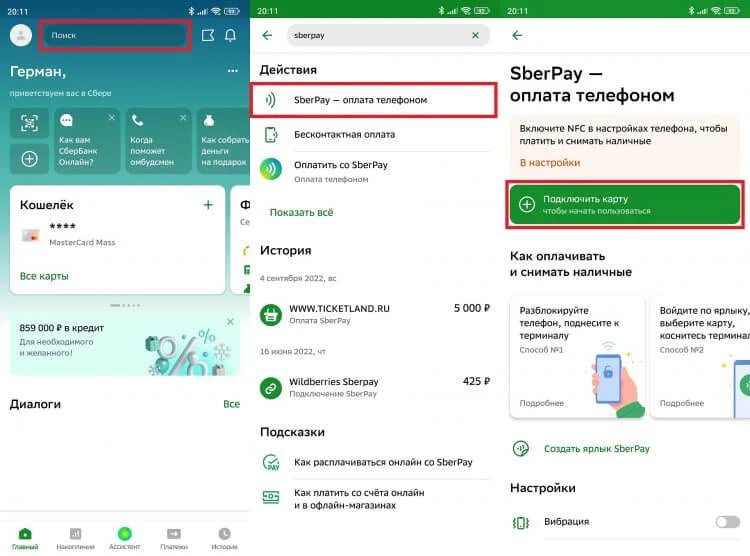
Для удобства функцию SberPay можно вынести на рабочий стол как виджет. Советуем это сделать, чтобы экономить время.
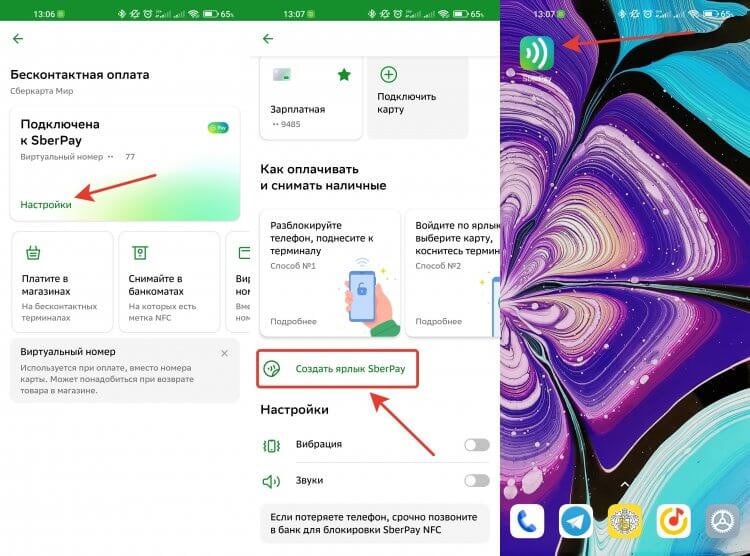
Все, теперь чтобы попасть в это меню, не надо будет постоянно открывать «Сбербанк» и искать в нем нужную функцию.
Настройка SamsungPay
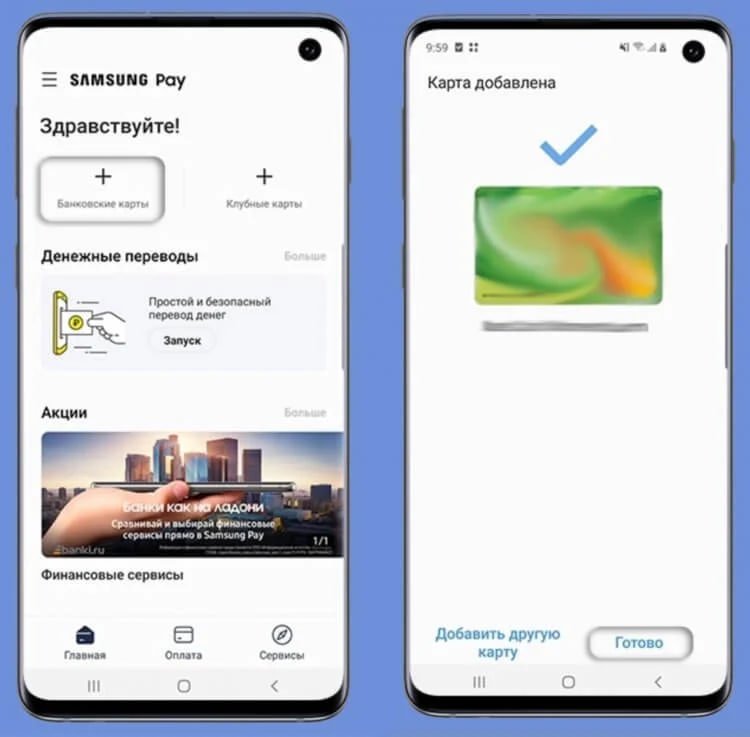
С SamsungPay все немного сложнее. Во-первых, приложение можно использовать только на смартфонах от данного производителя. Во-вторых, на территории РФ бесконтактная оплата Samsung доступна только на устройствах, прошедших сертификацию EAC (РСТ) от Ростест. В-третьих, в связи с санкциями некоторые возможности будут недоступны. Но оплачивать покупки и услуги все-таки можно.
Настройка приложения ничем не отличается от предыдущих. Скачиваем SamsungPay и начинаем работу:
Как платить телефоном через NFC
Когда все настроено, оплата не составит никакого труда. В случае с MirPay или SberPay просто поднесите телефон задней крышкой к терминалу. Если оплата не проходит, то приложите его к устройству оплаты. При этом не нужно даже разблокировать экран: чип все сделает за вас.
Если у вас SamsungPay, то достаточно будет свайпнуть снизу вверх по заблокированному экрану. Также можно настроить оплату на нажатие кнопки блокировки.
Почему не работает NFC на телефоне
Часто люди сталкиваются с тем, что при всех правильных настройках оплата не проходит. Однако они забывают одну очень важную вещь — чип NFC довольно слабая штука. Если на вашем смартфоне надет красивый прочный чехол из кожи, резины или плотного силикона, то мощности чипа может не хватить, чтобы пробить такую преграду. Помните об этом.
В этом гайде мы рассказали, как подключить nfc для платежей на Андроид и настроить приложения для оплаты. Надеемся, статья стала для вас полезной.
Читать в полной версии
Бесконтактные платежи, строго говоря, не являются полностью бесконтактными — технология связи ближнего действия (NFC) срабатывает на настолько малом расстоянии, что нередко приходится касаться одного устройства другим. Но в ближайшие годы технологию NFC решили сделать более «бесконтактной».
Источник изображения: Jonas Leupe / unsplash.com
NFC Forum — организация, основанная Sony, NXP Semiconductors и Nokia в 2004 году для координированного развития технологии NFC — поделилась дорожной картой нововведений до 2028 года. Документ, составленный при участии также Apple, Google и других компаний, описывает ключевые направления работы на ближайшие пять лет.
Одной из инициатив является увеличение диапазона соединений NFC. Сегодня стандарт предлагает установку связи на расстоянии 5 мм, но в NFC Forum решили увеличить этот показатель в 4–6 раз — это позволит бесконтактным платежам стать по-настоящему бесконтактными, а также ускорит и упростит передачу данных.
Принято решение увеличить мощность подачи питания по беспроводному каналу с 1 до 3 Вт. Это поможет создавать новые приложения и открывать новые возможности. Ещё одна инициатива состоит в том, чтобы действия по NFC стали многоцелевыми — поднеся гаджет к считывающему устройству пользователь сможет запустить сразу несколько функций.
Будут расширены возможности NFC-подключений между клиентскими устройствами: функции POS-терминалов станут выполнять и обычные смартфоны. Наконец, планируется введение экологических функций: устройства с поддержкой NFC смогут сообщать об использованных при их производстве материалах, о способах их утилизации, а также о соответствующих регуляторных предписаниях.
Модуль 4: Оплата товаров и услуг через интернет: полезные сервисы и платежные устройства
Глава 5: Бесконтактная оплата покупок в магазинах (офлайн)
Бесконтактная оплата — это технология, которая позволяет проводить платеж, прикасаясь банковской картой или смартфоном к терминалу оплаты. Это возможно благодаря встроенному чипу NFC (технология беспроводной связи). Он работает практически также, как брелок (ключ) домофона.
Чип NFC может быть встроен:
Оплата через устройства с чипом NFC происходит практически моментально. Достаточно приложить устройство или банковскую карту к терминалу оплаты и далее, если нужно, ввести ПИН-код.
К вариантам бесконтактной оплаты можно отнести и оплату по QR-коду, сервис «СБПэй». В этом случае вам понадобится смартфон с установленным приложением онлайн-банка или «СБПэй».
Самый простой способ бесконтактной оплаты — с помощью бесконтактной банковской карты. Сейчас практически все карты выпускаются с встроенным чипом NFC.
Никак специально настраивать такую карту не нужно. Это, по сути, обычная банковская карта, которую не вставляют в терминал для оплаты, а прикладывают к терминалу.
Это удобнее, поскольку нет риска, что банковский терминал карту «проглотит».
По принципам действия платежный стикер похож на банковскую карту, только он меньше по размеру и с клейкой основой. На стикере нет имени, номера, СVV-кода, там только чип NFC для бесконтактной оплаты. Предполагается, что пользователь приклеит стикер на тыльную сторону смартфона .
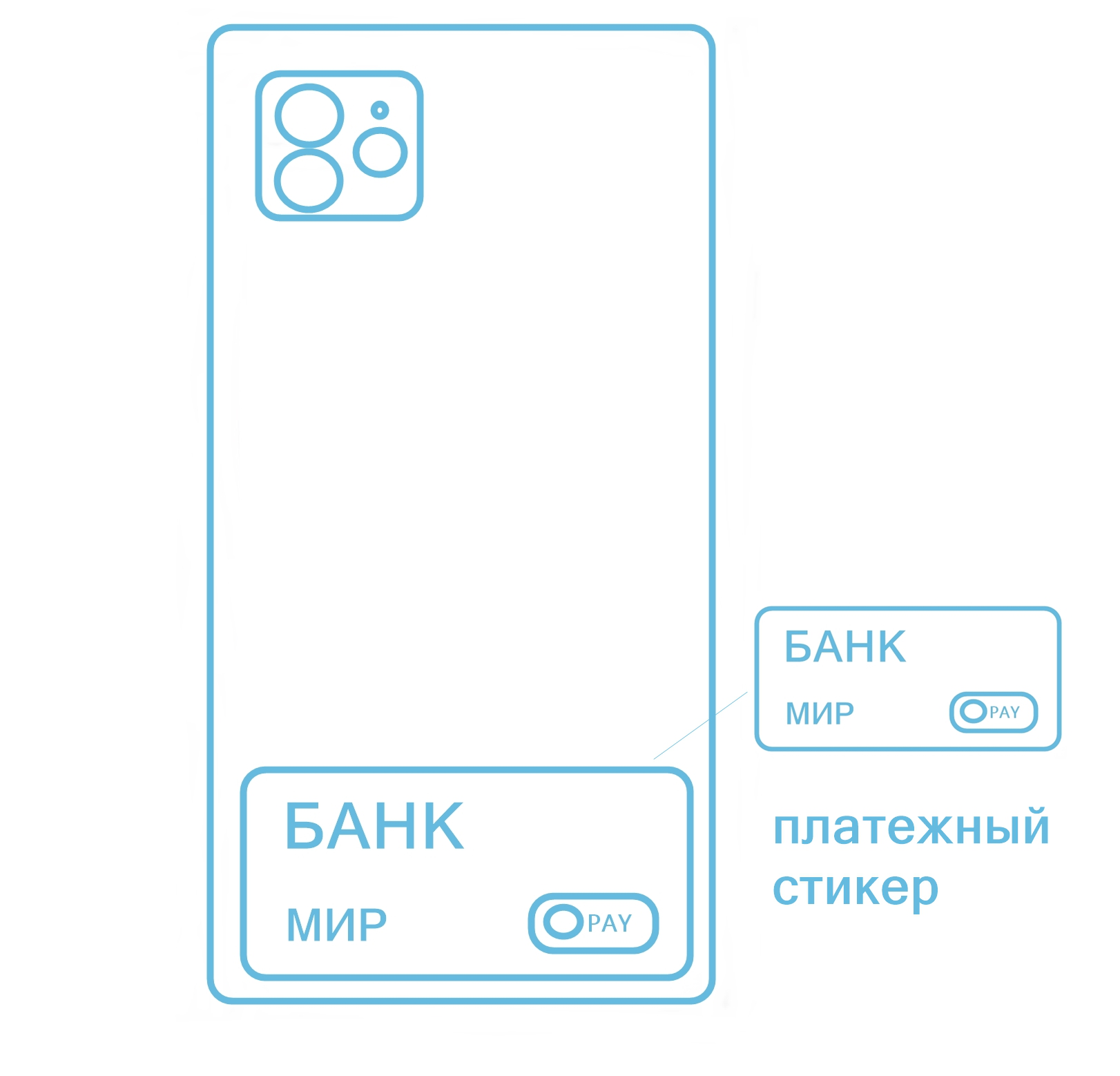
Для оплаты телефон подносят стикером к кассовому терминалу. Это, с одной стороны, удобно — не нужно брать с собой кошелек, за покупками можно идти со смартфоном. Но поскольку у некоторых банков стикер небольших размеров, терминал при оплате не всегда сразу считывает информацию. И бывает, что нужно предпринять несколько попыток, прежде чем найдется правильное положение смартфона над считывающим устройством.
Стикеры можно также, как и банковскую карту, оформить в банке при личном визите или в онлайн-банке. Стикер может быть привязан к действующей карте, а может быть открыт отдельный счет в банке для стикера.
Стикеры начали выпускать как альтернативу бесконтактной оплаты смартфоном после того, как в России стала недоступна бесконтактная оплата смартфоном через приложения Google Pay и Apple Pay.
Смартфоном тоже можно оплачивать покупки бесконтактно, прикладывая его к кассовому терминалу как банковскую карту. Но есть условие — смартфон должен иметь встроенный чип беспроводной связи NFC и операционную систему Android 7.0 и выше. Посмотреть, какая у вас операционная система на смартфоне, можно в приложении «Настройки». Как правило, внизу есть пункт «Об этом устройстве» или «Сведения о телефоне».
Также на телефоне для безопасности нужно установить блокировку экрана. Это может быть пароль, графический пароль или вход по отпечатку пальца (Touch ID — Тач Ай Ди), или по распознаванию лица (Face ID — Фейс Ай Ди).
Блокировку экрана можно установить в приложении «Настройки» в разделе «Экран блокировки».
Для бесконтактной оплаты нужно будет настроить смартфон.
Внести в приложении данные карты платежной системы «МИР» либо отсканировать ее с помощью камеры смартфона. Далее подтвердить информацию через проверочный код .
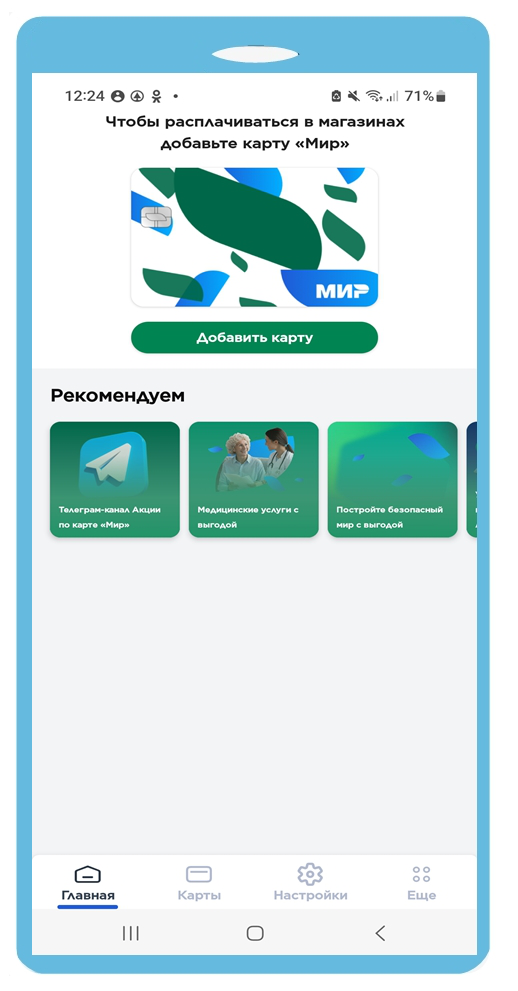
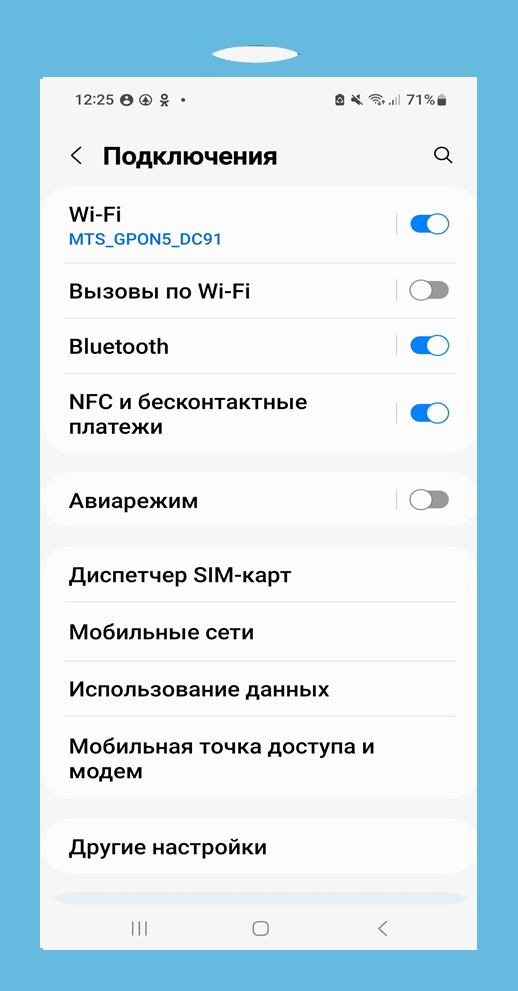
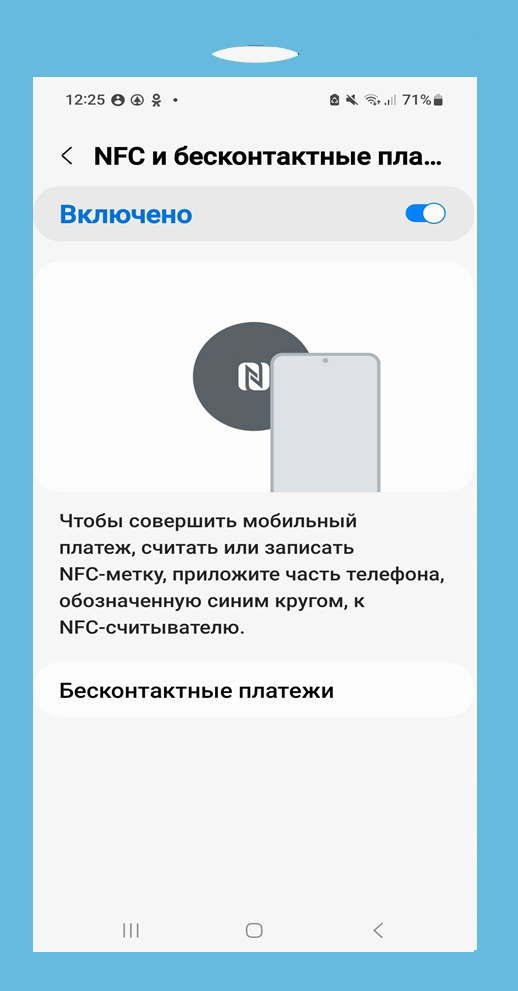
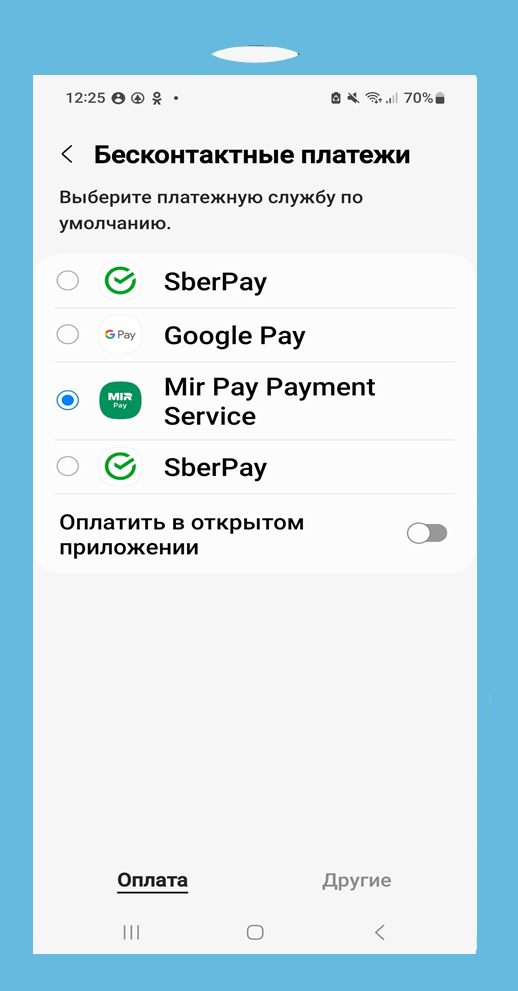
Смартфон готов к бесконтактной оплате. Теперь вы можете в магазин взять лишь свой смартфон. Для оплаты нужно разблокировать экран смартфона, приложить мобильный телефон к терминалу. Если необходимо, ввести подтверждение — ПИН-код банковской карты. Оплата прошла. При этом подключение к интернету смартфона не требуется.
В магазинах можно встретить и формат оплаты по QR-коду.
Что для этого необходимо?
Самый распространенный вариант для покупателя — считывание QR-кода на чеке или на кассовом терминале продавца.
Есть два варианта QR-кода: статический и динамический.
Статический уже есть на кассе. Вы можете отсканировать его камерой, ввести сумму и совершить платеж .
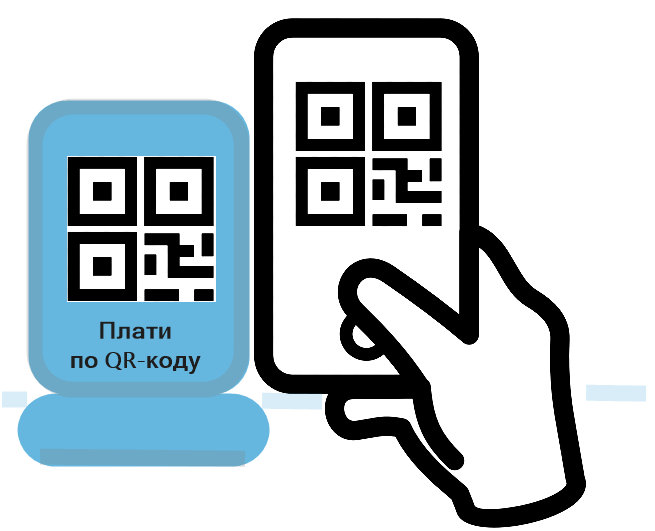
Динамический QR-код вам создает продавец. Он может отображаться на экране терминала или на чеке, в нем уже будет проставлена сумма вашей покупки .
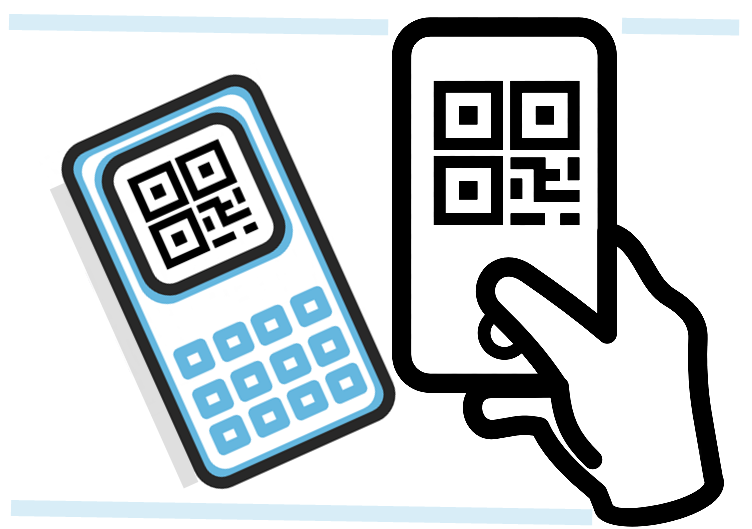
Если вы решили оплатить покупку по QR-коду, скажите об этом продавцу. Он покажет вам актуальный QR-код для оплаты.
Чтобы оплатить покупку, нужно открыть приложение «Камера» на смартфоне и навести ее на QR-код. Смартфон сразу откроет приложение банка. Второй вариант — открыть приложение банка, найти пункт "Оплата по QR-коду". Он может быть в разделе «Платежи» или на главной странице. При нажатии активируется камера телефона. Можно считать QR-код.
Покупка совершена. Информация об оплате будет у вас в мобильном приложении онлайн-банка в истории платежей.
«Система Быстрых Платежей» позволяет:
Еще можно оплатить покупку через «СБПэй». Это мобильное приложение, которое создано на базе сервиса Банка России: «СБП» — «Система Быстрых Платежей». Именно эта система позволяет быстро совершать переводы по номеру телефона на счета в разных банках, и часто это переводы без комиссии.
Через «Систему Быстрых Платежей» происходят:
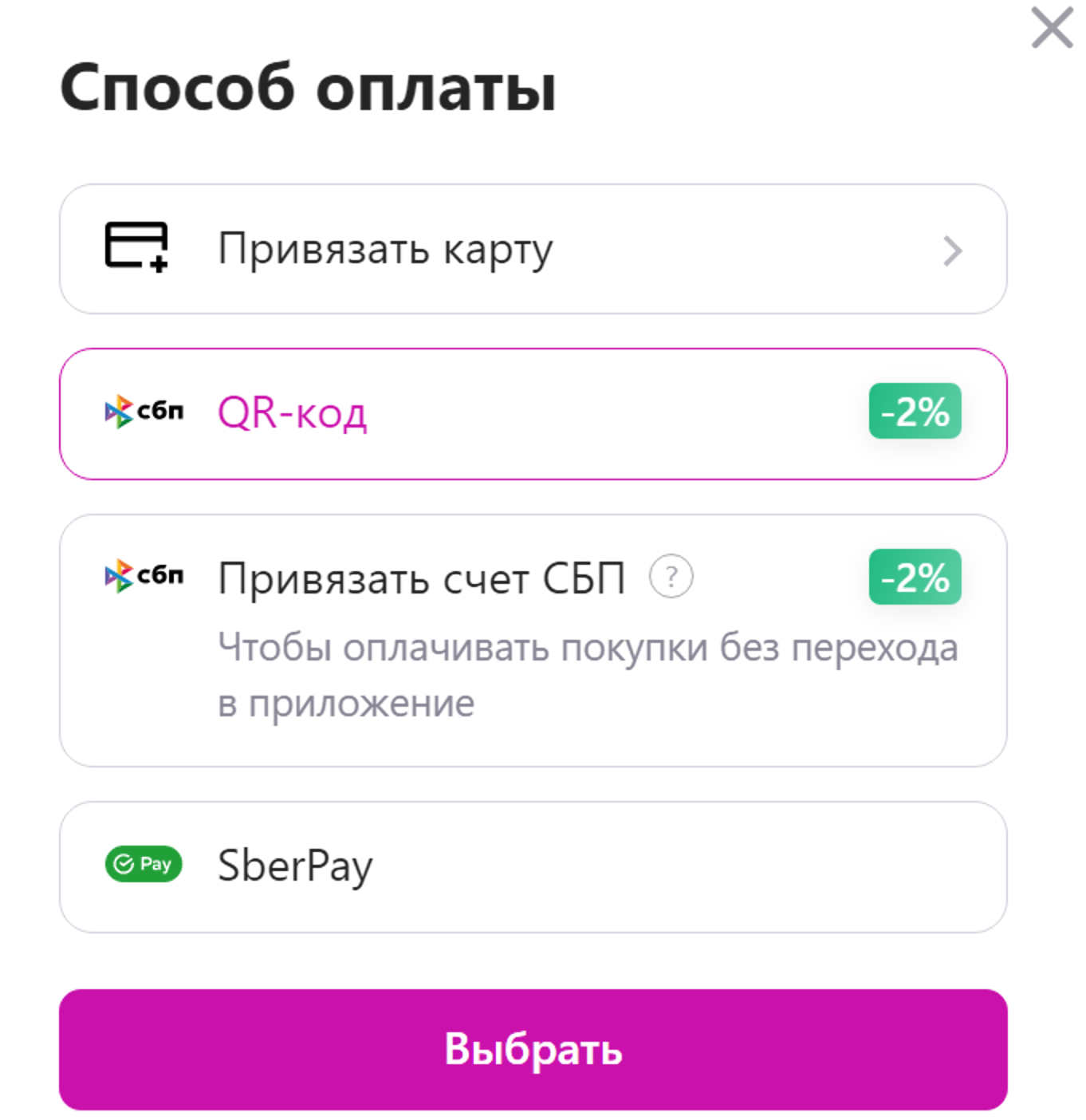
Значок «СБП» вы можете увидеть в приложении онлайн-банка, на кассе и в интернет-магазинах.
Например, вот так выглядит раздел «Способы оплаты» на одном из популярных маркетплейсов. Вы можете выбрать удобный вам вариант .
А вот так выглядит переход к переводам между счетами в разных банках в мобильном приложении «СберБанк-онлайн» в разделе «Платежи», вверху значок «СБП» .
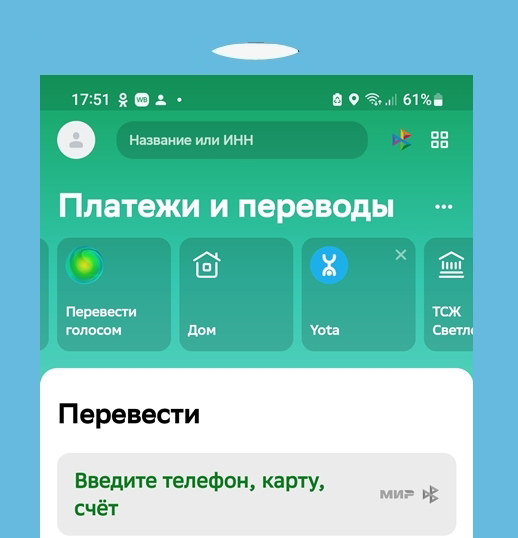
Мобильное приложение «СБПэй» отличается от Mir Pay. Mir Pay работает только с платежной системой «МИР». А «СБПэй» производит оплату со счета на счет в банках, не принимая во внимание принадлежность к той или иной платежной системе и наличие банковских карт, привязанных к этим счетам. Поэтому возможности «СБПэй» шире.
Для этого следует выбрать банк, номер мобильного телефона и номер счета, к которому привязана банковская карта .
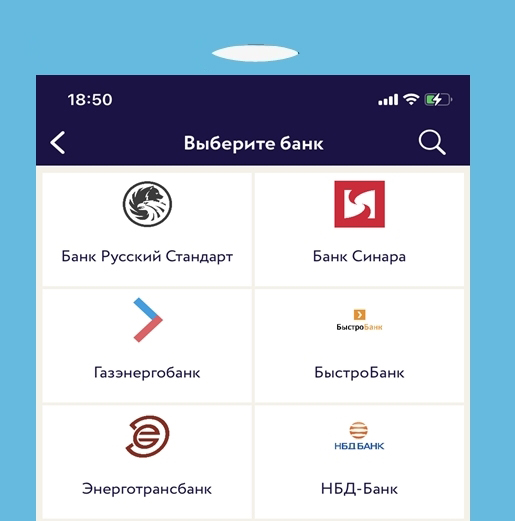
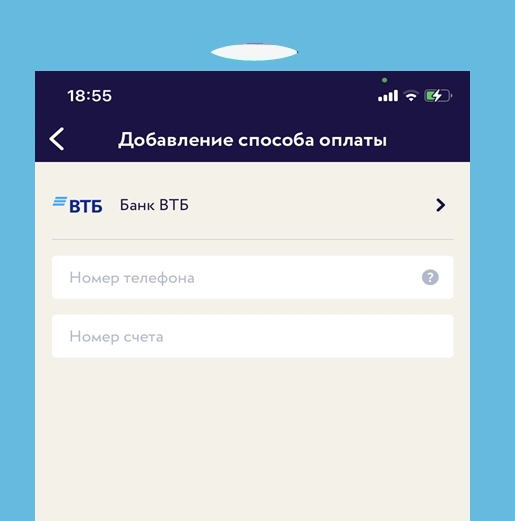
Номер счета, к которому привязана карта, можно найти в Личном кабинете в онлайн-банке. Нужно будет кликнуть на вашу карту и выбрать пункт «Реквизиты».
Подробнее в главе 4 модуля 4 «Оплата товаров и услуг через интернет: полезные сервисы и платежные устройства»
Покупки в магазине на кассе через «СБПэй»
Для оплаты покупок на смартфоне не понадобится приложение вашего онлайн-банка, будет достаточно приложения «CБПэй».
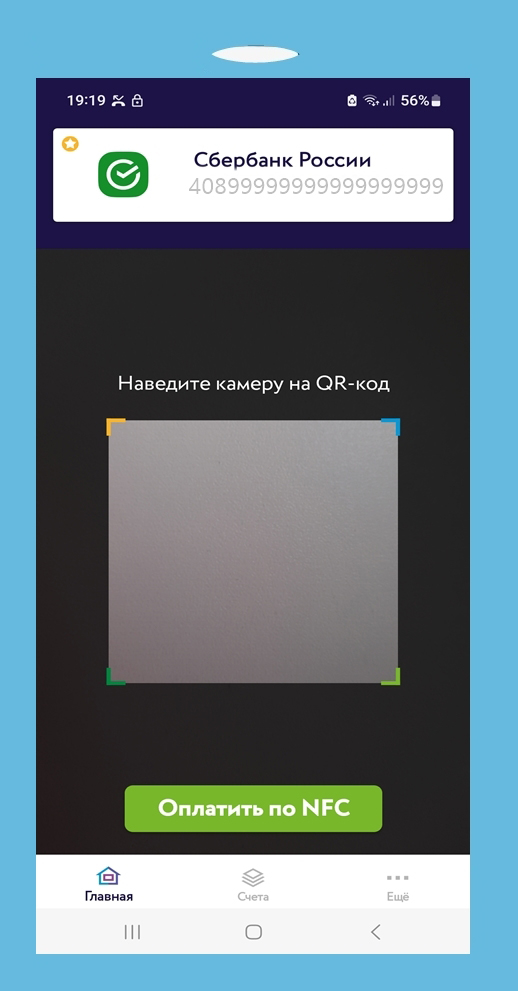
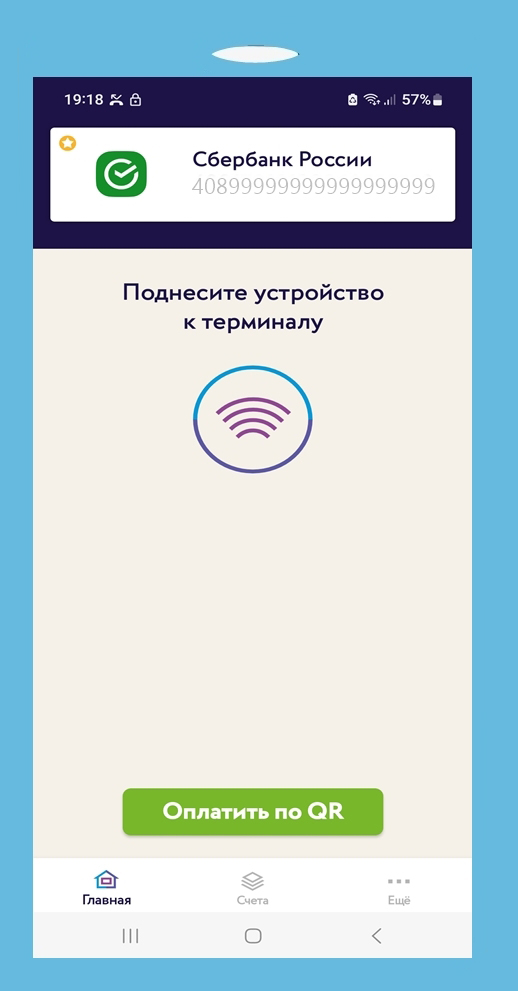
Алгоритм тот же, что и при оплате QR-кодом. Наводите камеру смартфона на QR-код. Открывается приложение. На смартфонах с операционной системой Android, имеющих чип NFC, при оплате вам предложат вариант оплаты через NFC. Нужно нажать «Оплатить по NFC». И затем приложить смартфон к терминалу оплаты .
Покупки в интернете через «СБПэй»
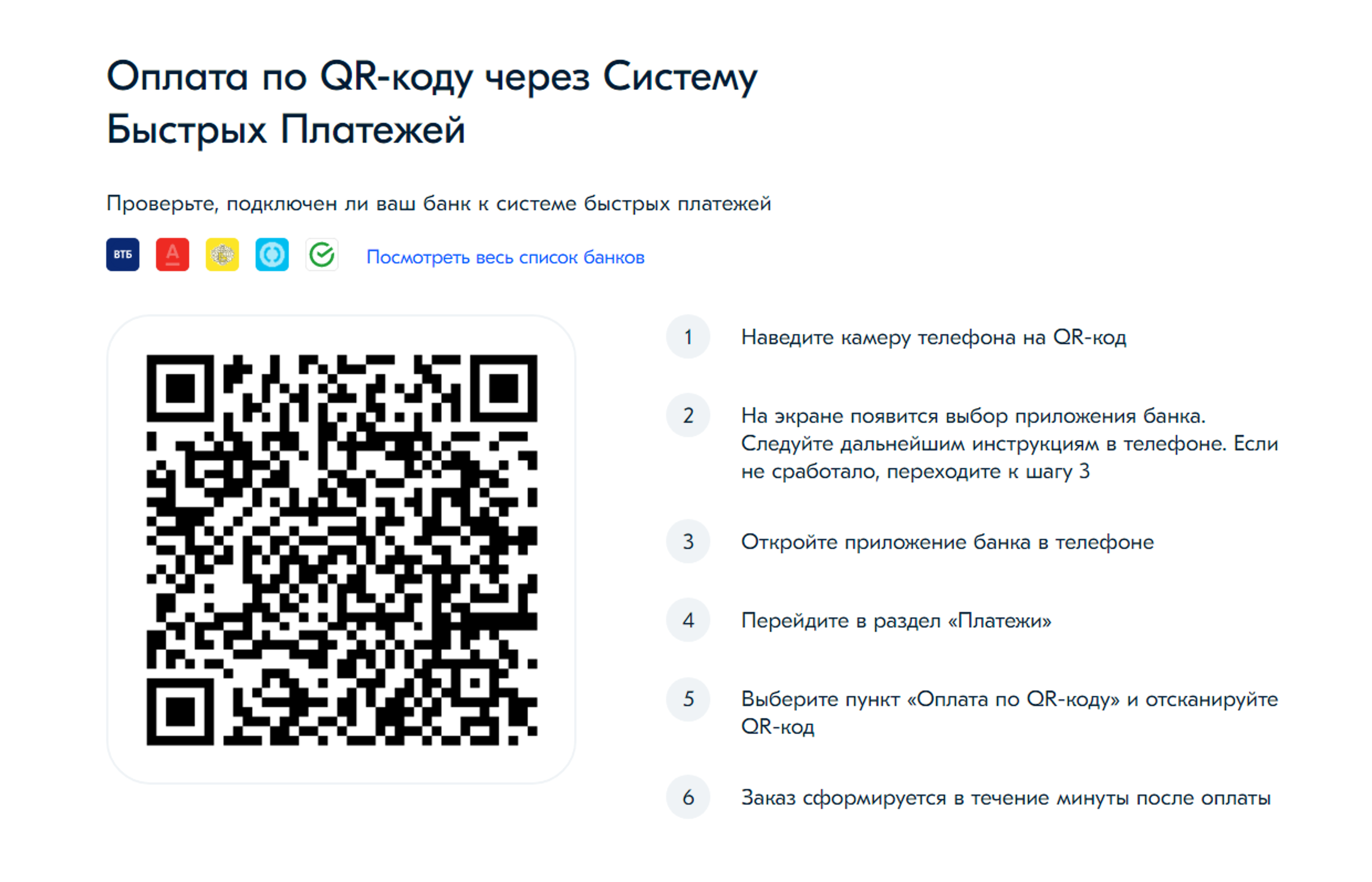
Приложение также поможет оплатить покупки и в интернете. Если вы оформляете покупку на компьютере, в способах оплаты нужно найти «Оплату через СБП». Часто интернет-магазины размещают QR-код, вы можете его отсканировать. Оплата проходит практически мгновенно .
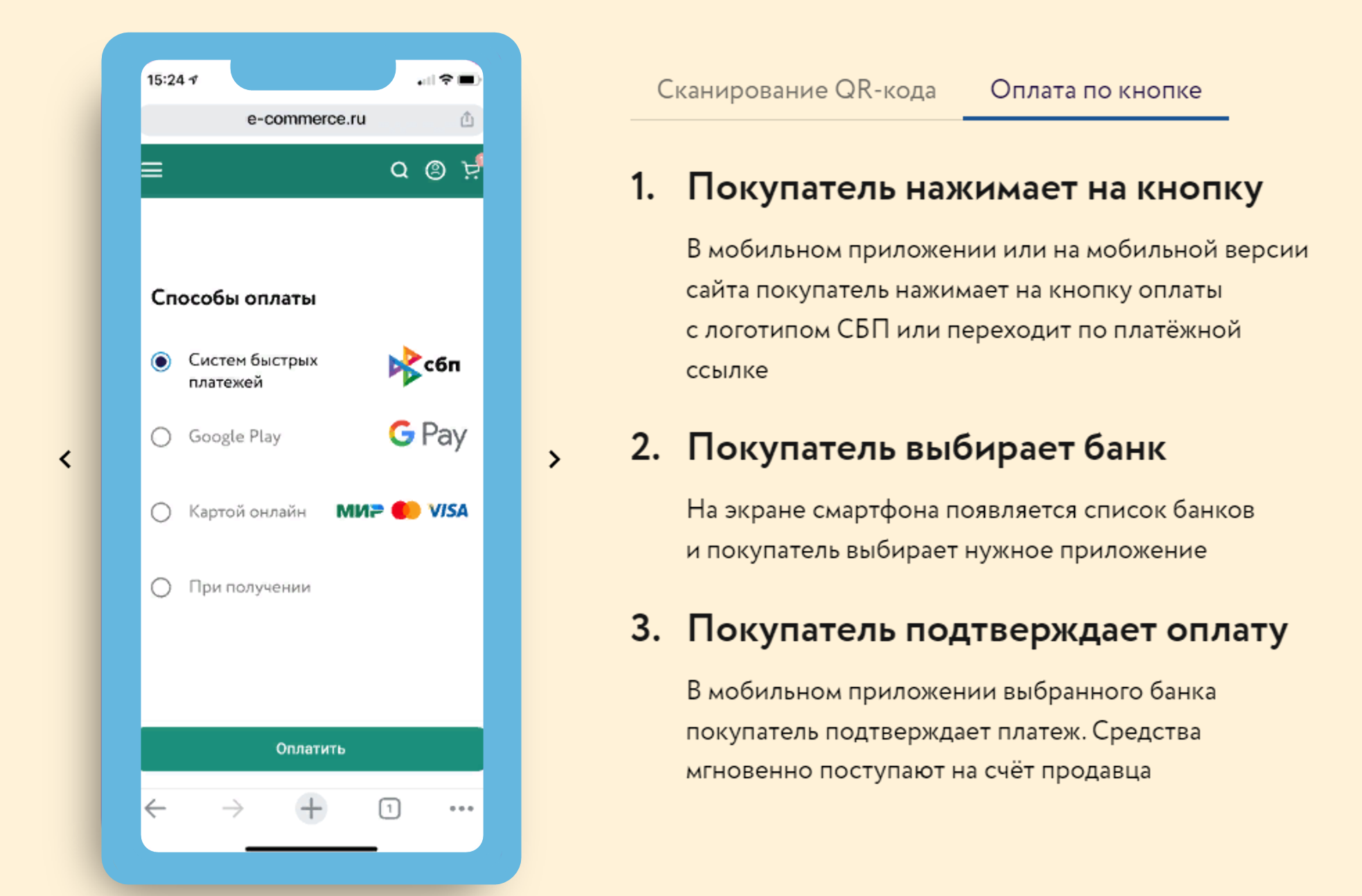
Если вы ищите товар и оформляете покупку на мобильном телефоне, то можете воспользоваться кнопкой «Оплата через СБП». Это «оплата по кнопке».
В способах оплаты нужно выбрать «Система быстрых платежей». Далее произойдёт переход по платежной ссылке и подтверждение оплаты .
Есть сайт «Система быстрых платежей» — sbp.nspk.ru, где можно найти информацию о сервисе и об акциях при оплате через СБП.
При оплате QR-кодом есть нюансы. Если вы совершаете покупку в магазине, где при оплате банковской картой предоставляется кэшбэк (возврат средств), то нужно иметь в виду, что при оплате по QR-коду, скорее всего, кэшбэка не будет. Правда, бывают акции магазинов и банков, предлагающих скидки и кэшбэки даже при оплате по QR-коду. Обращайте внимание на условия оплаты! Отметим, что на данный момент магазинам оплата по QR-коду и по СБПэй выгоднее, чем по банковской карте, поскольку комиссия за прием таких платежей меньше.
Вы можете выбрать наиболее приемлемый для себя и удобный формат оплаты покупок.
Начать лучше с банковской карты. Параллельно учитесь осваивать мобильные приложения онлайн-банка и «СБПэй». Это может пригодиться, если у вас нет с собой банковской карты, а нужно оплатить покупку в магазине. Вы всегда сможете провести оплату по QR-коду.
Если вы хотите оплачивать покупки только смартфоном, но получать кэшбэк за покупки, как при оплате банковской картой, установите и настройте приложение Mir Pay. Обязательно зарегистрируйтесь в программе лояльности «Привет, МИР» — privetmir.ru. В этом случае вы будете получать дополнительный кэшбэк.
Что еще нужно знать?
По закону магазин обязан перечислить деньги в срок до двух недель. Но платежи, которые прошли через СБП, возвращаются мгновенно.
Если деньги были отправлены, но не дошли до получателя, отправитель должен обратиться в свой банк.
Если отправитель по ошибке перевел неверную сумму или указал неправильный номер, то он сможет вернуть деньги только с согласия получателя и его банка. В этом случае придется обратиться в свой банк и уточнить порядок действий в подобных ситуациях.
Если у вас претензия по платежу по СБП, нужно обращаться в ваш банк, где открыт счет, по которому был совершен платеж. Сообщите дату и время, сумму платежа, название магазина и содержание претензии.
Если вы обнаружили, что к вашим данным получили несанкционированный доступ третьи лица, нужно максимально быстро сообщить об этом в свой банк и заблокировать банковскую карту в онлайн-приложении. Порядок дальнейших действий в этом случае определяется вашим банком.
Если вы платите через терминал, а вам говорят, что платеж не прошел, и просят повторно ввести ПИН-код, желательно сразу посмотреть в онлайн-банке, было ли движение средств по счету. Обязательно попросите чек с уведомлением о сбое или отказе от операции (POS-терминал всегда печатает такой чек).
Рассчитываясь, постарайтесь не упускать из вида свою карту. И вводите ПИН-код так, чтобы он не был виден посторонним.
Если вы устанавливаете на смартфон приложение онлайн-банка, или «СБПэй», или Mir Pay, подключите разблокировку телефона по паролю, отпечатку пальца или другому методу безопасной аутентификации, который поддерживает ваш смартфон — это поможет убедиться, что именно вы совершаете операцию через мобильное приложение. А при утере смартфона мошенники не сразу получат к нему доступ.
В случае потери телефона необходимо обратиться в банк для блокировки карт и исключения возможности несанкционированного использования средств на счете. Также рекомендуем обратиться к сотовому оператору для блокировки номера вашего телефона.
Удаленное управление устройством
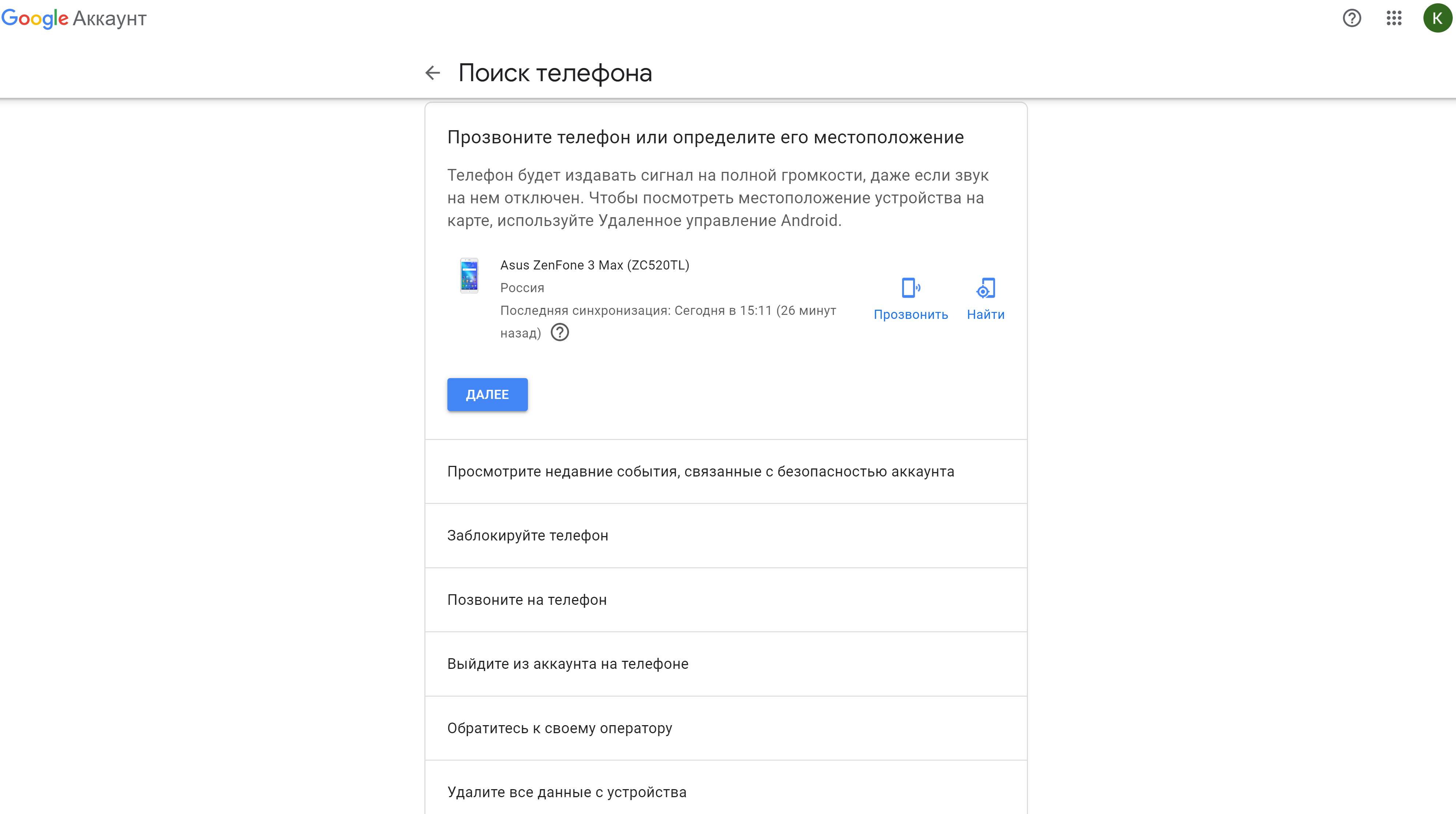
Смартфоном можно управлять удаленно. Для этого нужно зайти в свой аккаунт, на который зарегистрирован смартфон, на компьютере. Обычно это аккаунт в Google.
Если поиск оказался неуспешным, для безопасности можете нажать «Заблокируйте телефон» .
Еще один важный момент. Сегодня почти во всех магазинах действуют программы лояльности. Покупателям часто выдают карты магазинов, иногда они платные. Действительно, на карте можно накопить бонусы на следующие покупки, можно получить скидку на товары. Это бывает особенно выгодно в продуктовых магазинах.
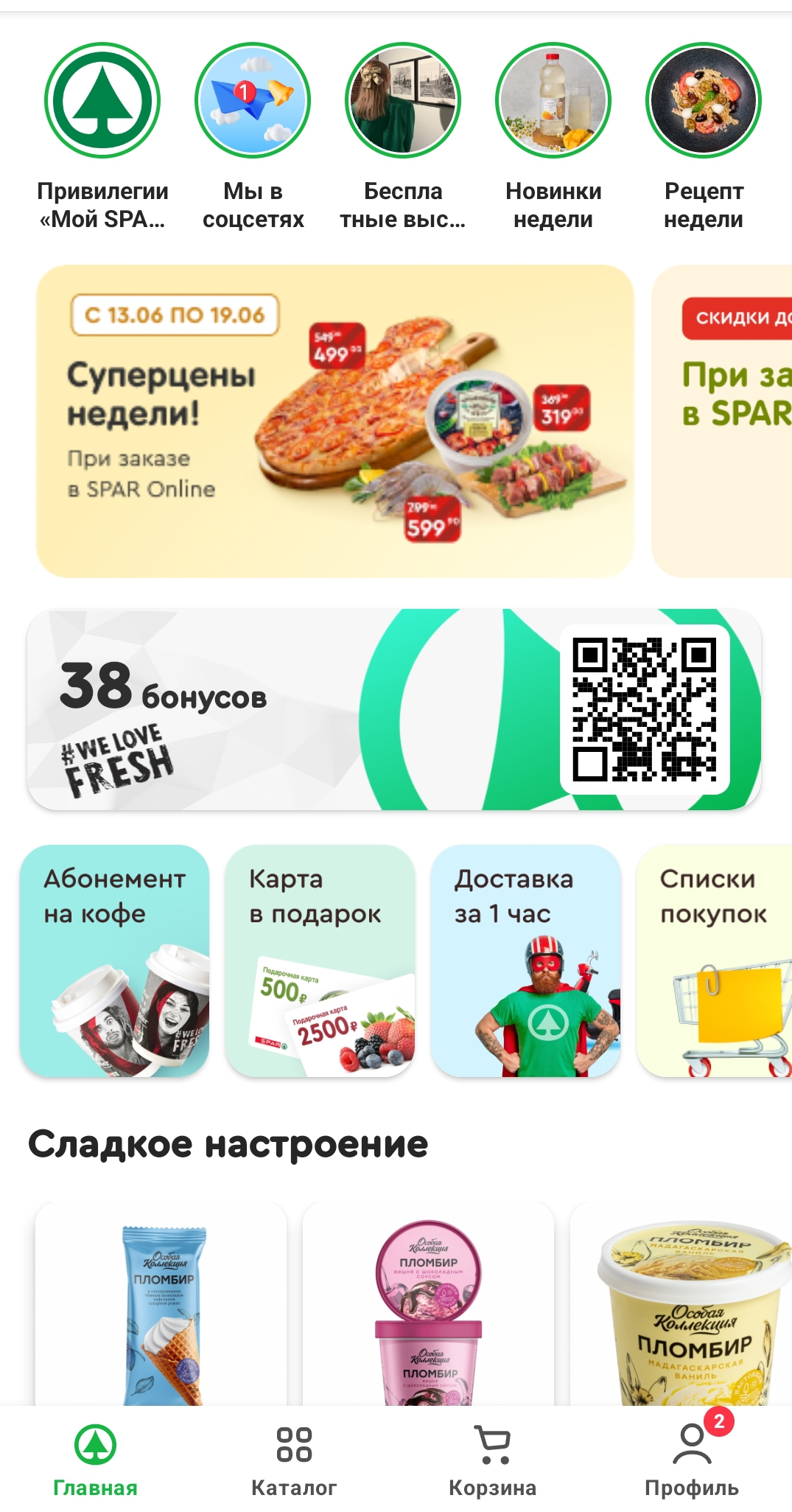
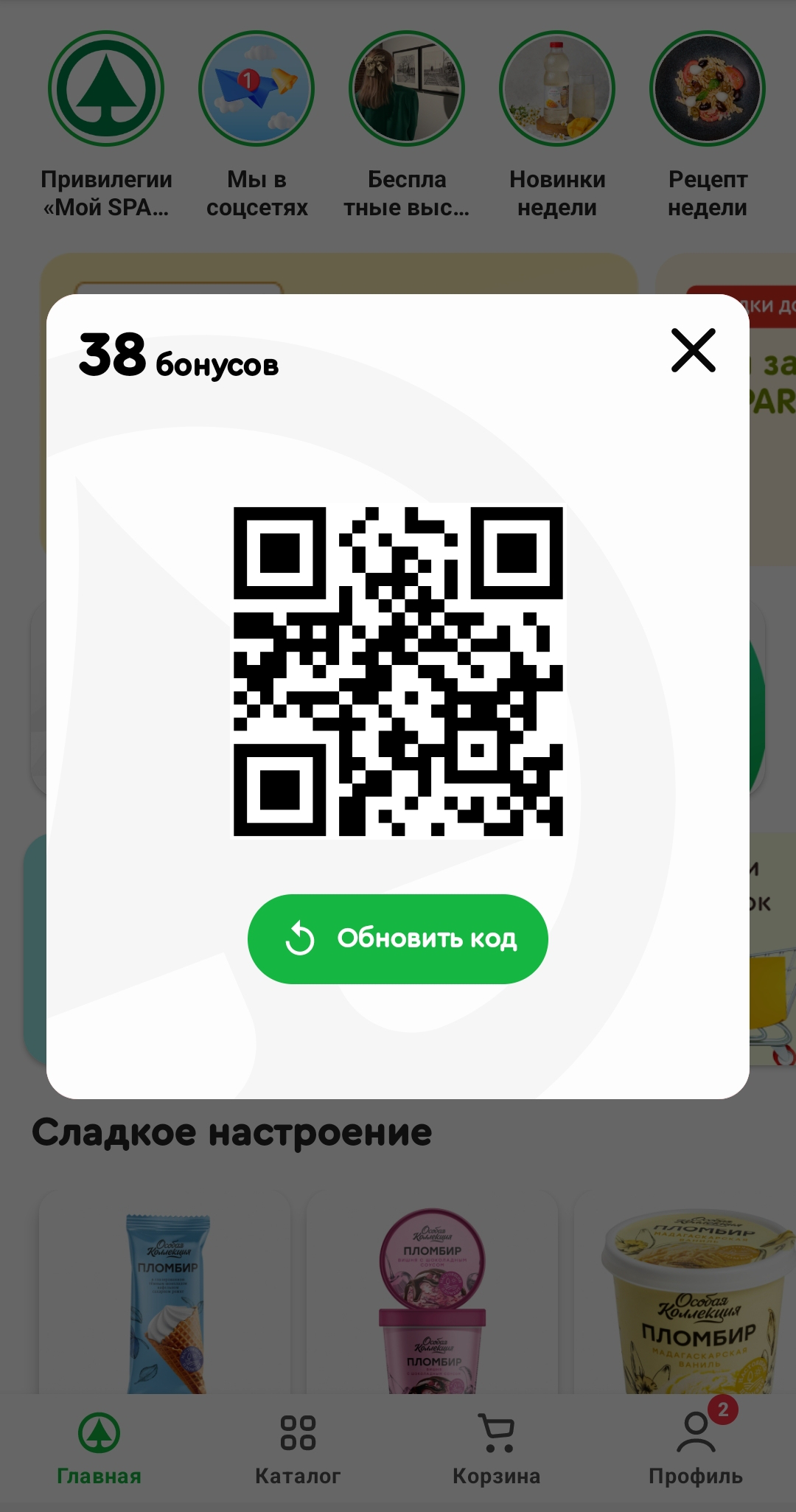
Теперь карта магазина будет у вас совершенно бесплатно в приложении. Она обычно располагается на главном экране. На кассе вам нужно ее открыть и показать штрих-код кассиру, который считает его сканером. Если у вас накопились баллы, можете попросить их списать. На смартфон придет код, подтверждающий списание. Если никак не можете найти в приложении карту, попросите сотрудника магазина помочь вам. Например, вот так выглядит главный экран приложения магазина «Спар». В середине напротив надписи о количестве бонусов вы видите изображение QR-кода. Это и есть ваша карта магазина. Нажмите на QR-код. Откроется увеличенное его изображение. Нажмите «Обновить код», чтобы отображалась корректная информация по коду, затем покажите его кассиру перед оплатой. Кассир считает код сканером и учтет его .
Тип файла NFC
У нас есть четыре существующие программные обеспечения, связанные с файлами NFC (как правило это программное обеспечение от Nokia, известное как Nokia PC Suite), и их можно отнести к категории основных типов файлов один. Традиционно эти файлы имеют формат Nokia Phone Backup Copy File . Чаще всего файлы NFC классифицируют, как Backup Files.
Файлы NFC находятся на мобильных устройствах и настольных компьютерах, и их можно открыть в Windows и Mac. Рейтинг популярности расширения файла NFC составляет «Низкий», что означает, что эти файлы, как правило, не встречаются в большинстве файловых хранилищ пользователя.
Распространенность
Группа:Nokia Phone Backup Copy File
NFC является архивный файл, связанный с Nokia PC Suite, который является синхронизация телефона Nokia и управление application.The расширение файла отвечает за хранение контактов, сообщений, календаря, заметок и других данных, мобильный телефон в виде NFC расширение файла резервной копии чтобы иметь возможность вернуться к нему еще раз, если вы потеряете данные. Nokia PC Suite программное обеспечение, которое было программное обеспечение по умолчанию с расширением NFC файл был разработан для Nokia Ovi Suite и теперь называется Nokia Suite.
Найти другие файлы
Вы пытаетесь загрузить NFC-файл и получить сообщение об ошибке, например «%%os%% не удается открыть расширение файла NFC». Как правило, это происходит в %%os%%, поскольку Nokia PC Suite не установлен на вашем компьютере. Поскольку ваша операционная система не знает, что делать с этим файлом, вы не сможете открыть его двойным щелчком мыши.
Наконечник: Если у вас не установлен Nokia PC Suite, и вы знаете другую программу, чтобы открыть файл NFC, вы можете попробовать открыть его, выбрав из программ, перечисленных в разделе «Показать приложения».
Nokia PC Suite требует обновления
В других случаях версия файла Nokia Phone Backup Copy File может не поддерживаться вашей версией Nokia PC Suite. Если у вас установлена неправильная версия Nokia PC Suite, вам потребуется установить правильную версию. Эта проблема в основном возникает, когда файл Nokia Phone Backup Copy File был создан более новой версией Nokia PC Suite, чем на компьютере.
Совет . Иногда вы можете получить подсказки о правильной версии программы, щелкнув правой кнопкой мыши NFC-файл, выбрав «Свойства» и посмотрев информацию о версии.
Сводка. Наличие правильной версии Nokia PC Suite на компьютере может вызвать проблемы с открытием NFC-файлов.
Другие причины проблем при открытии NFC-файлов
Хотя на вашем компьютере уже может быть установлено Nokia PC Suite или другое программное обеспечение, связанное с NFC, вы по-прежнему можете столкнуться с проблемами при открытии файлов Nokia Phone Backup Copy File. Могут возникнуть и другие проблемы — не связанные с программным обеспечением — мешающие вам открывать NFC-файлы. К числу дополнительных факторов относятся:
В какой операционной системе впервые применили иерархическую файловую систему (например, папки с файлами)?



