

- Как включить ноутбук без кнопки включения
- Ввод данных для первоначальной настройки
- Инструкции
- Дополнительная информация
- Включение ноутбука Dell
- Примечание
- Шаг 2: Раскрытие крышки
- Шаг 3: Нажмите кнопку включения
- Симптомы
- Когда вам может помочь автоматическое восстановление:
- Когда автоматическое восстановление не поможет:
- Причина
- Разрешение
- Восстановление запуска Windows
- Что делать, если восстановление запуска не устранило проблему?
- Проблемы с запуском компьютера
- Выполните аппаратный сброс
- Определите признаки неисправности и выполните поиск и устранение неисправностей
- Устранение неполадок, связанных с отсутствием питания
- Устранение проблем с аккумулятором
- Ошибка Нет POST
- Устранение неисправностей, связанных с проблемой Нет POST
- Ошибка Нет загрузки
- Устранение проблем, связанных с отсутствием загрузки
- Ошибка Нет видеосигнала
- Техническое обслуживание HYPERPC
- Распакуйте ноутбук Dell из упаковки
- Найдите кнопку включения на ноутбуке
- Дождитесь появления логотипа Dell
- Краткое резюме — что делать, если не включается ноутбук
- Вопрос-ответ
- Нажмите на кнопку включения
- Проверьте, что индикатор питания загорелся
- Проверяем, в чем может быть дело
- Включаем ноутбук без кнопки питания
- С помощью аппаратной кнопки
- Через контакты кнопки питания
- Через разъем подключения кнопки питания
- Через контакты материнской платы
- Настраиваем ноутбук после включения
- Через «Спящий режим»
- Через настройки BIOS
- Совет
- Проверьте, что операционная система загрузилась успешно
- Подключите адаптер питания к ноутбуку и к розетке
Как включить ноутбук без кнопки включения
Иногда случается так, что вы нажимаете на кнопку включения ноутбука, но ничего не происходит. Экран не включается, вентилятор не запускается. Повторные попытки также не приносят результатов. В этом случае ноутбук не включается.
Это может быть причиной обращения в сервисный центр, но что делать, если вам срочно необходимо включить ноутбук? Например, проект находится в стадии срочного выполнения, или важная информация находится на жестком диске. В таких ситуациях ожидание ремонта в сервисном центре не представляется возможным.
Ввод данных для первоначальной настройки
При первом включении нового ноутбука Dell вам потребуется ввести определенные данные для его конфигурации и настройки операционной системы.
Ниже представлен список данных, которые вам потребуется ввести:
- Имя пользователя
- Пароль
- Параметры сети
- Язык и регион
Помните, что некоторые из этих данных могут быть предоставлены автоматически на основе вашего местоположения или выбранного языка.
После ввода всех необходимых данных ваш ноутбук Dell будет готов к использованию, и вы сможете настроить его по своему усмотрению.
Инструкции
Настольные компьютеры Dell имеют индикатор кнопки питания, который может менять свое состояние в зависимости от общего состояния компьютера. Индикатор может быть зеленым, желтым или выключенным. Таблица 1 показывает различные состояния индикатора кнопки питания:
| Состояние | Описание |
|---|---|
| Горит желтым | Компьютер получает и распределяет питание, но данные передаются неправильно |
| Мигает желтым | Компьютер получает питание, но не на всё оборудование |
| Горит зеленым | Компьютер включен, работает |
| Мигает зеленым | Компьютер в режиме ожидания, нажмите кнопку питания |
| Выключен | Компьютер выключен |
Дополнительная информация
В случае проблем с включением ноутбука или другими техническими вопросами, обращайтесь к статьям и руководствам на официальном сайте Dell.
Опубликовано 02 января 2024
Ноутбуки Dell пользуются популярностью благодаря своей надежности и качеству. Однако для некоторых пользователей может быть сложно правильно включить ноутбук Dell. В этой статье мы предоставили инструкцию, которая поможет вам быстро и легко включить ваш ноутбук Dell.
Включение ноутбука Dell
Перед тем как включить ноутбук Dell, убедитесь что у вас есть все необходимые компоненты.
- Подключите зарядное устройство и убедитесь, что оно работоспособно.
- Подключите внешние устройства, если они есть, например мышь или клавиатура.
Примечание
Если ноутбук Dell работает только от батареи, пропустите этот шаг.
Шаг 2: Раскрытие крышки
Перейдите к второму этапу — раскрытию крышки ноутбука Dell.
- Найдите кнопку для открытия на передней или верхней стороне ноутбука.
- Нажмите кнопку и медленно поднимите крышку, чтобы не повредить экран или панели управления.
Шаг 3: Нажмите кнопку включения
Когда крышка раскрыта, найдите кнопку включения.
- Обычно она находится в верхней части клавиатуры.
- Нажмите и удерживайте кнопку включения несколько секунд, пока ноутбук не запустится.
Следуя этим инструкциям, вы сможете быстро и легко включить ноутбук Dell. Не забывайте, что некорректное включение может привести к неисправностям и потере данных.
Симптомы
Восстановление запуска в Windows 8 и Windows 8.1, помогает быстро устранить проблемы, которые могут препятствовать загрузке операционной системы.
Когда вам может помочь автоматическое восстановление:
- Проблемы с загрузкой
- Неисправности Windows
Когда автоматическое восстановление не поможет:
- Отказы оборудования
- Несовместимость модулей памяти
Причина
Информация о причине отсутствует.
Разрешение
Используйте интегрированное утилиту восстановления запуска в Windows или установочный диск Windows, если у вас возникли проблемы с загрузкой операционной системы.
Восстановление запуска Windows
Восстановление запуска может устранить большинство проблем Windows. Однако, если восстановление запуска не устранит проблему, выполните резервное копирование личных данных и переустановите операционную систему.
Что делать, если восстановление запуска не устранило проблему?
Ниже приведены некоторые рекомендованные статьи по этой теме, которые могут вас заинтересовать.
Истек срок гарантии? Нет проблем. Перейдите на веб-сайт Dell.com/support, введите сервисный код Dell и просмотрите наши предложения.
ПРИМЕЧАНИЕ: Предложения доступны только для пользователей персональных компьютеров в США, Канаде, Великобритании, Франции, Германии, Китае и Японии. Предложение не распространяется на серверы и системы хранения.
Модели: Alienware, Inspiron, Legacy Desktop Models, OptiPlex, Vostro, XPS, G Series, G Series, Alienware, Inspiron, Latitude, Vostro, XPS, Legacy Laptop Models, Fixed Workstations, Mobile Workstations
Дата: 18 окт. 2023
Проблемы с запуском компьютера
Каждый компьютер проходит ряд проверок с момента включения до загрузки операционной системы. Если компьютер не включается или не загружается в операционную систему, это может быть сбой. Действия по устранению каждой проблемы зависят от типа признаков, наблюдаемых на компьютере.
Если на компьютере Dell не включается питание или не загружается операционная система, сначала рекомендуется выполнить аппаратный сброс. Выполнение аппаратного сброса обычно позволяет устранить многие проблемы, а также удалить остаточное напряжение, которое может быть причиной проблемы.
Выполните аппаратный сброс
Запуск диагностического теста оборудования помогает определить и устранить потенциальную проблему с оборудованием. Ноутбуки, настольные компьютеры, моноблоки и планшеты на базе Windows от Dell оснащены встроенным диагностическим тестом. Он называется SupportAssist Pre Boot System Assessment или Enhanced Pre-Boot System Assessment (ePSA).
ПРИМЕЧАНИЕ: Если диагностическое тестирование не выполнено, запишите код ошибки и код проверки. Это поможет службе технической поддержки Dell определить, какой компонент оборудования вызывает проблему, и предложить варианты ремонта.
Определите признаки неисправности и выполните поиск и устранение неисправностей
При нажатии кнопки питания компьютер Dell не включается. Индикация включения компьютера отсутствует (все светодиодные индикаторы не горят).
Выполните следующие действия для восстановления компьютера Dell после проблемы с питанием.
Устранение неполадок, связанных с отсутствием питания
Продолжительность: 00:34Если доступно, можно выбрать язык субтитров с помощью значка Настройки или CC в этом видеоплеере.
Устранение проблем с аккумулятором
Продолжительность: 00:23Если доступно, можно выбрать язык субтитров с помощью значка Настройки или CC в этом видеоплеере.
Ошибка Нет POST
При нажатии кнопки питания индикатор питания и индикаторы CAPS lock, Scroll lock и Num lock мигают в определенной последовательности. Компьютер также может издавать кодовые звуковые сигналы, которые помогут определить ошибку определенного компонента оборудования.
Выполните следующие действия для восстановления компьютера после проблемы с процедурой POST или запуском.
Устранение неисправностей, связанных с проблемой Нет POST
Продолжительность: 00:25Если доступно, можно выбрать язык субтитров с помощью значка Настройки или CC в этом видеоплеере.
Ошибка Нет загрузки
При нажатии кнопки питания компьютер включается и завершает процесс POST. Он отображает сообщение об ошибке или не загружается в операционную систему.
Выполните следующие действия для восстановления компьютера после проблемы с загрузкой.
Устранение проблем, связанных с отсутствием загрузки
Продолжительность: 00:37Если доступно, можно выбрать язык субтитров с помощью значка Настройки или CC в этом видеоплеере.
Ошибка Нет видеосигнала
При нажатии кнопки питания индикаторы питания и другие индикаторы работают нормально. Однако компьютер по-прежнему отображает пустой или черный экран. Это означает, что на компьютере возникла проблема с видео или дисплеем.
Выполните следующие действия для устранения проблем с видео на компьютере Dell.
Вот несколько рекомендованных статей.
Истек срок гарантии? Нет проблем. Посетите сайт Dell.com/support, введите сервисный код Dell и просмотрите наши предложения.
- No POST Troubleshooting (Official Dell Tech Support on YouTube) Duration: 03:49
- Fix Boot in Windows 10 (Official Dell Tech Support on YouTube) Duration: 03:54
- Fix Boot in Windows 10 (Official Dell Tech Support on YouTube) Duration: 02:28
Chromebox, Alienware, Inspiron, Legacy Desktop Models, OptiPlex, Vostro, XPS, G Series, Chromebook, G Series, Alienware, Inspiron, Latitude, Vostro, XPS, Legacy Laptop Models, Fixed Workstations, Mobile Workstations
12 нояб. 2023
Техническое обслуживание HYPERPC
Мы всегда рады помочь и сможем быстро восстановить работоспособность вашего компьютера в подавляющем большинстве случаев. Сервис HYPERPC занимается профессиональным обслуживанием ПК и ноутбуков. Обращаясь к нам, вы можете быть уверены, что все работы будут выполнены качественно и в срок.
Распакуйте ноутбук Dell из упаковки
Первым шагом после покупки нового ноутбука Dell является распаковка устройства из его упаковки. Следуйте этой пошаговой инструкции, чтобы правильно выполнить данное действие:
- Откройте коробку с ноутбуком.
- Извлеките ноутбук из упаковки.
- Удалите защитные пленки с ноутбука.
- Подключите ноутбук к источнику питания.
- Включите ноутбук и завершите настройку.
Поздравляем! Теперь ваш ноутбук Dell распакован и готов к использованию.
Найдите кнопку включения на ноутбуке
Кнопка включения на ноутбуке Dell обычно расположена в верхней части клавиатуры или рядом с нею. Чтобы найти ее, выполните следующие действия:
Как только вы найдете кнопку включения, вы сможете использовать ее для включения ноутбука Dell. После включения ноутбука на экране появится логотип Dell, и операционная система начнет загружаться.
Дождитесь появления логотипа Dell
После включения ноутбука Dell на его экране сначала будет отображаться черный экран. По мере загрузки операционной системы компьютера на экране появится логотип Dell. В течение этого процесса вам следует дождаться появления логотипа, который будет указывать на успешное включение устройства.
Краткое резюме — что делать, если не включается ноутбук
Кратко обозначим основные способы того, как исправить ошибку 43:
Вопрос-ответ
Клавиша включения ноутбука Dell обычно находится на клавиатуре прямо над кнопкой Enter. Она может быть обозначена символом питания или иметь иконку в виде небольшого квадрата с вертикальной чертой внутри. Нажмите эту клавишу для включения ноутбука Dell.
Нажмите на кнопку включения
1. Найдите кнопку включения на ноутбуке Dell. Обычно она расположена на передней панели ноутбука или на клавиатуре рядом с функциональными клавишами.
2. Убедитесь, что ваш ноутбук подключен к электрической розетке или заряжается от батареи. Если ноутбук разряжен, подключите зарядное устройство к ноутбуку и дождитесь полной зарядки.
3. Убедитесь, что все подключенные внешние устройства, такие как мышь или клавиатура, включены и работают правильно.
4. Отпустите кнопку включения, когда ноутбук полностью загрузится и вы увидите рабочий стол операционной системы.
Если ноутбук не возникает признаков запуска или не включается, свяжитесь с технической поддержкой Dell или обратитесь к руководству пользователя для получения дополнительной информации.
Проверьте, что индикатор питания загорелся
Перед включением ноутбука Dell важно убедиться, что индикатор питания загорелся. Это говорит о том, что устройство подключено к источнику электричества и готово к работе.
Индикатор питания обычно находится рядом с кнопкой включения ноутбука или на самой кнопке. В зависимости от модели ноутбука Dell, индикатор питания может быть разного цвета или иметь различные светодиодные показатели.
Если вы видите, что индикатор питания загорелся, значит ноутбук готов к работе. Продолжайте следующим шагом.
Проверяем, в чем может быть дело
Прежде чем подозревать неисправность кнопки Power или другие поломки, стоит исключить более распространенные варианты: чаще всего ноутбук или нетбук не включается из-за проблем с электропитанием.
Если с подачей энергии все в порядке, и у вас есть основания считать, что сломалась кнопка включения — например, она смещена или на ней есть видимые повреждения — можно попытаться запустить ноутбук без кнопки.
Включаем ноутбук без кнопки питания
Разные модели ноутбуков сильно отличаются друг от друга, поэтому универсального способа не существует. Есть 4 возможных метода, которые мы рассмотрим от простых к сложным.
С помощью аппаратной кнопки
У многих моделей есть специальная аппаратная кнопка для входа в особое меню, Novo Button Menu. Оно предназначено для восстановления, настройки и диагностики компьютера, но для нас сейчас самое главное — эта кнопка может включить ноутбук без нажатия на кнопку питания.
Сразу предупредим, что аппаратная кнопка есть не всегда. Её можно найти на многих ноутбуках Lenovo, она бывает на ряде моделей Асер, Асус, Сони, Леново, HP, но заведомо бесполезно искать ее на ноутбуках DEXP и Делл.
Novo Button выглядит как небольшая утопленная кнопка или даже углубление с характерным значком — полукруглой стрелкой вниз. Она расположена либо рядом с кнопкой включения, либо сбоку возле индикатора Power (см. пример на картинке).
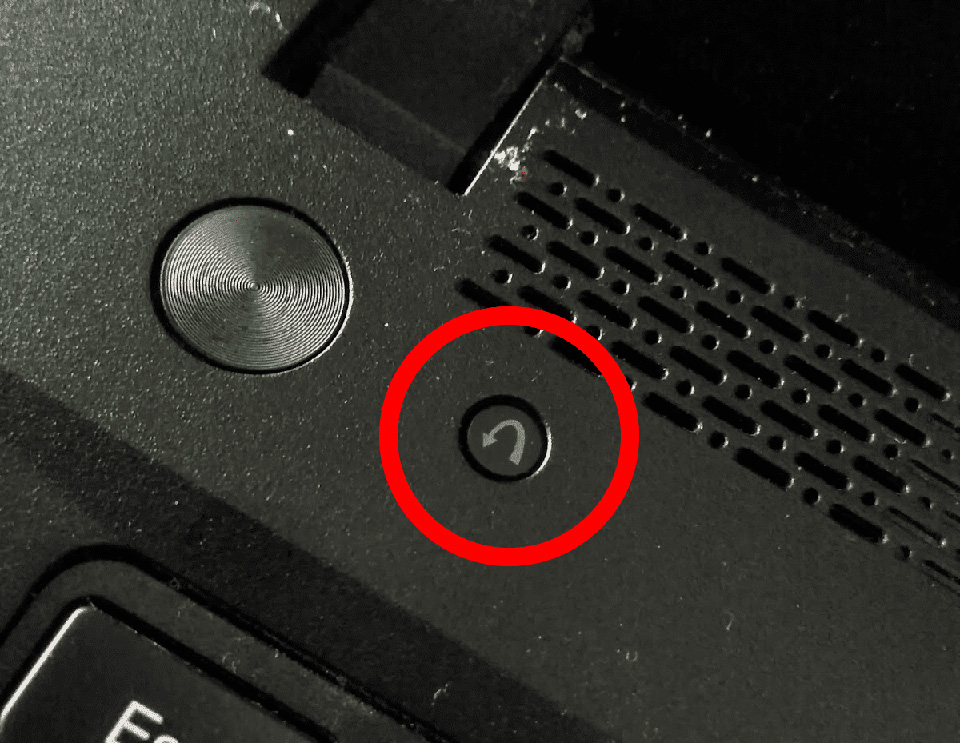
Аппаратная кнопка для входа в Novo Button Menu на боковой стороне ноутбука Lenovo
Внимательно осмотрите свой ноутбук, ищите полукруглую стрелку вниз. Если найдете — вам повезло. Это почти штатный и совершенно безопасный способ включить ноут без кнопки.
Поскольку аппаратная кнопка иногда скрыта в углублении, чтобы предотвратить случайное нажатие — вам понадобится специальное приспособление или зубочистка. Не рекомендуем использовать иголки, булавки и другие острые предметы, потому что ими легко повредить компьютер.
Нажмите — и ноутбук оживет, а на экране появится Novo Button Menu. Вы увидите такие варианты: Normal Startup, BIOS Setup, Boot Menu и System Recovery. Нас интересуют первые 2 пункта — Normal Startup продолжит загрузку в стандартном режиме, а настройки BIOS позволят настроить ноутбук, чтобы было удобно включать его без кнопки питания, о чем мы поговорим ближе к концу статьи.
Если на вашем ноутбуке нет аппаратной кнопки — придется рассмотреть более сложные способы запустить компьютер без неё. Они могут подойти технически подкованным пользователям.
Через контакты кнопки питания
Функция кнопки Power предельно проста — замкнуть два контакта и подать питание на материнскую плату.
Если кнопка питания имеет видимые крепления, например, винты или защелки, ее может быть несложно снять. В таком случае напрямую замкните контакты отверткой или другим металлическим предметом. Ноутбук включится.
На многих моделях кнопка включения не вынимается, потому что интегрирована в верхнюю крышку или другие компоненты ноутбука. Тогда получить к ней доступ можно только частично разобрав компьютер.
Важно. Прежде чем проводить более серьезные манипуляции, учтите, что поломка кнопки Power — вероятная, но далеко не единственная причина, почему может не включаться ноутбук. Дело может быть в проблемах с жестким диском, памятью, материнской платой, чем-то еще. В попытках запустить ноутбук без кнопки важно не переусердствовать.
Через разъем подключения кнопки питания
В случае, когда конструкция не позволяет легко снять кнопку Power, запустить ноутбук без клавиатуры можно, замкнув контакты на разъеме материнской платы, к которому идет шлейф от кнопки. Для этого понадобится мультиметр, поэтому способ годится только для тех, кто знает, как с ним обращаться.
Прежде чем разбирать ноутбук, рекомендуем найти на Youtube хороший гайд по разборке вашей модели и приобрести качественные инструменты — набор хороших маленьких отверток, желательно с антистатическим покрытием, пластиковые лопатки для аккуратного снятия панелей, защелок или соединителей, пинцет для работы с мелкими элементами внутри компьютера.
Открутите винты и снимите верхнюю панель. Затем осторожно отсоедините шлейф кнопки питания от материнской платы. Включите мультиметр в режим прозвона, красный щуп замкните на массу, а черным последовательно проверяйте все контакты разъема. Когда попадете на нужный — ноутбук принудительно включится.
Важно. Снятие крышки, как любой другой неавторизованный доступ к внутренностям ноутбука, запрещен гарантийными правилами. Если ваш компьютер на гарантии и вы ею дорожите — этот способ, равно как и следующий, лучше не использовать.
Через контакты материнской платы
На материнской плате также есть контакты включения. Главная сложность — найти, какие именно контакты нужны. В зависимости от модели они могут обозначаться Power SW+/-, PWR +/-, PW+/- или как-то еще. Если найти их и замкнуть — ноутбук включится.
Задача упрощается, если у вас под рукой техническая документация: там должны быть указаны все контакты и их обозначения. Если схемы материнской платы нет, действовать придется на свой страх и риск.
Важно. Чем глубже вы лезете во внутренности ноутбука, тем яснее должно быть понимание, что и зачем вы делаете. Замыкая неизвестные контакты, вы рискуете сжечь дорогую электронику, и тогда маленькая проблема превратится в большую.
Настраиваем ноутбук после включения
Даже если какой-то из способов сработал и вам удалось оживить ноут, сломанная кнопка по-прежнему остается проблемой, решать которую лучше в ремонтном сервисе.
Если отнести ноутбук специалистам в ближайшее время нет возможности (скажем, вы на даче, отдыхе, в командировке), настройте включение ноутбука без кнопки Power.
Для этого есть 2 основных способа и мы пойдем, опять же, от простого к сложному.
Через «Спящий режим»
В этом случае по завершении работы не нужно будет выключать ноутбук. Выждав установленное время, он сам перейдёт в спящий режим. Когда он снова понадобится, вы пробудите его нажатием любой клавиши или движением мыши.
«Спящий» или «ждущий» режим — это штатная функция на всех компьютерах. Если он выключен, нужно сделать следующее:
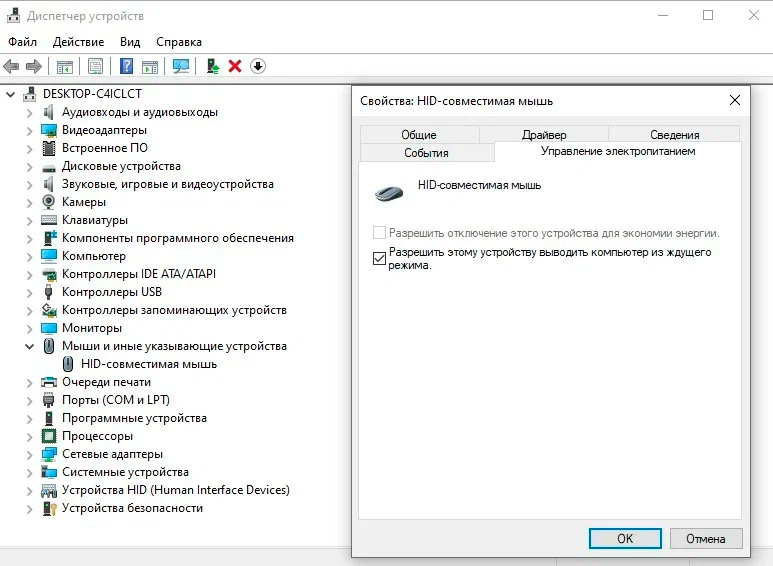
Разрешение для мыши выводить ноутбук из ждущего режима
Через настройки BIOS
Спящий режим — простой и удобный способ, но у него есть недостаток. Так ноутбук потребляет чуть больше энергии, чем полностью выключенный (интересный факт: полностью выключенный ноутбук также требует некий минимум электричества).
Обычно это несущественно, но может оказаться важным, если у вас нет постоянного доступа к розетке, а батарея старая и теряет заряд быстрее обычного. В таким случае можно настроить включение от кнопок клавиатуры через BIOS. Способ годится, если вас не пугает аббревиатура BIOS и английские буквы на синем фоне вместо привычного экрана Windows.
Зайти в BIOS Setup можно с аппаратной кнопки, либо перезагрузив ноутбук и нажав в процессе нужную клавишу: чаще всего это F2, но у разных ноутбуков разные горячие клавиши — Del, F10, F12 и другие.
Чтобы упростить вам задачу, мы подготовили таблицу, где перечислили клавиши входа в BIOS для самых распространенных моделей ноутбуков.
DEXP F2, Esc для Win8
HP Esc, затем F10
Samsung F1, F2, F2+Fn, Del
Интерфейс BIOS также может выглядеть по-разному. Найдите раздел Power (Power Setup, Power Management Setup), в нем вам нужен пункт Power On Function. Скорее всего, внутри будет опция Power On by PS2/MS — включение с клавиатуры и/или мыши.
Для включения с клавиатуры есть два варианта: либо включение любой клавишей (Any key), либо определенной комбинацией (Hot Key Power ON), второе иногда идет отдельным пунктом.
Для мышки тоже есть варианты: можно включать ноутбук движением мыши, одинарным или двойным кликом на правую либо левую клавишу.
Смотрите функционал вашего БИОСа, выбирайте нужное сочетание, далее F10 — сохранить, и Esc — выход с перезагрузкой ноутбука. Теперь вы можете включать ноутбук без кнопки питания нажатием на выбранную комбинацию клавиш.
Совет
Если кнопка питания на вашем ноутбуке работает, и статью вы читаете просто, чтобы понимать, что делать, если она сломалась, можно установить одну-две комбинации включения с клавиатуры прямо сейчас. Выберите что-то простое и запоминающееся, например, собственные инициалы. Тогда, если сломается кнопка Power, вы сразу включите ноутбук альтернативным способом.
Проверьте, что операционная система загрузилась успешно
После того, как вы включили ноутбук Dell, важно убедиться, что операционная система загрузилась корректно. Это необходимо для того, чтобы начать работу с устройством и использовать его функционал полностью.
Вот несколько шагов, которые помогут вам проверить успешную загрузку операционной системы на ноутбуке Dell:
Если у вас возникли проблемы с загрузкой операционной системы или вы обнаружили ошибки в работе ноутбука, рекомендуется обратиться к специалисту или ознакомиться с руководством пользователя Dell для получения дополнительной поддержки.
Подключите адаптер питания к ноутбуку и к розетке
Чтобы включить ноутбук Dell, необходимо подключить адаптер питания к устройству и к розетке. Это гарантирует надежное питание и устраняет риск разряда аккумулятора во время использования. Важно следовать рекомендациям по подключению адаптера:
Подключение адаптера питания к ноутбуку и к розетке обеспечивает стабильное питание и позволяет начать использование ноутбука Dell. Убедитесь, что адаптер подключен к ноутбуку и обеспечивает правильное подключение электросети, чтобы избежать возможных проблем с питанием.


