

- Цены на услуги по ремонту ноутбуков
- Основные причины отключения ноутбука во время игры
- Комплексная чистка
- Перегрев видеокарты во время игры на ноутбуке
- Программные неисправности
- Дополнительные рекомендации
- Советы по устранению неполадок
- Проблема с перезагрузкой при включении
- Поломки при которых выключается ноутбук
- Что можно сделать самому
- Устраните перегрев компонентов
- Восстановите работу системного диска или файловой системы
- Проведите осмотр всех USB разъемов ноутбука
- Обратитесь в профессиональный сервис
- Ситуация когда ноутбук включается и сразу выключается может оказаться не такой уж безобидной.
- В настройках энергоэффективности по умолчанию…
- Обновление BIOS:
- Отключить спящий режим
- Проверить проблемы с охлаждением устройства
- Проверить Планировщик Задач Windows
- Использовать Точку Восстановления Системы для восстановления системы
- Проблемы с загрузкой и отображением на компьютере ASUS
- Сценарий 1: Сбой загрузки из-за тренировки памяти
- Сценарий 2: Невозможность загрузки из-за неправильного обновления и сбоя BIOS
- Экран 1
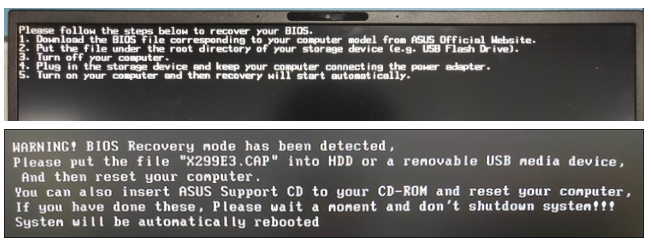
- Экран 2
- Экран 3
- Эта информация была полезной?
- Классификация причин отключения
- Причины аппаратного характера
Цены на услуги по ремонту ноутбуков
| Вид услуги | Цена, рублей |
|---|---|
| Диагностика | Бесплатно |
| Чистка системы охлаждения | от 500 |
| Замена термопасты | от 500 |
| Прочие виды услуг | договорная |
* Диагностика бесплатна даже при отказе от ремонта
Основные причины отключения ноутбука во время игры
Главной причиной внезапного отключения ноутбука является перегрев. Пыль забивает радиатор, не давая системе охлаждения работать правильно. Кулер не справляется с охлаждением ЦП и ГПУ, что приводит к частым отключениям и перезагрузкам.
Простым способом предотвращения является тестирование системы утилитами типа Everest и Open Hardware Monitor. Они помогут выявить высокие температуры и определить проблему. Однако процессор может работать при 90-100 градусах, в отличие от видеокарты, которая не выдержит таких температур.
Комплексная чистка
Если ноутбук часто выключается, его необходимо очистить от пыли. Это нужно делать очень осторожно, чтобы избежать серьезных повреждений. Если не уверены в своих способностях, лучше обратиться в сервисный центр. После чистки проведите повторный запуск устройства и проверьте датчики.
Перегрев видеокарты во время игры на ноутбуке
Некоторые игры могут быть очень требовательны к ресурсам видеокарты. Внимательно изучите системные требования и сравните их с вашими характеристиками. Продолжительная работа видеокарты на полной мощности может привести к ее поломке из-за перегрева. Обратите внимание на обновление драйверов, которые могут оптимизировать работу видеокарты.
Программные неисправности
Если проблема с отключениями ноутбука не решена после чистки, стоит проверить БИОС. Некоторые модели имеют защиту от перегрева, включенную по умолчанию. После достижения определенной температуры, ноутбук может выключиться или перезагрузиться. В этом случае потребуется перепрошивка чипа. Необходимо скачать файл с прошивкой только с официального сайта разработчика.
Дополнительные рекомендации
Для лучшего охлаждения ноутбука используйте дополнительные подставки с вентиляторами. Они помогут снизить температуру ноутбука, особенно при играх. Подставки стоят недорого, но при этом очень эффективны.
Советы по устранению неполадок
Также советуем менять термопасту не реже раза в год для профилактики перегрева, чтобы и игры не тормозили, и вы не морочили голову. Если не знаете, как наносится состав, лучше обратиться к специалистам, которые заодно и почистят ваш ноутбук.
Если понравилась статья, пожалуйста проголосуйте
Проблема с перезагрузкой при включении
При включении ноутбук сразу перезагружается. Если ваш ноутбук включается и сразу выключается, то прежде всего стоит обратить внимание на аппаратную составляющую. Программная часть в данном случае скорее всего не при чем. Это касается всех моделей марок лэптопов. Ноутбуки Asus, Acer, Dell, Lenovo, HP, Apple — все они работают используя аналогичные принципы.
Исключением может быть случай с BIOS материнской платы — это программная поломка, которая выглядит также. Но это не отменяет сложность восстановления BIOS. Скорее всего с этой проблемой придется обратиться к специалистам.
Поломки при которых выключается ноутбук
Самые распространенные факторы, которые могут провоцировать проблему, при которой ноутбук выключается сразу после включения, это:
- Перегрев компонентов
- Неисправности системного диска или файловой системы
- Проблемы с аккумулятором или блоком питания
- Дефектные USB разъемы на ноутбуке
Причин поломки, как видно сразу, немало. Все они достаточно сложны для простого пользователя. Пройтись с проверкой можно по некоторым пунктам. Иногда этого достаточно, чтобы небольшой кровью восстановить работоспособность устройства.
Что можно сделать самому
Если у вас нет возможности или времени обратиться в сервисный центр – выполните несколько наших советов. Скорее всего, хуже не будет.
Устраните перегрев компонентов
Это первые три пункта наших причин включений-выключений ноутбука. Это самая частая и самая быстрорешаемая проблема. Почистить ноутбук от пыли может как профессионал (за 15-20 минут), так и обычный пользователь (лучше не спешить).
Проведите чистку системы охлаждения от пыли и замену термопасты:
- Предварительно купите хорошую термопасту для ноутбука. Рекомендуем Arctic Cooling MX-4 — одна из лучших для этих целей.
- Чтобы чистку провести правильно и в процессе ничего не отломать, рекомендуем просмотреть несколько раз Youtube-ролик посвященный чистке конкретно вашей модели ноутбука.
Восстановите работу системного диска или файловой системы
Для проверки аккумулятора извлеките его из корпуса ноутбука. Попробуйте включить ноутбук без батареи, используя сетевое зарядное устройство. Если проблема себя не проявляет — проблема в аккумуляторной батарее. Такую батарею необходимо заменить.
Для проверки блока питания (сетевого зарядного устройства) подключите к ноутбуку заведомо рабочий блок питания. Таким образом можно надежно проверить работоспособность используемого.
Для диагностики разъема блока питания используйте нашу инструкцию — самостоятельная диагностика разъема питания.
Проведите осмотр всех USB разъемов ноутбука
Осмотр всех разъемов ноутбука даст представление о том, как действовать дальше. Обратите внимание на то, как выглядят USB разъемы — они должны быть полностью целыми и без посторонних предметов внутри.
- Если в разъеме находятся посторонние предметы — извлеките их. Если разрушено пластиковое основание — лучшим способом будет такой разъем заменить.
Обратитесь в профессиональный сервис
Обратитесь в профессиональную мастерскую по ремонту ноутбуков, в том случае, если данная инструкция показалась сложной или требуется сложный ремонт с гарантией. К таким ремонтам относятся: ремонт системной платы, перепайка мостов, впаянных процессоров, ШИМ-контроллеров и так далее.
Ситуация когда ноутбук включается и сразу выключается может оказаться не такой уж безобидной.
Применимые продукты:
- Ноутбук
- Настольный компьютер
- Моноблок
- Игровая консоль
- Материнская плата
- Видеокарта
- ЖК-монитор
- Мини-ПК
В настройках энергоэффективности по умолчанию…
…в операционных системах Windows устройство автоматически выключает экран и переходит в спящий режим после определенного периода бездействия. Если Вы хотите запретить устройству переход в спящий режим или если Вы отрегулировали настройки питания, но оно все равно автоматически переходит в спящий режим, вот несколько методов устранения неполадок, которые помогут Вам решить эти проблемы.
- Проверить настройки электропитания Windows
- Изменить параметры электропитания
- Обновить BIOS, Windows и драйверы
- Обновления программного обеспечения часто улучшают стабильность и оптимизацию системы, поэтому рекомендуется регулярно проверять наличие последних версий для Вашего устройства.
Обновление BIOS:
- Как обновить версию BIOS в системе Windows
- Как использовать EZ Flash для обновления версии BIOS
- Как запустить Центр обновления Windows
- Как обновить драйверы через службу поддержки MyASUS
Отключить спящий режим
Если Вы хотите полностью отключить спящий режим, можно использовать следующий метод.
Проверить проблемы с охлаждением устройства
Вентиляторы внутри устройства способствуют циркуляции воздуха, поддерживая стабильную и безопасную внутреннюю температуру. Если аномальный нагрев происходит из-за проблем с охлаждением и угрожает повреждением оборудования, устройство обычно переходит в спящий режим или автоматически выключается.
Проверить Планировщик Задач Windows
Встроенный Планировщик Задач Windows позволяет выполнять автоматизированные задачи на Вашем устройстве. Используя эту Службу Вы можете запланировать запуск программ на Вашем устройстве в определенные события или время.
Использовать Точку Восстановления Системы для восстановления системы
Выполнить сброс системы Windows.
Проблемы с загрузкой и отображением на компьютере ASUS
Если у вас возникли проблемы с загрузкой компьютера ASUS или отображается черный экран после включения, вам может помочь следующая информация.
Сценарий 1: Сбой загрузки из-за тренировки памяти
Если ваш компьютер ничего не отображает при загрузке, но индикатор питания светится, возможно, на компьютере происходит тренировка памяти. В этом случае компьютер может не отображать изображение в течение 1-3 минут. Подождите, пока тренировка завершится и появится соответствующее сообщение на экране.
Если после 3 минут на экране все еще нет изображения, вам может потребоваться обращаться к методам устранения неполадок, связанных с ошибками загрузки.
Сценарий 2: Невозможность загрузки из-за неправильного обновления и сбоя BIOS
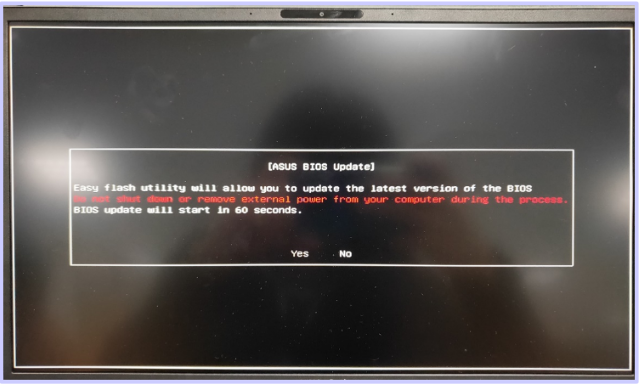
При обновлении BIOS убедитесь, что компьютер подключен к источнику питания, чтобы избежать возможных проблем. В случае сбоя обновления BIOS вам могут встретиться следующие экраны:
Экран 1
Если вы видите этот экран, ожидайте 60 секунд или нажмите кнопку Yes (Да) для автоматического обновления BIOS.
Экран 2
Если вы видите этот экран, следуйте указаниям для завершения обновления BIOS.
Экран 3
Если после включения компьютера вы видите черный экран, возможно, это связано с неудачным обновлением BIOS. Попробуйте выполнить очистку CMOS для решения проблемы.
Дополнительную информацию и поддержку можно получить в Центре Обслуживания Клиентов ASUS.
Другие распространенные методы устранения неисправностей, связанных со сбоями в загрузке
В случае неудачного запуска компьютера (не удается включить), Вы можете столкнуться со следующими сценариями:
После нажатия на кнопку питания нет изображения, индикатор питания не светится: пожалуйста, обратитесь к Решению 1.
После нажатия на кнопку питания нет изображения, но индикатор питания светится: пожалуйста, обратитесь к Решению 2.
После нажатия на кнопку питания на черном фоне экрана отображается текст белого цвета: пожалуйста, обратитесь к Решению 3.
После нажатия на кнопку питания, компьютер загружается, но при загрузке рабочего стола отображает пустой экран: пожалуйста, обратитесь к Решению 4.
Ключевым фактором в определении проблем с запуском является индикатор питания (ниже показано на примере ноутбука).

Решение 1: (Индикатор питания не включается)
Отсутствие свечения индикатора питания может быть вызвано либо неспособностью адаптера подавать питание, либо неисправностью основных компонентов, что приводит к невозможности загрузки. Пожалуйста, выполните следующие шаги:
Убедитесь, что шнур питания, адаптер, удлинитель и розетка, подключенные к компьютеру, надежно и правильно подключены к сети. Если используется удлинитель, убедитесь, что выключатель находится во включенном положении.
Решение 2: (Индикатор питания включается)
Наличие свечения индикатора питания означает, что материнская плата получает питание. Однако, возможно, некоторые устройства вызывают невозможность загрузки. Пожалуйста, следуйте соответствующим методам устранения неисправности на основе используемого компьютерного продукта:
Ноутбук или All-In-One компьютер
Если Вы пробовали предыдущие решения и по-прежнему не можете решить проблему с загрузкой, Вы можете попытаться использовать режим восстановления BIOS для обновления BIOS на Вашем компьютере. Ниже приведено пошаговое описание процесса:
Решение 3: (После включения компьютера на черном фоне экрана отображается текст белого цвета
Если Вы видите черный экран с белым текстом после включения компьютера, прежде всего обратитесь к разделу Сценарий 2: "Невозможность загрузки из-за неправильного обновления и сбоя BIOS", чтобы проверить, соответствует ли этот текст изображению, которое отображается на экране Вашего компьютера. Если текст не совпадает, переходите к следующему шагу.
Решение 4: (Компьютер загружается, но при загрузке Рабочего Стола отображает пустой экран
Если описанные выше действия не помогли решить проблему, пожалуйста, обратитесь в Центр обслуживания клиентов ASUS за технической поддержкой.
Эта информация была полезной?
Yes No
Если Вы столкнулись с проблемами отображения на экране Вашего компьютера ASUS, такими как разбитое изображение, размытость, артефакты, мерцание, проблемы с обнаружением графики или если на главном экране нет изображения, но есть на внешнем мониторе, обратитесь к следующим шагам по устранению неполадок.
Однако, если вы видите черный экран на вашем ПК после включения питания, обратитесь к Устранение неполадок — Ноутбук не включается или показывает черный экран.
Если проблема с дисплеем по-прежнему существует в конфигурации BIOS это означает, что экран может быть неисправен и мы рекомендуем Вам обратиться в авторизованный сервисный центр ASUS для проверки Вашего компьютера.
Если в конфигурации BIOS дисплей работает корректно, возможно, проблема экрана вызвана программным обеспечением, смотрите приведенные ниже случаи и их решение.
https://youtube.com/watch?v=hNsQZFwDAyk%3Fcc_load_policy%3D1%26cc_lang_pref%3Dru
Подробная информация по решению проблем с изображением на экране ноутбука также доступна на канале ASUS на платформе Youtube:
Видеодрайвер не установлен / устарела версия / неправильная версия
Ошибка оперативной памяти или проблема совместимости с оперативной памятью
Выполнялась ли замена / добавление ОЗУ до момента появления проблемы? Рекомендуется вернуться к заводской конфигурации устройства.
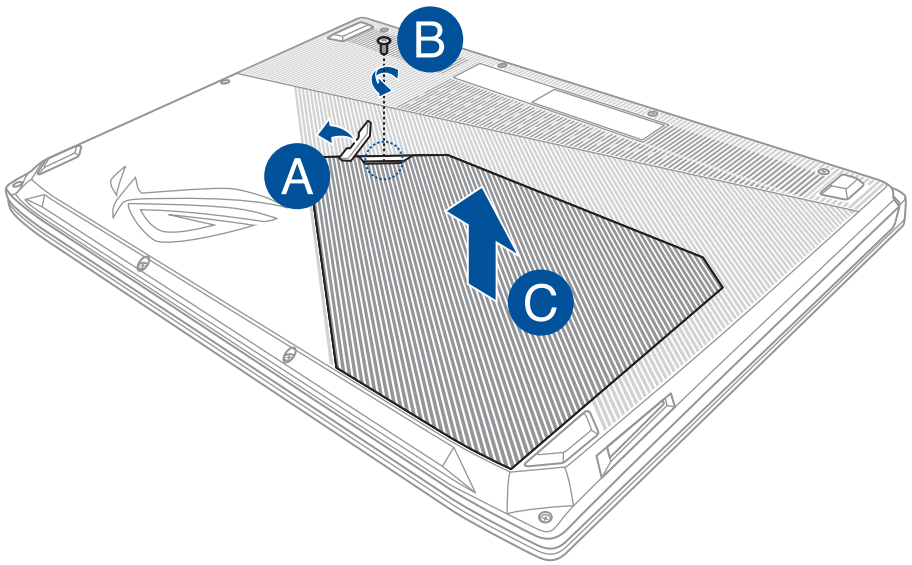
Примечание: Только на отдельных моделях ноутбуков имеется специальная крышка отсека установки ОЗУ (оперативное запоминающее устройство). Пример на изображении ниже:
Возникали ли проблемы с изображением в результате запуска программного обеспечения (игры/графические редакторы), требовательного к ресурсам системы?
Другие вопросы и возможные решения
Если решаемая проблема остаётся и перечисленные выше рекомендации не помогли, то выполните действия:
Сброс настроек дисплея
Используйте сочетания функциональных клавиш Microsoft: Windows logo key + Ctrl + Shift + B для выполнения такого сброса.
Если результат не изменится, то перейдите к следующему шагу по решению.
Сброс настроек BIOS
Обновите до последних версий BIOS / драйверы / пакеты Windows
Установка обновлений, как правило, сопутствует стабильности и оптимизации работы, поэтому рекомендуется держать систему в обновлённом состоянии. Подробнее в примерах:
Руководство по обновлению Windows и драйверов:
Если обновление BIOS и компонентов Windows не поможет решить проблему, то перейдите к следующему шагу.
Восстановление системы из точки восстановления
Если проблема останется, пожалуйста, перейдите к следующему шагу по решению.
Если проблему всё ещё не удалось решить, сделайте резервную копию всех своих данных, после чего выполните сброс настроек системы на заводские. Подробнее:
Если изображение отсутствует при использовании внешнего монитора
Помимо перечисленных рекомендаций используйте сочетание клавиш Windows logo key + P для переключения режима монитора. (Повторяющийся или режим Расширения)
Настройки дисплея: цвет / цветовая температура
Цветовая температура на экране может отличаться на каждой панели, даже если производственный процесс одинаков, это нормально. ASUS гарантирует, что производимая продукция соответствует спецификации, поэтому, пожалуйста, не стесняйтесь её использовать.
Также для настройки цвета можно использовать Splendid или можно использовать сертифицированные продукты PANTONE, с режимом точной коррекции цвета.
Вопросы и ответы
В1: Почему после запуска экрана блокировки или выхода из спящего режима монитор мигает синим или белым цветом?
О1: Это нормальное явление для Windows. Если в системе для настройки цвета установлен светлый режим, то, после перехода на экран блокировки или выхода из спящего режима дисплей временно будет мигать белым цветом. Или же, при использовании режим тёмного цвета, дисплей временно будет мигать синим цветом.

Как удалить драйвер
Как проверить версию драйвера
Мы затронем такие проблемы, как перегрев, неисправность , запыленность корпуса, короткое замыкание, конфликт , избыточное потребление энергии, выход комплектующих из строя, вирусную активность, планировщик задач и даже родительский контроль. Заваривайте чай и мы начнем.
Классификация причин отключения
Для локализации поломки (а именно так можно охарактеризовать отключение ПК) необходимо понять, что могло стать первопричиной проблемы. Мы выделим 5 основных категорий:
Локализация позволит здорово сэкономить время на поиск ошибки. А мы поговорим о причинах каждой.
Причины аппаратного характера
Чаще всего компьютер отключается из-за вздутых и «потекших» конденсаторов на материнской плате компьютера. Проблема затрагивает МП старого образца, поскольку на них установлены «бочонки» с электролитом. На новых же моделях в подавляющем большинстве случаев используются твердотельные модели конденсаторов, более стойких к перепадам нагрузки. Для локализации поломки необходимо снять боковую крышку системного блока и тщательно осмотреть плату. Нашли вздутый конденсатор? — Несите компьютер в сервисный центр. Не нашли? — Двигаемся дальше.
Вот вам наглядные примеры вздутых, потекших и лопнутых конденсаторов.


Вторая веская причина — перегрев системы. Основные компоненты ПК, отвечающие за работоспособность системы в целом: процессор и видеокарта. Первый элемент необходим для всех основных вычислений, второй — для вывода графической информации. Для их охлаждения используется система, состоящая из радиатора и вентилятора, а также слой пластичного термоинтерфейса () между СО и кристаллом процессора. Перегрев происходит по 3 причинам:
Если говорить более простым языком — регулярно чистите системный блок от пыли и тщательно следите за «продуваемостью» компонентов корпуса. Это убережет комплектующие от перегрева и сохранит их работоспособность на долгий срок.
И вот вам наглядные примеры загрязнения ПК.


