

Телевизор Samsung (Samsung) включается и выключается сам по себе ремонт от 430 рублей
- Диагностика проблемы
- Шаги для выявления неполадок
- Решение проблемы
- Разные причины отключения
- Решения проблемы
- Таблица причин и решений
- Последствия низкокачественной сборки
- Некачественная оперативная память
- Программные ошибки и конфликты
- Неудачный выбор блока питания
- Вредоносное программное обеспечение
- Повреждение файловой системы
- Фрагментация данных
- Обновление операционной системы
- Кнопка «Пуск» и голосовой помощник
- Конфликтное ПО и драйверы
- Редкие, но не менее значимые причины
- Подведем итоги
- Удалось установить причину выключения ПК? — Поделитесь ей!
- Почему компьютер включается не с первого раза
- Причина первая. Неисправная кнопка
- Причина вторая. Дефектный блок питания
- Причина третья. Материнская плата
Диагностика проблемы
Для начала нужно определить, в чем именно проблема. Возможные причины короткого замыкания в стационарном компьютере могут быть следующими:
- Неисправности в блоке питания
- Перегрев ЦПУ или видеокарты
- Аварийное отключение защитных механизмов
Шаги для выявления неполадок
Для выявления неисправности и ее устранения, рекомендуется выполнить следующие шаги:
- Проверить блок питания
- Проверить температуру ЦПУ и видеокарты
- Проверить соединения между жестким диском и материнской платой
- Проверить память и разъемы на материнской плате
- Проверить систему охлаждения
Решение проблемы
После тщательной диагностики и выявления возможной причины поломки, можно приступать к решению проблемы. Это может потребовать замены неисправных деталей, чистки системы охлаждения или иных мероприятий.
Не стоит заниматься ремонтом компьютера без достаточных знаний, так как неправильные действия могут привести к еще большим повреждениям. Лучше обратиться к профессионалам, которые смогут быстро и качественно устранить поломку.
Разные причины отключения
Если рассмотреть другие возможные причины отключения ПК, то достаточно часто можно столкнуться с коротким замыканием. Это может произойти из-за неисправного кабеля, несоответствия цепей питания или постороннего воздействия (попадания жидкости, провала электросети и т. д.). Конфликт программ и перегруженный планировщик задач также являются немаловажными факторами. Выбрасывайте чайник с чаем и продолжаем.
Решения проблемы
Одним из способов предотвращения проблем с ПК является установка антивирусного программного обеспечения. Важно обновлять его регулярно, чтобы сохранить ваш компьютер в безопасности. Кроме того, можно воспользоваться родительским контролем, чтобы ограничить использование определенных приложений или доступ к определенным сайтам.
Таблица причин и решений
| Причина | Решение |
|---|---|
| Перегрев | Регулярная очистка от пыли |
| Короткое замыкание | Проверка кабелей и электропроводки |
| Вирусная активность | Установка антивирусного ПО |
| Конфликт программ | Перезагрузка или переустановка ПО |
| Родительский контроль | Использование контрольного ПО |
Помните, что заблаговременная профилактика всегда лучше, чем ремонт после поломки. Вот почему важно следить за состоянием вашего компьютера и регулярно проводить техническое обслуживание. Надеемся, эта информация была полезна для вас!
P.S. Не знаете, с чего начать? Начните с очистки пыли и проверьте состояние конденсаторов на материнской плате!
<table>
<thead>
<tr>
<th>Причина</th>
<th>Последствия</th>
</tr>
</thead>
<tbody>
<tr>
<td>Короткое замыкание</td>
<td>Выключение компьютера, отваление кабелей, необходимость осмотра и крепления</td>
</tr>
<tr>
<td>Низкокачественная сборка</td>
<td>Выключение компьютера из-за плохого крепления ил напряженного нажатия на кнопку включения</td>
</tr>
<tr>
<td>Неудачный выбор блока питания</td>
<td>Перегревание блока питания, его выход из строя и потеря компьютера</td>
</tr>
<tr>
<td>Некачественная оперативная память</td>
<td>Щелчки в корпусе, гул, синий экран смерти, отключение компьютера</td>
</tr>
</tbody>
</table>
Последствия низкокачественной сборки
Компьютер может выключаться по причине отсутствия тестирования системы после сборки комплектующих или после жесткой транспортировки компьютера по почте. Наверняка ключевой контакт от блока питания отошел, чего никто не заметил. В результате кабель может отвалиться при малейшем толчке корпуса. Лечится только тщательным осмотром контактов и повторным крепежом всех кабелей внутри блока питания.
Самый яркий пример — плохое крепление кнопки включения ПК. Ну или альтернативный вариант — чрезмерно сильно нажатие на нее, что чревато поломкой клавиши и ее залипанием. Пользуйтесь системой аккуратней, чтобы избежать подобных ситуаций.
Некачественная оперативная память
ОЗУ с чипами, распаянными посредственно, может вызывать конфликт оборудования. Характерные признаки: щелчки внутри корпуса, короткий гул, синий экран смерти (BSoD) с последующим отключением компьютера. Решение проблемы — замена планки памяти или использование в другой ПК.
Программные ошибки и конфликты
Еще одной причиной проблем с компьютером могут быть программные ошибки и конфликты. Возможные симптомы: зависание системы, появление ошибок при загрузке, неожиданные перезагрузки. Для решения таких проблем может потребоваться переустановка операционной системы или обновление драйверов.

Неудачный выбор блока питания
Еще один нюанс аппаратного характера — неудачный выбор блока питания. Допустим, он рассчитан на суммарную мощность комплектующих не более 300 Вт. При этом видеокарта в пике потребляет 200 Вт, процессор — еще 95 Вт, , вентиляторы, память и остальные комплектующие — 100–120 Вт. В итоге БП работает на пределе мощности и регулярно перегревается. В лучшем случае он выйдет из строя и потребует ремонта/замены. В худшем — вы потеряете компьютер. Чтобы этого избежать, настоятельно рекомендуем использовать блок питания с запасом по мощности и прицелом под дальнейший апгрейд системы.
Хорошие блоки питания также имеют защиту от перепада напряжения, коротких замыканий, скачков на линии и перегрузок. Имейте это в виду на будущее.
Этот тип ошибок и неполадок стоит рассматривать лишь в том случае, если тщательная проверка ПК не дала никаких результатов.
Вредоносное программное обеспечение
Начнем с «вирусов», которые нередко становятся причиной экстренного отключения компьютера. Рассмотрим несколько классических вариантов развития событий:
Вариант лечения прост до безобразия — установите качественный антивирус, желательно лицензионный.
Повреждение файловой системы
Косвенно вирусы могут стать причиной нарушения целостности файловой системы HDD. Это проявляется в неспособности операционной системы считать определенный файл, или открыть его по требованию пользователя (видео, музыка, текстовые файлы, картинки и т. д.). При этом физически данные на жестком диске присутствуют.
Фрагментация данных
Вторая похожая проблема — сильная фрагментация данных на диске. При попытке запустить игру или программу файловая система нередко вылетает с критической ошибкой Windows, а на дисплее можно видеть синий экран смерти и кодом ошибки типа 0х0000000 (точное описание кода можно прочесть в интернете). Проблема лечится диска () с помощью встроенных возможностей Windows или сторонним ПО (Auslogics Disc Defrag, Formerly JKDefrag, Defaggler).
Внимание: если операционная система установлена на -диск, дефрагментировать данные категорически запрещено — это существенно снижает рабочий ресурс накопителя.
Обновление операционной системы
Еще один предвестник отключения — критическая ошибка Windows. Она появляется или после неудачного обновления ОС (Microsoft «любят» предлагать пользователям непроверенные сборки, от которых страдает каждый третий пользователь), или после частого форматирования разделов жесткого диска (вы часто удаляли и добавляли новые локальные диски или переустанавливали ОС ранее).
Кнопка «Пуск» и голосовой помощник
Ошибка может возникать по причине открытия команды «Пуск» и голосового помощника Cortana. Если помощник легко отключается или скрывается в настройках, то «Пуск» восстановить сложней. Для начала нажмите Пуск, введите в поисковой строке команду CMD и запустите файл «cmd.exe» от имени администратора (правой кнопкой по ярлыку).
В открывшемся окне введите команду Powershell. После того как отобразится строка PS C:\WINDOWS\SYSTEM32 скопируйте и вставьте значение ниже:
Затем в диспетчере задач (CTRL+ALT+DEL) откройте вкладку «процессы», найдите «проводник», выделите его и нажмите кнопку «перезапустить». Внезапные отключения должны прекратиться.
Конфликтное ПО и драйверы
Если вы уже не первый год работаете с ПК, то наверняка сталкивались с проблемами несовместимости драйверов для оборудования. Зачастую программное обеспечение вызывает сбои в работе ПК вплоть до его принудительного выключения с кодом ошибки.
Из основных причин стоит отметить:
Во всех случаях лечение одно: запоминаете код ошибки перед выключением ПК и внимательно читаете сопроводительную записку о проблемном устройстве, перезагружаетесь в безопасном режиме, удаляете проблемный/лишний драйвер и ставите необходимый.
Чтобы зайти в безопасный режим, сразу после включения ПК жмите клавишу F8 до тех пор, пока на экране не появятся варианты загрузки ОС, включая необходимый.
К слову, если у вас установлено железо от разных производителей и разных чипмейкеров (видеокарты AMD и nVidia, звуковые карты Creative и ASUS, карты видеозахвата и т. д.), при включении системы также может возникнуть ошибка. За подробным описанием проблемы несовместимости стоит идти на профильный форум или задать нам вопрос в комментариях.
Еще немного о программном обеспечении. Случай крайне редкий, но возможный. Предположим, у вас установлено 3–5 идентичных сложных программ для редактирования текста (MS Office, OpenOffice, LibreOffice). Не будем углубляться, зачем столько, просто поясним факт: системные файлы могут начать конфликтовать друг с другом, из-за чего вы рискуете потерять доступ ко всем трем программам и лишиться нужных текстовых файлов.
Отдельно стоит упомянуть антивирусное ПО. Не задумывались, почему на всех форумах рекомендуют использовать ОДИН антивирус и ОДИН файервол? Оба этих клиента интегрируются в файловую систему ОС, заменяя файлы для более быстрой и качественной работы. А теперь представьте, что NOD32 и Kaspersky борются за несколько идентичных системных библиотек из папки System32. В итоге и защита хромает, и системные файлы пропадают, и компьютер может отключиться и больше не подать признаков жизни. Его спасет только переустановка Windows.
Редкие, но не менее значимые причины
В список неявных проблем отнесем всего 3 случая:
В первом случае имеем простую ситуацию: родители ограничили доступ ребенку, чтобы последний сидел отведенное количество времени за играми и в интернете, после чего занимался своими делами. Родительский контроль можно установить локально (специальное ПО на компьютер ребенка) или удаленно (с помощью средств домашней сети). Так что если твой папа — администратор или программист, а тебе 8–12 лет, не ищи причину и вставай и начинай делать уроки.
Планировщик встроен в большинство современных программ (менеджеры загрузки, антивирусы, музыкальные плееры и т. д.). При желании вы можете поставить отметку «отключить ПК», после завершения определенного действия (фильм скачался или закончил воспроизводиться, компьютер успешно проверен на вирусы, прожиг диска успешно завершен и т. д.). Многие нередко забывают убрать галочку с пункта «отключить ПК после завершения действия» и удивляются внезапной остановке работы. Будьте внимательны.
Замыкает тройку причин собственная же халатность и незнание операционной системы. Если вы чистите компьютер от лишних файлов и случайно наткнулись на папку емкостью 5–10 ГБ, о которой ничего не знаете — не удаляйте ее. Особенно если она расположена на диске С, Особенно в папке Programm Files, ОСОБЕННО, в папке Windows. Удаляйте только личные данные, которые вы сами загрузили на HDD.
Подведем итоги
Наверняка есть и более изощренные причины внезапного и систематического отключения ПК, но они проявляют себя крайне редко. В 99% случаев вы будете сталкиваться с предпосылками, которые описаны в статье. Чтобы снизить риск экстренного завершения сеанса работы Windows, рекомендуем на регулярной основе проводить следующие действия:
Также хотим порекомендовать создавать контрольные точки восстановления ОС на случай вот таких внезапных отключений. Никогда не знаешь, какую проблему преподнесет очередной случай. А также хоть файлы выживут.
Удалось установить причину выключения ПК? — Поделитесь ей!
Если удалось решить проблему, поделитесь опытом — выберите тот вариант ниже, который помог.
Было много пыли
Некорректно подсоединена деталь
Сломался блок питания
Сломалась материнская плата
Сломалась система охлаждения
Сломался жесткий диск
Посторонние предметы в корпусе
Компьютер залит жидкостью
Ошибки в работе ОС и ПО
Почему компьютер включается не с первого раза
А у вас бывало такое — нажимаешь на кнопку включения компьютера, а он включается не сразу? Надо нажать несколько раз – и только тогда можно работать. Давайте разберемся, почему такое случается.
Причина первая. Неисправная кнопка

Отметим, что провода от этой кнопки и другие свиты не только для того, чтобы все выглядело аккуратно. Свивка проводов защищает цепь включения от помех.
Нужно отсоединить разъем с проводами, ведущими к кнопке включения и замкнуть (аккуратно!) эти два контакта отверткой с узким лезвием или пинцетом. Если компьютер сразу включается (повторите пару раз, чтобы точно убедиться), значит, дело именно в кнопке.
Необходимо стать щупами мультиметра в режиме измерения сопротивления на ее контакты и измерить их сопротивление в замкнутом состоянии. Оно должно составлять величину в доли Ома, в крайнем случае — несколько Ом.
Если она намного больше – значит, контакты окислились. Такую кнопку лучше всего заменить.
При некотором навыке кнопку можно разобрать и почистить ее контакты.

Но может быть ситуация, когда кнопку разобрать невозможно, а другой подругой нет.
И, по закону подлости, подступила самая важная работа.
Что же делать?
Во многих случаях в компьютерах сохранилась кнопка сброса Reset («волшебная» кнопка), которая практически не используется.
Она досталось в наследство от первых моделей компьютеров, и выводила их из нирваны.
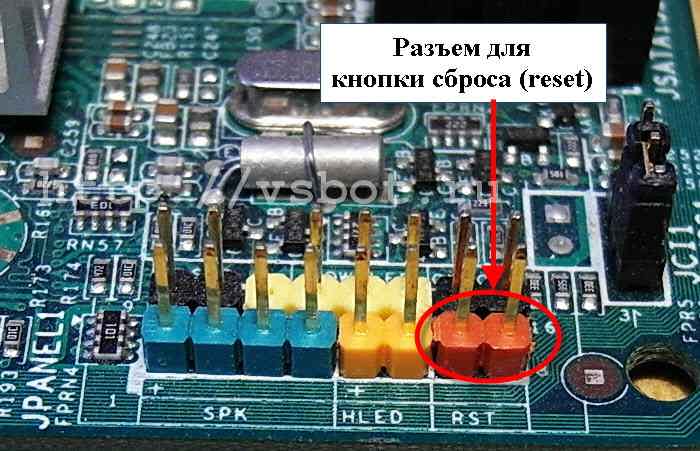
При ее нажатии происходит сброс процессора, и начинают выполняться начальные команды старта.
Все пользователи знают, что перезагрузить компьютер можно комбинацией клавиш Ctrl-Alt-Del на клавиатуре или через меню выключения компьютера.
Провода от кнопки сброса подключаются к контактам «Res» (от “Reset”) на материнской плате.
Кстати, сброс происходит при нажатии кнопки, а выполнение начальных команд старта – после ее отпускания. Если кнопка сброса заела при нажатии – процессор не выходит из состояния сброса, и компьютер не подает признаков жизни. И можно сделать ложный вывод о неисправности материнской платы.
Таким образом, кнопку сброса можно использовать для включения компьютера, если ее провода подключить к контактам “PWR” на материнской плате.
Перед такой манипуляции проверьте сопротивление контактов в замкнутом состоянии. Скорее всего, оно будет в пределах нормы. Очень редко бывает такое, что неисправны обе кнопки.
Да, и не забудьте на следующее утро, что компьютер теперь включается другой кнопкой.
Причина вторая. Дефектный блок питания
Если кнопка нормальная, а компьютер включается со второго или третьего раза, надо заглянуть в его блок питания. Для начала отметим, что блок питания запускается сигналом PS-ON с материнской платы. При замыкании кнопки включения на контакте разъема питания, расположенного на материнской плате, появляется активный сигнал, запускающие основной инвертор блока питания.
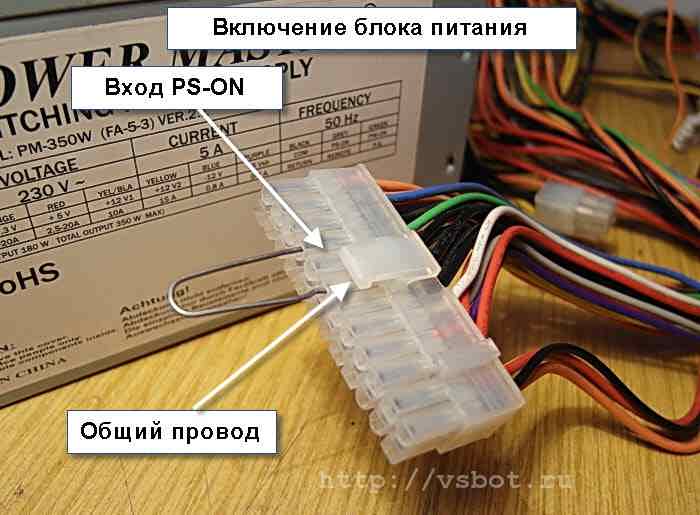
Запустить блок питания отдельно от материнской платы можно, если замкнуть контакты 16 и 17 (при 24 pin разъеме) или 14 и 15 (при 20 pin разъеме) — обычно зеленого и соседнего черного провода — скрепкой или проволочкой.
Отметим, что блок питания компьютера имеет в своем составе так называемый дежурный источник напряжения величиной + 5 В.
Если вилка кабеля питания вставлена в розетку, напряжение дежурного источника появляется на контакте (обычно сиреневый провод) разъема питания.
Этот источник маломощный — может выдать только 2 — 4 А тока (в зависимости от мощности блока питания).
Необходимо проконтролировать мультиметром напряжение дежурного источника.
Оно должно находиться в пределах 5 В плюс-минус 5% , то есть должно лежать в пределах 4,75 – 5, 25 В. Если она будет ниже, включение не гарантировано. В моей практике был случай, когда на одном блоке питания при напряжении «дежурки» 4,5 В компьютер запускался, а при уже 4,4 В – уже нет.
Напряжение дежурного источника может быть и завышенным. При этом компьютер будет сбоить и подвисать, хотя включаться будет устойчиво с первого раза.
Если под рукой нет мультиметра, можно подключить компьютеру другой, заведомо исправный блок питания достаточной мощности. Если он включается всегда с первого раза, причина именно в блоке питания. Надо сказать, что заниженное напряжение дежурного источника — достаточно сложная неисправность.
Дежурный источник – не единственная проблема, которая может быть с блоком питания.
Если вы горите желанием самостоятельно отремонтировать его – загляните внутрь!
Как правило, там скапливается куча пыли.
Для начала необходимо ее тщательно удалить оттуда. В пыльном блоке и ковыряться не хочется!
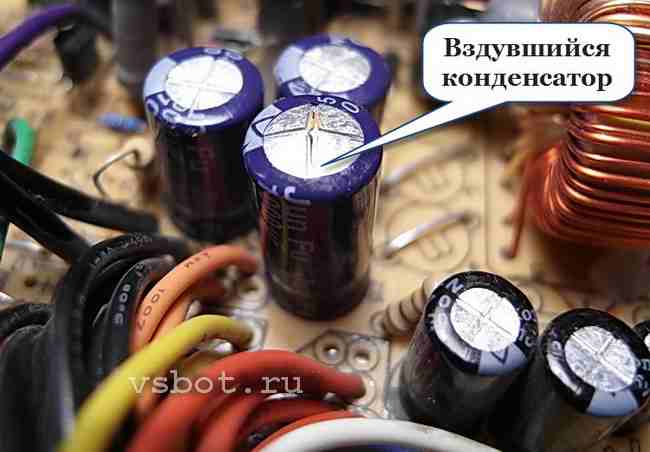
Затем тщательно осмотрите конденсаторы.
Чаще всего выходят из строя низковольтные конденсаторы.
Они вздуваются, их верхняя крышка лопается, из них вытекает электролит.
Такие конденсаторы надо заменить аналогичными.
Следы электролита должны быть тщательно удалены с платы.
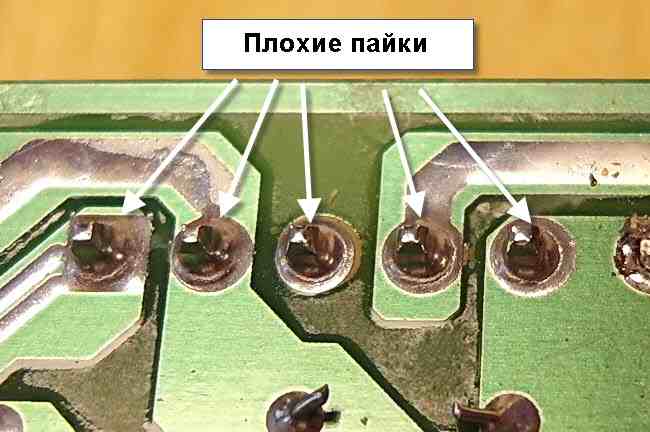
Осмотрите в лупу плату со стороны паек, особенно детали сильноточных выводов (силовых диодов и транзисторов).
Эти детали могут сильно греться, что отрицательно сказывается на надежности пайки.
Плохую пайку можно вычислить по темному концентрическому кольцу вокруг вывода.
Все такие пайки нужно тщательно пропаять. Иногда бывает так, что пайка с виду хорошая, а внутри – гнилая. Чтобы исключить ложные пайки, можно просто пропаять выводы всех сильноточных элементов (и трансформатора тоже). Вообще, плохой контакт – причина многих «таинственных» сбоев в компьютере.
Включив блок питания (обязательно с нагрузкой) посмотрите – вращается ли вентилятор охлаждения? Если нет – необходимо смазать или заменить его. В противном случае детали блока питания перегреются, и он выйдет из строя.
Более подробно о ремонте блока питания рассказывается в статье «Как отремонтировать компьютерный блок питания».
Причина третья. Материнская плата
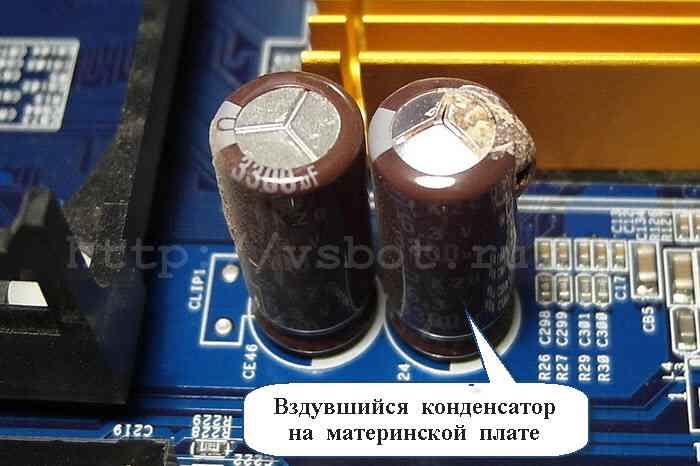
Раз уж вы заглянули внутрь компьютера, внимательно посмотрите на его материнскую плату.
Там тоже могут быть вздутые конденсаторы.
Их надо заменить аналогичными.
На материнских платах устанавливаются конденсаторы с пониженным ESR (эквивалентным последовательным сопротивлением), которые дороже обычных.
Загляните под радиатор процессора – конденсаторы могут прятаться и там.
На платах высокого класса ставят конденсаторы с твердым диэлектриком (полимером).
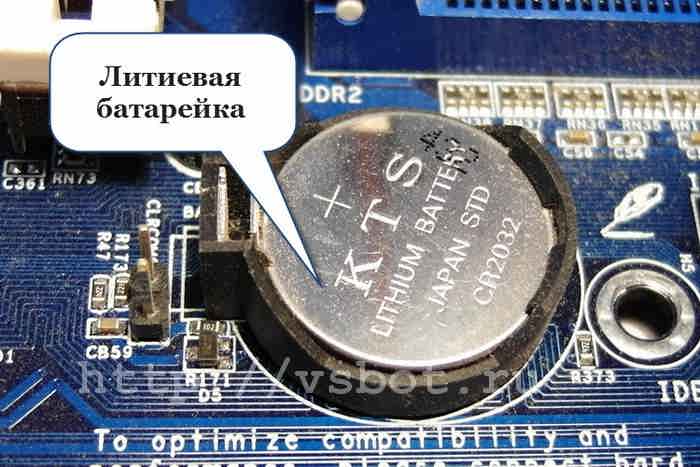
Надо обязательно проверить литиевый элемент CR2032, питающий CMOS SETUP.
Его напряжение должно быть не ниже 3 В.
Если оно ниже – замените элемент.
В принципе, компьютер может работать и без него, но тогда настройки SETUP не будут запоминаться.
И время, и дату при этом компьютер будет показывать с ошибкой.
Оно вам надо?
Проверьте, не забит ли радиатор процессора пылью? Скорее всего, забит. Ведь вы давно не заглядывали в компьютер, верно? На нем стоит вентилятор, который тащит через себя пыль и зловредно пускает ее в радиатор. Почистите его, как следует! Облегчите жизнь ему и себе.
В заключение скажем, что иногда компьютер ведет себя «не так», причем это самое «не так» невозможно внятно объяснить. Эти «таинственные» сбои могут быть из-за ухудшившегося контакта в разъемах. Это могут быть разъемы питания, винчестера, привода CD, других устройств.
Перестыкуйте (отсоедините и вновь соедините) разъемы. Все разъемы!
Потом посмотрите – появляются ли вновь сбои?
Подробнее о ремонте материнской платы можно почитать в статье «Как отремонтировать материнскую плату компьютера».
Если отремонтировать материнскую плату не получилось, придется, увы, искать новую.
До встречи на блоге!


