
- Проблемы с экранами ноутбуков и мониторов: почему мигает и как решить
- Причины мерцания и размытости изображения на мониторе
- Почему ломается матрица экрана ноутбука
- Почему монитор мигает или размытое изображение
- Как устранить мерцание или размытие изображения
- Почему мигает экран ноутбука, и как это исправить?
- Почему мерцает экран ноутбука
- Ошибка в настройках ноутбука
- Проблемы с видеокартой
- Перегрев видеокарты как одна из причин мерцающего экрана
- Причины перегрева видеокарты
- Решение аппаратных проблем ноутбука
- Что еще можно сделать, если мигает экран
- Что делать, если экран ноутбука мерцает вертикальными полосами
- Полосы на экране монитора ПК или ноутбука — причины и что делать
- Основные причины появления полос на экране ноутбука и монитора компьютера
- Примеры полос на экране монитора компьютера и ноутбука и соответствующие причины
- Что делать, чтобы исправить проблему с полосами на экране
- Обновите драйверы видеокарты
- Проверьте аккумуляторную батарею ноутбука
- Установка правильного разрешения
- Как предотвратить повреждения матрицы ноутбука
- Установка параметров масштабирования
- Настройте частоту обновления
- Признаки поломки матрицы
- Проверьте шлейф подключения монитора к плате
- Автоматическая настройка монитора
- Переустановите Windows 10 или 11
- Сломалась матрица для ноутбука
- Почистите ноутбук от пыли и замените термоинтерфейс
- Проверьте адаптер питания ноутбука
- Итоги
Проблемы с экранами ноутбуков и мониторов: почему мигает и как решить
Мерцание экрана ноутбука может быть связано как с небольшими программными сбоями, так и с серьезными аппаратными ошибками, которые могут привести к поломке ПК. Далее мы расскажем, почему моргает экран ноутбука и что делать для решения этой проблемы.
Причины мерцания и размытости изображения на мониторе
Некоторые пользователи после установки Windows 10 сталкиваются с проблемами нечеткого изображения, когда картинка на мониторе отображается размытой. В нашей статье мы подробно расскажем, как это можно устранить при помощи нескольких способов. См. также: настройка Windows 10 после установки.
Данная проблема зачастую возникает из-за неверно установленного разрешения экрана, некорректных настроек монитора и проблем с его драйверами, а также программным обеспечением видеокарты. Рассмотрим далее, как устранить такие неполадки в каждом конкретном случае.
Почему ломается матрица экрана ноутбука
Чаще всего причины появления неисправностей следующие:
- Нарушение контакта между шлейфом и матрицей экрана.
- Повреждение подсветки или инвертора.
- Проблемы с микросхемой на материнской плате.
- Неисправность ЖК-матрицы (разбитая, треснутая).
- Программная неисправность.
Почему монитор мигает или размытое изображение
Мониторы — это незаменимые спутники в работе, развлечениях, обучении и многих других целях. Но иногда даже самые надежные мониторы могут столкнуться с проблемами, такими как мерцание или размытие изображения. В этой статье мы рассмотрим возможные причины этих неприятных явлений и дадим советы по их устранению.
Чому монітор блимає або пливе зображення?
Мерцание монитора или размытие изображения на экране может быть вызвано различными факторами. Давайте рассмотрим наиболее распространенные из них.
Как устранить мерцание или размытие изображения
Теперь, когда мы разобрались с возможными причинами проблем, рассмотрим, как их устранить.
На завершение хочется подчеркнуть, что в большинстве случаев мерцание, размытое изображение на мониторе (или когда полосит монитор, двоится изображение на мониторе) можно устранить самостоятельно, следуя вышеперечисленным рекомендациям. Однако важно помнить, что проблемы могут быть разными, и иногда может потребоваться несколько попыток найти источник и устранить неполадки. Регулярное техническое обслуживание компьютера и монитора также может помочь предотвратить появление подобных проблем в будущем. Замена кабелей и драйверов, очистка от пыли и соблюдение правил эксплуатации помогут поддерживать монитор в надежной работе.
І нарешті, якщо ви зіткнулися із серйозними проблемами, які не вдається вирішити самостійно, не соромтеся звертатися за допомогою до фахівців. Професіонали в галузі інформаційних технологій можуть швидко визначити та усунути несправності, забезпечуючи безперебійну роботу вашого монітора. У результаті, знання основних причин мерехтіння монітора та методів їх усунення дозволить вам справлятися з подібними проблемами без зайвих витрат часу та коштів. Сподіваємося, що ця стаття допоможе вам налаштувати ваш монітор так, щоб він завжди радував чітким та стабільним зображенням, і ви зможете насолоджуватися його використанням у повній мірі.
Почему мигает экран ноутбука, и как это исправить?
Мобильность ноутбуков дает возможность переносить устройство в любое место, но одновременно, повышает риски повреждения деталей, например, от механического воздействия. Это снижает эффективность и качество работы, человеку неудобно выполнять задачи, а иногда даже просто долго смотреть в экран.
Почему мерцает экран ноутбука
Найти причину поломки не так просто, но их можно разделить на две группы: программные или аппаратные:
Причин действительно много, поэтому неопытному человеку понадобится не один день, чтобы выявить ту самую причину. Если поломка связана с аппаратной частью, то очень сложно найти сломанный компонент и произвести замену без профессиональной помощи, поэтому лучше сразу обратиться за помощью к профессионалам Ленремонта.
Ошибка в настройках ноутбука
При мерцающем экране ноутбука — перезагрузите его. Предварительно нужно закрыть все программы. Иногда проблема может решиться без каких-либо дополнительных манипуляций. Если это не помогло, проверьте настройки изображения.
Проверьте разрешение экрана в разделе параметров. В паспорте устройства указано оптимальное разрешение экрана — разрешение устройства должно соответствовать этим значением. Если нет, то вам нужно сбросить настройки и поменять их вручную. Иногда мигание пропадает после изменения настроек.
Также, причиной может стать выставленная частота обновления экрана. Обычно такая проблема появляется у новых ноутбуков. Частота обновления экрана по умолчанию составляет 60 Гц, если экран мигает, попробуйте поднять это значение до 70 Гц.
Если экран ноутбука продолжает работать с мерцанием, нужно проверить драйвера, для этого перейти в Диспетчер устройства, там выбрать экран и удалить драйвера. После удаления следует установить программу еще раз.
Проблемы с видеокартой
Часто мерцание экрана связано с установленной сторонней программой, а не с ОС. Это можно проверить в диспетчере задач — программа с ошибками будет выявлена встроенными средствами анализа. В случае нахождения такой программы, можно ее удалить или переустановить, чтобы исправить совместимость.
Перегрев видеокарты как одна из причин мерцающего экрана
Перегрев или неисправности видеокарты могут стать частыми причинами мерцающего экрана ноутбука. Любители современных игр вносят различные изменения на свои ноутбуки, чтобы поиграть в игры, требования которых становятся более высокими. Например, они пытаются повысить производительность, разгоняя видеокарты, а именно увеличивая частоту и скорость работы.
Причины перегрева видеокарты
В таком случае видеокарты портативных компьютеров работают в слишком интенсивном режиме. Естественно, в таких условиях видеокарта перегревается и ломается.
Признаки перегрева видеокарты:
- Интенсивный шум вентилятора
- Сильный нагрев корпуса ноутбука
- Перегрев видеокарты может привести к появлению артефактов на экране
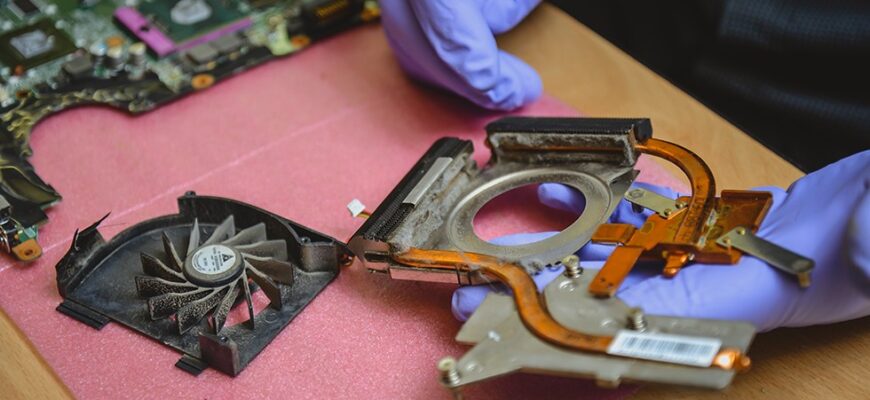
Помимо самой видеокарты, причиной перегрева может стать и ошибка работы системы охлаждения. Исправляют проблему так: разбирают ноутбук, очищают систему охлаждения и меняют термопасту. Лучше не проводить такие манипуляции самостоятельно и обратитесь за помощью к профессионалам.
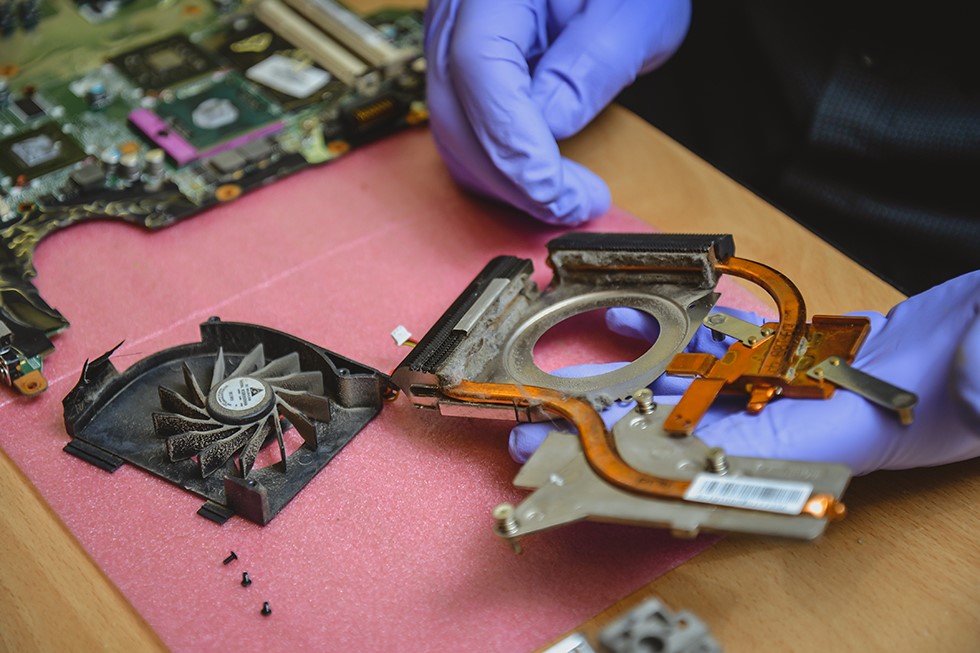
После устранения поломки внимательно следите за работой вентилятора и не ставьте ноутбук на мягкие поверхности, чтобы избежать перегрева.
Решение аппаратных проблем ноутбука
Если проблема мерцающего экрана кроется в аппаратной части, то это может быть связано с матрицей, системой подсветки или шлейфом. Если система подсветки неисправна, то экран может совсем не загораться — изображение будет, но без подсветки.
Без соответствующего опыта решить проблемы с аппаратной частью не получится, так как требуется замена компонента, который функционирует неисправно. Лучше обратитесь в Ленремонт, где мастера найдут проблему и произведут замену детали.
Если Вы заметили мерцание ноутбука, не спешите ремонтировать самостоятельно. Это требует определенных знаний и навыков. Мы поможет решить Вашу проблему. Просто позвоните по номеру 344-44-44. Наша команда профессионалов исправит любую проблему Вашего ноутбука быстро и качественно.
Что еще можно сделать, если мигает экран
Отсутствие надежного соединения матрицы с материнской платой также может быть причиной неисправности. Соединение осуществляется при помощи шлейфа и видеокабеля. Часто можно наблюдать плохой контакт между частями ноутбука в шарнирах. Открытие и закрытие компьютера может решить проблему, но не надолго.
Калибровка цвета может исправить ситуацию в некоторых случаях. Калибровку можно произвести в настройках экрана.
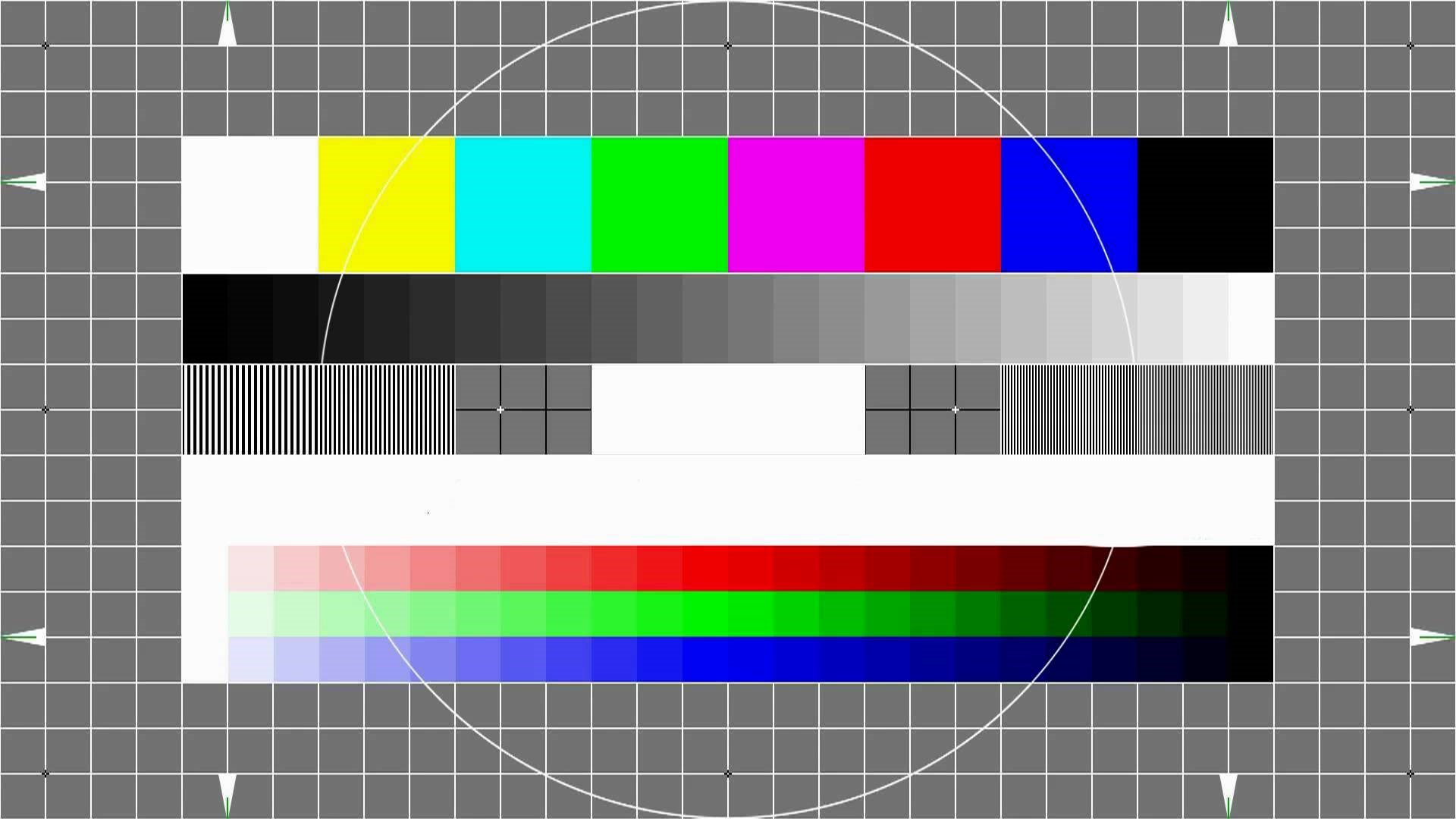
Еще одной причиной могут стать изменения плана электропитания. Качество изображения будет низким из-за недостаточной подпитки оборудования. Возможно, поможет сброс настроек по умолчанию.
Что делать, если экран ноутбука мерцает вертикальными полосами
Одна из неисправностей ноутбука — вертикальные полосы на экране. Это происходит из-за неправильного функционирования видеокарты или материнской платы. Решить проблему можно, подключив устройство к внешнему монитору.
Если профилактические действия по предотвращению перегрева не помогли, следует проверить работоспособность чипа или материнской платы. Возможно, требуется замена. Хотя сложно сказать наверняка без диагностики. Только специалист после полного осмотра может только дать рекомендации к проведению ремонтных работ.
Хорошая новость в том, что мерцающий экран не говорит о необходимости полной замены устройства. Как правило, проблема решается, нужно позвонить по номеру 344-44-44 в Ленремонт. Наши мастера исправят проблему и ваша техника будет служить долго.
Смотреть видео
Полосы на экране монитора ПК или ноутбука — причины и что делать
Если на экране монитора компьютера появились полосы или артефакты или то же самое происходит на экране ноутбука, горизонтальные или вертикальные, белые, красные, зеленые или синие — вы не одиноки в своей проблеме, она очень распространена. К сожалению, чаще всего это требует ремонта, но не всегда.
Далее о том, что может быть причиной того, что на экране ноутбука появляются полосы или аналогичная проблема возникает на мониторе компьютера, фото с примерами таких полос и что по их внешнему виду можно сказать об источнике проблемы и соответствующие им методы решения.
Примечание: если полосы или артефакты появляются лишь в какой-то одной программе, то чаще всего проблема заключается в том, как эта программа взаимодействует с видеокартой или с драйверами последней. К примеру, если странные полосы стали появляться в браузере Google Chrome, обычно достаточно отключить аппаратное ускорение в браузере, для некоторых других программ, например, проигрывателей видео, это тоже может быть актуальным.
Основные причины появления полос на экране ноутбука и монитора компьютера
Внимание: если в вашем случае речь идёт не о цветных полосах на изображении, а о черных областях по бокам экрана, причины будут другими, подробнее: Как убрать черные полосы по бокам изображения на экране монитора.
Среди основных причин появления горизонтальных или вертикальных цветных, белых или черных полос на мониторе можно выделить:
Примеры полос на экране монитора компьютера и ноутбука и соответствующие причины
А теперь примеры таких полос на экранах и указание конкретной проблемы, которая их вызвала, чтобы у вас была возможность предположить, что же является причиной в вашем случае.
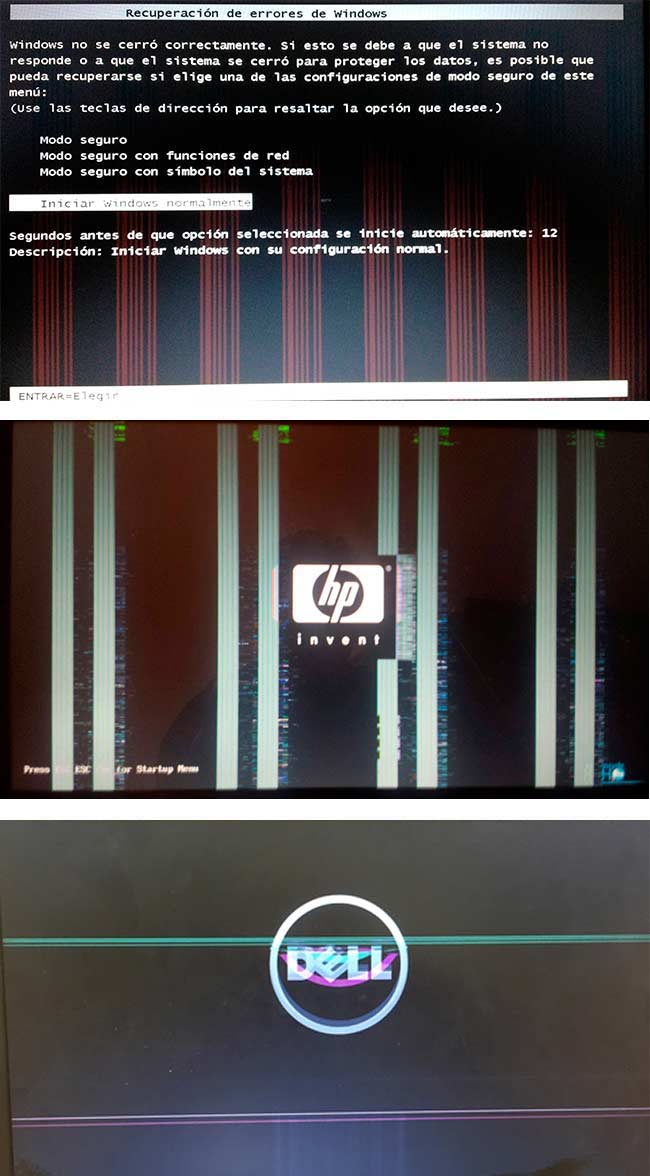
На представленных ниже снимках причина — вероятнее всего в видеокарте.
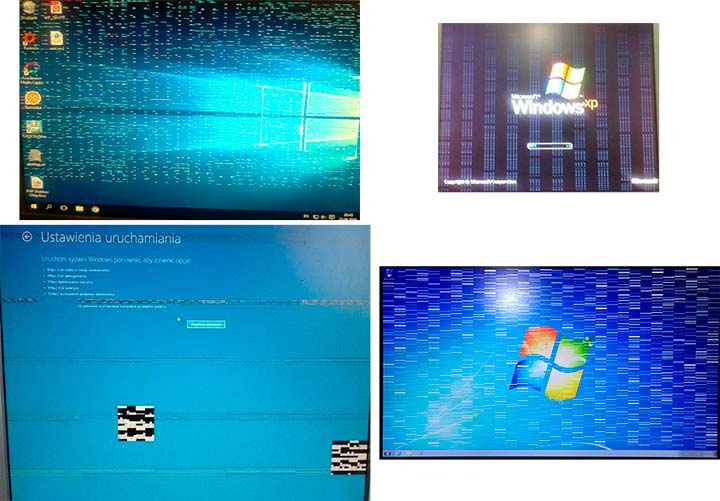
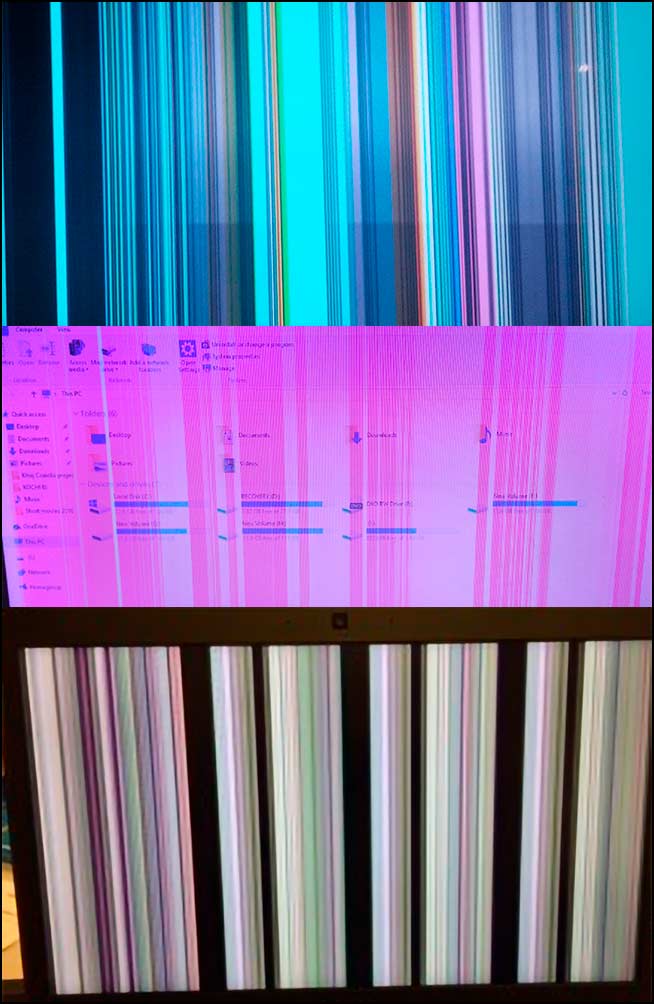
Следующие 3 варианта могут говорить как о проблемах с видеокартой, так и о проблемах со шлейфом экрана на ноутбуке или кабелем на ПК (или разъемами на видеокарте и мониторе).
Ниже — 3 варианта с большой вероятностью сообщающие о проблемах со шлейфом матрицы на ноутбуке или проблемами в подключении монитора компьютера.
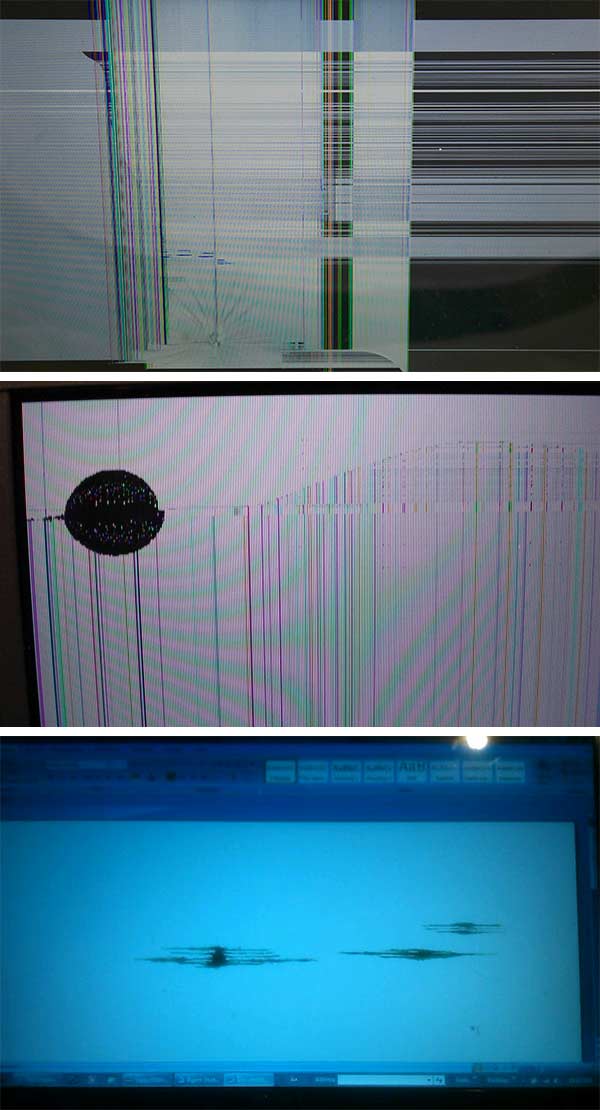
И наконец, так могут выглядеть повреждения самой матрицы вследствие удара, продавливания или других физических повреждений. Картина может сильно отличаться в зависимости от места и силы повреждения.
Что делать, чтобы исправить проблему с полосами на экране
Для большинства случаев, таких как повреждение шлейфа, аппаратные неисправности видеокарты или повреждение матрицы экрана придется обратиться за ремонтом оборудования или менять его, но иногда возможны варианты:
Частая рекомендация — обновить или откатить драйверы видеокарты. Вы можете попробовать это сделать, но это помогает в очень редких случаях и только для первого сценария: когда мы предполагаем проблемы с видеочипом.
Надеюсь, что-то из представленной информации поможет разобраться, в чем именно проблема в вашем случае и предпринять соответствующие действия для её решения.
Если Вы столкнулись с проблемами отображения на экране Вашего компьютера ASUS, такими как разбитое изображение, размытость, артефакты, мерцание, проблемы с обнаружением графики или если на главном экране нет изображения, но есть на внешнем мониторе, обратитесь к следующим шагам по устранению неполадок.
Однако, если вы видите черный экран на вашем ПК после включения питания, обратитесь к Устранение неполадок — Ноутбук не включается или показывает черный экран.
Если проблема с дисплеем по-прежнему существует в конфигурации BIOS это означает, что экран может быть неисправен и мы рекомендуем Вам обратиться в авторизованный сервисный центр ASUS для проверки Вашего компьютера.
Если в конфигурации BIOS дисплей работает корректно, возможно, проблема экрана вызвана программным обеспечением, смотрите приведенные ниже случаи и их решение.
https://youtube.com/watch?v=hNsQZFwDAyk%3Fcc_load_policy%3D1%26cc_lang_pref%3Dru
Подробная информация по решению проблем с изображением на экране ноутбука также доступна на канале ASUS на платформе Youtube:
Видеодрайвер не установлен / устарела версия / неправильная версия
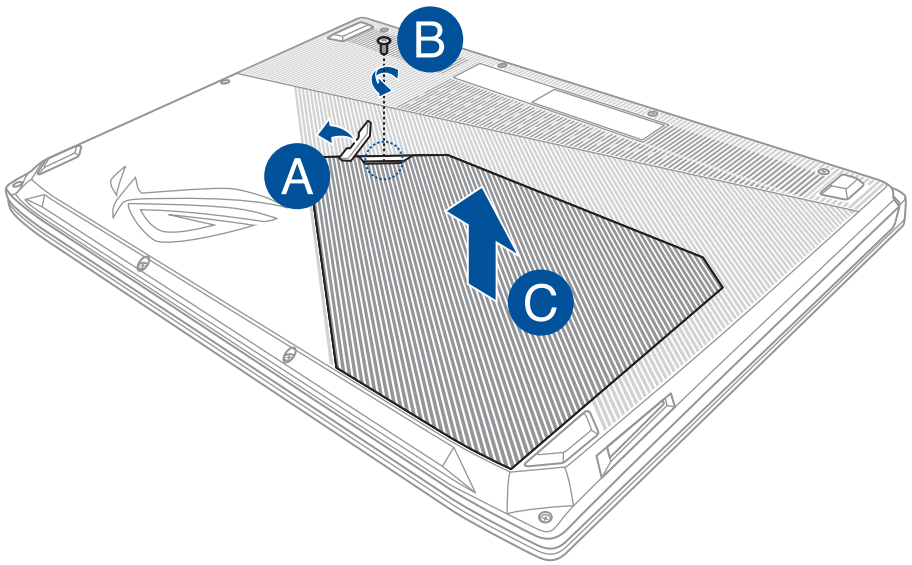
Ошибка оперативной памяти или проблема совместимости с оперативной памятью
Выполнялась ли замена / добавление ОЗУ до момента появления проблемы? Рекомендуется вернуться к заводской конфигурации устройства.
Примечание: Только на отдельных моделях ноутбуков имеется специальная крышка отсека установки ОЗУ (оперативное запоминающее устройство). Пример на изображении ниже:
Возникали ли проблемы с изображением в результате запуска программного обеспечения (игры/графические редакторы), требовательного к ресурсам системы?
Другие вопросы и возможные решения
Если решаемая проблема остаётся и перечисленные выше рекомендации не помогли, то выполните действия:
Сброс настроек дисплея
Используйте сочетания функциональных клавиш Microsoft: Windows logo key + Ctrl + Shift + B для выполнения такого сброса.
Если результат не изменится, то перейдите к следующему шагу по решению.
Сброс настроек BIOS
Обновите до последних версий BIOS / драйверы / пакеты Windows
Установка обновлений, как правило, сопутствует стабильности и оптимизации работы, поэтому рекомендуется держать систему в обновлённом состоянии. Подробнее в примерах:
Руководство по обновлению Windows и драйверов:
Если обновление BIOS и компонентов Windows не поможет решить проблему, то перейдите к следующему шагу.
Восстановление системы из точки восстановления
Если проблема останется, пожалуйста, перейдите к следующему шагу по решению.
Если проблему всё ещё не удалось решить, сделайте резервную копию всех своих данных, после чего выполните сброс настроек системы на заводские. Подробнее:
Если изображение отсутствует при использовании внешнего монитора
Помимо перечисленных рекомендаций используйте сочетание клавиш Windows logo key + P для переключения режима монитора. (Повторяющийся или режим Расширения)
Настройки дисплея: цвет / цветовая температура
Цветовая температура на экране может отличаться на каждой панели, даже если производственный процесс одинаков, это нормально. ASUS гарантирует, что производимая продукция соответствует спецификации, поэтому, пожалуйста, не стесняйтесь её использовать.
Также для настройки цвета можно использовать Splendid или можно использовать сертифицированные продукты PANTONE, с режимом точной коррекции цвета.
Вопросы и ответы
В1: Почему после запуска экрана блокировки или выхода из спящего режима монитор мигает синим или белым цветом?
О1: Это нормальное явление для Windows. Если в системе для настройки цвета установлен светлый режим, то, после перехода на экран блокировки или выхода из спящего режима дисплей временно будет мигать белым цветом. Или же, при использовании режим тёмного цвета, дисплей временно будет мигать синим цветом.

Как удалить драйвер
Как проверить версию драйвера
Обновите драйверы видеокарты
В работе драйверов нередко случаются сбои. Причинами их появления могут быть вирусы, программные ошибки и неудачные обновления Windows. Также сбои в работе случаются, если устанавливать драйверы не с официальных сайтов разработчиков, а со сторонних ресурсов. Чтобы устранить проблемы с драйверами, их нужно обновить.
Программы также будут уведомлять вас о выходе новых версий ПО. Все, что вам нужно – просто своевременно их устанавливать. Всегда обновляйте драйверы, и проблемы с производительностью на ваших видеокартах будут сведены к минимуму.
Проверьте аккумуляторную батарею ноутбука
Если мигает экран ноутбука при отключенном зарядном устройстве, значит, проблема в аккумуляторной батарее. Возможно повреждена одна из банок-накопителей энергии или контроллер питания работает с серьезными ошибками или критическими сбоями.
Чтобы устранить проблему, замените аккумуляторную батарею на новую. Купить ее можно у официального производителя вашего ноутбука. Брать АКБ от сторонних компаний не стоит, так как зачастую они недолговечны и очень низкого качества. Также нет никакого смысла чинить старую батарею. Стоимость ее ремонта обойдется вам дороже, чем покупка нового аккумулятора.
Установка правильного разрешения
Самым распространенным способом устранения неполадок с размытым изображением является установка соответствующего разрешения монитора. Для этого потребуется выполнить следующие операции:
Как предотвратить повреждения матрицы ноутбука
Чтобы не попасть на дорогостоящий ремонт, стоит знать, как не допустить поломки дисплея. Есть несколько основных правил:
Эти меры помогут продлить «жизнь» устройства и матрицы. Но если все же ремонт понадобился, лучше отнести ноутбук в проверенный сервис. Специалисты диагностируют поломку, затем разберут крышку и снимут матрицу. После этого проводится ремонт или замена элемента, ноутбук тестируется на исправность работы и возвращается владельцу.
Матрица ноутбука довольно капризна, но при правильной и бережной эксплуатации она прослужит долгое время.
Установка параметров масштабирования
В том случае если предыдущий способ не помог, то можно прибегнуть к редактированию настроек масштабирования. Для этого проделаем следующие шаги:
После повторного входа в Windows проблема должна будет устраниться.
Примечание: в том случае если рекомендуемый масштаб не приносит желаемых результатов, то в настройках изменения масштабирования можно выбрать вариант «100%», который может устранить проблему с замыленной картинкой и полностью отключить масштабирование.Такой способ должен обязательно помочь, если причина некачественного изображения кроется в нём.
Кроме настроек масштабирования, в Windows 10 имеется возможность установить увеличение изображения. Такая настройка может понадобиться, если элементы на мониторе слишком мелкие. Потребуется выполнить следующие операции:
Настройте частоту обновления
Очень часто экран ноутбука моргает при неверно выставленной частоте обновления. Чтобы исправить проблему, щелкните правой кнопкой мыши по рабочему столу и выберите «Параметры экрана». В открывшемся окне перейдите в раздел «Дисплеи» и нажмите «Дополнительные параметры дисплея». В поле «Частота обновления» выставьте максимальное значение. Настройки применятся сразу же.
Признаки поломки матрицы
Для начала стоит определить, что проблема именно в этом элементе. Об этом говорят следующие признаки:
Любые искажения, появившиеся на мониторе ноутбука – это повод обратиться в сервисный центр. Самостоятельно заниматься заменой матрицы или других комплектующих не стоит, иначе есть вероятность, что за ремонт вы по итогу заплатите гораздо больше, а то и придется покупать новый ноутбук.
Проверьте шлейф подключения монитора к плате
Дисплей подключается к плате с помощью маленького и очень тонкого кабеля – шлейфа. При постоянном открытии и закрытии крышки ноутбука, он может изнашиваться и деформироваться, что приводит к мерцаниям при работе компьютера. Также шлейф может просто «выскальзывать» из разъема подключения или работать со сбоями.
Чтобы устранить проблему неисправного шлейфа, его нужно заменить на новый, однако для этого нужны профессиональные навыки и инструменты. Неквалифицированные попытки исправить проблему, могут привести только к дополнительным поломкам.
Если вы никогда не разбирали ноутбук и не знаете, как поменять шлейф, лучше доверьтесь профессионалам. Иначе вы рискуете полностью лишиться компьютера.
Автоматическая настройка монитора
Кроме вышеописанных способов разрешения проблемы, не стоит забывать и о возможности автоматической настройки монитора. Почти у всех моделей имеется специальная кнопка, при помощи которой устройство подбирает оптимальные настройки. Она может находиться как в меню параметров монитора, так и на передней панели.
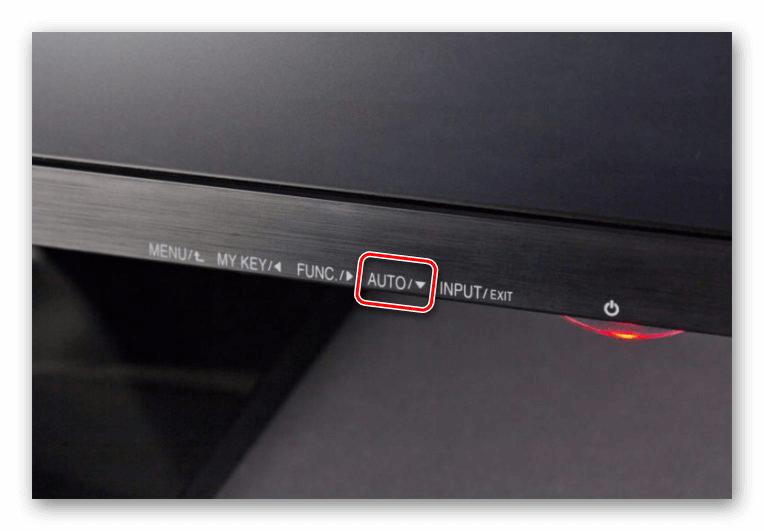
Кнопка автонастройки на мониторе
Вот такими способами можно устранить проблему с расплывчатым изображением в Windows 10. Попробовав все варианты, описанные в нашей статье, вы обязательно сможете устранить возникшую неполадку.
Переустановите Windows 10 или 11
Это последний программный способ решить проблему, когда мерцает экран на ноутбуке. Прибегайте к нему только в том случае, если все остальные способы устранить поломку вам не помогли. После переустановки Windows все ваши файлы сотрутся. Так что заранее перенесите важную информацию в облако или на сторонние носители.
Для переустановки операционной системы вам потребуется загрузить на флешку емкостью минимум 16 Гб образ Windows. Затем нужно вставить флешку в ноутбук, перейти в BIOS материнской платы и настроить порядок загрузки в меню «BOOT» так, чтобы компьютер запускался со стороннего носителя, а не внутреннего накопителя.
Далее начнется процесс инсталляции. Вам нужно будет отформатировать диск и выбрать нужный раздел для установки. Затем придется подождать 15-30 минут, после чего Windows попросит вас завести аккаунт Microsoft и настроить компьютер для работы.
Если вы не умеете переустанавливать операционную систему и не хотите этим заниматься, то ничего страшного. В любом городе можно найти множество организаций, которые занимаются починкой и ремонтом компьютерной техники. Они также предоставляют услуги по установке операционных систем Windows.
Сломалась матрица для ноутбука
Монитор является одной из наиболее сложно устроенных и хрупких частей ноутбука. Поэтому при поломке матрицы ремонт устройства может обойтись недешево. Зачастую причина выхода из строя заключается в неправильной эксплуатации. Давайте разберемся, почему ломается матрица для ноутбука, и как это предотвратить.

Почистите ноутбук от пыли и замените термоинтерфейс
Если моргает экран на ноутбуке в играх или во время работы в тяжелых программах, скорее всего перегревается видеокарта. Чтобы привести температуры к норме, нужно почистить ноутбук от пыли, а также заменить термопасту с термопрокладками.
Пыль и грязь забивают вентиляционные отверстия, что мешает воздуху свободно циркулировать внутри ноутбука. Термопаста и термопрокладки со временем высыхают и хуже проводят тепло, из-за чего рабочие температуры комплектующих увеличиваются.
Как и в случае с заменой шлейфа, обслуживание ноутбука требует знаний, навыков и профессиональных инструментов. Если вы никогда не занимались чисткой компьютерных комплектующих и заменой термоинтерфейса, лучше доверьтесь специалистам. Так вы точно избежите новых поломок и незапланированных трат на ремонт.
Проверьте адаптер питания ноутбука
Очень часто экран ноутбука мигает, когда есть проблемы с адаптером питания. Попробуйте отключить кабель зарядки от компьютера и понаблюдайте за экраном. Если мерцания прекратились, а после подключения адаптера снова появились, значит, проблема в блоке питания или его кабеле. Единственное, что можно порекомендовать – купить новый адаптер. Только имейте в виду, что брать нужно оригинальный блок питания. Адаптер от несертифицированного производителя будет очень низкого качества. Он станет причиной еще больших технических проблем с ноутбуком.
Итоги
Причин, почему мерцает экран ноутбука очень много. Это могут быть вирусы, сбои в работе BIOS, программные неполадки, ошибки при обновлении ОС, неисправные комплектующие и так далее. Чтобы устранить проблему, нужно:
Многое из перечисленного требует навыков, профессиональных знаний и специальных инструментов. Поэтому сначала оцените ваши силы и решите, что можете сделать самостоятельно. Обращайтесь в сервисный центр, только в том случае, когда все попытки устранить проблему самостоятельно не дали положительных результатов.
Все ноутбуки и компьютеры HYPERPC тщательно проверяются нашими инженерами во время производства. Так что вероятность возникновения технических проблем очень мала. Тем не менее мы предоставляем официальную гарантию и доступ к технической поддержке HYPERPC для всех наших покупателей. Мы всегда поможем в случае возникновения технических проблем.


