
Отсутствие NVMe в BIOS, должно быть, расстраивает после того, как вы так долго копили на покупку своего первого SSD-накопителя M.2. Когда происходит что-то подобное, ваше первое предположение состоит в том, что проблема связана с вашим SSD, но подождите и сначала попробуйте некоторые решения.
Твердотельный накопитель M.2 — это встроенная карта памяти, обеспечивающая высокую производительность и высокую скорость. Обычно они меньше других твердотельных накопителей, таких как mSATA.
В этой статье мы рассмотрим причины этой проблемы. Затем мы подробно расскажем об исправлении того, как NVMe не отображается в BIOS.
- Почему мой твердотельный накопитель NVMe не определяется в BIOS?
- Вариант 2: Проверка времени и даты
- Вариант 3: Сброс настроек BIOS
- Вариант 4: Ключи M.2
- Вариант 5: Окисление контактов на M.2
- Вариант 6: Подключение и питание
- Видео
- ШАГ 1: Проверка инициализации
- ШАГ 2: Переименовать диск
- ШАГ 3: Диск не отображается в инструменте «Управления дисками»
- Диск виден в BIOS, но не виден в Windows
- БИОС и Windows не видит SSD
- Сброс настроек BIOS
- Проверка наличия диска SSD в БИОС (UEFI) и диспетчере устройств
- SSD есть в БИОС/UEFI, но не виден в Windows 10
- Видео инструкция
- Что делать, если NVMe не отображается в BIOS?
- 1. Настройте твердотельный накопитель M.2
- 2. Отключить безопасную загрузку
- 3. Установите для параметра PCIe значение M.2.
- Твердотельные накопители M.2 быстрее, чем твердотельные накопители SATA?
- Другие распространенные проблемы с твердотельными накопителями M.2
Почему мой твердотельный накопитель NVMe не определяется в BIOS?
Твердотельный накопитель NVMe M.2 не отображается в BIOS по разным причинам, таким как включенная безопасная загрузка или CSM, устаревшая программа управления дисками, общая пропускная способность с другими портами или конфликтующие буквы дисков.
Эта проблема не относится к модели вашего компьютера. Отсутствие NVMe в BIOS может произойти в Asus, Gigabyte, MSI, Dell, Samsung и т. д.
Управление дисками — это утилита, которая выполняет расширенные задачи, связанные с хранилищем. В основном используется для установки новых дисков. Если он устарел, он не будет показывать новые диски.
Безопасная загрузка замечает вмешательство загрузчика, файлы ОС и нелегальные ПЗУ. Установка нового диска блокирует обнаружение, чтобы избежать атак на систему.
Модуль поддержки совместимости (CSM) — это часть микропрограммы UEFI, обеспечивающая совместимость с устаревшей версией BIOS. Включенный CSM не позволяет современным дискам авторизовать UEFI.
Порты M.2 используются совместно с другими слотами PCIe и SATA. Установка других дисков может привести к отключению твердотельного накопителя M.2. Кроме того, если два диска называются одинаково, один из них может исчезнуть.
Всех приветствую на портале WiFiGiD.RU. Сегодня мы разберем одну из самых популярных проблем при сборке или апгрейде ПК и ноутбука – почему BIOS не видит SSD. Я постарался собрать все причины воедино. Также дам свои советы. Если же вы найдете своё уникальное решение – напишите о нем в комментариях. Ну, не будем тянуть и начнем!

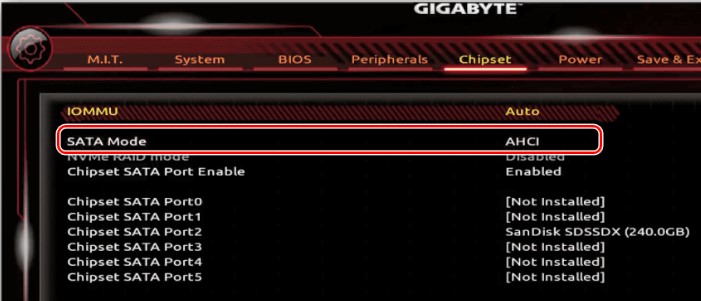
В BIOS есть разные варианты работы с жесткими носителями. Если режим выбран неправильно, могут наблюдаться проблемы с подключением SSD накопителя. В первую очередь зайдите в BIOS/UEFI. Если ваш жёсткий диск подключен через SATA – вам нужно в BIOS найти «SATA Mode» (или «Configuration Sata») и установить его в режим AHCI – именно он чаще всего используется в современных системах. Саму настройку нужно будет поискать, она может называться по-разному в различных прошивках и версиях БИОС.
Более подробно про другие режимы – читаем тут (ссылка).
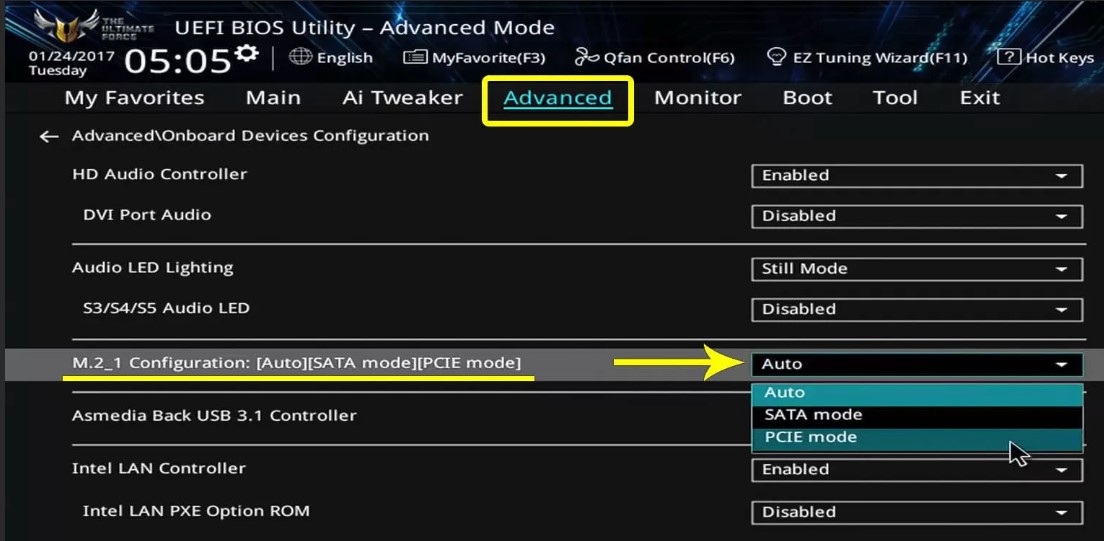
Если вы используете M.2, то поищите «Sata Mode» для подобного носителя, а потом установите режим «Auto».
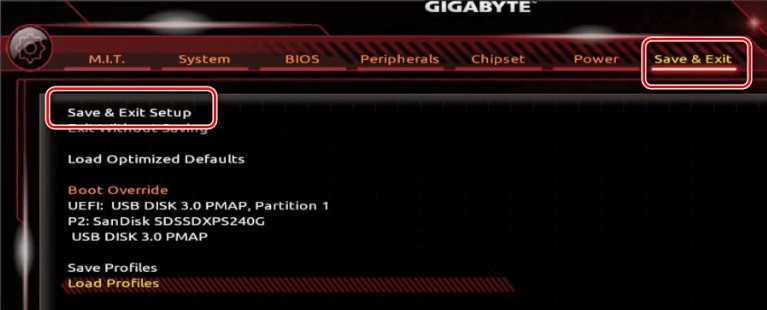
В конце не забудьте сохранить настройки и выйти.
Вариант 2: Проверка времени и даты
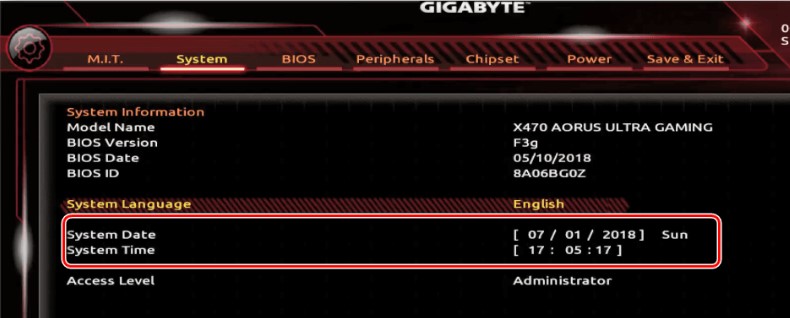
В БИОС может стоять настройка, которая будет блокировать загрузку жесткого диска, если стоит неправильное системное время и дата. Зайдите во вкладку «System» и проверьте, чтобы время было правильное. Если время сбивается после каждого выключения – читаем эту инструкцию. Чаще всего проблема связана с CMOS батарейкой.
Вариант 3: Сброс настроек BIOS
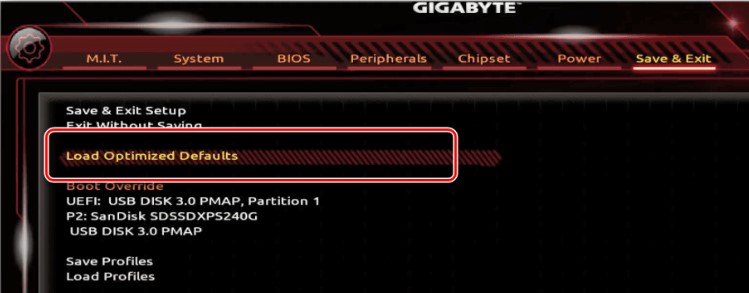
Если ничего из вышеперечисленного не помогло, а БИОС все равно не видит SSD диск, и вы не знаете, что делать – можно попробовать сбросить BIOS до заводских настроек. Для этого внутри самой микросистемы откройте вкладку «Save and Exit» и выберите вариант сброса до заводской конфигурации. Пункт может называться по-разному – ориентируйтесь на перевод и слово «Default».
Читаем – как еще можно выполнить сброс BIOS.
Вариант 4: Ключи M.2
Многие NVMe M.2 хоть и выглядят одинаково, но могут иметь разные ключи. Ключ – это форма самого штекера для подключения SSD к материнской плате. Посмотрите на картинку ниже. Есть несколько видов ключей – «B», «M», «B i M». Например, на моем ноутбуке установлен ключ «M» и если воткнуть в него «B i M», то материнская плата его не увидит.
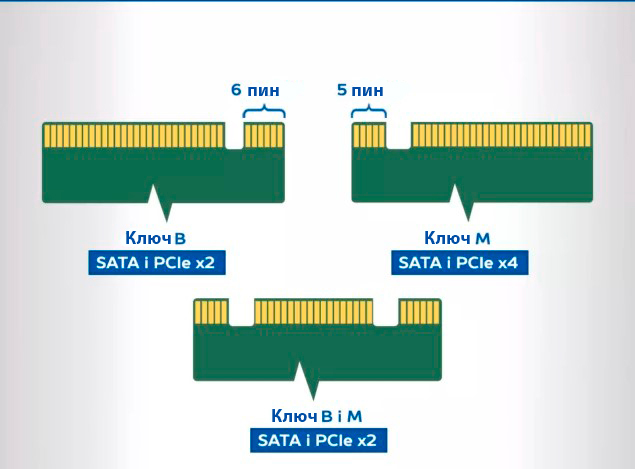
Что вам нужно сделать? Сначала посмотрите характеристики вашей материнской платы, чтобы узнать, какие ключи она поддерживает. Дальше посмотрите, какой ключ имеет SSD M.2, который вы установили.
Вариант 5: Окисление контактов на M.2
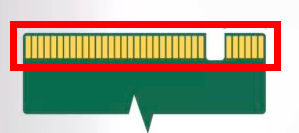
Смысл в том, что поверхность самого коннектора, со временем может загрязняться и окисляться. Верхний окисленный слой не позволяет нормально контактировать с входом на материнской плате. Поэтому выключите комп или ноутбук, отключите SSD и очистите контакты с помощью обычной стирательной резинки. Если у вас SATA SSD, то можете сделать для него то же самое – если получится.
Вариант 6: Подключение и питание
Если ни один из вариантов выше не помог, то можно попробовать проверить, правильно ли мы подключили сам SSD. Напомню, что на SATA нужно дополнительно подключить питание. Можно попробовать другие кабели, как питания, так и SATA. Дополнительный провод можно найти в коробке из-под материнской платы, или его можно купить. Также проверьте, чтобы правильно было подключено питание на самой материнской плате.
Если БИОС все равно не видит ССД, то это также может указывать на аппаратную неисправность. Внимательно осмотрите сам носитель. В некоторых случаях можно заметить маленькие перегорелые элементы. Если есть возможность, попробуйте подключить этот же SSD в другой компьютер.
На этом все, дорогие друзья. Если у вас еще остались вопросы или есть дополнение – пишите в комментариях. Всем добра и берегите себя!
Видео
Привет, друзья. В этой статье будем разбираться с такой проблемой, что ноутбук не видит SSD-диск. Сему столь прискорбному обстоятельству могут быть многие причины – просто глюки ноутбука из-за садящейся батареи, невидимость диска операционной системой Windows из-за отсутствия у него инициализации и разметки, либо же из-за отключения диска на системном уровне. Ещё причины могут крыться в настройках BIOS, а также в аппаратных проблемах – неполадках подключения, поломках самого SSD-диска и материнской платы. Давайте рассмотрим все эти причины и поговорим о способах их устранения.
 Если ноутбук не видит SSD-диск, и этому виной проблемы на системном уровне Windows, разобраться с ними нам помогут диспетчер устройств и управление дисками Windows. В Windows 8.1 и 10 ссылки на эти системные инструменты есть в меню, вызываемом клавишами Win+X.
 Но, конечно, если ноутбук не видит SSD-диск тот, на котором установлена Windows, в операционную систему мы не попадём никак. В таком случае компьютерное устройство необходимо загрузить с внешнего носителя LiveUSB или LiveDisk со средой WinPE для реанимации компьютера типа WinPE 10-8 Sergei Strelec.
 Чтобы внутренний жёсткий диск был доступен в среде Windows, он не должен быть выключен в диспетчере устройств. Если диск выключен, его необходимо включить с помощью соответствующей опции в его контекстном меню.
 Если вы подключили новый SSD, при этом не устанавливали на него Windows, а подключили к ноутбуку в качестве второго жёсткого диска, у него со старта не будет инициализации и разметки. Чтобы сделать их, нужно открыть управление дисками Windows, оно автоматически обнаружит новый жёсткий диск и запустит процесс его инициализации. Оставляем стиль разметки GPT или MBR, определённый системой по умолчанию, если принципиально не нужен другой стиль. Жмём «Ок».
 Если инициализация сама не запустилась, вызываем на SSD-диске контекстное меню и кликаем «Инициализировать диск».
 После инициализации на пространстве диска жмём контекстное меню и создаём разделы.
 Но жёсткий диск без разметки может быть не только, если он новый. Имеющаяся разметка может слететь из-за полного стирания данных на диске и обнуления, а также в результате сбоя работы ноутбука. В последнем случае можете попытаться вернуть разметку диска и данные путём восстановления разделов диска. Такую операцию могут проводить профильные программы по работе с дисковым пространством, например, AOMEI Partition Assistant Professional. Эта программа, кстати, есть в составе WinPE 10-8 Sergei Strelec. Запускаем в этой программе мастер восстановления разделов и восстанавливаем все разделы диска.
 Друзья, также может быть так, что в результате сбоя SSD-диск не утратит инициализацию и разметку, но он будет недоступен системе Windows из-за того, что файловая система его разделов будет RAW, что означает критически повреждённую файловую систему. Если вам не важны данные на SSD, можете избавиться от RAW путём очистки диска от структуры и данных в командной строке. А потом заново выполнить инициализацию диска и создать новые разделы. Если данные важны, может попытаться побороться с RAW, детальнее об этом в статье «Как исправить файловую систему RAW».
Ещё одна причина, по которой в ряде случаев ноутбук не видит SSD-диск – его состояние вне сети. Это способ системного отключения жёсткого диска в управлении дисками. Такой диск значится красным кружочком со стрелкой вниз. Чтобы включить такой диск, вызываем на нём контекстное меню и жмём «В сети».
Друзья, если ваш ноутбук не видит SSD-диск, и у него давно разряженная батарея, просто подзарядите её. Некоторые ноутбуки могут жутко глючить, если у них садится батарея, либо сама она проблемная. Разряженному и давно не подзаряжавшемуся ноутбуку может не хватать мощности для работы компонентов, в частности, SSD-диска. Поставьте ноутбук на зарядку и оставьте на какое-то время. Если у вас глюки с жёстким диском происходят часто, если есть другие глюки в работе ноутбука, посмотрите степень износа его батареи, это можно сделать с помощью программы AIDA64. Если батарея на износе, меняйте её.
Если причины того, что ноутбук не видит SSD-диск, кроются не в отсутствии его инициализации и разметки, не в глюках батареи, тогда причины искать нужно на аппаратном уровне и уровне BIOS. Нужно проверить, правильно ли выставлены настройки в BIOS, возможно, выполнить сброс настроек BIOS. И нужно проверить, правильно ли подключён SSD-диск, возможно, имеют место быть неисправности подключения, неисправности самого диска или материнской платы. Эти причины развёрнуто описаны у нас в статье «В БИОСе не виден SSD диск».
Всем привет! Сегодня утром столкнулся с проблемой – мой компьютер с Windows почему-то не хочет видеть мой новый SSD-диск. Так как по работе я постоянно сталкиваюсь с подобным – я все же решился написать более подробную инструкцию со всеми возможными решениями, которые помогли мне. Если в процессе чтения, что-то будет не получаться, или возникнут дополнительные вопросы, то вы смело можете задавать их в комментариях. Если при установке Windows компьютер не видит SSD, то перейдите сразу на третий шаг.
СОВЕТ! Вы также можете обратиться к советам из этой статьи.
ШАГ 1: Проверка инициализации
В 80% случаев, на моей практике, при подключении нового ССД носителя он не отображается из-за того, что операционная система не выполнила инициализацию. Обычно это происходит в автоматическом режиме, но могут быть и сбои. В таком случае SSD не отображается в «Моем компьютере». Нам просто нужно сделать это вручную.
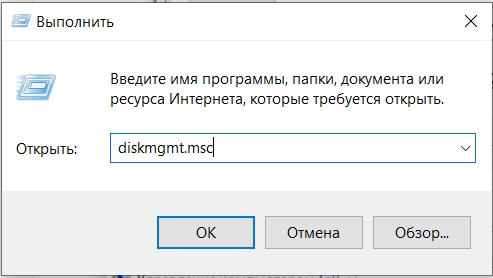
- Нам нужно зайти в системную утилиту «Управления дисками». Для этого зажимаем две кнопки на клавиатуре и и вписываем команду:
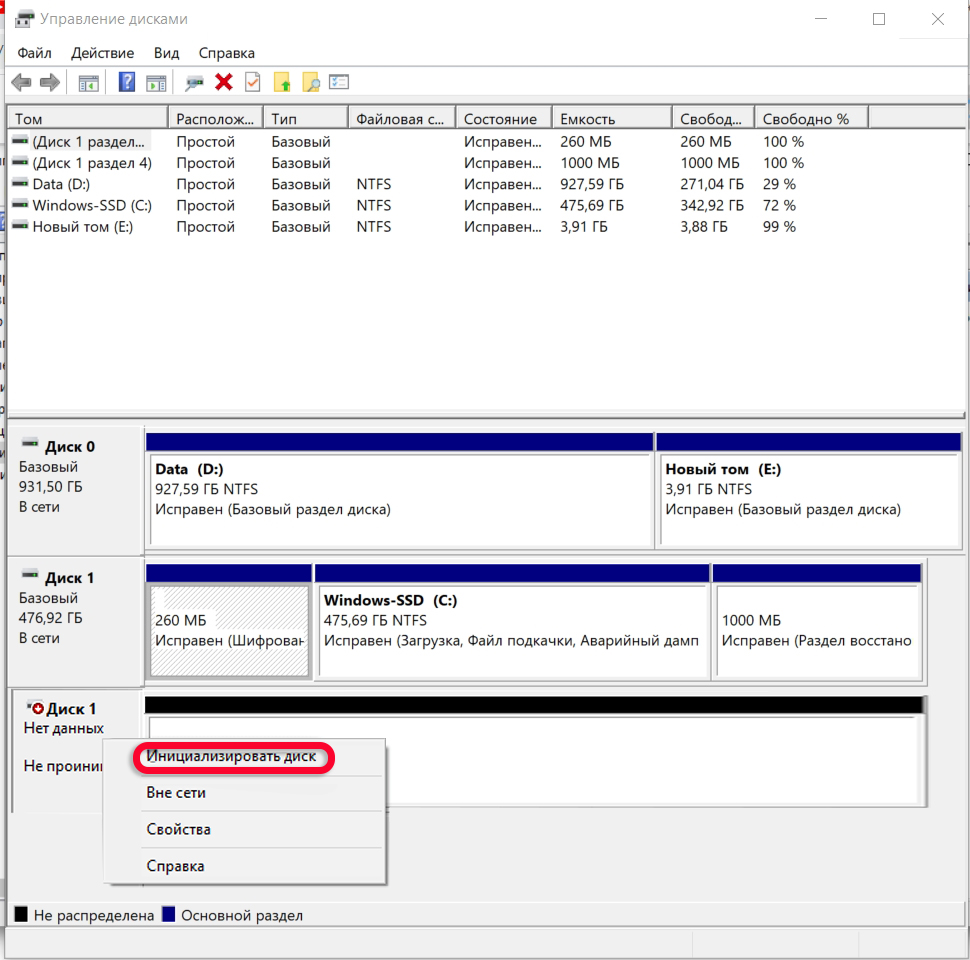
- Итак, сначала нам нужно просто инициализировать носитель – для этого кликаем правой кнопкой мыши по вашему диску и из выпадающего меню выбираем соответствующий пункт. Если диск не отображается, то перейдите к шагу 3 этой статьи.
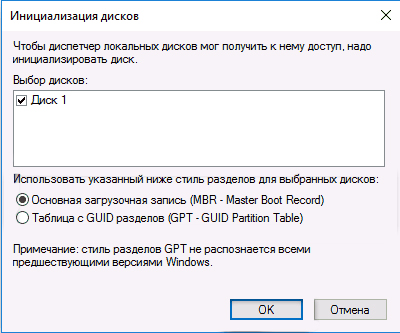
- В окне инициализации установите галочку поверх выбранного диска. Далее вам нужно выбрать стиль разделов MBR или GPT. Если на этом диске будет система, то лучше выбрать GPT, если вы будете использовать том как носитель, то выбираем MBR.
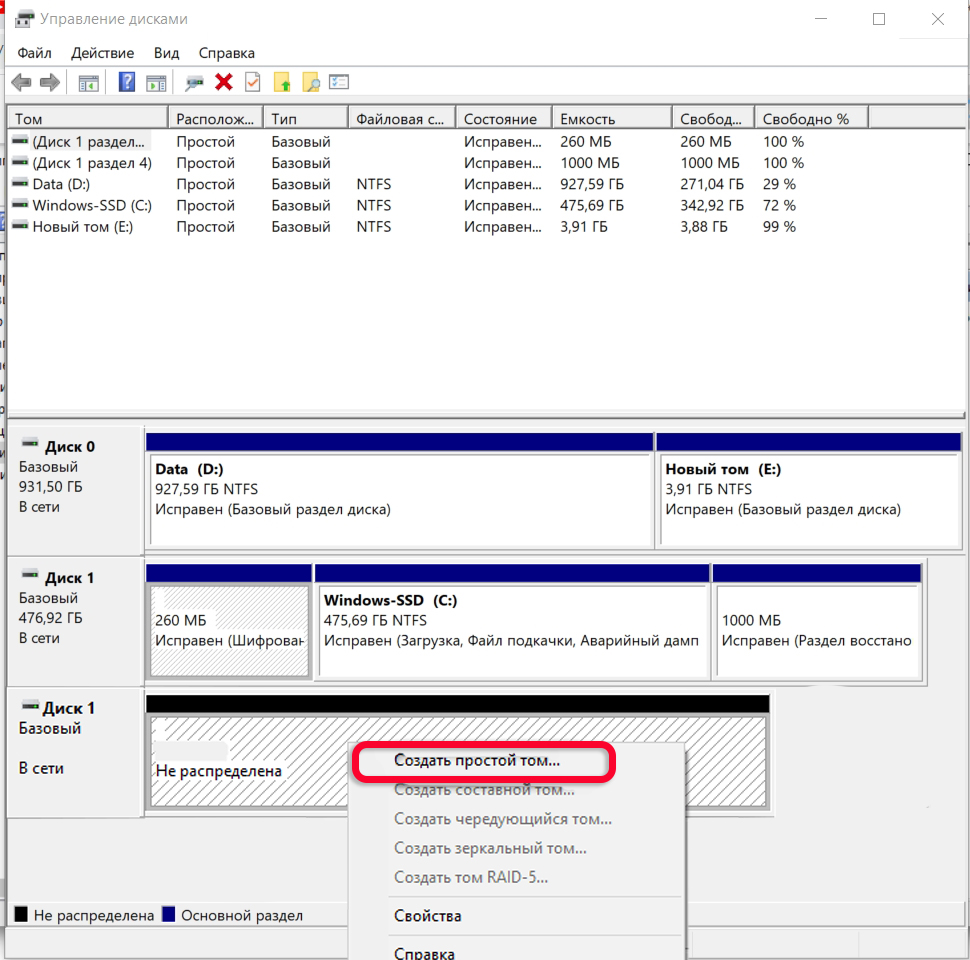
- Диск инициализирован, но теперь ему нужно назначить определенную букву тома – опять кликаем правой кнопкой и выбираем пункт «Создать простой том».
- Откроется мастер, жмем «Далее». Здесь будет отображаться конечное число МБ – ничего менять не нужно.
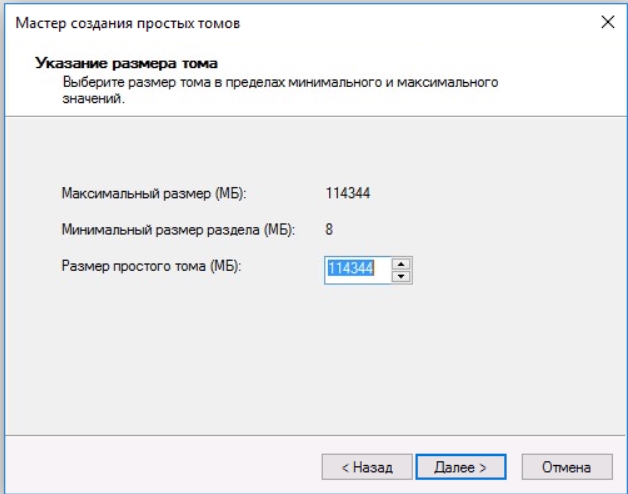
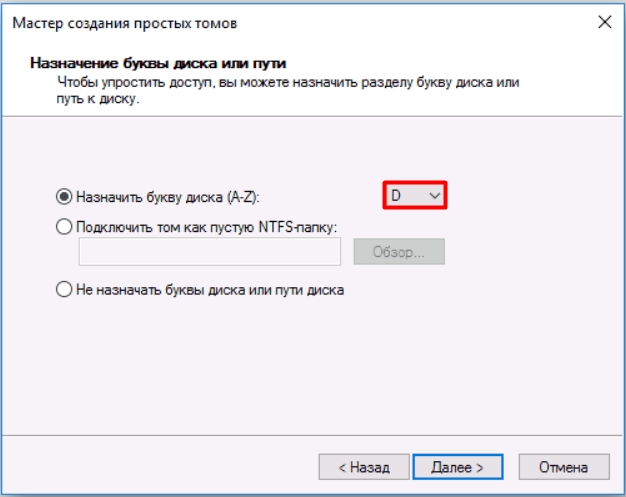
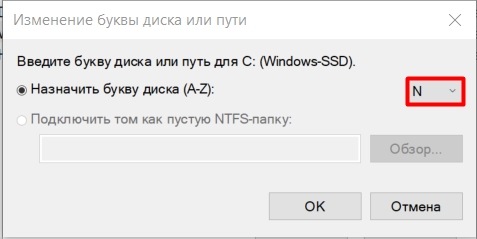
- Система сама подберет свободную букву, но вы можете её поменять на другую, выбрав свой вариант из выпадающего списка.
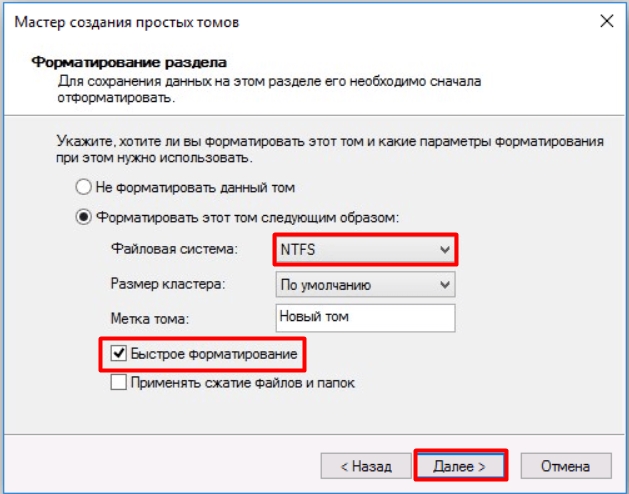
- Если на диске есть какая-то информация, то выбираем пункт «Не форматировать данный том». Если там ничего нет, то лучше отформатировать в NTFS. Также вы можете установить метку тома, или точнее его название в системе. Установите галочку «Быстрое форматирование», если не хотите долго ждать.
- В конце жмем «Готово» и ждем, пока процедура закончится.
ШАГ 2: Переименовать диск
Вторая причина, почему комп с Windows (7, 10, 11) не видит SSD – это неправильно задана буква тома. Такое частенько бывает при подключении внешнего носителя, который уже стоял ранее в каком-то компьютере или ноутбуке. В более редких случаях такое встречается с новыми устройствами.
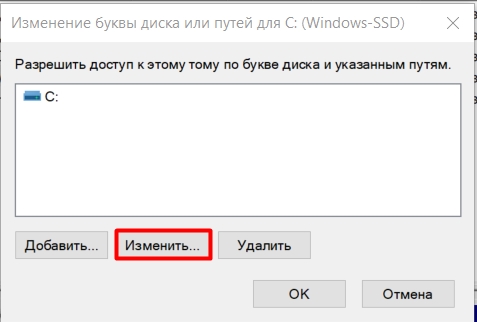
- Там же в управлении дисками жмем по нашему носителю правой кнопкой и выбираем пункт изменения буквы.
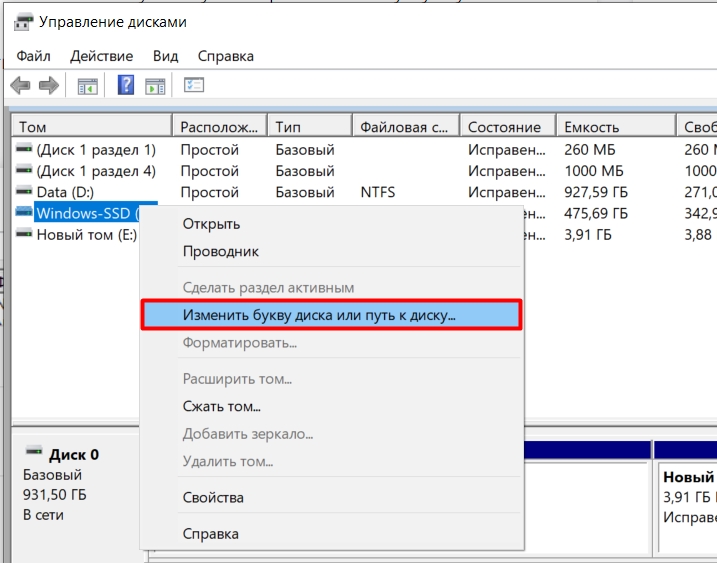
- Теперь кликаем по кнопке «Изменить».
- Прежде чем устанавливать букву, посмотрите, какие есть свободные названия.
ШАГ 3: Диск не отображается в инструменте «Управления дисками»
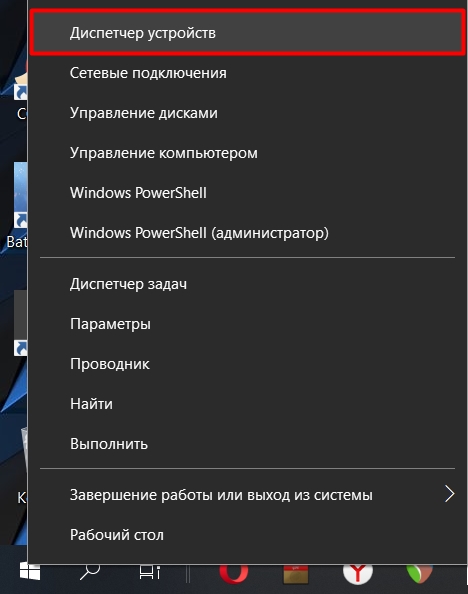
Итак, диска там нет. Сначала давайте проверим, а есть ли носитель в «Диспетчере устройств». Чтобы попасть туда, кликаем правой кнопкой мыши по кнопке «Пуск».
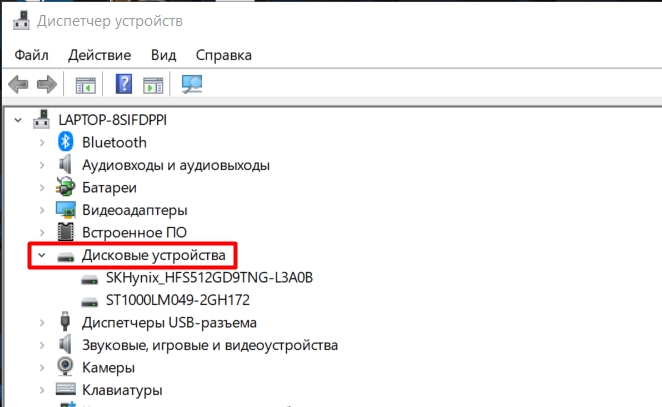
Раскрываем раздел «Дисковые устройства» и смотрим, чтобы хотя бы там диск отображался нормально. Но скорее всего – его не будет. Теперь наша задача зайти в BIOS (UEFI).
Чтобы попасть в БИОС, перезагружаем компьютер. В момент, когда монитор погаснет, начинаем несколько раз жать на вспомогательную кнопку. А какую кнопку жать? Смотрите на подсказку на начальном экране загрузки BIOS. Самые популярные кнопки: , , , .
Далее вам нужно найти тот раздел, в котором вы сможете найти ваш ССД. Если вы используете SATA подключение, то он может находиться в «Advanced». Также подразделы могут называться по-другому: Storage, NVMe Configuration, SATA Configuration или M.2 в UEFI. К сожалению точное расположение вам подсказать не могу, так как системы у всех разные, а значит расположение и названия пунктов могут отличаться.
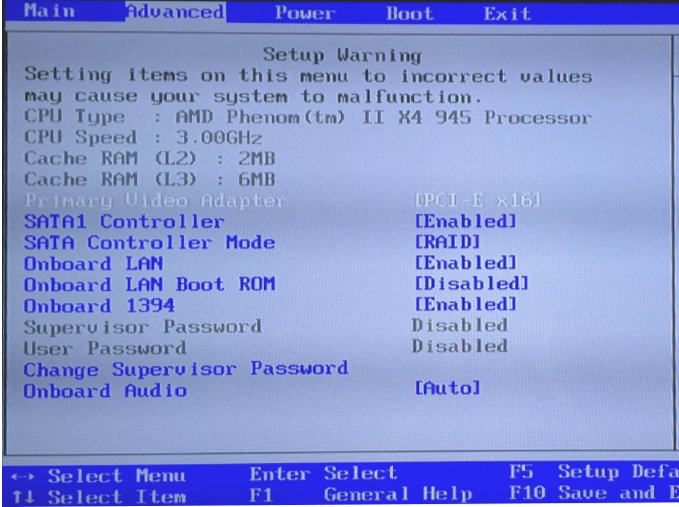
Далее рассмотрим две ситуации:
Диск виден в BIOS, но не виден в Windows
БИОС и Windows не видит SSD
Выключите ПК или ноутбук. Снимите боковую или заднюю крышку и найдите место, где подключено устройство. Попробуйте переткнуть все провода. Если вы используете SATA, то можно попробовать другой выход на материнской плате. При включении послушайте – жужжит ли сам диск? – возможно есть проблема с питанием. Можно попробовать другой кабель питания от БП. Напомню, что все провода должны плотно быть подключены к своему разъему на материнской плате и на самом диске.
То же самое касается и M.2 дисков. Если вы используете M.2 подключение, то проверьте чтобы разъем подходил. Если есть два разъема, то попробуйте переподключить ССД в альтернативный. Можно попробовать полностью обесточить компьютер на 20-30 минут, а потом попробовать включить его снова.
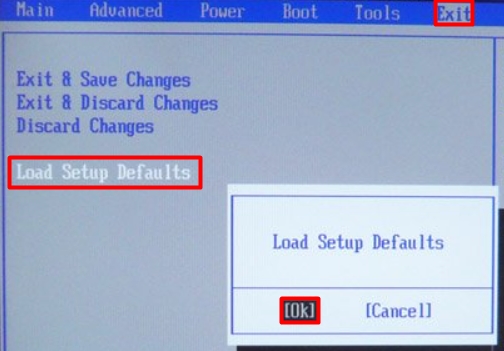
Зайдите в BIOS и сбросьте настройки до заводских – этот пункт (Load Setup Defaults) обычно находится в «Exit». Не забудьте сохранить настройки прежде чем будете выходить.
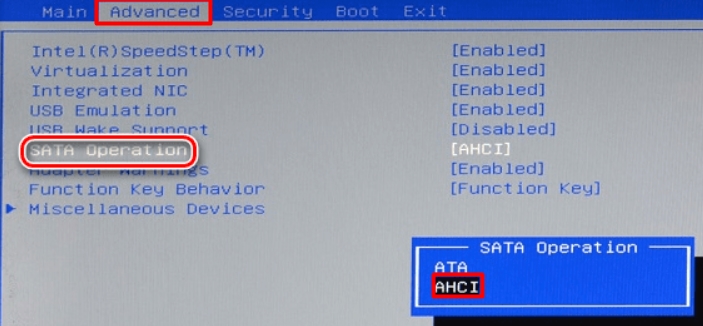
Если это не поможет, то найдите настройку «SATA» – она может находиться где угодно, поэтому её вам придется поискать. Далее смотрите, какой режим там стоит. Скорее всего вы увидите настройку «ATA». Попробуйте поменять на «AHCI». В новых UEFI есть дополнительный режим «IDE» – его стоит попробовать, если с «AHCI» диск отображаться не будет.
Привет, друзья. В этой публикации рассмотрим такую проблему: в БИОСе не виден SSD диск. Что делать, если твердотельный накопитель не то, что не видится операционной системой, но даже на уровне BIOS не определяется как подключённое к компьютеру устройство информации? Что делать, если накопитель внезапно исчез из видимости компьютером, но был виден ранее? И что делать, если он изначально не видится при первом же своём подключении? Разные причины могут быть у этой проблемы, давайте с причинами разбираться детально и смотреть, как можно поправить ситуацию.

Элементарная причина, почему компьютер может не определять обычный SSD, а, соответственно, БИОС его не видеть – проблемы с аппаратным подключением накопителя. Проверьте, подключён ли к SATA SSD кабель питания и SATA-шлейф, проверьте плотность подключения. Проверьте, не отходят, не болтаются ли контакты кабеля питания и SATA-шлейфа во всех точках подключения.

Если это SSD M.2, проверьте правильность подсоединения накопителя к слоту M.2 на материнке ПК или ноутбука. Накопитель должен быть плотно вставлен в слот M.2 с одной стороны и с другой стороны попадать в аккурат под крепление винтом. Об установке накопителей M.2 смотрите статью «Как подключить SSD M.2 к компьютеру».

Если вы впервые подключаете накопитель M.2, и он не определяется в BIOS, возможно, он несовместим с вашим компьютером, об этом подробнее мы поговорим в конце статьи. Если у вас SSD M.2 подключён через переходник-адаптер, соответственно, проверьте, контакты этого устройства. И проверьте, в принципе ли исправно это устройство.

Проверьте не окислены ли контакты подключения накопителя. Если контакты окислены, аккуратно протрите их ластиком.

Если в БИОСе не виден SSD диск, возможно, либо он сам неисправен, либо неисправности имеют место быть в его подключении. Если у вас SATA SSD, проверьте, не повреждены ли кабель питания или SATA-шлейф. Если повреждены, их нужно заменить. Если у вас SATA SSD, возможно, на материнской плате ПК повреждён порт SATA, к которому подключён накопитель. Подключите SSD к другому порту SATA. Если у вас ноутбук, проверьте работоспособность порта SATA, подключив накопитель вместо оптического привода.
Если у вас SSD M.2, проверьте не повреждён ли слот M.2 на материнке компьютера – вставьте в другой слот M.2, если такой есть.

Если в БИОСе не виден SSD диск, для SATA SSD проверьте в BIOS настройки SATA. Должен быть включён контроллер SATA. Режим работы SATA (режим контроллера) должен быть AHCI. В разных BIOS по-разному значатся эти параметры, например, в DualBIOS материнок Gigabyte вот так.

Проверьте, чтобы сами порты SATA не были отключены на уровне BIOS. В том же DualBIOS материнок Gigabyte, например, есть параметр информации о портах ATA.

Где на уровне BIOS можно отключать и включать порты SATA. Порты должны быть включены. 
Вот другой пример настроек SATA в UEFI BIOS современной материнки Asus Tuf Gaming Z490-Plus, где в одном разделе комплексно собраны все настройки SATA – и включение самого контроллера SATA, и его режим AHCI, и включение портов SATA. Здесь вот всё включено и правильно выставлено.
Если у вас в БИОСе не виден SSD диск, и это SSD M.2, обратите внимание на режим работы слота M.2 в BIOS. На некоторых материнских платах, как, например, на Asus Tuf Gaming Z490-Plus, слот M.2 может работать и в конфигурации SATA, и в конфигурации PCI-E. И к нему можно подключать как накопители M.2 SATA, так и накопители M.2 PCI-E. Режим работы слота M.2 на материнке должен соответствовать интерфейсу накопителя: слот должен быть выставлен либо в конфигурацию SATA, либо в конфигурацию PCI-E. Либо быть в автоматическом режиме, корректно работающем.

Сброс настроек BIOS
В БИОСе не виден SSD диск может быть из-за различных некорректных настроек и глюков. В этом случае может помочь сброс настроек BIOS, т.е. загрузка оптимальных настроек базовой системы, которые в ней были изначально. Для сброса настроек в каждой БИОС есть параметр типа Load Optimized Defaults, Load Setup Defaults, Load Fail-Safe Defaults и т.п.

Запускаем этот параметр и подтверждаем сброс.
Как упоминалось выше, проблемы подключения SSD M.2 могут крыться в несовместимости накопителя и компьютера.
Слот M.2 на материнских платах ПК и ноутбуков бывает разных типов, и если у вас не возникло проблем с физическим подключением накопителя к слоту M.2 из-за разных ключей, это ещё не значит, что накопитель и слот совместимы. Так, у слота M.2 может не быть реализован интерфейс подключения, через который работает накопитель. Слот M.2, если материнка не предусматривает поддержку через него и SATA, и PCI-E, соответственно, работает либо только в режиме SATA, либо только в режиме PCI-E. Все эти тонкости необходимо уточнять до приобретения накопителя, тщательно изучив инструкцию материнской платы ПК или ноутбука. Однако если в инструкции определено, что M.2 поддерживает и SATA, и PCI-E, не во всех случаях так будет по факту. По факту поддержка может быть только интерфейса SATA. Здесь всё зависит от производителя. Так, инструкция под материнку ПК или ноутбук пишется универсальная, а в разные страны устройства могут поставляться в разной конфигурации, в частности, с урезанными возможностями. Если нет совместимости накопителя и слота M.2, ну тут уж ничего не поделать, здесь остаётся только напомнить о праве потребителя на замену товара в течение 14 дней. Если у вас есть чек о покупке накопителя, смените его на поддерживаемый вашим компьютером.
И вот что интересно, друзья: работа с накопителями M.2 может ограничиваться процессором компьютера. Например, бюджетные процессоры AMD Athlon A-серии поддерживают только SSD M.2 SATA. Они не работают с накопителями M.2 PCI-E. Спецификации материнских плат с платформой AMD обычно содержат указание на поддержку слотами M.2 в режиме PCI-E серий и поколений процессоров. Причём поддержка иногда указывается отдельно для линий PCI-E — отдельно для PCI-E х4 и отдельно для PCI-E х2. Так, например, имея материнку MSI X470 Gaming Plus Max, мы не сможем установить SSD PCI-E 3.0х4 при любом процессоре Athlon. Для использования современного высокоскоростного накопителя с четырьмя линиями PCI-E 3.0 нам нужен только процессор Ryzen.
Если причина невозможности работы SSD PCI-E кроется в ограничениях процессора, чем это не повод прикупить себе лучший процессор?
 Также, как и с обычными жесткими дисками, после установки нового M.2 или SATA SSD на компьютере или ноутбуке, а иногда и в других случаях: после переноса системы на другой диск, обновления или переустановки Windows 10, пользователь может столкнуться с тем, что SSD не виден в системе. Обычно, при отсутствии аппаратных неисправностей, решение проблемы оказывается сравнительно простым.
В этой инструкции подробно о том, почему Windows 10 может не видеть SSD подключенный в разъёме M.2 (NVMe PCI-e и SATA) или SATA и о действиях, которые можно предпринять, чтобы исправить проблему. Схожий материал, преимущественно на тему HDD и без привязки к версии ОС — Что делать, если Windows не видит второй диск.
Проверка наличия диска SSD в БИОС (UEFI) и диспетчере устройств
Прежде чем приступать к каким-либо действиям по решению проблемы, рекомендую следующий порядок действий:
- Перезагрузить ваш компьютер или ноутбук. Важно: выполнить именно перезагрузку (с помощью одноименного пункта в разделе «Выключение» меню Пуск), а не завершение работы с последующим включением, возможно уже это решит проблему.
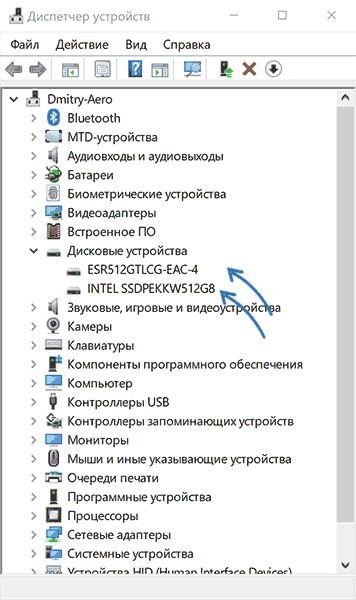
- Зайти в диспетчер устройств (можно нажать правой кнопкой мыши по кнопке «Пуск» и выбрать соответствующий пункт контекстного меню), открыть раздел «Дисковые устройства» и посмотреть, виден ли диск там. Если диск в наличии, шаг 2 выполнять не нужно и все действия для решения проблемы, вероятнее всего, достаточно будет выполнить в запущенной Windows 10, как описано в следующем разделе статьи.
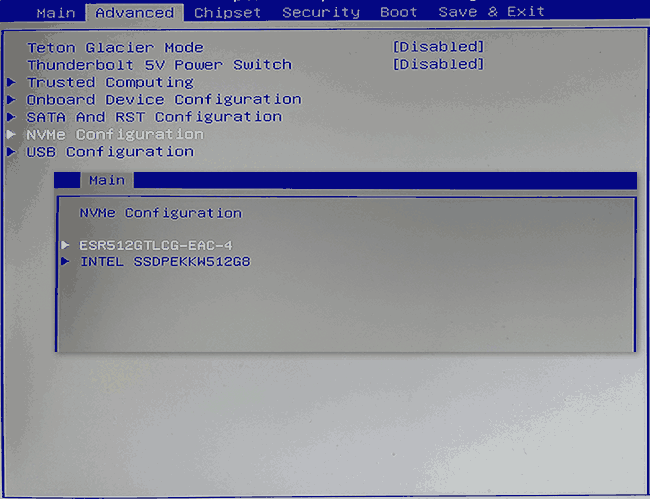
- Заглянуть в БИОС (UEFI) вашего компьютера или ноутбука и, убедиться, что проблемный диск отображается в списке подключённых накопителей. Сам раздел, где требуется искать информацию может отличаться в зависимости от конкретного производителя вашей материнской платы или ноутбука: это может быть раздел Storage, NVMe Configuration (например, в разделе Advanced), SATA Configuration для дисков SATA, в том числе подключенных к M.2 разъёму, Chipset и другие. Иногда информация о подключённых накопителях отображается на главной странице БИОС.
- В случае, если диск виден в БИОС, но не виден при установке Windows 10, загрузите на установочную флешку официальные драйверы SSD для вашей модели от производителя: обычно на официальном сайте присутствуют драйверы не только в виде установщика, но и как ZIP-архив с набором файлов — распаковываем их на флешку, а при установке на этапе выбора разделов нажимаем кнопку «Загрузить» для установки драйверов.
Если диск не отображается в БИОС, возможно, у нас проблемы. Распространённые варианты:
- Для дисков SATA — проблема с кабелем SATA, его плохое подключение, в том числе со стороны материнской платы. Не подключён кабель питания к диску.
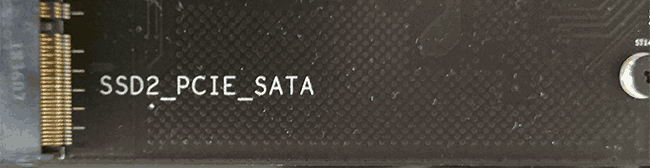
- Для дисков M.2 — плохое подключение (неплотно подключен в разъёме) или несоответствие поддерживаемому разъему типу интерфейса. По последнему пункту: к разъему M.2 могут подключаться диски, работающие по интерфейсу PCI-e NVMe и/или SATA. При этом в зависимости от конкретного устройства, разъём может поддерживать только PCI-e/NVMe диски, только SATA или и те и другие, а при несоответствии диска и поддерживаемых интерфейсов диск может быть не виден. Также учитывайте, что при наличии нескольких разъёмов M.2 на ноутбуке или материнской плате, поддерживаемые ими типы интерфейсов могут отличаться: следует прочитать официальную документацию и внимательно приглядеться к самим разъёмам — иногда на них присутствует соответствующая подпись, на изображении ниже — пример разъёма, поддерживающего и PCIe и SATA диски с разъёмом M.2.
- В редких случаях — неисправность разъёма или самого накопителя.
Для второго рассмотренного случая следует убедиться, что ваш SSD и разъём «подходят» друг к другу, например, диск PCI-e и разъём поддерживает подключение таких дисков. Если это так, а диск всё равно не виден в БИОС, попробуйте:
- Проверить, нет ли раздела БИОС/UEFI, отвечающего за настройку интерфейса слотов M.2 (например, в Advanced\Onboard Devices Configuration или похожем), где можно было бы выбрать режим работы PCIe (NVMe) или SATA и, при его наличии — указать правильный, сохранить настройки БИОС и перезагрузить компьютер.
- Если в БИОС присутствует пункт выбора типа ОС (например: OS Type с выбором между Windows 10 и Other OS), попробуйте выбрать Windows 10, сохранить настройки и выполнить перезагрузку.
- При наличии нескольких разъемов M.2 — попробовать подключить накопитель к другому.
- Полностью обесточить ваш компьютер на некоторое время (в случае с ПК после того, как выключили его из розетки, нажмите и подержите кнопку включения), а затем снова включить — иногда это решает проблему.
- С осторожностью и выполняя рекомендации производителя (потенциально опасная процедура): обновить БИОС вашей материнской платы или ноутбука.
SSD есть в БИОС/UEFI, но не виден в Windows 10
Самый простой вариант — если SSD есть в БИОС и присутствует в диспетчере устройств, в этом случае решением будет нажать правой кнопкой мыши по кнопке «Пуск» и выбрать «Управление дисками» (или нажать Win+R и ввести diskmgmt.msc), после чего возможны следующие 4 варианта:
- Вам сразу будет предложено инициализировать новый диск, как на изображении ниже. Выполните инициализацию, при необходимости — форматирование и назначение буквы (также обычно предлагается автоматически). Иногда после инициализации и форматирования буква автоматически не назначается и диск не появляется в проводнике, в этом случае обратите внимание на пункт 3.
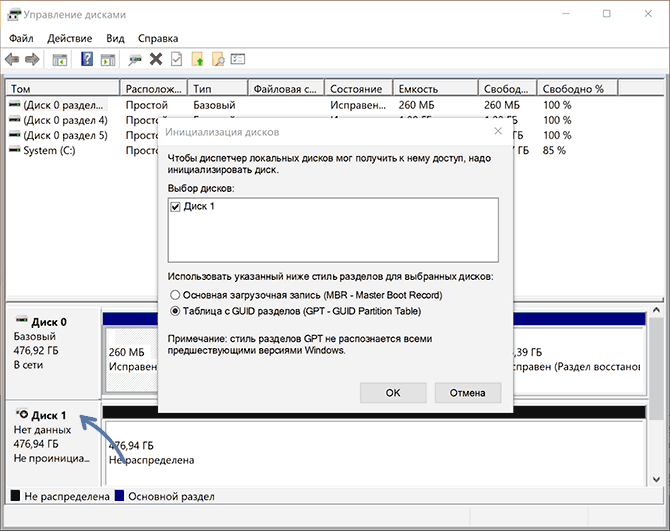
- Окно «Инициализация диска» не появится, но в нижней части окна «Управление дисками» вы увидите диск с красной стрелкой, нажав по которому правой кнопкой мыши вы сможете инициализировать диск, как в первом варианте.
- Диск отображается без красной стрелки, уже инициализирован. В этом случае, если на диске есть разделы (будут видны в графическом виде в нижней части) — назначить им буквы: нажать правой кнопкой мыши по разделу, выбрать пункт «Изменить букву диска или путь к диску» и добавить букву. Если разделов нет — правое нажатие по нераспределенному пространству — «Создать простой том» и следование указаниям мастера создания разделов.
- SSD нет в управлении дисками. Но, как уже было отмечено выше — диск есть в диспетчере устройств. Несколько раз приходилось с таким сталкиваться для дисков M.2, несмотря на то, что в Windows 10 все необходимые драйверы для работы уже присутствуют. Обычно помогает решение: на официальном сайте производителя SSD скачать драйвер для этого диска (даже если точно такой же уже установила ОС), установить его, перезагрузить компьютер, снова запустить управление дисками.
Видео инструкция
Если какой-то из предложенных вариантов решил проблему, буду рад вашему комментарию, он может оказаться полезным и для других читателей. Возможно, вы можете предложить собственные методы исправить рассматриваемую ситуацию — тоже будет отлично.
Что делать, если NVMe не отображается в BIOS?
1. Настройте твердотельный накопитель M.2
- Чтобы получить доступ к BIOS, включите компьютер и нажмите клавиши Fили DELв зависимости от производителя материнской платы. Этот ключ может отличаться в зависимости от вашей материнской платы.
- Затем перейдите к Конфигурация хранилища.
- В разделе «Конфигурация SATA» нажмите «Настроить SATA как».
- Затем выберите IDE, нажав Enter.

- Наконец, нажмите, F10 чтобы сохранить новые настройки BIOS и выйти.
Если вы настроили для своего SATA-устройства значение, отличное от IDE в BIOS, ваш диск NVME может не отображаться.
2. Отключить безопасную загрузку
- Сначала перезагрузите компьютер и нажмите специальную клавишу для вашей материнской платы, чтобы войти в BIOS.
- Затем перейдите на вкладку «Безопасность» и нажмите «Безопасная загрузка».
- Выберите Отключено в меню.

- Затем перейдите на вкладку «Сохранить и выйти».
- Нажмите «Сохранить изменения», а затем выберите «Да». Убедитесь, что вы не выбрали «Сохранить изменения и выйти».
- Снова перейдите на вкладку «Безопасность».
- Выберите «Удалить все безопасные переменные загрузки» и выберите «Да».

- Наконец, выберите OK, чтобы перезагрузить компьютер.
3. Установите для параметра PCIe значение M.2.
- Перезагрузите компьютер и нажмите соответствующую клавишу для материнской платы, чтобы войти в BIOS.
- Выберите Расширенные настройки. Для некоторых материнских плат вы также можете нажать F7для доступа к меню.
- Затем в разделе «Конфигурация встроенных устройств» найдите пропускную способность слота PCI Express.
- После этого установите его значение в режим M.2, если он еще не установлен.

- Нажмите F10, чтобы сохранить изменения и выйти.
Настройка PCIe на M.2 — один из самых простых и эффективных способов решить проблему с NVMe, которая не отображается в BIOS.
Твердотельные накопители M.2 быстрее, чем твердотельные накопители SATA?
Твердотельные накопители SATA используют протокол AHCI (Advanced Host Controller Interface) и имеют скорость передачи данных почти 600 МБ/с. Однако это не относится к твердотельным накопителям M.2.
С другой стороны, твердотельные накопители M.2 имеют ключ, чтобы избежать вставки разъема карты в несовместимый разъем. Обычно они используют три клавиши: B, M и B+M.
Если эти хранилища используют ключ B, подключены к Socket 2 и поддерживают протокол NVMe, диск M.2 как минимум в три раза быстрее, чем SATA SSD.
Однако, если он использует ключ M, подключен к Socket 3 и поддерживает протокол NVMe, накопитель M.2 как минимум в семь раз быстрее, чем SATA SSD.
Другие распространенные проблемы с твердотельными накопителями M.2
NVMe, не отображающийся в BIOS, превратился в распространенную проблему из-за растущего использования твердотельных накопителей M.2. Однако в большинстве случаев это происходит из-за неправильной установки.
В этом случае просто выключите компьютер, отсоедините и снова подключите твердотельный накопитель M.2 и надежно закрепите его.
Стоит упомянуть одну вещь: если вы хотите, чтобы ваши современные устройства распознавались вашим компьютером, вам необходимо обновлять BIOS.
Если вы исправили жесткий диск NVMe, который не отображается в BIOS, но теперь ваша система не распознает твердотельный накопитель M.2, обязательно обновите драйвер M.2.
Сообщите нам, какой метод вы использовали для исправления того, что NVMe не отображается в BIOS, в разделе комментариев ниже.


