
- Как отключить тачпад на ноутбуке Dell Vostro 15 3000
- Шаги по отключению тачпада
- Описание Dell Vostro 15 3000
- Зачем отключать тачпад
- Как отключить тачпад на Dell Vostro 15 3000
- Откройте Панель управления
- Найдите устройство Мышь
- Перейдите в раздел Устройства и принтеры
- Отключите тачпад
- Выберите Свойства
- Аппаратные проблемы
- Кнопка включения/отключения
- Параметры панели на Windows 11 и Windows 10
- Панель управления на Windows
- Драйверы тачпада ноутбука
- Тачпад отключен в БИОС/UEFI
- Специальные клавиши
- Зарядка ноутбука
- Лучшие ноутбуки 2023 года
- Программы для рисования
- Родительский контроль
- Как включить и выключить тачпад на ноутбуках HP
- Как включить и выключить тачпад на ноутбуках Asus
- Как включить и выключить тачпад на ноутбуках Acer
- Как включить и выключить тачпад на ноутбуках Lenovo
- Как включить и выключить тачпад на ноутбуках Dell
- Как включить и выключить тачпад на ноутбуках MSI
- Как включить и выключить тачпад на ноутбуках Xiaomi
- Как отключить и включить тачпад через настройки Windows
- Отключение и включение тачпада через BIOS
- Как отключить и включить тачпад на Макбуке под управлением macOS
- В этой статье содержится информация о том, как выполнять поиск и устранение неисправностей сенсорного экрана на настольных компьютерах, ноутбуках и мониторах Dell с сенсорным экраном.
- Причина
- Разрешение
- Перезагрузите компьютер
- Очистите дисплей или ЖК-экран
- Включите сенсорный экран в Диспетчере устройств.
- Выполните калибровку сенсорного экрана в Windows
- Скачайте и установите обновления Microsoft Windows
- Настройка параметров управления питанием сенсорного экрана
- Обновление BIOS, видеоплаты (графический процессор), драйвера монитора и микропрограммы сенсорного экрана
- Выполните восстановление системы Windows
- Восстановите заводские настройки компьютера
- Дополнительная информация
- Чувствительность сенсорного экрана
- Хаотичное перемещение курсора
- Как включить режим планшета
- Симптомы
- Проверка сенсорной панели в ePSA
- Рекомендации для быстрого исправления
- Как устранить проблемы с тачпадом на ноутбуке Dell в Windows 11 или Windows 10
- USB-устройства не работают в Windows 11 или Windows 10
Как отключить тачпад на ноутбуке Dell Vostro 15 3000
Тачпад — это одно из устройств, встроенных в ноутбук, которое позволяет пользователю управлять курсором на экране без использования мыши. Однако бывают ситуации, когда вы предпочли бы отключить тачпад на своем ноутбуке, чтобы избежать случайного нажатия или прокрутки.
Шаги по отключению тачпада
Откройте панель управления, щелкнув правой кнопкой мыши по кнопке Пуск в левом нижнем углу экрана и выбрав пункт Панель управления из контекстного меню.
Найдите и щелкните на вкладке Оборудование и звук. Затем выберите Мышь в разделе Устройства и принтеры.
В окне Свойства мыши найдите вкладку Тачпад и щелкните на ней. Убедитесь, что опция Отключить тачпад при подключении мыши отключена, затем нажмите кнопки Применить и ОК.
После выполнения этих шагов, тачпад будет отключен на ноутбуке Dell Vostro 15 3000.
Описание Dell Vostro 15 3000
Dell Vostro 15 3000 — это ноутбук, который сочетает в себе надежность, производительность и простоту использования. Специально разработанный для малого бизнеса, этот ноутбук идеально подходит для повседневных задач.
Характеристики ноутбука включают:
- 15,6-дюймовый дисплей с разрешением Full HD
- Процессор Intel Core i3 или i5
- Память DDR4 до 8 ГБ
- Жесткий диск емкостью 1 ТБ
- Оптический привод для записи данных на CD или DVD
Ноутбук оснащен необходимыми портами и разъемами для подключения внешних устройств.
Зачем отключать тачпад
Тачпад является удобным устройством, но есть случаи, когда его отключение может быть полезным:
- Предпочтение использования внешней мыши.
- Избежание случайных нажатий и прокрутки.
- Работа с программами, требующими точности и стабильности курсора.
Отключение тачпада на ноутбуке Dell Vostro 15 3000 поможет избежать этих проблем и улучшит ваш опыт использования ноутбука.
Как отключить тачпад на Dell Vostro 15 3000
Перед тем как отключить тачпад на Dell Vostro 15 3000, вам необходимо открыть настройки ноутбука. Для этого выполните следующие действия:
Откройте Панель управления
Чтобы отключить тачпад на Dell Vostro 15 3000, следуйте инструкции ниже:
Если вы используете операционную систему Windows 10, интерфейс Панели управления может отличаться. В таком случае, вы можете воспользоваться поиском для быстрого доступа к Панели управления.
После открытия Панели управления, вы можете приступить к отключению тачпада на Dell Vostro 15 3000. Следуйте дальнейшим инструкциям или просмотрите раздел Настройка устройств или Устройства и звук в Панели управления для более подробной информации.
Найдите устройство Мышь
Для отключения тачпада на ноутбуке Dell Vostro 15 3000 вам необходимо найти соответствующий раздел в настройках операционной системы. Следуйте этим инструкциям, чтобы выполнить данный шаг:
Перейдите в раздел Устройства и принтеры
Чтобы отключить тачпад на ноутбуке Dell Vostro 15 3000, следуйте этим шагам:
- Нажмите на кнопку Пуск в левом нижнем углу рабочего стола Windows.
- В появившемся меню выберите Настройки.
- В открывшемся окне Настройки выберите Устройства.
- В левой панели выберите Устройства указания.
- В правой панели найдите раздел Сенсорная панель или мышь и щелкните по нему.
- В открывшемся меню выберите пункт Сенсорная панель или Touchpad.
- В появившемся окне выберите вкладку Дополнительно.
- Введите пароль администратора, если потребуется.
- Найдите опцию Отключить тачпад при подключении мыши и установите переключатель в положение Вкл.
Теперь тачпад будет автоматически отключаться при подключении мыши к компьютеру Dell Vostro 15 3000.
Отключите тачпад
Чтобы отключить тачпад на ноутбуке Dell Vostro 15 3000, следуйте инструкциям ниже:
После выполнения этих действий тачпад на Dell Vostro 15 3000 будет отключен, и вы сможете использовать внешнюю мышь или другое устройство ввода вместо него.
Выберите Свойства
Чтобы отключить тачпад на ноутбуке Dell Vostro 15 3000, следуйте этим инструкциям:
Теперь тачпад на вашем ноутбуке Dell Vostro 15 3000 должен быть отключен, и вы можете продолжить использование компьютера с помощью подключенной внешней мыши или другого устройства ввода.
Если ни один из этих способов не помог, рекомендуется обратиться к документации или поддержке производителя ноутбука для получения более точной информации о способе включения тачпада на вашей конкретной модели ноутбука.
На макбуке, на других лэптопах панель является настоящим спасением для всех, кому приходиться использовать ноутбук в дороге, если нет возможности подключить мышь. Но иногда обнаруживается, что данная панель перестала отзываться, а потому появляется логический вопрос: что делать, если не работает тачпад на ноутбуке?
Кнопка включения тачпада на ноутбуке
В современном мире тачпад – многофункциональный помощник, способный откликаться на различные жесты, легкие касания. На новом ноутбуке можно встретить также и сканер отпечатков пальцев встроенного типа. Однако изначально важно ознакомиться с активацией стандартных сенсорных панелей.
Аппаратные проблемы
Задаваясь актуальным вопросом, почему перестал работать тачпад на ноутбуке, в первую очередь важно обратить внимание на возможные аппаратные проблемы. Если ни одна комбинация клавиш не помогает, значит сенсорная панель была повреждена по разным причинам:
- сломанный провод;
- поломка матрицы;
- неисправность самой панели.
В таком случае выход из ситуации только один – произвести замену тачпада на Macbook Air, на других лэптопах, где произошла поломка.
Кнопка включения/отключения
Когда требуется активация/деактивация панели, пользователи интересуются, какая кнопка отвечает за тачпад на ноутбуке и существует ли в целом определенная кнопка?
Для включения/отключения потребуется выполнить несколько простых действий:
- Нажать на комбинацию клавиш:
- для Windows: Fn + F7;
- для Mac: Fn + F3.
Однако такой метод доступен для ноутбуков, которые функционируют на ОС Windows. Поэтому представленный способ сложно назвать универсальным.
Параметры панели на Windows 11 и Windows 10
В современных ОС Виндовс новых версий активация осуществляется с помощью параметров. Этот метод позволяет быстро отыскать соответствующую кнопку в настройках:
- Перейти в Параметры -> Устройства -> Сенсорный сенсорный панель.
- Включить/отключить панель с помощью переключателя.
При деактивации этого пункта, потребуется воспользоваться специальной кнопкой/передвинуть бегунок в определенную сторону. Когда все вышеперечисленные шаги были выполнены, но тачпад все равно не работает, нужно попробовать другие методы.
Панель управления на Windows
Если пользователь не справился с решением проблемы с помощью вышеперечисленных советов, не получив ответ на вопрос, как настроить тачпад на ноутбуке Windows 10, переходим к следующим попыткам – используем панель управления.
Потребуется выполнить такие действия:
- Зайти в Панель управления -> Оборудование и звук -> Сенсорные панели.
- Проверить статус панели и, если необходимо, включить ее.
Чаще всего здесь пользователь заметит, что панель деактивирована, а потому ему удастся быстро исправить данную ситуацию и приступить к работе с тачпадом.
Драйверы тачпада ноутбука
В отдельных ситуациях активация производится посредством переустановки драйверов они могли устареть, слететь. Причем с такой проблемой сталкиваются владельцы Macbook Pro и других лэптопов, работающих на разных ОС.
Переустановка драйверов выполняется в несколько этапов:
- Перейти в Диспетчер устройств и найти раздел Сенсорные устройства.
- Нажать правой кнопкой мыши на устройство и выбрать Обновить драйвер.
- Выбрать автоматическое обновление драйверов или установку с компьютера.
Следуя этим инструкциям, пользователь сможет активировать тачпад на ноутбуке и продолжить пользоваться удобством сенсорной панели.
Если установка не происходит в автоматическом режиме, значит через Диспетчер устройств самостоятельно выполняем загрузку в ручном режиме.
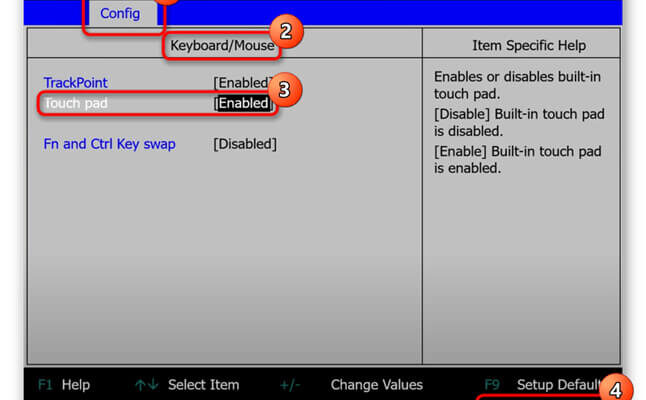
Тачпад отключен в БИОС/UEFI
Еще один распространенный вопрос от пользователей: как активировать тачпад на ноутбуке в БИОСЕ?
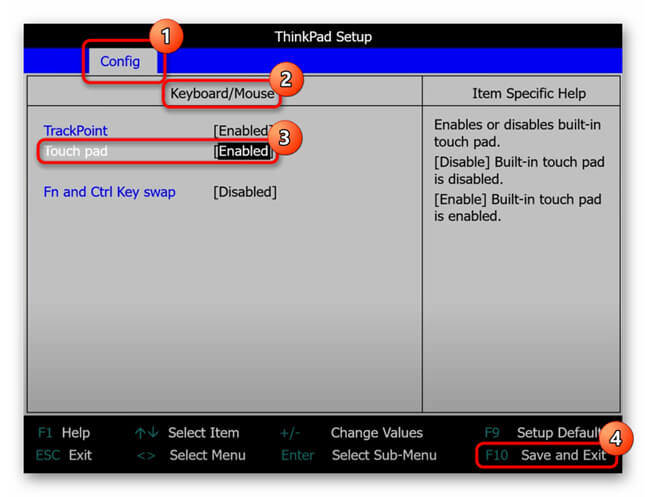
Включить тачпад на лэптопе Lenovo
В этой ситуации важно выполнить следующий перечень действий:
- Выполняя выход из системы, потребуется подтвердить изменение всех настроек, чтобы сохранить новые параметры.
Специальные клавиши
Еще один вариант включения сенсорной панели подразумевает применение специальных горячих клавиш. Поэтому важно разобраться с тем, как включить тачпад на ноутбуке клавишами и, какие именно клавиши следует использовать. Ведь большинство современных моделей еще с завода были запрограммированы на то, чтобы пользователь смог активировать тачпад посредством одной клавиши или полноценной комбинацией.
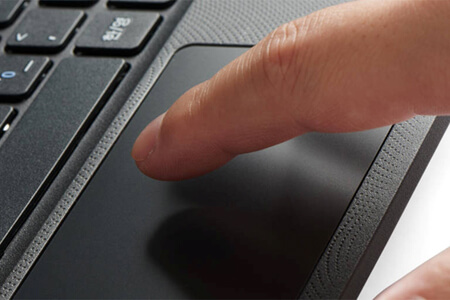
Отключить тачпад на лэптопе
Что касается актуального набора, для каждой марки лэптопа он может быть разным. Например:
- Dell: Fn + F5
- HP: Fn + F7 или Fn + F9
- Lenovo: Fn + F8
Представленное количество вариантов активации тачпада поможет пользователю отыскать наиболее подходящее решение для собственного случая. В отдельных ситуациях может потребоваться несколько попыток, чтобы отыскать идеальный вариант.
Зарядка ноутбука
На ноутбуке можно заряжать батарею несколькими способами. Вот некоторые из них:
- Использование оригинального зарядного устройства
- Использование USB-C кабеля
- Использование портативного зарядного устройства
- Использование док-станции
- Использование автомобильного зарядного устройства
Лучшие ноутбуки 2023 года
У каждого пользователя свое понимание, каким должен быть хороший ноутбук. Однако удалось создать список лучших лэптопов по разным характеристикам, которые популярны в 2023 году.
Программы для рисования
Каждая программа для рисования может иметь свои особенности и инструкции использования. Рекомендуется ознакомиться с документацией программы или посмотреть онлайн-уроки, чтобы получить более детальную информацию о возможностях и функциях выбранной вами программы для рисования.
Родительский контроль
Каждая операционная система может иметь некоторые отличия в процедуре установки родительского контроля, поэтому лучше обратиться к официальной документации соответствующей операционной системы для получения более подробных инструкций.
Для создания скриншота:
- На Windows: Нажмите клавишу Print Screen (или PrtScn) на клавиатуре. Скриншот будет сохранен в буфер обмена, и вы можете вставить его в программу редактирования изображений (например, Paint) или другое приложение по вашему выбору.
- На macOS: Нажмите комбинацию клавиш Command + Shift + 3. Скриншот будет сохранен на рабочем столе в виде файла.
Чтобы добавить русский шрифт на ноутбук нужно зайти в настройки операционной системы, найти раздел "Язык и регион" или "Региональные параметры" и в разделе "Язык" или "Предпочтительный язык" выберать русский (если он доступен) или добавьте русский язык, если его нет в списке.
Для получения информации о температуре процессора компьютера можно воспользоваться различными программами мониторинга системы. Некоторые из наиболее популярных программ для этой цели включают Core Temp, HWMonitor, SpeedFan и Open Hardware Monitor.
Конкретные шаги могут немного отличаться в зависимости от версии операционной системы.
Для выбора DNS-салазок для HDD рекомендуется изучить технические характеристики различных моделей, сравнить их особенности и выбрать ту, которая лучше всего соответствует вашим потребностям и требованиям.
Выбирайте ноутбук с процессором Intel Core i5 или i7 последнего поколения или AMD Ryzen 5 или 7. Они обеспечивают высокую производительность и быструю работу ноутбука, а так же обратите внимание на емкость батареи, чтобы она была достаточно большой для работы в течение нескольких часов без подключения к зарядке.
IPS и OLED — это две разные технологии дисплеев, которые имеют свои преимущества и недостатки. В целом, выбор между IPS и OLED зависит от ваших потребностей и предпочтений. Если вы ищете более яркие цвета и широкие углы обзора, то IPS может быть лучшим выбором. Если же вы ищете более насыщенные цвета и хотите, чтобы ваш ноутбук потреблял меньше энергии, то OLED может быть более подходящим вариантом.
Наиболее популярными ноутбуками являются модели от таких производителей, как HP, Lenovo, Dell, Asus, Acer и Apple. Среди них популярны модели среднего и высокого ценового диапазона, такие как HP Spectre x360, Lenovo ThinkPad X1 Carbon, Dell XPS 13, Asus ZenBook UX425 и Acer Swift 5. Кроме того, ноутбуки Apple MacBook Pro и MacBook Air также пользуются большой популярностью. Однако, стоит отметить, что популярность моделей может меняться в зависимости от многих факторов, таких как цена, функциональность, дизайн и т.д.
Перед покупкой ноутбука Xiaomi в 2023 году, сначала определите свои потребности и ожидания от устройства. Какие основные задачи вы планируете выполнять: работа, образование, игры, мультимедиа? Какой размер экрана и разрешение вам нужны? Какой бюджет вы можете выделить на покупку?
Выбор ноутбука для игр зависит от многих факторов, таких как бюджет, требования по производительности, размер и вес, а также предпочтения по бренду и дизайну. Однако, в 2023 году, для игр вам нужен ноутбук с высокой производительностью и достаточно мощным графическим процессором.
Выбор ноутбука для работы с графикой зависит от многих факторов, таких как бюджет, требования к производительности, размеры экрана, вес, дизайн, бренд и другие.
Как включить и выключить тачпад на ноутбуках HP
В некоторых ноутбуках от HP отсутствует специальное сочетание кнопок для выключения сенсорного устройства. Однако при этом имеется возможность отключения или включения тачпада двойным нажатием по сенсору в левом верхнем его углу либо долгим прикосновением к тому же месту — на протяжении пяти секунд.
Как включить и выключить тачпад на ноутбуках Asus
Для переключения режима тачпада применяется сочетание Fn + F9.
Как включить и выключить тачпад на ноутбуках Acer
Используйте сочетание клавиш Fn + F7.
Как включить и выключить тачпад на ноутбуках Lenovo
Встречаются комбинации клавиш Fn + F5 и Fn + F8.
Как включить и выключить тачпад на ноутбуках Dell
Как правило, устройство выключается в параметрах мыши. Для этого необходимо зайти в «Параметры системы», далее в «Свойства мыши», где и находится ползунок для отключения тачпада.
Если у вас нет мыши, а тачпад отключён, у вас могут быть сложности с тем, чтобы добраться до настроек. Но всё просто: нажмите клавишу Win с логотипом Windows — откроется меню «Пуск». Используйте для перемещения по нему и открытому окну клавиши со стрелками и Tab. Для нажатия на кнопку, ярлык или пункт меню используйте Enter. Кнопка для перехода к настройкам обычно обозначена шестерёнкой. Ну или доберитесь до поисковой строки и найдите панель управления через запрос.
Как включить и выключить тачпад на ноутбуках MSI
Нажмите сочетание Fn + F3.
Как включить и выключить тачпад на ноутбуках Xiaomi
Нужна комбинация Fn + F5.
При нажатии комбинации клавиш для переключения активности тачпада появится уведомление. Если этого не произошло, то не исключена аппаратная неисправность или сбой с драйверами тачпада.
Как отключить и включить тачпад через настройки Windows
Для выключения или включения тачпада можно воспользоваться настройками ОС.
Иногда в случае подключения мыши к ноутбуку тачпад может автоматически выключаться. И наоборот.
Отключение и включение тачпада через BIOS
Загрузкой привычной вам операционной системы и базовыми настройками оборудования компьютера управляет BIOS — особая системная программа. Серди прочего именно через неё может быть отключён тачпад. И в таком случае средствами Windows его не включить. Если тачпад не включается и вообще не отображается в настройках ОС, проверьте в BIOS.
Будьте осторожны, меняя настройки BIOS. Не делайте того, чего не понимаете. Лучше обратитесь к более сведущему человеку за помощью.
Для входа в BIOS:
Если вы зашли в BIOS:
Как отключить и включить тачпад на Макбуке под управлением macOS
В Макбуках тачпад называется трекпадом. Вы не сможете отключить трекпад, пока не будет подключена мышь. После её подключения следуйте нашим инструкциям.
Если отключить мышь, трекпад автоматически включится снова.
У нас начинается сезон выгодных акций и скидок: в интернет-магазине МТС вы можете купить себе новый ноутбук для самых разных нужд.
В этой статье содержится информация о том, как выполнять поиск и устранение неисправностей сенсорного экрана на настольных компьютерах, ноутбуках и мониторах Dell с сенсорным экраном.
Возможно, эта статья была переведена автоматически. Если вы хотите поделиться своим мнением о ее качестве, используйте форму обратной связи в нижней части страницы.
Сенсорный дисплей или экран на настольных моноблоках, ноутбуках и мониторах Dell может иметь следующие признаки неисправности:
Причина
Сенсорные экраны могут перестать работать или точно реагировать из-за не поддерживающего сенсорный ввод экрана, несовместимости драйвера, проблем с калибровкой и т. д.
Для устранения проблем с сенсорным экраном следуйте приведенным ниже инструкциям по устранению неполадок.
Разрешение
Проверьте исходную конфигурацию системы или характеристики монитора на сайте Dell.com/support.
ПРИМЕЧАНИЕ. Технические характеристики мониторов сторонних производителей см. на сайте производителя устройства.
ПРИМЕЧАНИЕ. Для мониторов Dell с сенсорным экраном убедитесь, что кабель USB подключен от монитора к компьютеру, чтобы включить функцию сенсорного экрана. Для получения дополнительной информации о подключении кабеля USB от монитора к компьютеру см. документацию к монитору Dell.
Если проблема с сенсорным экраном не устранена, перейдите к следующему шагу.
Перезагрузите компьютер
Простая перезагрузка может почти мгновенно решить множество проблем. Перезагрузка компьютера — это эффективный способ очистить память (ОЗУ) и обеспечить завершение работы всех запущенных процессов и служб.
Перезагрузка компьютера приводит к закрытию всех запущенных приложений и программ. Сюда относятся приложения, запущенные на панели задач, и службы, работающие в фоновом режиме.
ПРЕДУПРЕЖДЕНИЕ. Перед перезапуском компьютера добавьте открытые веб-страницы в закладки, сохраните все открытые документы, электронные таблицы и всю несохраненную работу.
Очистите дисплей или ЖК-экран
ПРИМЕЧАНИЕ. В некоторых случаях защитная пленка экрана может мешать регистрации прикосновений к сенсорному экрану и ее необходимо удалить (это может произойти, если она не предназначена для емкостного сенсорного экрана или если в ней есть пузырьки).
ПРИМЕЧАНИЕ. Использование нестандартного или неподдерживаемого цифрового пера, стилуса или обычной ручки для рукописного ввода может привести к повреждению сенсорного экрана. Некоторые модели устройств Dell 2-в-1 совместимы с цифровыми ручками, такими как Dell Active Pen. Дополнительные сведения см. в документации к ноутбуку Dell «2 в 1» или перу Dell Active Pen.
Включите сенсорный экран в Диспетчере устройств.
Сенсорный экран компьютера может не реагировать, так как он отключен или его необходимо переустановить. С помощью Диспетчера устройств Windows включите или переустановите драйвер сенсорного экрана.
Чтобы переустановить или включить драйвер сенсорного экрана, выполните следующие действия.
Выполните калибровку сенсорного экрана в Windows
ПРИМЕЧАНИЕ. Использование нестандартного или неподдерживаемого цифрового пера, стилуса или обычной ручки для рукописного ввода может привести к повреждению сенсорного экрана. Некоторые модели устройств Dell «2-в-1» совместимы с цифровыми ручками, такими как Dell Active Pen. Дополнительные сведения см. в документации к ноутбуку Dell «2 в 1» или перу Dell Active Pen.
Скачайте и установите обновления Microsoft Windows
Обновления Windows могут поддерживать работу операционной системы множеством способов. Обновления Windows могут решать определенные проблемы, обеспечивать защиту от вредоносных атак и даже добавлять новые функции к операционной системе.
Как запустить Центр обновлений Windows в Microsoft Windows 10, 8.1 или 8?
ПРИМЕЧАНИЕ. Если приложение Dell SupportAssist не установлено на вашем компьютере, вам будет предложено завершить установку для запуска диагностического теста. Следуйте инструкциям на экране, чтобы выполнить установку Dell SupportAssist.
Настройка параметров управления питанием сенсорного экрана
Настройки питания могут быть причиной прекращения работы сенсорного экрана после выхода компьютера из спящего режима. Измените настройки питания таким образом, чтобы сенсорный экран оставался активным, когда компьютер находится в спящем режиме.
Обновление BIOS, видеоплаты (графический процессор), драйвера монитора и микропрограммы сенсорного экрана
Dell Technologies рекомендует обновлять драйверы устройств и BIOS в соответствии с графиком цикла обновлений. Обновления драйверов устройств и BIOS могут содержать актуальные усовершенствования или изменения, совместимые с другими компонентами системы (оборудование и ПО), и улучшения в отношении стабильности системы.
Для обеспечения оптимальной производительности сенсорного экрана и устранения распространенных проблем с сенсорным экраном очень важно обновить следующие драйверы устройств:
ПРИМЕЧАНИЕ. Драйверы микропрограммы сенсорного экрана или сенсорной панели доступны не для всех ноутбуков или мониторов Dell. Выполняйте обновление микропрограммы только при его наличии.
Выполните восстановление системы Windows
Восстановление системы — это встроенный инструмент Windows, предназначенный для защиты и восстановления операционной системы. Если возникла неполадка в компьютере, перед восстановлением заводских настроек необходимо воспользоваться функцией восстановления системы.
Узнайте, как использовать восстановление системы в Microsoft Windows.
Восстановите заводские настройки компьютера
В компьютерах Dell небольшой объем пространства на жестком диске зарезервирован для переустановки операционной системы. Это простейший способ восстановления заводских настроек на компьютере Dell. В процессе восстановления с компьютера удаляются все пользовательские данные, поэтому перед началом этого процесса необходимо сделать резервные копии всех своих файлов.
Узнайте, как выполнить Восстановление компьютера с помощью SupportAssist OS Recovery.
Если проблема сенсорного экрана не устранена, обратитесь в службу технической поддержки Dell.
Дополнительная информация
28 Jul 2023
Версия
Следующая статья поможет выявить и устранить проблемы, связанные с сенсорным экраном, на компьютере под управлением операционной системы Windows. Узнайте, как выполнить повторную калибровку сенсорной панели на ноутбуке или настольном компьютере. В этой статье приведены инструкции по настройке чувствительности, переключения сенсорной функции и использованию режима планшета.
Эта статья относится к системам Dell, оснащенным сенсорным экраном. Прежде чем продолжить, убедитесь, что ваш компьютер Dell оснащен сенсорным экраном, проверив исходную конфигурацию системы или технические характеристики монитора на веб-сайте технической поддержки Dell .
Если у вас возникли проблемы с сенсорным экраном, это может быть вызвано тем, что вы не можете получить доступ к элементам на краю экрана. Например, может потребоваться повторная калибровка экрана.
Ниже приведены действия, необходимые для калибровки сенсорного экрана.
Чувствительность сенсорного экрана
Сенсорный экран может начать потерять свою чувствительность из-за внешних частиц (например, липких примечаний), которые блокируют сенсорные датчики. Чтобы убрать загрязнения из-за посторонних предметов, выполните следующие действия.
ВНИМАНИЕ! Не используйте воду или чистякую жидкость для очистки сенсорного экрана.
Хаотичное перемещение курсора
ПРИМЕЧАНИЕ. Чтобы снова включить сенсорный экран, выполните указанные выше действия, но выберите Включить , а не Отключить. Для этого может потребоваться перезагрузка.
Как включить режим планшета
ПРИМЕЧАНИЕ. Другой способ: см. статью Microsoft Включение и выключение режима планшета.
Симптомы
ПРИМЕЧАНИЕ. Если на нашем сайте нет драйверов для тачпада для Windows 11, 10 или 8 (8.1), это означает, что Microsoft предоставляет эти драйверы. В этом случае у Dell нет драйверов тачпада, чтобы предоставить вам. Центр обновления Windows устанавливает все новые доступные драйверы. Узнайте, Как использовать функции высокоточного тачпада в Windows.
Проверка сенсорной панели в ePSA
Продолжительность: 00:39Если доступно, можно выбрать язык субтитров с помощью значка «Настройки» или «CC» в этом видеоплеере.
Проблемы с тачпадом могут быть вызваны устаревшими или поврежденными драйверами, неправильными настройками тачпада, отказом оборудования или другими причинами.
Если тачпад не работает должным образом, разверните ниже раздел, подходящий для вашей проблемы, и следуйте инструкциям.
При возникновении проблем с сенсорным экраном на ноутбуке или планшете под управлением Windows см. статью базы знаний Dell Как найти и устранить неисправности сенсорного экрана или сенсорной панели.
Рекомендации для быстрого исправления
Убедитесь, что система BIOS обновлена до последней версии. Подробнее см. в статье базы знаний Dell Обновления Dell BIOS.
ПРИМЕЧАНИЕ. Существуют настройки, которые не позволяют курсору беспорядочно перемещаться во время набора текста. Эти настройки называются защитой от касания и проверкой ладони в некоторых утилитах тачпада. На новых компьютерах чувствительность тачпада можно отрегулировать для устранения этой проблемы.
Выберите ниже вкладку, которая соответствует операционной системе, установленной на вашем компьютере. Выполните следующие шаги, чтобы убедиться в правильности настроек и предотвратить хаотичное перемещение курсора при вводе с клавиатуры.
Устранение неисправности медленного курсора
Если после выполнения предшествующих шагов тачпад работает неправильно, можно использовать точку восстановления для возврата к предыдущему состоянию операционной системы, когда тачпад работал правильно (в Windows 10 это называется обновлением операционной системы). Если это не поможет, возможно, потребуется переустановить операционную систему. Дополнительную информацию см. в статье базы знаний Dell Сброс к заводским настройкам, восстановление или повторная установка Microsoft Windows на компьютере Dell.
Смена кнопок сенсорной панели
Возможны ситуации, когда функции кнопок сенсорной панели непреднамеренно меняются, или вы хотите их изменить.
Откройте вкладку, соответствующую установленной на компьютере операционной системе, и выполните указанные в данном разделе шаги, чтобы изменить настройки.
Выключение и включение тачпада
Если тачпад на ноутбуке Dell неустойчивый, выполните следующие действия.
Общая навигация с помощью тачпада в Windows 11 или Windows 10
Следующие видео предназначены для Windows 11 или Windows 10.
Как устранить проблемы с тачпадом на ноутбуке Dell в Windows 11 или Windows 10
Продолжительность: 04:23При доступности языковые настройки субтитров можно выбрать с помощью значка «Настройки» или «CC» в этом видеопроигрывателе.
USB-устройства не работают в Windows 11 или Windows 10
Продолжительность: 04:28Если доступно, можно выбрать язык субтитров с помощью значка «Настройки» или «CC» в этом видеоплеере.
Ниже приведены некоторые рекомендованные статьи по этой теме, которые могут вас заинтересовать.
Истек срок гарантии? Нет проблем. Посетите сайт Dell.com/support, введите сервисный код Dell и просмотрите наши предложения.
ПРИМЕЧАНИЕ. Предложения доступны только для пользователей персональных компьютеров в США, Канаде, Великобритании, Франции, Германии и Китае. Предложение не распространяется на серверы и системы хранения.
G Series, Alienware, Inspiron, Latitude, Vostro, XPS, Legacy Laptop Models, Mobile Workstations


