
- До конца акции осталось
- Кому может подойти моноблок?
- Выбор моноблока: на что обратить внимание
- Производительность компьютера
- Подключение и настройка
- Операционные системы
- Моноблоки Fplus
- SSD-накопитель и видеокарта
- Моноблок Fplus FMB-215-P1
- Fplus FMB-270-P1
- Дополнительная информация
- Как подключить планшет как второй монитор
- Сборка моноблока из комплектующих
- Шаги сборки моноблока
- Преимущества моноблоков
- Стоимость сборки моноблока
- Мы используем только оригинальные запчасти и комплектующие
- Перенести и подключить моноблок намного легче, чем компьютер и монитор
- ПК выгоднее в перспективе
- Моноблок проще для закупок и учета
- Что нужно сделать на ПК. Режимы работы двух мониторов
- Мощный и продвинутый компьютер
- Моноблок RDW AMD 27" с Wi-Fi и процессором AMD
- Яркий и чёткий 27-дюймовый экран
- Моноблоки — только для обычной офисной работы
- Можно ли к моноблоку подключить второй монитор?
- Как подключить второй монитор к компьютеру через HDMI
- Подключение через видеокарту
- Подключение через материнскую плату
- Что такое моноблок? Плюсы и минусы моноблоков
До конца акции осталось
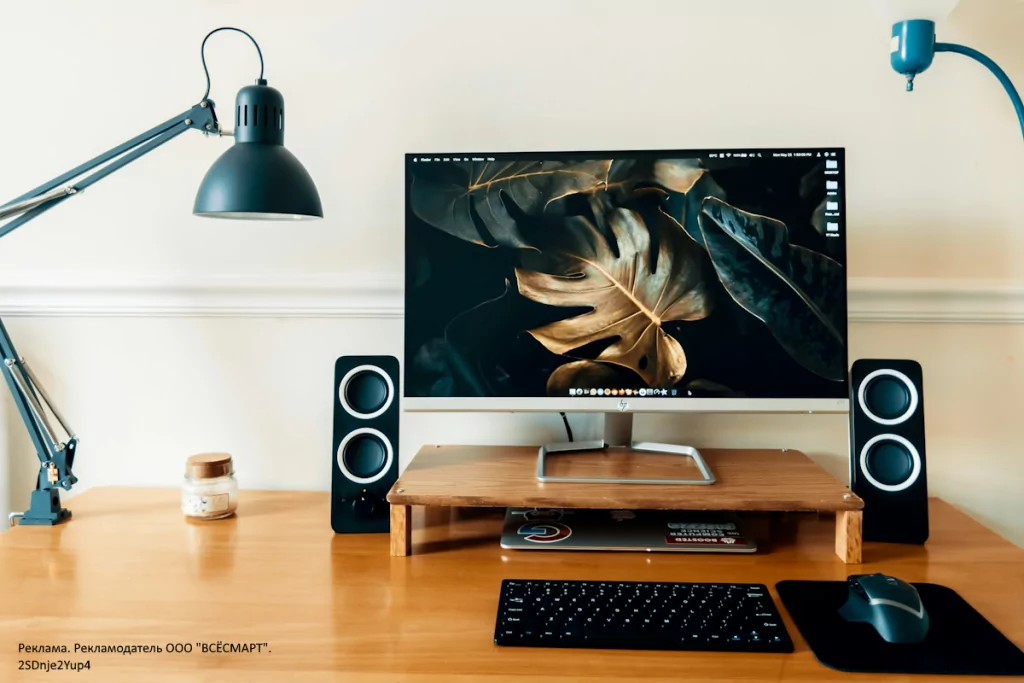
Компьютерная техника, в том числе моноблоки — технически сложные решения. Чтобы помочь вам сделать правильный выбор, мы проанализировали ассортимент Всёсмарт. В этой статье расскажем о моноблоках отечественного бренда Fplus.
Моноблок — это компьютер, объединяющий в себе функции монитора и системного блока. Моноблоки имеют ряд преимуществ перед традиционными компьютерами, таких как компактность, стильный дизайн и простота использования. При выборе моноблока нужно учитывать такие характеристики, как разрешение экрана, производительность процессора, объём оперативной памяти и ёмкость жёсткого диска.
Моноблоки FPlus подходят для выполнения различных задач, начиная от работы с документами и заканчивая не очень тяжёлыми играми и просмотром качественного видео. Они являются отличным выбором для тех, кто хочет сэкономить место на рабочем столе и получить стильный и функциональный компьютер.
Кому может подойти моноблок?

Моноблок — это компромиссное решение для тех, кому не нужна повышенная производительность ПК, но вместе с тем не требуется автономность ноутбука. Компактный и стильный, моноблок подойдёт для домашнего использования как компьютер для школьников или как домашняя медиастанция. Производительный процессор и достаточный объём оперативной памяти позволят даже заниматься обработкой фотографий, а большой и яркий экран сделает этот процесс комфортным.
Особенно ко двору моноблок придётся жителям небольших квартир или тем, кто часто переезжает: благодаря компактному корпусу такой компьютер можно поставить хоть на кухонный стол, хоть на подоконник, а для перевозки не потребуется много места; главное — защитить экран.
Для офисов моноблок также является оптимальным вариантом: он занимает немного места на столе, стильно выглядит, не требует большого количества проводов и в итоге обходится дешевле, чем ноутбук или полноразмерный компьютер с системным блоком, пусть даже и небольшим.
Что такое моноблок и каковы его основные отличия от ноутбуков и настольных компьютеров?
Моноблок — это настольный компьютер в компактном корпусе. Фактически вся производительная начинка спрятана внутри монитора. У него нет системного блока, который занимает много места, но он не может работать от аккумулятора, как ноутбук.
В чём преимущества и недостатки моноблоков по сравнению с другими типами компьютеров?
Выбор моноблока: на что обратить внимание
Моноблоки выигрывают в компактности и дизайне — некоторые модели можно даже повесить на стену! Однако их может быть затруднительно модернизировать из-за недостатка места в корпусе.
Производительность компьютера
Из-за форм-фактора моноблока и некоторых нюансов модернизации обратите внимание на производительность компьютера. Лучше всего выбирать моноблок с запасом — то есть немного мощнее, чем требуется для ваших текущих задач. Так вы убережёте себя от лишних трат: не придётся менять компьютер, подстраиваясь под растущие требования программ и операционных систем.
Подключение и настройка
Чаще всего моноблок нужно просто включить в розетку. Да, всё так просто! Если производитель снабдил устройство клавиатурой и мышью, то чаще всего они определяются без установки дополнительных драйверов. Для сетевого подключения нужно еще присоединить специальный кабель или настроить соединение Wi-Fi, что также несложно.
Операционные системы
На моноблоках Fplus установлена триальная версия Windows 11. Также они совместимы с Astra Linux, ALT Linux, RED OS и, конечно, Windows.

Моноблоки Fplus
—|—
Процессор | Intel Core i3-12100
Память | 8 Гб
Операционная система | Windows 11, Astra Linux, ALT Linux, RED OS
Диагональ экрана | 21,5 дюйма
Разъемы | USB Type-C, 3,5 мм для аудио
Две модели от отечественного бренда Fplus выделяются на рынке соотношением цены и качества. В них используется процессор Intel Core i3-12100, в то время как в продукции других брендов за эти деньги можно найти только процессоры семейства Celeron — менее производительные и быстрые, чем Core i3. Кроме того, в моноблоках Fplus есть все необходимые разъёмы — от 3,5-мм для подключения аудиотехники до USB Type-C. Матовое покрытие IPS-экрана минимизирует блики, а яркость 250 нит позволяет с комфортом работать практически при любом уровне освещённости.
В комплекте с каждым моноблоком Fplus идёт блок питания, а также комплект из беспроводных клавиатуры и мыши — достаточно только вынуть гаджет из коробки, включить компьютер в розетку, настроить программы, и можно начать работу!
Моноблоки Fplus совместимы с Astra Linux, ALT Linux, RED OS и Windows, что делает их идеальным выбором для офиса или рабочего места удалёнщика.
Моноблок Fplus FMB-215-P1 представляет собой компактное и стильное решение для домашнего использования или небольшого офиса. Его экран диагональю 21,5 дюйма позволяет комфортно работать с документами, просматривать веб-страницы или наслаждаться мультимедийным контентом. Не смотря на компактный размер, процессор Intel Core i3-12100 обеспечивает достаточную производительность для выполнения повседневных задач и работы с офисными приложениями. Объём оперативной памяти составляет 8 Гб, что вполне достаточно для быстрой работы системы и запуска нескольких приложений одновременно.
SSD-накопитель и видеокарта
SSD-накопитель объемом 256 Гб позволяет хранить большое количество документов, фотографий, музыки и видео. Встроенная видеокарта Intel UHD Graphics позволяет просматривать видео высокого разрешения без задержек и проблем с совместимостью.
Моноблок Fplus FMB-215-P1
Моноблок Fplus FMB-215-P1 оснащен всеми необходимыми интерфейсами для подключения периферийных устройств, включая:
- HDMI+VGA
- 4 разъема USB 3.2 Type-A
- 2 порта USB 2.0 Type-A
- 1 аудиоразъем 3.5 мм
- 1 сетевой порт RJ-45
- Кардридер для SD-карт
Встроенная акустика обеспечивает качественное звучание при просмотре фильмов или прослушивании музыки. Микрофон позволяет общаться в видеочатах или проводить онлайн-конференции.
Fplus FMB-270-P1
Fplus FMB-270-P1 — ультрастильное решение для дома или небольшого офиса. Его экран диагональю 27 дюймов позволяет комфортно работать с документами, в интернете, смотреть фильмы или фотографии. Процессор Intel Core i3-12100 обеспечивает производительность, достаточную для повседневных задач и работы с офисными приложениями. Объем оперативной памяти составляет 8 Гб, что обеспечивает быструю работу системы и запуск нескольких приложений одновременно.
Дополнительная информация
SSD-накопитель объёмом 256 Гб позволяет хранить большое количество документов, фотографий, музыки и видео. Встроенная видеокарта Intel UHD Graphics позволяет просматривать видео высокого разешения без задержек и проблем с совместимостью.
Fplus FMB-270-P1 оснащён всеми необходимыми интерфейсами, включая:
- 1 порт HDMI+VGA
- 5 USB-азъёмов Type-A
- 1 порт USB Type-C
- 1 аудиоразъём 3.5 мм
- Сетевой порт RJ-45
Встроенная акустическая система обеспечивает качественное звучание при просмотре фильмов или прослушивании музыки. Встроенный микрофон позволяет общаться в голосовых чатах или проводить онлайн-конференции.
POS-компьютер: обзор популярных моделей
POS-компьютер — это основа программно-аппаратного комплекса для работы на кассе. Такие комплексы называются POS-системами (от англ. Point of Sale, точка продаж) и помогают кассирам пробивать покупки, покупателям — их оплачивать, а администрации — контролировать продажи и вести учет товаров.
Характеристики POS-компьютеров
POS-компьютер управляет всем кассовым оборудованием и программным обеспечением. Сюда подключаются ключевые компоненты POS-системы:
- Процессоры с низким потреблением энергии (например, Intel Celeron)
- Оперативная и постоянная память
- Различные интерфейсы для подключения периферийных устройств
Особенности POS-компьютеров
POS-компьютеры обладают рядом преимуществ:
- Компактны
- Рассчитаны на постоянные нагрузки в условиях повышенной влажности и запыленности
- Потребляют меньше энергии
- Отличаются высокой ремонтопригодностью
- Имеют множество интерфейсов ввода/вывода для подключения дополнительных устройств
Популярные модели POS-компьютеров
Атол NFD50
- Процессор: Intel Celeron J6412
- Оперативная память: 8 ГБ
- Порты: 9 USB, 3 RS-232, VGA, HDMI
IB-502
- Процессор: Intel Celeron
- Память: 4 ГБ
- Порты: 2 USB 3.0, 4 USB 2.0, VGA, HDMI, RS-232
OL-C023M
- Процессор: Intel Celeron J3455 / J6412
- Оперативная память: 4 ГБ
- Порты: USB, RS-232, VGA, HDMI
Больше о POS-компьютерах
POS-компьютеры представляют собой важное оборудование для работы на кассе. Выбор подходящей модели зависит от потребностей вашего бизнеса и специфики работы. Рассмотрите популярные модели POS-компьютеров и выберите наиболее подходящую для ваших задач.
У нас ещё много интересногоОставьте почту и получайте подборку лучших материалов Блога
01 September 2023
Как подключить планшет как второй монитор
Задумали обновить компьютер или монитор? Мы поможем скидками, кешбэком, выбором.
Сборка моноблока из комплектующих
Москва и Московская область
Выезд и диагностика — бесплатно
Скидка пенсионерам и по карте москвича
Мастера с опытом от 5 лет
Фирменная гарантия до 3 лет
Моноблок — это компьютер, где все компоненты находятся в одном корпусе с монитором. В этой статье мы расскажем о том, как собрать моноблок из комплектующих. Сборка моноблока из комплектующих может показаться сложной задачей, но мы поможем вам разобраться во всех деталях.
Шаги сборки моноблока
Сборка моноблока из комплектующих может показаться сложной задачей, но если вы следуете нашим шагам, то все будет проходить легко и быстро. Мы рекомендуем вам не спешить и тщательно следовать инструкциям, чтобы все компоненты были установлены правильно и моноблок работал без сбоев.
Преимущества моноблоков
Сборка моноблока из комплектующих имеет свои преимущества, а именно:
Стоимость сборки моноблока
Стоимость сборки моноблока из комплектующих зависит от выбранных компонентов и сложности сборки. Обычно стоимость сборки моноблока начинается от 10 000 рублей. Однако, если вы хотите получить моноблок с более высокой производительностью, то вам может потребоваться вложить больше денег.
Сборка моноблока из комплектующих — это отличный выбор для тех, кто хочет сэкономить место на столе и получить более простой и компактный компьютер. Мы надеемся, что наша статья поможет вам в сборке моноблока и что вы будете довольны результатом.
Если у вас есть какие-либо вопросы, не стесняйтесь обращаться к нам за помощью.
Специалист перезвонит через 30 секунд!
Нажимая на кнопку, я принимаю условия Пользовательского соглашения
Срочный ремонт на дому и настройка за 60 минут! Оперативно приедем на дом или в офис.
Доставка техники курьером
Доставим неисправную технику в сервис и обратно после ремонта курьером
Повышаем квалификацию мастеров
Каждый мастер нашего центра регулярно проходит обучение на производстве официального производителя.
Если ремонт затягивается, мы выдадим подменную технику на время ремонта.
Предоставим гарантию до 3 лет
Мы уверены в качестве предоставляемых услуг, используем только оригинальные комплектующие, поэтому даем гарантию от 1 года на все работы.
Не тратьте время на транспортировку техники в сервисный центр! Специалист приедет к вам через 30 минут после звонка.
Современное оборудование и высокая квалификация позволяет мастерам проводить сложный ремонт и настройку на месте быстро и качественно.
Если для ремонта потребуется профессиональное оборудование, бесплатно доставим технику в сервис и привезем обратно!
Мы используем только оригинальные запчасти и комплектующие
Гарантия предоставляется как на запчасти, так и на ремонтные работы. Срок гарантии определяется годом выпуска устройства и характером заявленной неисправности.
На все виды работ сервисный инженер оформляет Акт приема-передачи техники и Акт оказания услуг, где прописываются все выполненные работы и установленные комплектующие.
— Мастера и курьеры бесплатно выезжают по Москве и до 30 км за МКАД.
— Обычно ремонт производится в течение 2 часов. В сложных случаях — до 2 дней.
— Адрес главного сервисного центра: Москва, проспект Маршала Жукова, 2к2с1
Перенести и подключить моноблок намного легче, чем компьютер и монитор
Е Моноблок проще переносить из кабинета в кабинет или перевозить в другой офис, особенно если оставить коробку от него. С компьютером так не получится: у системного блока и монитора своя упаковка или придется искать для них одну большую коробку и заполнять чем-то мягким, чтобы всё доехало целым. А еще надо не потерять по пути кабели, мышку, клавиатуру и другие аксессуары.
С подключением моноблока тоже всё просто: вставил кабель питания в розетку, достал мышку с клавиатурой — и он готов к работе. Справится любой сотрудник, даже если он никогда до этого не настраивал компьютер.
С персональным компьютером чуть сложнее: если сотрудник никогда не настраивал компьютеры сам, ему будет тяжело подключить все кабели правильно. Например, в комплекте к монитору часто идет два кабеля, HDMI и DisplayPort, и непонятно, какой лучше выбрать.
ПК выгоднее в перспективе
Моноблок для офисных задач и сопоставимый по мощности компьютер с монитором и всеми комплектующими будут стоить примерно одинаково.
Приведем пример — цены актуальны в день публикации статьи. Моноблок стоит 41 000 рублей. В комплекте: веб-камера, микрофон, динамики, беспроводные клавиатура и мышь.
ПК с похожими характеристиками:
Но есть нюанс. ПК намного легче поддерживать в актуальном состоянии: если он перестанет справляться с рабочими задачами, в любой момент можно заменить монитор, поставить видеокарту и процессор помощнее, не обновляя всё остальное.
В моноблоке в лучшем случае можно заменить накопитель и оперативную память, что немного ускорит загрузку системы и приложений. Но поменять устаревший процессор или тусклый экран с низким разрешением уже не получится — придется покупать новый моноблок.
Моноблок проще для закупок и учета
Заказать моноблок в офис проще, потому что это устройство формата «всё в одном» — разом получаете компьютер и монитор, а иногда еще в комплекте идут мышь, клавиатура, веб-камера и другие устройства для работы.
С ПК всё иначе: придется отдельно подбирать монитор, колонки и другие аксессуары. А если собирать компьютер с нуля, то еще и закупать процессор, видеокарту и остальные комплектующие.
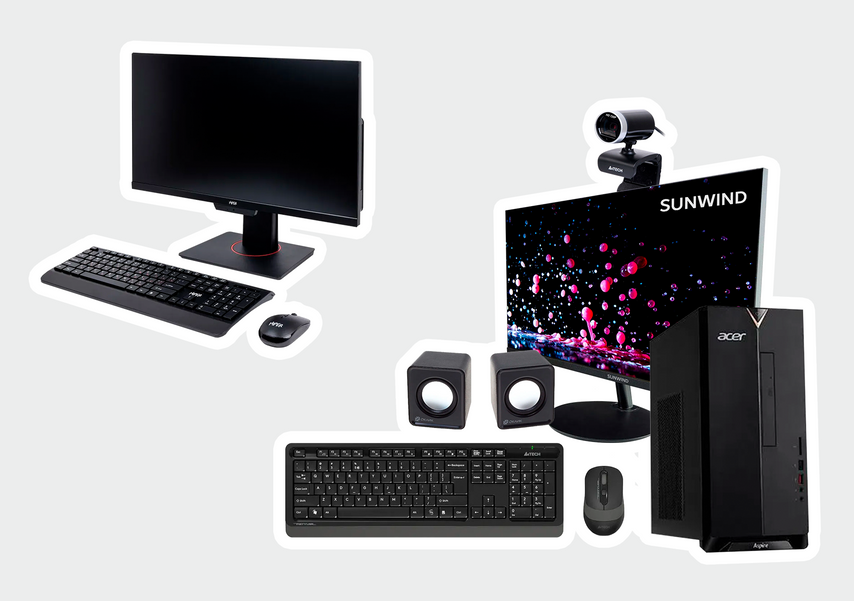
У моноблока Hiper V12 клавиатура и мышка в комплекте, а веб-камера, динамики и микрофон встроены. Для компьютера это всё придется покупать отдельно вместе с монитором
Еще моноблок немного удобнее учитывать — у него будет один номер, у компьютера как минимум два: для системного блока и монитора. Для офиса на 10 сотрудников это не критично, но компания на несколько десятков или сотен сотрудников оценит это при очередной инвентаризации: всё пройдет быстрее, и меньше шансов недосчитаться монитора.
Что нужно сделать на ПК. Режимы работы двух мониторов
Подключив второй монитор, включайте оба монитора и сам ПК, дождитесь загрузки операционной системы.
Для настройки второго монитора нужно зайти в «Параметры экрана» — щëлкните правой кнопкой мыши по рабочему столу, чтобы найти этот пункт.
Есть два способа использования второго монитора.
Дублирование позволяет на обоих мониторах видеть одно и то же изображение.
Расширение экрана увеличивает ваш рабочий стол за счёт пространства на втором экране. Некоторые приложения, например игры, в таком режиме используют мониторы как одно целое. Поставьте их рядом, и будет как бы один очень большой монитор. Кроме того, в этом режиме вы можете открывать разные приложения на разных экранах. Скажем, браузер — на одном экране, текстовый редактор — на втором.
Мощный и продвинутый компьютер
Моноблок RDW AMD 27" с Wi-Fi и процессором AMD — это отличное сочетание мощности и удобства. Идеально подойдет для работы на большом ярком 27-дюймовом экране.
Моноблок RDW AMD 27" с Wi-Fi и процессором AMD
Моноблок RDW AMD 27" создан для рабочих задач, включая обработку изображений и видео, дизайн, работу с графикой и решения инженерных задач. Процессор AMD Ryzen 3, 5, 7 или AMD Athlon, оперативная память от 8 Гб до 64 Гб и твердотельный накопитель от 100 Гб до 4 Тб позволют выполнять задачи быстро и эффективно.
Яркий и чёткий 27-дюймовый экран
Яркий 27-дюймовый экран с разрешением 1920×1080 или 2560×1440 пикселей обеспечивает кристально чёткое изображение и комфортную работу. Будь то обработка изображений или создание инженерных 3D-проектов, этот экран не подведёт!
Поддержка установки модуля доверенной загрузки и операционных систем
Моноблок поддерживает надёжную защиту с помощью установки модуля доверенной загрузки и может работать под управлением таких операционных систем, как Win10 Pro, AstraLinux, RedOS, BaseAlt или Ubuntu.
Возможность работы с любыми видеовыходами и внутренний DVD-RW привод
Вы можете дополнительно подключить мониторы или ТВ-приёмники к моноблоку. Это позволяет значительно расширить рабочую область и проводить работу с несколькими приложениями одновременно. Есть возможность установки внутреннего DVD-RW привода для записи и чтения дисков. Это даёт возможность производить запись и чтение дисков, что может быть полезно при создании бэкапа данных или записи мультимедийных файлов.
Улучшенная безопасность и удобство использования
✓ Наличие интересующей конфигурации в реестре Минпромторга уточняйте у менеджера компании.
Моноблоки — только для обычной офисной работы
Главное преимущество моноблоков в компактности: они немного больше мониторов. При этом производители идут на компромисс: в такой корпус можно поставить мощный процессор уровня Intel Core i7, но для дискретной видеокарты места уже нет. Вы не встретите моноблоки с видеокартой уровня NVIDIA RTX 3070, и даже самые дорогие модели продаются с интегрированной графикой Intel или AMD. Такие устройства подойдут для работы с документами и других офисных задач, но с тяжелой нагрузкой и 3D-графикой не справятся.
Если ваша компания занимается съемкой рекламы и вам нужна рабочая машина для монтажа видео, моноблок не подойдет. Даже дорогой, например MSI Pro AP272 за 130 тысяч рублей. У моноблока мощный процессор для работы с базами данных и чертежами и есть технологии для защиты информации — например, экран замыливается, если смотреть на него под углом, чтобы никто не мог заглянуть в ваши сметы. Но графика интегрированная, Intel UHD Graphics 770. По производительности она хуже пятилетней видеокарты NVIDIA GT 1030 и не потянет монтажа видео или работу с 3D. Для таких задач лучше собрать ПК или купить готовый системный блок — например, Acer Altos P10 F7 с RTX 3070.
Для дизайнеров, фотографов и иллюстраторов моноблок тоже сложно найти, потому что они нацелены на работу с документами, а не графикой. Даже у моделей с хорошими IPS-матрицами и картинка может выглядеть приятно, но цвета будут не очень точно передаваться. Исключение — iMac от Apple. Их матрицы хорошо откалиброваны с завода, но стоят iMac дороже большинства Windows-моноблоков. Так что дизайнерам вместо моноблока лучше купить недорогой системный блок iRU Home 310H5SE с интегрированной графикой, а сэкономленные деньги вложить в монитор — например, ASUS ProArt PA278CV.
Можно ли к моноблоку подключить второй монитор?
Зачастую моноблоки оснащены портом-выходом — HDMI, VGA или DVI, в который можно подключить второй монитор.
Кроме того, иногда сам моноблок можно использовать в качестве второго монитора — если у него есть порт-вход. Информацию об этом можно найти в инструкции к устройству. Чтобы использовать этот порт, нужно переключить моноблок в режим приёма сигнала — при помощи кнопки на корпусе или подставке.
Как подключить второй монитор к компьютеру через HDMI
Для вывода изображения на экран служит видеокарта — именно к ней подключаются мониторы при помощи проводов. Нюансы зависят от того, какая у вас видеокарта — дискретная (отдельная) или встроенная в материнскую плату. В любом случае подключать и отключать монитор следует при выключенном ПК.
Подключение через видеокарту
Этот способ актуален, если у вас на компьютере установлена видеокарта, специальное устройство, отвечающее за графику.
Как правило, все современные видеокарты имеют несколько видеовыходов — в один из них у вас уже подключён первый монитор. Порты могут быть разных типов. Самые популярные и современные — HDMI и DisplayPort. Устаревшие, но всё ещё встречающиеся — DVI и VGA.
Порты DisplayPort (три слева внизу), HDMI (внизу справа), DVI (сверху, не в фокусе).
Монитор, который вы подключаете, должен быть совместим с тем самым портом, который у вас свободен для подключения. Должен быть и подходящий кабель. Некоторые проблемы несовместимости на уровне разъёмов решают переходники, но лучше всего — кабель, у которого изначально разъёмы на концах подходят и к монитору, и к порту ПК.
В качестве второго монитора можно подключить современный телевизор. Это прекрасный вариант просмотра видео или изображений, которые хранятся у вас на ПК.
Подключение через материнскую плату
Этот способ подходит для компьютеров со встроенной в процессор видеокартой. То есть это не отдельный блок, а чип, расположенный внутри процессора.
Порты для подключения устройств в таком случае находятся на задней панели материнской платы. Алгоритм такой же: нужно определить, какой порт у вас свободен, подобрать соответствующий провод и подключить второй монитор. К сожалению, часто к материнской плате можно подключить только один монитор.
Что такое моноблок? Плюсы и минусы моноблоков
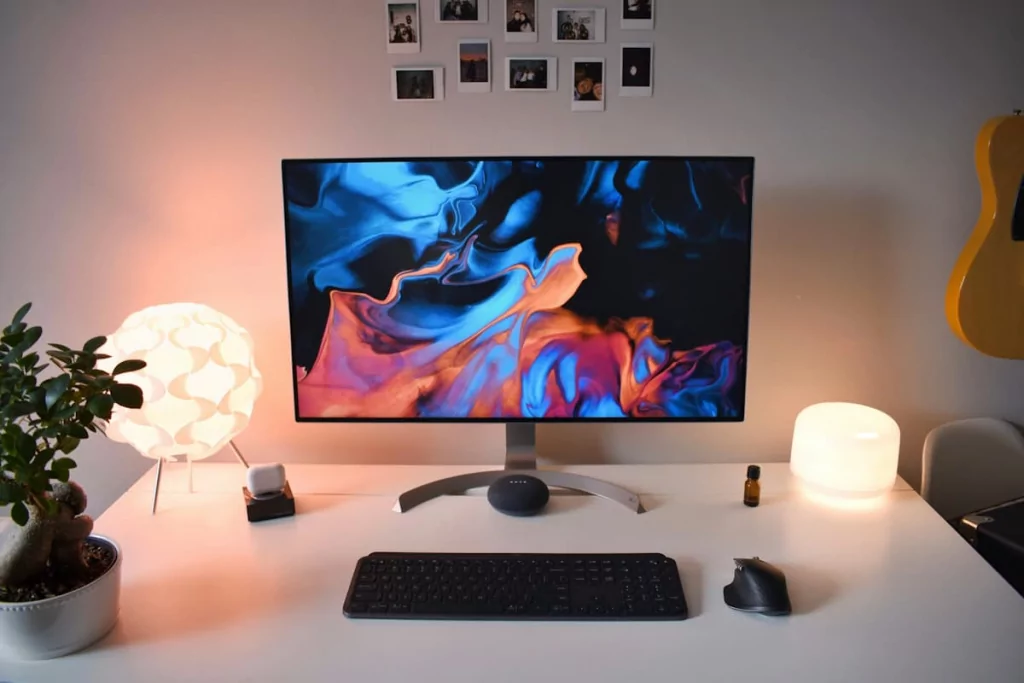
Моноблок — это полноценный, настольный компьютер в компактном форм-факторе. В отличие от ноутбука, моноблок питается от сети, а от обычного стационарного компьютера его отличает отсутствие громоздкого корпуса — системного блока со всем «железом». Все компоненты моноблока спрятаны в одном корпусе: от монитора до материнской платы и блока питания.
На столе можно поселить и ноутбук с монитором и всей периферией, и полноценный компьютер с системным блоком, но оба эти варианта требуют много места: большой короб системного блока придётся ставить на столе или под стол, а для связки «ноутбук+монитор» нужна большая рабочая поверхность. И вряд ли получится обойтись без проводов: два шнура от монитора, провода аудиосистемы, возможно, хаб для подключения другой периферии, шнур питания для ноутбука — немудрено и запутаться в этой паутине!
Моноблок — особое устройство, которое сочетает в себе компактность, стиль, производительность и даже возможности апгрейда. Но у такого типа компьютеров есть и свои минусы.


