

- Рассмотрим основные причины и симптомы почему ваш компьютер не включается
- Причины и симптомы
- Почему выбирают нашу компанию?
- Часто задаваемые вопросы
- Контакты
- Почему включается индикатор загорается и гаснет?
- Сингулярный сервисный центр ServicePro
- Причины не включения
- Повреждения прошивки Bios
- Основные симптомы не включения компьютера
- При нажатии кнопки вкл на системном блоке компьютер не включается и не подаёт признаков жизни.
- При нажатии кнопки Power на системном блоке компьютер не включается и не подаёт признаков жизни.
- Описание проблемы
- Шаг 1: Проверка кабеля питания
- Шаг 2: Проверка железа компьютера
- Шаг 3: Проверка блока питания
- Шаг 4: Переподключение разъемов блока питания
- Устранение неполадок с компьютером: что делать, если он не включается
- Проверка аппаратных компонентов
- Переподключение компонентов
- Дополнительные рекомендации
- Залитая клавиатура
- Сколько времени займет ремонт ноутбука?
- Какая цена?
- Что делать ноутбук не включается индикатор загорается и гаснет?
- Проверить и заменить блок питания
- Отключить аварийный режим
- Снять и изучить блок питания
- Подключить другой блок питания (звонок другу)
- Включить блок питания без материнской платы
- Обратиться в сервис или купить новый
- Кратко о том, что делать, если из-за скачка напряжения компьютер выключился и больше не включается
- Исправить программные сбои из-за отключения электричества
- Сбой внутренних часов
- Сбои в настройках BIOS
- Сбой в загрузке операционной системы
- Проверить материнскую плату
- Снять и осмотреть плату
- Купить новую материнскую плату
- Проверить другие повреждения «железа»
- Удалось включить компьютер?
- Проверить питание компьютера
- Какая гарантия?
Рассмотрим основные причины и симптомы почему ваш компьютер не включается
Порой с внезапным отключением электричества приходит другая неприятность — когда электричество возвращается, обнаруживается, что компьютер не включается. Это происходит потому что отключение света может сопровождаться скачком напряжения, который повреждает электронику.
Разберемся, что можно сделать, чтобы восстановить работоспособность компьютера после грозы или отключения света, помимо обращения в сервисный центр.
Причины и симптомы
На самом деле причин тому, что ваш компьютер перестал включаться может быть очень много. Мы подготовили для вас всеобъемлющий материал в котором описаны основные причины из-за которых не включается компьютер, их описание и возможные действия для их исправления.
Надеемся, что эта инструкция будет для вас полезна. Все вопросы вы можете задать в комментариях на этой странице и мы постараемся на них ответить. Если вы самостоятельно не сможете выявить и устранить неисправность, вы всегда можете обратиться к нам за бесплатной* диагностикой и услугами ремонта компьютеров.
Мы не несем никакой ответственности за проделанные вами манипуляции с программной или частью компьютера в соответствии с данной инструкцией и не даем гарантий на восстановление работоспособности компьютера. Помните, что этот материал подготовлен специалистами и работу ремонту компьютера должны проводить профессионалы.
Почему выбирают нашу компанию?
- Собственный склад запчастей
- Оригинальные запчасти
- Огромный опыт мастеров
- Бережное отношение
- Честность и прозрачность
- Скорость выполнения заказов
Часто задаваемые вопросы
- Блок питания не работает, что делать?
- Почему не видит жесткий диск?
- Не работает SSD, как исправить?
- Что делать, если ноутбук не включается, индикатор питания горит, кулер крутится?
- Какой у вас ноутбук?
Контакты
- Отделение №1 ServicePro г.Днепр пр. Д.Яворницкого 39. 068 300 40 80
- Отделение №7 ServicePro г.Днепр пр. Д.Яворницкого 79. 068 300 40 80
- Отделение №4 ServicePro г. Днепр Бульвар Катеринославский 1 Босфор068 300 40 80
Почему включается индикатор загорается и гаснет?
Пробитый процессор или хаб (южный мост) — частый виновник внезапного выключения и перезагрузки. Дело все в том что современные процессоры имеют интегрированный хаб (южный мост) и через него соединенны такие устройства как:
Сингулярный сервисный центр ServicePro
И многое другое, и пробить его может элементарное не корректная установка флешки, и его с легкостью пробивает. После чего мы наблюдаем признак, ноутбук пытается запуститься, обнаруживает короткое, и выключается, и индикатор тоже включается на время.
Наши квалифицированные мастера имеют в арсенале самое высокопрофессиональное оборудования для такого типа ремонта. Внезапное выключение во время работы, и после это мы его не можем запустить, может указывать также на перегрев, забитую систему охлаждения, или остановку вентилятора.
В материнской плате есть датчики температуры, и при критическом оказании, выключается, после чего мы его долго не можем включить, пока не остынет. Здесь все просто, вам его почистят, и заменят термопасту на новую, по времени один час, и стоимость от 300 грн.
Причины не включения
В наш сингулярный сервисный центр ServicePro, поступают ноутбуки с вопросом не включается лампочка загорается и гаснет. Наши квалифицированные специалисты выделяют основные причины:
При этом при включении загорается кнопка включения, и сразу выключается, наблюдается циклическая перезагрузка. Короткое замыкание в материнской плате может произойти по многим причинам:
- Установить точную поломку может только наш мастер, диагностика бесплатная.
Повреждения прошивки Bios
Биос отвечает за старт всего железа, и при обнаружении не отвечающего узла техники, блокирует дальнейшую работу, во избежании большего повреждения. Сломаться может сама микросхема флеш, или повредится прошивка. В нашем центре обслуживания вам помогут установить новую оригинальную прошивку, в течение двух часов.
Основные симптомы не включения компьютера
В этой части содержатся основные, часто распространенные симптомы не включения компьютера, действия и последовательность их выполнения, предприняв которые можно привести компьютер в рабочее состояние.
Базовый порядок действий когда компьютер не включается. Проверьте:
- Питание и подключение кабеля;
- Питание и подключение неисправного устройства;
- Кабель питания;
- Настройки в БИОС;
- Проблемы с оперативной памятью;
- Неисправности видеокарты.
Выполнение этих рекомендованных действий может привести к возобновлению рабочего состояния вашего компьютера. Если же приведенные рекомендации не привели к желаемому результату, то требуется детальное выяснение причин отказа компьютера от включения.
При нажатии кнопки вкл на системном блоке компьютер не включается и не подаёт признаков жизни.
Не включается компьютер. Что делать?
В данной статье мы рассмотрим неисправности компьютера, и рассмотрим пошаговую инструкцию устранения неисправностей. Самые распространенные неисправности выглядят примерно так:
При нажатии кнопки Power на системном блоке компьютер не включается и не подаёт признаков жизни.
Самый главный враг для компьютерной техники – это уборщица. Может банально отойти кабель питания от блока питания системного блока. Это выглядит примерно так:
Описание проблемы
Компьютер не включается и возможно проблема с силовым кабелем 220В.
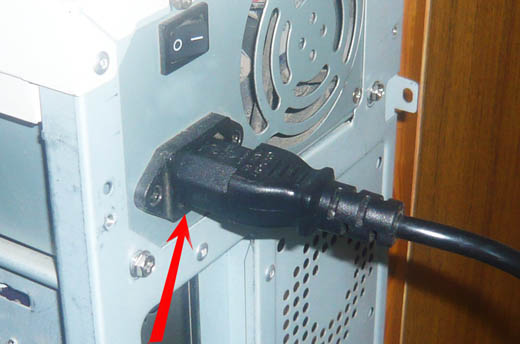
Шаг 1: Проверка кабеля питания
- Вставляем кабель питания до упора.
- Переподключаем шнур питания к розетке.
- Проверяем положение кнопки включения блока питания. Должно быть в положении 1.

Шаг 2: Проверка железа компьютера
- Отключите кабели VGA, патчкорда и периферии.
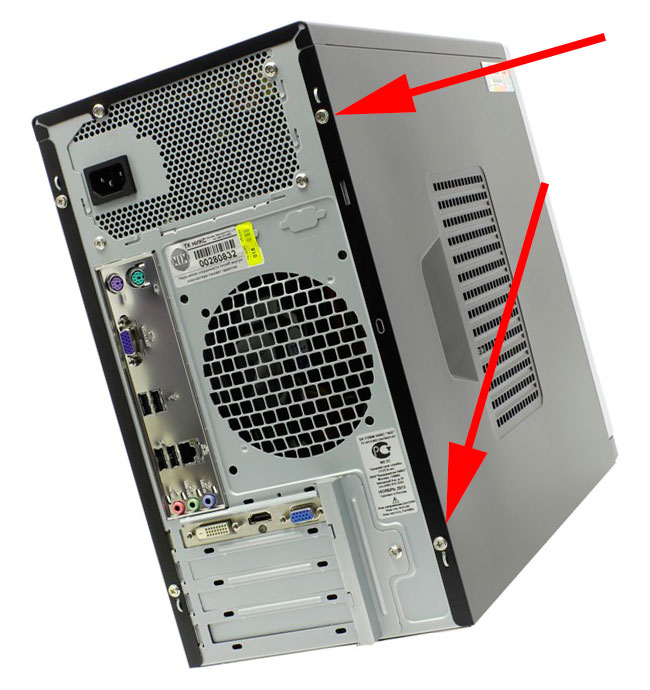
- Открутите 2 шурупа для открытия крышки системного блока.
- Осмотрите составные части системного блока, такие как материнская плата и видеокарта, на наличие вздувшихся конденсаторов и запах гари.
Шаг 3: Проверка блока питания
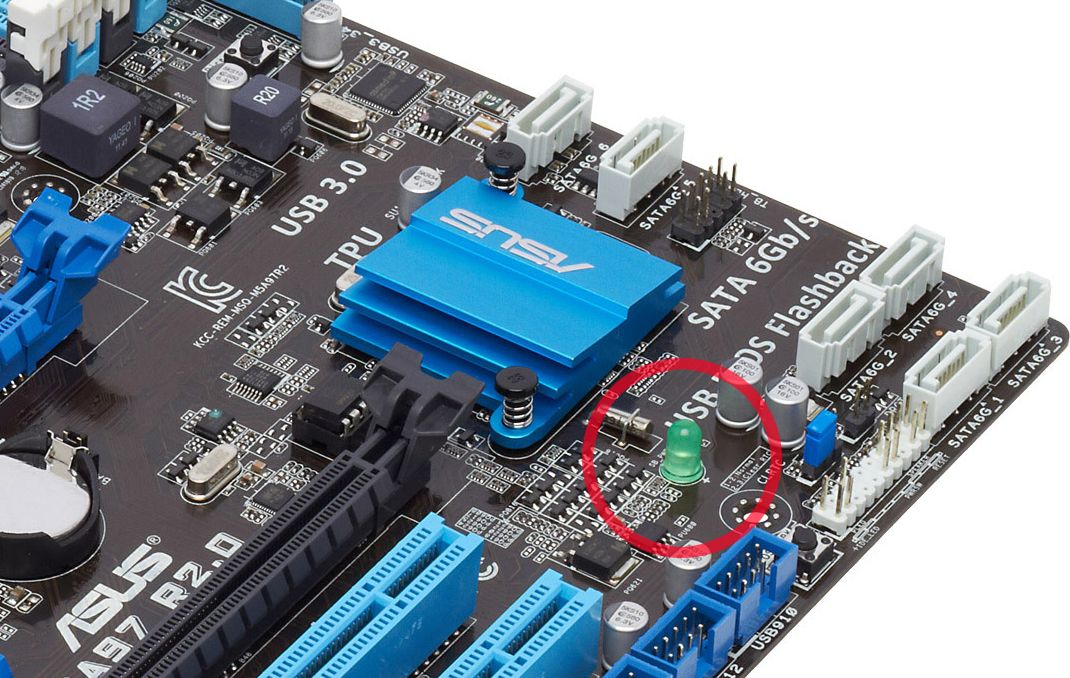
- Проверьте светодиод на материнской плате. Если светится, значит питание есть.
- Попробуйте отключить проводок Power SW и замкнуть контакты отвёрткой.
- Если компьютер заработал, подключите монитор, клавиатуру и мышь для дальнейшей проверки.
Шаг 4: Переподключение разъемов блока питания
- Переподключите разъемы блока питания для исключения проблемы.

Устранение неполадок с компьютером: что делать, если он не включается
При попытке запустить компьютер после проведения нескольких манипуляций, если он по-прежнему не включается, то в 95% случаев причиной является неисправность блока питания. В этом случае его следует заменить. Если у вас есть возможность взять блок питания и проверить его на компьютере вместо старого, то попробуйте сделать это. Если все работает исправно, то можно приобрести новый блок питания. Если нет возможности проверить его заранее, можно купить новый блок питания в магазине с возможностью возврата в случае необходимости, так как проблема может быть не только в нем. Оставшиеся 5% случаев неисправности могут быть связаны с материнской платой, что происходит редко.
Проверка аппаратных компонентов
Помимо блока питания, можно попробовать поочередно отключать другие аппаратные компоненты, такие как жесткий диск, видеокарта (если она внешняя, например, GeForce GTX 1060), модули памяти. Иногда отключение одного из этих компонентов может помочь запустить компьютер.
Переподключение компонентов
Важно также переподключить жесткий диск и модули памяти (ОЗУ), чтобы убедиться в правильной работе соединений.
Дополнительные рекомендации
Чтобы избежать подобных проблем в будущем, рекомендуется использовать сетевые фильтры и источники бесперебойного питания. Сетевые фильтры помогут защитить компьютер от скачков напряжения, а ИБП поддержат его работу в случае отключения электричества. Это может предотвратить неприятные ситуации, когда компьютер внезапно отключается.
Если у вас возникли проблемы с блоком питания или аккумулятором у ноутбука, обратите внимание на их мощность и напряжение. Неисправности могут возникать из-за недостаточной мощности блока питания, что приводит к проблемам с зарядкой или неправильной работой системы.
Надеемся, что данная информация окажется полезной для вас. В случае возникновения вопросов, вы всегда можете обратиться к нам за помощью по указанному телефону или через сайт. Будем рады вам помочь!


Надеемся, что данная статья поможет вам разобраться в возможных причинах неполадок с компьютером. Спасибо за внимание!
Аккумулятор (батарея) — тоже устройство хитрое, в нем есть защита от возгорания, и собственный мозг который не завесит от мнения системной платы. При выходе его из строя, блокируется, и многие модели без батареи не запускаются, как в них предусмотрено бесперебойное напряжения, которое защищает от скачков тока, и аккумулятор служит для подавления этих скачков.

Залитая клавиатура
Да, да клавиатура тоже может давать такое явление, при попадании жидкости на нее, происходят многочисленные замыкания, тем более если в ней предусмотрена кнопка включения 3.3в. В этом случаи только замена на новую. Внимание! Точную причину может установить толь специалист своего дела. В случаи залития, или опрокидывания воды на клавиатуру, срочно обратитесь за помощью, так как это спасет от дальнейшего большего повреждения. В нашем центре проведут разборку, и поместят все детали в ультразвуковую ванную, которая уберет все загрязнения, и влагу.
Сколько времени займет ремонт ноутбука?
Все зависит от модели, и наличии запчасти. В стандартном ноутбуке займет времени чуть больше оного часа. Если это премиальный, или игровой ноутбук, более двух часов.
Какая цена?
Диагностика 0 60 мин — года
Ноутбук не включается от 300 60 мин до 1 года
Индикатор загорается и гаснет от 500 1-2 дня до 1 года
Прошивка BIOS ноутбука 700 день до 1 года
Вентилятор работает но изображения нет от 500 120 мин до 1 года
Замена матрицы ноутбука от 800 60 мин — года
Чистка системы охлаждения (замена термопасты, греется) 450 60 мин до 1 года
Ноутбук не включается индикатор питания горит кулер крутится 450 60 мин 1 год
Что делать ноутбук не включается индикатор загорается и гаснет?
В большинстве случаев виновником оказывается зарядное устройство, и после замены на новый все начинает работать. Приобрести можно у нас, только у нас есть оригинальные блоки, наш квалифицированный персонал поможет вам подобрать вашу родную зарядку.

Проверить и заменить блок питания
Электричество от сети попадает в компьютер через блок питания. Именно он первым принимает на себя опасные скачки напряжения, и если в сети что-то коротнуло, чаще всего страдает тоже он.
Отключить аварийный режим
Чтобы защитить устройство от скачков напряжения в сети, в блоке питания есть защитный режим. Для того, чтобы вернуть блок питания к нормальному режиму работы, нужно на 10 секунд вынуть шнур питания, затем опять вставить. Если это не помогло, проблема серьезнее, блок питания надо снимать.
Снять крышку и осмотреть компоненты
Чтобы добраться до блока питания и других внутренностей компьютера, надо снять левую, если смотреть сзади, стенку корпуса. Обычно она держится на двух винтах которые нужно открутить.
Возьмитесь за специальную выемку на стенке корпуса, сдвиньте крышку на несколько миллиметров назад и снимите. Внутри компьютера вы увидите материнскую плату, на которой установлены процессор с кулером, видеокарта, также вы увидите провода, которые идут к кнопке питания компьютера, жесткому диску и другим устройствам.
Стоит сразу внимательно осмотреть материнку на предмет обгоревших контактов и вздутых конденсаторов. Обращайте внимание на запахи: если почуете горелую изоляцию — ищите почерневший провод, контакт, пятно на плате или одной из микросхем. Если вы нашли повреждение, из-за которого ПК перестал включаться после резкого перепада напряжения, переходите сразу к разделу «Проверка материнской платы».
Снять и изучить блок питания
Важно: задача не в том, чтобы найти конкретную причину, почему системный блок не включается, а в том, чтобы прийти к заключению — рабочий у нас блок питания или нет.
Подключить другой блок питания (звонок другу)
Не всегда по внешнему виду блока питания можно понять, работает он или нет. Самый простой способ проверить работоспособность любого компонента компьютера — временно заменить его на другой, заведомо исправный. Возможно, у вас остались «запчасти» от старого компьютера, или вы можете попросить друга ненадолго одолжить вам его блок. Поставьте рабочий компонент на место своего, и если компьютер заработает — ваш неисправен.И наоборот — если компьютер не ожил — дело не в блоке питания.
Включить блок питания без материнской платы
Еще один способ проверить работоспособность блок питания без специального инструмента и навыков — запустить его напрямую. Если вы найдете внутри блока контакты с надписью PS_ON, подключите блок к розетке и замкните контакт на массу. Если вентилятор закрутится — блок рабочий. Сразу выключите его, потому что работа без нагрузки оборудованию вредит.
Обратиться в сервис или купить новый
Если вы убедились, что неисправен именно блок питания, есть два варианта — отнести его в ремонт или купить новый. При скачке напряжения у блока питания обычно выгорает предохранитель, чья задача как раз и заключается в том, чтобы спасти внутреннюю начинку. Это починят в сервисе, но работа займет время.
Другой вариант — купить новый блок питания. Это не самый дорогой элемент компьютера, цены начинаются от 1000 рублей.
Если блок питания уже отработал несколько лет, или компьютер для вас рабочий инструмент и сроки включения ПК напрямую связаны с возможностью заработка — проще сходить в ближайший магазин электроники и купить новый. Можно взять с собой неисправный компонент, чтобы иметь возможность сравнить и убедиться, что новом блоке есть все нужные разъемы. Мощность должна быть не меньше, чем у старого блока.
Кратко о том, что делать, если из-за скачка напряжения компьютер выключился и больше не включается
Наши специалисты будут рады помочь восстановить работоспособность вашего компьютера. Сервис HYPERPC профессионально ремонтирует ПК и ноутбуки. Обращаясь к нам, вы можете быть уверены, что все работы будут выполнены качественно и в срок.
Исправить программные сбои из-за отключения электричества
Когда компьютер выключается нештатно, помимо железа пострадать может и программная начинка. Если после включения комп стал работать как-то не так, начал грузиться и работать с ошибками, надо искать программные неисправности.
Сбой внутренних часов
Частая проблема, особенно если батарейка энергонезависимых часов подсела, а электричества нет очень долго. В этом случае компьютер загружается нормально, но потом показывает ошибки в работе сертификатов различных программ. Решается синхронизацией часов с Интернет-сервером или выставлением правильного времени вручную.
Сбои в настройках BIOS
Они ведут к ошибкам в работе программ, внутренних и внешних устройств. Нужно проверить и при необходимости восстановить требуемые настройки. Если BIOS настраивал кто-то другой, можно вернуться к заводскому состоянию. Для этого заходите в настройки: жмите клавишу Del, Esc или F2, обычно на экране есть подсказка, далее ищете пункт Setup Default, Reset to Default или что-то подобное. Сохраните клавишей F10 и перезагрузите комп и проверьте его работоспособность снова.
Сбой в загрузке операционной системы
Воспользуйтесь инструментами восстановления или заново переустановите Windows. Если виснут программы, запущенные на момент отключения, чаще всего это также лечится их переустановкой.
Проверить материнскую плату
Если блок питания рабочий, следующий кандидат на повреждение скачком напряжения — материнская плата. Решение, как включить компьютер после отключения электричества, в этом случае потребует больше времени, навыков и денег.
Снять и осмотреть плату
Верный способ проверить работоспособность материнки, опять же, поставить вместо нее рабочую. Если после этого компьютер включился — проблема именно здесь. К сожалению, найти подходящую плату гораздо сложнее, чем блок питания. Она должна иметь все нужные разъемы и быть совместимой с остальными компонентами.
Пользователи с опытом ремонта электроники могут прозвонить контакты мультиметром. Если вы этого никогда не делали, рекомендуем отнести материнскую плату или вообще весь компьютер в сервис: там проведут диагностику и либо починят, либо предложат купить новую плату.
Купить новую материнскую плату
Если вы сами определили повреждение материнки, например, нашли обгоревшие места, то и поменять ее сможете самостоятельно. Если точно такой же модели в продаже нет, важно убедиться в совпадении форм-фактора с корпусом и в совместимости со всеми компонентами.
Установка платы в компьютер и сборка идет в порядке, обратном разборке. Не забудьте нанести новую термопасту перед установкой процессора.
Проверить другие повреждения «железа»
Блок питания и материнская плата — два самых вероятных кандидата на повреждение скачком напряжения, другие элементы компьютера затрагиваются гораздо реже.
При сгоревшей видеокарте будут работать кулеры процессора и блока питания, но не будет картинки на экране. Схожая картина при сгоревшем процессоре: кулеры крутятся, картинки нет. При повреждении жесткого диска или оперативной памяти, картинка будет, но при загрузке операционной системы компьютер выдаст ошибку.
Общий способ проверки работоспособности любого компонента без специального оборудования здесь один — меняем на заведомо исправный и тестируем.
Удалось включить компьютер?
Если удалось решить проблему, поделитесь опытом — выберите тот вариант ниже, который помог.
Пыль в разъемах
Розетка, ИБП, переключатель
BIOS: настройка, батарейка, прошивка
Посторонние предметы внутри
Ремонт / Замена кнопки питания
Ремонт / Замена блока питания
Ремонт / Замена материнской платы
Ремонт / Замена оперативной памяти
Ремонт / Замена вентилятора
Ремонт / Замена жесткого диска
Ремонт / Замена процессора
Ремонт / Замена видеокарты
Ремонт / Замена монитора
Проверить питание компьютера
Самый первый и простой шаг — проверить подачу электричества на компьютер. Проверьте, что все провода сидят плотно, для этого лучше всего вытащить их и заново вставить. Если есть удлинитель или сетевой фильтр, убедитесь, что его кнопка включена.
Наконец, проверьте питание в розетке, к которой подключен компьютер — может ли проблема быть в том, что вышла из строя она, а не ПК. Для этого подключите в неё какое-нибудь устройство, например, зарядку для смартфона.
Если питание есть, но включить компьютер по-прежнему не получается, значит, все-таки был скачок напряжения, компьютер резко выключился, и что-то внутри сгорело.
Какая гарантия?
Все оригинальные запчасти имеют сертификат качества от производителя. При установке в нашем сервисном центре гарантия три месяца. Если вы хотите самостоятельно заменить, то гарантию не предоставляем. Как очень важно правильно установить, с применением специального оборудования, и качественных расходных материалов, с влага-защитой.


