

Всем привет, друзья! Сегодня продолжаем тему экономии электроэнергии и в сегодняшней статье попробуем узнать сколько электроэнергии потребляет обычный домашний компьютер.

Чтобы определить потребление компьютера в целом нужно сложить все отдельно подключенные устройства, например как правило это системный блок — сердце компьютера или как некоторые по ошибке называют процессором и стоит принять во внимание расход монитора компьютера.
Чтобы определить потребление как правило смотрят на мощность блока питания, у компьютеров она от 350 ватт, чаще всего уже от 450 ватт в современных компьютерах. По не знанию для определения энергопотребления компьютера берут и считают потребление равным мощности блока питания системного блока, но это не правильно. Потребление электричества зависит напрямую от загруженности процессора приложениями.
Во время работы Если вы просто работаете за компьютером к примеру просматриваете интернет-сайты, или печатаете либо просматриваете фото, то примерный расход электричества составит от 120 до 160 ватт в среднем, или от 0,14 киловатт (кВт).
Во время игр Если же вы используете энергоемкие приложения требующие мощной слаженной работы всех частей компьютера, например это видео-игры, или работа с графикой энергопотребление в таком случае может достигать значений от 300 до 340 ватт в час, или 0,3 кВт.
Старые компьютеры Старые компьютеры с возрастом 7-10 лет потребляют электричества намного меньше современных, это компьютеры как правило с установленной системой Windows Xp, расходы электричества в среднем составят 70 Вт/час.
Сколько энергии потребляет электрический чайник
Компьютерные мониторы в среднем потребляют от 30 до 40 ватт в час поэтому при общем расчете прибавляем эту сумму.
- Сколько электричества потребляет компьютер
- Что учесть при расчете расхода электроэнергии ПК
- Потребление системного блока
- Материнская плата
- Процессор
- Видеокарта
- Жесткий диск или SSD
- Оптический привод
- Вентиляторы
- Периферийные устройства
- Потребление электричества в зависимости от режима использования
- В состоянии бездействия
- Спящий или энергосберегающий режим
- При максимальной производительности
- Как узнать сколько электроэнергии потребляет компьютер
- Материнская плата – основа ПК
- Потребление электроэнергии компьютером в спящем режиме
- Уменьшение затрат
- Как уменьшить потребление электроэнергии компьютером
- Видеокарта – как самый энергозатратный элемент
- Эффективные калькуляторы
- Официальные данные
- Об эффективности
- Сервис OuterVision
- Дизайн и производительность
- Оснащение и возможность апгрейда
- Дисплеи iMac задают новую высоту
- Результаты тестирования
- Энергопотребление бытовой техники
- Энергопотребление электромобиля
- На чем можно сэкономить?
- Котел
- Умный чайник
- Электромобиль
- Стиральная машина
- Наш вердикт
Сколько электричества потребляет компьютер
Понятно, что конфигурации у всех разные, поэтому мы рассмотрим в качестве примера три самых типичных случая.
Компьютер средней мощности с умеренным использованием. Предположим, он работает, в среднем, 5 часов в день, преимущественно для Интернет-серфинга, общения и простеньких игр. Примерное потребление – 180 Ватт, плюс монитор, еще 40 Ватт. Получается, вся система потребляет 220 Ватт в час. 220 Ватт х 5 часов = 1,1 кВт. Добавим к этому расход в режиме ожидания (ведь вы же не выключаете комп из розетки, правда?). 4 Ватта х 19 часов = 0,076 кВт. Итого, 1,176 кВт в день, 35 кВт в месяц.
Мифы и заблуждения об экономии электричества
Геймерский комп. Конфигурация с производительным процессором и хорошей видеокартой тянет примерно 400 Вт. Плюс монитор, 40 Вт. Итого, среднее потребление электроэнергии компьютером в час – 440 Ватт. Предположим, наш геймер играет 6 часов в день. 440 Вт х 6 часов = 2,64 кВт в сутки. Режим ожидания добавит еще 0,072 кВт (4 Вт х 18). Итого, 2,71 кВт в сутки, 81 кВт в месяц.

Режим сервера, 24х7. ПК является медиа-сервером в домашней сети, на нем хранятся фото- и видеофайлы. Монитор, в большинстве случаев, не используется, из «начинки» – жесткий диск на несколько терабайт. Такая система потребляет, в среднем, 40 Вт в час. 40 Вт х 24 часа = 0,96 кВт в сутки, 29 кВт в месяц.
Вся правда об Electricity Saving Box
Что учесть при расчете расхода электроэнергии ПК
Чтобы понять сколько электроэнергии потребляет домашний настольный компьютер не следует изучать блок питания в поисках необходимого значения. При расчете следует учесть, что электроэнергия расходуется всеми комплектующими компьютера и его периферийными устройствами. Помимо этого на расход электричества влияет также характер использования ПК.
Потребление системного блока
Узнать сколько энергии потребляет системный блок можно из технической документации, прилагаемой к компьютеру. Ведь по сути, его максимально возможным энергопотреблением является мощность блока питания, так как именно от него питаются все комплектующие из которых состоит системник и некоторые периферийные устройства. Мощность блока питания варьируется примерно от 300 Ватт в час на простеньких ПК и до 1600 Ватт в час и более – на мощных геймерских машинах. Но следует знать, что это значения, которые может выдавать блок питания, а не сколько по факту потребляет компьютер. На самом деле, чтобы выяснить сколько именно света расходует персональный компьютер, необходимо просуммировать энергопотребление всех его комплектующих. Самыми активными потребителями являются процессор и видеокарта.
Материнская плата
Потребление электричества материнской платой зависит непосредственно от заложенных в нее производителем возможностей. В среднем для ее питания необходимо от 20 до 35 Ватт, но если к ней подключены кулеры, графический процессор, звуковая карта и другие элементы, ее энергопотребление значительно возрастает.
Процессор
Производительность процессора – это параметр определяет сколько энергии он будет потреблять. Двухъядерные процессоры, работающие на низких частотах будут потреблять намного меньше восьмиядерных. Но при этом следует учитывать так же и то, что старые варианты всегда более энергозатратны. К примеру, четырехъядерный Intel Core i5 потребляет до 140 Ватт электроэнергии, в то время как Intel Quad Core при максимальной загрузке тратит более 200 Ватт в час. А вот двухъядерные AMD в среднем расходуют от 65 до 95 Ватт, в то время как более мощные варианты этого производителя потребляют примерно от 95 до 125 Ватт в час.
Видеокарта
В видеокарте, как и в процессоре, энергопотребление напрямую зависит от мощности. Высокопроизводительные устройства при больших нагрузках расходуют в среднем от 240 до 350 Ватт в час, а в режиме простоя их потребление варьируется в пределах от 35 до 55 Ватт. Но так как видеокарта не всегда используется на полную мощность, то расход электроэнергии на ее работу можно в среднем считать от 100 до 300 Ватт.
Жесткий диск или SSD
Энергопотребление обычного жесткого диска в среднем колеблется от 0,7 до 6 Ватт, в то время как более современные SSD расходуют меньше – от 0,6 до 3 Ватт в час.
Оптический привод
При нагрузке оптический привод расходует в среднем до 27 Ватт электроэнергии, в то время как в режиме простоя его потребление составляет не более 15 Ватт.
Вентиляторы
Система охлаждения компьютера тянет на себя примерно от 0,6 и до 6 Ватт электричества, при этом следует учесть, что вентиляторы работают постоянно, и как правило, любой стационарный компьютер включает в себя несколько кулеров.
Периферийные устройства
На вопрос сколько электроэнергии берет на себя периферия компьютера, могут ответить цифры, указанные в их технических характеристиках или на заводских наклейках, прикрепленных к ним сзади или снизу. При этом следует учесть, что монитор работает непосредственно от сети и потребляет, примерно от 18 ВТ и выше, в зависимости от модели. А энергопотребление остальных устройств, таких как веб-камера, колонки, наушники, клавиатура и мышь, происходит от интерфейсов системного блока, а потому их энергопотребление не превысит указанную максимальную мощность блока питания. Кстати, колонки также могут питаться от напрямую от сети 220 В.
Потребление электричества в зависимости от режима использования
Потребление электричества компьютером зависит не только от мощности его комплектующих, но также и от характера его использования. Ведь очевидно, что компьютер в режиме сна тратит намного меньше энергии, чем при запуске ресурсоемких игр и приложений.
В состоянии бездействия
Компьютер, работающий на «холостом ходу», то есть когда на нем не выполняется никаких действий пользователем, потребляет в среднем около 78 Вт электроэнергии. В таком состоянии устройства ПК все таки тянут на себя электроэнергию, но в малых объемах.
Спящий или энергосберегающий режим
В зависимости от производительности персонального компьютера, в спящем режиме он затратит на свою работу примерно от 20 до 40 Вт, а в энергосберегающем режиме – до 10 Вт в час. За месяц это может составить в среднем от 2 до 15 киловатт, в особенности если учесть, что системный блок, находясь в выключенном состоянии, потребляет ток: запитан блок питания, запитана материнская плата (но только на линию сигнализации своего состояния), питание памяти.
При максимальной производительности
На потребление электроэнергии существенно влияют ресурсоемкие программы и игры, которые запускаются на ПК, а также время, затраченное на их использование. В среднем это значение при максимальной производительности колеблется от 170 до 200 Вт в час.
Как узнать сколько электроэнергии потребляет компьютер
Покупая лампочку на 100 Ватт, мы заранее знаем, сколько она берет в час. С компьютером, как видно из примеров выше, все несколько сложнее. Потребление зависит от конфигурации вашей системы, графика, и даже того, чем вы занимаетесь.
Точный. Существуют специальные устройства для подсчета расхода электроэнергии. Весьма полезный девайс можно купить как в наших магазинах, так и в заграничных, через Интернет. Простой ваттметр обойдется в $15, более «навороченные» модели – от $30. Вставляете в розетку возле интересующего вас прибора, и получаете данные его потребления в режиме «онлайн».
Примерный. Выключаем все электричество в доме, оставляем работать одну 100-ваттную лампочку. Считаем количество оборотов счетчика, скажем, за 30 секунд. Выключаем лампочку, включаем комп, запускаем Дьяблу (или любое «тяжелое» приложение), опять считаем обороты, сравниваем. Если намного больше – можно повторить эксперимент с лампочкой на 200 Ватт.
Материнская плата – основа ПК
Главным фундаментом системы, на котором держится ее стабильность, является материнская плата. Для ее питания требуется порядка 20 – 40 Ватт – это зависит от функций, которые на нее возложены. Самые малофункциональные платы типа mini-ATX и microATX потребляют минимум электроэнергии, а для нормальной работы геймерских материнок необходимы гораздо большие энергозатраты. В первом случае можно взять с запасом цифру в 30 Ватт, во втором – 50 Ватт.
Сравнительно недавно в продаже появилась оперативная память типа DDR4, которая работает на низких напряжениях. Как следствие, это привело к 30% выигрышу в энергопотреблении, которое составляет менее 4 Ватт для двух планок памяти.
Потребление электроэнергии компьютером в спящем режиме
Современные компьютеры отличает не только низкое потребление, но и разнообразие режимов. Многие их путают, поэтому давайте уточним.

Спящий режим: отключает жесткие диски, приложения остаются в оперативной памяти, работа возобновляется практически моментально. Потребляет 7-10% от общей мощности системы.
Режим гибернации: полностью отключает компьютер, данные сохраняются в отдельный файл, работа возобновляется медленнее, чем после сна. Потребляет 5-10 Ватт.
Полное выключение или режим ожидания, как его называют иногда, по аналогии с бытовой техникой. Происходит полный выход из системы, все несохраненные данные теряются. Работа начинается с новой загрузки системы. Потребляет 4-5 Ватт.
Как защитить ваш компьютер от вредоносных программ
Уменьшение затрат
Для снижения потребления энергии ПК используют простые и проверенные способы:
- Когда компьютер не используется, его лучше выключить. Для того чтобы он при необходимости быстрее загружался, можно перевести его в спящий режим или режим гибернации.
- Если не хотите полностью отключать блок питания, то хотя бы отключайте монитор, пока им не пользуетесь.
- Замените жесткие диски HDD на современные SSD.
- Выполните замену устаревших устройств, потребляющих много электроэнергии, на более эффективные.
- Зайдите в BIOS и в S3 установите опцию ACPI Suspend Type. Важно, чтобы она была не на S1 или S2. Это позволит в режиме сна отключать подачу питания на оперативную память, процессор и другие элементы.
- При настройке электропитания выставите время, когда ПК будет самостоятельно переходить в режим сна.
- Когда возможности компьютера полностью не используются, лучше приобрести менее мощную модель, которая обеспечит доступ в интернет, возможность выполнять необходимую работу и потреблять меньше электричества.
Правильный выбор компьютера в соответствии с задачами, которые на нем будут выполняться, а также соблюдение правил обеспечит не только надежную, но и экономную работу ПК.
Как уменьшить потребление электроэнергии компьютером
Как видите, в любом из режимов ПК продолжает, пусть и незначительно, потреблять электроэнергию. Поэтому старайтесь, по возможности, отключать его от сети. И еще несколько советов по экономии при пользовании компьютером.
- Покупайте энергоэффективные модели;
- Если для вас не принципиально – отдайте предпочтение ноутбуку, а не настольному ПК;
- Не накручивайте «на всю» яркость на мониторе;
- Отведите для работы или игр определенное время, после которого выключайте компьютер. Это значительно экономнее, чем множественные «сеансы» по несколько минут.
- Настройте план электропитания. Установите оптимальные режимы, в зависимости от вашего графика и продолжительности работы.
Видеокарта – как самый энергозатратный элемент
Для нетребовательных пользователей есть варианты процессоров со встроенной видеокартой. При этом значительно снижаются общие затраты на энергопотребление, так как самым энергозатратным компонентом системы является внешняя видеокарта. Для малозатратных игр подойдет видеокарта GeForce GTX 1050Ti с потреблением в 80 Ватт, для игр же в разрешение 4к надо присматриваться к видеокарте не ниже GeForce GTX 1070 с затратами на электроэнергию порядка 150 Ватт. Тем более в режиме простоя или при воспроизведении видео, потребление будет гораздо меньше. Это большой шаг в энергоэффективности за последние годы.
Эффективные калькуляторы
Расчёт мощности блока питания компьютера можно произвести легко и просто с помощью специального калькулятора, который можно найти на официальных сайтах производителей, которые специализируются на соответствующих устройствах. Например, на официальных сайтах Cooler Master и ASUS, на стартовой странице, пользователю предлагается выполнить такой расчёт.
Достоинства калькулятора в том, что он имеет собственные базы по всем доступным на рынке комплектующим. При выходе новых устройств производитель тут же обновляет базу данных, предоставляя покупателю актуальные данные. Простота использования калькулятора налицо: выбрал из списка нужные данные – получил результат. В средствах массовой информации ИТ-специалисты рекомендуют увеличивать полученные после расчёта калькулятором данные на 10-15% про запас. В таких случаях при установке дополнительных комплектующих впоследствии потребляемая мощность компьютера будет в рамках эффективной работы блока питания.

Официальные данные
Многих владельцев интересует больше вопрос о том, как узнать мощность компьютера без разборки корпуса. Такое вполне реально, да и точность данных будет значительно выше. Для этого необходимо обратиться к данным, которые содержатся на официальном сайте производителя компьютерных комплектующих. Считается хорошим тоном, если производитель указывает полный перечень данных на своё устройство, включая энергопотребление, поэтому найти нужную информацию пользователю не составит особого труда. Такой способ расчёта мощности компьютера всё равно требует временных затрат.
- Сначала нужно узнать полную маркировку установленного оборудования. Сделать это можно либо разобрав компьютер, либо с помощью специальных программ, таких как Aida, Astra или Everest.
- Нужно найти официальный сайт производителя и разобраться с его работой.
- Найти нужную комплектующую и переписать данные энергопотребления.
- И только потом удастся эффективно рассчитать мощность компьютера (Вт).
Об эффективности
Мощность блока питания компьютера указывается на всех устройствах, представленных на рынке в виде специальной маркировки. Но ориентироваться на неё покупателям не стоит, так как для компьютерных комплектующих важна активная мощность. Не вдаваясь в физику, пользователь должен знать, что во всех БП существует рассеиваемая мощность – тепловыделение и охлаждение, потери в электрических цепях и тому подобные утечки электричества. Вообще, специалисты рекомендуют отнимать 20% от заявленной мощности производителя блока питания, чтобы получить активную мощность.

Сервис OuterVision
Узнать потребление энергии можно с помощью сторонних сервисов, например OuterVision:
В результате “Load wattage” указано энергопотребление в час.

Мощный, но громоздкий и шумный — так мы представляем себе стационарный компьютер. В эпоху маленьких и «стройных» ноутбуков, которые помещаются в сумку, системный блок выглядит пережитком прошлого. Однако Apple указала настольному ПК дорогу в будущее: уже несколько лет iMac представляет собой пример для компьютеров «все в одном» (так называемых «моноблоков»), которые прячут свое «железо» за большим дисплеем и отлично смотрятся на рабочем столе.
Тем временем крупные производители ПК подтянулись к этому тренду и теперь предлагают моноблоки с предустановленной Windows. Их козырем в сравнении со стильным дизайном устройств Apple является разнообразие. Так, модель Dell OptiPlex благодаря функции Pivot можно повернуть вертикально, а Lenovo ThinkCentre поставляется с дисплеем, который получится наклонить и работать на нем как на сенсорном столе.
Мы провели сравнение моноблоков на базе Windows с iMac от Apple и традиционных ПК, чтобы выяснить, насколько мощными является выбранные нами устройства по сравнению с ними и что вы получаете за свои деньги.
Чтобы все аппаратные средства могли быть расположены за дисплеем, производители часто используют «железо» от высокопроизводительных ноутбуков. Для продвинутых геймеров, которые хотят играть в Far Cry 4 при разрешении 4К, этого слишком мало. Для комфортной игры придется уменьшить степень детализации. Но при этом вы получите компьютер, даже при полной нагрузке работающий так же тихо, как и ноутбук.
В отношении стоимости действует девиз, согласно которому покупать устройство нужно в соответствии со своими потребностями, так как цены начинаются от 26 000 рублей и достигают 150 000 рублей. Тому, кто ищет оптимальное соотношение дизайна и производительности, стоит остановиться посередине, на сумме около 65 000 рублей.
Дизайн и производительность
Производители преимущественно используют «облегченные» процессоры для настольных ПК (определяемые по символу «S» в конце маркировки). Некоторые из них предпочитают мощные мобильные CPU, например, как наш победитель тестирования — моноблок MSI Wind Top AG240. Он разработан специально для геймеров и оснащен процессором Intel Core i7-4710HQ, который возглавляет список мобильных CPU по версии Chip и достигает уровня современного процессора Core i5-4590 для настольных ПК.
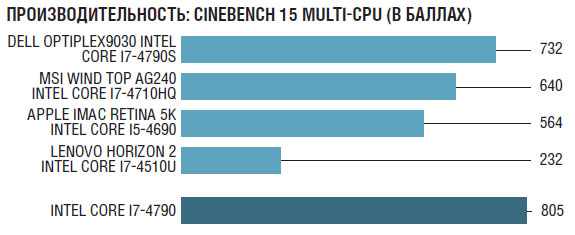
В моноблоки встраиваются CPU средних показателей или мощные мобильные процессоры. Но их производительность не дотягивает до топовых решений для настольных ПК, например i7-4790.
При решении вопроса графики производители идут разными дорогами. Если моноблок в первую очередь используется как офисный компьютер и для серфинга в Сети, в качестве встроенного графического блока применяется процессор Intel.
Это не относится к высокопроизводительным компьютерам, таким как Wind Top. Его мобильный графический процессор nVidia GeForce GTX 860M примерно достигает мощностей видеокарты среднего уровня (например, nVidia GTX 750 TI). Этого достаточно для игры Far Cry 4 на средних настройках.
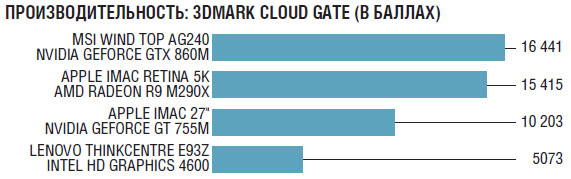
В моноблоках нередко применяют мобильные видеокарты. Этого достаточно для современных игр с минимальными настройками. Устройства со встроенным видеоядром Intel не подходят для игр.
Все остальные кандидаты тестирования со встроенным графическим ядром можно сравнить по производительности с видеокартами начального уровня, такими как GTX 750 или AMD Radeon R7 250. Самые мощные графические чипы, например 880M, пока что не нашли варианты применения в моноблоках. Энергопотребление модели 880M составляет около 122 Вт, в то время как БП моноблоков, как правило, предоставляют для всего оборудования от 50 до 150 Вт.
Оснащение и возможность апгрейда
Многие компании устанавливают в свои моноблоки недорогие жесткие диски до 1 Тбайт. При этом апгрейд вручную возможен не у всех моделей: например, у iMac снаружи существует только доступ к слотам оперативной памяти.
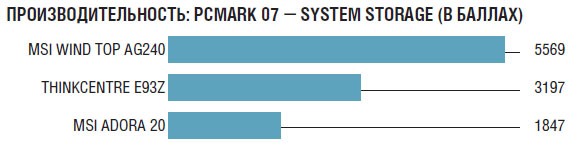
В моноблоках часто устанавливают HDD на 1 Тбайт. Исключением является Lenovo ThinkCentre E93z с SSD-диском. Лучшую производительность предлагает Wind Top с двумя SSD, объединенными в RAID-массив.
Моноблоки из «мира Windows» позволяют заменить HDD на быстрый SSD и добавить оперативной памяти. Победитель тестирования, разработанный специально для игр MSI Wind Top, изначально оборудован двумя SSD-носителями по 128 Гбайт каждый, объединенными в массив RAID 0. Таким образом емкость системного хранилища достигает максимального значения, а на практике это означает наиболее быструю загрузку программ.
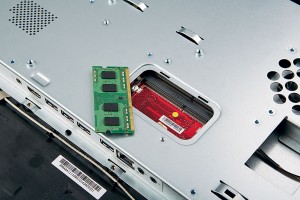
В моноблок MSI Adora 20 можносамостоятельно установить больше оперативной памяти
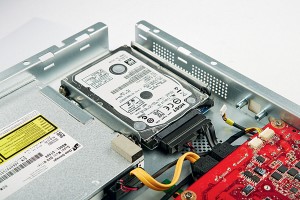
Покупатели MSI Adora 20 имеют возможность самостоятельно улучшить жесткий диск
Дисплей играет центральную роль, так как он заменяет внешний монитор. Распределение яркости у экранов аппаратов от Apple более однородное, нежели на других устройствах. Кроме того, яркость дисплеев у iMac составляет 350–420 кд/м², и лишь Lenovo Horizon 2 со значением 300 кд/м² находится относительно недалеко от лидера.
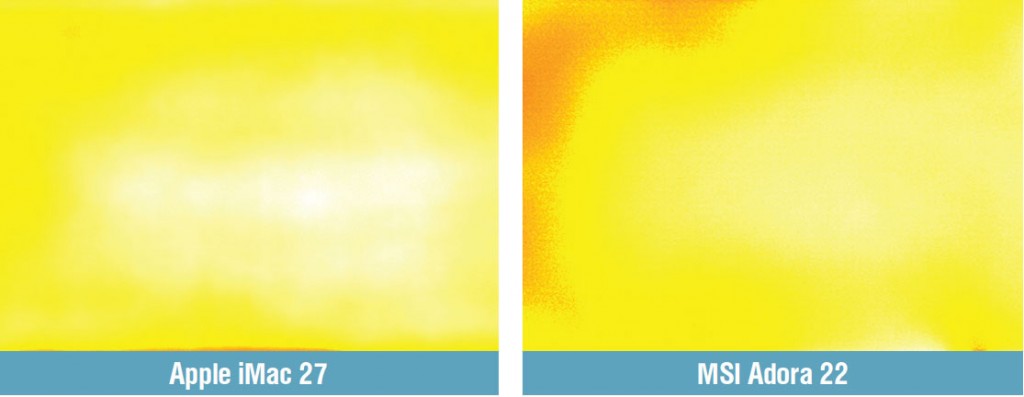
Распределение яркости в моноблоках iMac намного однороднее, чем в большинстве Windows-решений (например, серии Adora от MSI), края экранов которых затемнены
Настолько же велико превосходство IPS-панели от Apple по части углов обзора. В Windows-устройствах, как правило, применяются недорогие TN-панели, которые, соответственно, показывают худший результат. Да и максимальное разрешение у них составляет всего 1920×1080 точек.
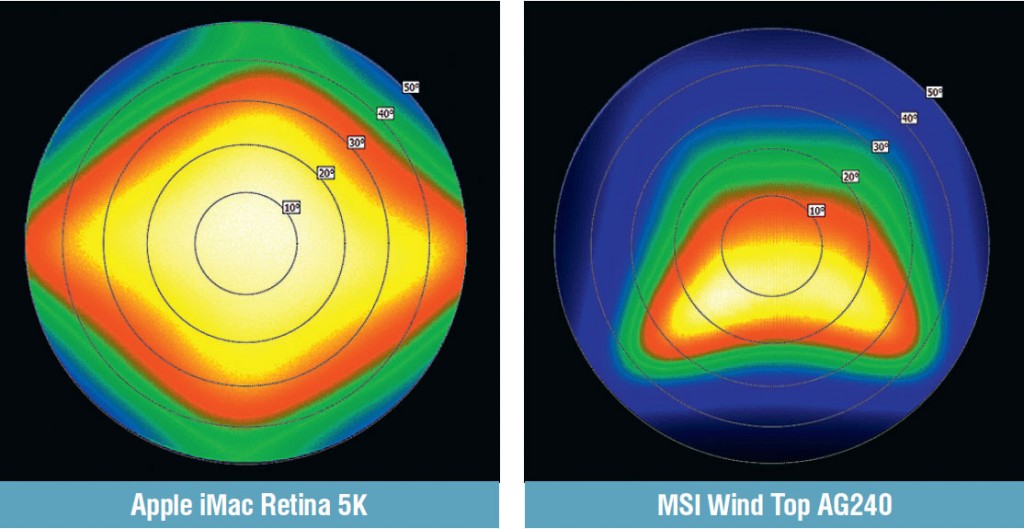
В отношении угла обзора дисплеи iMac не оставляют сомнений в своем лидерстве. TN-дисплей в MSI Wind Top по сравнению с ними значительно проигрывает, если смотреть на него сверху или снизу
Дисплеи iMac задают новую высоту
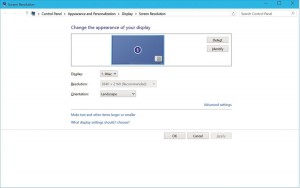
Предварительная версия Windows 10, вплоть до версии 9926, работает на iMac Retina 5K без проблем, в версии 10041 мы получили сообщение об ошибке. Разрешение 4К — это максимум
В 27-дюймовом iMac разрешение составляет 2560×1440 точек, его превосходит только Retina с показателями 5120×2880 пикселей. Дисплей этого iMac 5K впечатляет своим предельно четким изображением, однако высокое разрешение требует мощного графического процессора, а следовательно — и большого количества энергии. Для этого Apple установила видеокарту AMD Radeon R9 M290X, которая в программе 3DMark Firestrike набрала максимальное количество баллов среди всех кандидатов. Любителям поиграть придется уменьшить разрешение: в игре Metro 2033 дисплей Retina iMac показал значение всего лишь 17 кадров/с, которое мы измерили в Windows 8.1, установленной с помощью Bootcamp.
Apple предоставляет соответствующий драйвер для установки ознакомительной версии Windows 10. К сожалению, новая ОС позволяет установить на Retina iMac максимальное разрешение лишь 4K (3840×2160 точек), и только финальная версия должна иметь поддержку 8K.
В плане оснащения Apple не сильно отличается от Windows-устройств. Последние комплектуются оптическим приводом и портом HDMI. Многие моноблоки под управлением Windows имеют разъемы USB 2.0 для подключения мыши и клавиатуры. Apple же неизменно делает ставку на Bluetooth, а периферийное оборудование к некоторым Windows-аппаратам подключается только с помощью кабеля.
Если вы решите заменить свой громоздкий компьютер на моноблок, будьте готовы выложить около 65 000 рублей. За них вы получите хороший iMac или победителя нашего тестирования — MSI Wind Top.
Результаты тестирования
MSI Wind Top AG240
Apple iMac 27» ME088RU/A
Apple iMac 21.5» ME087RU/A
Apple iMac Retina 5K
Dell OptiPlex9030
Asus Eee Top
Lenovo ThinkCentre E93z
Lenovo Horizon 2
Apple iMac 21.5» MF883RU/A
MSI Adora 22
MSI Adora 24
MSI Adora 20
Средняя розничная цена, рублей
65 000
100 000
90 000
150 000
60 000
55 000
40 000
70 000
65 000
35 000
45,000
26 000
Процессор
Intel Core i7-4710HQ
Intel Core i5-4570
Intel Core i5-4570S
Intel Core i5-4690
Intel Core i7-4790S
Intel Core i5-4200U
Intel Core i5-4460S
Intel Core i7-4510U
Intel Core i5-4260U
Intel Core i5-4210M
Intel Core i5-4210M
Intel Core i3-4100M
Видеокарта
nVidia GeForce GTX 860M
nVidia GeForce GT 755M
nVidia GeForce GT 750M
AMD Radeon R9 M290X
Intel HD Graphics 4600
nVidia GeForce GT 740M
Intel HD Graphics 4600
nVidia GeForce GT 840A
Intel HD Graphics 5000
Intel HD Graphics 4600
Intel HD Graphics 4600
Intel HD Graphics 4600
Оперативная память: встроен./макс., Гбайт
16/32
8/32
8/16
8/32
8/16
8/32
4/16
8/32
8/16
8/32
8/32
4/32
HDD/SSD, Гбайт
1000/256
1000/–
1000/–
1000/–
500/–
1000/128
–/128
1000/–
500/–
1000/–
1000/–
500/–
Оптический привод
Blu-ray Combo
–
–
–
пишущий DVD
пишущий DVD
пишущий DVD
–
–
пишущий DVD
пишущий DVD
пишущий DVD
ОС, на которой проводился тест
Windows 8
Mac OS X 10.8
Mac OS X 10.8
Mac OS X 10.10
Windows 8 Pro
Windows 8
Windows 8 Pro
Windows 8
Mac OS X 10.9
Windows 8
Windows 8
Windows 8
Габариты: ШхВхГ, см/вес, кг
58x43x14/6,4
65x52x20/9,5
53x45x18/5,5
65x52x20/9,2
57x38x21/11
57x36x20/8,7
51x41x26/10,4
67x41x18/6,7
53x45x18/5,4
54x35x16/6,4кг
58x42x17/6,3
49x38x13/4,6
Диагональ дисплея, дюймов
23.6
27
21.5
27
23
23
21.5
27
21.5
21.5
24
19.5
Максимальное разрешение, пикселей
1920×1080
2560×1440
1920×1080
5120×2880
1920×1080
1920×1080
1920×1080
1920×1080
1920×1080
1920×1080
1920×1080
1600×900
Дисплей: максимальная яркость, кд/м2
251
400
367
419
209
206
169
296
352
225
271
274
Дисплей: контраст по шахматной таблице
163:1
172:1
180:1
165:1
117:1
181:1
173:1
185:1
175:1
180:1
165:1
177:1
Шумность: покой/работа, сон
0,4/2,3
0,2/0,9
0,2/0,5
0,2/1,9
0,3/0,8
0,5/0,7
0,2/0,6
0,6/2,4
0,2/0,4
0,4/1,3
0,3/1,6
0,4/1,4
Потребляемая мощность: мин./макс. нагрузка, Вт
41,7/139,6
41,8/146,2
38,9/97,7
61,8/193,8
35,6/101,9
43,7/72,4
27,2/62,8
27,4/75,9
40,8/62,4
28,5/68
31,1/72,9
28,7/60,5
PCMark 07/3DMark Firestrike, баллов
5949/3774
3674/1879
2845/1606
3852/4763
4973/787
4942/1037
4698/560
2671/1418
2875/827
3435/699
3429/699
2910/538
Cinebench R11.5 — Multi-CPU, баллов
7
5.8
5.5
6,2
7.9
2.5
5.1
2.4
2.6
3.4
3.3
2.7
Каждая единица домашней техники «ест» определенное количество электроэнергии, что сказывается на общей сумме за свет в месячной квитанции. Мы объясним, как и на чем можно сэкономить без ущерба потери комфорта, в частности с ночным тарифом. Также расскажем, как заряжать электромобиль дешевле.
Энергопотребление бытовой техники
В каждом доме количество электрической бытовой техники, а также ее энергопотребление и время использования может значительно отличаться. Мы приведем расчет для средних показателей мощности бытовой техники по тарифам для жителей Москвы. Если вы живете в другом регионе, тогда просто умножьте стоимость за 1 кВт/ч по вашему тарифу и получите приблизительную стоимость энергопотребления. В таблице ниже приведены средние показатели по «поглощению» электричества бытовыми приборами для тех, у кого газовая плита (для квартир с электрическими плитами стоит добавить ее энергопотребление):
В Москве на данный момент стоимость 1 кВт электроэнергии для квартир и домов с газовой плитой составляет 5,56 рублей. Таким образом 277,26 кВт будет стоить 1541,6 рубля. Эти показатели весьма усредненные и минимальные для современного человека, так как в каком-то доме может дополнительно быть варочная панель, кондиционер, насосная станция и другие приборы. Также в разное время года электрооборудование может использоваться по-разному. Так, например, те же лампочки зимой будут работать в квартире 8 — 9 часов, тогда как летом максимум 4 — 5 часов.
Энергопотребление электромобиля
Для счастливых обладателей электромобилей сумма в квитанции за свет значительно увеличится. Отметим, что если заряжать автомобиль исключительно дома, не пользуясь услугами заправочных станций, то можно снизить затраты на «заправку» до 2,5 раз. Сколько же потребляет электромобиль? Рассмотрим на примере модели Nissan Leaf.
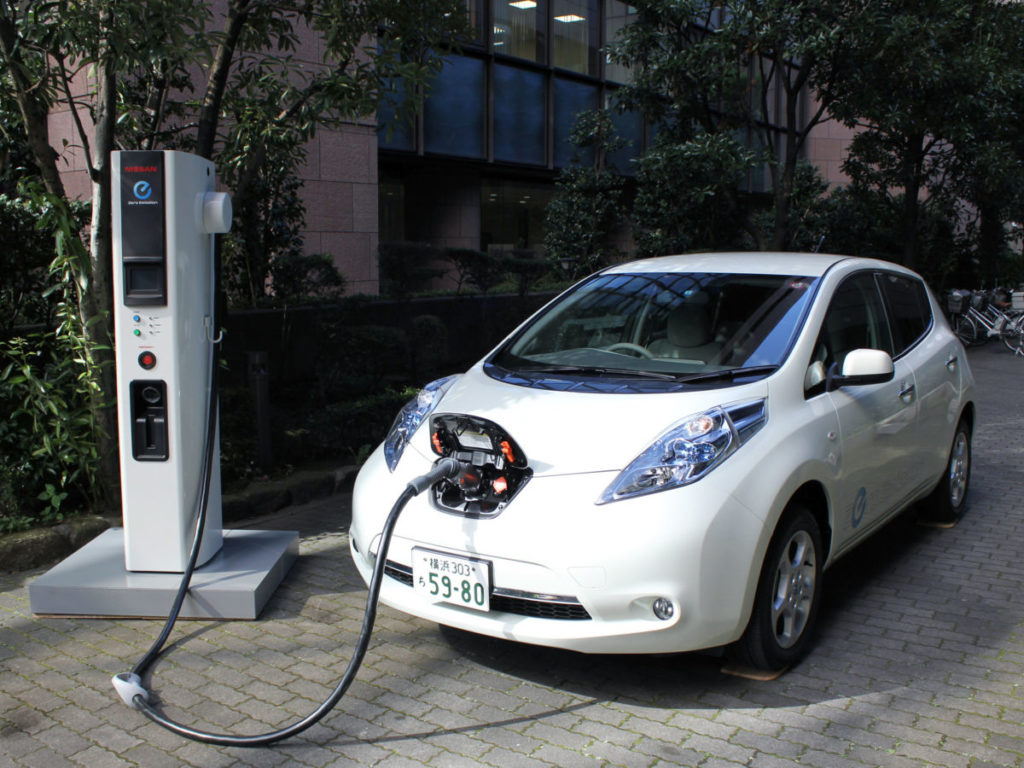
Емкость аккумулятора у этого автомобиля составляет 30 кВт (есть и на 24 кВт), что по заявлению производителя позволяет проехать до 160 км. В день среднестатистический москвич проезжает около 40 км, что составляет примерно четверть заряда аккумулятора Nissan Leaf. Получается необходимо заряжать аккумулятор раз в четыре дня, что в месяц составит 7,5 * 30 = 225 кВт. В год это получится 225 * 12 = 2700 кВт. Для москвича с трехфазным счетчиком и тарифом, как для квартиры с газовой плитой, расход на «заправку» электромобиля составит: 2700 * 5,56 = 15012 руб/год. Если вы не из Москвы, то можете умножить на свой тариф и получите сумму.
На чем можно сэкономить?
В принципе сэкономить можно на всем, если реже пользоваться. Однако мы хотим снизить растраты и при этом не потерять удобство и комфорт использования этих самых приборов, поэтому для экономии мы воспользуемся многотарифным учетом электроэнергии. Если у вас электрические плиты или вы живете в сельской местности (Московской области), тогда тарифы можете посмотреть здесь. Для примера возьмем тариф для жителей Москвы для квартир и домов с газовыми плитами. Приведенные ниже показатели в таблице приравнены к соотношению руб/кВт/ч.
Чтобы сэкономить, нам необходимо задействовать как можно больше приборов ночью в зоне Т2. Устройствами, которые будет удобно использовать ночью, являются: электрокотел, умный электрочайник, электромобиль, стиральная машина. Остальные приборы довольно неудобно использовать ночью (только если вы не ведете ночную жизнь).
Котел
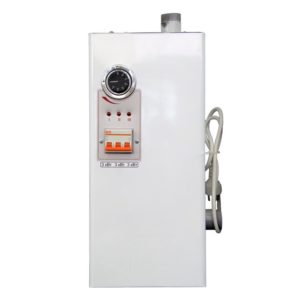
Предположим у вас отопительный котел мощностью 9 кВт. Если в доме хорошее утепление, тогда достаточно включать его на максимальную мощность на 8 часов с 23:00 по 7:00. В этом случае стоимость эксплуатации будет следующим: 9 * 8 * 2,41 = 173, 52 руб/день. Месяц такого использования будет стоить 5205,6 руб, тогда как при обычном дневном тарифе 12009,6 руб — весьма немаленькая экономия. Отметим, что это мы считаем работу котла на максимальной мощности все часы в зоне Т2. В теплые дни можно включать на меньшее время, и естественно «накрутит» котел меньше.
Умный чайник
Умный чайник, например, Xiaomi Smart Kettle, имеет функцию отложенного старта, благодаря которой можно выставить нагрев прямо перед пробуждением. Например, если греть чайник каждый день до 7:00 и устанавливать функцию подогрева, тогда на таких утренних включениях можно сэкономить следующее: 1800/60 * 4= 120 Вт/ч, где 4 минуты — это среднее время нагрева полного чайника воды. В месяц такой утренний расход составит 120 * 30 = 3,6 кВт, что по ночной зоне Т2 составит: 3,6 * 2,41 = 8,676 руб. На наш взгляд экономия 4,3 рубля в месяц не стоит таких усилий. Поэтому пытаться экономить на электрочайнике нет смысла.
Электромобиль
При том потреблении электромобиля, что мы писали выше, его нужно будет заряжать раз в два дня по 7 — 8 часов, что как раз подходит для ночного тарифа. Итак, за год по ночному тарифу мы потратим 2700 * 2,41 = 6507 рублей, что на 8505 рублей меньше, чем по дневному тарифу. Здесь экономия более чем в два раза, поэтому экономить на заряде электромобиля ночью стоит.
Стиральная машина
Возьмем стиральную машину из нашей таблицы. За месяц она потребляет в среднем 25,5 кВт электроэнергии, что по дневному тарифу составит 25,5 * 5,56 = 141,78 рубля. В год это будет 141,78 * 12 = 1701,36 рубля. Если ставить стирку после 23:00, тогда мы получим следующую сумму: 25,5 * 2,41 * 12 = 737,5 рубля, что сэкономит нам в год порядка 963,9 рублей. Вроде бы сумма и немаленькая, но вот есть ли смысл ради нее заморачиваться и ложится спать позже обычного, решать вам. Плюс некоторые стиралки сильно шумят, поэтому проблематично будет заснуть.
Наш вердикт
Экономить, без потери комфорта пользования электроприборами, можно только на работе электрокотла и зарядке электромобиля и только в ночное время, при наличии многотарифного учета. Если же этих устройств нет, тогда ночной тариф вам особо не поможет.
Возможно вы знаете другие способы сэкономить на работе электрического оборудования в доме — поделитесь ими в комментариях!


