
- Специалисты бесплатно ответят на ваши вопросы.
- ПОЧЕМУ WINDOWS 10 ЛАГАЕТ? СТРАШНАЯ ПРАВДА
- SmartScreen
- Superfetch
- Основные причины тормозов Windows 10
- Потеря производительности компьютера: возможные причины и решения
- Оптимальная работа Windows 10
- Причины замедления работы
- Варианты ремонта моноблоков
- Решение проблем с производительностью моноблока
- Причины проблем с производительностью
- Решение проблем
- Если самостоятельное решение не помогло
- Контакты
- Отзывы о чистке системных блоков в Москве
- Отзыв от Алексея
- Отзыв от Дмитрия
- Обслуживание компьютеров в районе м. Тимирязевская
- Количество компьютеров: 1 шт.
- Работы, выполненные специалистом:
- Отзыв клиента Игоря:
- Примеры работ мастеров
- Преимущества платформы:
- Фоновые процессы в оперативной памяти
- Память
- ЦП
- Проверка на вирусы
- Системные утилиты
- Автозагрузка программ и приложений
- Чистка системных блоков в Москве
- Все профи в одном приложении
- Задачи, которые доверили Профи
- Вы профи?
- Вы часто спрашиваете
Специалисты бесплатно ответят на ваши вопросы.
Мы рассмотрели основные причины, почему может тормозить компьютер с Windows 10. Конечно каждый случай уникален и требует индивидуального подхода, но используя приведенные выше базовые способы устранения причин замедления Windows, вы сможете быстро и существенно повысить быстродействие своего ПК или ноутбука.
Для продвинутого тюнинга системы читайте нашу следующую статью про настройку и оптимизацию Windows 10.
ПОЧЕМУ WINDOWS 10 ЛАГАЕТ? СТРАШНАЯ ПРАВДА
При всех своих явных преимуществах над другими операционными системами Microsoft Windows 10 имеет и ряд недостатков, без которых не обходится ни одна версия Windows. Речь идет о постепенном замедлении отзывчивости системы. Несмотря на довольно низкие системные требования, иногда Windows 10 тормозит не только на слабых офисных машинах, но и на мощных персональных компьютерах и игровых ноутбуках. Проблема имеет весьма специфический характер и причин для этого хватает.
SmartScreen
SmartScreen отвечает за обеспечение безопасности в сети при работе в браузере и не только. По крайней мере, изначально она предназначалась для этого. Практика показывает, что эта служба тоже оказывает влияние на быстродействие Windows. Отключается она там же, где отключали телеметрию и слежку – в Параметрах, в Конфиденциальности, на вкладке Общие. Если все-таки есть сомнения, что она по-прежнему работает, то это можно проверить в реестре.
Superfetch
Как себя ведет жесткий диск? Вдруг систему грузит служба Superfetch? Она изначально задумывалась для повышения производительности и скорости обращения к файлам, но, бывает, делает и наоборот. В том же Диспетчере задач можно посмотреть, как обстоят дела с жестким диском. Если он сильно нагружен – подвисания неизбежны, поскольку и система и все программы именно на нем.
Чтобы решить проблему, можно отключить службу Superfetch через Службы в Windows.
Основные причины тормозов Windows 10
- Отключение SmartScreen
- Проблемы с жестким диском и службой Superfetch
Потеря производительности компьютера: возможные причины и решения
Прежде чем приступить к настройкам компьютера, необходимо определить возможные причины потери производительности. Это может быть вызвано несовместимыми драйверами, их отсутствием, накопленным мусором на жестком диске, несоответствием системным требованиям или неисправностью комплектующих. Например, пересыхание термопасты на процессоре также может привести к замедлению работы. Вы можете проверить это с помощью утилит для тестирования компонентов, таких как HWMonitor, CPU-Z и других. Если температура процессора высокая или сильно отличается на ядрах, это может быть причиной. Владельцам компьютеров с небольшим объемом оперативной памяти можно рекомендовать увеличить объем виртуальной памяти.
Оптимальная работа Windows 10
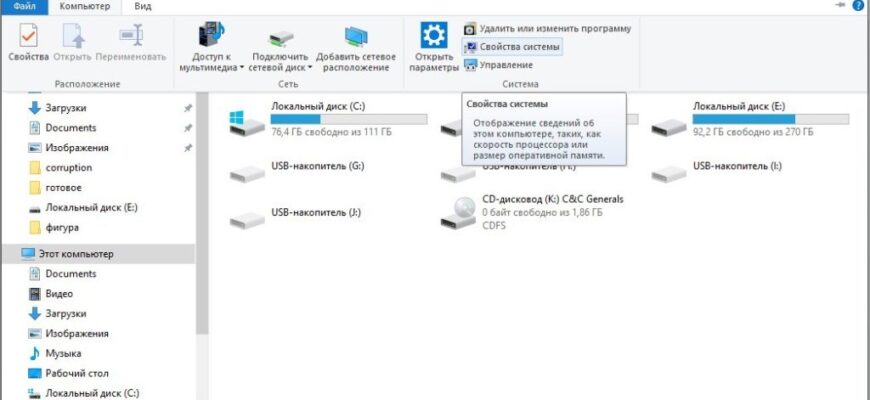
Для оптимальной работы Windows 10 необходимо как минимум 2 гигабайта оперативной памяти, лучше 4 гигабайта. Также существует файл подкачки, с помощью которого системе можно помочь в случае нехватки памяти. Этот файл подкачки можно увеличить. Для этого откройте Этот компьютер, затем перейдите на вкладку Компьютер и выберите Свойства системы.

В левой части окна найдите вкладку Дополнительные параметры системы, затем Свойства системы, в разделе Быстродействие выберите Параметры. Здесь также можно настроить визуальные эффекты, отключение которых поможет освободить память.

На вкладке Дополнительно найдите раздел Виртуальная память и кнопку Изменить. Вы можете указать свой размер файла подкачки, отключив автоматический выбор.

Исходное значение обычно составляет 1,5 объема оперативной памяти, а максимальное — 2. Например, если у вас установлено 2 гигабайта оперативной памяти, значения будут 3 и 4 гигабайта.
Причины замедления работы
Если устранение причины потери производительности не помогло, возможно, проблема в другом. Вот некоторые причины возникновения замедления работы компьютера:
- Большое количество программ в автозагрузке.
- Фоновые процессы.
- Служба Superfetch.
- Фильтр Windows SmartScreen.
Варианты ремонта моноблоков
Если ваш моноблок начал тормозить, необходимо принять меры. Вот некоторые варианты ремонта:
- Чистка от пыли
- Увеличение оперативной памяти
- Установка SSD
- Замена жесткого диска
- Удаление вирусов
Если у вас возникли проблемы с моноблоком, не паникуйте. Попробуйте базовые действия и, если это не помогло, обратитесь к специалистам.
Решение проблем с производительностью моноблока
Если ваш моноблок трудно справляется с нагрузкой и работает медленнее обычного, есть несколько факторов, которые могут быть причиной.
Причины проблем с производительностью
- Жесткий диск стал устаревшим и его нужно заменить на более мощный SSD.
- Устаревшая операционная система или драйверы, которым требуется обновление.
Решение проблем
- Освободите место на жестком диске, если осталось менее 500 МБ свободного места.
- Отключите фоновые программы.
- Сделайте резервную копию важных данных и перезагрузите операционную систему.
- Запустите сканирование на вирусы и вредоносное ПО.
- Удалите недавно установленные приложения, вызывающие проблемы.
- Рассмотрите возможность замены жесткого диска на SSD или увеличения оперативной памяти.
- Почистите моноблок от пыли.
Если самостоятельное решение не помогло
Если ваши усилия не привели к улучшению ситуации или у вас нет уверенности в своих способностях, обратитесь в специализированный сервисный центр СУПЕРТЕХНИК. Профессионалы проведут диагностику и выявят проблемы, предложив оптимальный вариант для ремонта.

Контакты
- Телефоны: +375 (29) 667-82-39, +375 (33) 667-82-39
- Сайт
Отзывы о чистке системных блоков в Москве
В последние 12 месяцев клиенты оставили 160 отзывов о чистке системных блоков. Из них 159 отзывов были положительными.
Отзыв от Алексея
Прекрасный мастер! Все сделал быстро и качественно. Цена соответствует договоренности. Всем советую!
Количество компьютеров: 1 шт. Требуется замена термопасты.
Отзыв от Дмитрия
Очень доброжелательный мастер, всё профессионально сделал. Рекомендую!
Чистка системного блока проведена более месяца назад.
Если у вас возникли проблемы с моноблоком или другой компьютерной техникой, не стесняйтесь обращаться к профессионалам.
Обслуживание компьютеров в районе м. Тимирязевская
Количество компьютеров: 1 шт.
Работы, выполненные специалистом:
- Чистка системного блока
- Замена термопасты
Отзыв клиента Игоря:
Огонь! Выявили проблему постоянной перезагрузки, подобрали детали. Олег проконсультировал, что лучше подойдёт под мой бюджет и сам купил детали. Предоставил все чеки. Также почистил компьютер, сменил термопасту и оживил один из куллеров на видеокарте.
Примеры работ мастеров
Вы один раз описываете задачу и подходящие специалисты присылают предложения
Преимущества платформы:
- Нет платного продвижения
- Профили мастеров с ФИО
- Цены для вашей задачи
Фоновые процессы в оперативной памяти
На ряду с такой проблемой, как захламленная автозагрузка, возможна и сопутствующая ей – большое количество левых процессов в фоновом режиме. Возможно корень зла как раз в этом. Дело в том, что далеко не всегда процессы приложений висят только в автозагрузке. В запущенных процессах можно разглядеть и процессы вирусов, всевозможных update-приложений. Все это можно проверить там же, в Диспетчере задач Windows, на вкладке Подробности.
Память
В разделе Память можно посмотреть, что больше всего нагружает память.
ЦП
В разделе ЦП – процессор.
Проверка на вирусы
Необходимо также проверить ПК на вирусы – тем же CureIt! от компании Dr.Web или утилитой Kaspersky Virus Removal Tool от Лаборатории Касперского.
Совет. Рекомендуем ознакомиться с методами устранения недавно нашумевшего вируса Bad Rabbit.
Системные утилиты
Существуют также и системные утилиты от Microsoft, которые у большинства пользователей включены по умолчанию, но в Диспетчере задач невидны. Это приложение календаря, отдельное приложение для фитнеса, компоненты Xbox и Skype и прочее. Все это – телеметрия и слежка, не прекращающиеся ни на минуту.
Отключить слежение полностью сложно, но самое основное может сделать любой желающий. Достаточно открыть Пуск и найти Параметры. Появится большая панель с параметрами Windows. Тут необходимо перейти в Конфиденциальность.
Приложений для слежения здесь хоть отбавляй, и все, что находится в статусе Вкл – всегда присутствует в оперативной памяти компьютера. Здесь уже конкретного совета нет, что отключать, поскольку у каждого пользователя свои предпочтения. Также есть отличная бесплатная утилита , которая устраняет назойливую слежку в Windows 10. Единственный минус – эта программа на английском, а также устанавливать и запускать ее необходимо от имени Администратора.

Подробнее про подобные программы вы можете узнать в нашем обзоре бесплатных утилит для отключения слежки в Windows 10.
Как вылечить ломкие ногти?
Как помыть большую люстру?
Автозагрузка программ и приложений
Есть большая вероятность того, что вся проблема медленной работы возникает именно во время загрузки операционной системы. Поэтому она здесь и стоит на первом месте, поскольку все, что разрешено в автозапуске, будет висеть в оперативной памяти. Что бы узнать, что же разрешено, следует вызвать Диспетчер задач (комбинация Ctrl-Alt-Delete) и открыть вкладку «Автозагрузка».
Здесь как раз можно и посмотреть, что включено, а что нет. Правым кликом – отключить ненужное приложение. Также отлично справляется с выявлением “паразитов” в автозагрузке бесплатная утилита от Марка Руссиновича Autoruns for Windows, но она больше подходит для более продвинутых пользователей, и неподготовленный человек может в ней наломать немало дров.

Чистка системных блоков в Москве
Сложно представить жизнь современного человека без компьютера. Его используют для работы и для развлечений, для просмотра фильмов и прослушивания музыки. Чтобы техника безотказно функционировала, важно регулярно обслуживать ее. В частности, необходима своевременная чистка системного блока. Она должна проводиться регулярно, а также в тех случаях, когда устройство начало шуметь, хуже работать, медленнее запускаться или отключаться само по себе.
Чистка необходима, чтобы избавиться от пыли. Она скапливается на внутренних деталях в компьютерном блоке. Причина кроется в работе системы охлаждения, которая втягивает воздух с пылью. Последняя оседает внутри, загрязняя компоненты и повышая риск перегрева. Необходимо очищать материнскую плату, отверстия для вентиляции, корпус, монитор, клавиатуру и компьютерную мышь. Это обеспечивает безотказность работы, исключает ухудшение первичных функций, предотвращает залипание клавиш, потерю чувствительности мыши, проблемы с охлаждением, разъедание цепей и т. д. Эта работа довольно трудоемкая и требует использования специального оборудования. Соответственно, лучше делегировать ее специалисту.
Найти мастера по чистке компьютера, в том числе на дому, можно на нашей платформе. Каждый может легко сформировать заказ, чтобы быстро получить отклики от заинтересованных специалистов в Москве. Далее нужно выбрать подходящего по личным критериям и цене, чтобы остаться довольным сотрудничеством.
Все профи в одном приложении
Установите по ссылке из СМС
Задачи, которые доверили Профи
Чистка от пыли системы охлаждения процессора, замена термопасты.ещё
Выезд и профилактическая чистка системного блока от пыли с заменой термопасты на процессоре и видеокарте.ещё
Чистка от пыли, диагностика, предложения по модернизацииещё
Диагностика, чистка древнего системника от пыли(пыли было много)ещё
Чистка системного блока от пыли, замена термопасты на процессоре и видеокарте. Установка дополнительного SSD.ещё
Чистка от пыли, замена термопасты в системном блоке.ещё
Все по заказу. Диагностика, восстановление соединение сессии. Ввод всех устройств в сеть заново. Полная перезагрузка всех систем и поднятие соединения всех девайсовещё
Очистка от пыли системного блока, очистка материнской платы, очистка кулеров, очистка блока питания. Замена батарейки биос (была у заказчика)ещё
Нужен репетитор по физике
2000 ₽ за час
Небольшой ремонт ванной
до 100 000 ₽
до 8000 ₽
до 2000 ₽
Ищем скрипача на свадьбу
до 5000 ₽
Вы профи?
Выбирайте заказы и работайте на себя
Вы часто спрашиваете
Чистка системного блока: какие цены в Москве?
Цены начинаются от 1500 рублей. В среднем 2400 рублей, а максимальные цены на уровне 5000 рублей. Но вы можете назвать свою цену, а специалисты, которые откликнутся на вашу заявку — свою.
Как найти специалиста по чистке системного блока в Москве?
Сейчас на Профи готовы помочь 355 специалистов. Просто оставьте заявку на услугу "чистка системного блока".
Где найти достоверные отзывы?
В Москве на услугу "чистка системных блоков" мы получили и проверили 155 отзывов. Отзывы есть у каждого специалиста по чистке системного блока с высоким рейтингом.
Мастера по чистке системных блоков — как выбрать в Москве?
Изучите понравившиеся анкеты и прочитайте отзывы предыдущих клиентов — они помогают понять, подходит ли вам специалист по профессиональным и личным качествам. Также вы можете обсудить детали с откликнувшимися специалистами, если заполните заявку.


