
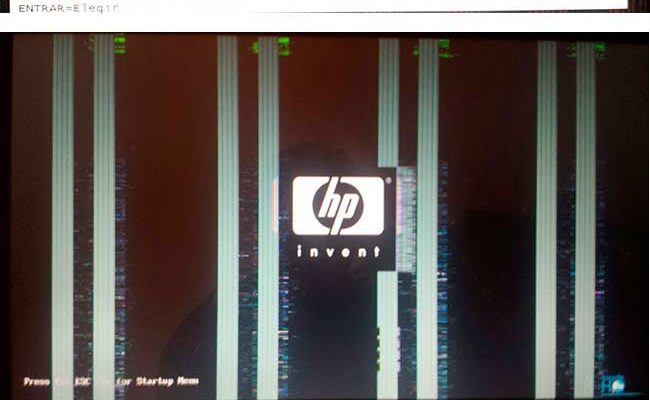
Если монитор (или его кабели) не повреждены, можно проверить настройки разрешения и частоты обновления. В этой статье мы рассмотрим причины появления горизонтальных полос на экране и предложим различные способы их устранения.
- Причины появления и способы устранения
- Причины появления линий на экране монитора?
- Красные полосы на экране монитора компьютера или ноутбука — причины и способы исправления
- Основные причины возникновения полос на экране ноутбука или монитора ПК
- Полосы на экране монитора ПК или ноутбука — причины и что делать
- Основные причины появления полос на экране ноутбука и монитора компьютера
- Причины появления полос на экране монитора
- Примеры полос на экране монитора компьютера и ноутбука и соответствующие причины
- Как исправить проблему с полосами на экране
- Проверьте состояние монитора
- Замена шлейфа матрицы в ноутбуке: как это сделать
- Диагностика проблемы с дисплеем
- Способы устранения горизонтальных линий на экране
- Уменьшение напряжения ГПУ
- Узнайте рабочую частоту вашего графического процессора
- Уменьшение напряжения на видеокартах NVIDIA
- Уменьшение напряжения на видеокартах AMD
- Почистите видеокарту и замените термоинтерфейс
- ЧАСТО ЗАДАВАЕМЫЕ ВОПРОСЫ
- Как устранить проблему с цветом монитора?
- Как убрать "мутность" на мониторе компьютера?
- Вставьте кабель в другой порт видеокарты
- Способы решения проблемы
- Проверка элементов подключения
- Настройка рекомендованных разрешений
- Настройка отображения цветов
- Сброс параметров монитора
- Проверка температуры и очистка
- Драйверы видеокарты
- Тест матрицы монитора
- Уменьшите частоту ГПУ и видеопамяти
- Обновите DirectX и .NET Framework
- Обновите драйверы видеокарты
- Что делать, если артефакты на мониторе остались
Причины появления и способы устранения
Искажения, рябь, мерцания, цветные полосы и блики на экране возникают на дисплее, когда:
- Монитор не подключен надежно к видеокарте;
- Кабель монитора поврежден;
- Настройки разрешения или частоты обновления не соответствуют требованиям монитора.
Далее мы расскажем, как убрать артефакты на экране вашего персонального компьютера.
Причины появления линий на экране монитора?
Горизонтальные линии на экране монитора могут быть вызваны следующими причинами:
- Неправильные настройки обновления экрана;
- Загрязненные или поврежденные контакты кабеля;
- Сбой в работе видеокарты;
- Проблемы с кабелем монитора.
Некоторые из этих проблем легко устранить, однако другие могут потребовать обращения к мастеру по ремонту компьютеров.
Красные полосы на экране монитора компьютера или ноутбука — причины и способы исправления
Появление полос на экране монитора компьютера или ноутбука — явление нередкое. Полоски могут быть вертикальные или горизонтальные, красные, белые, зеленые, синие по цвету. Проблема может возникать по программным или аппаратным причинам и не всегда требует привлечения специалиста, так что если вы увидели красные горизонтальные полосы на экране монитора, не спешите нести устройство в сервис.
Возможно, исправить ситуацию получится самостоятельно, не прибегая к починке или замене оборудования. Рассмотрим, почему могут появляться подобные полоски и как с этим бороться.
Основные причины возникновения полос на экране ноутбука или монитора ПК
Источником проблемы могут быть следующие факторы:
- Неправильные настройки разрешения экрана;
- Поврежденный кабель монитора;
- Сбой в работе видеокарты.
Полосы на экране монитора ПК или ноутбука — причины и что делать
Если на экране монитора компьютера появились полосы или артефакты или то же самое происходит на экране ноутбука, горизонтальные или вертикальные, белые, красные, зеленые или синие — вы не одиноки в своей проблеме, она очень распространена. К сожалению, чаще всего это требует ремонта, но не всегда.
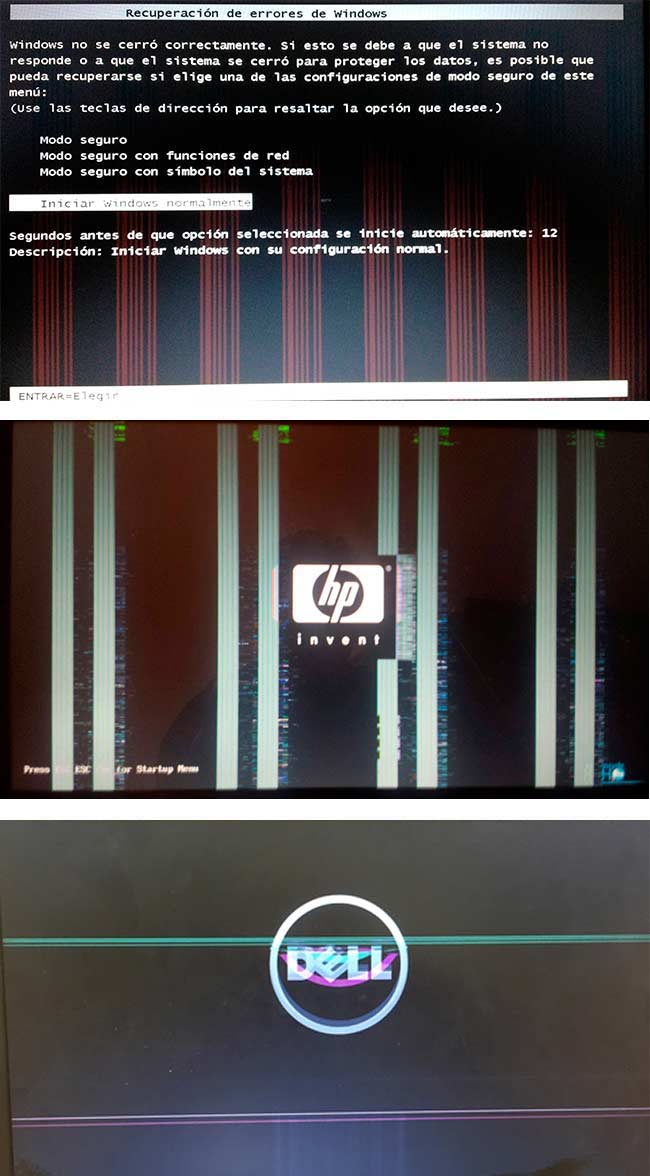
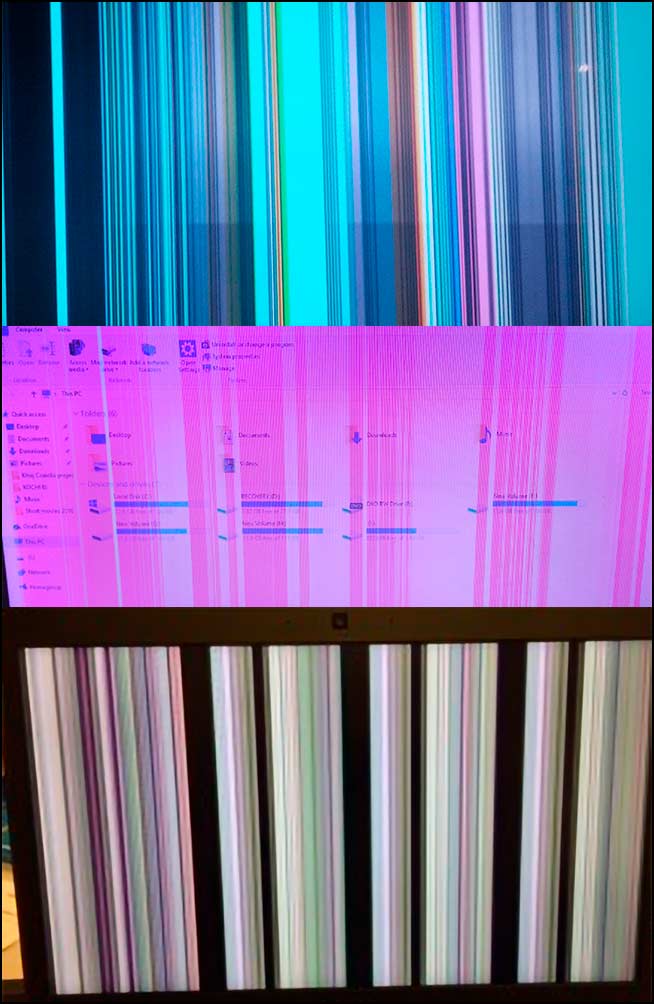
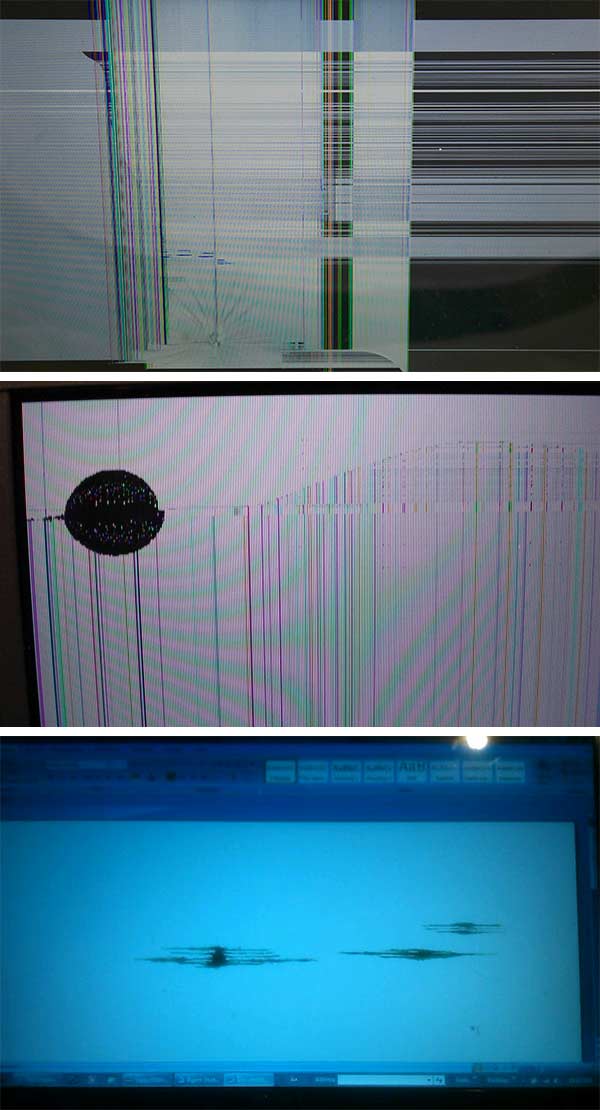
Далее о том, что может быть причиной того, что на экране ноутбука появляются полосы или аналогичная проблема возникает на мониторе компьютера, фото с примерами таких полос и что по их внешнему виду можно сказать об источнике проблемы и соответствующие им методы решения.
Примечание: если полосы или артефакты появляются лишь в какой-то одной программе, то чаще всего проблема заключается в том, как эта программа взаимодействует с видеокартой или с драйверами последней. К примеру, если странные полосы стали появляться в браузере Google Chrome, обычно достаточно отключить аппаратное ускорение в браузере, для некоторых других программ, например, проигрывателей видео, это тоже может быть актуальным.
Основные причины появления полос на экране ноутбука и монитора компьютера
Внимание: если в вашем случае речь идёт не о цветных полосах на изображении, а о черных областях по бокам экрана, причины будут другими, подробнее: Как убрать черные полосы по бокам изображения на экране монитора.
Причины появления полос на экране монитора
Среди основных причин появления горизонтальных или вертикальных цветных, белых или черных полос на мониторе можно выделить следующие:
Примеры полос на экране монитора компьютера и ноутбука и соответствующие причины
- Следующие 3 варианта могут говорить как о проблемах с видеокартой, так и о проблемах со шлейфом экрана на ноутбуке или кабелем на ПК (или разъемами на видеокарте и мониторе).
- Ниже показаны 3 варианта, которые с большой вероятностью могут сообщать о проблемах со шлейфом матрицы на ноутбуке или проблемами в подключении монитора компьютера.
- Повреждения самой матрицы в результате удара, продавливания или других физических повреждений могут также вызвать появление полос на экране.
Как исправить проблему с полосами на экране
Для большинства случаев, таких как повреждение шлейфа, аппаратные неисправности видеокарты или повреждение матрицы экрана, придется обратиться за ремонтом оборудования или менять его. Однако, иногда возможны следующие шаги:
- Попробуйте обновить или откатить драйверы видеокарты. В редких случаях это может помочь, особенно если проблема связана с видеочипом.
Надеюсь, эта информация поможет вам определить причину проблемы и принять необходимые меры для её устранения.
Проверьте состояние монитора
Прежде всего, убедитесь, что проблема не в экране. Подключите ПК к другому дисплею, чтобы исключить неисправности монитора. Если артефакты исчезли, проблема скорее всего в экране.
Если у вас ноутбук, возможно полосы вызваны неисправностью шлейфа, соединяющего матрицу и материнскую плату. В таком случае, ремонт шлейфа может устранить проблему.
Замена шлейфа матрицы в ноутбуке: как это сделать
Шлейф матрицы можно заменить в профессиональной мастерской по ремонту компьютерной техники. Самостоятельно разбирать ноутбук и пытаться его починить не рекомендуется. Шлейф матрицы – это не планка оперативной памяти, которую может поменять даже неопытный пользователь. Чтобы добраться до шлейфа, придется полностью разбирать ноутбук. Стоит вам случайно сделать ошибку или что-то задеть, новая поломка гарантирована. Поэтому доверьтесь профессионалам.
Диагностика проблемы с дисплеем
Если при подключении компьютера к другому дисплею артефакты изображения остались, значит, ваш монитор исправен, а проблема либо программная, либо аппаратная. Разберемся с этим далее.
Способы устранения горизонтальных линий на экране
Выключите и снова включите монитор. Это кажется простым решением, но часто именно оно позволяет устранить такие дефекты экрана, как горизонтальные линии.
Перезагрузите компьютер. Это позволяет устранить различные технические проблемы и избавиться от мерцающих линий на экране.
Попробуйте подключить другой монитор. Это поможет определить в чем проблема: в мониторе или в самом компьютере.
Проверьте монитор, не отключая его от сети. Включите монитор в сеть, отключите его от компьютера и посмотрите, нет ли на его экране мерцания или линий при отключенном мониторе. Если вы видите какие-либо искажения, это означает, что монитор поврежден.
Отключите и снова подключите клавиатуру. Если на компьютере используется съемная клавиатура, отсоедините ее, подождите несколько секунд и снова присоедините.
Закройте и снова откройте ноутбук. Сложите ноутбук, подождите несколько секунд и медленно откройте его снова. Посмотрите, когда появляются полосы на экране при его открытии. Если линии появляются только под определенным углом, то причина, скорее всего, кроется в повреждении проводки.
Используйте ноутбук на твердой поверхности. Мягкие поверхности, например, одеяло или скатерть, могут вызвать перегрев, что приведет к мерцанию экрана и появлению полос.
Установите последние обновления операционной системы. Старое программное обеспечение, конфликтующее с новым аппаратным обеспечением, может быть причиной появления полос на экране компьютера.
Проверьте подключение монитора. Убедитесь, что все кабели надежно подключены, и, проверяя кабели, следите за улучшением качества изображения на экране. Если вы заметили, что изображение улучшается или ухудшается при прикосновении к соединительному кабелю, возможно, его необходимо заменить.
Отключите монитор. Если используется внешний монитор, отсоедините его от компьютера, подождите несколько секунд и снова подсоедините.
Уберите магниты и электронику. Если рядом с компьютером, экраном или соединительными кабелями находятся другие электронные или магнитные устройства, уберите их в другое место, так как они могут мешать соединению и вызывать появление полос.
Очистите компьютер и монитор. Пыль может вызывать перегрев компьютера и монитора и создавать визуальные искажения.
Уменьшение напряжения ГПУ
Уменьшение напряжения снизит нагрузку с графического процессора и системы питания. Карта станет холоднее и будет потреблять меньше энергии. Оговоримся сразу, что это абсолютно безопасная процедура. Вы не сломаете видеокарту, даже если нажмете куда-нибудь не туда.
Узнайте рабочую частоту вашего графического процессора
Для этого запустите программу MSI Afterburner и перейдите в настройки. Кнопка настроек изображена в виде шестеренки. В открывшемся окне перейдите во вкладку Мониторинг. В меню Активные графики мониторинга найдите пункт Частота ядра и слева от него поставьте галочку. Также поставьте галочку в параметре Показывать в ОЭД. Этот параметр находится ниже в меню Свойства графика. Далее нажмите кнопку Применить и закройте окно. Теперь программа MSI Afterburner будет выводить частоту вашего графического процессора.
Далее нужно нагрузить вашу видеокарту на максимум. Для этого зайдите в любую тяжелую видеоигру. Также можно воспользоваться стресс-тестом.
Уменьшение напряжения на видеокартах NVIDIA
- Зайдите в программу MSI Afterburner.
- Сначала понадобится снять ограничение на максимальное напряжение видеокарты. Для этого установите галочку в пункте Настройки -> Управление напряжением графического процессора. Передвиньте ползунок напротив слова Ограничение вправо, чтобы установить максимальное значение.
- Включите опцию Ядро под названием Напряжение. Увеличьте напряжение до максимального значения и нажмите Применить.
- Теперь начните понемногу уменьшать значение напряжения, пока не начнут появляться артефакты на экране. Это означает, что видеокарта стала работать нестабильно из-за недостаточной подачи энергии.
- После того, как артефакты появились, увеличьте значение на 10-15 мВ для стабильной работы. Нажмите Применить и тестируйте карту в играх или стресс-тесте.
Повторяйте шаги, пока не найдете оптимальное значение напряжения, при котором видеокарта работает стабильно без артефактов.
Сверните игру или стресс-тест, а затем откройте программу MSI Afterburner. Нажмите кнопку «Curve Editor». Перед вами откроется маленькая таблица, где снизу показано напряжение, а слева – частота графического процессора. Кликните левой кнопкой мыши на точке, соответствующей значению 950 МВ. Потяните ее вверх, чтобы она была выше всех остальных точек на графике. Теперь нажмите кнопку применить в MSI Afterburner, и весь график станет ровным.
Далее снова зажмите точку, которой соответствует значение 950 МВ, и опустите ее вниз до той частоты, которую вы запомнили во время теста. Когда вы сделаете это, нажмите «Применить» в MSI Afterburner. Теперь напряжение ГПУ снижено и, возможно, появление артефактов на экране прекратиться.
Останавливаться на значении 950 МВ необязательно. Вы можете еще сильнее уменьшить напряжение и сделать видеокарту намного холоднее. Единственная рекомендация – снижайте напряжение с шагом 25 МВ и проверяйте работу видеокарты в игре или стресс-тесте. Остановитесь на последнем стабильном значении. Когда на экране снова появятся артефакты или закроется игра, значит, вы достигли предела. Верните напряжение на последнее стабильнее значение.
После даунвольта закройте таблицу и сохраните настройки. Не забудьте нажать кнопку «Применять при старте Windows».
Уменьшение напряжения на видеокартах AMD
Даунвольт на картах AMD ничем не отличается от NVIDIA, кроме количества точек на графике. При нажатии «Curve Editor» в MSI Afterburner вы увидите не один график, а два. Вам нужно снижать все точки на обоих графиках на одинаковые значения. Например, в таблице «Напряжение» вы снизили значение с 1050 МВ до 950 МВ. Значит, и в таблице «Частота» вам нужно уменьшить значение на те же 100 пунктов. Если было 1800 MHz, то выставьте 1700 MHz и так далее.
Почистите видеокарту и замените термоинтерфейс
Из-за перегрева иногда появляются артефакты на экране монитора. Даже если температура ГПУ в порядке, это не значит, что остальные компоненты не перегреваются. Ведь помимо графического процессора, у видеокарты есть видеопамять и система питания, которые могут работать при более высоких температурах, чем сам ГПУ.
Чтобы снизить рабочую температуру компонентов, разберите карту, почистите радиатор с вентиляторами от пыли и замените термоинтерфейс. Поменяйте не только термопасту, но и термопрокладки. Они тоже изнашиваются и теряют свойства эффективно отводить тепло.
Если вы не знаете, как разбирать и чистить графические ускорители, то лучше обратитесь в сервисный центр по обслуживанию видеокарт. Иначе вы можете повредить устройство. Например, неопытные пользователи часто отрывают кабели подключения вентиляторов к плате. Чтобы избежать таких неприятностей, обращайтесь к профессионалам.
ЧАСТО ЗАДАВАЕМЫЕ ВОПРОСЫ
Если на экране монитора появляется сообщение "нет входного сигнала", возможно, неисправен кабель или разъем. Для устранения неисправности, выключите и снова включите компьютер. Кроме того, отсоедините кабель монитора от ПК и снова подсоедините его, убедившись в надежности соединения. Попробуйте подключить другой монитор, чтобы проверить, не связана ли проблема с компьютером. Также попробуйте перезагрузить видеокарту; если ничего не помогает, замените видеокарту.
Как устранить проблему с цветом монитора?
Чтобы устранить проблемы с цветом и искажениями на экране компьютера, включите и выключите монитор, перезагрузите компьютер и убедитесь, что кабель между монитором и компьютером надежно подключен. Если используется ЭЛТ-экран, попробуйте размагнитить монитор. Также можно попробовать изменить настройки качества видеокарты и поэкспериментировать с кнопками настройки монитора.
Как убрать "мутность" на мониторе компьютера?
Для устранения выгорания экрана монитора или «мутного» экрана, попробуйте выключить монитор, желательно не менее чем на 48 часов. Также попробуйте установить на скринсейвер полностью белое изображение и оставьте компьютер включенным на несколько часов. Можно также попробовать использовать инструмент JScreenFix, который исправляет «застрявшие» пиксели.
Вставьте кабель в другой порт видеокарты
Когда выходит из строя порт видеовыхода, то обычно изображение полностью пропадает, но иногда появляются только артефакты. Возможно, это ваш случай.
Возьмите кабель от монитора и подключите его к другому порту видеокарты. Также попробуйте заменить сам кабель. Возможно, проблема в нем.
Если это не помогло, то приступаем к настройке видеокарты.
Способы решения проблемы
Вариантов исправления несколько, но решение напрямую зависит от причины, которая не всегда очевидна. По характеру дефектов можно предположить, что именно стало источником проблемы. Например, структура рисунка (полоски, пиксели и прочие артефакты) остаётся на месте, в том числе после перезагрузки устройства, что говорит о проблеме с дисплеем, или расположение меняется в процессе работы — такой сценарий свидетельствует о неполадках с видеокартой.
Приступая к поиску источника и устранению проблемы, подключите монитор к другому системному блоку, чтобы сузить круг вероятных причин. В случае с ноутбуком можно подключить его к телевизору или монитору при наличии.
Проверить причастность к проблеме шлейфа ноутбука можно путём открытия и закрытия дисплея, а также надавливания пластиковой кромки экрана в месте, где проходит основной шлейф. При изменении рисунка и появлении ряби вероятны проблемы в соединении матрицы и дисплея.
Диагностические мероприятия позволят определить, в чём состоит проблема или исключить возможные сценарии.
Проверка элементов подключения
Прежде чем приступать к разборке устройства, следует выполнить более простые действия, которые могут решить проблему. Осматриваем разъёмы и кабели на предмет заломов и повреждений, проверяем надёжность соединения, подключаем повторно, пробуем также подключить монитор к другому входу при его наличии, используем другой порт на мониторе.
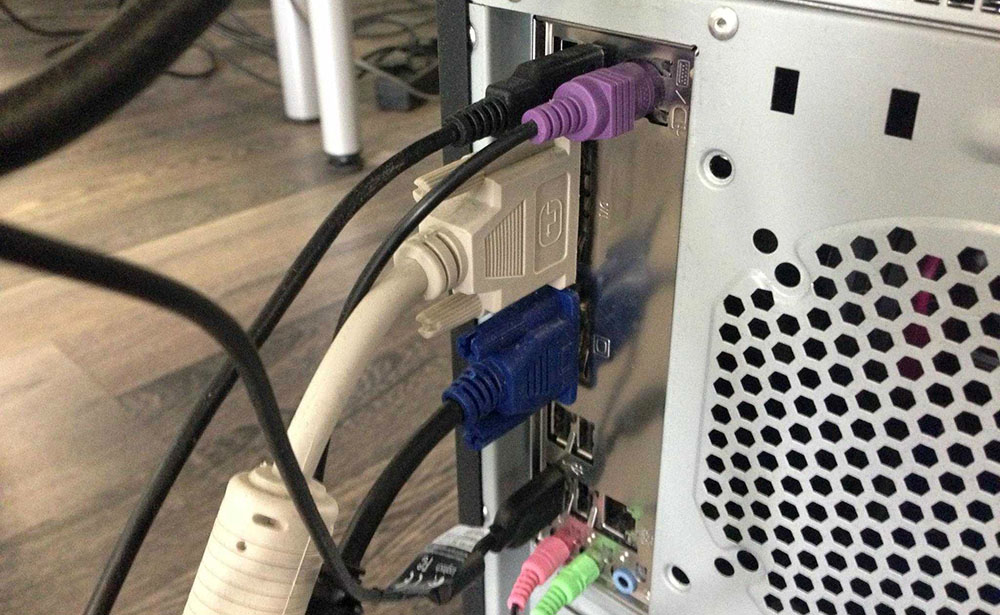
Если периодически появляется вертикальная красная полоса на экране монитора, это чаще всего говорит об отсоединении контакта, но иногда может свидетельствовать и о сгорании компонентов.
Настройка рекомендованных разрешений
Неправильные настройки разрешения экрана также могут привести к искажениям изображения. Если причина в этом, необходимо выставить рекомендуемые системой значения:
Настройка отображения цветов
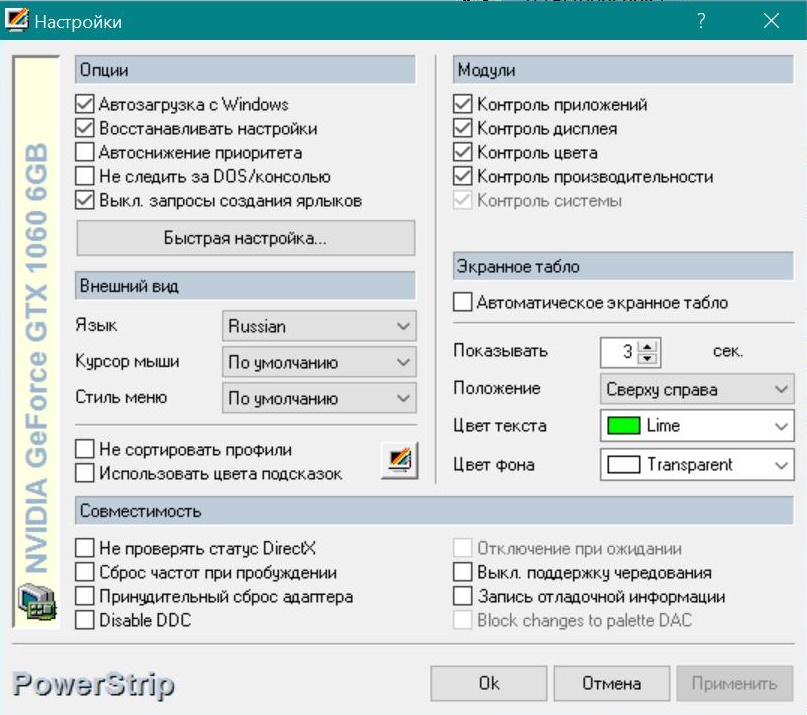
Слабовыраженные полосы на экране монитора могут говорить о некорректном отображении цветов, что исправляется путём настройки. Справиться с задачей поможет специальный софт, позволяющий настроить отображение наиболее корректно. Среди таких программ Adobe Gamma, Power Strip и прочие, применяемые для настройки цветопередачи и других параметров экрана.
Сброс параметров монитора
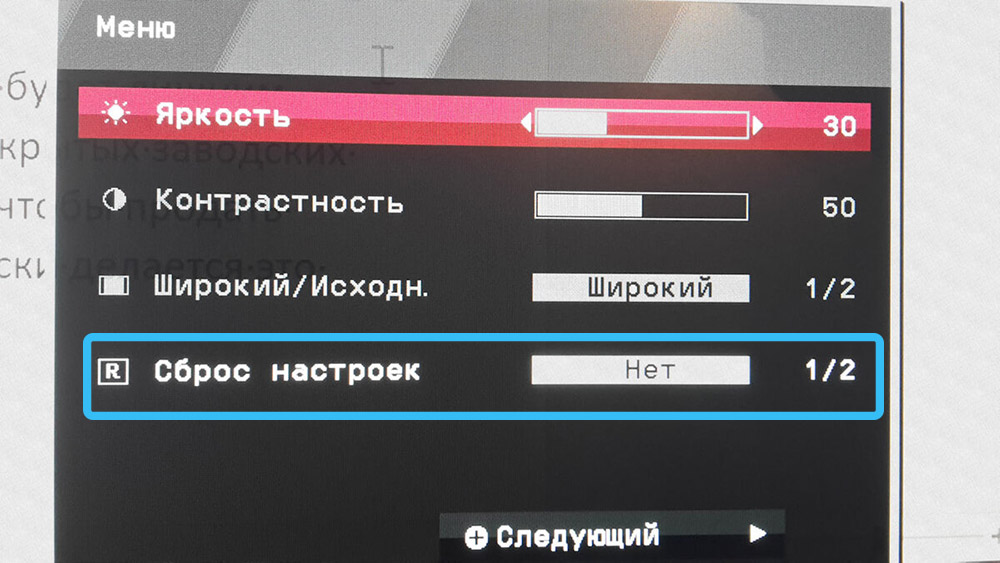
Вернуться к заводским установкам можно используя специальные кнопки на мониторе. В меню устройства помимо возможности настройки яркости, контрастности и прочих параметров дисплея присутствует и кнопка сброса к значениям по умолчанию.
Проверка температуры и очистка
Искажения на экране могут быть следствием перегрева, сильного засорения элементов, поэтому следует осмотреть видеокарту и элементы подключения на наличие загрязнений и запыления. Выполняем очистку, если обнаружили, что устройство в этом нуждается. То же касается и системы охлаждения, в некоторых случаях может потребоваться замена термопасты.
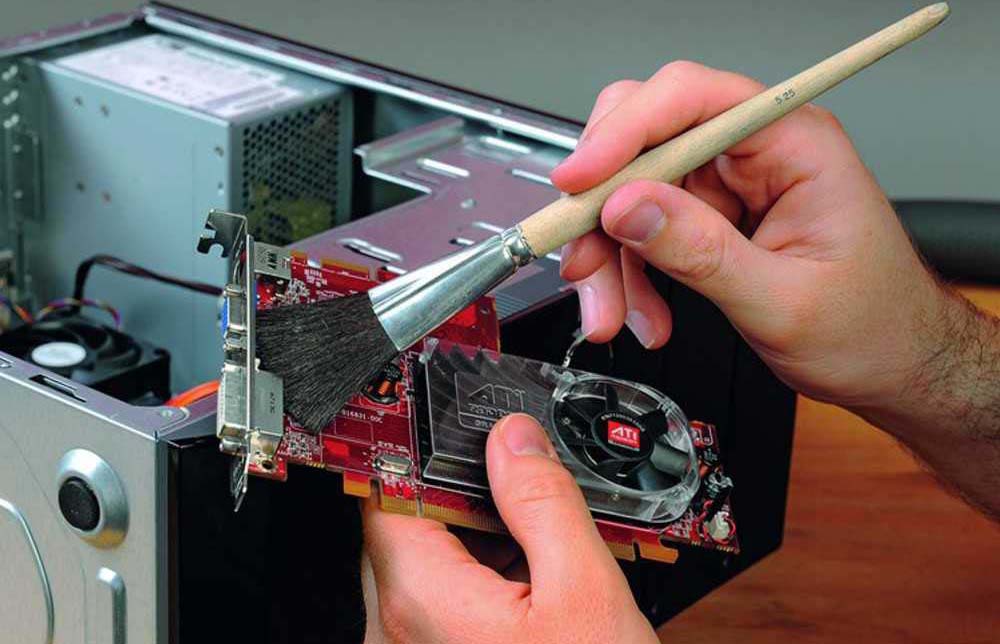
Подозревая неисправность видеокарты, попробуйте установить её в другой системный блок, чтобы убедиться в этом или исключить проблемы с адаптером.
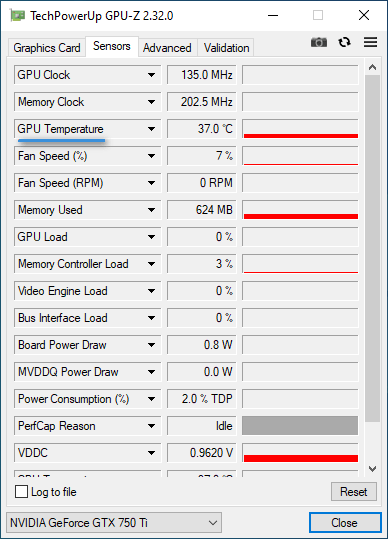
Температуру графического процессора можно проверить посредством специального софта, например GPU Z. Температурные показатели свыше 80 градусов говорят о необходимости принять меры по охлаждению или замене видеоадаптера.
Драйверы видеокарты
Обновление, откат или переустановка драйверов в некоторых случаях являются эффективным решением. Проблема может проявляться в определённые моменты, например при работе какой-либо программ или игры. В такой ситуации артефакты — это следствие некорректных или отсутствующих драйверов, что легко решается путём установки соответствующего софта. Установить драйверы видеокарты можно несколькими способами, лучше брать актуальное ПО с сайта производителя устройства.
Для обновления штатными средствами Windows выполняем следующие действия:
Тест матрицы монитора
Проверить целостность матрицы можно несколькими способами: используя специальный софт, путём запуска видео для тестирования монитора или штатными средствами системы:
Действия носят диагностический характер, в случае выявления дефектов подразумевается замена матрицы, так что без услуг профессионалов не обойтись.
Появление полос на экране — явление неприятное, но не стоит списывать монитор или ноутбук раньше времени. Попробуйте решить проблему самостоятельно, во многих случаях она устраняется своими силами. При выходе из строя компонентов и необходимости ремонта или замены лучше обратиться за помощью к специалистам, если вы не имеете необходимых навыков.
А какая была причина появления красных полос на вашем компьютере? Удалось ли их устранить каким-либо из вышеперечисленных способов? Делитесь в комментариях.
Уменьшите частоту ГПУ и видеопамяти
После скачки утилиты установите ее на свой компьютер. Во время распаковки программа предложит вам установить приложение RivaTuner. Обязательно соглашайтесь. Когда MSI Afterburner установится, запускайте утилиту.
Перед вами откроется окно программы. Прямо по центру найдите надписи:
Под этими надписями вы увидите полосы с бегунками. Ваша задача – переместить бегунки влево на 100 MHz. Когда вы сделаете это, чуть ниже найдите кнопку «Применить» и нажмите ее. Нужная кнопка будет изображена в виде галочки. Также нажмите клавишу «Сохранить», которая располагается рядом. Для сохранения выберите номер пресета от одного до пяти. В конце нажмите кнопку «Применять при старте Windows». Она будет изображена в виде эмблемы Windows.
Если убрать артефакты с дисплея не получилось, то продолжайте двигать бегунки влево на каждые 50 MHz. Применяйте настройки и смотрите на результат. Если избавится от артефактов не получается, приступаем к «даунвольту» графического процессора.
Обновите DirectX и .NET Framework
DirectX и .NET Framework – это очень важные программные платформы для вашей видеокарты . Иногда они могут работать с ошибками, что проявляется в виде артефактов на мониторе. В таком случае обновите их до последних актуальных версий.
.NET Framework также скачивайте с официального сайта Microsoft. Устанавливайте эту платформу, как любую другую программу. Просто нажимайте «Далее» и подождите несколько минут. Когда вы установите .NET Framework, перезагрузите ПК.
Если артефакты при запуске компьютера остались, значит, проблема в видеокарте. В большинстве случаев это очень плохая новость. Дело в том, что наличие артефактов говорит о серьезной поломке графического процессора или видеопамяти. Замена этих компонентов на новые – дорогостоящая процедура. В некоторых случаях дешевле купить новую карту, чем менять ГПУ и видеопамять.
Однако это не значит, что ваш случай именно такой. Иногда артефакты на мониторе компьютера связаны с менее серьезными поломками. Если это так, то дальнейшие советы вам обязательно помогут.
Обновите драйверы видеокарты
После установки GeForce Experience зарегистрируйтесь и заведите учетную запись NVIDIA. Далее перед вами откроется сама программа. В ее верхней части найдите вкладку «Драйверы» и перейдите в нее. В открывшемся окне нажмите на зеленую кнопку «Загрузить драйвер» и подождите несколько минут. Точное время скачки будет зависеть от скорости вашего интернета. Когда драйвер загрузится, нажмите «Установить» и подождите еще несколько минут. Когда установка закончится, перезагрузите компьютер.
Если у вас видеокарта AMD или Intel, то проделайте все то же самое. Единственная разница в программах.
Интерфейс всех этих утилит очень похож, так что проблем с установкой драйверов у вас не возникнет.
Если артефакты на вашем компьютере не исчезли, переходим к следующему способу.
Что делать, если артефакты на мониторе остались
Если ни один из способов вам не помог, значит, поломка графического ускорителя серьезная. Справится с ней самостоятельно у вас не получится. Для одной только диагностики нужны осциллографы, мультиметры и микроскопы, а для ремонта понадобятся паяльные станции, плиты с нижним подогревом и множество другого оборудования.
Также не рекомендуется разбирать видеокарту и устранять поломки самостоятельно. Вы можете дополнительно повредить устройство и усложнить ремонт. Обращайтесь в профессиональный сервисный центр HYPERPC по ремонту графических ускорителей.


