

- 5 причин почему Моноблок не запускается
- Почему не включается моноблок HP 3420 AIO и что с этим делать
- Причины
- Подготовка жесткого диска
- После включения загораются индикаторы и слышна работа кулера, но изображения нет
- Установка Windows 7 на моноблок HP с Windows 10
- Переустановка Windows 10
- Аппаратные неисправности
- Настройка BIOS ноутбука HP для загрузки с флешки
- Переустановка Windows на ноутбуке HP
- Моноблок никак не реагирует на нажатие кнопки питания
- Создаем загрузочную флешку
- Моноблок HP Omni 120 автостарт, чёрный экран
- Переустановка Windows на компьютерах HP с предустановленной ОС
- Как восстановить Windows на hp?
- Шаг 1 Скопировать все нужные файлы с ноутбука.
- Шаг 2 Войти в BIOS.
- Шаг 3 Открываем улиту восстановления hp.
- Шаг 4 HP Recovery Manager
- Шаг 5 И вот на экране традиционная настройка параметров Windows.
- Системные проблемы
- Предварительные настройки BIOS
- Настройка BIOS моноблока для загрузки с флешки
- Устраняем неполадки
- Заключение
5 причин почему Моноблок не запускается

Моноблоки – надёжные устройства с продуманной системой охлаждения. Несмотря на это, устройства подвержены стандартным компьютерным «болезням» – выходу из строя блока питания, перегоранию процессоров и прочих электронных систем, в том числе экрана. Если не включается моноблок, определите причину неполадки, затем, в большинстве случаев, рекомендуется отдать ПК в сервисный центр.
Почему не включается моноблок HP 3420 AIO и что с этим делать
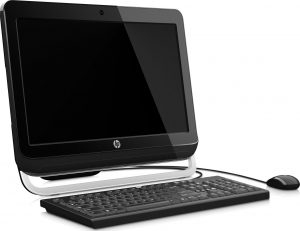
Рассмотрим ситуацию на примере модели HP 3420 AIO. Если она вам не подходит, обратите внимание на эту статью.
Конструкция моноблока, компьютера «всё-в-одном», представляет собой нечто среднее между ноутбуком и настольной системой. Следовательно, и список проблем, которые препятствуют включению такого устройства, будет сходен с другими типами техники.
Причин подобного поведения моноблока может быть множество, так же как и симптомов. Рассмотрим наиболее распространённые проблемы, их причины и возможные способы устранения.
Причины

Из-за компактного корпуса довольно проблематично разместить систему охлаждения, способную поддерживать приемлемую температуру компонентов на высоких нагрузках. Наиболее распространённая причина неполадок – перегрев графического чипа, процессора или выход из строя блока питания. Из других поломок стоит отметить:
Решение проблем требует наличия специальных инструментов и навыков. В отличие от ПК с отдельным системным блоком и монитором, в компактных компьютерах сложнее заменить сломавшийся компонент.
Подготовка жесткого диска
Начиная с 8-ой версии, продукты Microsoft используют GPT таблицу разметки. Более ранние версии – MBR. Вдаваться в подробности их различий не имеет смысла. Главная мысль в том, что для установки «Семёрки» вместо 8 или 10 понадобится переформатировать накопитель в последний тип.
Для начала в интерфейсе установщика потребуется вызвать командную строку сочетанием клавиш Shift+F10.
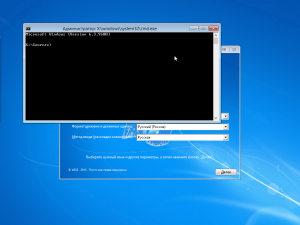
В её окне нужно будет ввести приведённые ниже команды:
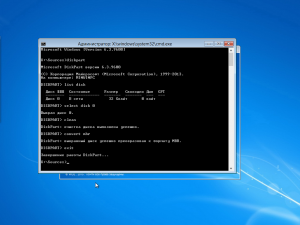
После этих манипуляций можно закрывать командную строку и продолжать установку. На этапе определения раздела для установки понадобится заново разбить доступное пространство для удобства использования. Для этого вполне подойдут штатные инструменты установщика (кнопка «Создать» в окне выбора расположения будущей системы). Дальнейший процесс установки пройдёт в штатном режиме.
После включения загораются индикаторы и слышна работа кулера, но изображения нет
Причины такой поломки кроются в компонентах системы. Для более точного их определения следует немного подождать после включения. Наличие приветственного сигнала операционной системы при отсутствии изображения говорит о том, что неисправен дисплей устройства.
В таком случае необходимо проверить его управляющую плату, подсветку и соответствующие узлы цепей питания на системной плате. В домашних условиях можно проверить только поломку лампы подсветки пиксельной матриц. В этом поможет простой фонарик – если направленный свет на пустой экран обнаруживает блеклое изображение, то неисправна лампа подсветки или повреждён шлейф экрана.
Если после включения не поступает никаких звуковых сигналов (ОС не загружается), то проблема кроется глубже и может иметь массу разнообразных причин – от пробитой микросхемы до перегоревшего конденсатора размером в миллиметр.
С другой стороны «виновниками» могут быть периферийные компоненты системы. Под периферией в этом случае подразумевается всё, кроме материнской платы. В качестве самостоятельной диагностики можно выполнить следующие действия:
Выполнив все эти действия, и не получив улучшения ситуации, остаётся только отправиться в сервисный центр.
Установка Windows 7 на моноблок HP с Windows 10
Задача: У клиента специфическое ПО для работы с кассой, которому требуется именно Windows 7. Заводские диски восстановления HP требуется оставить, на случай продажи моноблока.
Диагностика: На сайте производителя указано, что данный моноблок не поддерживает Windows 7, только Windows 10. А потому драйвера есть только для Windows 10. Диск размечен таблицей GPT на которую Windows 7 не устанавливается. В UEFI загрузчик заблокирован ключами, так что не какую другую ОС не установить. К тому же Windows 7 не работает под чистым UEFI.
Решение: UEFI не в какую не хотел разблокировать загрузку для сторонних ОС, сохранения сбивались сразу после перезагрузки. Помогло удаление ключей загрузки HP, тогда удалось разблокировать загрузчик и сохранить настройки UEFI. Вторая проблема, то что Windows 7 устанавливается на диски с разметкой MBR, а у нас разметка GPT. А удалять эту разметку было нельзя, так как потеряем раздел Восстановления HP. Что-бы всё-таки установить на такую систему Windows 7, я перевёл режим UEFI с чистого UEFI в режим UEFI в совместимости. В таком режиме запуск установщика Windows 7 получился, а так как это был всё же UEFI, то установщик позволил сделать установку на диск с разметкой GPT. После установки Windows потребовались драйвера, которых на сайте производителя для Windows 7 не было и не будет. Поэтому мне пришлось самому искать драйвера для устройств по их номеру ID.
В результате клиент получил Windows 7 на моноблоке HP, со всеми драйверами, в режиме работы UEFI, на дисках GPT и сохранённым диском Восстановления HP.
Переустановка Windows 10
В своем примере ниже, переустановка Windows будет вестись на тот же диск (правда, на полностью отформатированный и разбитый несколько по иному).
Если вы правильно настроили BIOS и записали флешку, то после выбора загрузочного устройства (кнопка F9 (фото 5)) — вы должны увидеть окно приветствия и предложения установить Windows (как на фото 6).
Соглашаемся с установкой — нажимаем кнопку « Установить «.
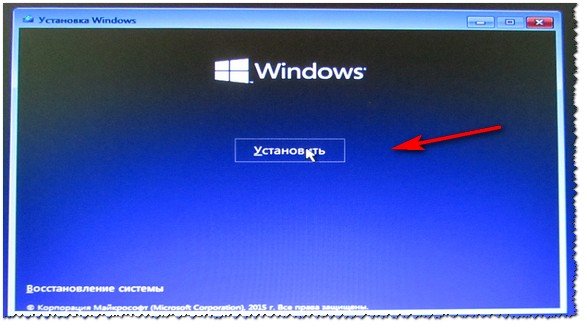
Фото 6. Приветственное окно для установки Windows 10.
Далее, дойдя до типа установки, необходимо выбрать « Выборочная: только для установки Windows (для опытных пользователей) «. В этом случае можно будет отформатировать диск, как нужно, и полностью удалить все старые файлы и ОС.
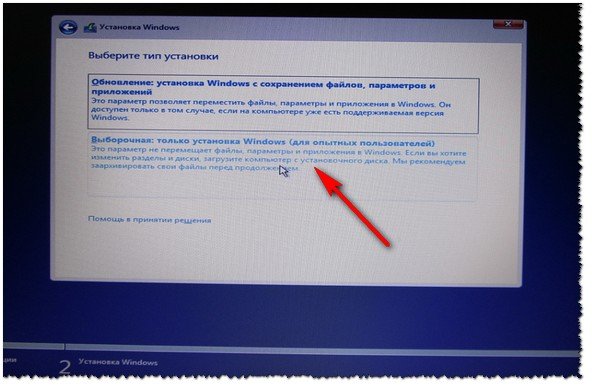
Фото 7. Выборочная: только установка Windows (для опытных пользователей)
В следующем окне откроется менеджер (своего рода) дисков. Если ноутбук новый (и еще никто в нем не «командовал»), то скорее всего у вас будет несколько разделов (среди которых есть и резервные, для бэкапов, которые будут нужны для восстановления ОС).
Лично мое мнение — в большинстве случаев, эти разделы не нужны (и даже ОС, идущая с ноутбуком, не самая удачная, я бы сказал «урезанная»). Восстановить с их помощью ОС Windows удается далеко не всегда, удалить некоторые типы вирусов невозможно и пр. Да и бэкап на том же диске, что и ваши документы — то же не самый лучший вариант.
В моем случае — я просто их выделил и удалил (все до единого. Как удалять — см. фото 8).
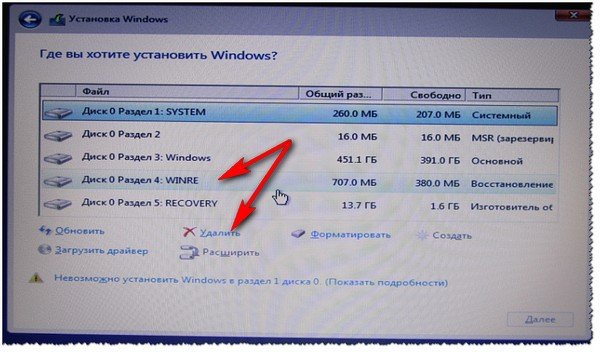
Фото 8. Удаление старых разделов на диске (которые были на нем при покупке устройства).
Далее создал один раздел на 100ГБ (примерно) под ОС Windows и программы (см. фото 9).
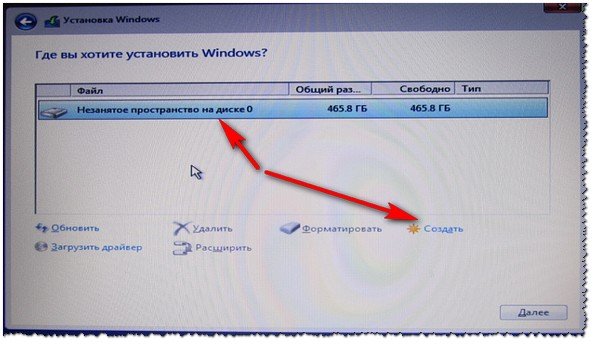
Фото 9. Все было удалено — остался один не размеченный диск.
Затем останется только выбрать этот раздел (97,2ГБ), нажать кнопку « Далее » и произвести в него установку Windows.
Ремарка! Кстати, остальное место на жестком диске пока можно никак не форматировать. После того, как Windows будет установлена, зайдите в «управление дисками» (через панель управления Windows, например) и отформатируйте оставшееся место на диске. Обычно, делают просто еще один раздел (со всем свободным местом) под медиа-файлы.
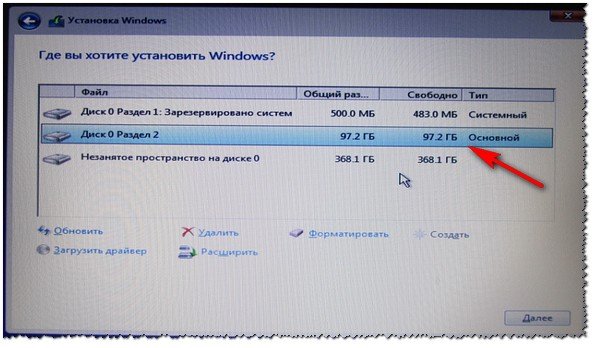
Фото 10. Создан один раздел
100ГБ для установки в него Windows.
Собственно, далее, если все сделано правильно, должна начаться установка ОС: копирование файлов, их подготовка для установки, обновление компонентов и пр.
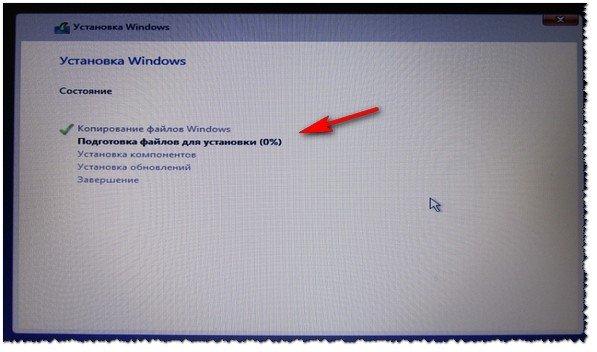
Фото 11. Процесс установки (нужно просто ждать :)).
1) После установки Windows 10 — фактически никаких дальнейших действий не потребовалось. Все устройства были определены, драйвера установлены и т.д.. То есть все работало так же, как после покупки (только ОС теперь была не «урезанная», и количество притормаживаний уменьшилось на порядок).
2) Заметил, что при активной работе жесткого диска, слышно было небольшое «потрескивание» (ничего криминального, так шумят некоторые диски). Пришлось немного уменьшить его шум — как это сделать, см. в этой статье: https://pcpro100.info/shumit-ili-treshhit-zhestkiy-disk-chto-delat/.
На сим все, если есть что добавить по переустановке Windows на ноутбуке HP — заранее благодарен. Удачи!
Аппаратные неисправности
В отличие от полноразмерных системных блоков, моноблоки обычно продаются сразу «в сборе», от одного производителя. На большинство моделей покупатель получает гарантию, которая моментально исчезнет после любых манипуляций с корпусом, не говоря уже о электронных схемах. Именно по этой причине ремонт такого типа устройств на дому – сомнительное решение.
Самостоятельно можно провести чистку от пыли, из-за которой ПК перегревается – такая процедура не потребует полной разборки корпуса. В некоторых ситуациях компьютер не включается из-за поломки кнопки питания – проведите очистку контактов спиртом.
Самая дорогая процедура при ремонте All-in-One компьютеров – замена экрана. Этот модуль встроен в корпус, и купить его отдельно очень непросто. Если разбили дисплей – обращайтесь в сервисный центр и будьте готовы отдать немалую сумму за ремонт.
Настройка BIOS ноутбука HP для загрузки с флешки
Ремарка! Так как на данном ноутбуке HP нет CD/DVD привода, то установка Windows выполнялась с USB флешки (т.к. это самый простой и быстрый вариант).
Вопрос создания загрузочной флешки в этой статье не рассматриваю. Если у вас нет такой флешки, рекомендую ознакомиться со следующими статьями:
Кнопки для входа в настройки BIOS
Ремарка! У меня на блоге есть статья с большим количеством кнопок для входа в BIOS на различных устройствах — https://pcpro100.info/kak-voyti-v-bios-klavishi-vhoda/
В этом ноутбуке (что мне понравилось), есть несколько кнопок для входа в разнообразные настройки (причем, некоторые из них дублируют друг-друга). Итак, вот они (так же они будут продублированы на фото 4):
Фото 1. F2 — диагностика ноутбука HP.
Примечание! Установить Windows можно, например, в режиме UEFI (для этого нужно соответствующим образом записать флешку и настроить BIOS. Более подробно об этом здесь: https://pcpro100.info/kak-ustanovit-windows-8-uefi/). В своем примере ниже я рассмотрю «универсальный» способ (т.к. он подойдет и для установки Windows 7).
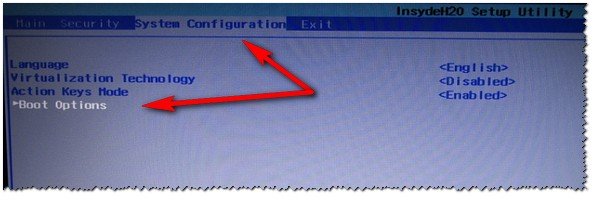
Фото 2. Кнопка F10 — Bios Boot Options
Далее нужно задать несколько настроек (см. фото 3):
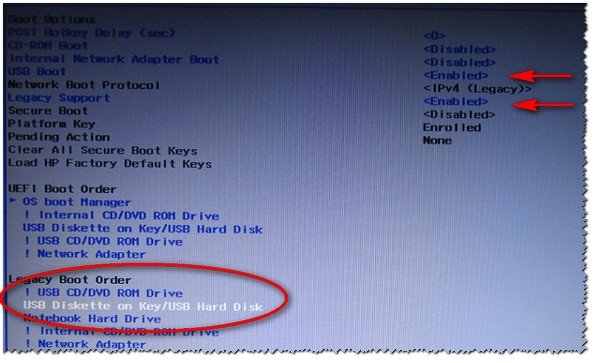
Фото 3. Boot Option — Legacy Enabled
Далее нужно сохранить настройки и перезагрузить ноутбук (клавиша F10).
Собственно, теперь можно приступать к установке Windows. Для этого вставляем, заранее подготовленную, загрузочную флешку в USB порт и перезагружаем (включаем) ноутбук.
Далее нажимаем несколько раз кнопку F9 (либо ESC, как на фото 4 — а потом выбираем Boot Device Option, т.е. по сути еще раз жмем F9).
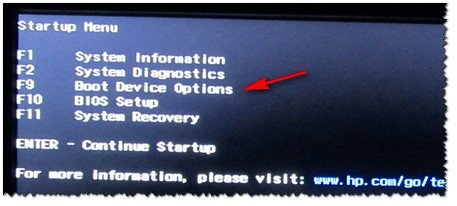
Фото 4. Boot Device Option (выбор варианта загрузки ноутбука HP)
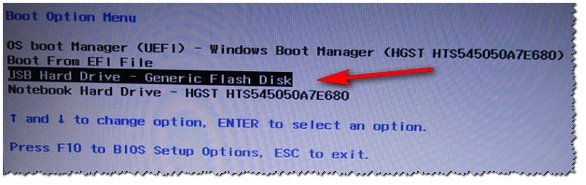
Фото 5. Выбор флешки для начала установки Windows (Boot Manager).
Переустановка Windows на ноутбуке HP
Не знаю уж специально или случайно так получается, но установленная Windows на ноутбуках, часто, бывает жутко тормозной (с ненужными дополнениями, программами). Плюс к этому, диск разбит не очень удобно — один единственный раздел с ОС Windows (не считая еще одного «маленького» под резервную копию).
Моноблок никак не реагирует на нажатие кнопки питания
Такое проявление неисправности может указывать на следующее:
Розетки и удлинители проверить просто – достаточно подключить к ним любое другое устройство. С проверкой кнопки питания несколько сложнее. Для неё потребует открыть корпус компьютера, обнаружить контакты кнопки питания на материнской плате, и замкнуть их.
Если ни один из способов не дал ощутимых результатов, то проблема в повреждённых элементах материнской платы. Для успешной диагностики неполадок необходимы специальные инструменты (к примеру, осциллограф и лабораторный блок питания) и ряд специальных навыков. То есть выход один – обращаться в сервисный центр.
В целом, своевременное обращение к специалистам – наиболее надёжный способ диагностики и ремонта. В процессе самостоятельных попыток устранения неполадки несложно нанести ещё больший вред. И, в итоге, всё равно придётся идти в мастерскую, только ремонт будет сложнее и дороже.
Создаем загрузочную флешку
Создаем загрузочную флешку, на все уйдет времени около 20 минут. Порядок работы по созданию USB-флеш c инсталляцией Windows 7 очень прост:
- Выбираем исходный ISO-файл с образом ОС Windows 7
- Выбор USB устройства (объем от 4ГБ), которое будет отформатировано и туда будет скопирован установочный образ Windows 7
После окончания процесса наша установочная флешка с ОС Windows 7 на борту готова и можно приступать к самой установке.
Моноблок HP Omni 120 автостарт, чёрный экран
Всем привет, раздела по моноблокам не нашёл, поэтому пишу сюда. В общем имеется у меня такой моноблок — HP Omni 120-1206er. Изначальная проблема была такой: при подключении блока питания происходило КЗ, блок уходил в защиту, и снова включался, снова в защиту и т.д. и так очень быстро. Плата же ни на что не реагировала. думал, что проблема во входных ключах питания, т.к. один из них грелся, но я ошибся. Проблема была в мосфете питания процессора. Фосфет заменил. Теперь проблема такая: При подключении БП, происходит автостарт. Экран чёрный, при удержании кнопки питания моноблок отключается на секунду и снова включается. Выпаивал чип ЕС биос — без него автостарта не происходит, и блок вообще ни на что не реагирует. Следовательно, думал что в нём проблема — прошил, впаял обратно — опять автостарт и чёрный экран. Затем выпаял основной биос — без него моноблок быстро включается-отключается. Прошил биос — снова автостарт и чёрный экран.
Знатоки — подскажите, в чём может быть проблема? Если нужно — кину фотки платы Модель платы — DA0WJ5MB6F0 REV: F P.S. процессор Core i3-2120, нет возможности его проверить. Озу рабочая.
Добавлено через 22 минуты Также хочу отметить нагрев процессора — он греется как бы скачками: секунду нагревается и примерно десять секунд остывает, затем снова секунду нагрев и десять секунд остывает
Моноблок HP Pro 3420: после установки видеодрайвера — чёрный экранЕсть моноблок HP Pro 3420, куплен б/у. Так вот задумали переустановить Windows и столкнулись мы с.
Моноблок DNS Extreme, после перезагрузки чёрный экранШалом!Возникла проблема с моноблоком.После перезагрузки чёрный экран,вентиляторы и подсветка.
Моноблок HP Omni 100 — удобно ли это вообще?Кто что думает про моноблоки вообще и вот такой в частности:http://www.notik.ru/news/topic/2173.
Сгенерировать и вывести на экран массив из целого числа n случайных чисел от -120 до 120Сгенерировать и вывести на экран массив из целого числа n случайных чисел от -120 до 120. Вывести.
Так я ж написал, напруга есть ТОЛЬКО на двух дросселях. Остальные четыре — по нулям
Добавлено через 24 минуты Обнаружил новую проблему — дико нагревается микрушка NCP6131. Похоже, придётся сначала её заменить.
Переустановка Windows на компьютерах HP с предустановленной ОС
Приобретая компьютер с определённой версией операционной системы, пользователи часто не желают пользоваться ею, предпочитая одну из предыдущих или более новую. Рассмотрим установку Windows 7 на ноутбук с предустановленной 8-й или 10-й версией.
Естественно, перед началом установки понадобится создать резервную копию всех необходимых личных файлов на флешке, внешнем жестком диске или другим удобным способом. В процессе установки абсолютно все данные удалятся с винчестера.
Также перед началом установки лучше снять всю «не родную» периферию. Процедура должна выполняться с «железом» в исходной комплектации.
Установка, в целом, происходит стандартно. Однако есть два ключевых момента: включение возможности загрузки с внешнего носителя и изменение типа разметки винчестера. Рассмотрим каждый из этапов подробнее.
Как восстановить Windows на hp?
Для того, чтобы вернуть ноутбуку былую молодость и быстроту, на ноутбуках hp не обязательно переустанавливать Windows, достаточно просто вернуть его к заводским настройкам.
Если вы являетесь счастливым владельцем такого ноутбука, то вам крупно повезло. Ведь чтобы вернуть ноутбук к заводским настройкам потребуется всего 2-3 часа(в зависимости от размера диска и железа), а Вашего личного времени всего 10 минут: вход в BIOS, чтения лицензионного соглашения и нажатия пары галочек.
Особенно это избавит от пустого траты времени тех людей, на ноутбуке которых приклеена розовая наклейка с лицензией от Microsoft. Мы же не хотим терять лицензию и быть пиратами? 🙂
Не переживайте, этот менеджер сделает всё за вас и система будет работать как новенькая!
Шаг 1 Скопировать все нужные файлы с ноутбука.
*При восстановлении будет галочка, которая позволит сохранить все данные перед началом 2-ух часовой операции, но лучше будет, если Вы САМИ скопируете все данные на внешние диски, флешки, диски и дискеты:) Вы же не хотите потерять все важные файлы?
Шаг 2 Войти в BIOS.
Перезагрузите компьютер. Во время его загрузки (когда чёрный экран и белые буквы) начните делать краткие нажатия клавишей Esc (левая-верхняя кнопка на клавиатуре), пока не появится следующее меню:
Нажимаем F11. «System Recovery» — Восстановление системы.
Шаг 3 Открываем улиту восстановления hp.
На экране некоторое время будет красоваться логотип Windows, под которым будет написано «Starting Windows».
Затем несколько секунд вы будете наблюдать фон напоминающий морское дно.
Шаг 4 HP Recovery Manager
Открылось окно в тексте которого написано: «Вас приветствует HP Recovery Manager. Используйте это средство, чтобы восстановить работоспособность компьютера в случае его ненормальной работе».
В первом столбике «Мне срочно нужна помощь» выберите пункт «Восстановление системы до первоначального состояния при поставки от производителя».
Поэтому выбираем «Восстановление без создания резервной копии файлов» и жмём «Далее».
Нас снова приветствуют и предупреждают — все внешние устройства — такие как принтеры, джойстики и даже мышка — на всякий случай, должны быть выключены от компьютера.
За это время будет сделано:
А теперь, можно пить чайку, есть, пылесосить:) Ведь операция займёт продолжительное время.
После того, как всё будет сделано на экране появится надпись «Восстановление завершено».
Жмём на кнопку готово.
Система будет перезагружаться.
На экране некоторое время будут маячить бегающие полоски с надписью Microsoft под ними.
Затем будет висеть надпись — «Программа установки подготавливает компьютер к первому использованию».
Шаг 5 И вот на экране традиционная настройка параметров Windows.
Этот шаг вы пройдёте быстро.
На первой странице выбираем Страну, Время и раскладку клавиатуры. Жмём «Далее».
Вводим Имя пользователя( администратор компьютера, с помощью которого Вы будите входить в систему) и имя компьютера. Жмём «Далее».
Указываете пароль для своей учётной записи Windows. Его лучше записать и выучить. После, при необходимости, Вы сможете сменить его в Панели Управления.
Наша страна — чемпион по скорочтению, в чтении лицензионных соглашений нам нет равных:) Принимаем соглашение и переходим дальше.
Дальше нам предлагают автоматический защитить компьютер и улучшить Windows. Если у Вас Windows лицензионная и есть ключ на корпусе ноутбука, то лучше их установить.
Устанавливаем часовой пояс, (если не знаете — его можно посмотреть в интернете на другом устройстве), указываем дату и время. Не удивляйтесь, если всё уже стоит так как надо. Никто за вами не следит, просто время хранится в вашем ноутбуке:)
Тут нам предлагают присоединиться к Беспроводной сети. Если она у вас есть, то выбираем её из списка, вводим тип безопасности, тип шифрования и подключаемся.
Далее на синем экране с узорами начнут появляться фразы: «Добро пожаловать» и «Подготовка рабочего стола». Ждём.
После этого некоторое время буде висеть логотип hp:
А затем появится стрелка в зелёном кружке и надпись: «Поздравляем с приобретением нового компьютера».
Регистрация продолжается,Адрес и телефон можете не заполнять — это не обязательные данные и без них возможна регистрация.
Компания hp, спрашивает нас на счёт обновлений «Hp Support Assistent», автоматической настройки компьютера и программы улучшения качества продукции HP. От последней галочки, система работать лучше точно не станет а съесть парочку килобайт в лимитном интернете может вполне. Поэтому, можете вполне от этого отказаться. Жмём Далее:)
Есть такой славный, антивирус Norton, бесплатную 60-дневную версию которого предлагает Вам HP. Если прините соглашение — то он заработает и будет некоторое время спасать Вас от зоопарка вирусов на компьютере, после чего попросит его купить. Жмём Далее.
Высвечивается какой-то мастер, задача которого упростить жизнь бедных пользователей, но в реальности получается наоборот. Жмём «Завершить HP Setup».
Теперь нас Поздравляют и отображают отчёт о проделанной работе.
Ура. Спустя некоторое время загрузится ваш новый рабочий стол, на котором вашему взору упадёт окно HP Setup Manager, которое сообщит, что соединение установлено! 🙂
Теперь Ваш компьютер полностью работоспособен и операционная система работает как новенькая. Поздравляю, теперь Вы умеете восстанавливать ноутбуки hp к первоначальному состоянию.
Сам парился с этой проблемой.
Если остались вопросы, пишите их в комментариях.
Системные проблемы
Программные дефекты, при которых ПК не запускается, начинают диагностироваться с просмотра настроек BIOS. В меню можно зайти на начальном этапе загрузки, нажав определенную комбинацию клавиш. Для разных производителей материнских плат это сочетание отличается:
После входа выполните действия для сброса настроек BIOS.
Происходят случаи, когда обычный сброс параметров не помогает. В такой ситуации попробуйте загрузиться с восстановочного диска или отдайте компьютер в сервисный центр.

Если экран горит, но изображения нет и мерцает курор – вероятно, из строя вышел жёсткий диск. Обратитесь к специалистам и произведите замену компонента. В моноблоках рекомендуется использовать SSD, так как этот тип накопителей меньше нагревается и имеет более высокую производительность.
Предварительные настройки BIOS
Чтобы получить доступ к интерфейсу BIOS, в зависимости от конкретной модели, достаточно сразу после включения нажать F10 или сначала Esc (в некоторых случаях F1), а затем F10. Далее следует открыть вкладку System Configuration с разделом Boot Options. В нём и проводятся все изменения.
В списке опция значение нижеуказанных параметров должны быть таковы:
Такие параметры позволят ноутбуку работать с загрузочным съёмным носителем.
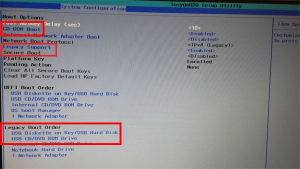
Следующий шаг – определение порядка устройств для загрузки в том же разделе меню System Configuration. В списке Legacy Boot Order переместить все пункты с USB на первые места при помощи клавиш навигации, указанных в нижней части экрана.
Внеся все необходимые правки, нужно ещё раз нажать F10, чтобы выйти из BIOS с сохранением настроек.
После чего выполнится перезагрузка, и на экране появится предупреждение об изменении параметров. Для продолжения процесса останется ввести указанный на экране код и использовать клавишу Enter.
Настройка BIOS моноблока для загрузки с флешки
Для установки Windows 7, недостаточно просто подключить загрузочную флешку к моноблоку, нужно сделать так, чтобы моноблок при включении начал загружаться с usb накопителя. Настроить это можно в BIOS. Биос есть почти в любом моноблоке, компьютере или ноутбуке, в нем находятся множество разных настроек, одна из них — это порядок загрузки устройств. Для того чтобы попасть в меню BIOS нужно при включении компьютера, еще до загрузки windows нажимать определенную клавишу на клавиатуре. Как правило при загрузке на экране написано, что именно нужно нажать, чтобы попасть в меню BIOS. Обычно это клавиша Delete, Esc, или F2, но возможны и другие варианты: Ctrl+Alt+Esc, Del, F10, F3, F1.
После того как вы вошли в меню BIOS нужно найти опцию отвечающую за порядок загрузки устройств. Обычно эти настройки нужно искать в меню, в названии которого присутствует слово BOOT, примеры на изображениях ниже.
Устраняем неполадки

Первым делом убедитесь, исправлен ли блок питания. Вспомните, не было ли перепадов напряжения в вашей сети. Из-за постоянной работы при высокой температуре конденсаторы в блоке могли «вздуться» — тогда менять весь модуль не придется, достаточно установить новые.
Заключение

Если моноблок не включается, определите причину неполадки – ошибка ОС или поломка аппаратной части. Попробуйте восстановить систему с «аварийного» диска или сбросить настройки BIOS. Если не загружается вообще ничего, отдайте устройство в сервисный центр. Существует огромное количество мастерских, но ремонт желательно производить только в официальных – в противном случае есть риск потерять гарантию.


