

- Ремонт техники в Москве: отзывы о сервисе Ноут-911
- Ремонт iPhone в Москве: быстро и качественно
- Ремонт телевизора LG в Москве: оперативность и качество
- Ремонт планшета Apple iPad Pro в Москве: быстро и профессионально
- Восстановление данных RAID массивов в Москве
- Отзыв о ремонте Asus VivoBook X200LA
- Откат драйвера звуковой карты в Windows 10
- Удаление драйвера звуковой карты в Windows 10
- Первое, что стоит проверить если нет звука
- Драйверы аудио для звуковой карты
- Устройства записи и воспроизведения
- Параметры звуковой карты в БИОС/UEFI
Ремонт техники в Москве: отзывы о сервисе Ноут-911
Перестал работать тачпад на игровом ноутбуке Gigabyte P35. Я им особо-то и не пользовался, но все равно, по опыту использования ноутбуков — если что-то не работает, лучше сразу починить, пока не сломалось что-то еще. Выбор пал на мастерскую Ноут-911. Почитал отзывы — вроде бы в основном положительные все. Созвонился, чтобы прислали курьера. Отправил ноутбук в ремонт.
Через несколько часов перезвонили, сказали, что готовы прислать обратно. Расплатился и получил полностью рабочий ноутбук. Проверил работу тачпада — все ок, чувствительность есть. Впечатления от сервиса только самые положительные.
Ремонт iPhone в Москве: быстро и качественно
Залил водой свой старенький iPhone, думал уже с ним прощаться. Товарищ посоветовал обратиться к мастерам компании. Ремонт проведен быстро, работает мой старичок как новый, еще и дали гарантию.
Ремонт телевизора LG в Москве: оперативность и качество
Перестал показывать телевизор LG 42PN450D (42 дюйма), пропало изображение, но дисплей светился. Пришлось отправить в сервис. Оказалось, сгорела плата обработки сигнала, экран не пострадал. Заменили за два с половиной часа. Сервис оказался на высоте, нет никаких нареканий на работу мастеров.
Ремонт планшета Apple iPad Pro в Москве: быстро и профессионально
Долго пользовался Apple iPad Pro, пока в планшете не пропал звук. Нашел этот сервис и сдал планшет в ремонт. За пару дней починили, забирал уже со звуком. Оказались проблемы с микросхемой на плате. После замены удалось вернуть прежнее качество звучания.
Восстановление данных RAID массивов в Москве
Вызывали мастера для восстановления данных RAID массивов. Все работы были проведены быстро, аккуратно и результативно.
Отзыв о ремонте Asus VivoBook X200LA
Ремонтировал здесь свой ноутбук Asus VivoBook X200LA — менял верхнюю крышку, после того, как случайно наступил на нее. Запчасти покупал здесь же, что очень удобно — сразу заплатил за крышку и за ее установку (замену) на ноутбук. Понравились цены на комплектующие и за работу в принципе тоже взяли относительно немного. Не пришлось бегать по разным магазинам и сервисам. Это неплохая задумка заниматься ремонтом и предлагать помощь в подборе запчастей.
## Ремонт техники: отзывы и решения проблем
## Xiaomi Redmi 5 Plus
Сломался Xiaomi Redmi 5 Plus, хотя проработал всего год - перестали нажиматься кнопка включения и клавиша громкости. Один раз забыл зарядить, и уже не смог включить. Пришлось нести в сервис.
Думал будут долго мурыжить, но нет - сказали, что прямо сейчас починят. Как оказалось - окислились контакты на кнопках, при том, что смарт все время был в силиконовом чехле. Ремонт занял где-то минут 15-20, не больше. Разбирали аккуратно, потом специально смотрел - никаких следов на корпусе. Кнопки теперь реагируют как нужно.
### Отзыв
Благодаря сервису устройством доволен, однако теперь вряд ли возьму себе Xiaomi.
## ZTE K92 10.1
Пропала зарядка на планшете ZTE K92 10.1. Устройство не ронял, использовал очень бережно и аккуратно. После проверки мастер озвучил причину поломки: проблемы с шлейфом, идущим от разъема зарядки на основную плату. Замена обошлась в принципе недорого. Ремонт прошел быстро. Следов вмешательств не осталось.
## Xiaomi Black Shark
Позавчера накрылся Xiaomi Black Shark второй. Меня не было слышно, когда разговариваешь. Подозреваю это из-за того, что недавно намочил его. Клавиши работают нормально. Отнес в сервис, чтобы заменили микрофон. Ремонт занял минут 20. По деньгам вышло недорого, но пришлось покупать сам микрофон.
## Acer Swift 3
Самый быстрый ремонт в моей жизни. Ноутбук Acer Swift 3 выключился и больше не включался. Принес в сервис, мастер сразу сказал, что накрылась зарядка, подобрал подходящую и устранил проблему за 5 минут. В мастерской дольше ехал. Обошлось легким испугом.
## Пропажа звука на Windows 10
Несколько раз сталкивался с пропажей звука на Windows 10 и успешно его восстанавливал. Причиной может быть:
- Неисправность в наушниках или динамиках
- Проблемы с драйверами
- Некорректные настройки
### Проверка оборудования и громкости звука в Windows 10
При возникновении проблем с громкостью, следует проверить, включены ли динамики и провести проверку настроек звука.
Откат драйвера звуковой карты в Windows 10
Если после обновления драйвера звуковой карты возникли проблемы, можно попробовать откатить его к предыдущей версии. Для этого нужно:
Нажать Win + X и выбрать Диспетчер устройств.
Развернуть раздел Звук, видео и игровые контроллеры.
Нажать правой кнопкой мыши на своей звуковой карте и выбрать Свойства.
Перейти на вкладку Драйвер и нажать Откатить драйвер.
Следовать инструкциям мастера отката драйвера.
После отката драйвера рекомендуется перезагрузить компьютер и проверить работу звука.
Удаление драйвера звуковой карты в Windows 10
Если откат драйвера не помог или проблема не ушла, можно попробовать удалить драйвер звуковой карты полностью и переустановить его заново. Для этого нужно:
Повторить первые три шага из предыдущего метода.
Нажать правой кнопкой мыши на своей звуковой карте и выбрать Деинсталлировать устройство.
Подтвердить удаление драйвера.
Перезагрузить компьютер.
После перезагрузки Windows 10 сама попробует найти и установить подходящий драйвер для вашей звуковой карты. Если этого не произошло, можно загрузить драйвер с сайта производителя оборудования и установить его вручную.
Не забудьте проверить работу звука после удаления и переустановки драйвера.
Я использую откат, если проблемы со звуком возникли после обновления драйвера. Удаление логично применять вместо обновления. То есть, мы сначала стираем драйвер из системы, перезагружаем компьютер, затем скачиваем последнюю версию ПО для звуковой карты и ставим её начисто. Это позволяет исключить ошибки, которые иногда возникают при обновлении.
Так как я пользуюсь ноутбуком ASUS, то мне приходилось выполнять чуть более сложную процедуру удаления и установки новой версии звукового драйвера. Я удалял все драйверы в разделах Аудио входы и аудио выходы и Звуковые и игровые видеоустройства, кроме HDMI-компонентов, затем скачивал с официального сайта драйвер Via Audio от ASUS, запускал его от имени администратора и устанавливал программное обеспечение заново.
## Проверка службы аудио
Раз мы дошли до этого пункта, то ситуация примерно следующая: оборудование в порядке, громкость на нормальном уровне, эффекты отключены, драйвер есть, но звука всё равно нет. Поэтому следующий шаг — проверка аудиослужбы, которая обеспечивает работу звуковой карты со стороны Windows.
См. также: исправляем ошибку Служба аудио не запущена в Windows 10.
С воспроизведением аудио связано ещё 3 службы Windows: Планировщик классов мультимедиа, Средство построения конечных точек Windows Audio и Удалённый вызов процедур.
Убеждаемся, что все они запущены, и выставляем в свойствах автоматическое включение.
## Решение проблем со звуком в разных ситуациях
Кроме того, иногда помогает простой откат драйвера до предыдущей версии. Порядок его выполнения мы рассмотрели выше.
### Что делать, если звук автоматически становится тихим и хрипит
Справиться с хрипом помогает также другой способ:
### Что делать, если звук постоянно прерывается при воспроизведении в браузере
Скоро этот способ перестанет быть нужным — технология Flash повсеместно вытесняется HTML5. Но пока метод остаётся актуальным.
### Как быть, если звук запинается, тормозит или хрипит при воспроизведении в любых приложениях
Это может быть связано с высокой нагрузкой на процессор, оперативную память и другие компоненты. Как это проверить и исправить:
Если мы видим, что процессор или память нагружает пользовательская программа, то нужно завершить её работу. Сделать это можно с помощью кнопки Снять задачу в Диспетчере.
Если нагрузку даёт системный компонент, то прежде чем его отключать, нужно проверить в интернете, за что он отвечает. Возможно, его нельзя вырубать.
В таком случае придётся завершать работу других программ и думать об апгрейде компьютера — покупке более мощного процессора, дополнительных планок оперативной памяти, приобретении нового жёсткого диска.
### Восстановление Windows 10
Если ни один из перечисленных выше способов не помог, то всегда остаётся универсальное оружие — откат к предыдущему состоянию системы. Он возвращает систему в ту конфигурацию, при которой звук работал нормально.
В ходе отката к предыдущему сохранённому состоянию система перезапустится. Главное — не выключить в этот момент компьютер, так как незавершённое восстановление может закончиться повреждением системных файлов. Знакомому после такого неудачного отката пришлось переустанавливать Windows. Больше никакой опасности при выполнении этой процедуры нет.
Если есть образ системы, то можно воспользоваться им для отката к предыдущему состоянию. Но я этот способ ни разу не применял. Во-первых, мне всегда лень делать полный бэкап. Во-вторых, на нём хранится образ системы, который вы когда-то записали. Это значит, что в нём нет последних файлов и установленных программ. В этом смысле откат к ближайшей точке восстановления позволяет сохранить больше из последних изменений.
Восстановление системы решает почти все проблемы в работе Windows 10 – в том числе неполадки, связанные с воспроизведением звука, но прибегать к нему желательно только в крайних случаях.
Если у Вас возникли проблемы со звуком на компьютерах ASUS, например, динамики/микрофон не работают, нет звука, звук приглушен, прерывается, потрескивает/трещит и т. д. Или проблемы с динамиками/микрофоном возникают во время виртуальной встречи или онлайн-обучения, в таких приложениях как Microsoft Teams, Skype, Google Meet, Google Classroom, Zoom или других приложениях для общения, пожалуйста, обратитесь к следующим решениям. (Для коммуникационных приложений также проверьте правильность настроек устройств ввода/вывода.)
Примечание: Если Вы заметили, что звук очень громкий, тихий или отсутствует при использовании определенного приложения, обратитесь к В1 в главе "Вопросы и ответы".
Примечание: Для ноутбуков — на Вашем компьютере может быть включена функция AI Noise-Canceling Speaker. Эта функция отфильтровывает все звуки, кроме человеческого голоса, из динамиков ноутбука. Если Вы хотите отключить динамик с искусственным шумоподавлением, обратитесь к этой статье: В динамиках нет звука, звук прерывистый или слышны только человеческие голоса, но нет фоновой музыки.
https://youtube.com/watch?v=fMJSO6FTkcI%3Fcc_load_policy%3D1%26cc_lang_pref%3Dru
Перед устранением неполадок убедитесь в правильности подключения внешнего динамика, микрофона или наушников, если они используются.
Ноутбуки и моноблочные компьютеры (AIO PC) поставляются с двумя типами разъемов для наушников/микрофона.
Первый тип — наушники и внешний микрофон подключаются через отдельные разъемы (зеленым цветом отмечен разъем для наушников и красным — разъем для внешнего микрофона).
Разъем для наушников поддерживает обычный разъем для наушников или те, которые обычно используются на смартфонах, называемые гарнитурами (или наушниками). Однако подключение штекера наушников к разъему для микрофона не работает.

Второй тип — совмещенный разъем для наушников/микрофона.
Разъем поддерживает обычный разъем для наушников или те, которые обычно используются на смартфонах, называемые гарнитурами (или наушниками).
Типы конструкции разъемов для наушников/микрофона могут различаться в зависимости от модели, смотрите Руководство пользователя.
Задняя панель десктопного компьютера
Если Вы используете внешний микрофон, подключите его к порту MIC IN (обычно розового цвета). Если Вы используете внешние динамики (наушники), подключите их к порту LINE OUT (обычно зеленый).
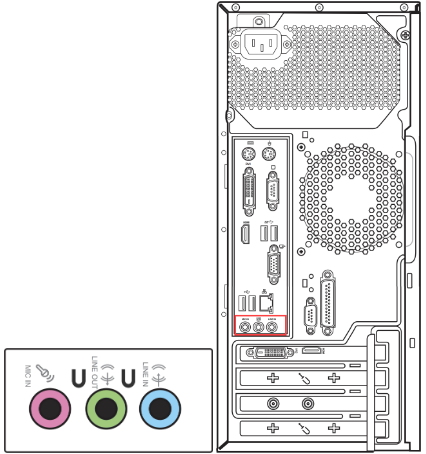
Типы дизайна Microsoft/динамиков могут отличаться в зависимости от разных моделей, смотрите Руководство пользователя.
Пожалуйста, перейдите к соответствующей инструкции в зависимости от текущей операционной системы Windows на Вашем компьютере:
Динамики функционируют неправильно
Сбросьте настройки BIOS
Если проблема не устранена, перейдите к следующему шагу устранения неполадок.
Установите последние версии обновлений BIOS/ Windows/ драйверов на Ваш компьютер
Как обновить версию BIOS в системе Windows
Как использовать EZ Flash для обновления версии BIOS
(Информацию о настольных продуктах смотрите Материнская плата ASUS EZ Flash 3 Введение.)
Как запустить Центр обновления Windows
Как обновить драйверы через службу поддержки MyASUS
Если проблема не устранена после обновления пакетов/драйверов BIOS/Windows до текущей даты, перейдите к следующей главе для устранения неполадок.
Проверьте настройки устройства вывода
Включите и переустановите драйвер в диспетчере устройств
Используйте инструмент устранения неполадок в Windows
Восстановите систему из точки восстановления
Микрофон не работает
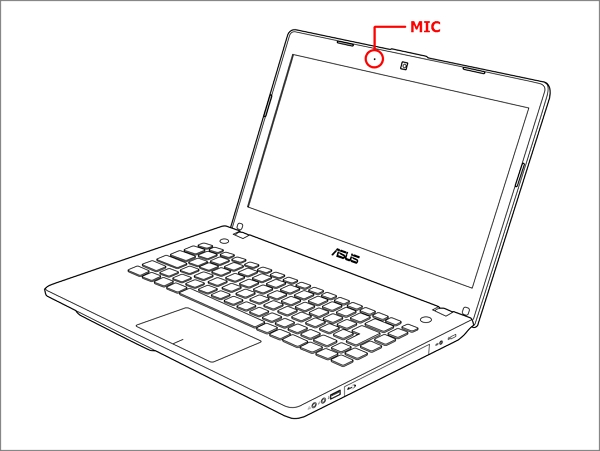
Если Вы используете внутренний микрофон, убедитесь, что он ничем не закрыт.
Обычно микрофон расположен по обе стороны от камеры.
Проверьте настройки устройства ввода
Вопросы & Ответы
В1: Почему звук такой громкий, тихий или вообще отсутствует при использовании определенного приложения?
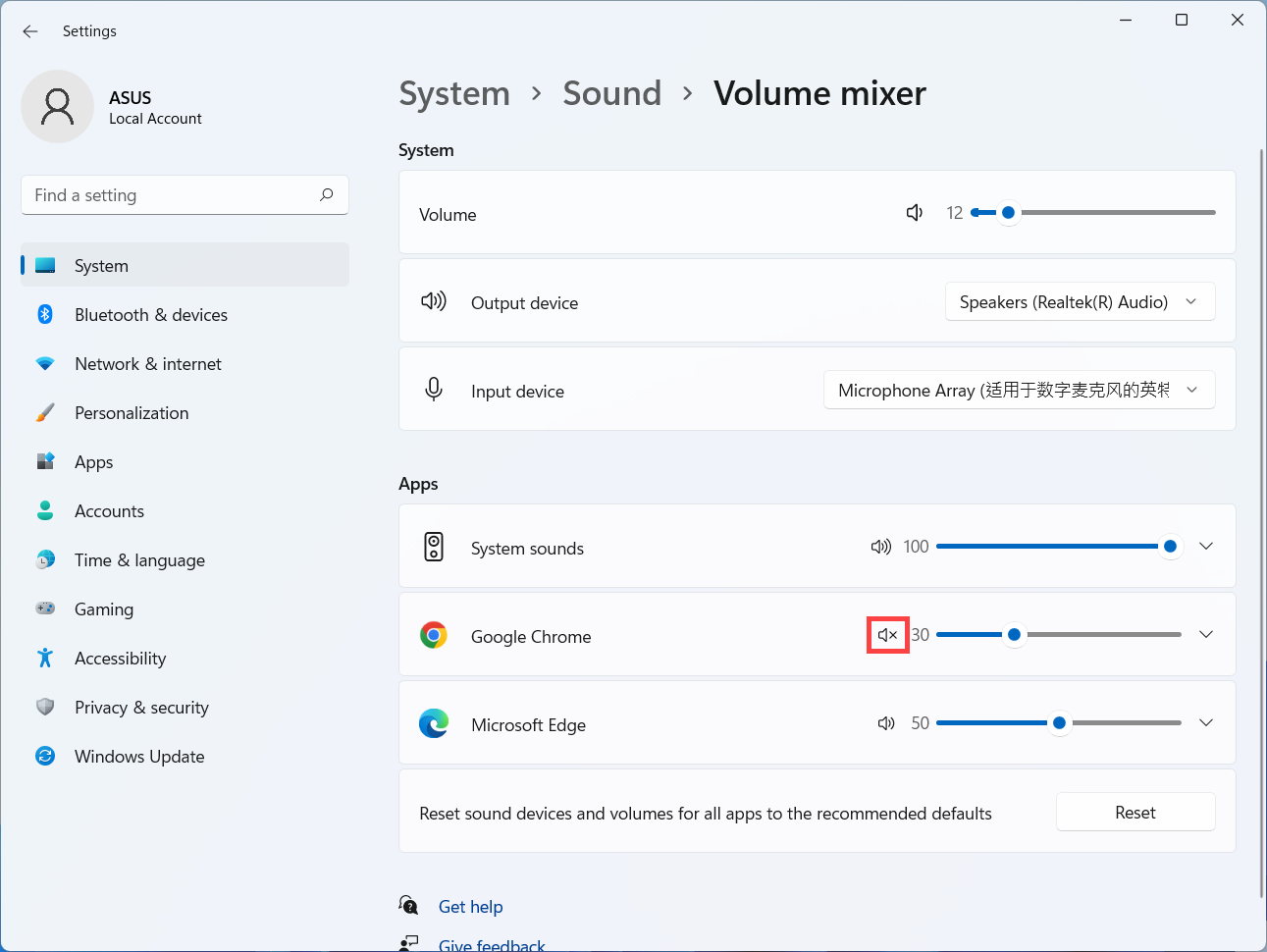
О1: Вы можете использовать Микшер громкости чтобы отрегулировать подходящую громкость для каждого приложения.
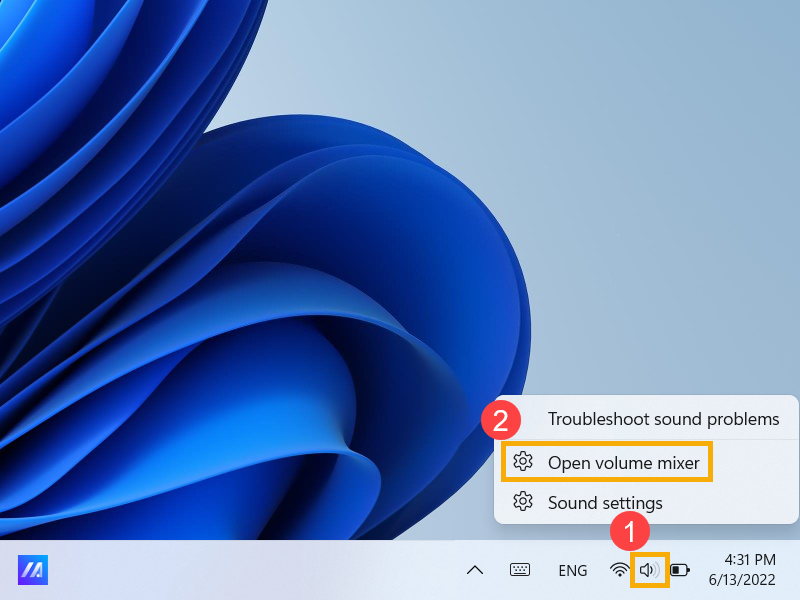
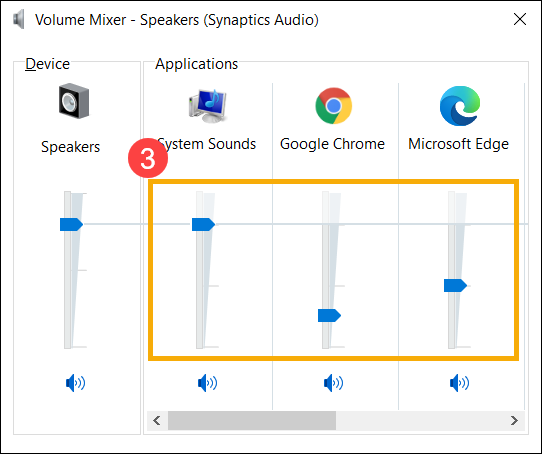
Используйте ползунок, чтобы отрегулировать громкость для увеличения или уменьшения для каждого приложения.
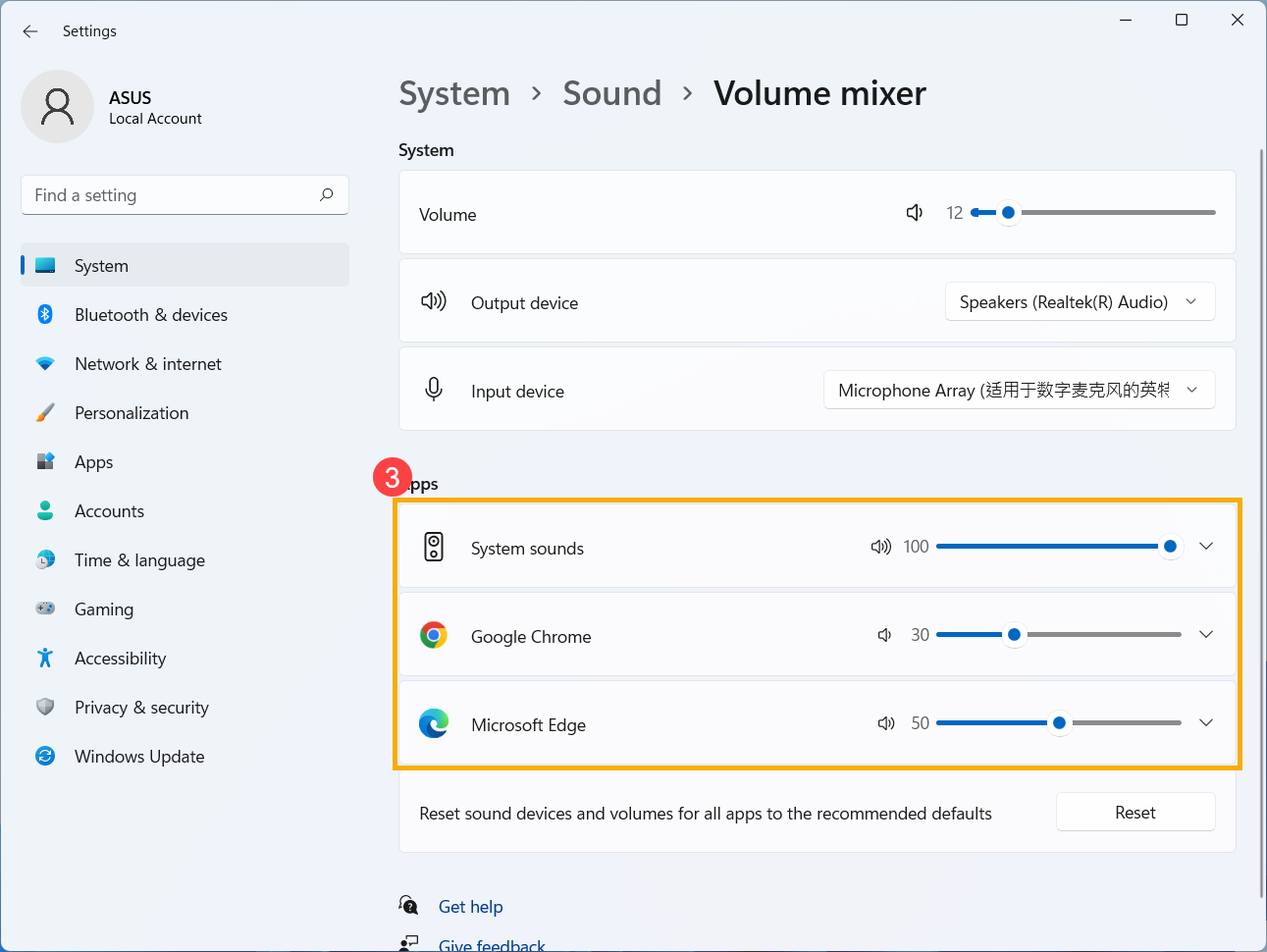
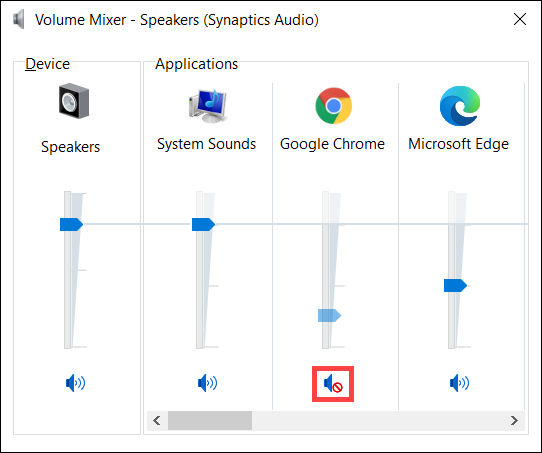
Если значок громкости приложения
В2: Как усилить или улучшить звук/эффекты?
Для игрового ноутбука, поскольку аудио приложения могут быть разными, то Вы можете обратиться к следующему описанию приложения в зависимости от того, какое из них установлено на Вашем компьютере:
Введение в Sonic Studio 3 UWP
DTS: X Ultra введение
Dolby Atmos — Введение
В3: Почему внешний микрофон нельзя использовать после подключения к комбинированному аудио разъему ноутбука?
О3: На рынке имеется два типа разъемов для наушников/микрофона.
Если Вы хотите использовать функцию внешних наушников, то Вы можете использовать оба устройства.
Но если Вы хотите использовать функцию внешнего микрофона, трехпроводной микрофон 3,5 мм не будет работать после подключения к комбинированному аудиоразъему ноутбука.
Рекомендуется использовать четырехпроводные наушники диаметром 3,5 мм с микрофонным устройством, функции микрофона и наушников можно использовать одновременно.
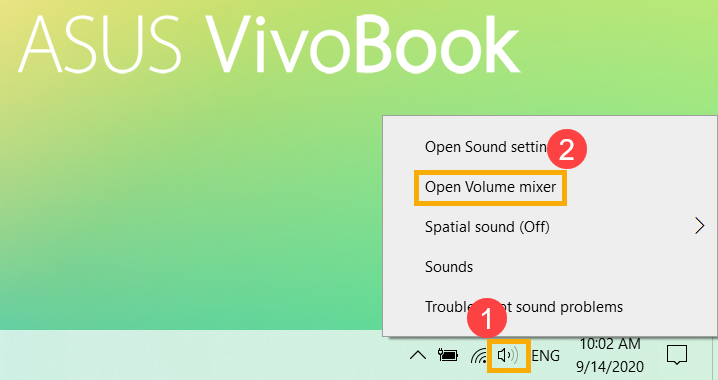
О1: Вы можете использовать Микшер громкости, чтобы отрегулировать подходящую громкость для каждого приложения.
Если Вы по-прежнему не можете решить проблему, загрузите MyASUS и попробуйте диагностику системы для устранения неполадок. Нажмите ниже!

Есть ещё один работающий 100% метод — откатить на 10 виндовс двух-трёх летней давности без возможности обновления. Но это какой-то не нормальный вариант.
Лучшие посты за сегодня
Одна из самых частых проблем пользователей всех версий Windows, и 11-я здесь не исключение — отсутствие звука: простое его исчезновение без видимых причин, нет звука после обновления системы или чистой установки, в колонках или наушниках.
В этой инструкции пошагово о том, что делать, если нет звука в Windows 11, независимо от того, в какой момент он пропал, способы от простых к более сложным.
Первое, что стоит проверить если нет звука
Некоторые пренебрегают простыми шагами для первоначальной проверки причин отсутствия звука на ПК или ноутбуке, будучи уверенными, что проблема не в этом.
Я бы настойчиво рекомендовал начать со следующих шагов, чтобы не потерять время:
Если в этой части всё в полном порядке, можно переходить к следующим шагам.
Драйверы аудио для звуковой карты
Самая распространенная причина проблем со звуком в Windows 11 — отсутствие или установка не тех драйверов аудио, что и приводит к проблемам со звуком. В некоторых случаях может случиться, что система сама обновила их, после чего звук пропал.
Рекомендую следующие шаги, чтобы решить проблему:
Если ваша звуковая карта в диспетчере устройств отображается с восклицательным знаком, дважды нажмите по ней и посмотрите код ошибки, а затем выполните поиск именно по этому коду (в том числе в поиске на этом сайте), чтобы найти варианты решения.
Устройства записи и воспроизведения
Если правильный драйвер установлен, при этом звука всё так же нет, можно проверить настройки в старом интерфейсе устройств записи и воспроизведения, который сохранен в Windows 11:
Параметры звуковой карты в БИОС/UEFI
На некоторых компьютерах и ПК есть возможность отключения звуковой карты в БИОС/UEFI. Зайдите в БИОС и проверьте, присутствует ли где-либо возможность переключения звука AC97, HD Audio, On Board Audio Device, Realtek HD Audio и, при наличии, установите его в Enabled (включено).

Сам пункт может располагаться в разных разделах: Configuration, Onboard devices, Peripherals, Advanced.
На некоторых старых ПК в БИОС может настраиваться режим работы звуковой карты — AC97 или HD Audio: если при выбранном режиме возникают проблемы с воспроизведением звука, попробуйте его изменить на другой.


