

Срочный ремонт любых моделей
Скидки на ремонт любых моделей
Бесплатная доставка неисправной техники (кроме крупногабаритной) в сервисный центр на ремонт и обратно к
клиенту осуществляется в дневные часы, в радиусе действия курьерской службы — 80 км от города.
Диагностика неисправности и дефектовка компонентов бесплатно при условии выполнения ремонтно-восстановительных
работ в Сервисном центре.
ГАРАНТИЯ НА ВСЕ РАБОТЫ
Гарантия распространяется на выполненные работы, произведенные в Сервисном центре или на территории клиента
сервисными инженерами ASUS. Максимальная гарантия до 3-х лет.
Универсальная компактная рабочая станция с 8-ядерным процессором Ryzen 7 5700U и интегрированной графикой RX Vega 8.
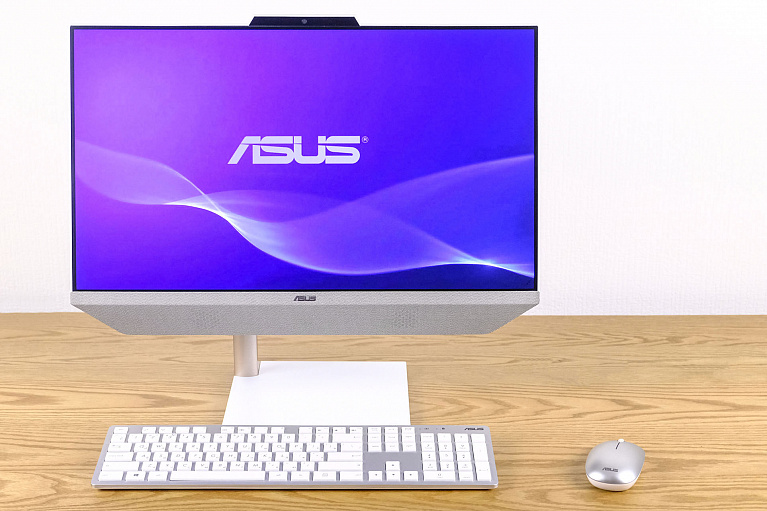
Кроме игровых ноутбуков и компактных ультрабуков у ASUS есть ещё и линейка AiO (от all-in-one), которая составлена из моделей моноблоков. Форм-фактор не такой популярный, но вполне востребованный, так как позволяет уместить весь системный блок в размерах обычного монитора – разве что, он будет немного толще. К тому же такая система избавит стол от многочисленных проводов – останется только кабель питания.
Один из таких моноблоков и рассмотрим — ASUS Zen AiO 24 M5401WUA с дисплеем 23,8” и современным 8-ядерным процессором AMD Ryzen 7 5700U с интегрированной графикой RX Vega 8. Учитывая удобный форм-фактор, модель может стать повседневной рабочей станцией.
В отличии от моноблока asus ET2400, asus et1612i модель разбирается намного проще.
Достаточно открутить четыре винта на задней стороне компьютера. В каждом углу по винту. После их откручивания, задняя крышка снимается легко.

После снятия крышки отрывается доступ к вентилятору охлаждения и жесткому диску. Что бы открыть доступ к материнской плате нужно снять железный кожух закрывающий ее. Но что бы снять кожух сначала отключаем все шлейфы идущие к мат плате. Так же нужно удалить серый скотч с некоторых участков кожуха.
И вот она материнская плата) Кстати, причины разбора этого моноблока были 1 расширение ОЗУ 2 чистка от пыли 3 замена термопасты.

После того как я все сделал и почти собрал его. Наклеил скотч в тех же местах что и он был наклеек на заводе. Честно говоря не знаю зачем он там нужен но пусть будет)

Моноблок ASUS Zen AIO (замена HDD на SSD)
Сегодня займемся частичной разборкой и полной заменой жесткого диска моноблока с HDD на SSD. Прогреваем декоративную полоску наклейку, прогревать необходимо, что бы клей размягчился. Поддеваем кончик полоски. Продолжаем греть. Поддается хорошо, главное не спешить. Полоску снимаем, под ней обнажаются головки винтов. Выкручиваем винты. После аккуратно поддеваем край и по периметру отщелкиваем дисплей с рамкой. Приоткрываем, убеждаемся что никакой шлейф нам не мешает. Отцепляем шлейфы и убираем в сторону экран. Откручиваем защитные крышки плат. Вот сколько винтов ). Откручиваем крепление отсека жесткого диска. Слева HDD в отсеке жесткого диска, справа новый SSD. Крепление жесткого диска, старый HDD, новый SSD. Монтируем в рамку жесткого диска новый SSD с помощью 4-х винтов. Собираем все обратно. Обратил внимание на терпопрокладку на обратной стороне защитной крышки плат (аккуратней, не повредить и не потерять). Все винты закручены. Подключаем обратно шлейфы. Проверяем что ничего не забыли и ничего не помешает закрыванию. Я сделал так, сначала защелкнул, после проверил что все работает. SSD определился ). И только после закрутил обратно винты находящиеся под декоративной полоской и наклеил саму полоску на место. Осталось накатить ОС. Всем пока!
Авторская статья OnlyAll
5 736 18

С недавнего времени мой рабочий моноблок asus стал выключаться. При этом жужжание от кулеров охлаждения ужасно. Вот и решил разобрать его и смазать кулеры (вентиляторы).
Для данной манипуляции я взял:

1 маленькая отвертка (крест)2 маленькая отвертка (шлиц)3 средняя отвертка (крест)4 нож5 шприц с иглой6 скотч (двух сторонний)7 моторное масло (motul)8 салфетки
Для начала лучше положить моноблок на «морду» экраном в низ.

Крышка (которую нам нужно снять) в основном крепиться на защелках и двух стороннем скотче. Но есть еще пять винтов. Два из них находятся в ножках см фото ниже. Один под одной ножкой аа другой естественно под другой) Они (оба два) спрятаны под резиновыми подкладками ножек. Откручиваем их. Остальные три находятся на нижней панели между ножками. см фото выше.

После того как открутили все пять винтов нужно снимать переднюю крышку.
Она держится на защелках, защелки стоят на всех наружных сторонах передней крышке. Для этого лучше взять что то пластиковое. У меня эти края уже были коцаные поэтому делал все отверткой)
Далее нужно отклеить скотч (внутренний контур панели) от жк панели.

Я делал это небольшим усилием. Но тут нужно делать это осторожнее. Так как есть шлейф которой можно оторвать. Отсоединяем его.

Далее откручиваем жк панель. Она держится на шести винтах, два из них спрятаны внизу около ножек.


Потом снимаем ее, но тоже осторожно. так как там есть два шлейфа. Отключаем их.

Ну вот мы почти добрались до кулеров, до одного точно добрались а второй находится под металлической «крышкой» которая элементарно снимается. Нужно потянуть ее на себя.
Видны следы «ремонта» до меня на воздуховоде левого кулера что то приклеено)
Далее откручиваем кулеры (два винта по краям), отключаем их от питания и разбираем. Разборка ничего сложного из себя не представляет.
Немножко масла на шпиль на котором крутятся лопасти. В принципе все) Дальше собираем все в обратном порядке и наслаждаемся тишиной.
Прошу прощения за качество фото, не заметил что стекло линзы камеры было очень пыльное.
ДимасAdvanced MemberСообщения: 1377Зарегистрирован: 16. 2009,22:51Откуда: Краснодар
- Как разобрать моноблок ASUS ET2231I?
- Вклад в сообщество
- Привет, Вов, Винду перекинешь по-быстрому?
- Технические характеристики
- Процесс чистки моноблоков различных моделей
- Комплектация
- Как почистить моноблок
- Когда необходима процедура чистки
- Внешний вид и особенности
- Клавиатура и мышь
- Система
- Дисплей
- Заключение
- Достоинства
- Недостатки
Как разобрать моноблок ASUS ET2231I?
Принесли в ремонт, точнее на апгрейд (замена HDD на SSD и добавление планки памяти на 4 Гб) и чистку от пыли моноблок ASUS ET2231I. Как я понимаю, у него задняя крышка вся на защёлках и одном винтике, крепящем крышку, закрывающую слоты оперативной памяти. Взяв тоненькую плоскую отвёртку начал через отверстие в нижней части поддевать защёлки. Они не поддаются, только коробится пластик. Как правильно и чем его разобрать? Разборка похожего моноблока
P. Если нужны будут фото моноблока, напишите, пришлю.
Вклад в сообщество
Сообщение
Hustler » 07. 2021,13:07
Вместо отвертки лучше использовать пластиковую карту
Призрак полигона.
Сообщение
zOrg » 07. 2021,13:45
Jccwu писал(а): ↑
Или шпатель.
Flynn Lives / Кай жив / Tarus жив
Сообщение
Димас » 07. 2021,14:24
Разобрал таки моноблок. У него под декоративной панелью дисковода оказалось 4 винта, их выкрутил. Защёлки по периметру оказались настолько мощными, что пластиковую карту просто погнул. Поэтому отщёлкивал вручную. Насчёт шпателя не знал. В каких магазинах продаётся?
Сообщение
zOrg » 07. 2021,14:37
Димас, Строительных.

Сообщение
Димас » 07. 2021,15:24
zOrg, спасибо большое, но, по моему, сильно большой. Медицинский в данном случае не будет лучше?
Сообщение
Димас » 07. 2021,17:33
skoroxod, Спасибо за ссылку
2022 в 23:15 Время чтения ~6 мин

Привет, Вов, Винду перекинешь по-быстрому?
Именно с этими словами сегодня залетел в мастерскую мой сосед по бизнес-центру. «За ним мелкий работал, сноси всё к чертям, пусть будет чистая система!», — добавил он и ушёл заниматься своими делами. А я, наученный многолетним опытом, понял, что день будет интересным.

Я как обычно начал со сброса БИОСа на дефолтные настройки. Пользователь — подросток, поэтому лучше всё обнулить
На автомате накатил Windows 11, чтобы 10-ка пользователя не доставала с апдейтами

Собрался ставить дрова и понимаю, что как-то сильно медленно всё работает. Запускаю диспетчер задач, а там 0,78 ГГц и выше не бустится. Я встречал такое на ноутбуках, когда отмирает родное зарядное устройство, либо пользователь покупает неоригинальное китайское с низкой силой тока. На моноблоке же я с таким столкнулся впервые. Да, по сути, моноблок — это ноутбук с большим экраном, но сложность в том, что в нём нет аккумулятора, а у меня нет аналогичного блока питания.

Я написал своему товарищу, который работает в сертифицированном ASUS сервисном центре, он посоветовал обновить UEFI BIOS, вроде как это нередкая проблема. «И 10-ку накати. » — посоветовал он.

Я обновил БИОС до последней версии, установил 10-ку, скачал и установил все драйвера и утилиты с сайта производителя, но это не помогло, процессор всё так же работал на 0,78 ГГц.

Я вспомнил, как году в 2018 мы с Павлом Олеговичом с канала Нотик. ру обсуждали программу для даунвольтинга процессоров в ноутбуках. Это программа ThrottleStop. В ней можно из-под Винды управлять вольтажом и частотой и развлекаться с тонкими настройками работы процессора. Её я и скачал. Как видно на фото, со снятой галочкой BD PROCHOT процессор мгновенно бустится почти до 2,5 ГГц (запомните это значение) и в режиме рабочего стола его температура 64°С (тоже запомните)
Внимание! Утилита ThrottleStop часто помогает снять ограничение на процессоре в 0,78 ГГц, но обязательно нужно иметь в виду, что BD PROCHOT — это защита вашего компьютера от перегрева! Процессор не просто так снижает производительность. Вероятнее всего перегревается не процессор, а какое-то другое устройство в системе, у которого может вообще не быть датчика, например VRM платы, видеокарта или чипсет.
То есть, отключая BD PROCHOT, вы не решаете проблему, а лишь лечите симптом. Ваше устройство скорее всего при игнорировании перегрева не проживёт и месяца.

Я понимаю, что с такими температурами на рабочем столе моноблок оставлять нельзя. Его нужно разобрать и почистить. И вообще, это нужно было сделать с самого начала. Не слушать заказчика, а сразу сделать всё правильно. Всю жизнь учусь этой мудрости и никак не научусь. Кладём моноблок экраном вниз на чистую мягкую поверхность, и с помощью отвёртки PH1 вывинчиваем два винта с левой стороны

Один винтик по центру, под ножкой

И два винтика с правой стороны

Берём пластиковый нож, кредитку, медиатор, скидочную карту из Пятёрочки, да что угодно, лишь бы не металлическое и аккуратно по периметру экрана снимаем матрицу. Справедливости ради отмечу, что разбирается моноблок довольно легко, в отличие от множества коварных ноутбуков. Снимая экран будьте максимально осторожны, к нему ведут два шлейфа: толстый для передачи изображения и тонкий, — от кнопки ВКЛ. Их нужно аккуратно вынуть из коннекторов.

Удивительно, но на чипсете нет вообще никакого терфмоинтерфейса. Что это, запланированное устаревание или кто-то прошляпил, а ASUS?

Возьмите за правило. Прежде, чем лезть отрывать провода от платы, сделайте общее фото. Так, на всякий случай.

Внимание на шлейф, за которым прячется жёсткий диск. Его обязательно нужно отключить.

Парт-номер вентилятора от Asus Zen AiO ZN242G (это я для поисковых ботов написал, как Йода, вдруг кто-то именно по этому запросу ищет, а мы ему поможем). KSB0612HB 0. 4A, 12V

Вывинчиваем верхний винт от жёсткого диска

И нижний винт. Диск снимаем, пошатывая вверх-вниз и двигая слева-направо

У нас здесь Toshiba MQ04ABF100. Вы можете заменить его на любой другой диск 2,5″ (толщину забыл померить, приношу свои извинения, 7 мм. точно войдёт, а вот 9+ — не могу сказать наверняка) или на SSD

В моём случае радиатор уже почти не пропускал воздух, отсюда и 60°С на рабочем

Фоткаю WiFi-адаптер, чтобы потом не перепутать провода. Провода придётся отключить, а вот сам адаптер вывинчивать не нужно

Я не отметил вам винтики, которые держат кожух и материнку. В принципе они очевидные, но пусть будет фотка

Снимаем материнку, кисточкой проходимся по пыльным местам

Её величество плата. Уже установлено два модуля памяти. Спасибо за двухканальный режим из коробки, мало кто так делает. SSD тоже здесь

Вот такие модули стоят изначально, это SK Hynix HMA851S6AFR6N по 4 Гбайта каждый. Их можно заменить на модули по 16 или 32 Гигабайта

Я фоткаю все парт-номера и наклейки, мало ли кому что может понадобиться

SSD-накопитель. Это A-Data SX600 на 256 Гбайт. SD9SN8W-256G-1002. Накопитель Sata-шный, насчёт NVMe сказать ничего не могу, проверить возможности не было

Парт-номер материнки по наименованию модели. ZN242GD Main Board Rev 2. На фото видно обвязку VRM

Раз уж разобрал, протираю контакты памяти мягким ластиком

Оцените толщину термопрокладки

Так выглядела паста в моём случае


Аккуратно снимаю всё пластиковой лопаточкой

Спирт пьяный, не мне его судить

Протираю всё спиртом. Внимание! Спирт необходим технический, в нём всего 0,03% воды, это важно!


Наношу пасту на процессор и видеочип, а вот чипы видеопамяти покрываю термопрокладками

Помните голый чипсет? Мне его жаль, кладу на него прокладку 0,5 мм
Собираю обратно, включаю. Ура! Есть картинка.

Процессор всё так же не бустится без ThrottleStop, но сейчас я точно уверен, что перегревов нет. Обратите внимание, что после обслуживания температуры упали до 48°С, а автобуст вырос до 3,98 ГГц

Есть у этого капризного моноблока ещё один нюанс. Если установить драйвер видеокарты с сайта nVidia, то картинку в родной монитор вы не увидите, он сможет выводить изображение только во внешний экран через HDMI


Мне же осталось добавить ThrottleStop в автозагрузку. Как просто это сделать? Кидаем папку с ThrottleStop в любое удобное место, например в корень диска С, кликаем на его exe-шник правой кнопкой / отправить / рабочий стол, создать ярлык. Жмём сочетание клавиш Win+R, затем в появившейся строке (она внизу-слева) пишем shell:startup, жмём ок, и кидаем наш ярлык в открывшуюся папку. В самой программе заходим в Options, выбираем Start Minimized, Ok

Перезагружаемся, проверяем, что всё в порядке

И последним этапом — стресс-тест. Температуры довольно горячие, но вы видели, какой вывод воздуха предусмотрели Asus? Перфорация в виде логотипа себя любимых и всё. Именно поэтому я не люблю моноблоки. Хотя я в любом случае доволен тем, что в мире стало на один хороший компьютер больше, чего и вам желаю. А если лень заморачиваться, привозите нам, мы сделаем.
Надеюсь, моя статья помогла кому-нибудь из вас. Будни сервис-инженера и ещё фотографии по сборкам в моей ВКонтакте. Больше всего контента о непростых буднях айтишника в моей группе в Телеграм (а ещё у нас есть тёплый чатик). Обращайтесь ко мне там, где Вам удобно. У меня адекватный фидбэк.
Моноблок asus ET2400 — cмазка кулеров
С недавнего времени мой рабочий моноблок asus стал выключаться. При этом жужжание от кулеров охлаждения ужасно. Вот и решил разобрать его и смазать кулеры (вентиляторы). Для данной манипуляции я взял:
1 маленькая отвертка (крест)2 маленькая отвертка (шлиц)3 средняя отвертка (крест)4 нож5 шприц с иглой6 скотч (двух сторонний)7 моторное масло (motul)8 салфеткиДля начала лучше положить моноблок на «морду» экраном в низ.


Она держится на защелках, защелки стоят на всех наружных сторонах передней крышке. Для этого лучше взять что то пластиковое. У меня эти края уже были коцаные поэтому делал все отверткой)Далее нужно отклеить скотч (внутренний контур панели) от жк панели.


Видны следы «ремонта» до меня на воздуховоде левого кулера что то приклеено)Далее откручиваем кулеры (два винта по краям), отключаем их от питания и разбираем. Разборка ничего сложного из себя не представляет.


Немножко масла на шпиль на котором крутятся лопасти. В принципе все) Дальше собираем все в обратном порядке и наслаждаемся тишиной. Прошу прощения за качество фото, не заметил что стекло линзы камеры было очень пыльное. Открыть заднюю крышку моноблока ASUS Vivo AiO V200IBUKПомощь в написании контрольных, курсовых и дипломных работ здесь. Установка на моноблок Asus aio VIVO v221Есть проблема, которую решить не удается. Попробую описать максимально подробную информацию. Искал. Установка Windows 7 на моноблок ASUS Vivo AiO V200IBПривет всем! Первый раз сталкиваюсь с такой проблемой. Устанавливаю Винду 7 на моноблоке Asus Vivo. Как снять заднюю крышку ноутбука?Чтобы почистить от пыли. Не хочется все разбирать и снимать жёсткий, дабы не запороть чего нибудь. Подскажите как снять заднюю крышку с монитора Acer V223HQУже всё испробовал. Вообще не идёт. Может есть какая-то особая технология по разборке этого. Как почистить моноблокКомпьютеры и ноутбуки периодически нуждаются в чистке от пыли. В противном случае система охлаждения просто может не справиться с накоплением пыли, кулер перестанет эффективно справляться с подачей воздуха через радиатор, а процессор попросту перегорит. Сегодня мы решили разобраться, как почистить моноблок от пыли самому. Этот вопрос действительно требует детального рассмотрения, потому что процесс существенно отличается от ноутбуков и, особенно, от стационарных компьютеров. Главная проблема – конструкция, в которой придется разбирать весь компьютер практически целиком. Предупреждаем, если у вас совершенно нет опыта в разборе ноутбуков, то браться сразу за моноблок рискованно. Когда необходима процедура чисткиПеред тем, как говорить про процесс чистки и разбора, сначала несколько слов о том, когда и зачем вообще нужна чистка. Начнем со второй части вопроса. Чистка моноблока необходима, чтобы улучшить эффективность системы охлаждения. Ответить однозначно на вопрос о периодичности сложно, потому что это зависит от нескольких факторов:
- Использование. Если вы используете моноблок на постоянной максимальной загрузке ЦП, играете в сложные компьютерные игры, то чистка потребуется раньше.
- Помещение. Тут все очень просто: чем больше пыли в помещении, чем реже проводится влажная уборка, тем чаще придется чистить моноблок от пыли.
- Состояние. Общей рекомендацией является чистка раз в год, от двух параметров выше зависит отклонение в ту или иную сторону. Но очень важно прислушиваться к моноблоку. Если он стал гудеть, если кулер постоянно работает на максимальных оборотах, если растет температура процессора (можно проверить через специальный софт), если наблюдается торможение и перегрев – это все может стать сигналом для чистки.
Процесс чистки моноблоков различных моделей: lenovo, msi, asus, acer, appleКонечно, чтобы разобрать процесс чистки моноблока каждой фирмы, потребуется целая вечность. Более только, разные модели моноблоков одной и той же фирмы производителя будут иметь свои особенности. Описывать в общих словах процесс разбора и чистки для каждого бренда не имеет смысла, потому что такой подход полностью лишен смысла и делает процесс самостоятельной чистки невероятно рискованным. Поэтому мы решили разбить описание на три небольших блока. В первом мы рассмотрим подготовительный этап, обсудим, какие инструменты нам приготовить и на что обратить внимание. Во второй блоке мы обсудим общий процесс разбора моноблока, собрав самые сложные и важные моменты с процесса разбора Lenovo, Acer, ASUS, Apple, HP. В третьем, заключительном, блоке мы поговорим о том, как же убрать пыль с системы охлаждения и других комплектующих. Необходимые инструменты и материалыНа многих интернет-платформах в разделе инструменты и материалы приводится внушительный перечень. Судя относят и осциллограф, и мультимер, специальные щетки для чистки, профессиональные химические составы, специальное оборудование. Вероятно, авторы забывают, что мы чистим моноблок в домашних условиях, своими руками, поэтому столь сложного и дорогостоящего оборудования у нас просто может не быть. Вот какими инструментами можно обойтись:
- Отвертки. Здесь важно просмотреть все виды винтов. В Apple вам потребуются специальные модели «американок» с особым типом насадок, поэтому позаботьтесь об их наличии.
- Пылесос. Можно использовать специальные химические средства, но проще всего вооружиться обычным пылесосом и просто пропылесосить кулер после разбора. Этого достаточно чтоб убрать основную часть пыли.
- Щетка. Обычная, чистая, мягкая щетка. После того, как вы пропылесосили, нужно просто аккуратно прочистить лепестки кулера щеткой и собрать пыль еще раз.
Разбираем моноблокВот несколько практических и универсальных советов по тому, как разобрать моноблок:
- Снимаем заднюю крышку. Независимо от модели и бренда, нам нудно будет снимать заднюю крышку. Тут все просто – просмотрите типы винтов, заранее подберите все необходимое и снимайте крышку. Тут возможны варианты, иногда нужно сдвинуть, иногда надавить и поднять, также могут быть установлены защелки.
- Открываем защитный отсек с оперативной памятью. Обычно там стоит планка или крышка. Там будет установлена защелка или могут быть прикручены винты. Делайте все очень аккуратно, не применяйте силу.
- Снимаем крышку блока питания. Здесь возможны варианты. Внимательно осмотрите способ крепления, например, в моделях Acer откручивать ничего не придется, просто отщелкивайте и снимайте блок питания.
- Убираем декоративные накладки. Они могут быть, могут не быть. Чтобы снять декоративные накладки нужно открутить вспомогательные небольшие винты.
- Снимаем заднюю панель. Здесь вам, скорее всего, придется открутить с десяток винтов по всему периметру моноблока. После этого остается только снять крышку и получить доступ к заднему блоку моноблока.
Убираем пыль с системы охлаждения и других комплектующихПосле разбора остается только убрать пыль. Самый простой способ это сделать при помощи мощного пылесоса и насадки со щеткой. Когда вы поднесете пылесос к кулеру, он начнет вращаться, мягкая щетка эффективно удалит пыль со всем элементов. Это же щеткой можно убрать пыль со всем остальных элементов. Здесь стоит действовать по принципу – не навреди, чтобы механически не повредить плату, оперативную память, процессор. Если же загрязнения очень сильные и не уходят, то лучше обратиться в профессиональный сервисный центр. В противном случае химия может испортить моноблок.
Технические характеристики
- Процессор: AMD Ryzen 7 5700U
- Видеопроцессор: интегрированная графика AMD Radeon Graphics
- Оперативная память: 16 ГБ оперативной памяти DDR4 с частотой 3200 МГц (максимум 2х32 ГБ SODIMM DDR4-2666)
- Накопители: SSD 512 ГБ Gen3 x4 SSD M.2
- Экран: 23.8″ IPS, LED-подсветка, FHD (1920×1080), антибликовое покрытие
- Беспроводные интерфейсы: Wi-Fi 6 (802.11 ax), Bluetooth v5.0
- Разъёмы: 1x USB Type-C 3.2 Gen 1, 2x USB Type-A 3.2 Gen 1, 2x USB Type-A 2.0 Gen 1, HDMI 1.4, 1x RJ-45, комбинированный разъём 3.5 мм, питание, Kensington Lock
- Размеры: 541x453x14-202 мм
- Масса: 7 кг
Процесс чистки моноблоков различных моделей
Режим работы Zen AiO 24 M5401WUA настраивается в фирменной утилите MyASUS. Есть только два режима: стандартный и тихий (с динамическим уменьшением скорости вращения вентиляторов для тихой работы). Для тестов будем выставлять стандартный режим.

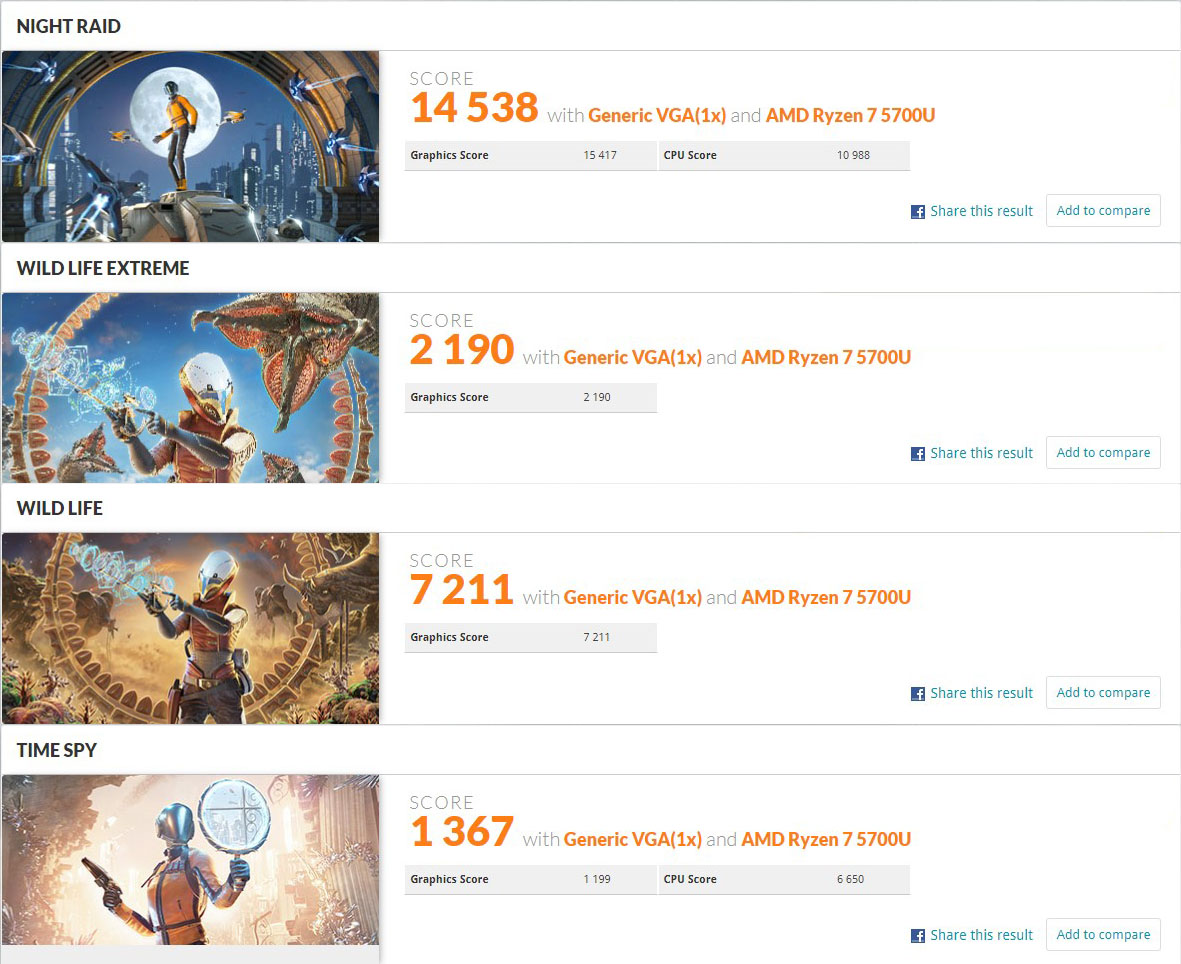
В 3DMark интегрированная графика моноблока справляется только с простыми бенчмарками, как и ожидалось. Игровой потенциал системы невысокий.
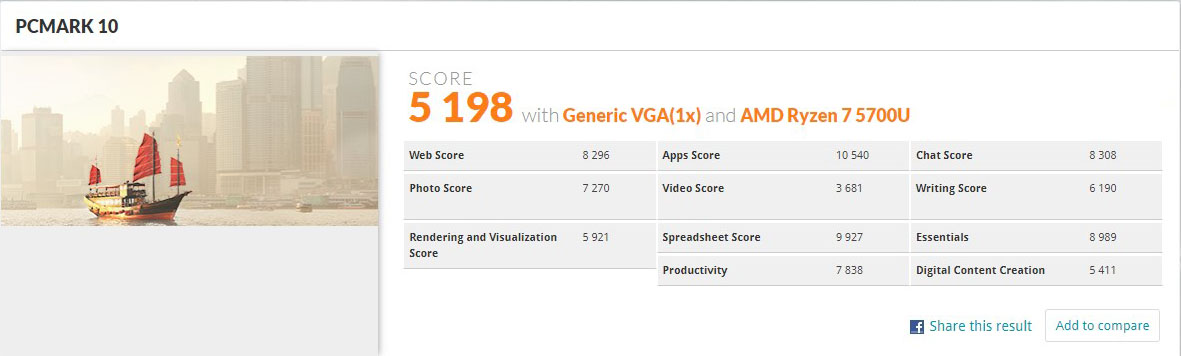
В PCMark 10 система же показывает весьма достойный балл. Сказывается многопоточный процессор, быстрая память и отзывчивая дисковая система с M.
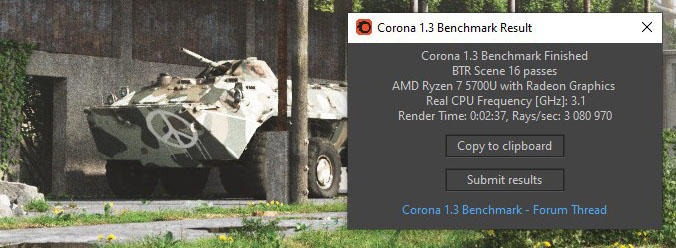
Достаточно быстро справляется моноблок и рендерингом в тесте Corona 1. Результат — 2:37.
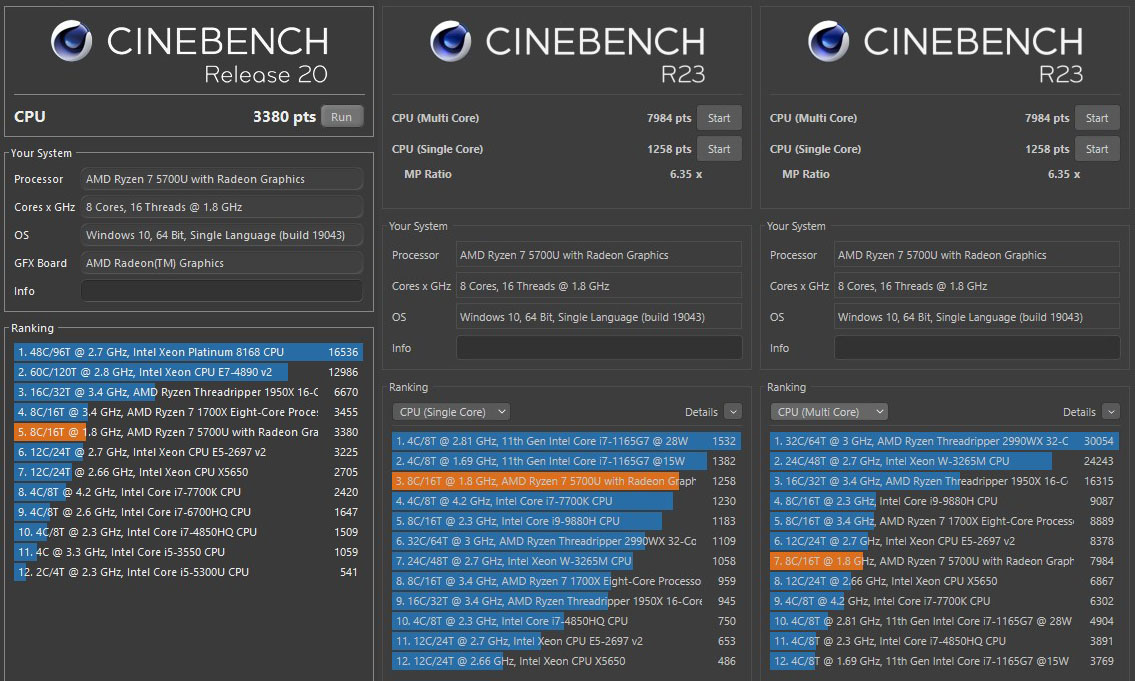
Результаты Ryzen 7 5700U в CINEBENCH сравнимы с настольными Ryzen 1-го поколения. В производительности на одно ядро процессор уступает примерно на 15% популярному мобильному чипу от Intel – Core i7-1165G7.
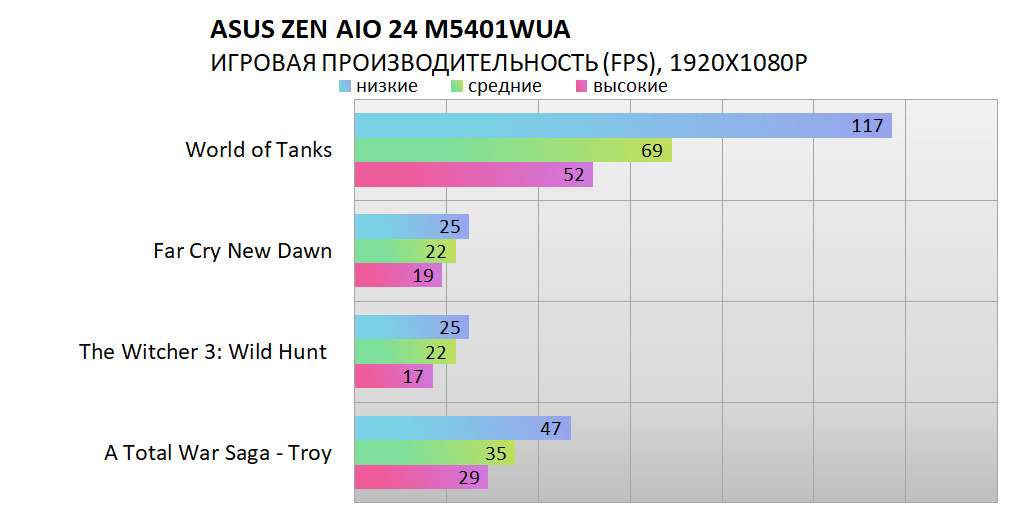
Игры тестировались в родном разрешении FHD 1920×1080, и картина ожидаемо достаточно скромная. Интегрированной RX Vega 8 хватит на нетребовательные игры вроде WoT или Total War на низких настройках, но на большее рассчитывать не приходится. При этом снизить разрешение для увеличения FPS – сомнительное решение, так как зерно дисплея будет ещё более заметным.
Комплектация
Поставляется ASUS Zen AiO 24 M5401WUA в довольно крупной картонной коробке без особой полиграфии, в которой отдельно уложен монитор и металлическая опора – их нужно будет соединить самостоятельно.
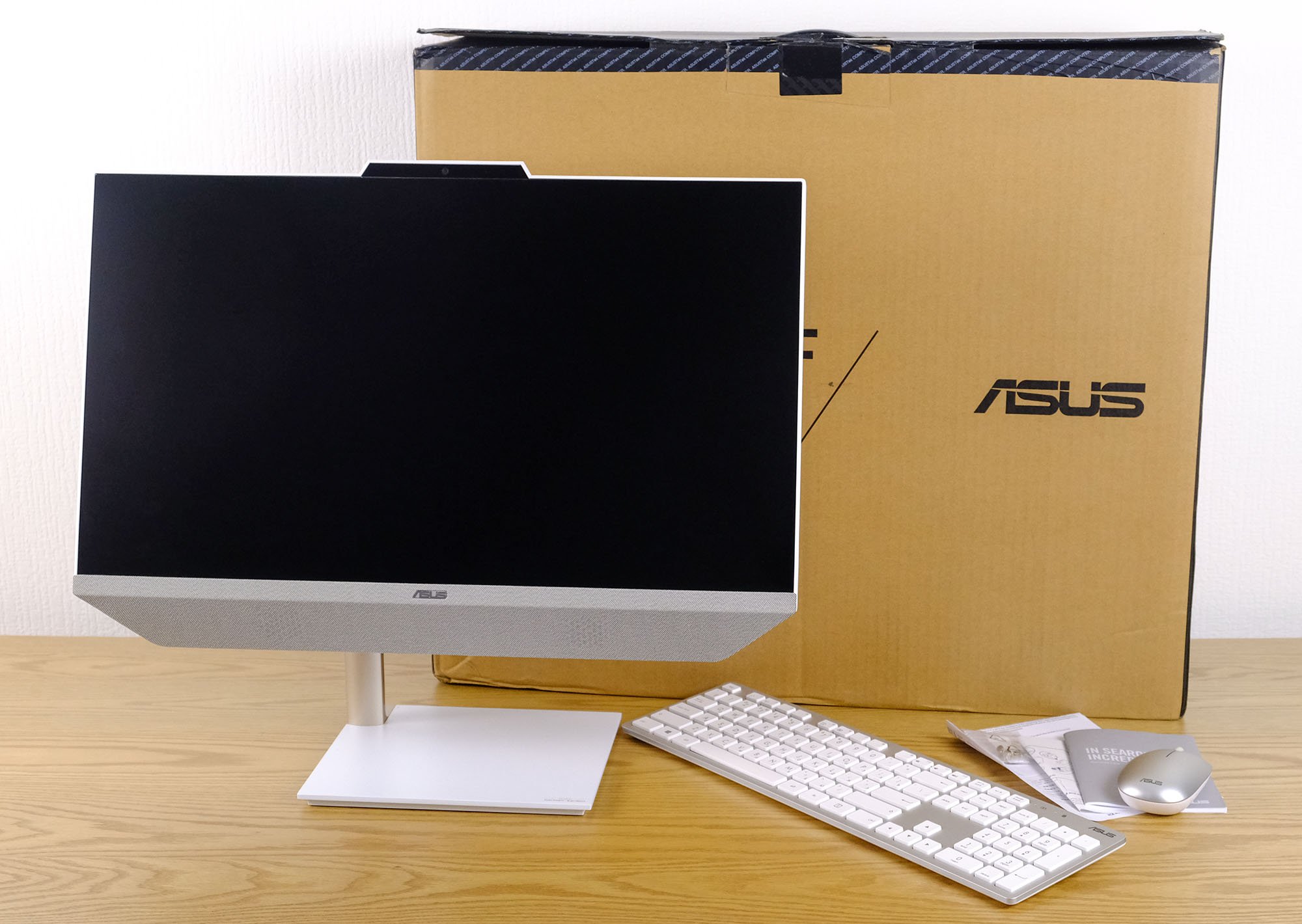
В комплекте прилагается весь необходимый крепёж, а также набор документации, руководство и комплект беспроводных мыши и клавиатуры с батарейками АА. Также есть адаптер питания мощностью 90 Вт (4,74 А при 19 В). Общая длина кабеля совсем небольшая – около 2,3 м.

Как почистить моноблок
Наименование работ
Цена/Руб
Сроки
Гарантия
Оформить заявку
Чистка от пыли моноблоков Asus
920 деньдо 1 годаЗаказать
Замена южного моста моноблоков Asus
1500 деньдо 3 летЗаказать
Восстановление цепей питания моноблоков Asus
1500 деньдо 3 летЗаказать
Замена или пайка шлейфа матрицы Asus 7901 деньдо 3 летЗаказать
Замена видеочипа 12001 деньдо 3 летЗаказать
Замена северного моста 25001 деньдо 3 летЗаказать
Замена жесткого диска 5701 деньдо 1 годаЗаказать
Замена кулера системы охлаждения 12001 деньдо 1 годаЗаказать
Замена материнской платы 9001 деньдо 3 летЗаказать
Замена разъемов USB 12001 деньдо 1 годаЗаказать
Прошивка BIOS 25001 деньдо 1 годаЗаказать
Замена разъема питания 12001 деньдо 3 летЗаказать
Замена разъемов HDMI, DVI, VGA 12001 деньдо 1 годаЗаказать
Увеличение оперативной памяти 5701 деньдо 3 летЗаказать
Замена мультиконтроллера 15001 деньдо 3 летЗаказать
Замена процессора 25001 деньдо 3 летЗаказать
Замена аудио разъемов 12001 деньдо 1 годаЗаказать
Восстановление после залития жидкостью 25001 деньдо 3 летЗаказать
Замена матрицы моноблока 6901 деньдо 3 летЗаказать
Ремонт цепей подсветки экрана моноблока 12001 деньдо 3 летЗаказать
Замена корпуса моноблока 15001 день—Заказать
Замена инвертора моноблока 11501 деньдо 3 летЗаказать
Замена тачскрина моноблока 15001 деньдо 1 годаЗаказать
Замена кнопки включения 15001 деньдо 3 летЗаказать
Перезвоним в течение 30 секунд!
Видео отзывы наших клиентов
У меня и фаблет и ноутбук Асус, самая надежная электроника, как по мне. Прошлый телефон Сони ремонтировал несколько раз в этом центре, экран менял, потом сенсор. Руки у меня кривые, постоянно роняю все. Слава Богу, что тут всегда мне быстро помогают.
Использую технику Асус давно, никогда небыло нареканий. Пару моментов поломок было, обращался сразу в Asus Repair, потому что мне дорого мое время. Здесь ремонтируют оперативно, проверенно лично. Очень радует возможность бесплатной доставки.
Хочу сказать, что тут очень демократичные цены, причем привозят у дому технику бесплатно, хоть я и за городом живу. Отремонтировали мне планшет Асус, зависал, глючил ужасно. Настроили как надо, теперь летает. А другу тут в Asus мобильный оживили.
Несмотря на то, что у меня в комнатах идеальный порядок и мой ноутбук Asus отлично собран, со временем накопилась пыль и ноут начал сильно греться. Муж сказал, что не хочет рисковать и разбирать самостоятельно, отнесли в Асус и правильно сделали).
Когда необходима процедура чистки
Система охлаждения моноблока работает очень тихо. По сути её практически совсем не слышно, так что шум всегда остаётся на уровне ниже 30 дБА, за что Zen AiO 24 M5401WUA однозначно получает плюс.
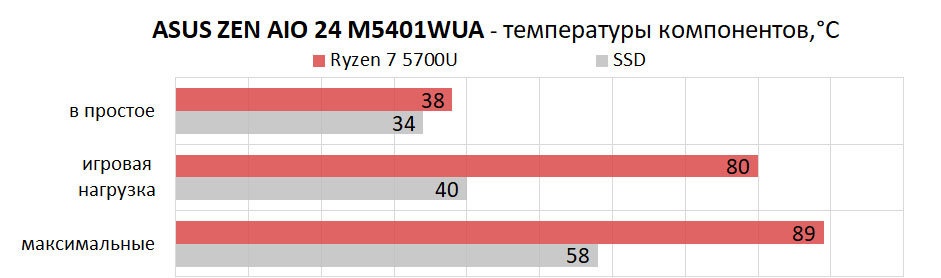
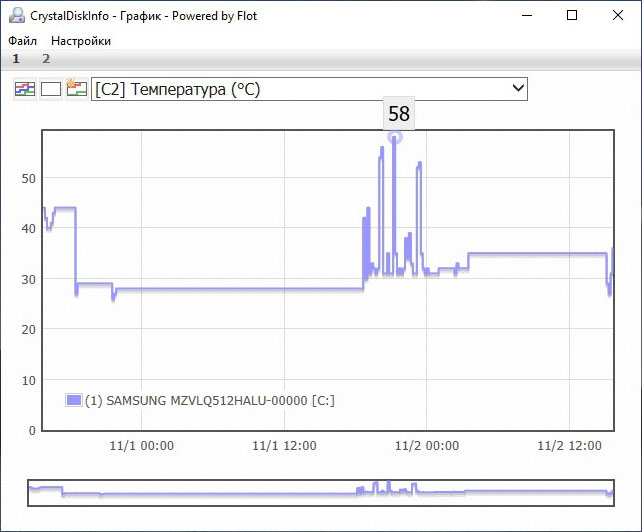
Температуры процессора в игровом режиме или при серьёзной нагрузке колеблются в районе 70-80 °С, что вполне нормально для Ryzen 7 5700 U. Накопитель чувствует себя прекрасно: средний нагрев — около 40 °С, максимум при длительном копировании массива файлов — 58°С.
Внешний вид и особенности
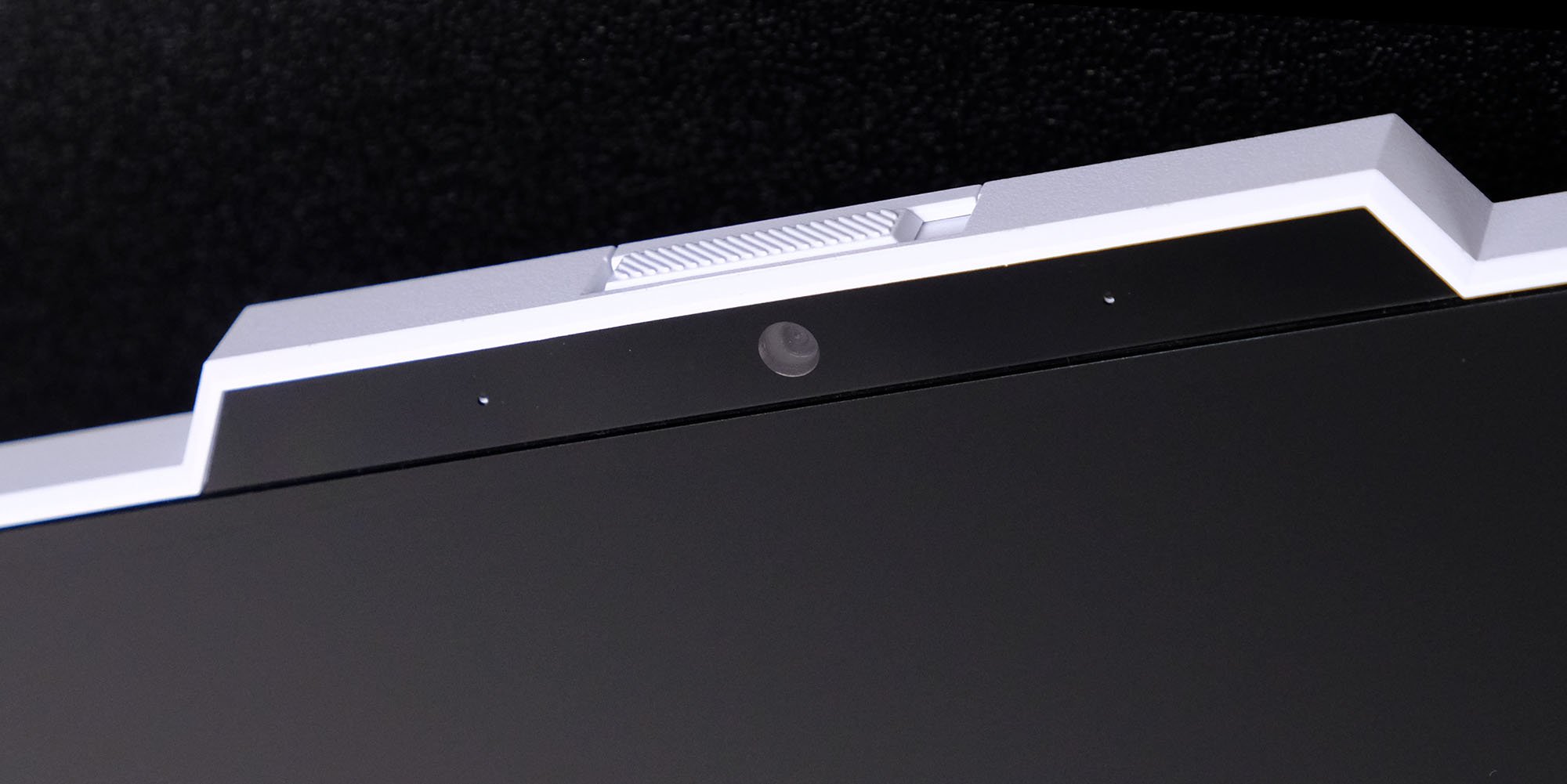
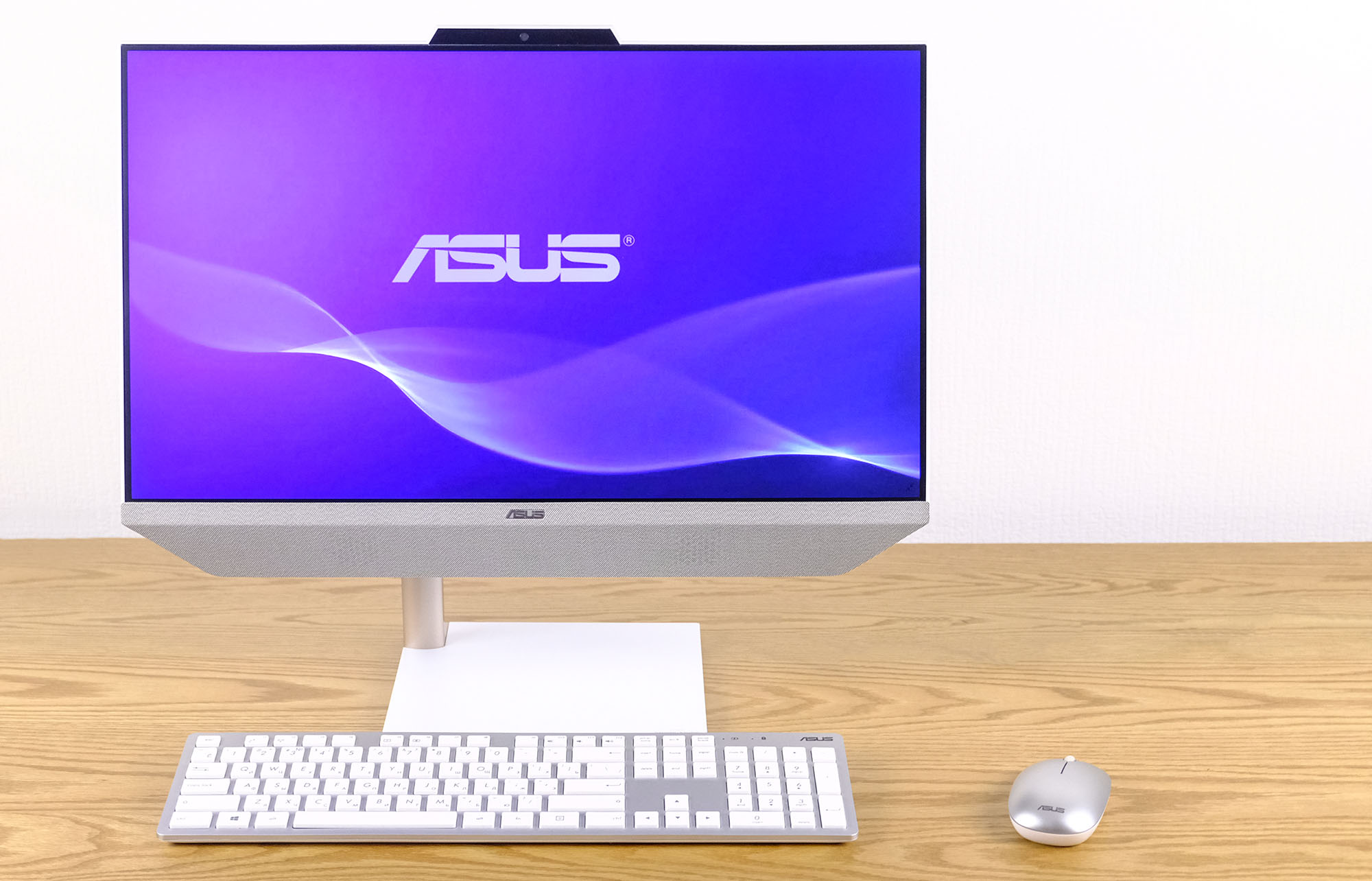
Моноблок Zen AiO 24 M5401WUA вполне похож на обычный монитор, выделяется только крупный встроенный динамик снизу, закрытый сетчатой тканью, и выступающая на верхней грани веб-камера. Устройство смотрится на столе гармонично и компактно; диагональ дисплея — 23,8”, но рамки чёрные и тонкие, что сильно добавляет дизайну элегантности.
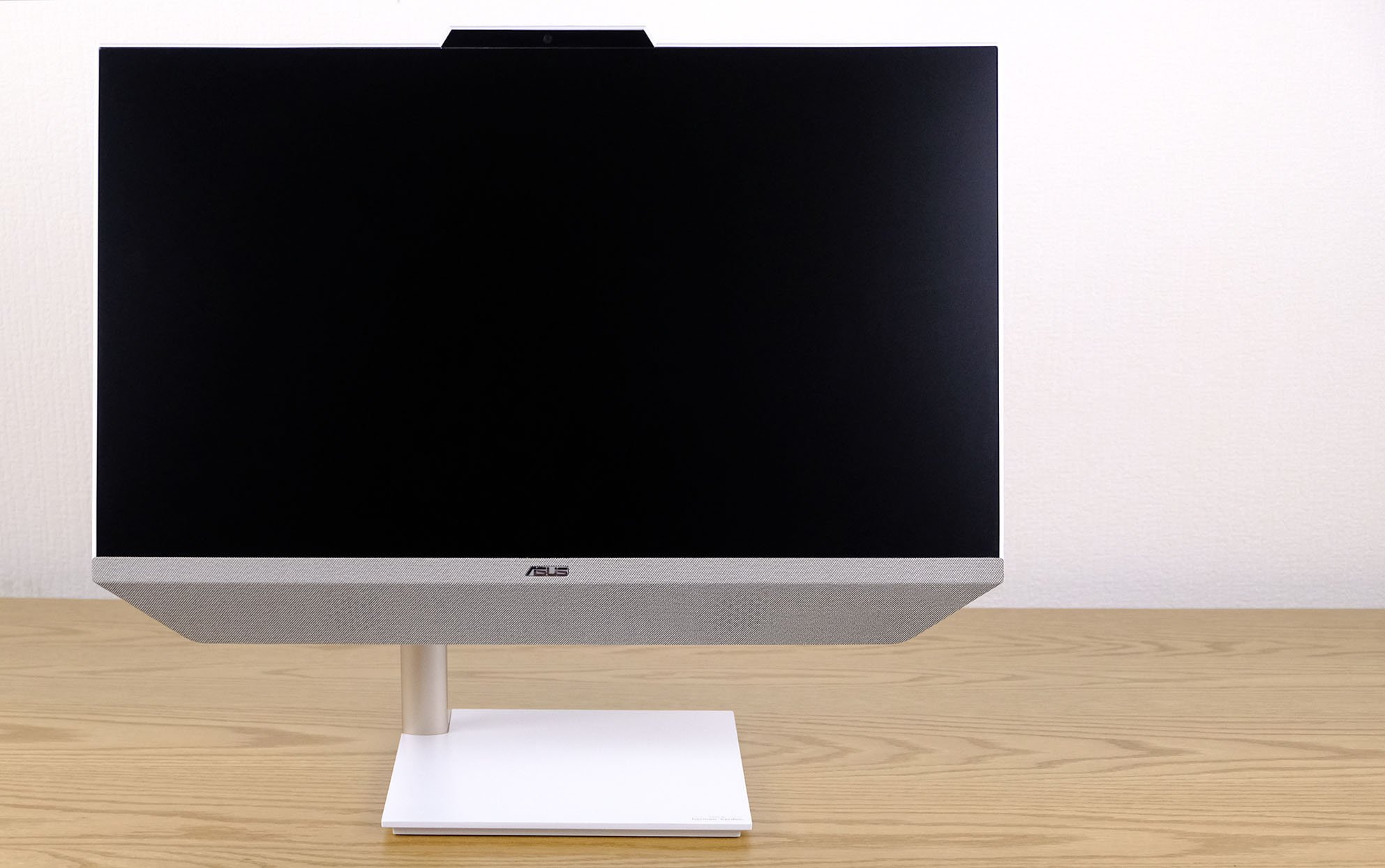
Опора моноблока смещена левее центра – так Zen AiO 24 M5401WUA выглядит интереснее. Кроме того, есть возможность разместить сзади по центру панель разъёмов.
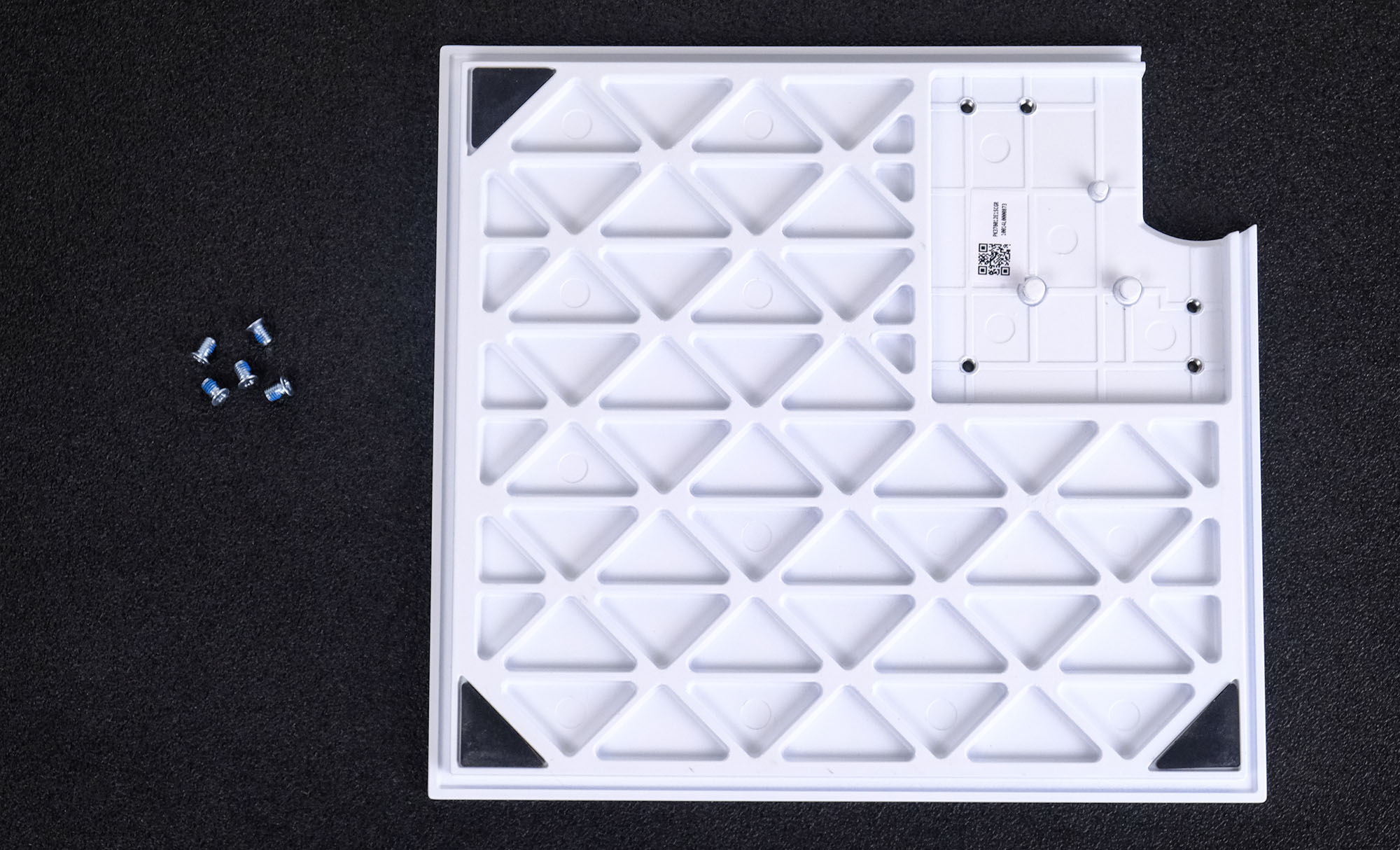
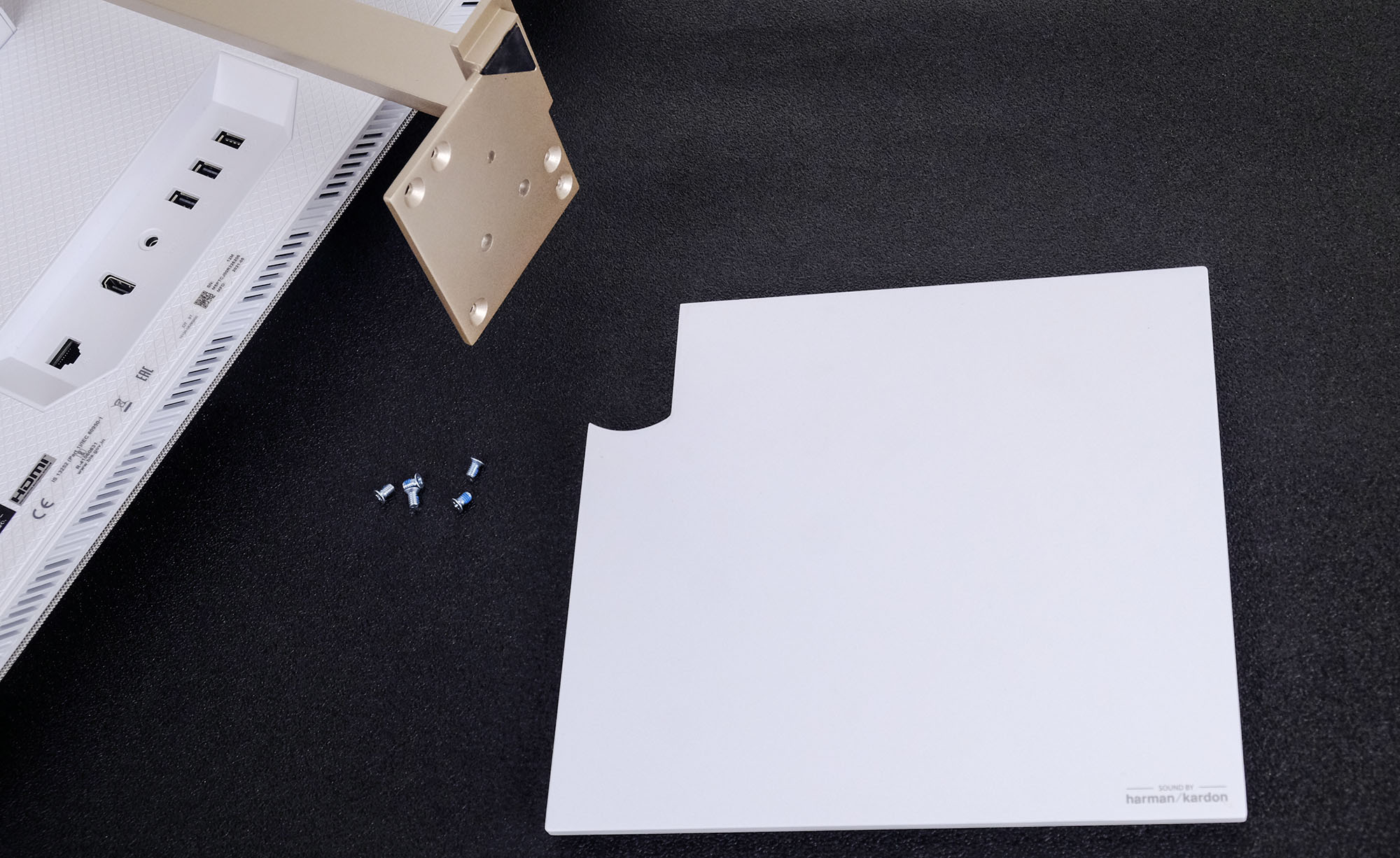
Основа опоры металлическая, толстая и тяжёлая. Снизу по углам она имеет резиновые ножки. Площадка для монтажа ножки от корпуса хорошо продумана, у неё есть специальные пазы для надёжности соединения. Крепёжные винты идут в комплекте.
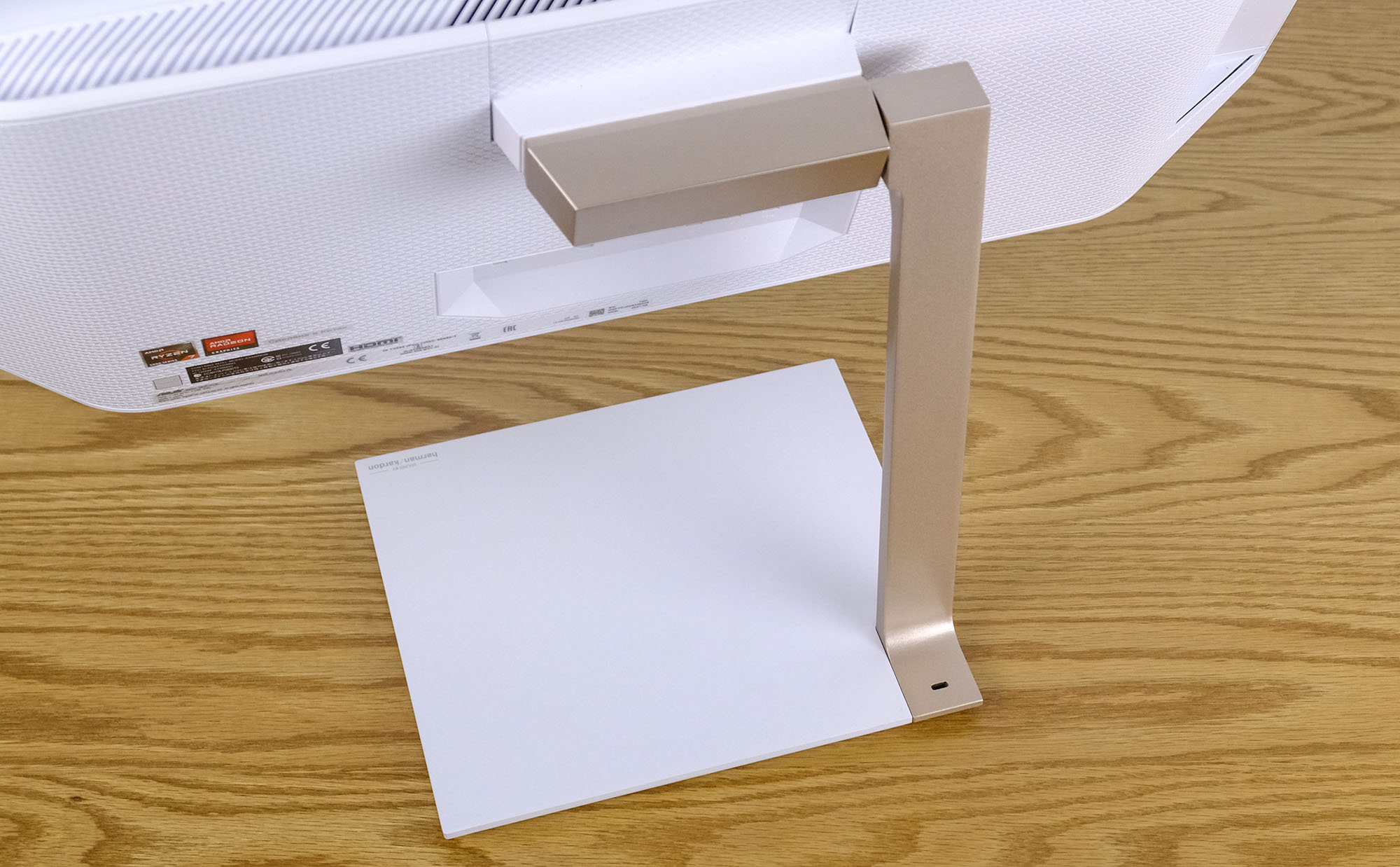
Шарнир крепления корпуса может поворачиваться, меняя угол наклона дисплея примерно в пределах -5 – 15 градусов.
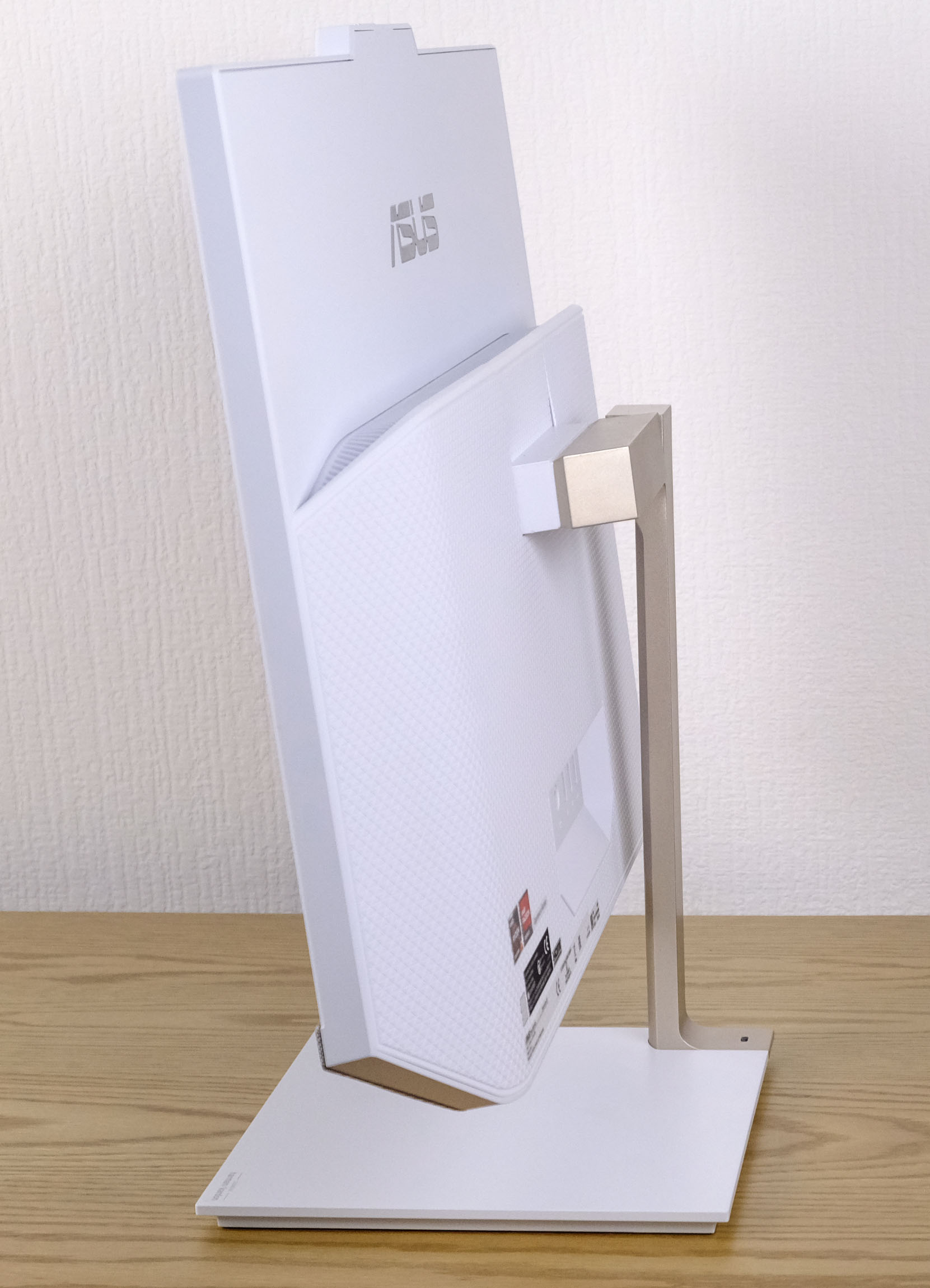
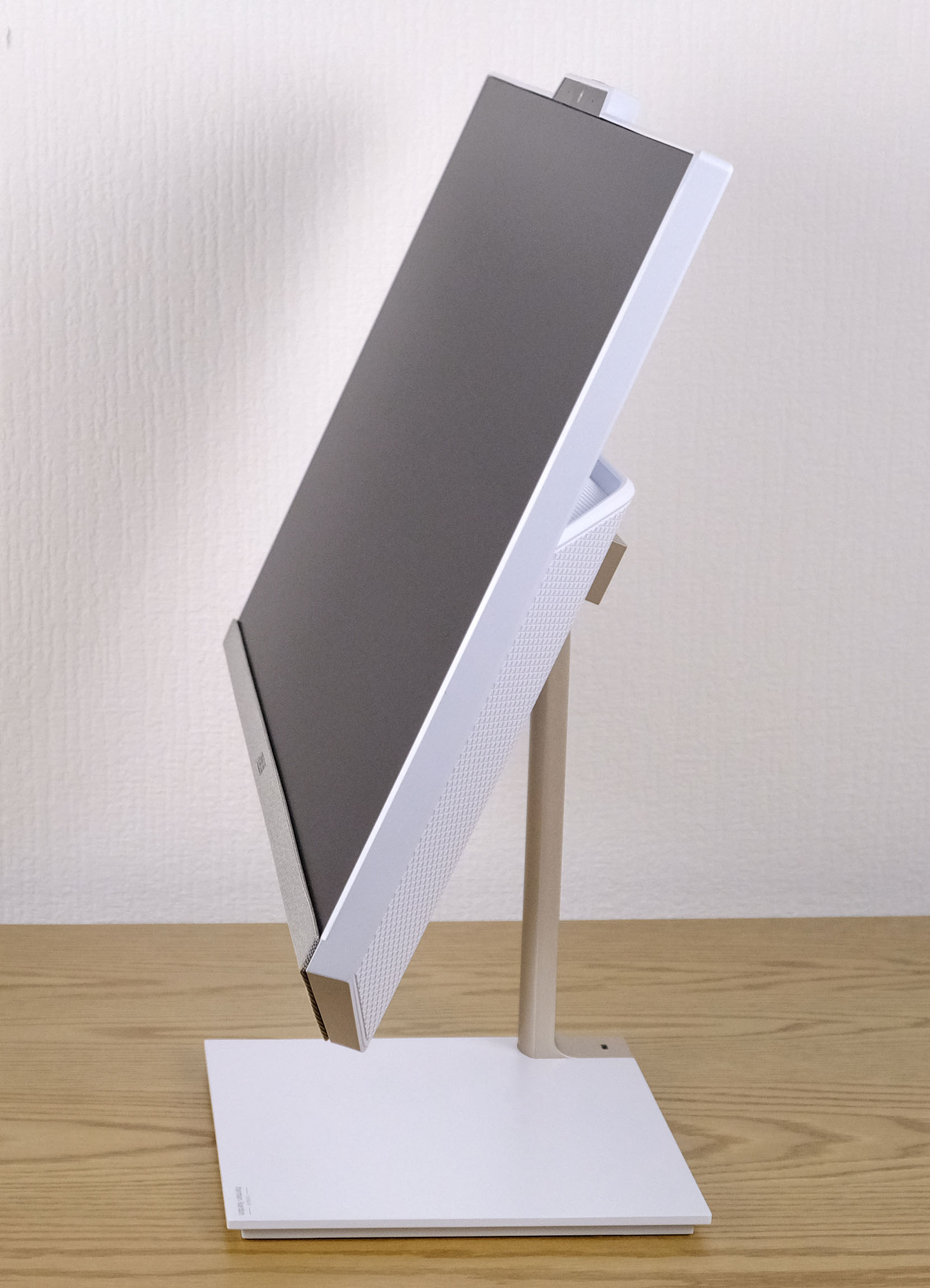
В нижней части углы корпуса срезаны, в торце находится вентиляционная решётка СО, а с лицевой стороны эта часть затянута сетчатым материалом, который прикрывает два динамика.

С обратной стороны корпуса есть две панели с разъёмами. Одна расположена прямо по центру снизу, вторая для удобства – на левой стороне.

На основной панели расположен DC-разъём питания, LAN-порт, HDMI 1. 4, а также 2 USB 3. 2 Gen 1 и один USB 2.

Сбоку видим комбинированный аудиоразъём 3,5 мм, USB Type-C, USB 2. 0 и кнопку включения со светодиодным индикатором рядом.
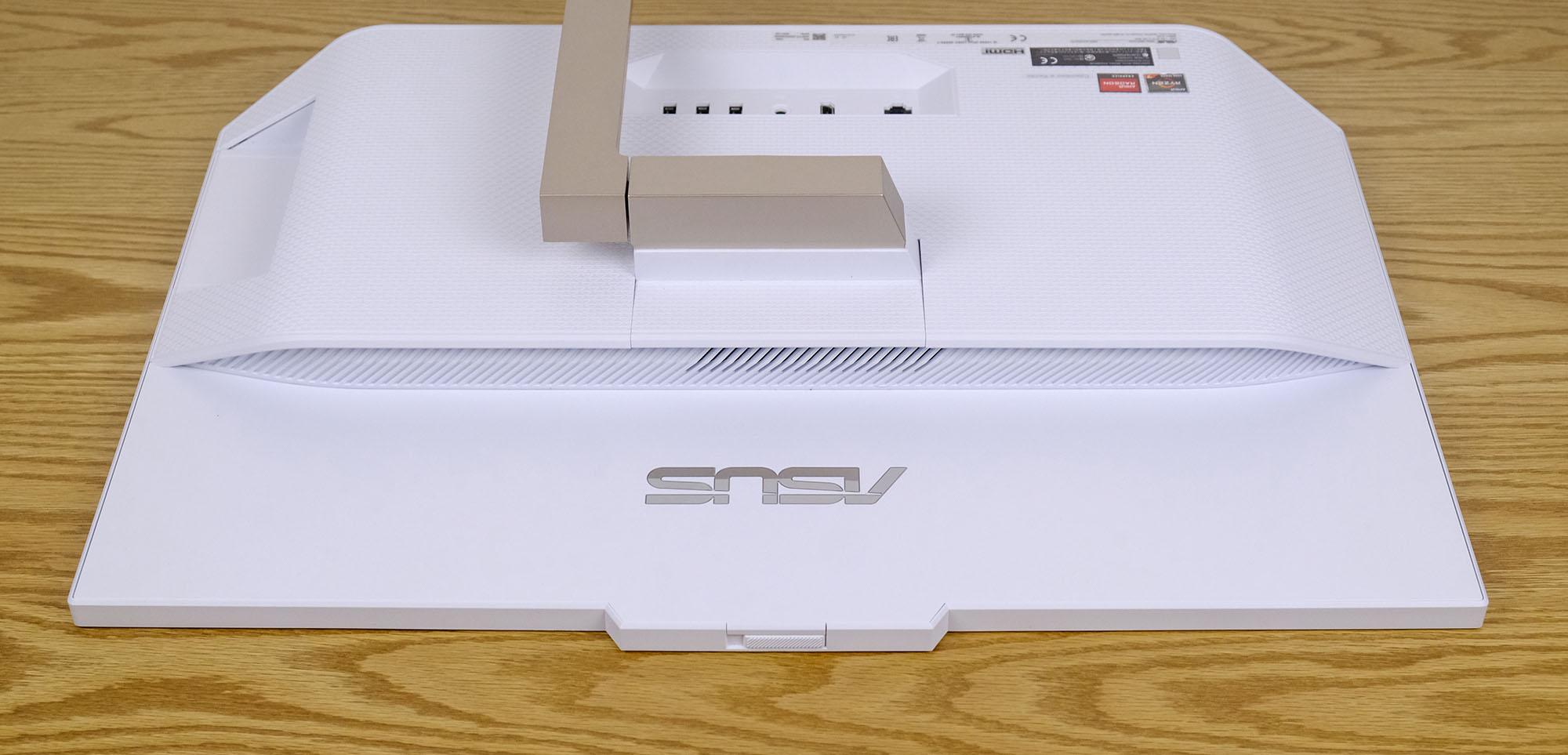
В средине корпуса расположена решётка для выброса горячего воздуха наружу.
Встроенная веб-камера — 720p HD с поддержкой распознавания по лицу Windows Hello, также у неё предусмотрена шторка приватности. По бокам от объектива размещён массив из двух микрофонов.
Для доступа внутрь корпуса необходимо снять пластиковую панель сзади. Делается это легко благодаря креплению на защёлках. Сразу мы получаем доступ к SATA-слоту под накопители формата 2,5”.
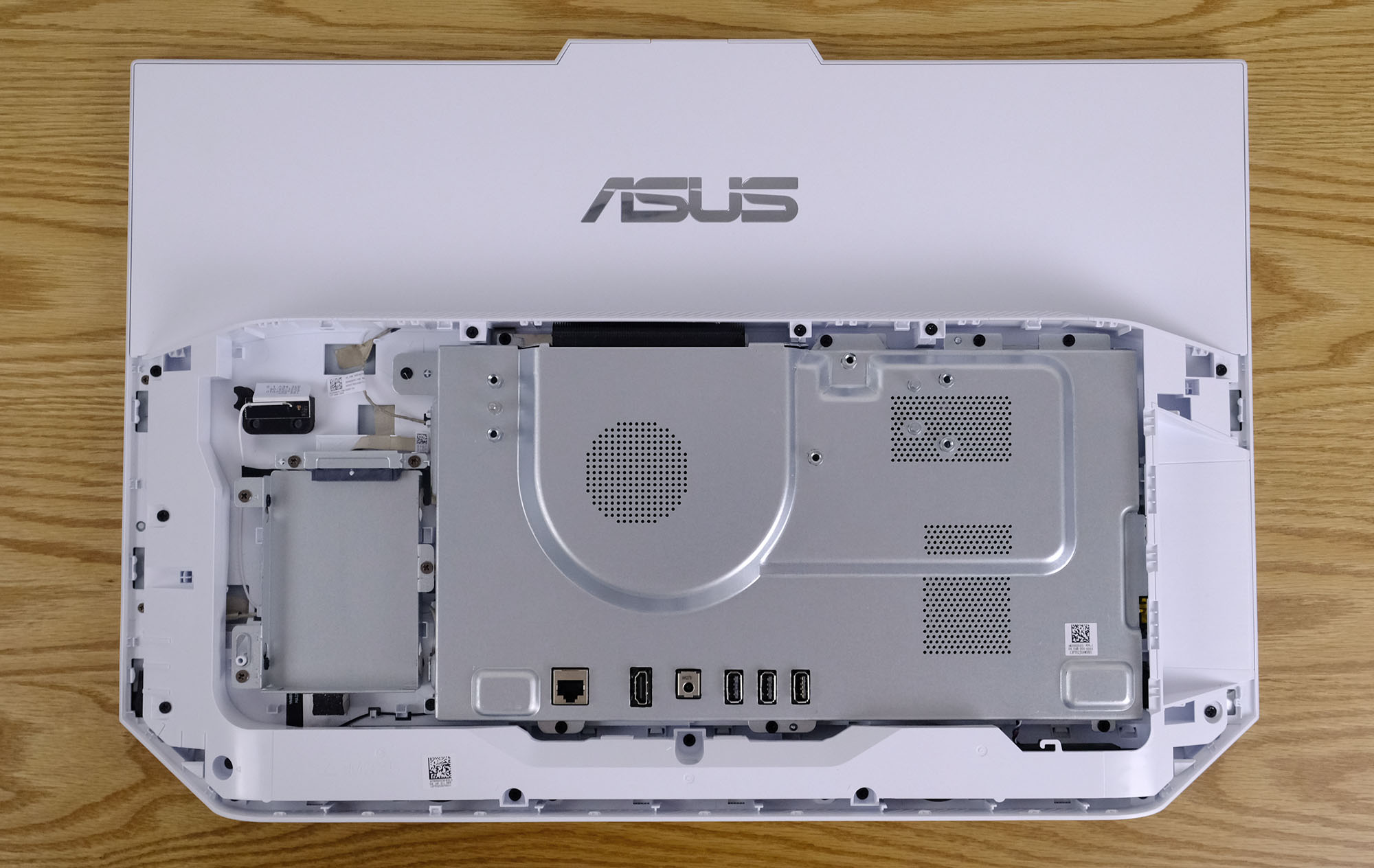
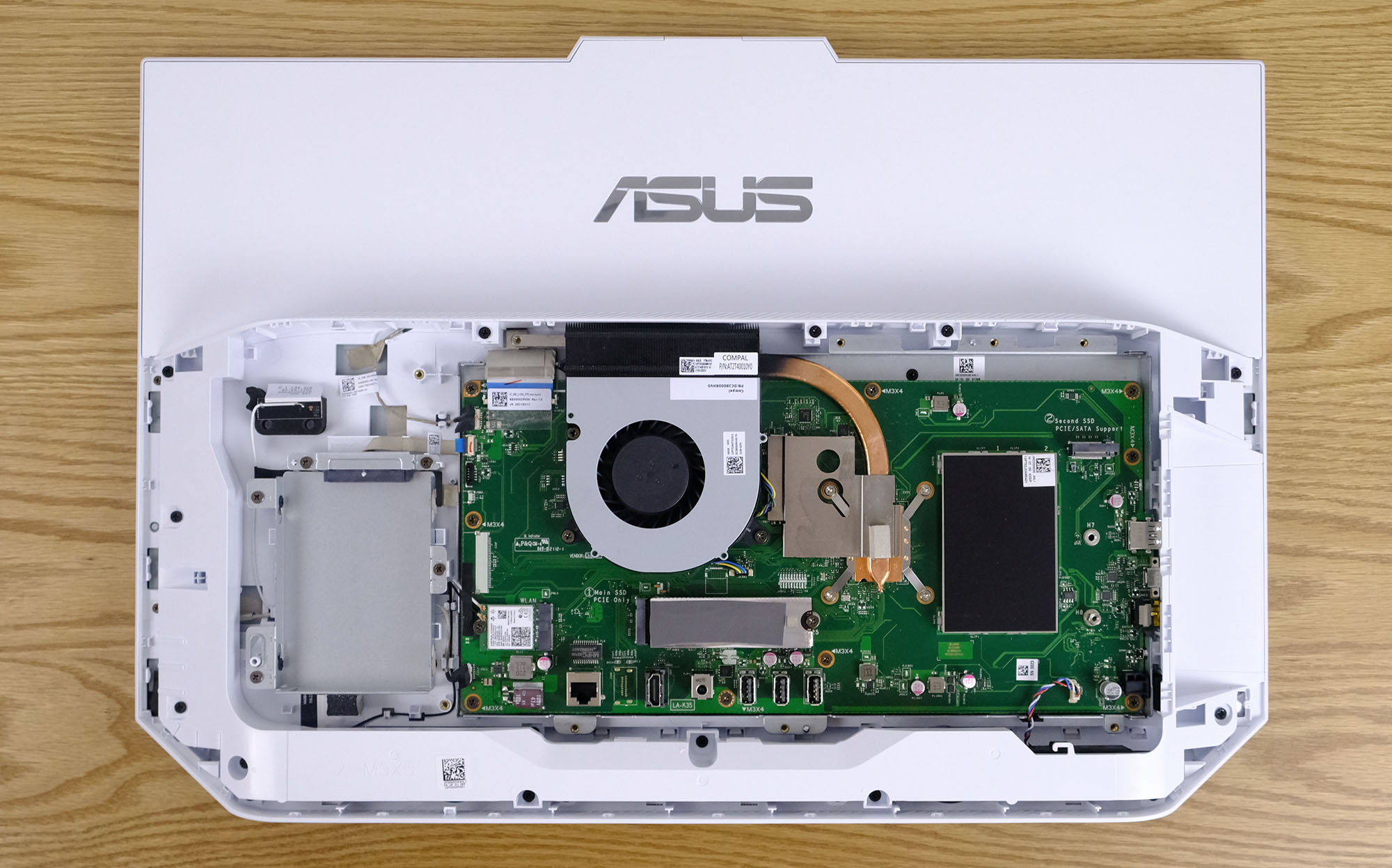
Чтобы добраться до системной платы, нужно снять металлических кожух, а до этого – крепление опоры.
На плате установлена СО с одной медной теплотрубкой и одной турбиной. Есть два слота под накопители M. 2 – один из них занят комплектным SSD. Под оперативную память доступно два слота. Установлено 2 модуля по 8 ГБ в 2-канальном режиме, максимальный поддерживаемый объём — 2х32 ГБ DDR4 SODIMM.
Клавиатура и мышь
При покупке моноблока мы получаем также и беспроводной комплект «клавиатура+мышь». Связь по интерфейсу bluetooth – адаптер займёт один разъём USB.
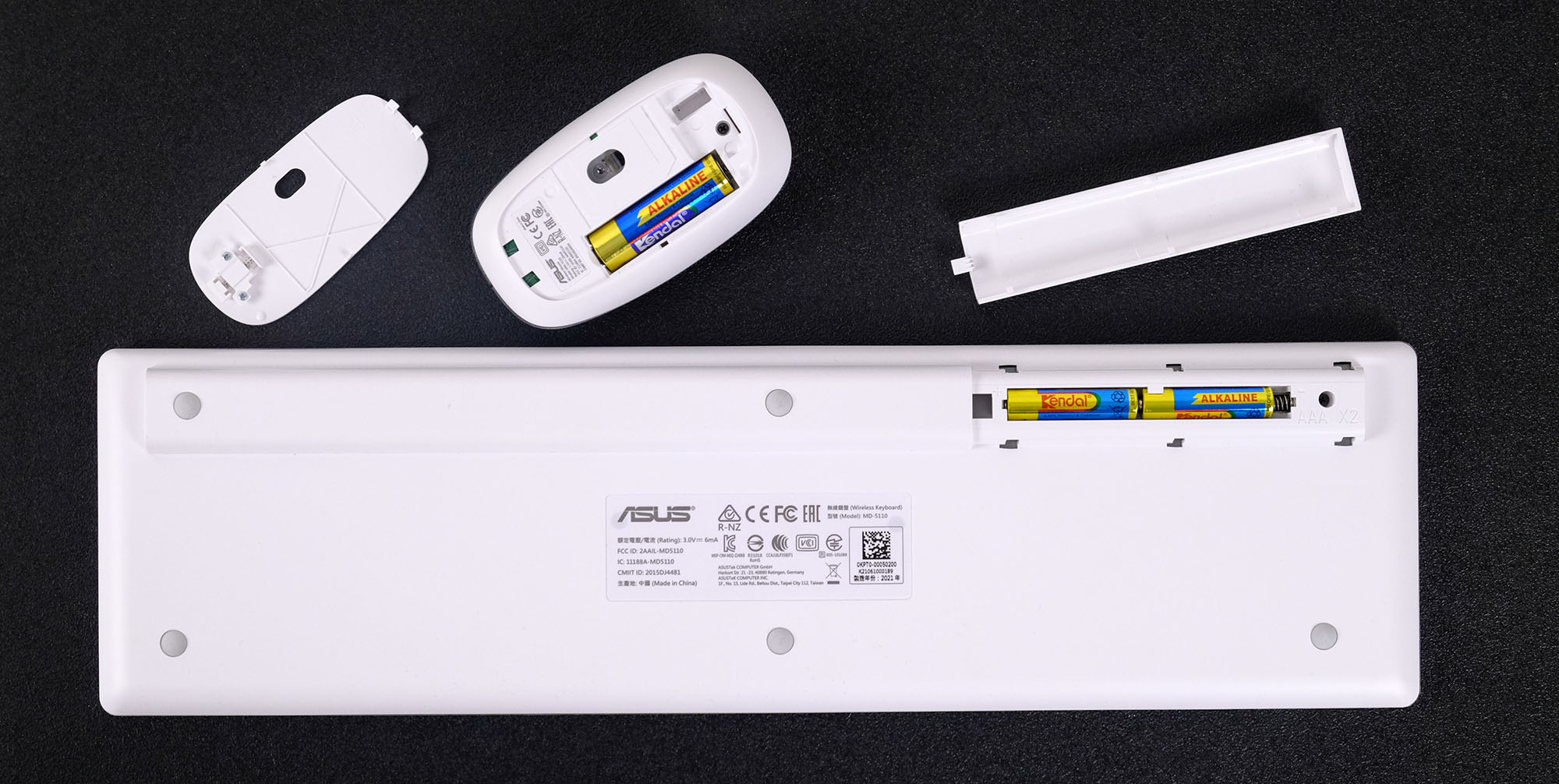
Клавиатура мембранная, островного типа. Модель явно достаточно бюджетная, но клавиши люфтят гораздо меньше, чем обычно у подобных клавиатур, а нажатия достаточно упругие. Раскладка классическая, полноразмерная, с мультимедиа функциям на ряду клавиш F1-12.
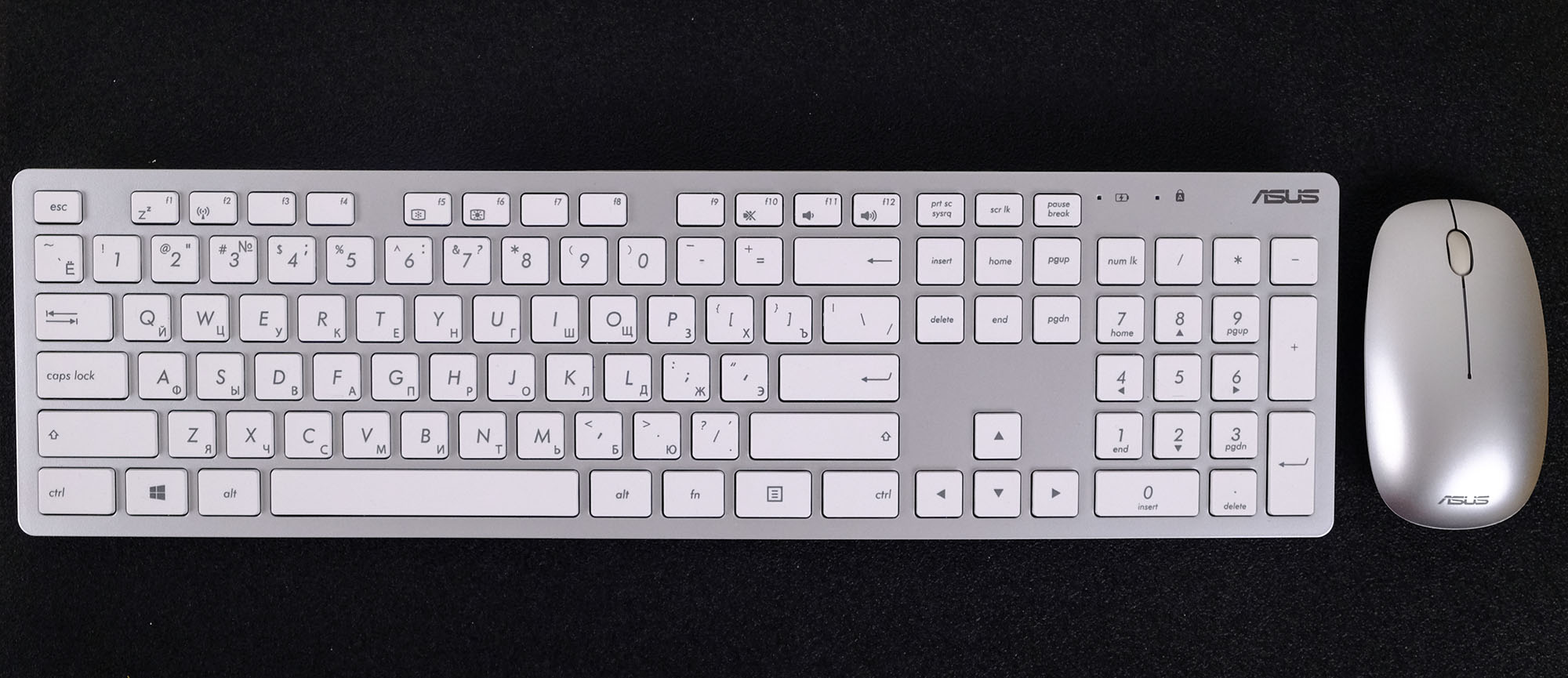
Мышь обтекаемой формы, небольшая, подойдёт для любой руки. Клавиши прорезаны в корпусе, при этом усилие нажатия достаточно высокое, клик тихий.
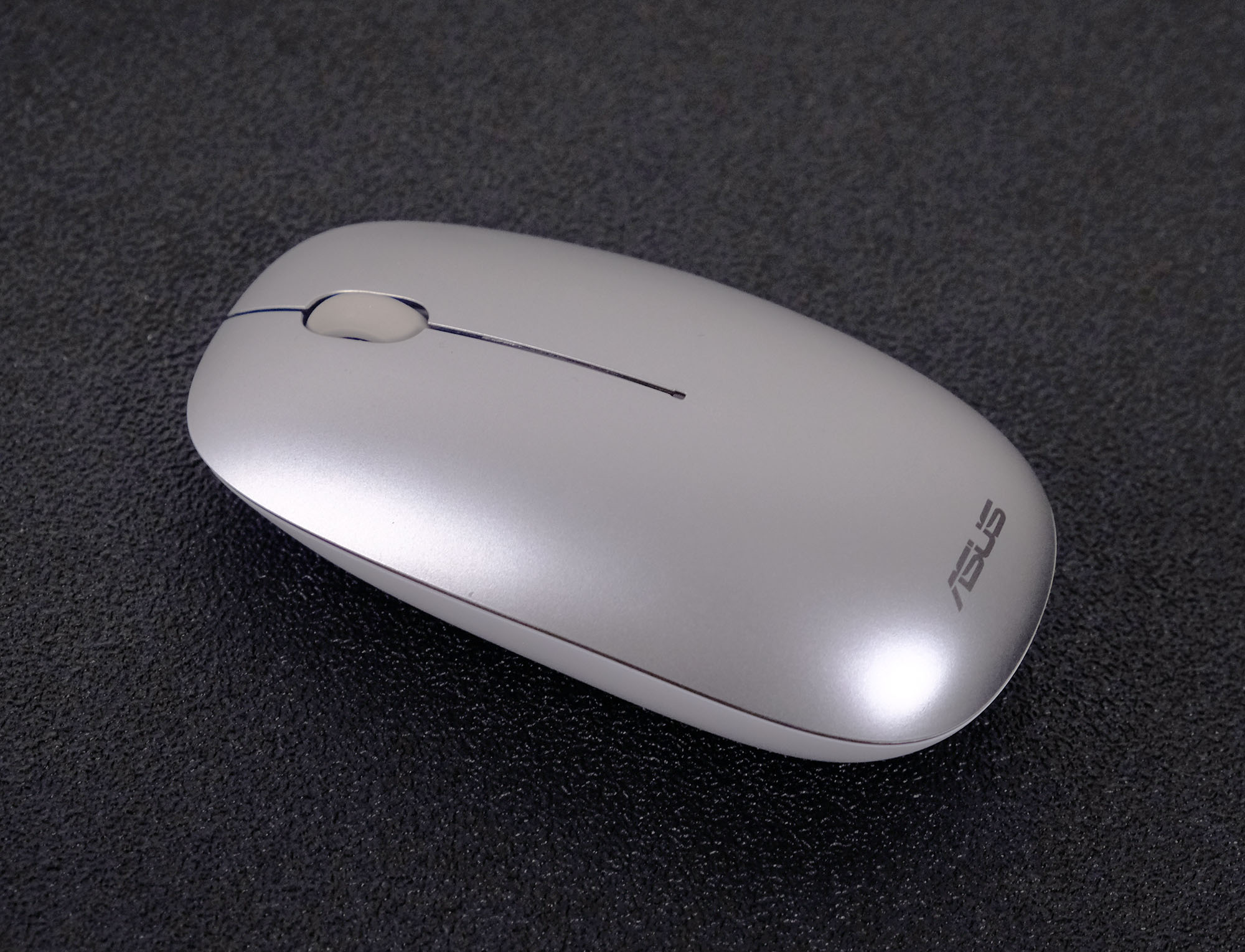
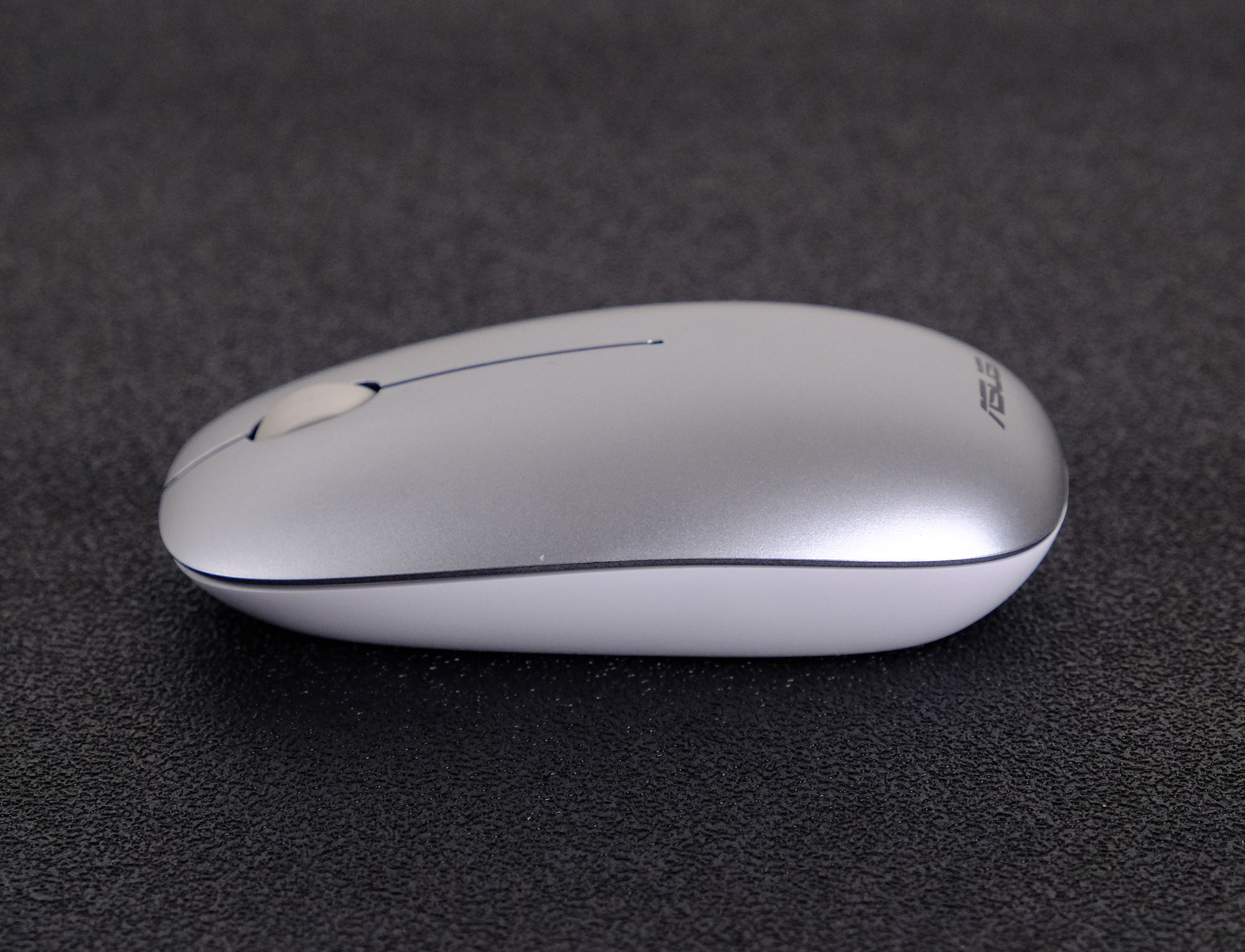
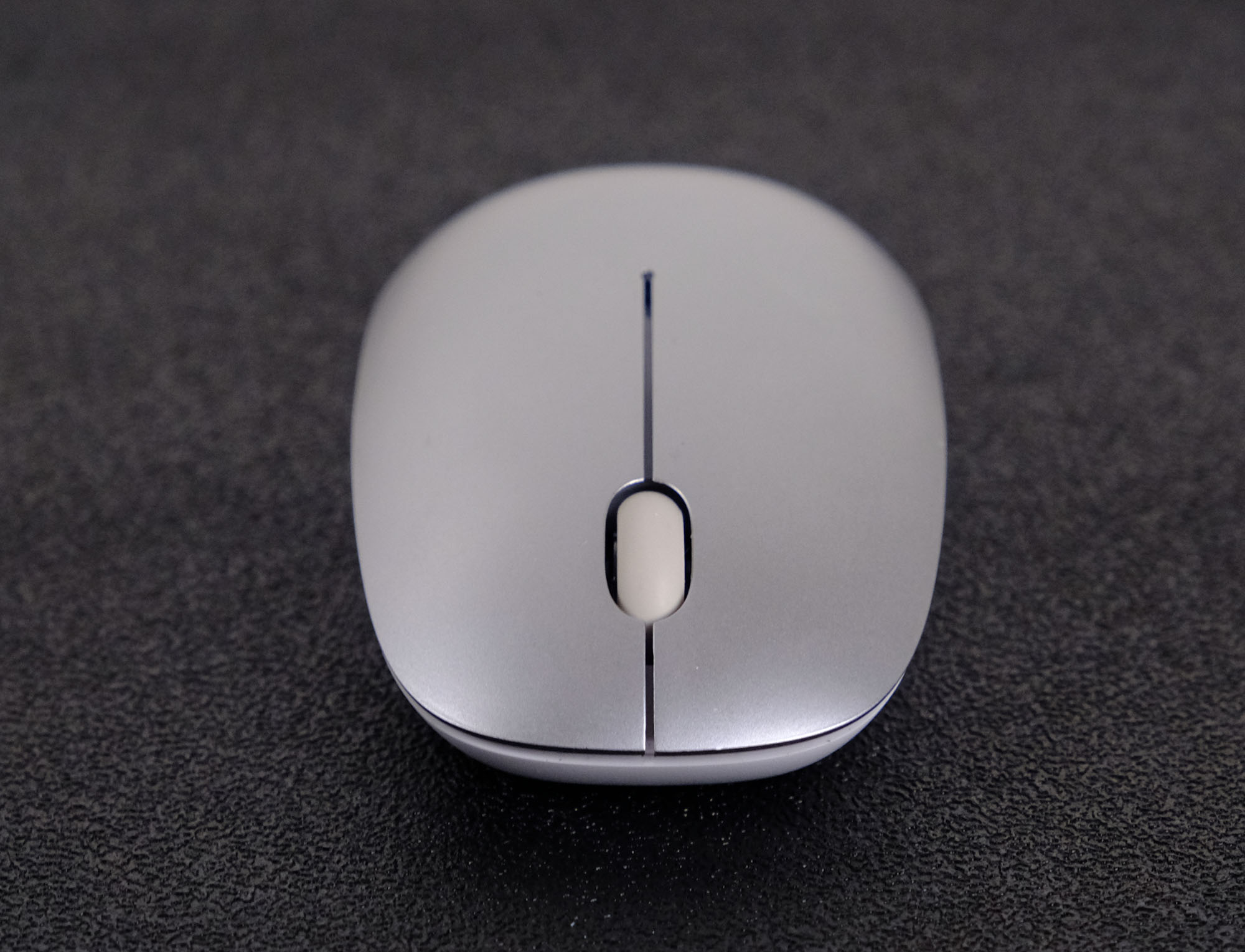
Мышь питается от 1 батарейки АА, клавиатура – от 2 АА. Батарейный блок клавиатуры выступает из корпуса, образуя небольшую ножку. Таким образом клавиатура получает лёгкий наклон около 3 градусов.
Система
Система Zen AiO 24 M5401WUA построена на мобильном чипе от AMD — Ryzen 7 5700U. Это 8-ядерный процессор для тонких и легких ноутбуков, который основан на архитектуре Zen 2 и поддерживает SMT (16 потоков). Базовая рабочая частота составляет 1. 8 ГГц, а максимальная — 4. 3 ГГц, поддерживается SMT (16 потоков). Чип произведен по 7-нм техпроцессу на фабрике TSMC.
Стандартный уровень TDP 15 Вт, но может быть настроен производителем в диапазоне ноутбука в пределах 10-20 Вт.
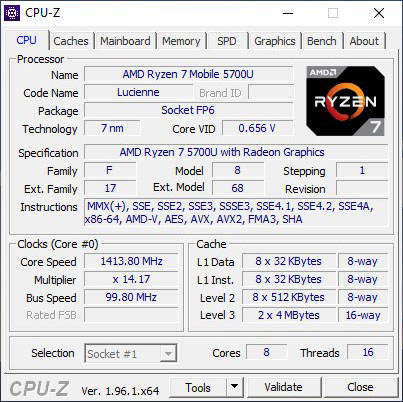
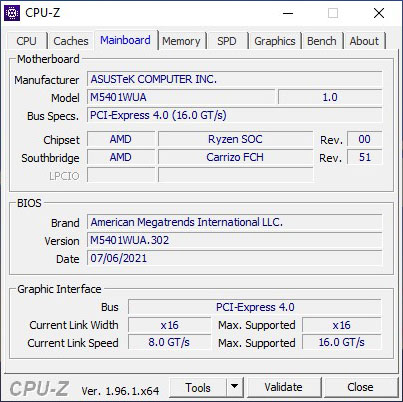
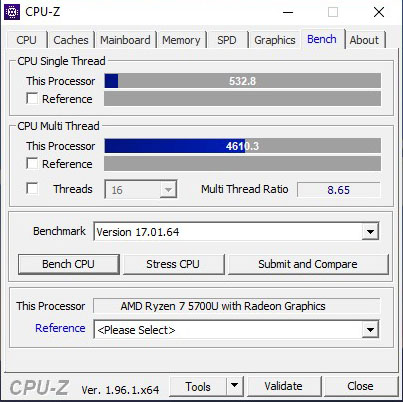
Процессор также имеет интегрированную графику Radeon RX Vega 8, с 8 вычислительными блоками и частотой до 1900 МГц. Её вполне должно хватать для рабочих задач, также возможно будет запускать нетребовательные игры.
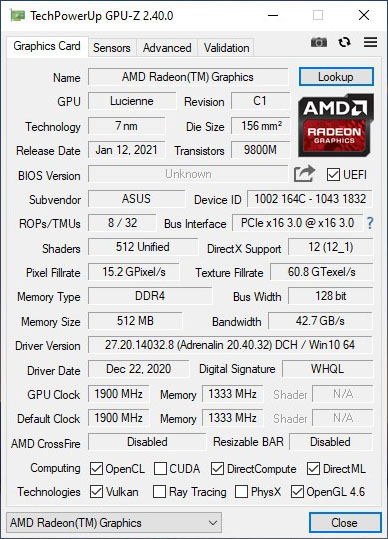

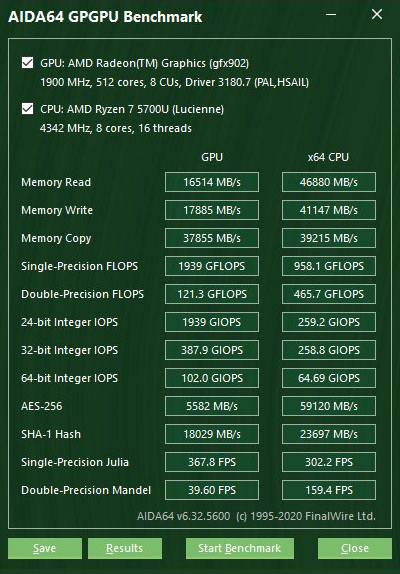
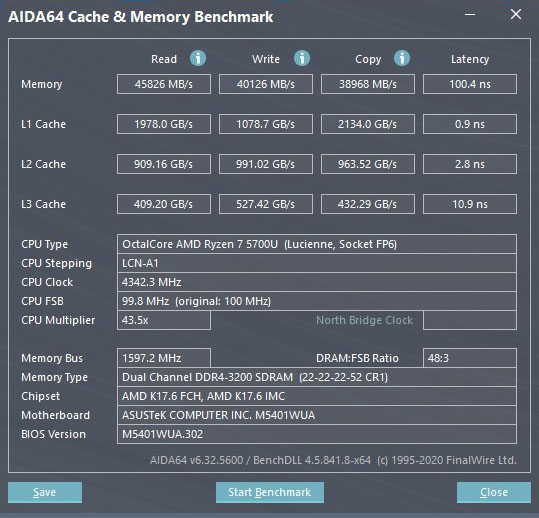
Оперативная память представлена двумя модулями DDR4 SODIMM 3200 суммарным объёмом 16 ГБ, работающей в 2-канальном режиме. Тест обнаружил хорошую пропускную способность, а также высокую скорость обмена с кэшем L1. При этом важно помнить, что ОЗУ можно легко «нарастить» вплоть до 2х32 ГБ при необходимости.
SSD-накопитель в нашем случае представлен моделью M. 2 2280 от SAMSUNG – MZVLQ512HALU. Объём памяти – 512 ГБ. Моноблок также доступен с разным набором накопителей, в том числе с двумя M. 2 или дополнительным HDD 2. Возможность расширить полезный объём есть.
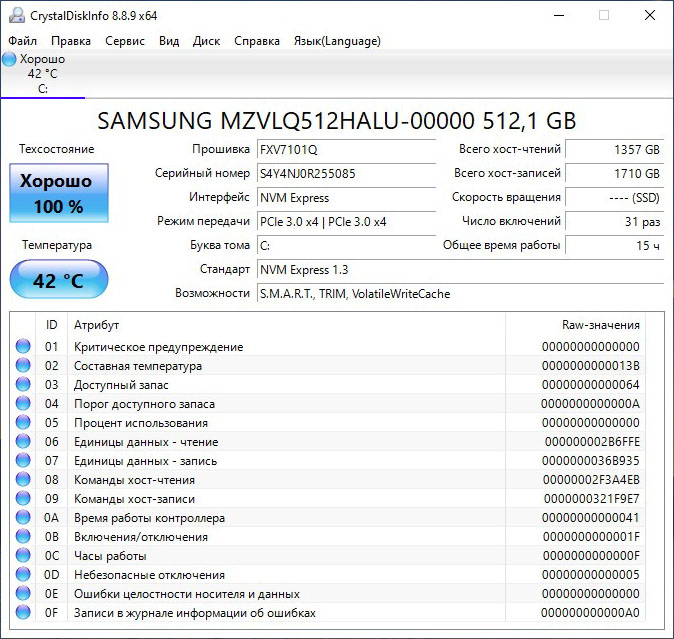
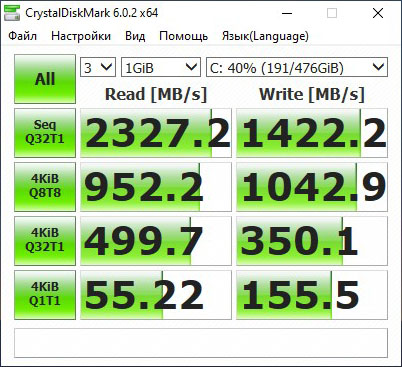
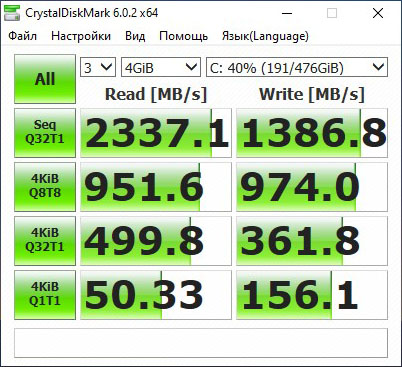
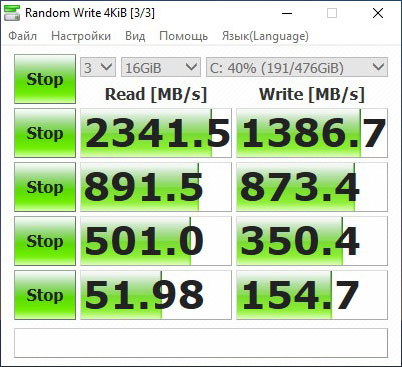
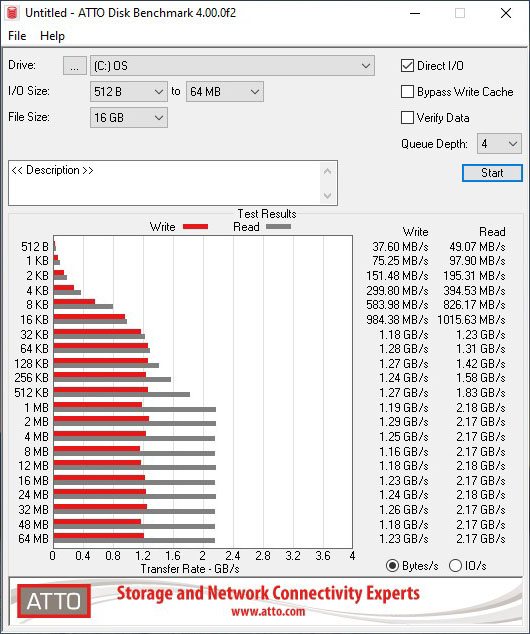
Скорость накопителя средняя для класса M. 2 — около 2350 МБ/с на чтение и 1400 МБ/с на запись. Особого падения скорости с ростом размера фала не наблюдается.

Дисплей
Экран ASUS Zen AiO 24 M5401WUA имеет реальную диагональ 23,8”, рамки вокруг при этом почти отсутствуют. Матрица – IPS (BOE MV238FHM-N20), с разрешением FHD 1920х1080 и матовым антибликовым покрытием. Зерно матрицы достаточно заметное. У нашей конфигурации сенсорный тачскрин отсутствует, но есть версии и с ним.
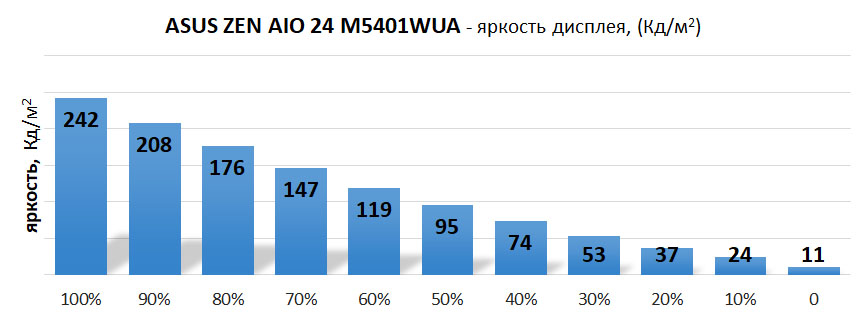
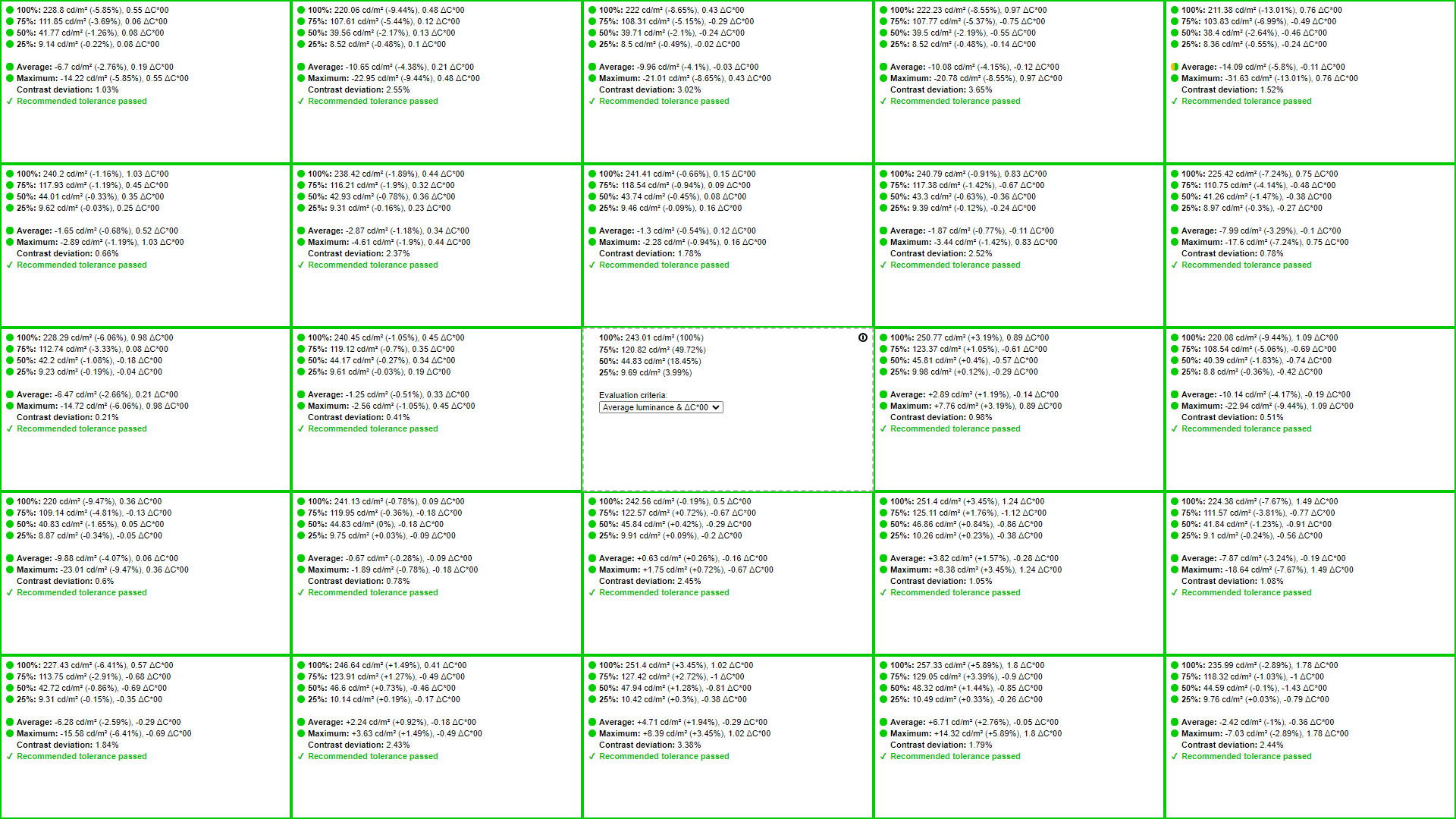
Запас яркости у дисплея невысокий, максимальные значения — около 242 Кд/м2.
При этом неплохая контрастность: 1129 ANSI.

Углы обзора дисплея достаточно хорошие, искажений цвета нет, только небольшое падение яркости.

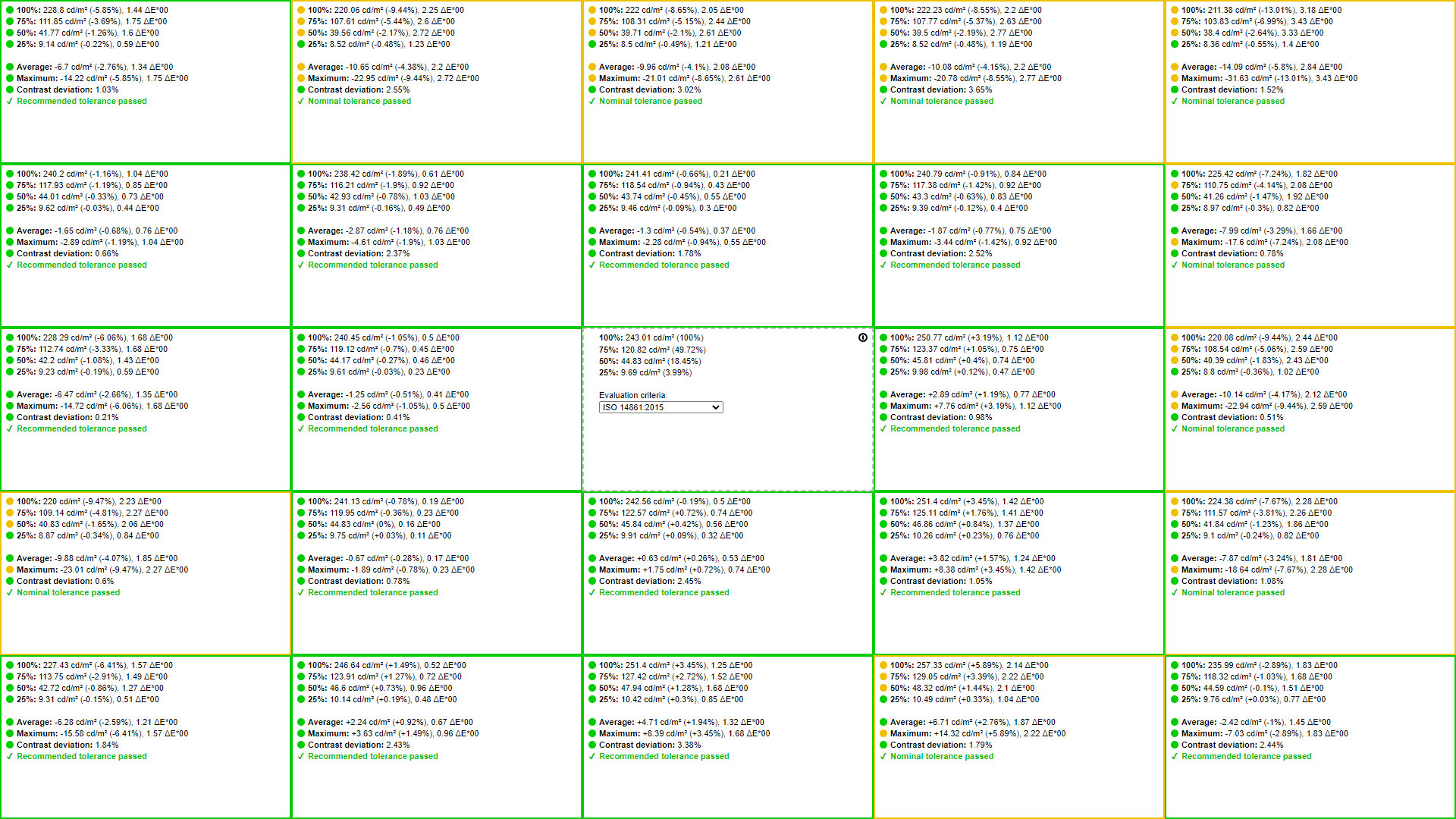
Однородность подсветки отличная, заметных провалов яркости нет.
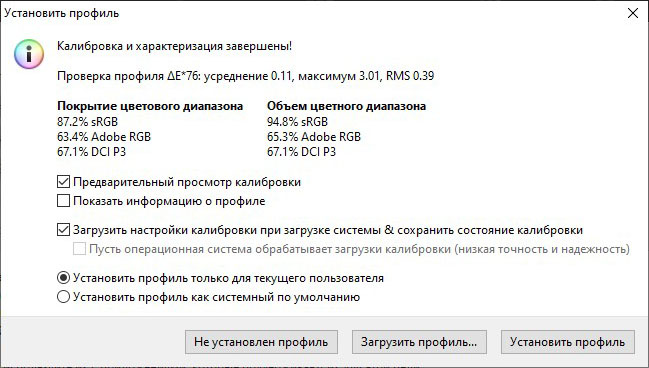
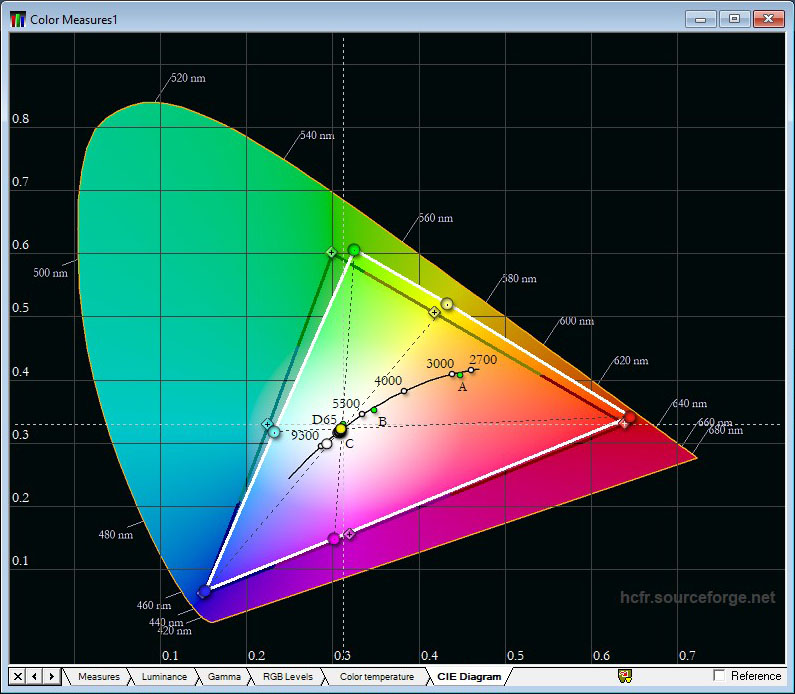
Цветовой охват матрицы неплохой для палитры sRGB – около 87%. Для профессиональной работы с цветом такой дисплей, конечно, не очень подойдёт.
Кривая яркости совпадает с эталонной, гамма меняется от 1,7 до 2,25, в среднем чуть завышена — около 2,2.


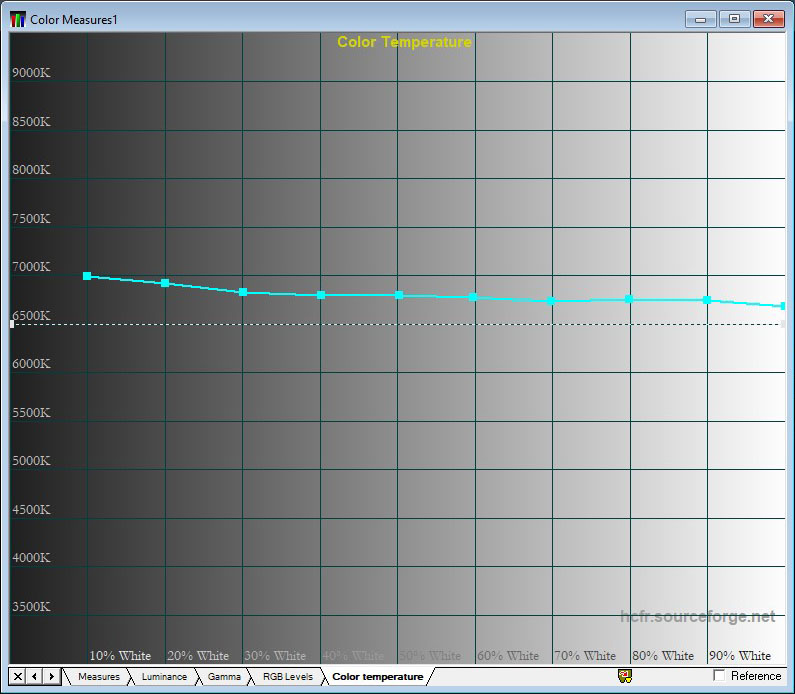
Баланс цветов RGB слегка уходит в синий, что визуально даёт изображению большую контрастность. Также завышена и цветовая температура – в среднем 6700 K.

Заключение
Моноблок ASUS Zen AiO 24 M5401WUA вполне можно рассматривать как компактную универсальную рабочую станцию. Для дома или офиса он вполне подходит на эту роль с оговоркой на весьма ограниченную графическую производительность, для полноценного запуска игр RX Vega 8 всё же не хватит. Моноблок имеет интересный дизайн, металлическую надёжную подставку и хорошо впишется в любой интерьер, а большое количество разъёмов и встроенные громкие динамики с веб-камерой с защитной шторкой сделают работу комфортной. При этом устройство занимает минимум места на столе — Zen AiO 24 M5401WUA сойдёт за обычный монитор, к тому же можно будет избавиться от кучи проводов, идущих к стандартному системному блоку ПК.
ASUS Zen AiO 24 M5401WUA также имеет широкие возможности апгрейда. Можно поставить дополнительный накопитель формата 2,5”, ещё доступны два слота под высокоскоростные накопители M. 2 2280. Есть и возможность увеличить объём оперативной памяти. Вместо установленных модулей на 16 ГБ система позволит поставить DDR4 SODIMM до 64 ГБ в 2-канальном режиме, что сильно увеличит производительность.
Стоит отметить бесшумную работу модели и малый нагрев – это очень важное преимущество для компактного устройства, а также хорошую общую производительность системы благодаря новому мобильному чипу Ryzen 7 5700 U. Из недостатков можно выделить отсутствие регулировки дисплея по высоте, а также его некоторую зернистость и невысокий запас яркости.
Достоинства
- Интересный дизайн
- Практически безрамочный дисплей с IPS матрицей
- Встроенная веб-камера 720р со шторкой
- Производительный процессор Ryzen 7 5700 U
- Широкие возможности апгрейда системы
- Металлическая опора
- Малый нагрев компонентов
- Почти бесшумная работа
Недостатки
- Нет регулировки по высоте
- Относительно крупное зерно дисплея
- Невысокая яркость


