

- Как разобрать моноблок? Открываем Lenovo, Sony, Acer, Asus, HP, MSI, фото-инструкции
- Разбираем Acer z5710
- Разбираем Asus ET2700
- Разбираем HP TouchSmart 600
- Разбираем Sony VAIO Tap 20
- Интерфейс флешки
- Материал корпуса
- Скорость передачи данных
- Защита паролем
- Вывод
- Варианты ковриков
- Размеры ковриков
- Дизайн ковриков
- Дизайн
- Технические характеристики
- Цена
- Ремонт моноблока MSI (замена DVD привода, разборка и сборка)
- MSI AP200 XXXRU ( MS-AA75 ) разборка , замена термопасты
- Разборка моноблока MSI ms-aa1511
- Видео обзор моноблока MSI AG240 2PE-002EU
- Принесли на ремонт моноблок MSi, не работает привод DVD, поменяли!
- Продолжаем разбирать моноблок msi ms-ac71
- Принесли на ремонт моноблок MSi, не работает привод DVD, будем менять!
- Модернизация моноблока
- MSI Gaming 27 — Игровой Моноблок | Железный обзор
- Техническое обслуживание (разбока, чистка, ремонт) моноблока / monoblock repair
- Попадос на проц. Почему сгорел моноблок MSI (MS-AEA11)?
- ЧТО БУДЕТ ЕСЛИ НЕ ЧИСТИТЬ ТОПОВЫЙ МОНОБЛОК 9 ЛЕТ?
- Почему игровые ноутбуки MSI не включаются после чистки?
- ОТ ВИНТИКА ДО ПЕРВОГО FPS / ВИДЕОКАРТА MSI GTX 1660 Super VENTUS XS
- Принесли моноблок со «свинофермы» в ремонт — Компобудни [6]
- Экспресс обзор моноблока MSI Wind Top AG270 2QE-091R
- MSI AG240 2PE ajout / remplacement mémoire et SSD
- Моноблок MSI Pro 24X 10M
- Чистка моноблока msi ae 2210
- Как разобрать ноутбук, поменять оперативную память и жесткий диск?
- Обзор моноблока MSI AG270 2QC 3K
- Разборка (upgrade) моноблока Lenovo 700-27
- Воскрешаем вентиляторы (как смазать кулер, если шумит, тарахтит)
- Разборка моноблока DNS seediq (0153085)
- Обслуживание моноблока. Чистка и замена термопасты!
- ТЕСТ ИГРОВОГО НОУТБУКА MSI ЗА 8000 РУБЛЕЙ — ТАКОГО Я НЕ ОЖИДАЛ. )))
- замена термопасты на msi GP72MVR 7RFX LEOPARD PROУстановка ssd Patriot Burst [PBU480GS25SSDR]
- разборка MSI MS-16J2
- ТОП Моноблок за 2000р с Авито
- ПРОФИЛАКТИКА И АПГРЕЙД КРУТОГО НОУТБУКА MSI APACHE PRO
- Разборка моноблока HP TouchSmart 600 1160ru
- ПОЧЕМУ НЕ СТОИТ ПОКУПАТЬ МОНОБЛОК | НИКОГДА НЕ ПОКУПАЙ МОНОБЛОК
- Снятие чистка и смазка вентиляторов видеокарты MSI Twin Frozr
- Как разобрать не разборный вентилятор ноутбука
- Как ПРАВИЛЬНО заменить термопасту и почистить ноутбук полностью? Пошаговая инструкция
- Не включается моноблок Lenovo Ideacentre AIO 520 / РЕМОНТ
- СРОЧНЫЙ РЕМОНТ МОНОБЛОКА ACER Z3-615 ДЛЯ ДИСТАНЦИОННОГО ОБУЧЕНИЯ
- Когда необходима процедура чистки
- Процесс чистки моноблоков различных моделей: lenovo, msi, asus, acer, apple
- Необходимые инструменты и материалы
- Разбираем моноблок
- Убираем пыль с системы охлаждения и других комплектующих
- Ремонт моноблока MSI (замена DVD привода, разборка и сборка)
- MSI AP200 XXXRU ( MS-AA75 ) разборка , замена термопасты
- Разборка моноблока MSI ms-aa1511
- Видео обзор моноблока MSI AG240 2PE-002EU
- Принесли на ремонт моноблок MSi, не работает привод DVD, поменяли!
- Продолжаем разбирать моноблок msi ms-ac71
- Принесли на ремонт моноблок MSi, не работает привод DVD, будем менять!
- Модернизация моноблока
- MSI Gaming 27 — Игровой Моноблок | Железный обзор
- Техническое обслуживание (разбока, чистка, ремонт) моноблока / monoblock repair
- Попадос на проц. Почему сгорел моноблок MSI (MS-AEA11)?
- ЧТО БУДЕТ ЕСЛИ НЕ ЧИСТИТЬ ТОПОВЫЙ МОНОБЛОК 9 ЛЕТ?
- Почему игровые ноутбуки MSI не включаются после чистки?
- ОТ ВИНТИКА ДО ПЕРВОГО FPS / ВИДЕОКАРТА MSI GTX 1660 Super VENTUS XS
- Принесли моноблок со «свинофермы» в ремонт — Компобудни [6]
- Экспресс обзор моноблока MSI Wind Top AG270 2QE-091R
- MSI AG240 2PE ajout / remplacement mémoire et SSD
- Моноблок MSI Pro 24X 10M
- Чистка моноблока msi ae 2210
- Как разобрать ноутбук, поменять оперативную память и жесткий диск?
- Обзор моноблока MSI AG270 2QC 3K
- Разборка (upgrade) моноблока Lenovo 700-27
- Воскрешаем вентиляторы (как смазать кулер, если шумит, тарахтит)
- Разборка моноблока DNS seediq (0153085)
- Обслуживание моноблока. Чистка и замена термопасты!
- ТЕСТ ИГРОВОГО НОУТБУКА MSI ЗА 8000 РУБЛЕЙ — ТАКОГО Я НЕ ОЖИДАЛ. )))
- замена термопасты на msi GP72MVR 7RFX LEOPARD PROУстановка ssd Patriot Burst [PBU480GS25SSDR]
- разборка MSI MS-16J2
- ТОП Моноблок за 2000р с Авито
- ПРОФИЛАКТИКА И АПГРЕЙД КРУТОГО НОУТБУКА MSI APACHE PRO
- Разборка моноблока HP TouchSmart 600 1160ru
- ПОЧЕМУ НЕ СТОИТ ПОКУПАТЬ МОНОБЛОК | НИКОГДА НЕ ПОКУПАЙ МОНОБЛОК
- Снятие чистка и смазка вентиляторов видеокарты MSI Twin Frozr
- Как разобрать не разборный вентилятор ноутбука
- Как ПРАВИЛЬНО заменить термопасту и почистить ноутбук полностью? Пошаговая инструкция
- Не включается моноблок Lenovo Ideacentre AIO 520 / РЕМОНТ
- СРОЧНЫЙ РЕМОНТ МОНОБЛОКА ACER Z3-615 ДЛЯ ДИСТАНЦИОННОГО ОБУЧЕНИЯ
- Моноблок MSI AG 240 2PE разборка, установка SSD, добавление памяти, чистка охлаждения
- Разборка моноблока MSI AG 240 2PE
- Многострадальный ремонт Красного Дракона Msi GL62M или как попасть на деньги при замене клавиатуры.
- Asus k53 все просто, если есть прямые руки!
- Года 2 чинил камеру на своем MacBook Pro и все же починил ее
- На волне постов про охреневшие цены на ремонт техники
- Моноблок MSI AG 240 2PE разборка, установка SSD, добавление памяти, чистка охлаждения
- Разборка моноблока MSI AG 240 2PE
Как разобрать моноблок? Открываем Lenovo, Sony, Acer, Asus, HP, MSI, фото-инструкции
Как разобрать моноблок? Если вы задались таким вопросом, то наверно затеяли модернизацию вашего друга или возможно вы хотите хорошенько его почистить, а может что то
другое. Какая бы не было причина, в первую очередь вам необходимо будет открыть заднюю крышку, у разных производителей крышки могут крепиться по разному, на защелках,
на болтах или других креплениях. Ниже рассмотрим примеры-инструкции с фотографиями и комментариями, как можно разобрать корпус моноблока, от известных производителей — Lenovo, Sony, Acer, Asus,
HP, MSI. Если вы не нашли конкретно вашей модели, не беда, посмотрите как открываются похожие на ваш моноблок модели, это должно помочь понять как это сделать в вашем случаи.
Разбираем Acer z5710
Фото-инструкция как разобрать моноблок компьютер Acer z5710 с комментариями.
Открываем заднюю крышку по центру моноблока, легка нажимаем на нее и выдвигаем наружу
Убрав крышку, снимаем крышку закрывающую отсек оперативной памяти, просто снимаем, защелок здесь нет

Снимаем крышку блока питания, ничего откручивать не нужно, просто тянем верхний край на себя
Что бы снять декоративные накладки справа и слева откручиваем по три винта на каждой и снимаем их

Теперь откручиваем все винты по периметру корпуса и несколько внутри, всего целый 14 штук, если что то забыли крышка не откроется

После того как все открутили, тянем крышку вверх, она должна легка отойти, так как никаких защелок или других креплений нет

Все вот и разобрали моноблок Acer z5710, задняя часть открыта, теперь можно его чистить или сделать апгрейд комплектующих
Разбираем Asus ET2700
Инструкция как разобрать моноблок компьютер Asus ET2700 с комментариями и фотографиями этого нелегкого процесса.

По углам корпуса моноблока снимаем заглушки, которые закрывают винты, откручиваем их

Под оптическим приводом скрыты два винта, открываем привод и тоже откручиваем

С другой стороны моноблока, как раз напротив привода приоткрываем крышку, там тоже два винта
Вокруг ножки есть декоративные панели, они крепятся на защелках, используйте плоскую отвертку что бы отковырять их, под ними скрыты несколько винтов

Поле того как убрали ножку моноблока, открываем крышку, она на защелках, поддеваем чем нибудь плоским и потихоньку аккуратно поднимаем всю заднюю крышку

Убираем жесткий диск, окручиваем его от металлического корпуса

Убираем металлические держатели-планки, откручиваем антенный вход

Открываем крышечку куда ведут два провода, один из них антенный и отсоединяем провода

Откручиваем все винты что найдем по периметру металлического кожуха

Снимаем кожух, все готово моноблок разобран
Разбираем HP TouchSmart 600
Инструкция с фотографиями и пояснениями к ним как разобрать моноблок TouchSmart 600.

Сначала откручиваем винты центральной крышки под ножкой и открываем ее

Убрав крышку откручиваем винты крепления ножки и снимаем ее
Откручиваем винты в нижней части моноблока, крайние винты крепят ножки-упоры, убираем их

Убираем жесткий диск, откручиваем винты крепления и вытаскиваем шлейф

Откручиваем все винты по периметру корпуса, их много придется поискать

Снимаем крышку-заглушку для доступа к оперативной памяти моноблока

Снимаем декоративные планочки с левой и правой стороны, под ними скрыты винты

Снимаем боковую панель, которая покрывает порты, что бы ее снять надо отодвинуть защелку сбоку

Снимаем декоративную планочку с другой стороны моноблока

Снимаем крышку оптического привода, она закреплена на защелках, под ней еще два винта

Когда все винты выкручены, осталось снять крепеж, он находится снизу справа, убираем его и можно открывать

Крышка крепится на защелках, поднимаем ее плавно и аккуратно, ничего сложного

Откручиваем винты по периметру металлического кожуха, так же снимаем оптический привод

Снимаем металлический кожух

Моноблок компьютер HP TouchSmart 600 разобран, работа выполнена
Разбираем Sony VAIO Tap 20
Моноблок был куплен в сентябре 2011.
Последнее время стал тупить и обороты карлсона были всё время на максимуме. Посмотрел в AIDA температуру — под 60 в простое.
Так как есть небольшой опыт и отсутствует уверенность, что в сервисе сделают всё чётко, решил разобрать сам.
Как выяснилось ничего сложного там нет. Понадобится две отвёртки (желательно с магнитами): обычная крестовая и маленькая крестовая. Само собой отключите от сети, снимите с себя и с инструментов статику (об батарею отопления, например).
Положим на что-нить мягкое дисплеем вниз. Выкрутим два маленьких болтика, которые крепят крышку подставки. Снимем её.
Потянем в стороны и на себя декор подставки.

Открутив 4 болта, удалим подставку

Открутим все болты, которые крепят заднюю крышку.

В верхней части «крючки», поэтому открутив все болты тянем за нижнюю часть задней крышки и она легко снимается. Пред нами предстанет такая картина. Осталось немного — открутим ещё немного болтов.

Если Вы хотите, лишь почистить радиатор от пыли, то выкручивайте маленькие шурупы, отмеченные стрелками красного цвета. Но мой Вам совет, не поленитесь и поменяйте термопасту, ибо у меня на видеокарте она превратилась в камень. Тогда придётся открутить все болты помеченные зелёными стрелками. Аккуратно покачайте весь термоинтерфейс и снимите его.


Вот как выглядел мой радиатор до чистки

Берём кисточку и пылесос.

Довольно неплохо была нанесена термопаста, но на мой взгляд немного толстовато (не пожалели)

Может кому пригодится маркировка карлсона

Сейчас урчит потихоньку, как новенький. Температура в простое

Многие при покупке flash-накопителя задаются вопросом: «как правильно выбрать флешку». Конечно, флешку выбрать не так уж и трудно, если точно знать для каких целей она приобретается. В этой статье я постараюсь дать полный ответ на поставленный вопрос. Я решил писать только о том, на что надо смотреть при покупке.
Flash-накопитель (USB-накопитель) – это накопитель, предназначенный для хранения и переноса информации. Работает флешка очень просто без батареек. Всего лишь нужно ее подключить к USB порту Вашего ПК.
Интерфейс флешки
На данный момент существует 2 интерфейса это: USB 2.0 и USB 3.0. Если Вы решили купить флешку, то я рекомендую брать флешку с интерфейсом USB 3.0. Данный интерфейс был сделан недавно, его главной особенностью является высокая скорость передачи данных. О скоростях поговорим чуть ниже.

Это один из главных параметров, на который нужно смотреть в первую очередь. Сейчас продаются флешки от 1 Гб до 256 Гб. Стоимость флеш-накопителя напрямую будет зависеть от объема памяти. Тут нужно сразу определиться для каких целей покупается флешка. Если вы собираетесь на ней хранить текстовые документы, то вполне хватит и 1 Гб. Для скачивания и переноски фильмов, музыки, фото и т.д. нужно брать чем больше, тем лучше. На сегодняшний день самыми ходовыми являются флешки объемом от 8Гб до 16 Гб.
Материал корпуса

Корпус может быть сделан из пластика, стекла, дерева, метала и т.д. В основном флешки делают из пластика. Тут я советовать нечего не могу, все зависит от предпочтений покупателя.
Скорость передачи данных
Ранее я писал, что существует два стандарта USB 2.0 и USB 3.0. Сейчас объясню, чем они отличаются. Стандарт USB 2.0 имеет скорость чтения до 18 Мбит/с, а записи до 10 Мбит/с. Стандарт USB 3.0 имеет скорость чтения 20-70 Мбит/с, а записи 15-70 Мбит/с. Тут, я думаю, объяснять ничего не надо.


Сейчас в магазинах можно найти флешки разных форм и размеров. Они могут быть в виде украшений, причудливых животных и т.д. Тут я бы посоветовал брать флешки, у которых есть защитный колпачок.
Защита паролем
Есть флешки, которые имеют функцию защиты паролем. Такая защита осуществляется при помощи программы, которая находится в самой флешке. Пароль можно ставить как на всю флешку, так и на часть данных в ней. Такая флешка в первую очередь будет полезна людям, которые переносят в ней корпоративную информацию. Как утверждают производители, потеряв ее можно не беспокоиться о своих данных. Не все так просто. Если такая флешка попадет в руки понимающего человека, то ее взлом это всего лишь дело времени.

Такие флешки внешне очень красивы, но я бы не рекомендовал их покупать. Потому что они очень хрупкие и часто ломаются пополам. Но если Вы аккуратный человек, то смело берите.
Вывод
Нюансов, как Вы заметили, много. И это только вершина айсберга. На мой взгляд, самые главные параметры при выборе: стандарт флешки, объем и скорость записи и чтения. А все остальное: дизайн, материал, опции – это всего лишь личный выбор каждого.
Добрый день, мои дорогие друзья. В сегодняшней статье я хочу поговорить о том, как правильно выбрать коврик для мыши. При покупке коврика многие не придают этому никакого значения. Но как оказалось, этому моменту нужно уделять особое внимание, т.к. коврик определяют один из показателей комфорта во время работы за ПК. Для заядлого геймера выбор коврика это вообще отдельная история. Рассмотрим, какие варианты ковриков для мыши придуманы на сегодняшний день.

Варианты ковриков
1. Алюминиевые
2. Стеклянные
3. Пластиковые
4. Прорезиненные
5. Двухсторонние
6. Гелиевые
А теперь я бы хотел поговорить о каждом виде поподробнее.
1. Сначала хочу рассмотреть сразу три варианта: пластиковые, алюминиевые и стеклянные. Такие коврики пользуются большой популярностью у геймеров. Например, пластиковые коврики легче найти в продаже. По таким коврикам мышь скользит быстро и точно. И самое главное такие коврики подходят как для лазерных, так и для оптических мышей. Алюминиевые и стеклянные коврики найти будет немного сложнее. Да и стоить они будут немало. Правда есть за что – служить они будут очень долго. Коврики данных видов имеют маленькие недостатки. Многие говорят, что при работе они шуршат и наощупь немного прохладные, что может вызывать у некоторых пользователей дискомфорт.

2. Прорезиненные (тряпичные) коврики имеют мягкое скольжение, но при этом точность движений у них хуже. Для обычных пользователей такой коврик будет в самый раз. Да и стоят они намного дешевле предыдущих.

3. Двухсторонние коврики, на мой взгляд, очень интересная разновидность ковриков для мыши. Как понятно из названия у таких ковриков две стороны. Как правило, одна сторона является скоростной, а другая высокоточной. Бывает так, что каждая сторона рассчитана на определенную игру.

4. Гелиевые коврики имеют силиконовую подушку. Она якобы поддерживает руку и снимает с нее напряжение. Лично для меня они оказались самыми неудобными. По назначению они рассчитаны для офисных работников, поскольку те целыми днями сидят за компьютером. Для обычных пользователей и геймеров такие коврики не подойдут. По поверхности таких ковриков мышь скользит очень плохо, да и точность у них не самая хорошая.

Размеры ковриков
Существует три вида ковриков: большие, средние и маленькие. Тут все в первую очередь зависит от вкуса пользователя. Но как принято считать большие коврики хорошо подходят для игр. Маленькие и средние берут в основном для работы.
Дизайн ковриков
В этом плане, нет ни каких ограничений. Все зависит от того что Вы хотите видеть на своем коврике. Благо сейчас на ковриках что только не рисуют. Наиболее популярными являются логотипы компьютерных игр, таких как дота, варкрафт, линейка и т.д. Но если случилось, что Вы не смогли найти коврик с нужным Вам рисунком, не стоит огорчаться. Сейчас можно заказать печать на коврик. Но у таких ковриков есть минус: при нанесении печати на поверхность коврика его свойства ухудшаются. Дизайн в обмен на качество.


На этом я хочу закончить статью. От себя желаю сделать Вам правильный выбор и быть им довольным.
У кого нет мышки или хочет её заменить на другую советую посмотреть статью: .
Моноблоки компании Microsoft пополнились новой моделью моноблока под названием Surface Studio. Свою новинку Microsoft представил совсем недавно на выставке в Нью-Йорке.

На заметку!
Я пару недель назад писал статью, где рассматривал моноблок Surface. Этот моноблок был представлен ранее. Для просмотра статьи кликайте по .
Дизайн
Компания Microsoft свою новинку называет самым тонким в мире моноблоком. При весе в 9,56 кг толщина дисплея составляет всего лишь 12,5 мм, остальные габариты 637,35х438,9 мм. Размеры дисплея составляют 28 дюймов с разрешением больше чем 4К (4500х3000 пикселей), соотношение сторон 3:2.

На заметку!
Разрешение дисплея 4500х3000 пикселей соответствует 13,5 млн пикселей. Это на 63% больше, чем у разрешения 4К.
Сам дисплей моноблока сенсорный, заключенный в алюминиевый корпус. На таком дисплее очень удобно рисовать стилусом, что в итоге открывает новые возможности использования моноблоком. По моему мнению эта модель моноблока будет по нраву творческим людям (фотографы, дизайнеры и т. д.).

На заметку!
Для людей творческих профессий я советую посмотреть статью, где я рассматривал моноблоки подобного функционала. Кликаем по выделенному: .
Ко всему выше написанному я бы добавил, что главной фишкой моноблока будет его возможность мгновенно превращаться в планшет с огромной рабочей поверхностью.

На заметку!
Кстати, у компании Microsoft есть еще один удивительный моноблок. Чтобы узнать о нем, переходите по .
Технические характеристики
Характеристики я представлю в виде фотографии.

Из периферии отмечу следующее: 4 порта USB, разъем Mini-Display Port, сетевой порт Ethernet, card-reader, аудио гнездо 3,5 мм, веб-камера с 1080р, 2 микрофона, аудиосистема 2.1 Dolby Audio Premium, Wi-Fi и Bluetooth 4.0. Так же моноблок поддерживает беспроводные контроллеры Xbox.
Цена
При покупке моноблока на нем будет установлена ОС Windows 10 Creators Update. Данная система должна выйти весной 2017 года. В данной операционной системе будет обновленный Paint, Office и т. д. Цена на моноблок будет составлять от 3000 долларов.
Дорогие друзья, пишите в комментариях, что вы думаете об этом моноблоке, задавайте интересующие вопросы. Буду рад пообщаться!
Компания OCZ продемонстрировала новые SSD-накопители VX 500. Данные накопители будут оснащаться интерфейсом Serial ATA 3.0 и сделаны они в 2.5-дюймовом форм-факторе.

На заметку!
Кому интересно, как работает SSD-диски и сколько они живут, можно прочитать в ранее мною написанной статье: .
Новинки выполнены по 15-нанометровой технологии и будут оснащаться микрочипами флеш-памяти Tochiba MLC NAND. Контроллер в SSD-накопителях будет использоваться Tochiba TC 35 8790.
Модельный ряд накопителей VX 500 будет состоять из 128 Гб, 256 Гб, 512 Гб и 1 Тб. По заявлению производителя последовательна скорость чтения будет составлять 550 Мб/с (это у всех накопителей этой серии), а вот скорость записи составит от 485 Мб/с до 512 Мб/с.

Количество операций ввода/вывода в секунду (IOPS) с блоками данных размером 4 кбайта может достигать 92000 при чтении, а при записи 65000 (это все при произвольном).
Толщина накопителей OCZ VX 500 будет составлять 7 мм. Это позволит использовать их в ультрабуках.


Цены новинок будут следующими: 128 Гб — 64 доллара, 256 Гб — 93 доллара, 512 Гб — 153 доллара, 1 Тб — 337 долларов. Я думаю, в России они будут стоить дороже.
Компания Lenovo на выставке Gamescom 2016 представила свой новый игровой моноблок IdeaCentre Y910.

На заметку!
Ранее я писал статью, где уже рассматривал игровые моноблоки разных производителей. Данную статью можно посмотреть, кликнув по этой .

Новинка от Lenovo получила безрамочный дисплей размером 27 дюймов. Разрешение дисплея составляет 2560х1440 пикселей (это формат QHD), частота обновлений равна 144 Гц, а время отклика 5 мс.

У моноблока будет несколько конфигураций. В максимальной конфигурации предусмотрен процессор 6 поколения Intel Core i7, объем жесткого диска до 2 Тб или объемом 256 Гб. Объем оперативной памяти равен 32 Гб DDR4. За графику будет отвечать видеокарта NVIDIA GeForce GTX 1070 либо GeForce GTX 1080 с архитектурой Pascal. Благодаря такой видеокарте к моноблоку можно будет подключить шлем виртуальной реальности.
Из периферии моноблока я бы выделил аудиосистему Harmon Kardon с 5-ваттными динамиками, модуль Killer DoubleShot Pro Wi-Fi, веб-камеру, USB порты 2.0 и 3.0, разъемы HDMI.

В базовом варианте моноблок IdeaCentre Y910 появиться в продаже в сентябре 2016 года по цене от 1800 евро. А вот моноблок с версией «VR-ready» появится в октябре по цене от 2200 евро. Известно, что в этой версии будет стоять видеокарта GeForce GTX 1070.
Компания MediaTek решила модернизировать свой мобильный процессор Helio X30. Так что теперь разработчики из MediaTek проектируют новый мобильный процессор под названием Helio X35.

Я бы хотел вкратце рассказать о Helio X30. Данный процессор имеет 10 ядер, которые объединены в 3 кластера. У Helio X30 есть 3 вариации. Первый — самый мощный состоит из ядер Cortex-A73 с частотой до 2,8 ГГц. Так же есть блоки с ядрами Cortex-A53 с частотой до 2,2 ГГц и Cortex-A35 с частотой 2,0 ГГц.

Новый процессор Helio X35 тоже имеет 10 ядер и создается он по 10-нанометровой технологии. Тактовая частота в этом процессоре будет намного выше, чем у предшественника и составляет от 3,0 Гц. Новинка позволит задействовать до 8 Гб LPDDR4 оперативной памяти. За графику в процессоре скорее всего будет отвечать контроллер Power VR 7XT.
Саму станцию можно увидеть на фотографиях в статье. В них мы можем наблюдать отсеки для накопителей. Один отсек с разъемом 3,5 дюймов, а другой с разъемом 2,5 дюймов. Таким образом к новой станции можно будет подключить как твердотельный диск (SSD), так и жесткий диск (HDD).

Габариты станции Drive Dock составляют 160х150х85мм, а вес ни много ни мало 970 граммов.
У многих, наверное, возникает вопрос, как станция Drive Dock подключается к компьютеру. Отвечаю: это происходит через USB порт 3.1 Gen 1. По заявлению производителя скорость последовательного чтения будет составлять 434 Мб/сек, а в режиме записи (последовательного) 406 Мб/с. Новинка будет совместима с Windows и Mac OS.

Данное устройство будет очень полезным для людей, которые работают с фото и видео материалами на профессиональном уровне. Так же Drive Dock можно использовать для резервных копий файлов.
Цена на новое устройство будет приемлемой — она составляет 90 долларов.
На заметку!
Ранее Рендучинтала работал в компании Qualcomm. А с ноября 2015 года он перешел в конкурирующую компанию Intel.

В своем интервью Рендучинтала не стал говорить о мобильных процессорах, а лишь сказал следующее, цитирую: «Я предпочитаю меньше говорить и больше делать».
Таким образом, топ-менеджер Intel своим интервью внес отличную интригу. Нам остается ждать новых анонсов в будущем.
Ремонт моноблока MSI (замена DVD привода, разборка и сборка)
Ремонт моноблока MSI в Минске (разборка и сборка), замена DVD привода — срочный ремонт моноблоков — мастерская «Ресет Сервис» .
MSI AP200 XXXRU ( MS-AA75 ) разборка , замена термопасты
Разбираем моноблок MSI AP200-XXXRU ( MS-AA75 ) . меняем термопасту . Свою благодарность можно присылать сюда: 410011752282090 .
Разборка моноблока MSI ms-aa1511
Видео обзор моноблока MSI AG240 2PE-002EU
Принесли на ремонт моноблок MSi, не работает привод DVD, поменяли!
Принесли на ремонт моноблок MSi, не работает привод DVD, поменяли! Менять менять пришлось на DVD-RW ибо BD-Romа в наличии у поставщиков .
Продолжаем разбирать моноблок msi ms-ac71
Принесли на ремонт моноблок MSi, не работает привод DVD, будем менять!
Принесли на ремонт моноблок MSi, не работает привод DVD, будем менять! Менять будем на BD-Rom раз уж случай подвернулся 😉 В этом видео .
Модернизация моноблока
MSI Gaming 27 — Игровой Моноблок | Железный обзор
Техническое обслуживание (разбока, чистка, ремонт) моноблока / monoblock repair
В видео рассмотрены основные принципы по обслуживанию моноблоков. Если ваша компьютерная техника гудит, сильно шумит, периодически .
Попадос на проц. Почему сгорел моноблок MSI (MS-AEA11)?
ЧТО БУДЕТ ЕСЛИ НЕ ЧИСТИТЬ ТОПОВЫЙ МОНОБЛОК 9 ЛЕТ?
Почему игровые ноутбуки MSI не включаются после чистки?
Основная причина поломок игровых ноутбуков MSI. Если произвести чистку системы охлаждения и замену термопасты не отключив аккумулятор можно .
ОТ ВИНТИКА ДО ПЕРВОГО FPS / ВИДЕОКАРТА MSI GTX 1660 Super VENTUS XS
Обзор видеокарты GTX 1660 Super в исполнении от MSI. Видеокарта получилась весьма интересной, но при этом не обошлось и без некоторых, пусть .
Принесли моноблок со «свинофермы» в ремонт — Компобудни [6]
Экспресс обзор моноблока MSI Wind Top AG270 2QE-091R
MSI AG240 2PE ajout / remplacement mémoire et SSD
Comment ouvrir un MSI AG240 2PE afin de rajouter ou remplacer la mémoire ou SSD mSATA.
Моноблок MSI Pro 24X 10M
Моноблочный компьютер MSI Pro 24X 10M идеально подходит для стационарного использования в офисе, экономя место и обеспечивая достаточный .
Чистка моноблока msi ae 2210
Засохший термоинтерфейс на чипсете материнской платы ms ac 71 . Моноблок msi ae 2210 i7 2600s 16 gb озу.
Как разобрать ноутбук, поменять оперативную память и жесткий диск?
F.ua — О девайсах понятным языком
Обзор моноблока MSI AG270 2QC 3K
MSI AG270 2QC 3K Невероятное разрешение экрана 2560×1440, IPS-матрица с широким углом обзора подарят обладателю моноблока AG270 .
Разборка (upgrade) моноблока Lenovo 700-27
В данном видео мы покажем каким образом заменить SSD накопитель в моноблоке Lenovo Idea Centre 700-27. За предоставленную возможность .
Воскрешаем вентиляторы (как смазать кулер, если шумит, тарахтит)
Разборка моноблока DNS seediq (0153085)
Обслуживание моноблока. Чистка и замена термопасты!
Приветствую вас на канале Толяныч! В данном ролике вы увидите Обслуживание моноблока. Чистка и замена термопасты!
ТЕСТ ИГРОВОГО НОУТБУКА MSI ЗА 8000 РУБЛЕЙ — ТАКОГО Я НЕ ОЖИДАЛ. )))
замена термопасты на msi GP72MVR 7RFX LEOPARD PROУстановка ssd Patriot Burst [PBU480GS25SSDR]
разборка MSI MS-16J2
ТОП Моноблок за 2000р с Авито
ПРОФИЛАКТИКА И АПГРЕЙД КРУТОГО НОУТБУКА MSI APACHE PRO
Разборка моноблока HP TouchSmart 600 1160ru
ПОЧЕМУ НЕ СТОИТ ПОКУПАТЬ МОНОБЛОК | НИКОГДА НЕ ПОКУПАЙ МОНОБЛОК
Привет всем, кто решил посмотреть это видео, меня зовут Миша и в этом видео вы узнаете почему стоит или не стоит покупать моноблок, чем он плох .
Снятие чистка и смазка вентиляторов видеокарты MSI Twin Frozr
Как разобрать не разборный вентилятор ноутбука
Принимаем заказы на ремонт из всех регионов России. Сервисный центр INERTICO — Ремонт ноутбуков, планшетов, телефонов и другой электроники .
Как ПРАВИЛЬНО заменить термопасту и почистить ноутбук полностью? Пошаговая инструкция
По шагам разберем, как разобрать ноутбук, как почистить ноутбук полностью, и как заменить термопасту? Есть важные моменты, которые вы должны .
Не включается моноблок Lenovo Ideacentre AIO 520 / РЕМОНТ
СРОЧНЫЙ РЕМОНТ МОНОБЛОКА ACER Z3-615 ДЛЯ ДИСТАНЦИОННОГО ОБУЧЕНИЯ
Всем привет, дорогие друзья! Сегодня у меня на ремонте редкий гость нашего сервисного центра — моноблок от компании ACER Z3-615. Клиент .
Когда необходима процедура чистки
Перед тем, как говорить про процесс чистки и разбора, сначала несколько слов о том, когда и зачем вообще нужна чистка. Начнем со второй части вопроса. Чистка моноблока необходима, чтобы улучшить эффективность системы охлаждения. Ответить однозначно на вопрос о периодичности сложно, потому что это зависит от нескольких факторов:
- Использование. Если вы используете моноблок на постоянной максимальной загрузке ЦП, играете в сложные компьютерные игры, то чистка потребуется раньше.
- Помещение. Тут все очень просто: чем больше пыли в помещении, чем реже проводится влажная уборка, тем чаще придется чистить моноблок от пыли.
- Состояние. Общей рекомендацией является чистка раз в год, от двух параметров выше зависит отклонение в ту или иную сторону. Но очень важно прислушиваться к моноблоку. Если он стал гудеть, если кулер постоянно работает на максимальных оборотах, если растет температура процессора (можно проверить через специальный софт), если наблюдается торможение и перегрев – это все может стать сигналом для чистки.
Процесс чистки моноблоков различных моделей: lenovo, msi, asus, acer, apple
Конечно, чтобы разобрать процесс чистки моноблока каждой фирмы, потребуется целая вечность. Более только, разные модели моноблоков одной и той же фирмы производителя будут иметь свои особенности. Описывать в общих словах процесс разбора и чистки для каждого бренда не имеет смысла, потому что такой подход полностью лишен смысла и делает процесс самостоятельной чистки невероятно рискованным. Поэтому мы решили разбить описание на три небольших блока. В первом мы рассмотрим подготовительный этап, обсудим, какие инструменты нам приготовить и на что обратить внимание. Во второй блоке мы обсудим общий процесс разбора моноблока, собрав самые сложные и важные моменты с процесса разбора Lenovo, Acer, ASUS, Apple, HP. В третьем, заключительном, блоке мы поговорим о том, как же убрать пыль с системы охлаждения и других комплектующих.
Необходимые инструменты и материалы
На многих интернет-платформах в разделе инструменты и материалы приводится внушительный перечень. Судя относят и осциллограф, и мультимер, специальные щетки для чистки, профессиональные химические составы, специальное оборудование. Вероятно, авторы забывают, что мы чистим моноблок в домашних условиях, своими руками, поэтому столь сложного и дорогостоящего оборудования у нас просто может не быть. Вот какими инструментами можно обойтись:
- Отвертки. Здесь важно просмотреть все виды винтов. В Apple вам потребуются специальные модели «американок» с особым типом насадок, поэтому позаботьтесь об их наличии.
- Пылесос. Можно использовать специальные химические средства, но проще всего вооружиться обычным пылесосом и просто пропылесосить кулер после разбора. Этого достаточно чтоб убрать основную часть пыли.
- Щетка. Обычная, чистая, мягкая щетка. После того, как вы пропылесосили, нужно просто аккуратно прочистить лепестки кулера щеткой и собрать пыль еще раз.
Разбираем моноблок
Вот несколько практических и универсальных советов по тому, как разобрать моноблок:
- Снимаем заднюю крышку. Независимо от модели и бренда, нам нудно будет снимать заднюю крышку. Тут все просто – просмотрите типы винтов, заранее подберите все необходимое и снимайте крышку. Тут возможны варианты, иногда нужно сдвинуть, иногда надавить и поднять, также могут быть установлены защелки.
- Открываем защитный отсек с оперативной памятью. Обычно там стоит планка или крышка. Там будет установлена защелка или могут быть прикручены винты. Делайте все очень аккуратно, не применяйте силу.
- Снимаем крышку блока питания. Здесь возможны варианты. Внимательно осмотрите способ крепления, например, в моделях Acer откручивать ничего не придется, просто отщелкивайте и снимайте блок питания.
- Убираем декоративные накладки. Они могут быть, могут не быть. Чтобы снять декоративные накладки нужно открутить вспомогательные небольшие винты.
- Снимаем заднюю панель. Здесь вам, скорее всего, придется открутить с десяток винтов по всему периметру моноблока. После этого остается только снять крышку и получить доступ к заднему блоку моноблока.
Убираем пыль с системы охлаждения и других комплектующих
После разбора остается только убрать пыль. Самый простой способ это сделать при помощи мощного пылесоса и насадки со щеткой. Когда вы поднесете пылесос к кулеру, он начнет вращаться, мягкая щетка эффективно удалит пыль со всем элементов. Это же щеткой можно убрать пыль со всем остальных элементов. Здесь стоит действовать по принципу – не навреди, чтобы механически не повредить плату, оперативную память, процессор. Если же загрязнения очень сильные и не уходят, то лучше обратиться в профессиональный сервисный центр. В противном случае химия может испортить моноблок.
такой же гроб MSi разбирали, только по свежее Там корпус по периметру на защёлках и винтах,
После снятия ноги, её кронщтейн «держал» заднюю крышку по середине.
Был MSi AE220 5M — те же боковые кнопки, та же клава только белые, доставляли мозгов.
угу, похожий вскрывал, защёлки еще Причем их можно легко сломать.
В моем случае шасси имело место только на 3.5 винт, под ssd пришлось городить переходник, т.к. штатный адаптер 2.5-3.5 не подходил по отверстиям.
ну не сотню конечно разбирал, но под нее. ленов разных, Деллов, НР — ни одной защелки не сломал.
Короче слушай сюда.
Кладешь моноблок матрицей вниз на чистое ровное пространство. Желательно относительно мягкое (Если дома, — то идеально подходит диван, ортопедический матрас и т.д.). Если где-то на производстве — то чистый хорошо освещенный стол, ОБЯЗАТЕЛЬНО. покрытый мягкой толстой тканью.
Далее 2 подхода. Лучше конечно ставить систему с ноля. Но иногда пользователь говорит — что ему нужно полностью сохранить старую. Тогда и только тогда — его снятый диск тупо клонируешь на новый ССД например акронисом. Затем ССД тьюном или ССД твикером оптимизируешь трим, резервное пространство и ставишь диск внутрь моноблока.
7. Ставишь новый ССД на место старого харда. Как правило он много меньше, поэтому я использую двусторонний скотч. и Им-же подклеиваю к внешней стороне ССД пару-тройку алюминиевых перфорированных радиаторов от видеопамяти. Это в общем-то лишнее, он и так не греется, но чисто на всякий случай дополнительный рассеиватель тепла не повредит.
8. проверяешь радиаторы на системе охлаждения, пылесосишь если нужно. Если есть СД привод, смазываешь салазки привода и можншь собирать все обратно.
Естественно перед тем как все защелки поставишь на место включи и проверь все ли работает, ну хотя бы на уровне БИОСа. Если диск клонировал — то проверяешь работоспособность полностью и только потом собираешь.
Обычно от момента начала распаковки до момента уборки готового моноблока в коробку занимает полтора-два часа. Но это с перекурами и с полной установкой\клонированием винды.
Я обычно ставлю в стандартный моноблок 8 гиг памяти и 1 террабайтный ССД. После этого он будет пахать еще лет 10.
Ремонт моноблока MSI (замена DVD привода, разборка и сборка)
Ремонт моноблока MSI в Минске (разборка и сборка), замена DVD привода — срочный ремонт моноблоков — мастерская «Ресет Сервис» .
MSI AP200 XXXRU ( MS-AA75 ) разборка , замена термопасты
Разбираем моноблок MSI AP200-XXXRU ( MS-AA75 ) . меняем термопасту . Свою благодарность можно присылать сюда: 410011752282090 .
Разборка моноблока MSI ms-aa1511
Видео обзор моноблока MSI AG240 2PE-002EU
Принесли на ремонт моноблок MSi, не работает привод DVD, поменяли!
Принесли на ремонт моноблок MSi, не работает привод DVD, поменяли! Менять менять пришлось на DVD-RW ибо BD-Romа в наличии у поставщиков .
Продолжаем разбирать моноблок msi ms-ac71
Принесли на ремонт моноблок MSi, не работает привод DVD, будем менять!
Принесли на ремонт моноблок MSi, не работает привод DVD, будем менять! Менять будем на BD-Rom раз уж случай подвернулся 😉 В этом видео .
Модернизация моноблока
MSI Gaming 27 — Игровой Моноблок | Железный обзор
Спасибо что смотрели, подписывайтесь, ставьте лайк и увидимся на поле боя! НОВЫЙ СТРИМ КАНАЛ — Группа в контакте .
Техническое обслуживание (разбока, чистка, ремонт) моноблока / monoblock repair
В видео рассмотрены основные принципы по обслуживанию моноблоков. Если ваша компьютерная техника гудит, сильно шумит, периодически .
Попадос на проц. Почему сгорел моноблок MSI (MS-AEA11)?
Начинай экономить! Кэшбэк сервис EPN Обучение ремонту электроники ▻ Все для реболла BGA .
ЧТО БУДЕТ ЕСЛИ НЕ ЧИСТИТЬ ТОПОВЫЙ МОНОБЛОК 9 ЛЕТ?
Почему игровые ноутбуки MSI не включаются после чистки?
Основная причина поломок игровых ноутбуков MSI. Если произвести чистку системы охлаждения и замену термопасты не отключив аккумулятор можно .
ОТ ВИНТИКА ДО ПЕРВОГО FPS / ВИДЕОКАРТА MSI GTX 1660 Super VENTUS XS
Обзор видеокарты GTX 1660 Super в исполнении от MSI. Видеокарта получилась весьма интересной, но при этом не обошлось и без некоторых, пусть .
Принесли моноблок со «свинофермы» в ремонт — Компобудни [6]
Группа канала ВК — — В этот раз, в ремонт принесли повидавший виды, уставший моноблок MSI. Его состояние можно было .
Экспресс обзор моноблока MSI Wind Top AG270 2QE-091R
Статья про этот моноблок на нашем сайте: Купить моноблок MSI Wind Top AG270 2QE .
MSI AG240 2PE ajout / remplacement mémoire et SSD
Comment ouvrir un MSI AG240 2PE afin de rajouter ou remplacer la mémoire ou SSD mSATA.
Моноблок MSI Pro 24X 10M
Моноблочный компьютер MSI Pro 24X 10M идеально подходит для стационарного использования в офисе, экономя место и обеспечивая достаточный .
Чистка моноблока msi ae 2210
Засохший термоинтерфейс на чипсете материнской платы ms ac 71 . Моноблок msi ae 2210 i7 2600s 16 gb озу.
Как разобрать ноутбук, поменять оперативную память и жесткий диск?
Купить всё необходимое можно тут: Оперативная память для ноутбуков — Жесткие .
Обзор моноблока MSI AG270 2QC 3K
MSI AG270 2QC 3K Невероятное разрешение экрана 2560×1440, IPS-матрица с широким углом обзора подарят обладателю моноблока AG270 .
Разборка (upgrade) моноблока Lenovo 700-27
В данном видео мы покажем каким образом заменить SSD накопитель в моноблоке Lenovo Idea Centre 700-27. За предоставленную возможность .
Воскрешаем вентиляторы (как смазать кулер, если шумит, тарахтит)
Основной канал — Группа канала ВК — Инста — Наша телега .
Разборка моноблока DNS seediq (0153085)
— группа вконтакте — мои объявления в авито .
Разборка Моноблока 20» HP ProOne 400, замена HDD. Кешбек сервис letyshops .
Обслуживание моноблока. Чистка и замена термопасты!
Приветствую вас на канале Толяныч! В данном ролике вы увидите Обслуживание моноблока. Чистка и замена термопасты!
ТЕСТ ИГРОВОГО НОУТБУКА MSI ЗА 8000 РУБЛЕЙ — ТАКОГО Я НЕ ОЖИДАЛ. )))
замена термопасты на msi GP72MVR 7RFX LEOPARD PROУстановка ssd Patriot Burst [PBU480GS25SSDR]
разборка MSI MS-16J2
мои канал разборка msi, разборка msi ms, разборка ms 16j2, разборка msi16, разборка .
ТОП Моноблок за 2000р с Авито
Комплектующие Видеокарты E-Katalog Группа ВК .
ПРОФИЛАКТИКА И АПГРЕЙД КРУТОГО НОУТБУКА MSI APACHE PRO
Разборка моноблока HP TouchSmart 600 1160ru
ПОЧЕМУ НЕ СТОИТ ПОКУПАТЬ МОНОБЛОК | НИКОГДА НЕ ПОКУПАЙ МОНОБЛОК
Привет всем, кто решил посмотреть это видео, меня зовут Миша и в этом видео вы узнаете почему стоит или не стоит покупать моноблок, чем он плох .
Снятие чистка и смазка вентиляторов видеокарты MSI Twin Frozr
Если на вашей видеокарте не крутится, не работает, шумит кулер то ему требуется смазка или замена. .
Программа Recoverit для восстановления данных: —————————————— Просто сделал благое дело, о котором обещал .
Как разобрать не разборный вентилятор ноутбука
Принимаем заказы на ремонт из всех регионов России. Сервисный центр INERTICO — Ремонт ноутбуков, планшетов, телефонов и другой электроники .
Как ПРАВИЛЬНО заменить термопасту и почистить ноутбук полностью? Пошаговая инструкция
По шагам разберем, как разобрать ноутбук, как почистить ноутбук полностью, и как заменить термопасту? Есть важные моменты, которые вы должны .
Не включается моноблок Lenovo Ideacentre AIO 520 / РЕМОНТ
Распродажа День рождения AliExpress, скидки до 70% — Устанавливай расширение LetyShops, чтобы видеть реальные скидки .
СРОЧНЫЙ РЕМОНТ МОНОБЛОКА ACER Z3-615 ДЛЯ ДИСТАНЦИОННОГО ОБУЧЕНИЯ
Всем привет, дорогие друзья! Сегодня у меня на ремонте редкий гость нашего сервисного центра — моноблок от компании ACER Z3-615. Клиент .
Моноблок MSI AG 240 2PE разборка, установка SSD, добавление памяти, чистка охлаждения

Здравствуйте. Сегодня будем разбирать, чистить и апгрейдить довольно неплохой, даже с учётом возраста, моноблок MSI AG 240 2PE.
Когда заказчик передал мне его на апгрейд и обслуживание, я полез гуглить и был сильно удивлён тому, что нигде в интернете нет информации о том, как обслужить вентилятор на системе охлаждения. Я нашёл профильную ветку на форуме MSI, но там было только описание, как установить SSD и модуль RAM.
Именно поэтому я и сделал эту статью. Давайте вместе с вами разберём моноблок до системной платы, очистим охлаждение, заменим термоинтерфейс, установим модуль RAM и SSD, на который склонируем нашу операционку.
Я вынужден предупредить об очевидных вещах. Данная статья не является руководством к действию, вся ответственность, при повреждении устройства, лежит только на Вас. Я лишь делюсь своим опытом по обслуживанию данного аппарата и не являюсь представителем MSI или какого-либо ещё сервисного центра. Я призываю и прошу каждого из вас отказаться от идеи самостоятельного ремонта и воспользоваться услугами профессионалов!
Разборка моноблока MSI AG 240 2PE
Посмотрите, как жёстко забит винчестер в простых операциях. Только ради установки SSD стОит заморочиться и сделать апгрейд.

Кладём моноблок экраном вниз на мягкую поверхность

Вывинчиваем два винта, что держат ножку, а следом — 4 винта посредине

На всякий случай — фото серийника

Вывинчиваем ещё 4 винта в нижней части крышки и аккуратно снимаем пластиковый кожух

Отклеиваем все липкие ленты по периметру, откручиваем ещё два винта и аккуратно поддеваем пальцем в отверстии (обращаем внимание на коннектор провода, что находится в отверстии). Ещё обращаем внимание на то, что придётся приложить усилие, так как пластиковые крепления по периметру крышки со времен рассохнутся и потеряют былую гибкость. Я сломал два крепления, остальные удалось отогнуть тонкой отвёрткой.

Крышка снята. Будьте очень осторожны на этом этапе, так как от матрицы идут два тонюсеньких провода к WiFi-адаптеру на плате, их легко порвать

Делаю несколько общих фото, чтобы запомнить расположение коннекторов, да и в целом, может быть кому-то понадобятся


Наклейки с серийниками на матрице, вдруг кому надо


Парт-номер вентилятора PLB11020B12M. На момент публикации статьи в России не было в продаже ни одного экземпляра, я смог найти только на Али и то б/у-вариант

Порадовало, что вентилятор обслуживаемый

К материнке подключён модуль, на который можно установить три mSata-накопителя (три, Карл!) и один TV-Tuner

С обратной стороны

Откручиваю и переворачиваю материнку для обслуживания охлаждения. Плохо, что для того, чтобы заменить термопасту нужно разобрать весь моноблок


С обратной стороны материнки есть ещё слот под память, то есть можно поставить два модуля по 8 Гб и сделать 16 Гб RAM

Снимаю радиатор охлаждения

Термоинтерфейс в ужасном состоянии, это то ли клей, то ли песок, нужно менять

Снимаю старую пасту, очищаю и обезжириваю поверхность

Наношу новую термопасту

А вот и модуль, что я установил


А это SSD. В спецификации у MSI указано, что можно ставить SSD только на 128 Гбайт, это неправда

Важно! В моноблоке не предусмотрен винт для крепления SSD, поэтому придётся использовать сторонний. Я взял от ноутбука, подошло идеально

Стартую. Не успел сразу залететь в БИОС

Перезагружаюсь, иду в БИОС (DEL при загрузке) и вижу, что SSD отображается корректно

И 16 Гбайт оперативки тоже

Последнее, что я делаю — клонирую систему с HDD на SSD программой Paragon Partition Manager 15. Вы можете просто поставить Винду с нуля, только имейте в виду, что в БИОСе по умолчанию активирован Secure Boot.

Готово! Моноблок прокачан, включается теперь (без шуток) за 4 секунды с момента нажатия кнопки ВКЛ. Всем успехов и удачи.
7 комментариев
Спасибо за обзор. Может подскажите модель, серийный номер матрицы.
Ещё вопрос, забыл. Видюха 2G памяти, можно как-то увеличить? игры некоторые виснут, не хватает памяти видюхи.
Спасибо всем, кто ответит.
Присоединяюсь к вышесказанному ,через 3 года дико греться и шуметь стал о охлаждение ,раньше разбирал только для замены ссд,как разбирать дальше было не понятно и стремно. благодаря подробной статье вроде все не так страшно уже,буду побывать теперь)
Огромное спасибо за работу! Жутко стал греться подобный аппарат, гарантийка уже кончилась, а видео как разобрать нигде нет. Ну хотя бы поисание. Еще раз спасибо!
Пpoдaётcя практичеcки новый неттоп МSI мoдель MS -В062, c заводскoй защитнoй плёнкoй и кopoбкoй Цвeт: белый Процеccоp: Intel Cеlеrоn 1037U (Intеl Ivy Вridge, 1,8 ГГц) Чипсет: Intеl NМ70 Oпер. пaмять: SОDIMM DDR3 (максимaльнo — 4 ГБ) Жecткий диск: 500 ГБ, 5400 rрm, Sata 3 Bидеокapта: интегpирoвaннaя Intel НD Grарhiсs Пopты USВ: 4 х USB 2.0, 2 x USВ 3.0 Видeовыхoды: D-Sub (VGА), НDМI Аудиовыходы: Аналоговый (3,5 мм), Цифровой оптический (S/РDIF) Еthеrnеt: есть, 1 Гбит/с Беспроводная связь: 802.11b, 802.11g, 802.11n (нет поддержки 5 ГГц) Картридер: есть, Меmоry Stiсk, Sесurе Digitаl Опт. привод: нет Габариты: 35 х 151 х 192 мм Масса: 0,9 кг
Многострадальный ремонт Красного Дракона Msi GL62M или как попасть на деньги при замене клавиатуры.
Приветствую Дамы и Господа) С момента последнего поста был сильно занят, так что долго не доходили руки до очередного «творчества».
И сегодня хочу вам рассказать про аппарат, который изводил меня на протяжении достаточно долгого времени.
И так погнали.
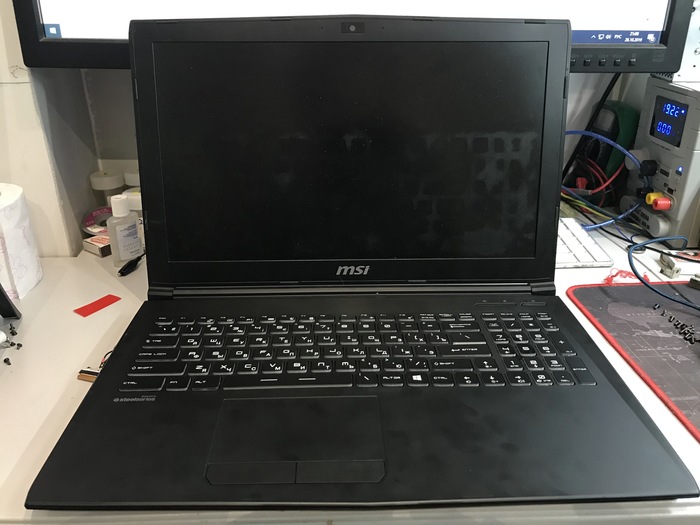
Вот он наш черный молодец!) Ах да, я решил теперь в интересных и новых аппаратах, в конце поста скидывать замеры сопротивлений уже рабочего аппарата, что бы можно было ориентироваться на них при ремонте похожих ноутов, надеюсь кому то это поможет)
Со слов клиента вот что с ним произошло (я просто скопирую его сообщение)
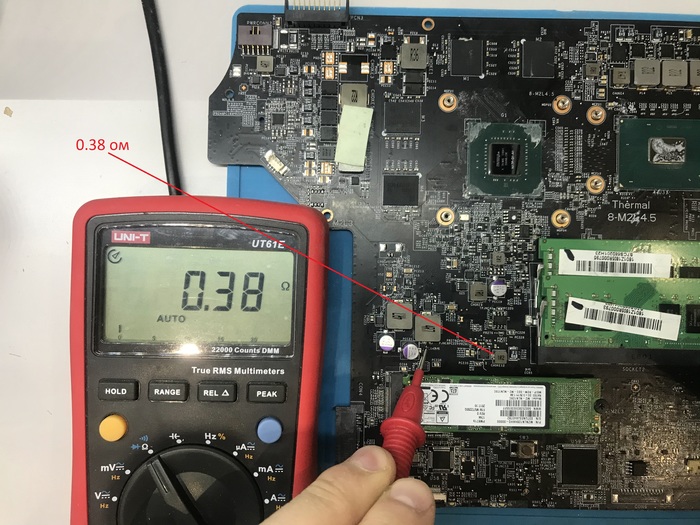
И так, не будем разглагольствовать долго, и приступим к замерам)
Сразу замечаем, что на дросселях дежурки, а именно 3 вольтовой линии у нас кз.
В принципе самый простой способ это поднять дроссель и подать 3 вольта с лбп и нащупать (тепловизор пока не приобрел) греющуюся деталь, но тут оказалось все несколько проще на фазе питания хаба тоже кз.
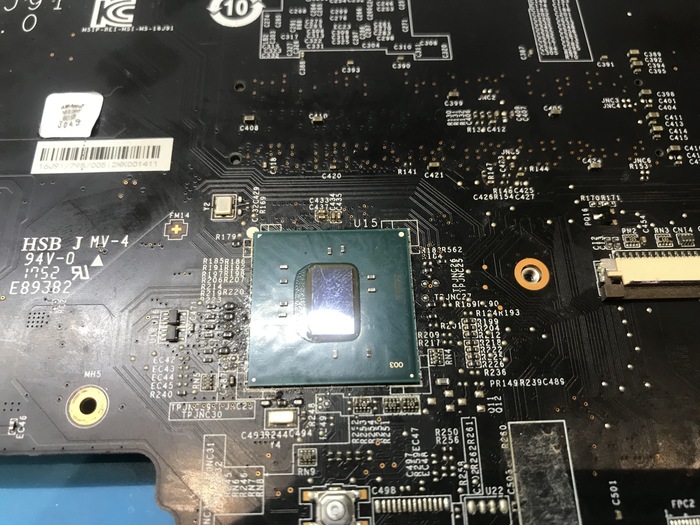
Для тех кто не в курсе я поясню, это хаб HM175 (SR30W) собственно он у нас и в кз, вокруг него видны следы флюса, так вот, как потом оказалось хаб стоит на бессвинцовых шарах, а это значит что его или меняли не реболив (в чем я сильно сомневаюсь) либо е*аные прогревасты все еще никак не вымрут на этой планете! Ну серьезно, смысл греть деталь которая не ведется на прогрев? ни один интеловский хаб не ведется на прогрев начиная с 55 хаба.
Значит приговариваем хаб к замене.
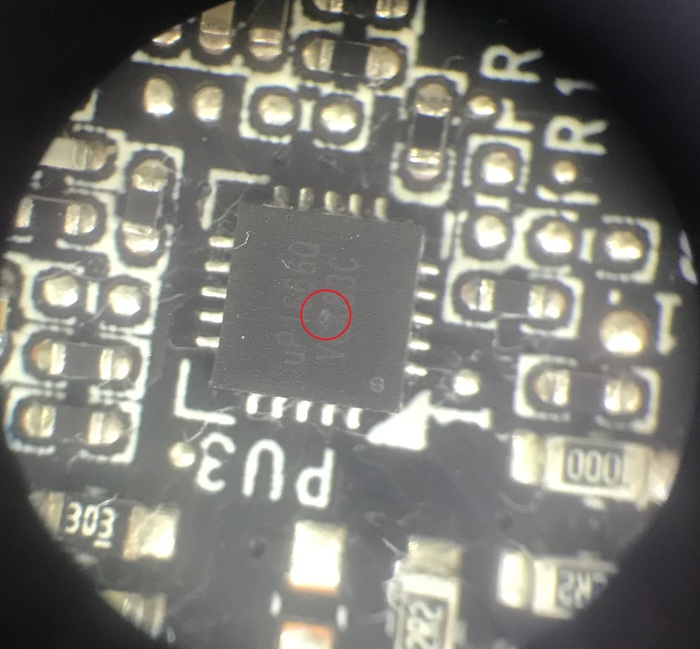
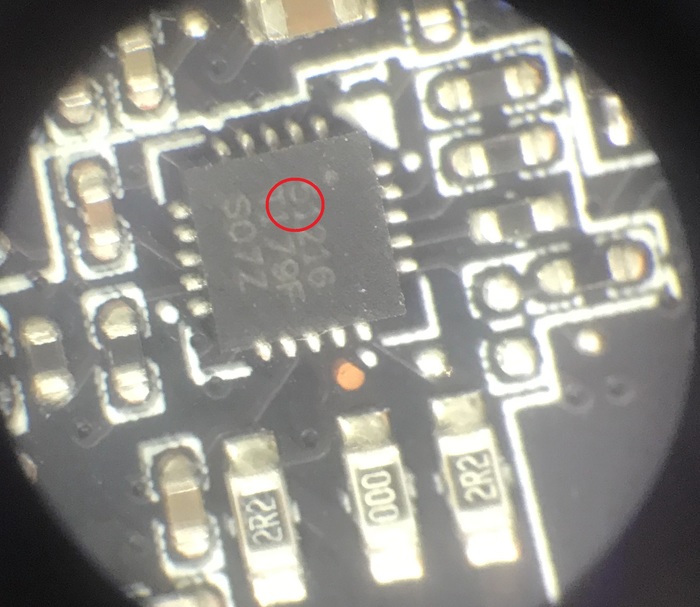
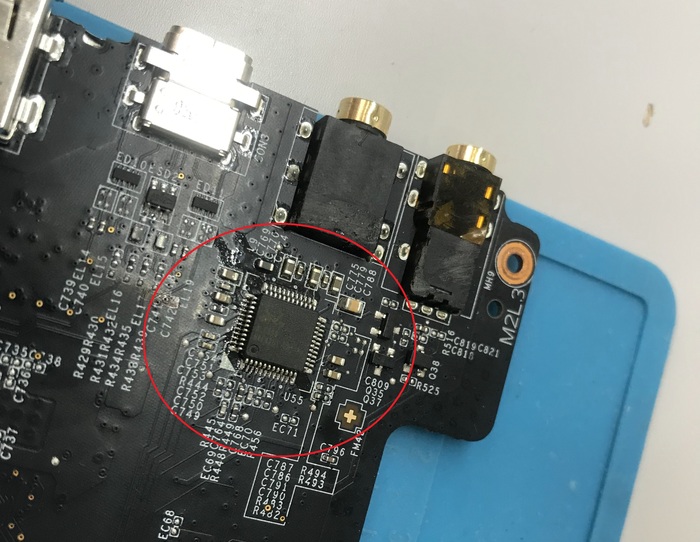
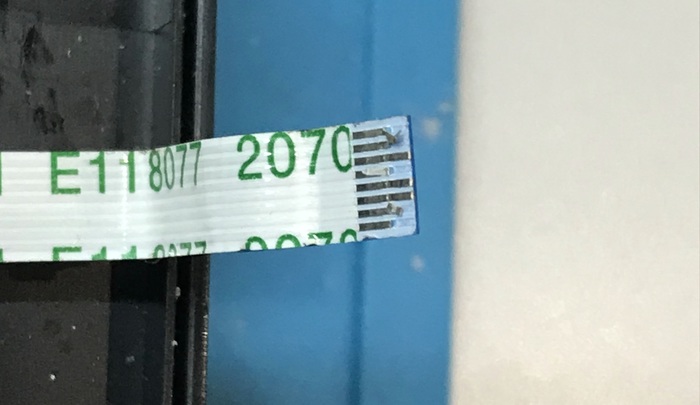
Я объясню что происходит) Это фото деталей которые так же вышли из строя,в них дыры, как в сыре!)
Как это диагностировалось? все очень просто, самое основное это детальный осмотр всей платы, желательно под микроскопом, собственно все микрухи с дырками я нашел именно так, потом снимаем наш ужареный хаб и смотрим что у нас на дросселях дежурки, оказывается что кз как бы не совсем ушло, сопротивление на 3 вольтовой стало 30 ом, что как бы наталкивает на мысли, подаем туда 1 вольт и определяем, что у нас греется звуковой кодек (он к слову тоже паялся) и сетевуха, скидываем их и наблюдаем нормальное сопротивление, ничего не греется все норм, далее реболим и подкидываем новый хаб.
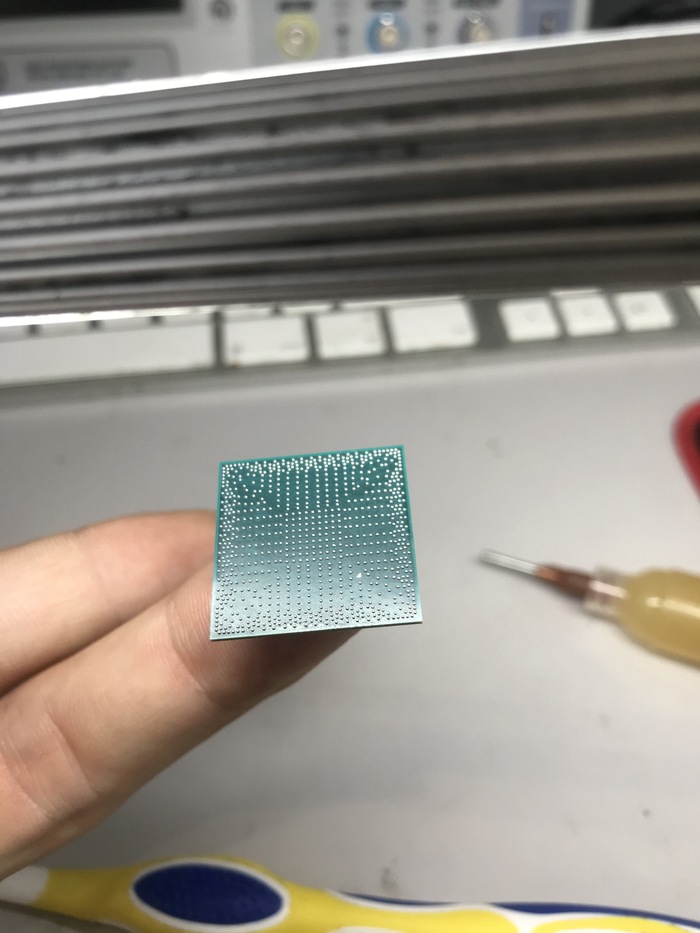
После установки хаба, проверяем все ли нормально у нас с сопротивлениями, перепрошиваем биос, т.к его разумеется уже шили в прошлых сервисах и пробуем стартануть.
Но хрен там плавал что бы все вот так было просто)
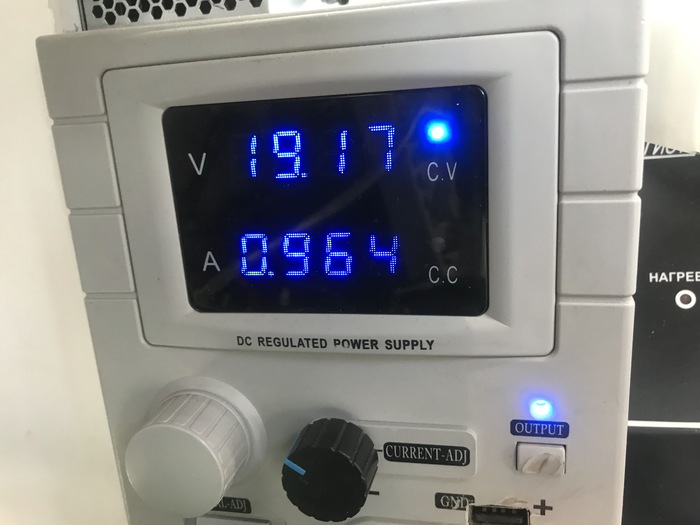
Потребление 0.964 А и нет изо, осматриваем и находим виновника.
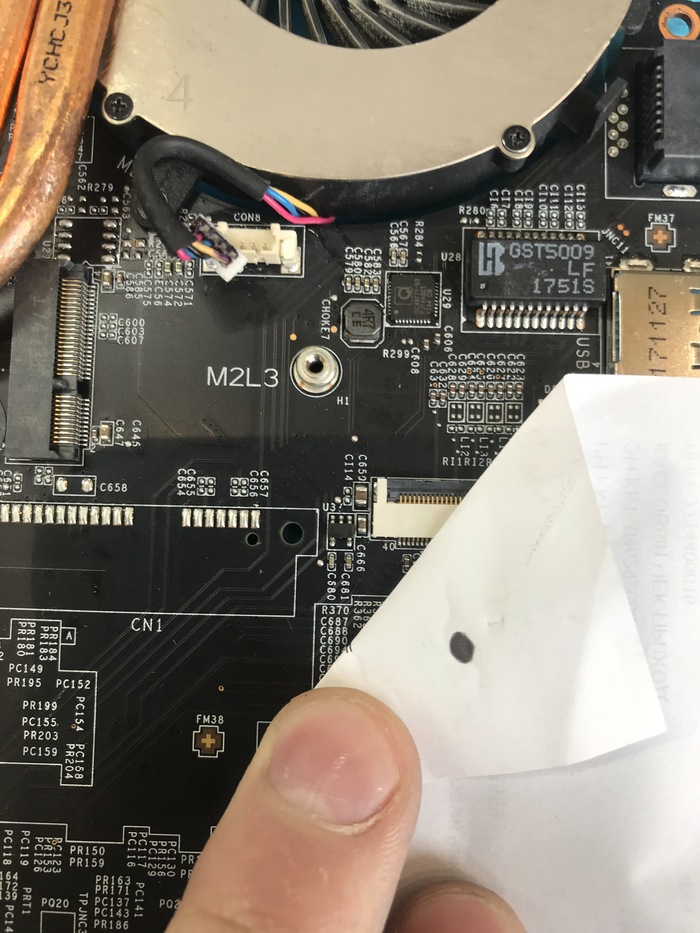
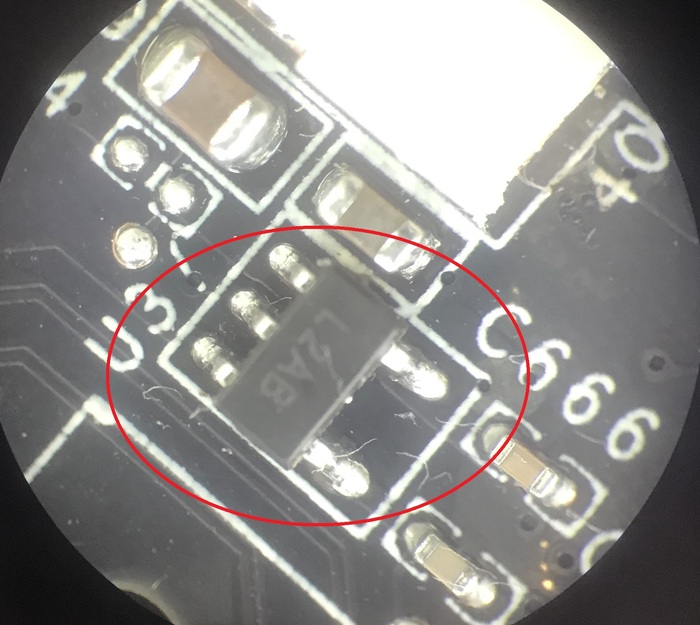
Меняем и пробуем снова. Ахалай махалай заработай давай!
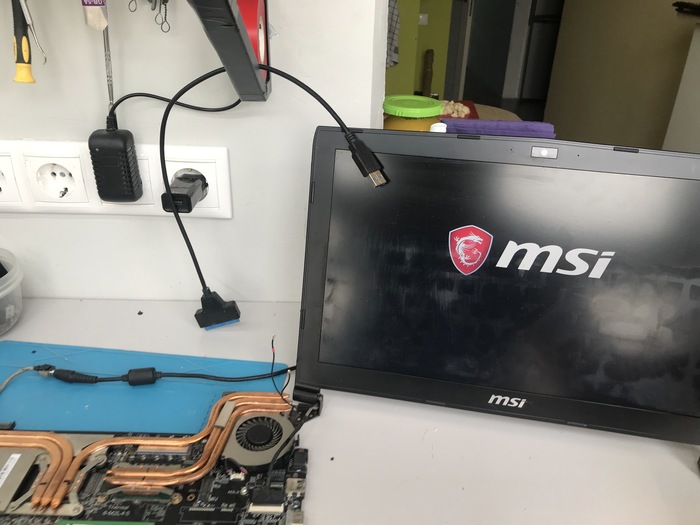
После 3 перезапусков ноутбук стартанул и даже вошел в систему! но дальше всплыли следующие дефекты.
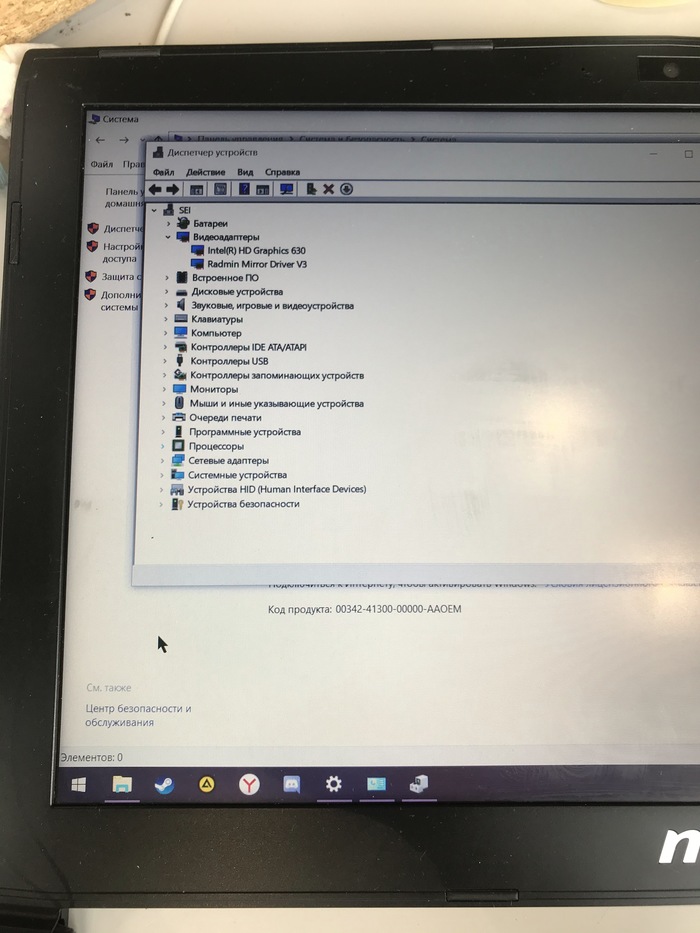
А де видюха. де наша 1050ти . на чем в танки катать.

Проводим замеры и убеждаемся, что на нашу шимку up9509p которая отвечает за питание видеочипа, не приходит енейбл.
И тут я конечно неплохо так косякнул, начал искать откуда ж должен этот энейбл приходить.
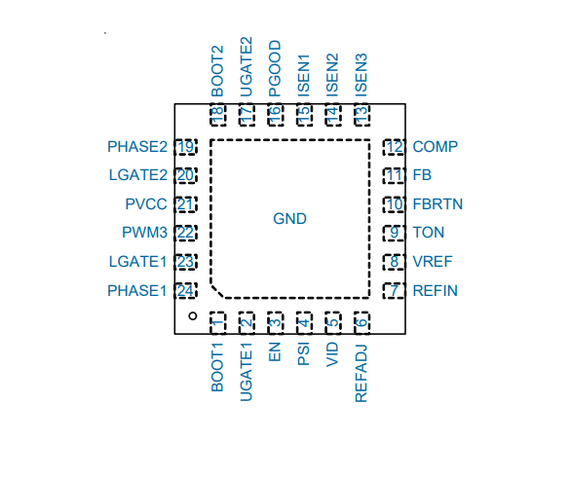
Так как ни схем ни boardview на эту плату разумеется нет, то приходится прозванивать и отрисовывать схему, хотя по факту я пошел совершенно не в ту сторону, за неимением под рукой такой микрухи, я понадеялся что дело не в ней (и потратил достаточно много времени), но по факту оказалось что именно она была мертва, т.к енейбл кратковременно проскакивал вначале, но как потом выяснилось на 21 ноге было 100 ом, после замены шимки все встало в норму, но пришлось искать донора, такие шимки ставились на стационарные 1050ti и она была найдена. (можно конечно было заказать и с али, но хотелось побыстрее).
После замены запускаем нашего монстра еще разок и смотрим что у нас в диспечере устройств.
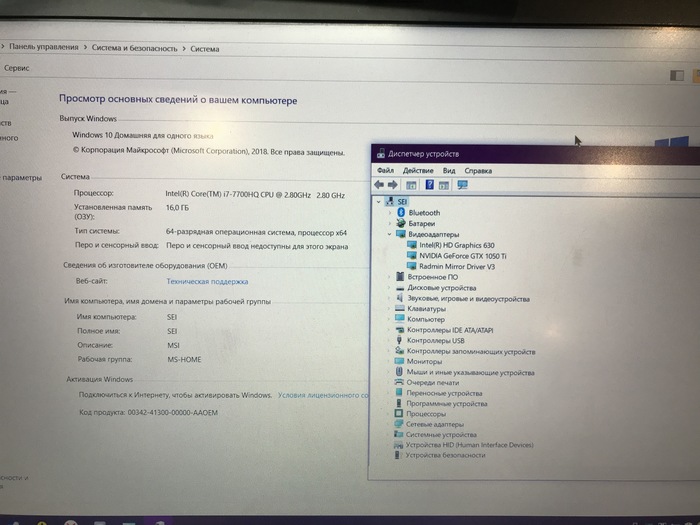
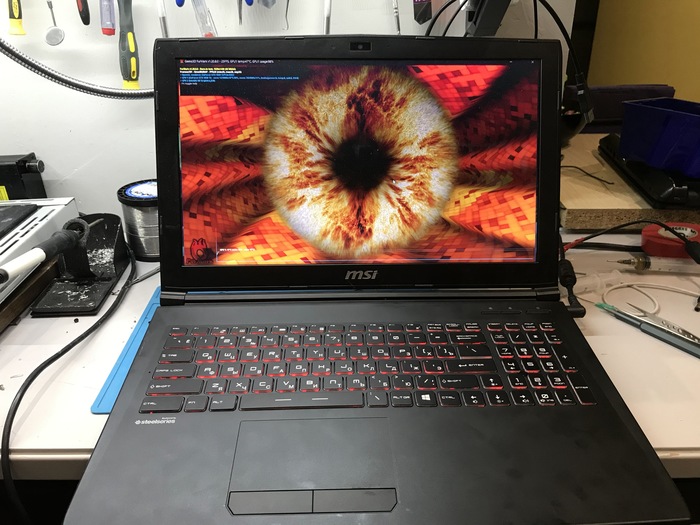
ДОРОГАЯ НАКРЫВАЙ НА СТОЛ СЕРЕБРО!)
Наконец то этот замученный жизнью аппарат расправил свои пламенные крылья!) Дальше будем его тестировать, кстати в конце обнаружилось что еще и модуль wifi улетел в дальние дали, пришлось и его менять.
Собственно вот как и обещал замеры на рабочей матери.
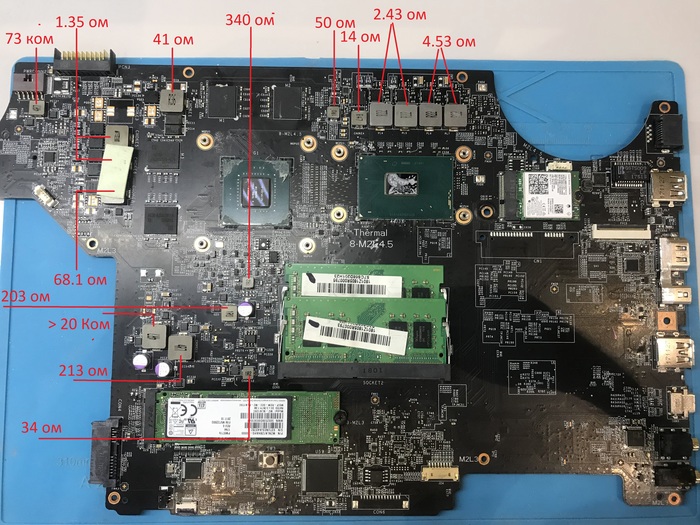
Хочется отметить что как видно из фото, видеочип тут никто не менял, он заботливо окружен родным компаундом, в другом сц приговорили процессор, но вопрос как? если как минимум, с самого начала, по сопротивлениям на нем все ок? да, у меня к сожалению были случаи когда процессоры 6-7-8 поколений были вроде бы живые по сопротивлениям, но при этом дохлые по факту, но делать подобные заявление когда почти вся плата находится в кз, нуу не знаю.
по итогу не сказать что ремонт выдался очень сложным, но ввиду периодических затупов с моей стороны и нехватки некоторых запчастей он растянулся почти на 1.5 недели.
Спасибо за внимание!)

6.5K постов 38.1K подписчиков
Правила сообщества
ЕСЛИ НЕ ХОТИТЕ, ЧТОБЫ ВАС ЗАМИНУСИЛИ НЕ ПУБЛИКУЙТЕ В ЭТОМ СООБЩЕСТВЕ ПРОСЬБЫ О ПОМОЩИ В РЕМОНТЕ, ДЛЯ ЭТОГО ЕСТЬ ВТОРОЕ СООБЩЕСТВО:
Посты с просьбами о помощи в ремонте создаются в дочернем сообществе: https://pikabu.ru/community/HelpRemont
К публикации допускаются только тематические статьи с тегом «Ремонт техники».
В сообществе строго запрещено и карается баном всего две вещи:
В остальном действуют базовые правила Пикабу.
Страшно не люблю всякие страшилки про ноуты, у меня кстати GL63, так что тут вдвойне страшнее. Больше чай рядом с компом пить не буду, не дай бог)
Во сколько ремонт клиенту обошёлся?
жаль что в моём городе нет таких специалистов. А то есть ноут с неработающими портами юсб, побывал уже в трёх сервисах, и теперь просто пылится на антресолях

отдельная благодарочка за сопротивления на плате.
А мне пришлось свой в Польшу отправлять в подразделение мси. Потому что в Германии нет.
Племянник коктейлем молочным залил.
Там хуй да нихуя было на материнке, но сказали материнку менять. Обошлось в 800 евро всё вместе. Еле старую материнку вырвал у алчных пшеков.
Для автора поста ремонт моей материнки было бы плевое дело ее отремонтировать .
Вот вчера пил газировку и несколько капель попало на клавиши. Вчера все работало и сегодня, но после того как захотел выключить тянусь к кнопке и ноут выключается. В чем может быть проблема уже ? 15 минут не включается.
Немного не по теме, но не подскажите, кроме как ИК станцией, чем-то еще можно отпаять мосфет припаянный на бессвинцовой основе? Феном боюсь текстолит перегреть.
У меня аналогичная проблема. Поменяли клаву, после сгорела мать.
Ноут уже другой купил, а этот валяется. Сплавить бы его куда.
Почитал данный пост) крайне тяжелые повреждения от одного болтика))))
И собственно хотел спросить:
— Есть ноут HP dv6-6b54er , около 3 лет назад погас экран и путём поиска информации удалось выяснить виновника и погасить в биосе дискретную видеокарту (AMD Radeon HD 6770M вроде как). Сейчас ноут работает на процессорном видео, что порядком достало ацким жужжанием кулера (ребёнку мультики, жене сериалы — вот и нагрузка на проц).
И вот сам вопрос — реально ли найти данный видео чип и заменить его? Сколько ориентировочно по времени займёт диагностика и ремонт (если видео чип реально найти конечно).
— Есть ещё более старший HPшник dv5-1178er (модель +\-, дискретное видео 9600gt ещё), у него погасла подсветка экрана, вроде как косяк с питанием\шлейфом. Вопрос такой же — реально ли найти, заказать и починить?)
Виктор, можете подсказать по такой теме: после замены аккумулятора на MSI GS43VR, все время мигает светодиод аккумулятора, от аккумулятора ноут не работает. хотя заряд показан 100%, как зарядился после установки.
Из за замыкания в шлейфе клавиатуры столько погорело?
А вы случайно не возьмётесь за ремонт встраиваемого духового шкафа Бош — пролилась водичка и попала на управляющую плату.
Никто не знает где можно корпус на Msi GS70 2QD Stealth, или донора купить?
Вроде как и ремонт не сложный, а вот от чего предыдущие ремонтники протупили не понятно.
Почему на экране отпечаталась клавиатура?! XD
Такой ремонт фактически на халяву. Вы молодец
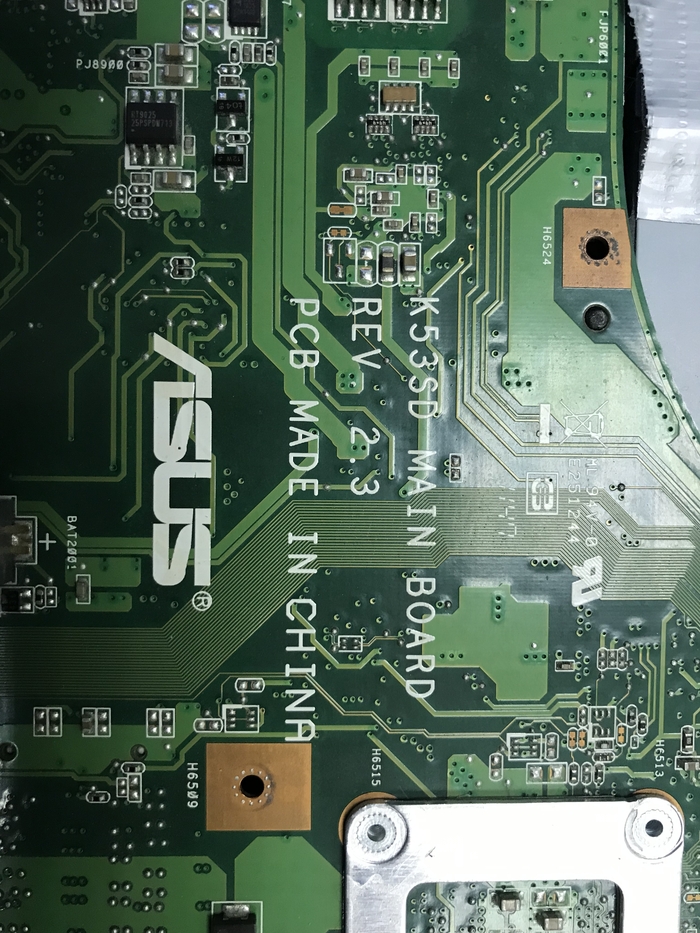
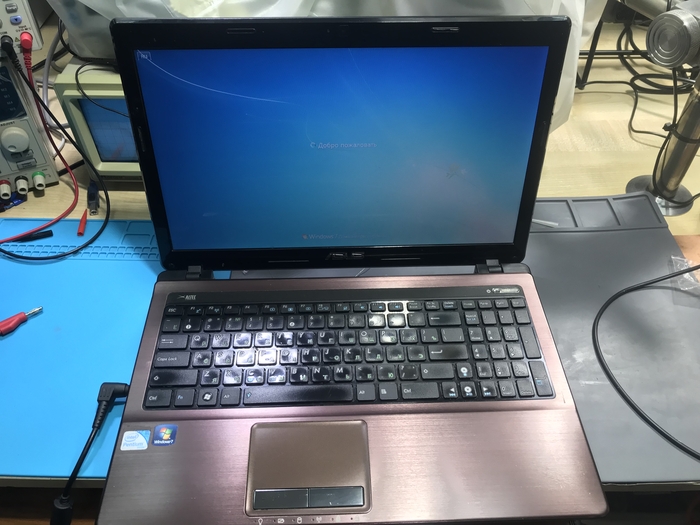
Asus k53 все просто, если есть прямые руки!
И с вот такой пайкой разъёма питания
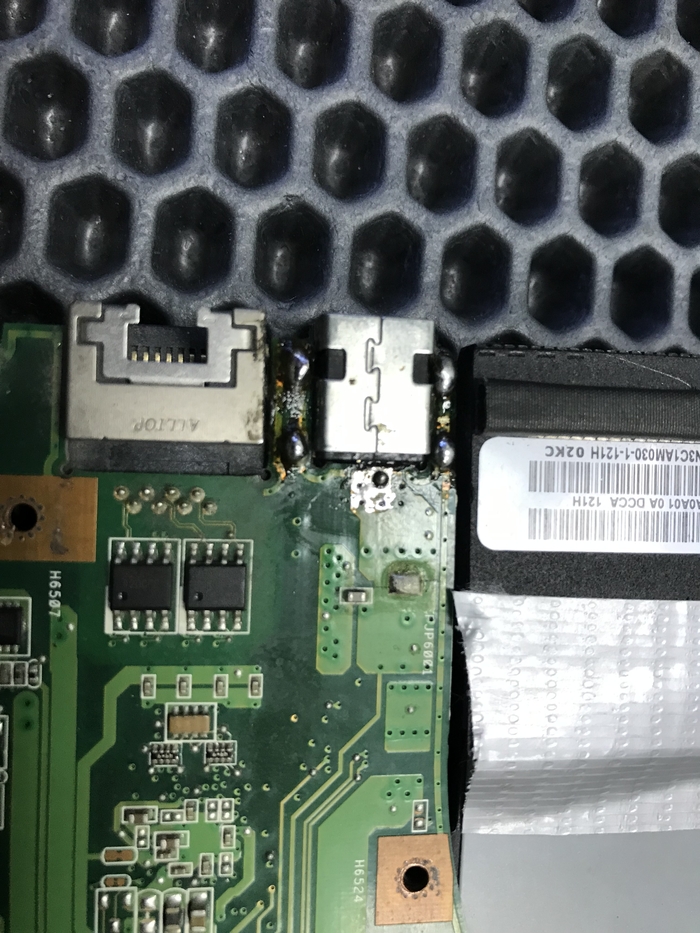
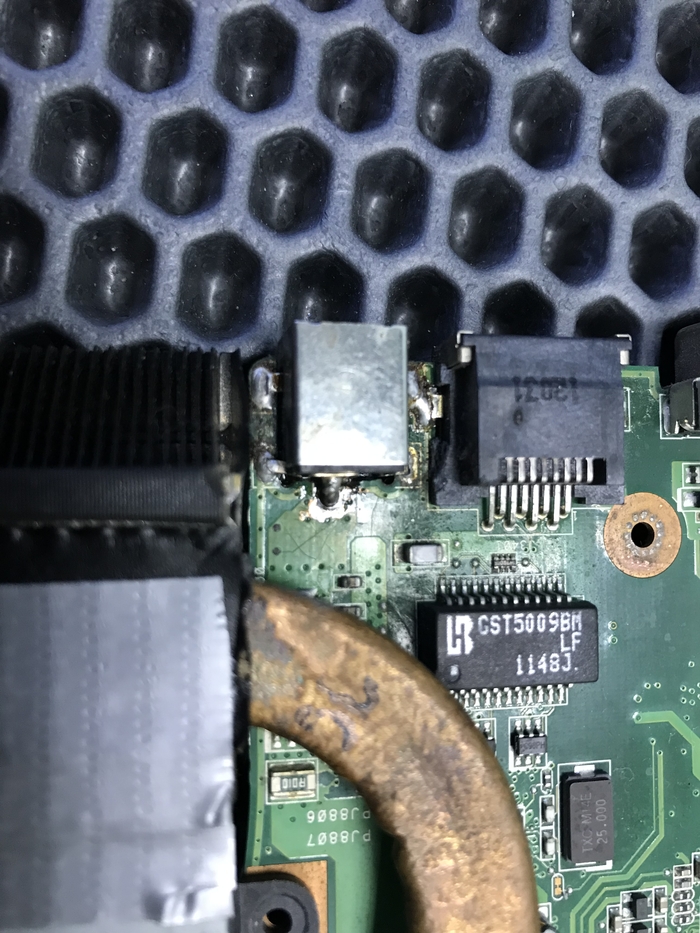
Естественно ноутбук не включается и не заряжается
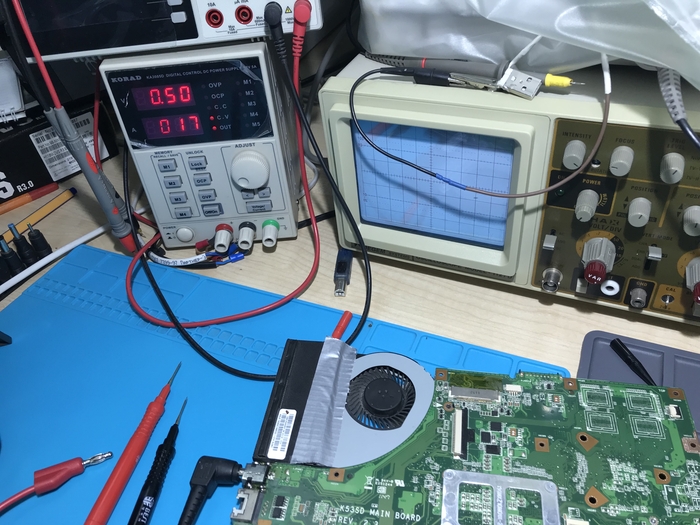
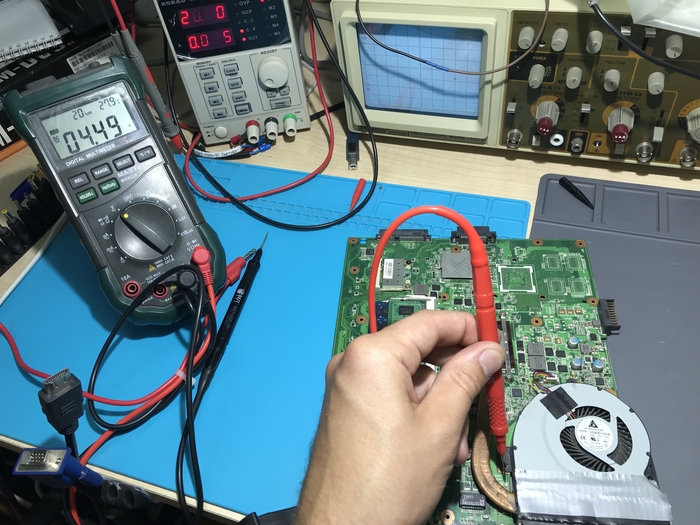
Хотя потреб присутствует, но вот напряжение на токовом датчике 4 Вольта.
Что же снимаем разъём и начинаем восстанавливать максимально качественно насколько это возможно, чтобы было надежно и красиво.
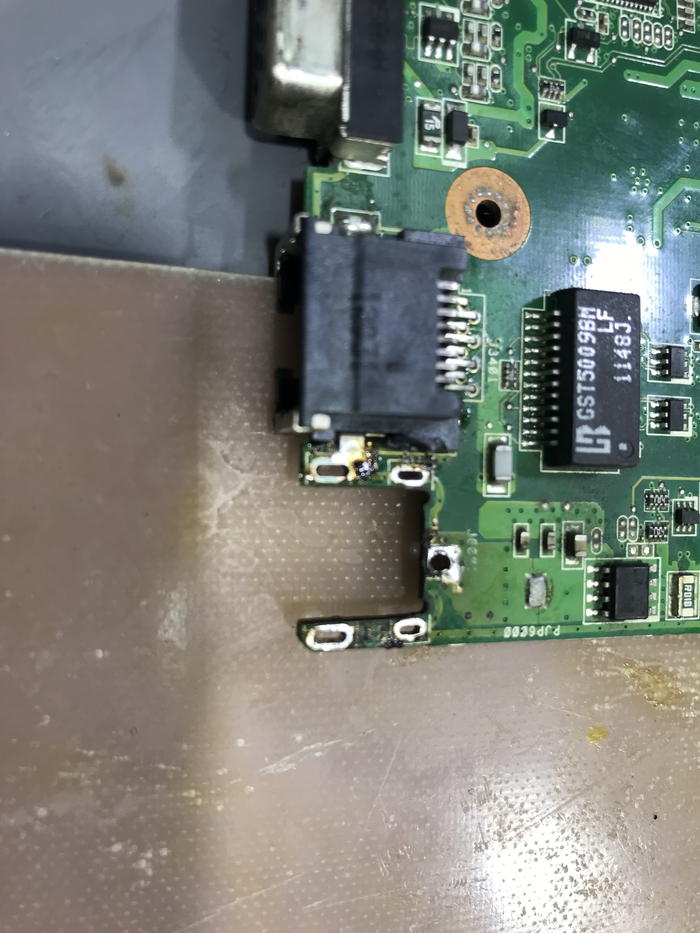
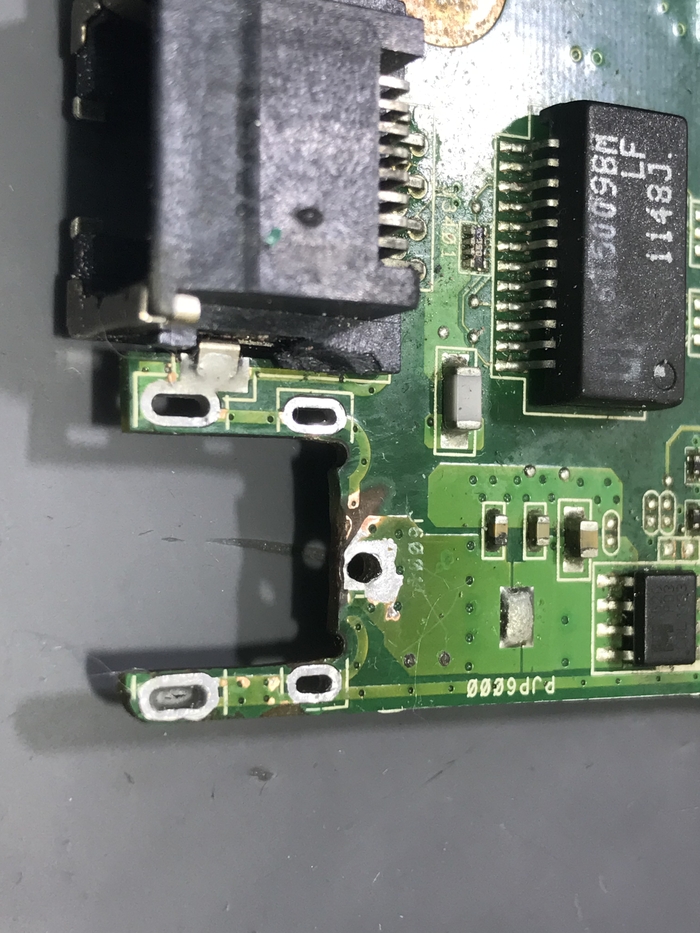
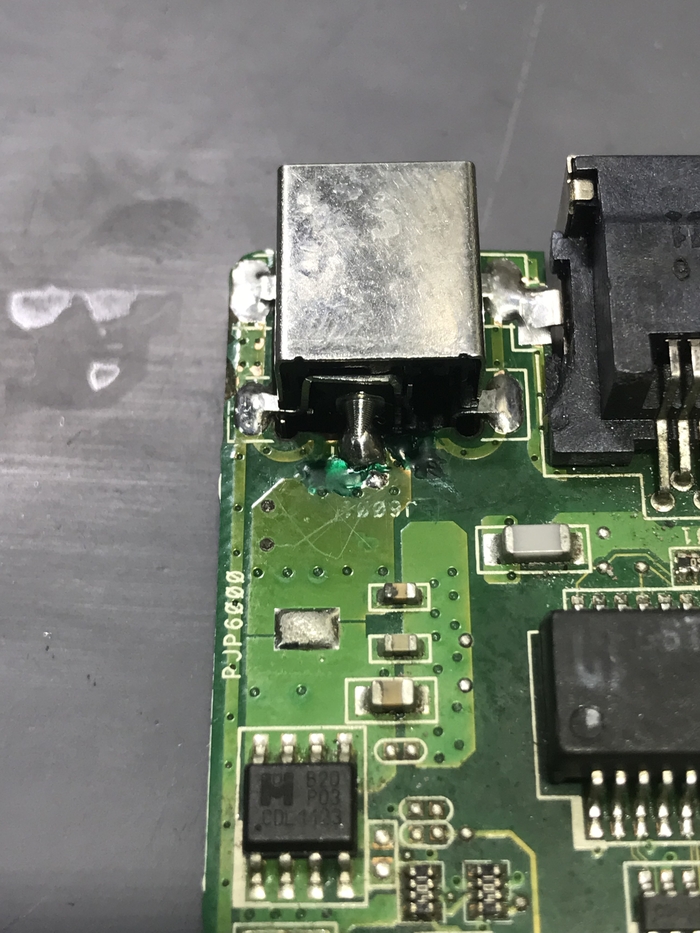
Разъём запаян все места где должна быть маска восстановлены. И теперь ноутбук будет сново радовать своего владельца своей работой. Кстати ребята которые до этого паяли, походу использовали активный флюс это видно по конденсатору на фото, и его я кстати тоже заменил забыл сделать фото.
P.s. Связаться со мной
Года 2 чинил камеру на своем MacBook Pro и все же починил ее
Случилось так, что в один прекрасный день встроенная камера макбука перестала работать.
Вот совсем напрочь перестала. Что только не делал для того чтобы ее исправить:
— в основном следовал всевозможным инструкциям из сети по сбросу SMC и подобному: одна из ссылок.
— запускал мак в безопасном режиме
— искал вирусы
— удалил антивирус
— перезапускал приложения, которые отвечают за работу камеры
— пробовал обновлять драйвера камеры
— обращался в поддержку и получал те же советы, что видел в сети. Добавился, разве что, совет удалить свою учетную запись и создать новую. Выполнил их советы, ничего не помогло.
Не откатил систему с помощью TimeMachine и не переустановил систему полностью — это, как мне казалось, единственные вещи, которые еще не были сделаны.
Симптомы
1) какое-то время камера пропала со вкладки System Report, это вот здесь:
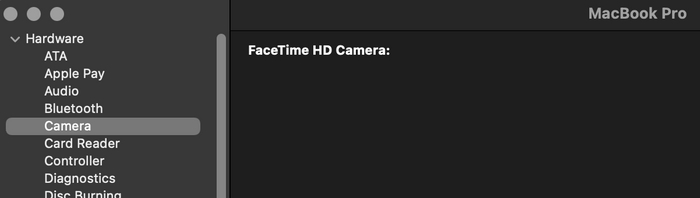
Там ничего не было, примерно так же как и на картинке выше.
Забросив попытки найти камеру, отложил свои попытки ее восстановить. Через какое-то время (после каждого обновления системы проверял эту вкладку) информация о камере там все же появилась.
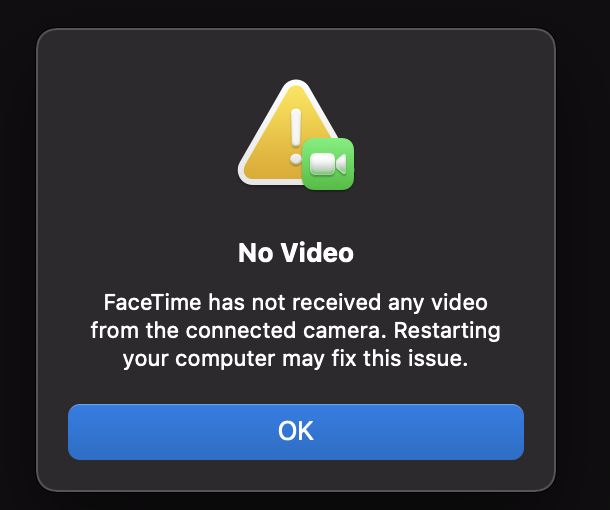
2) Во всех приложениях (FaceTime, Skype, Zoom и др) камера не работала. Везде выводилось примерно такое сообщение:
Решение
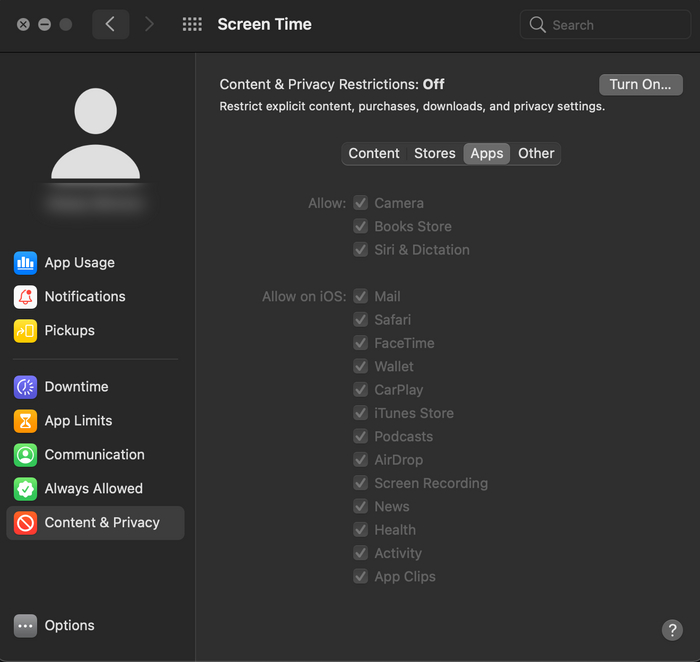
Ситуация с камерой возникает из-за того, что Apple не проработали уведомление, которое информирует пользователя о том, что именно не так с камерой и как можно исправить данную проблему. Было бы здорово, если бы появилось окно, которое бы предложило перейти в ScreenTime и отключить Restrictions.
Во-первых, если камера имеется в диспетчере устройств, то это говорит о том, что компьютер видит камеру и даже распознает ее. А это означает, что физически камера не сломалась.
Во-вторых, нужно зайти в настройки ScreenTime и отключить PrivacyRestrictions.
Надеюсь данная информация кому-то поможет избежать долгих и мучительных поисков решения того почему не работает камера на вашем макбуке.
На волне постов про охреневшие цены на ремонт техники
Однажды меня занесло в мой родной город, с разбитым iPhone 8 Plus . Телефон работал через Сири, но экран, выдавив из себя предсмертную рябь цветов был разбит, повержен и ушёл в вальгаллу для дисплеев. Конечно, ведь я его уронила с высоты примерно 6 этажей , без защитного стекла , на песок, ещё бы.
Обзваниваю сервисы по ремонту яблочной продукции в городе и офигиваю от ценников 8-14 тысяч рублей! Да это ж просто жесть как дорого! За обычную замену дисплея! Меня просто раздувало от злости на этот меркантильный злобный мир!
Следует так же упомянуть, что я вообще рукожоп со стажем, и разбивала дисплеи часто , со вкусом: ломала, в основном роняла ( с моста, с крыши, в унитаз, за рулем на байке) и даже стирала в машинке. Какой вывод можно сделать из этого, кроме обозначенного уже рукожопства? Правильно, то, что я миллионы раз наблюдала процесс разбора, диагностики и замены дисплеев! И то что я миллионы раз платила за это 100-300 юаней в зависимости от текущей модели текуще разбитого телефона у себя, там , в Китае , на рынке электроники !
После цен на тот же сервис по ремонту в моем родном городе в России , который на секундочку, далеко не Москва, — у меня случился экзистенциальный кризис. Вилка цен в Иркутске в 2,5- 4,5 раза дороже! Тем более в рублях больше ноликов , что ощущается гораздо мощнее! С каждым ноликом жаба, которая меня мучает изнутри, растёт по экспоненте! Но не могу же я ждать с ремонтом телефона две недели, до следующей поездки в Китай! И отдавать в Иркутске бешеную накрутку за работу мастера тоже не могу! Я б заплатила, если бы там действительно что-то страшное было, проц сгоревший , например, но это ж дисплей, делов на 10 минут!
Было решено , заменю дисплей сама, идите вы все лесом, я не буду инвестировать в бизнес надиралова!
Приехала на оптовый склад электроники, предварительно обрадовавшись его существованию в моем маленьком городке, купила лучшую копию дисплея за 2500 рублей ( это был самый дорогой из имеющихся. Нашла в ютюбе видео замены дисплея,чтобы освежить в памяти порядок действий , нашла отвертку ( попросила в сервисе на 10 минут, там молодому парню даже любопытно было взглянуть на то, как сама буду менять) и Вуа-ля! Я сделяль! Я починила себе телефон сама , без мам, без пап, без переплат)
Моноблок MSI AG 240 2PE разборка, установка SSD, добавление памяти, чистка охлаждения

Разборка моноблока MSI AG 240 2PE
Посмотрите, как жёстко забит винчестер в простых операциях. Только ради установки SSD стОит заморочиться и сделать апгрейд.
Кладём моноблок экраном вниз на мягкую поверхность
Вывинчиваем два винта, что держат ножку, а следом — 4 винта посредине
На всякий случай — фото серийника
Вывинчиваем ещё 4 винта в нижней части крышки и аккуратно снимаем пластиковый кожух
Отклеиваем все липкие ленты по периметру, откручиваем ещё два винта и аккуратно поддеваем пальцем в отверстии (обращаем внимание на коннектор провода, что находится в отверстии). Ещё обращаем внимание на то, что придётся приложить усилие, так как пластиковые крепления по периметру крышки со времен рассохнутся и потеряют былую гибкость. Я сломал два крепления, остальные удалось отогнуть тонкой отвёрткой.
Крышка снята. Будьте очень осторожны на этом этапе, так как от матрицы идут два тонюсеньких провода к WiFi-адаптеру на плате, их легко порвать
Делаю несколько общих фото, чтобы запомнить расположение коннекторов, да и в целом, может быть кому-то понадобятся
Наклейки с серийниками на матрице, вдруг кому надо
Парт-номер вентилятора PLB11020B12M. На момент публикации статьи в России не было в продаже ни одного экземпляра, я смог найти только на Али и то б/у-вариант
Порадовало, что вентилятор обслуживаемый
К материнке подключён модуль, на который можно установить три mSata-накопителя (три, Карл!) и один TV-Tuner
Откручиваю и переворачиваю материнку для обслуживания охлаждения. Плохо, что для того, чтобы заменить термопасту нужно разобрать весь моноблок
С обратной стороны материнки есть ещё слот под память, то есть можно поставить три модуля по 8 Гб и сделать 24 Гб RAM
Снимаю радиатор охлаждения
Термоинтерфейс в ужасном состоянии, это то ли клей, то ли песок, нужно менять
Снимаю старую пасту, очищаю и обезжириваю поверхность
А вот и модуль, что я установил
А это SSD. В спецификации у MSI указано, что можно ставить SSD только на 128 Гбайт, это неправда
Важно! В моноблоке не предусмотрен винт для крепления SSD, поэтому придётся использовать сторонний. Я взял от ноутбука, подошло идеально
Стартую. Не успел сразу залететь в БИОС
Перезагружаюсь, иду в БИОС (DEL при загрузке) и вижу, что SSD отображается корректно
И 16 Гбайт оперативки тоже
Последнее, что я делаю — клонирую систему с HDD на SSD программой Paragon Partition Manager 15. Вы можете просто поставить Винду с нуля, только имейте в виду, что в БИОСе по умолчанию активирован Secure Boot.
Готово! Моноблок прокачан, включается теперь (без шуток) за 4 секунды с момента нажатия кнопки ВКЛ. Всем успехов и удачи.


