

- Когда необходима замена термопасты на ноутбуке MSI?
- Этапы чистки ноутбука MSI
- [Материнская плата] Что делать, если после включения отсутствует питание или на мониторе отсутствует изображение
- Проверка перемычки питания на передней панели
- Проверка совместимости ЦП
- Проверка аппаратного обеспечения компьютера
- Проверка видеокарты
- Проверка экрана монитора
- Проверка светодиодного индикатора EZ Debug
- Выполнение теста POST
- Разряд для очистки КМОП
- Справочная информация и связанные статьи
- Почему важно обращаться в сервис?
- Преимущества обращения к нам
- Цены на услуги ремонта и обслуживания
- Пакет услуг Мультимедиа
- Пакет услуг Система
- Железо — работы с аппаратной частью
- Чистка от пыли элемента ПК
- Замена термопасты
- Установка или замена комплектующих в системном блоке
- Полная разборка ноутбука / ПК
- Ремонт корпусных частей
- Снятие окисей с контактных площадок
- Устранение короткого замыкания на материнской плате
- Ремонт/чистка блока питания
- Чистка ноутбука от пыли
- Другие услуги
- Описание товара
- Характеристики товара
- Разборка моноблока MSI AG 240 2PE
- Post scriptum
- Частые виды неисправностей
- Преимущества нашего сервисного центра
- Отключаем компьютер от сети и достаем пылевые фильтры
- Откручиваем панели и продуваем системный блок
- Чистим системный блок с помощью кисти
- Очищаем стеклянные панели
- Удаляем пыль с вентиляторов
- Собираем компьютер и протираем корпус
- Как почистить компьютер от пыли
Когда необходима замена термопасты на ноутбуке MSI?
Можно выделить 2 ситуации, свидетельствующие о том, что вашу технику необходимо показать мастеру:
- Периодическое зависание и закрытие программ, выход потоков горячего воздуха из отверстий.
- Замедление работы устройства.
Этапы чистки ноутбука MSI
Проблемы с системой охлаждения требуют незамедлительного участия квалифицированных мастеров, так как перегрев техники влияет на ее работоспособность. Игнорирование периодических выключений, шума и потоков горячего воздуха может привести к более серьезным неисправностям и финансовым затратам. Поэтому важно внимательно следить за работой техники и периодически менять термопасту на ноутбуке MSI.
[Материнская плата] Что делать, если после включения отсутствует питание или на мониторе отсутствует изображение
Если после нажатия кнопки включения отсутствует питание или на мониторе нет изображения, выполните следующие шаги:
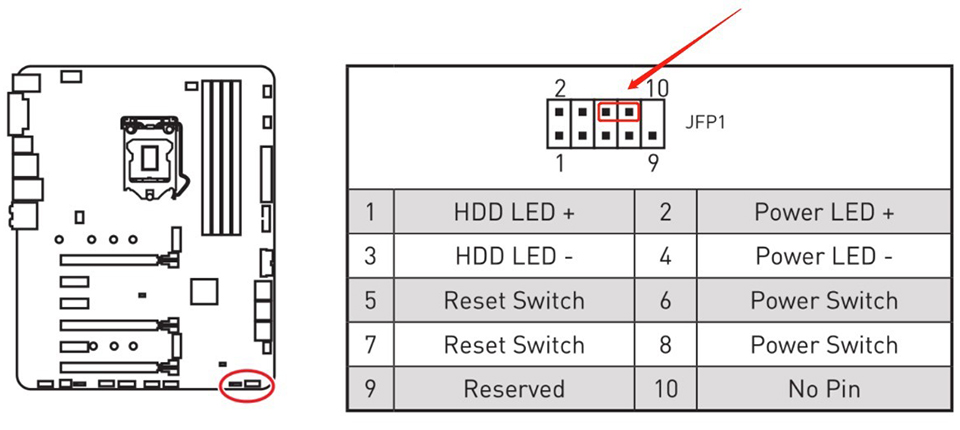
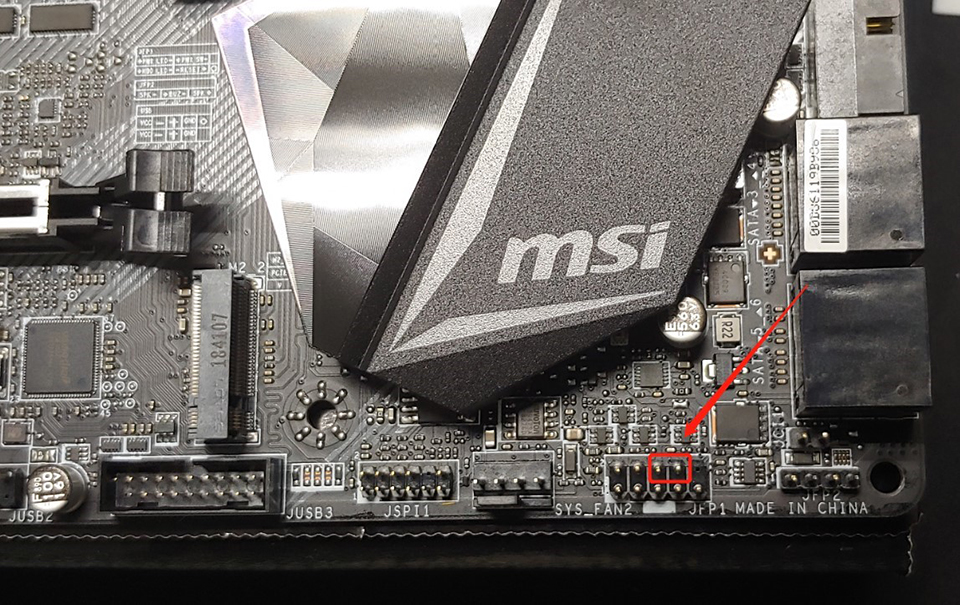
Проверка перемычки питания на передней панели
- Убедитесь, что контакт выключателя питания на корпусе правильно подключен к JFP1 на материнской плате.
- Если кабели, идущие к передней панели, повреждены, система может не загружаться нажатием кнопки питания. Попробуйте отключить загрузочные кабели от передней панели и накоротко замкнуть контакт выключателя питания металлическим объектом для проверки загрузки системы.
Проверка совместимости ЦП
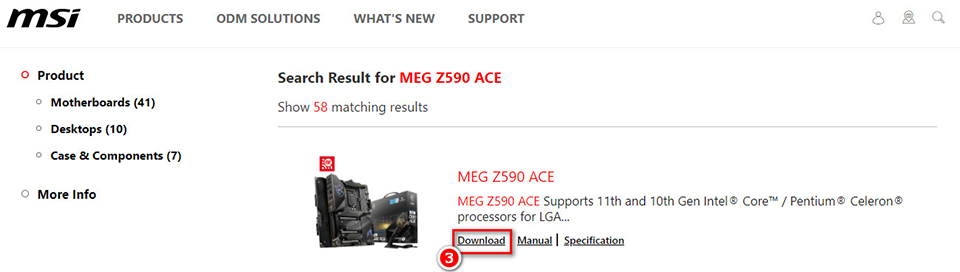
- Перейдите на официальный сайт MSI, введите модель системы (например, “MEG Z590 ACE”) и найдите совместимость процессора.

Примечание: для некоторых материнских плат может потребоваться обновление BIOS для поддержки определенных процессоров.
Проверка аппаратного обеспечения компьютера
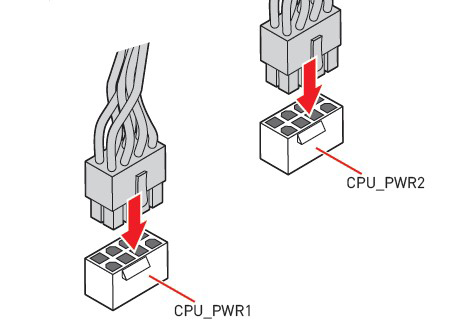
- Проверьте правильное подключение источника питания процессора.
- Проверьте правильную установку планок памяти.
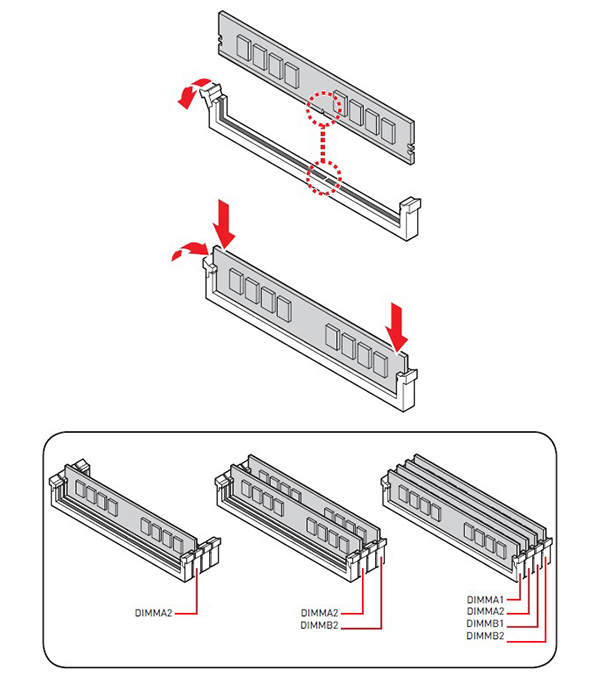
Если вы не можете загрузить систему, в которой установлено две или более планки памяти, попробуйте сначала загрузить систему с одной памятью, чтобы проверить, может ли система загрузиться, затем установите оставшиеся планки памяти, чтобы исключить возможные проблемы с памятью.
Проверка видеокарты
- Попробуйте переустановить видеокарту, заново вставив ее.
- Подключите монитор к выводу для дисплея на материнской плате, чтобы переключиться на внутренний вывод дисплея на материнской плате (если у вашего ЦП отсутствует функция внутреннего вывода дисплея, пропустите этот шаг).
Проверка экрана монитора
- Убедитесь, что источник питания подключен к монитору (индикатор питания горит).
- Проверьте, подключен ли кабель для подключения дисплея к компьютеру и видеокарте.
- Проверьте настройки источника сигнала для дисплея.
- Попробуйте заменить кабель для подключения дисплея.
Проверка светодиодного индикатора EZ Debug
Проверьте статус отладки светодиодных индикаторов EZ Debug на материнской плате.
Выполнение теста POST
- Для теста POST вам понадобятся: ЦП, кулер ЦП, одна планка памяти, источник питания и монитор.
- Отключите все внешние устройства, кроме основных.
Разряд для очистки КМОП
Используйте разряд для очистки КМОП, чтобы перезапустить систему.
Справочная информация и связанные статьи
- Как обновлять BIOS?
Наиболее часто моноблоки от производителя MSI могут испытывать проблемы.
Также владельцы моноблоков MSI регулярно сталкиваются с чрезмерным нагревом техники. Большинство подобных проблем можно с легкостью избежать — стоит лишь периодически проводить профессиональную чистку устройства и обновлять защиту от перегрева.
Почему важно обращаться в сервис?
Не стоит предпринимать попыток самостоятельно чинить сломавшуюся технику. Таким образом можно ей навредить еще больше, что способно привести к непоправимым неисправностям и затратной покупке нового устройства. В случае поломки наиболее удачное решение — это обращение к квалифицированным профессионалам из компании START-S.
Преимущества обращения к нам
Круглосуточный сервис компании — это не только прием заявок на починку техники в любое время суток в течение 15 минут. Ремонтная мастерская предоставляет клиентам возможность вызова мастера на дом в течение часа после приема заявки. Сам выезд для клиента остается бесплатным. Большинство неполадок можно устранить в домашних условиях. В случае, если потребуются работы на территории сервиса, доставка устройства MSI в мастерскую осуществляется компанией.
Мастера обладают большим опытом в ремонте разнообразных видов техники. Сервис START-S гарантирует успешность производимых ремонтных работ, а также абсолютную конфиденциальность клиентских данных.
Оставьте заявку, и наш специалист свяжется с Вами в ближайшее время
Цены на услуги ремонта и обслуживания
| Тип выезда | Цена |
|---|---|
| Выезд по городу и до 10 км от черты города | — |
| Выезд мастера в область | — |
| Выезд более 10 км но мене 45 км от черты города в рабочие и выходные дни до 20:00 | — |
| Поздний выезд мастера | — |
| Выезд боле 10 км, но менее 45 км от черты города в рабочие и выходные дни после 20:00 | — |
| Дальний выезд мастера | — |
| Выезд более 45 км, но менее 80 км от черты города в рабочие и выходные дни до 20:00 | — |
| Тип услуги | Цена |
|---|---|
| Программная диагностика компьютера без разборки | — |
| Ложный вызов мастера | — |
| Сервисные работы на месте | — |
| Ввод компьютера в эксплуатацию | — |
| Организация средств родительского контроля | — |
| Пакет услуг Работа | — |
| Пакет услуг Интернет | — |
| Пакет услуг Общение | — |
| Пакет услуг Игроман | — |
Пакет услуг Мультимедиа
В пакет услуг входит:
- Установка кодеков
- Проигрыватель музыки и DVD дисков
- Архиваторы
- Файловые менеджеры
- Программы для записи DVD и CD дисков
Данное предложение действует только на компьютеры с предустановленной операционной системой
Пакет услуг Система
Позволяет:
- Открывать технические форматы вида PDF, Rar, Zip, Iso
- Скачивать, эмулировать и записывать данные на внешние носители типа СD-R, DVD-R
Железо — работы с аппаратной частью
Чистка от пыли элемента ПК
Услуга включает в себя чистку одной комплектующей единицы ПК
Замена термопасты
Услуга включает в себя замену термопасты разных видов для определенного типа эксплуатации техники. Цена указана за пасту с теплопроводностью от 8.5. (За один элемент)
Установка или замена комплектующих в системном блоке
Услуга включает в себя установку или замену одной детали, такой как жесткий диск, видеокарта, блок питания, оперативная память, звуковая карта, сетевая карта
Полная разборка ноутбука / ПК
Услуга включает в себя полную разборку ноутбука. Ориентировочное время выполнения работ: от 30 мин
Ремонт корпусных частей
Услуга включает в себя ремонт, если он возможен, который мастер производит на месте, для восстановления внешнего вида
Снятие окисей с контактных площадок
Услуга включает в себя очистку окисей на контактных дорожках, для восстановления прежней пропускной способности. Цена за один элемент
Устранение короткого замыкания на материнской плате
Услуга включает в себя ремонт, если он возможен, который мастер производит на месте, для восстановления материнской платы
Ремонт/чистка блока питания
Услуга включает в себя очистку/восстановление работоспособности блока питания. Цена указана за один элемент
Чистка ноутбука от пыли
Услуга включает в себя извлечение и чистку всех элементов охлаждения от пыли. Услуга не включает в себя полную разборку ноутбука.
Другие услуги
- Подключение периферийных устройств
- Замена термопрокладок между элементами
- Технический осмотр аппаратной части
- Дешифровка пользовательских данных
- Устранение короткого замыкания на месте
- Снятие окислений с контактов
- Видеокарта, блок питания и т.п.
- Консультации специалиста по работе компьютера
- Техническое описание неисправности (Письменное)
Бесплатная диагностика осуществляется исключительно в целях определения ремонта. Данная услуга оплачивается в случае желания заказчика получить письменное заключение о выявленной неисправности с рекомендациями по устранению и перечнем необходимых деталей
Простой сервисного инженера
Услуга оплачивается за простой сервис-инженера по вине заказчика
Подбор комплектующих / Сопровождение покупки
Индивидуальный подбор комплектующих для заявленных нужд пользователя. Консультирование и сопровождение покупки в магазинах
Обучение работе с компьютером, периферией и ПО
Услуга включает специальные индивидуальные обучающие курсы. Стоимость услуги указана за 30 мин работы.
Работа с IP-TV
Подключение IP приставки и проверка работоспособности. Настройка списка каналов, разблокировка каналов, настройка Интернет-телевидения, Прошивка TV приставки, Прошивка TV
Прошивка Smart TV
Настройка Smart TV
Услуга включает в себя техническую проверку с помощью специального оборудования, для выявления причины поломки, подбор комплектующих и технического заключения. После проведения услуги выдается диагностический акт
Описание товара
Моноблок MSI Modern AM242TP 12M-088XRU — это новое поколение компьютеров, объединяющих в себе современные технологии и элегантный дизайн. Сочетая в себе функциональность и стиль, этот моноблок идеально подходит для работы, развлечений и повседневных задач.
Одной из ключевых особенностей Моноблока MSI Modern AM242TP 12M-088XRU является его ультратонкий дизайн. Тонкий профиль и минималистичный вид делают его идеальным дополнением к любому интерьеру. Выполненный из высококачественных материалов, моноблок смотрится стильно и солидно, привлекая взгляды и подчеркивая изысканный вкус владельца.
Экран Моноблока MSI Modern AM242TP 12M-088XRU является его главной достопримечательностью. Сенсорный IPS-дисплей диагональю 23,8 дюйма обеспечивает яркие, четкие и реалистичные изображения с широким углом обзора. Вы сможете наслаждаться завораживающей красотой фильмов, играть в популярные игры или работать в мультимедийных приложениях с плавностью и комфортом.
Моноблок MSI Modern AM242TP 12M-088XRU оснащен мощным процессором Intel Core i7, который обеспечивает высокую производительность и быструю обработку данных. В сочетании с оперативной памятью до 16 ГБ и графическим процессором NVIDIA GeForce MX350, этот моноблок позволяет выполнять самые требовательные задачи без задержек и прерываний.
Характеристики товара
Процессор Intel® Core™ i5-1240P, частота 3,3/4,4 ГГц в режиме Turbo boost, 12 (4+8) ядер, 16 потоков, 12 Мб кэш
Операционная система No OS
Память 8Gb (2x разъема DDR4 2666/3200МГц SO-DIMM, до 64ГБ)
Экран 23.8" дисплей IPS-класса со светодиодной подсветкой (1920*1080 FHD) с технологией MSI Anti-Flicker 10-пальцевый сенсорный интерфейс
Графика Intel® Iris® Xe Graphics
Хранилище 512Gb 1x M.2 SSD (PCIE/SATA авто переключение) 1x 2.5” HDD / SSD
Сетевые подключения Intel Wi-Fi 6
Интерфейс Боковые:2x USB 3.2 Gen 2 Type C2x USB 3.2 Gen 2 Type A1x Mic-in /Headphone-out comboТыловые:1x HDMI-in1x HDMI-out2x USB 2.0 Type A1x RJ45 LAN
Размеры 541.40 x 175.09 x 406.86 мм
Гарантия производителя 12 месяцев
Вес 4.65 кг, в упаеовке 7.35 кг
Мы предоставляем официальную гарантию на всю продукцию.
Сервис расширенной гарантии включает в себя:
В рамках дополнительной программы оборудование MSI может быть поставлено с расширенной гарантией MSI. Cрок расширенной гарантии MSI – 12 месяцев с даты регистрации партнером продажи данного оборудования в базе данных компании MSI. По желанию клиента расширенная гарантия может быть продлена на следующие 12 месяцев по истечению первоначального срока или приобретена сразу на 24 или 36 месяцев.
Контакты гарантийного отдела:
Получить КП / Счет
Специалист по решениям :
Запрос цены или КП
Время чтения: ~3 минуты
Здравствуйте. Сегодня будем разбирать, чистить и апгрейдить довольно неплохой, даже с учётом возраста, моноблок MSI AG 240 2PE.
Когда заказчик передал мне его на апгрейд и обслуживание, я полез гуглить и был сильно удивлён тому, что нигде в интернете нет информации о том, как обслужить вентилятор на системе охлаждения. Я нашёл профильную ветку на форуме MSI, но там было только описание, как установить SSD и модуль RAM.
Именно поэтому я и сделал эту статью. Давайте вместе с вами разберём моноблок до системной платы, очистим охлаждение, заменим термоинтерфейс, установим модуль RAM и SSD, на который склонируем нашу операционку.
Я вынужден предупредить об очевидных вещах. Данная статья не является руководством к действию, вся ответственность, при повреждении устройства, лежит только на Вас. Я лишь делюсь своим опытом по обслуживанию данного аппарата и не являюсь представителем MSI или какого-либо ещё сервисного центра. Я призываю и прошу каждого из вас отказаться от идеи самостоятельного ремонта и воспользоваться услугами профессионалов!
Разборка моноблока MSI AG 240 2PE
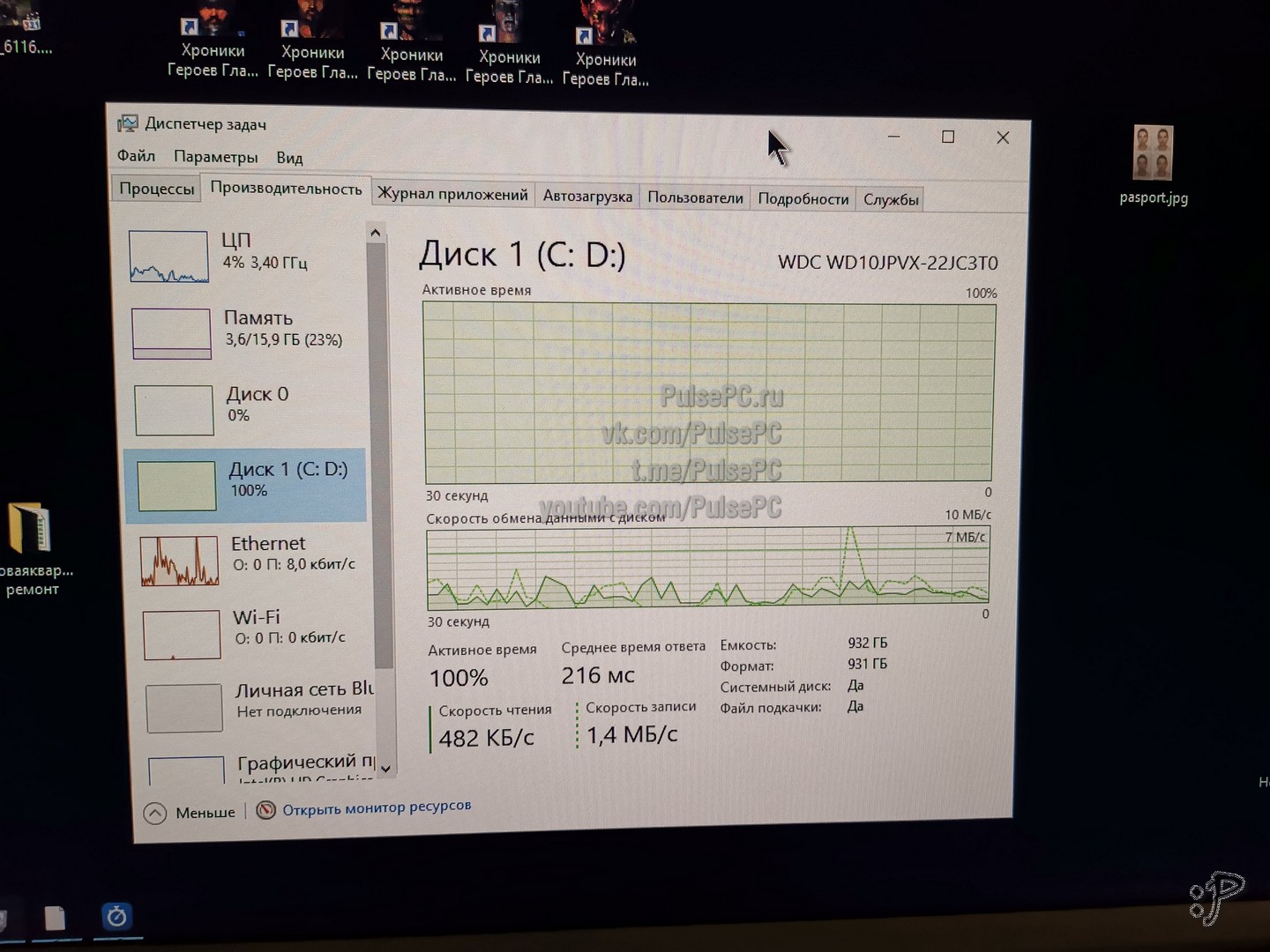
Посмотрите, как жёстко забит винчестер в простых операциях. Только ради установки SSD стОит заморочиться и сделать апгрейд.
Кладём моноблок экраном вниз на мягкую поверхность
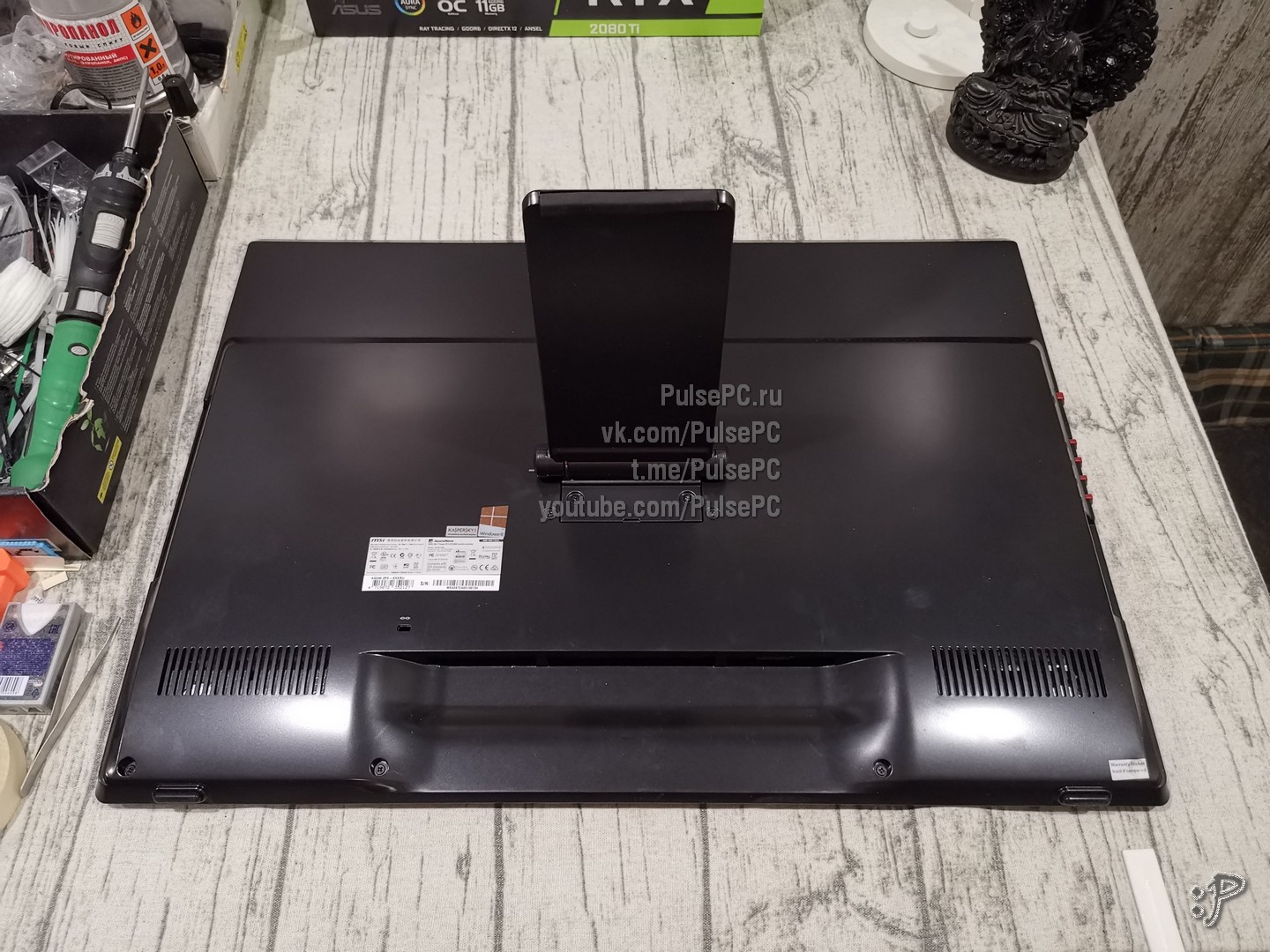
Вывинчиваем два винта, что держат ножку, а следом — 4 винта посредине
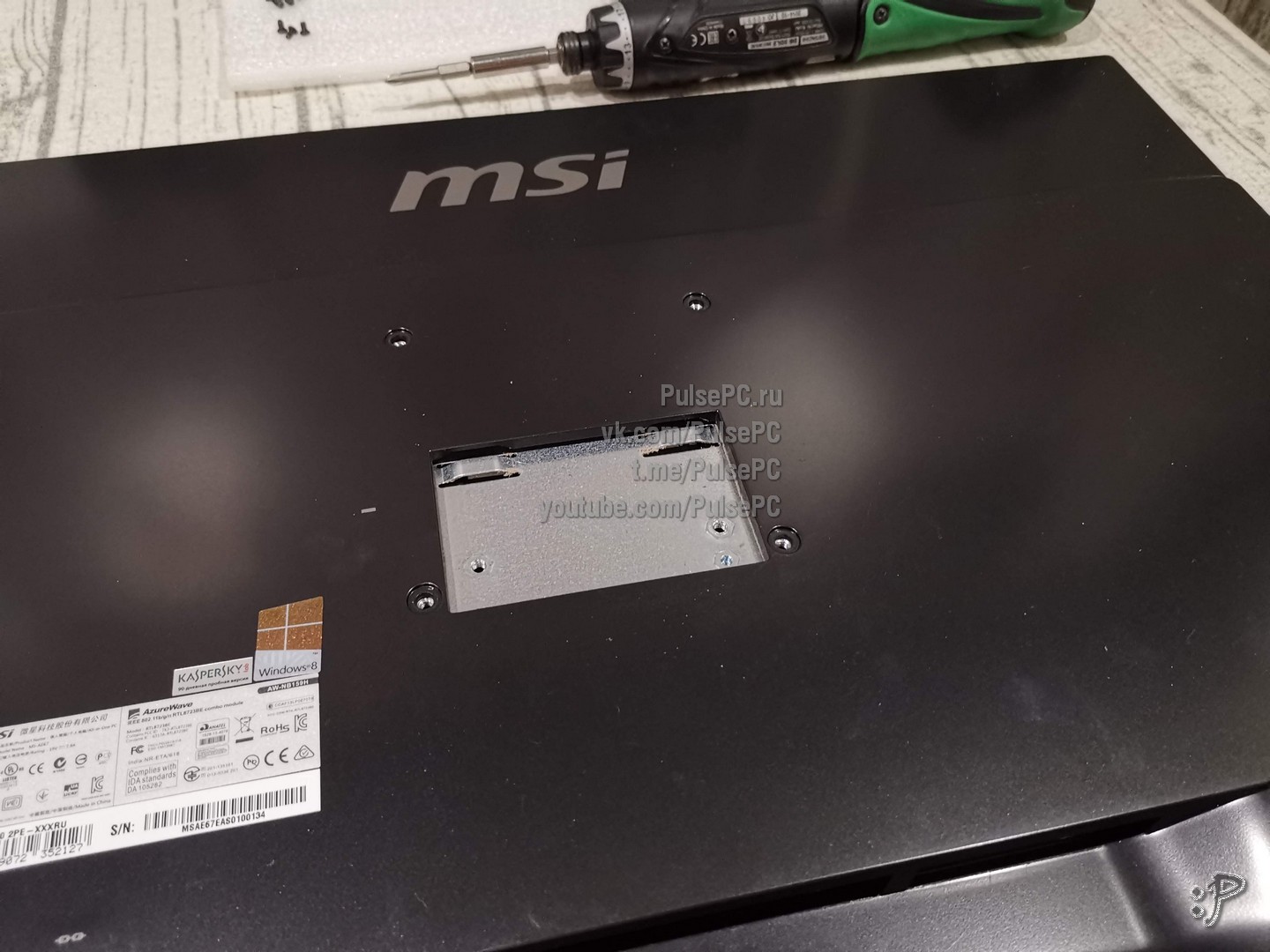
На всякий случай — фото серийника
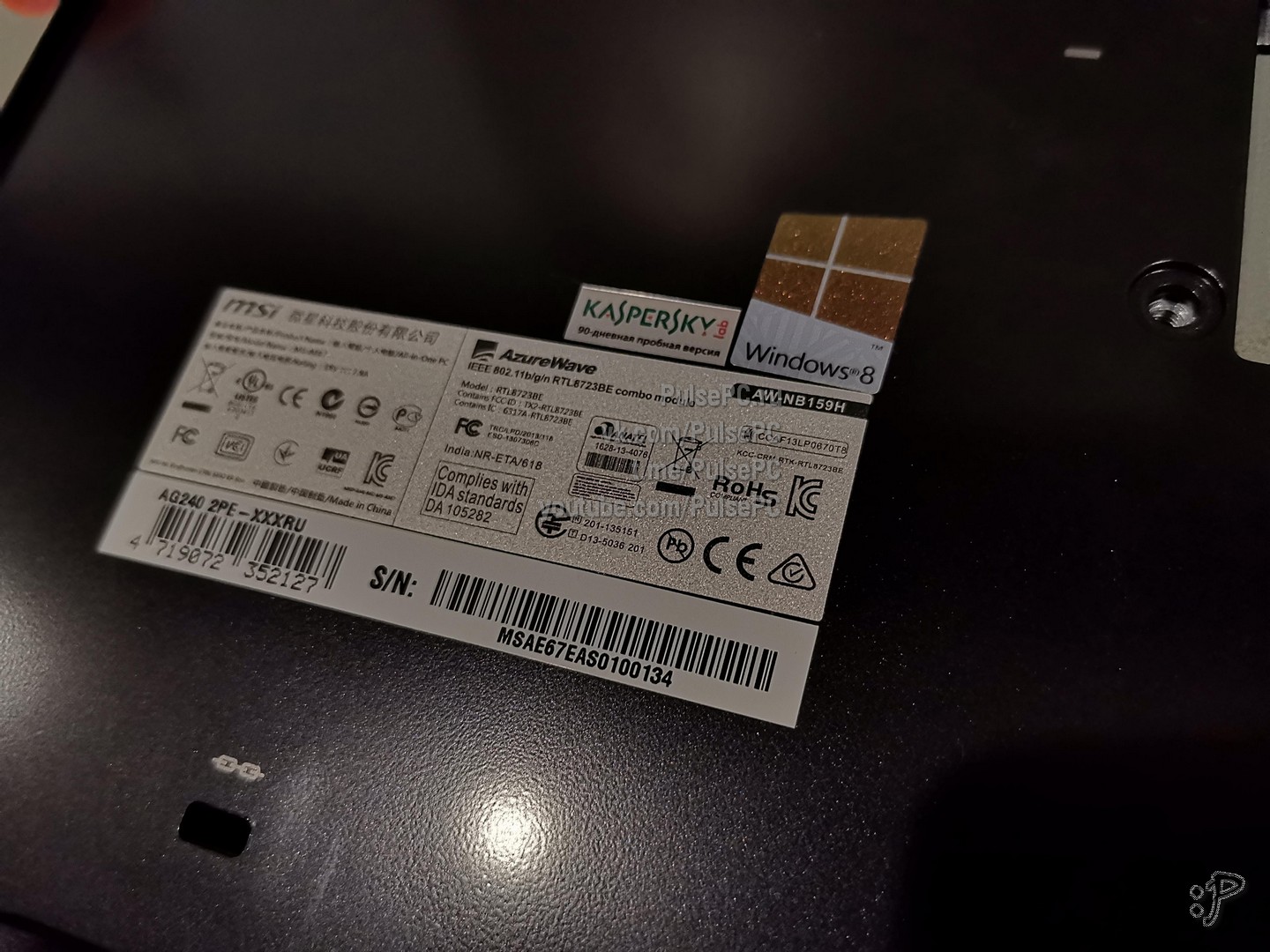
Вывинчиваем ещё 4 винта в нижней части крышки и аккуратно снимаем пластиковый кожух
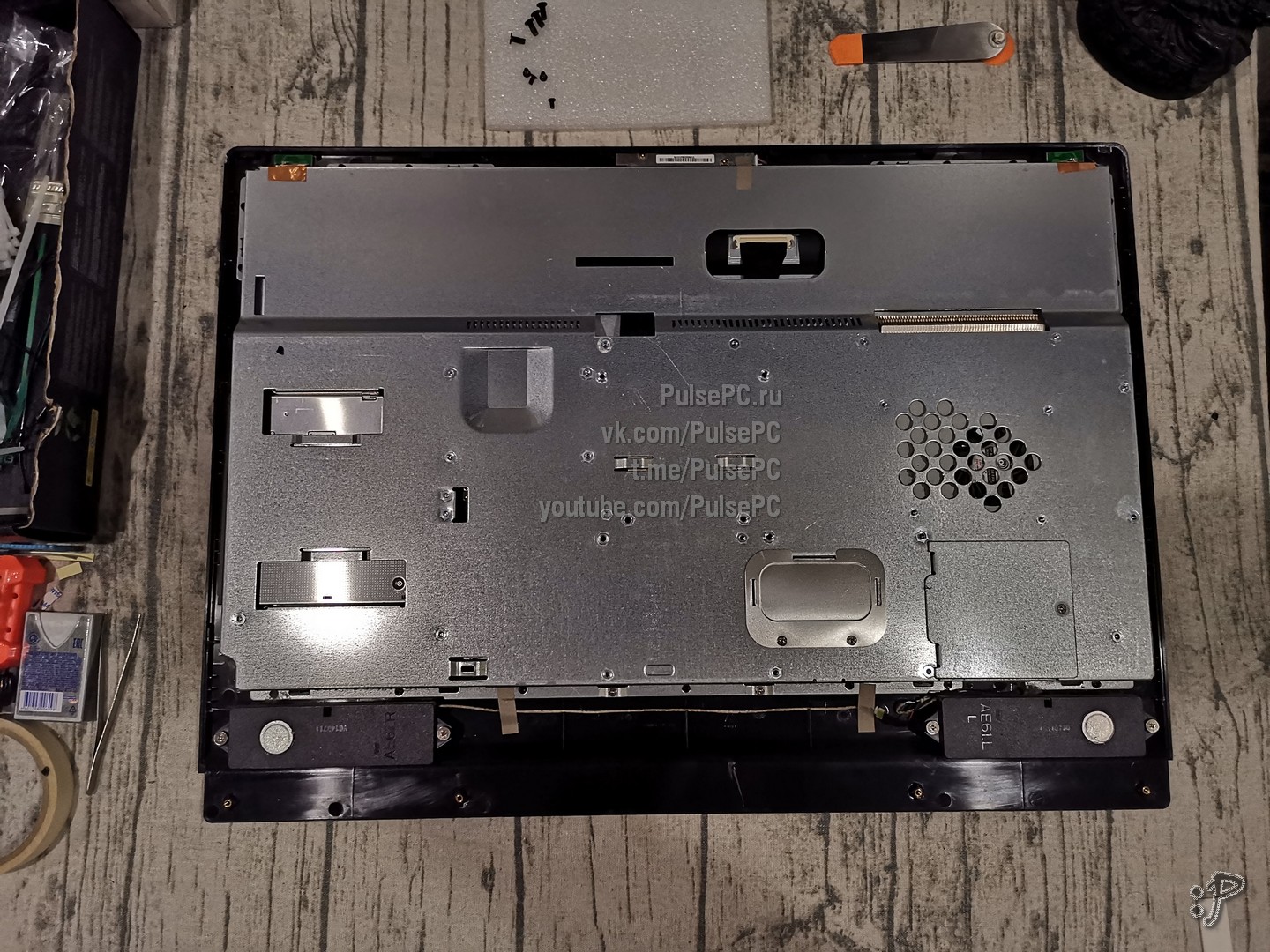
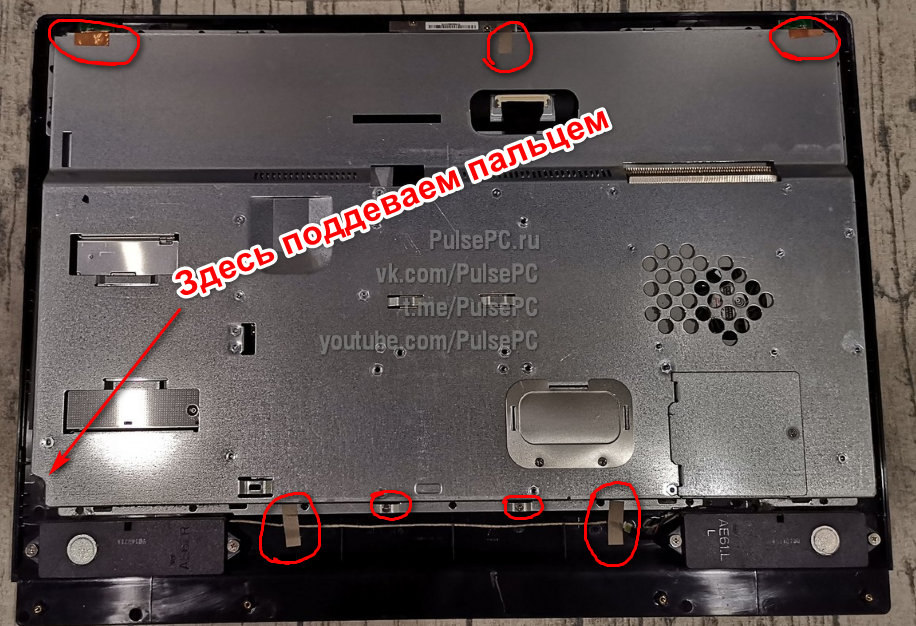
Отклеиваем все липкие ленты по периметру, откручиваем ещё два винта и аккуратно поддеваем пальцем в отверстии (обращаем внимание на коннектор провода, что находится в отверстии). Ещё обращаем внимание на то, что придётся приложить усилие, так как пластиковые крепления по периметру крышки со времен рассохнутся и потеряют былую гибкость. Я сломал два крепления, остальные удалось отогнуть тонкой отвёрткой.
Крышка снята. Будьте очень осторожны на этом этапе, так как от матрицы идут два тонюсеньких провода к WiFi-адаптеру на плате, их легко порвать
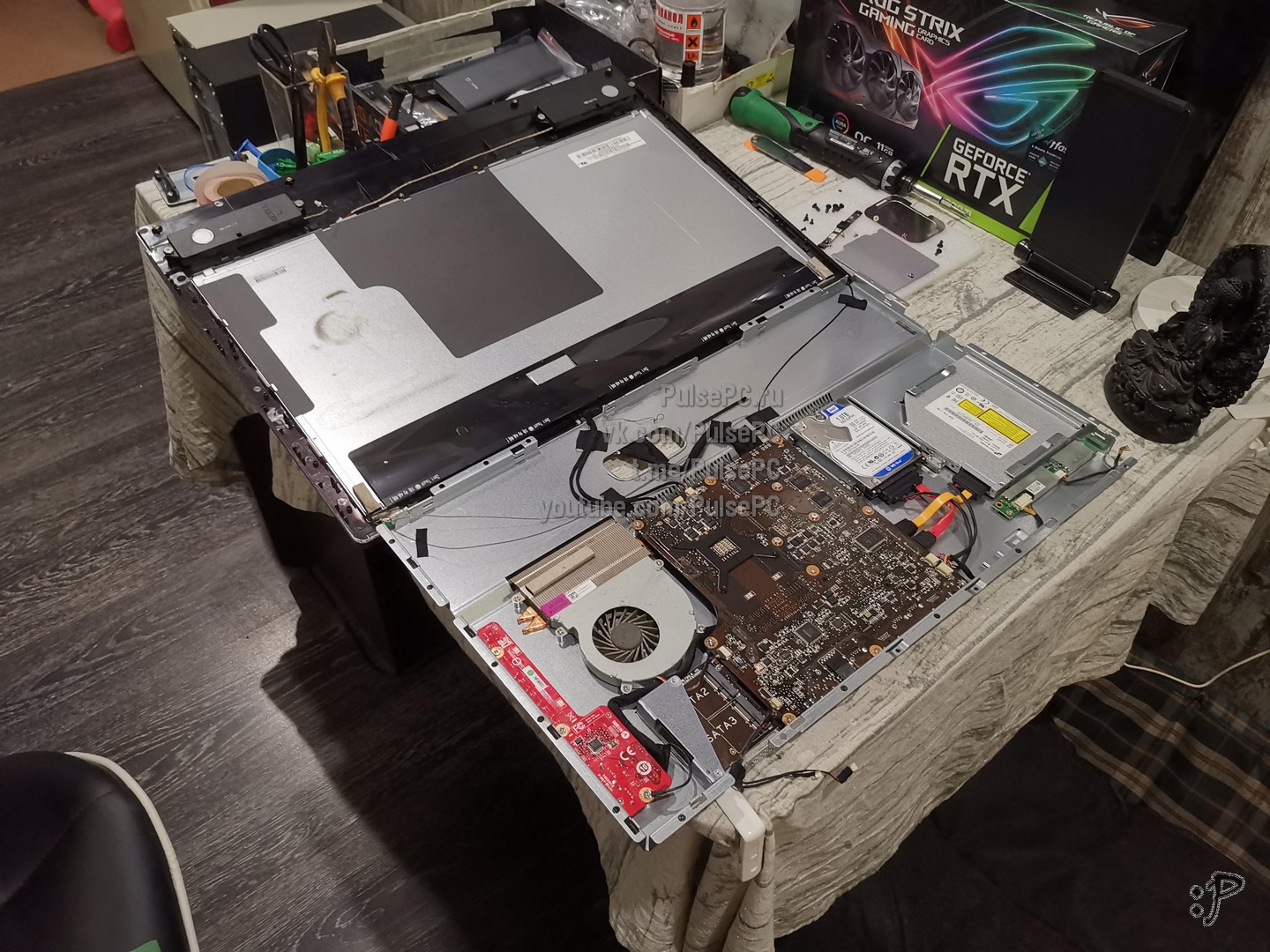
Делаю несколько общих фото, чтобы запомнить расположение коннекторов, да и в целом, может быть кому-то понадобятся
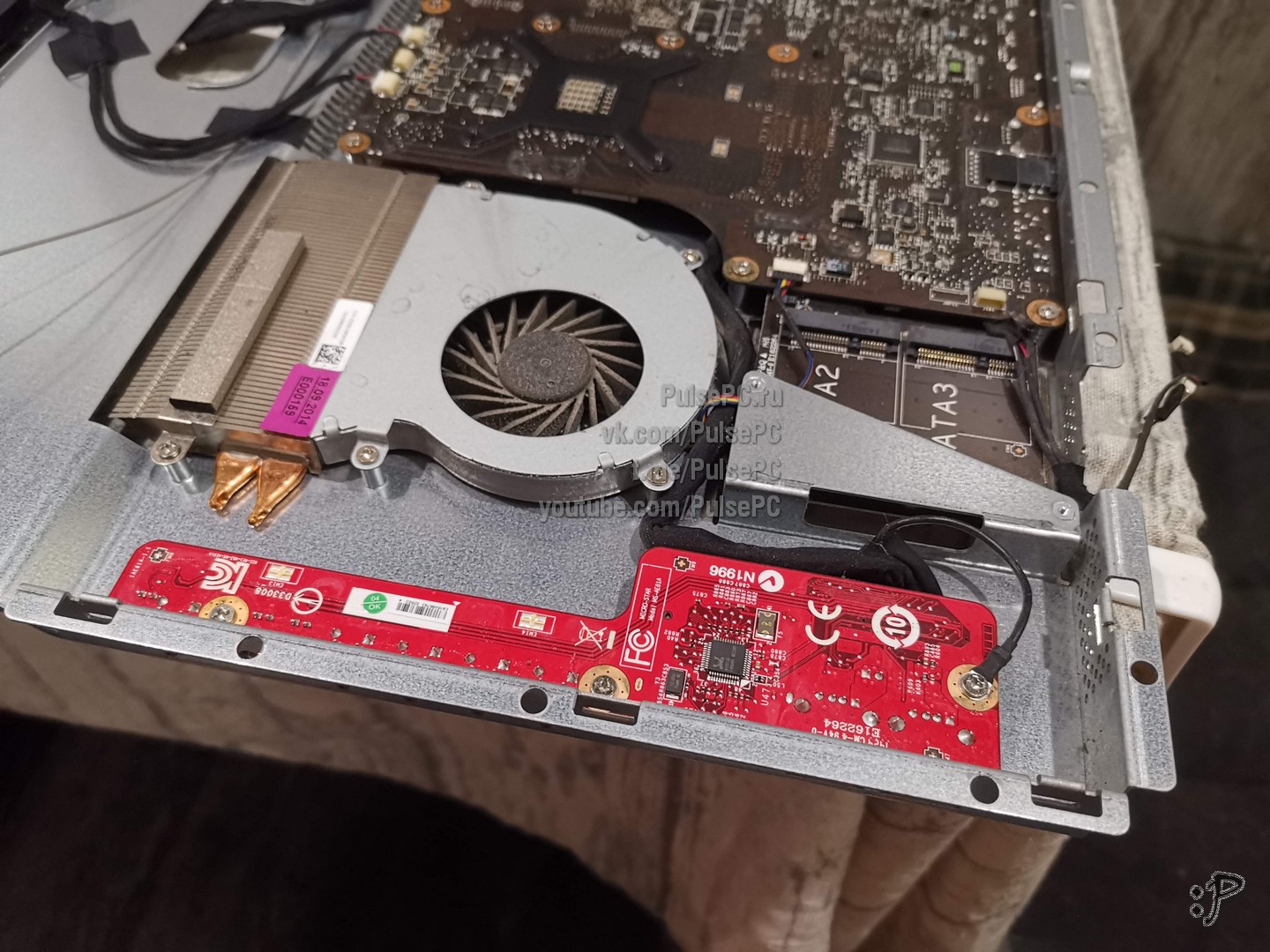
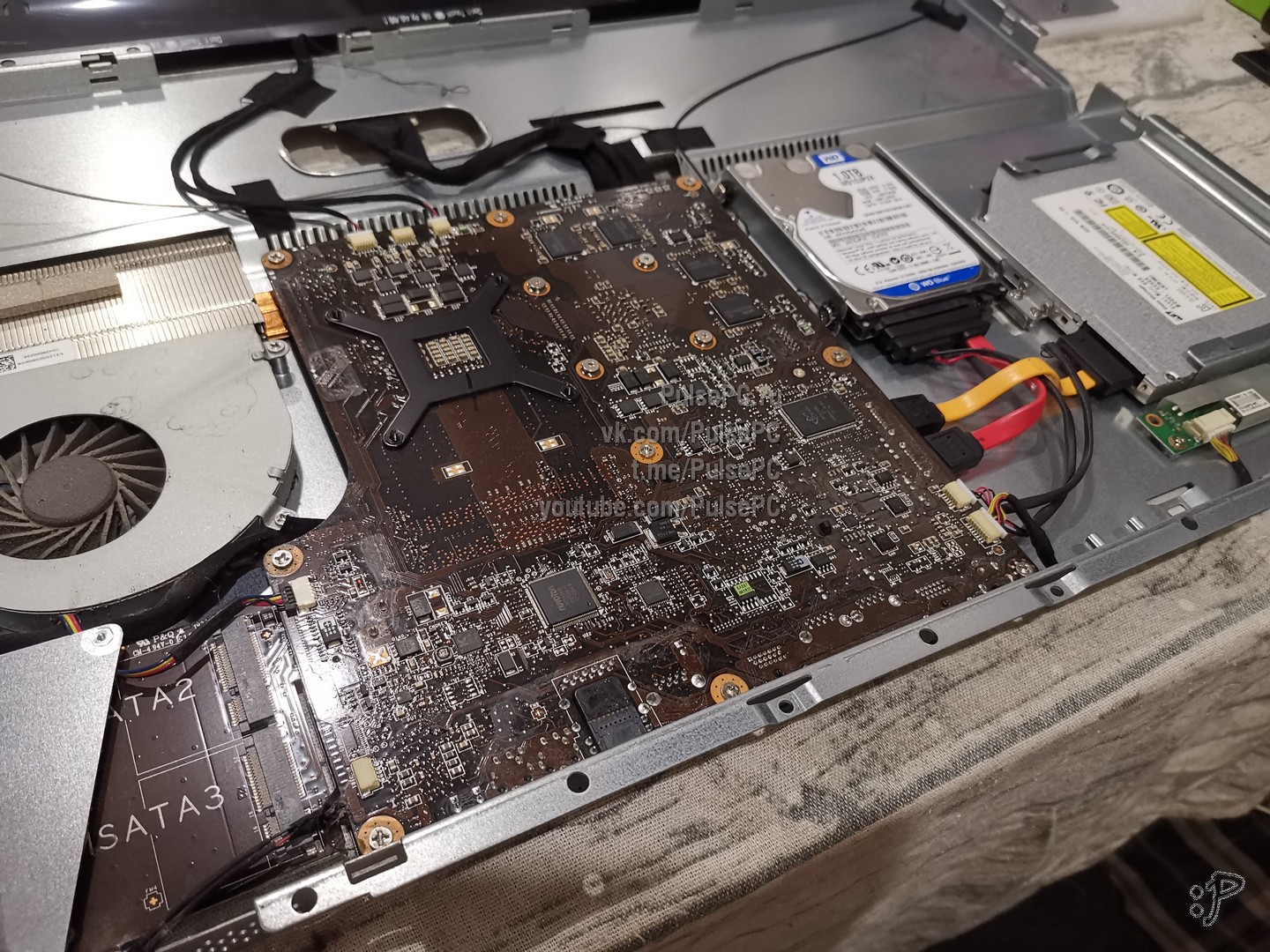
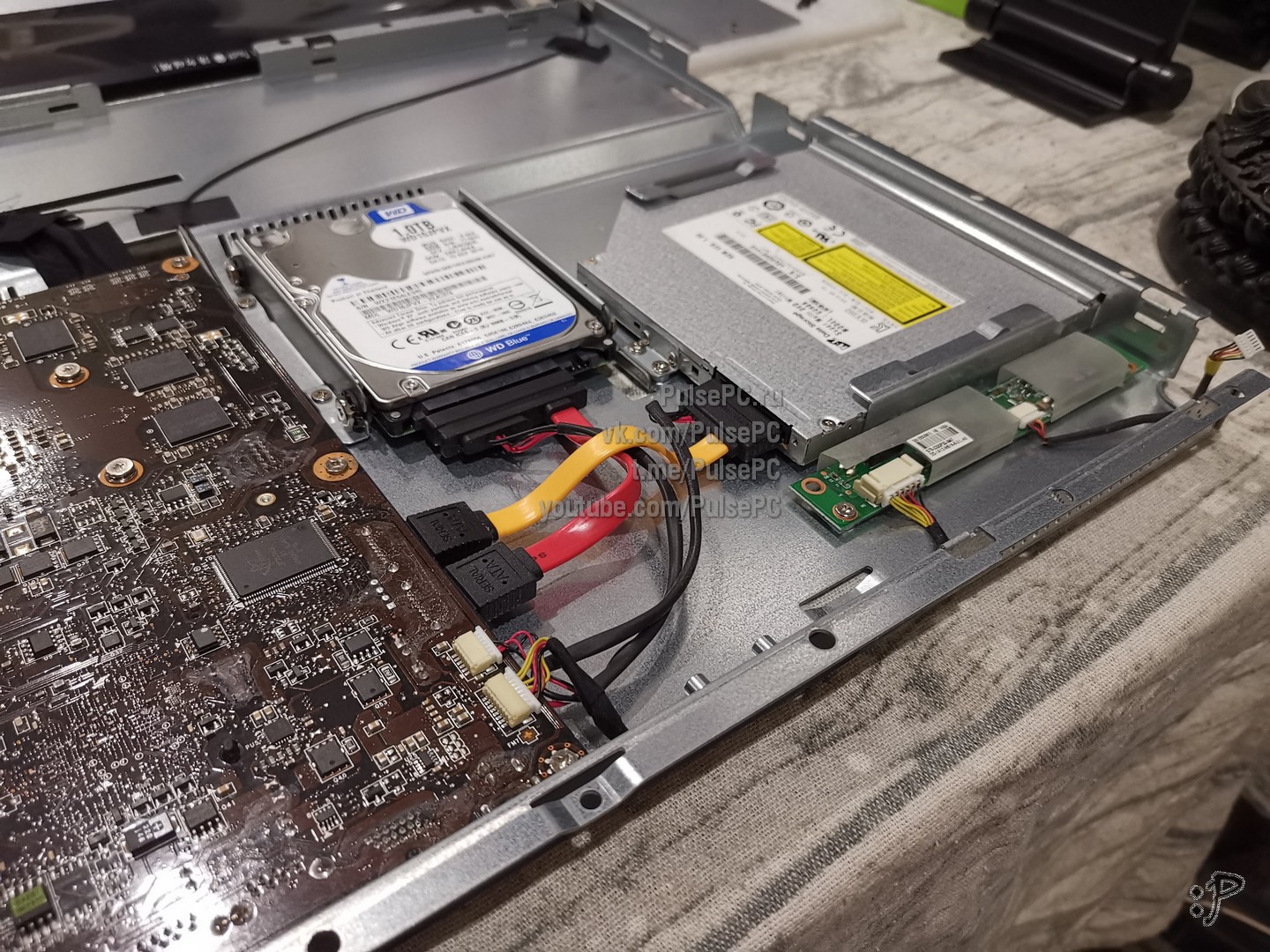
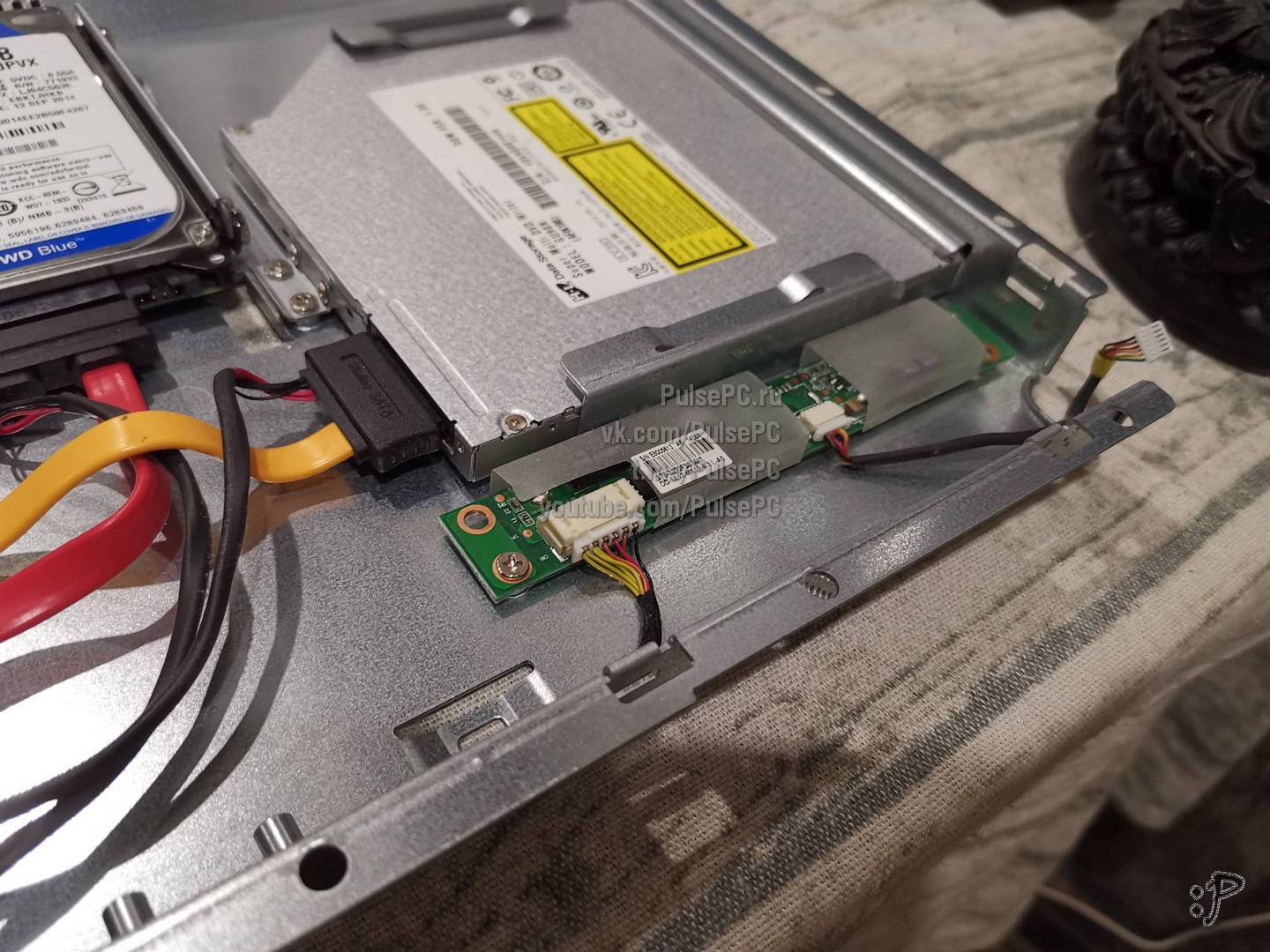
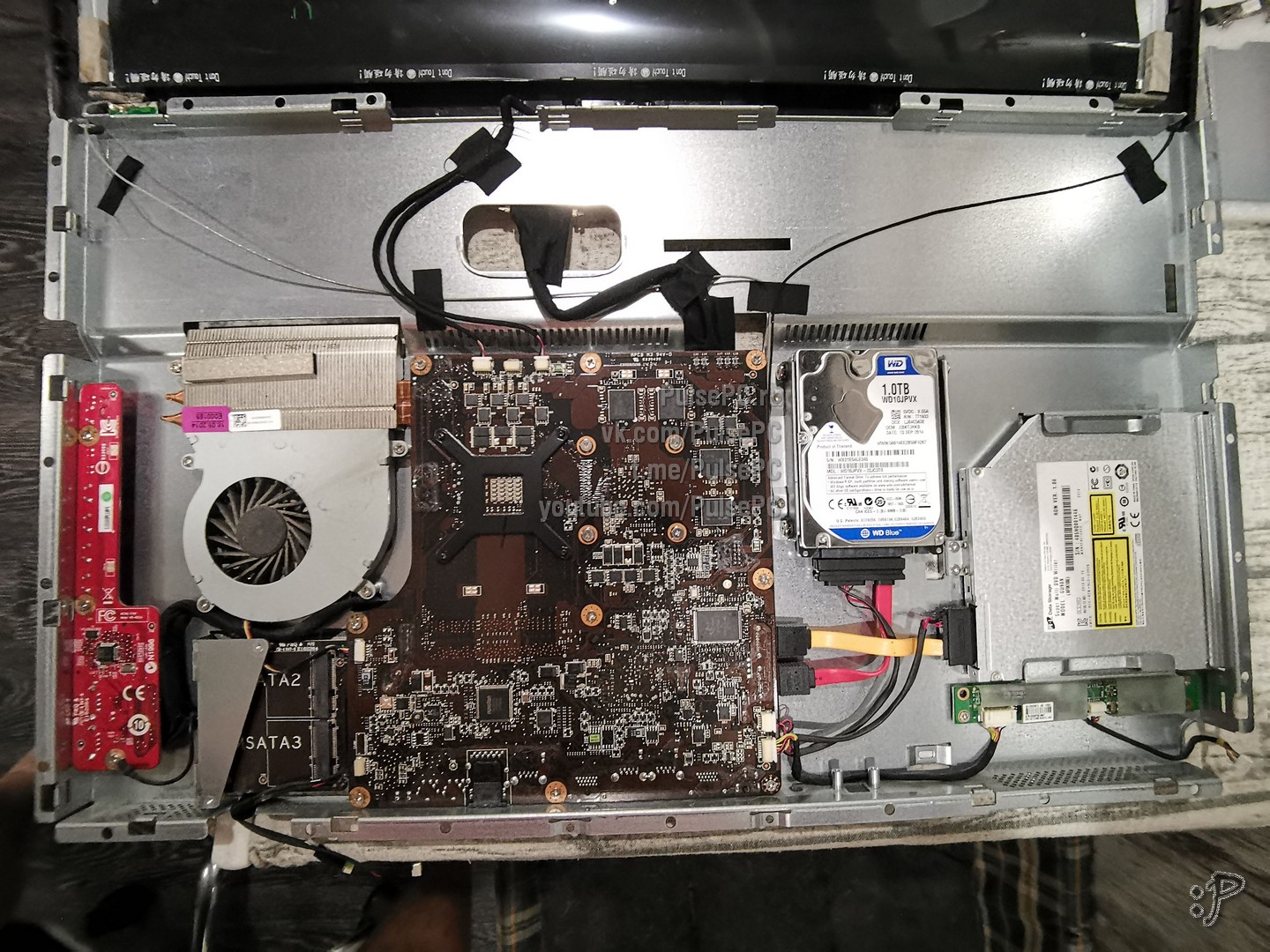
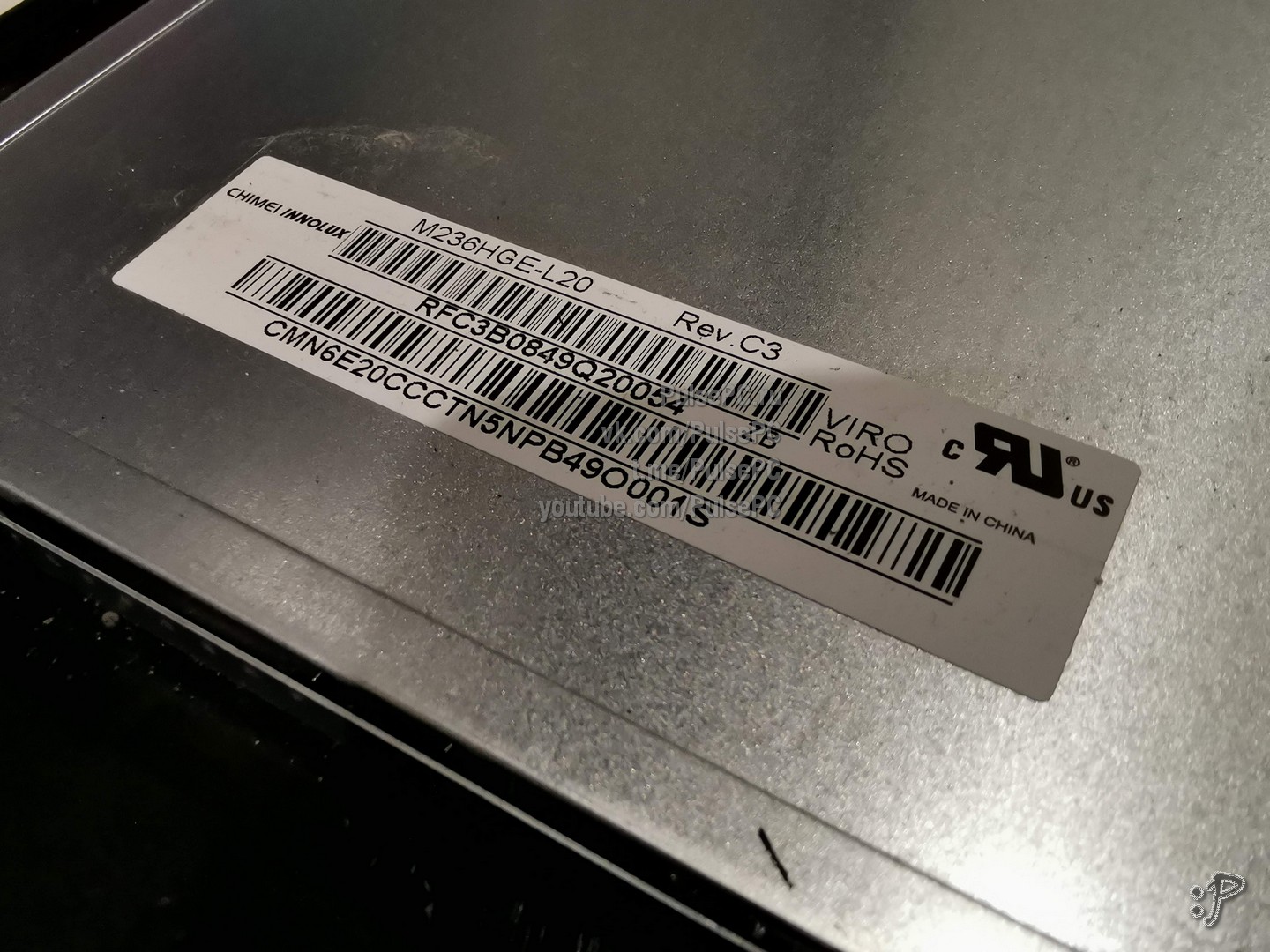
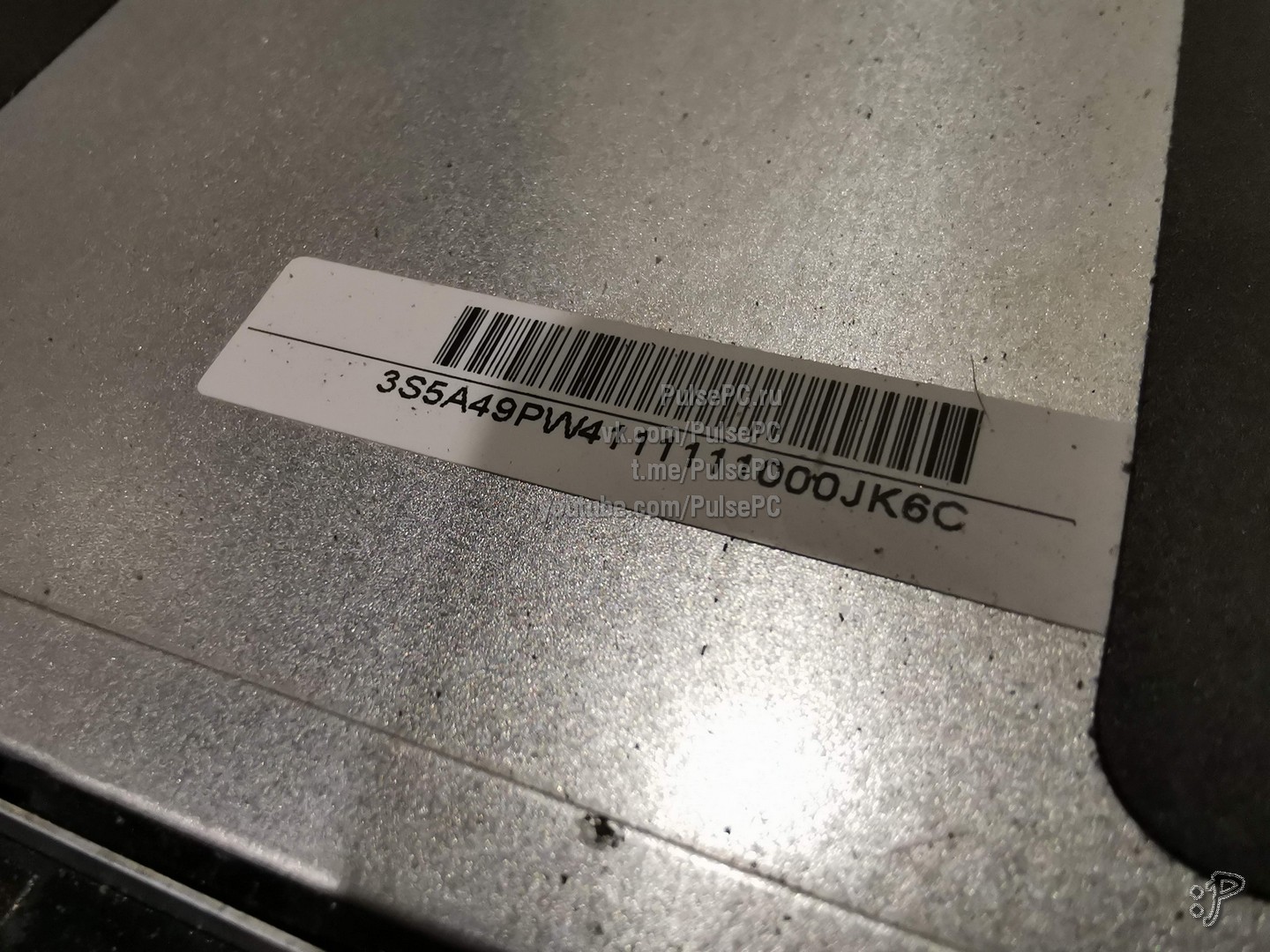
Наклейки с серийниками на матрице, вдруг кому надо
Парт-номер вентилятора PLB11020B12M. На момент публикации статьи в России не было в продаже ни одного экземпляра, я смог найти только на Али и то б/у-вариант
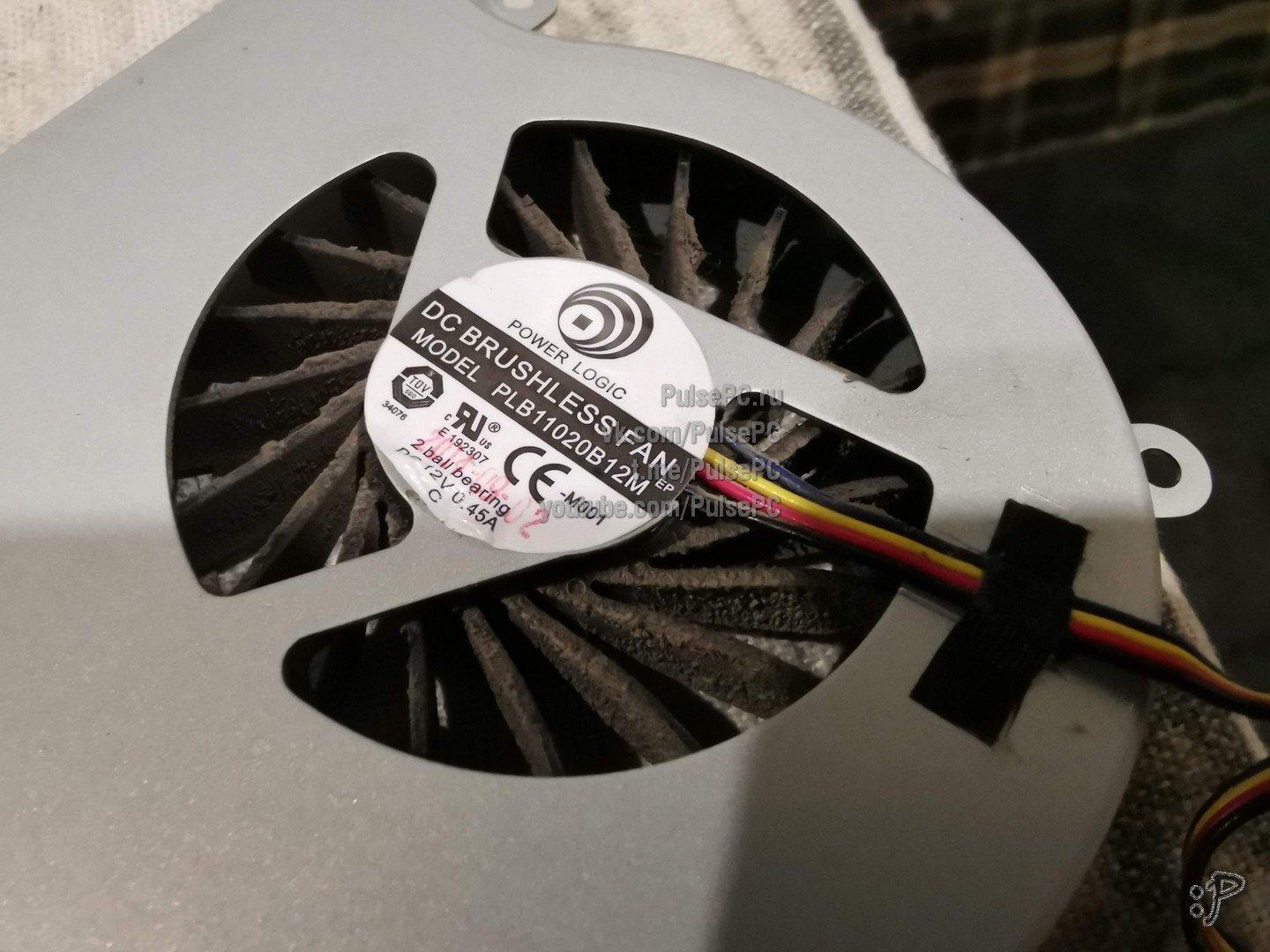
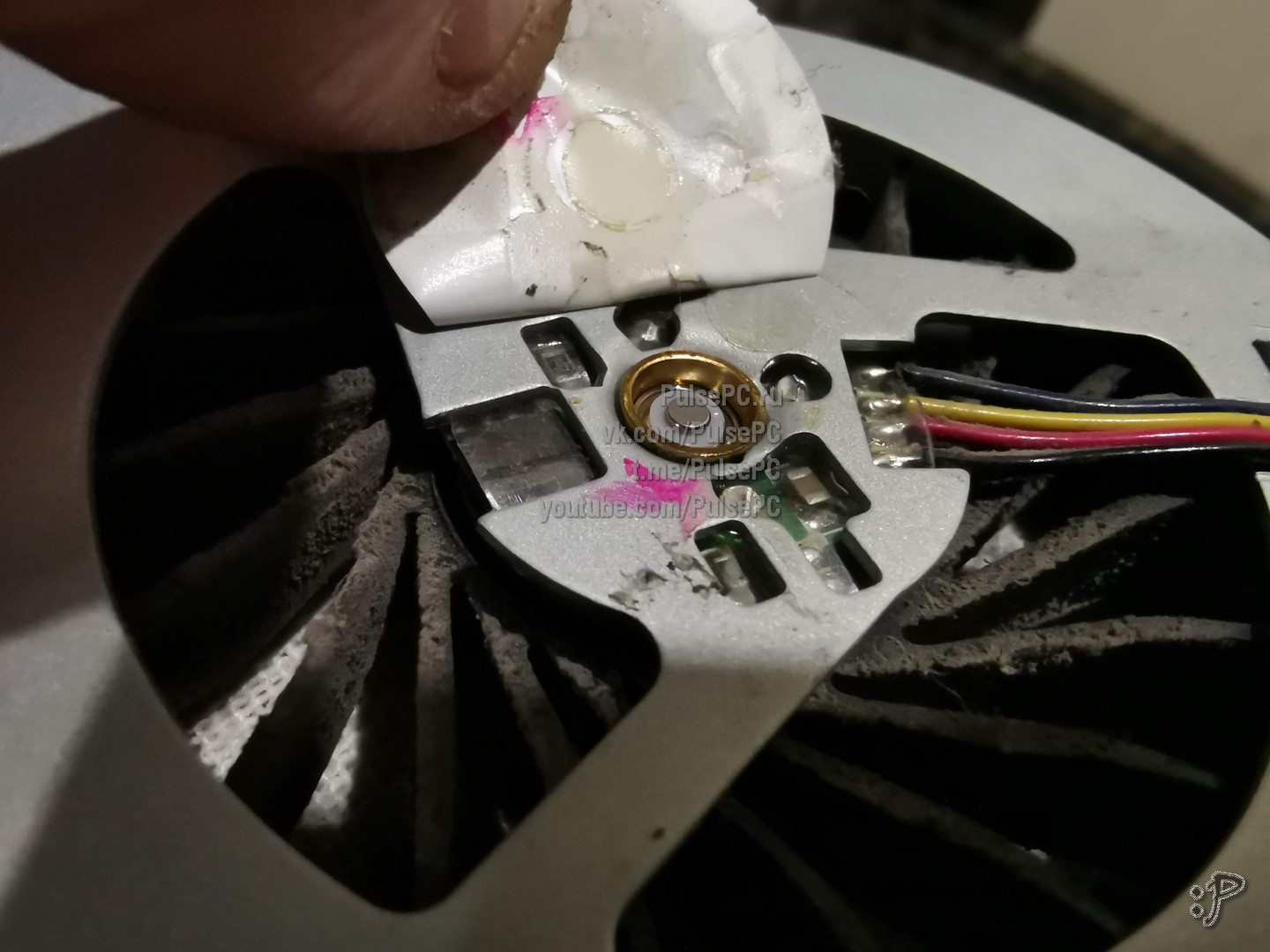
Порадовало, что вентилятор обслуживаемый
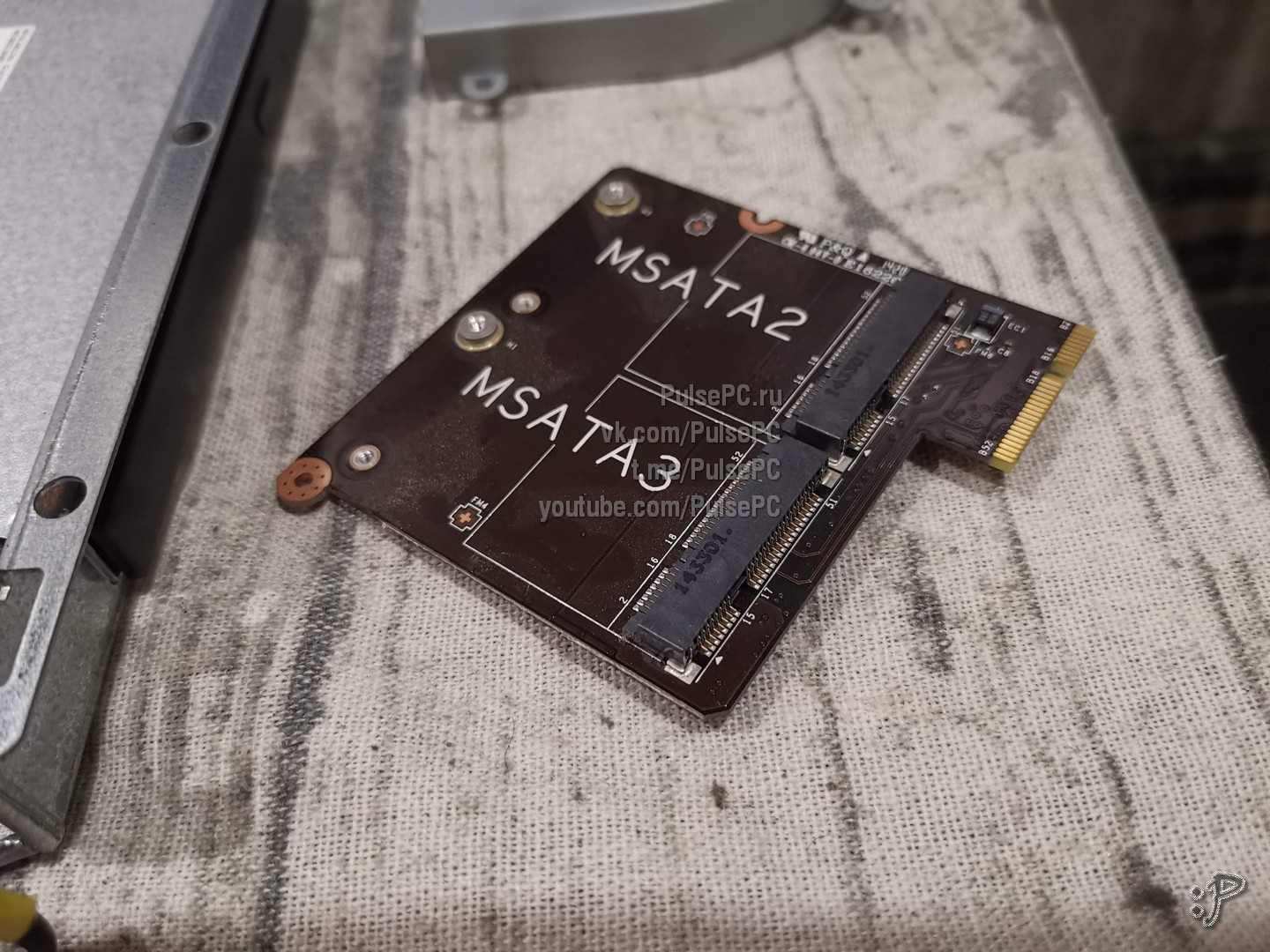
К материнке подключён модуль, на который можно установить три mSata-накопителя (три, Карл!) и один TV-Tuner
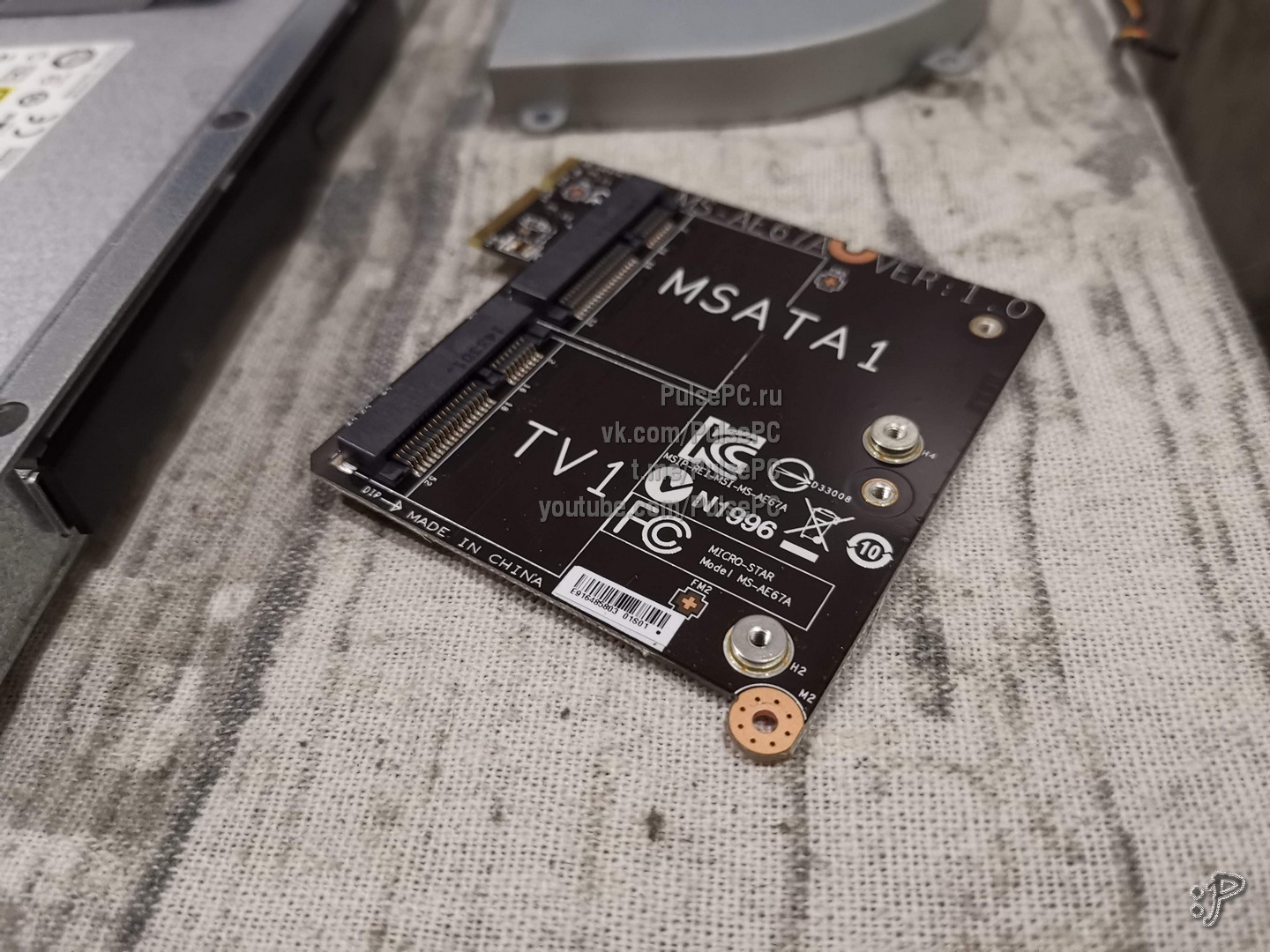
С обратной стороны
Откручиваю и переворачиваю материнку для обслуживания охлаждения. Плохо, что для того, чтобы заменить термопасту нужно разобрать весь моноблок
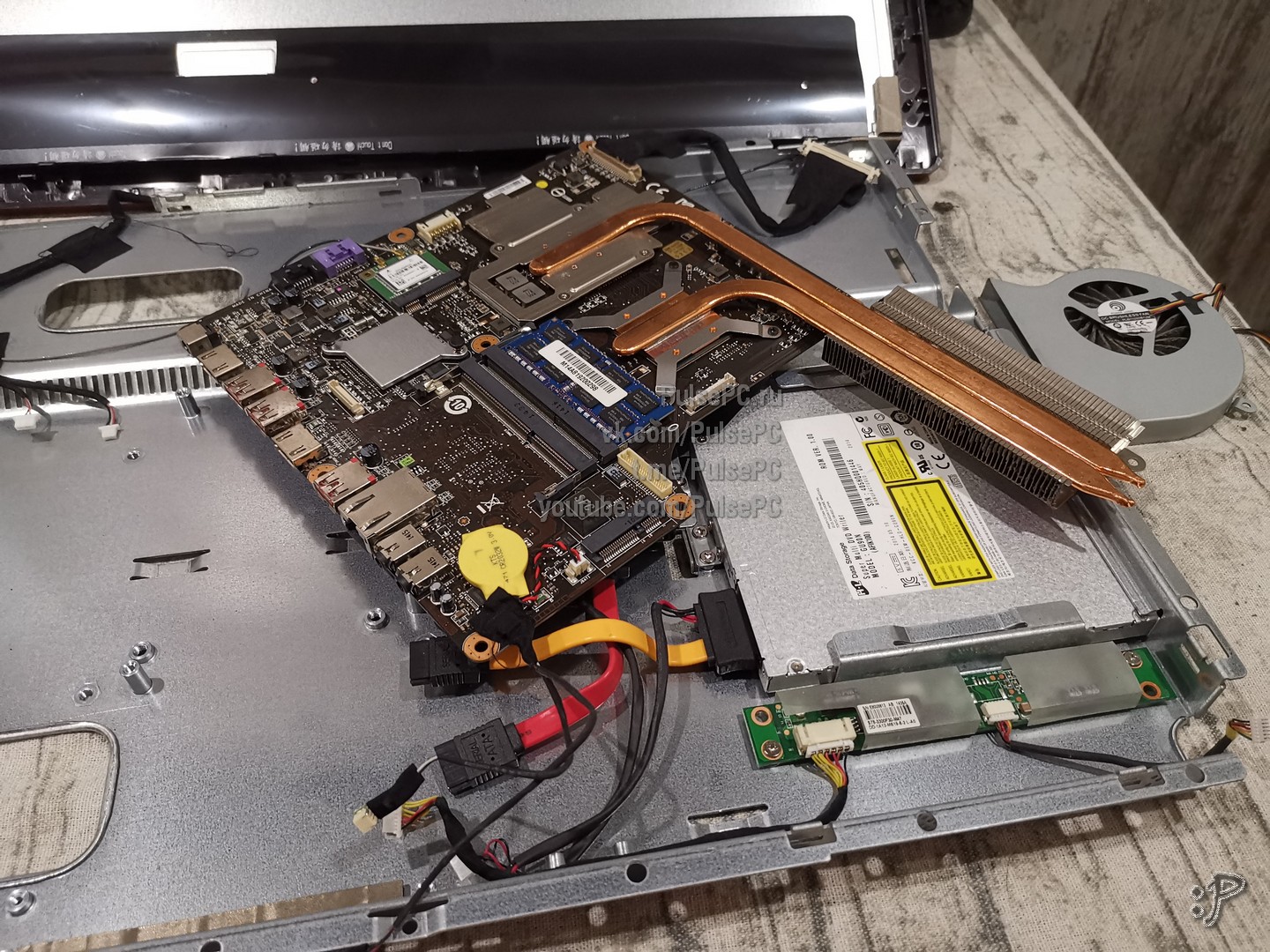
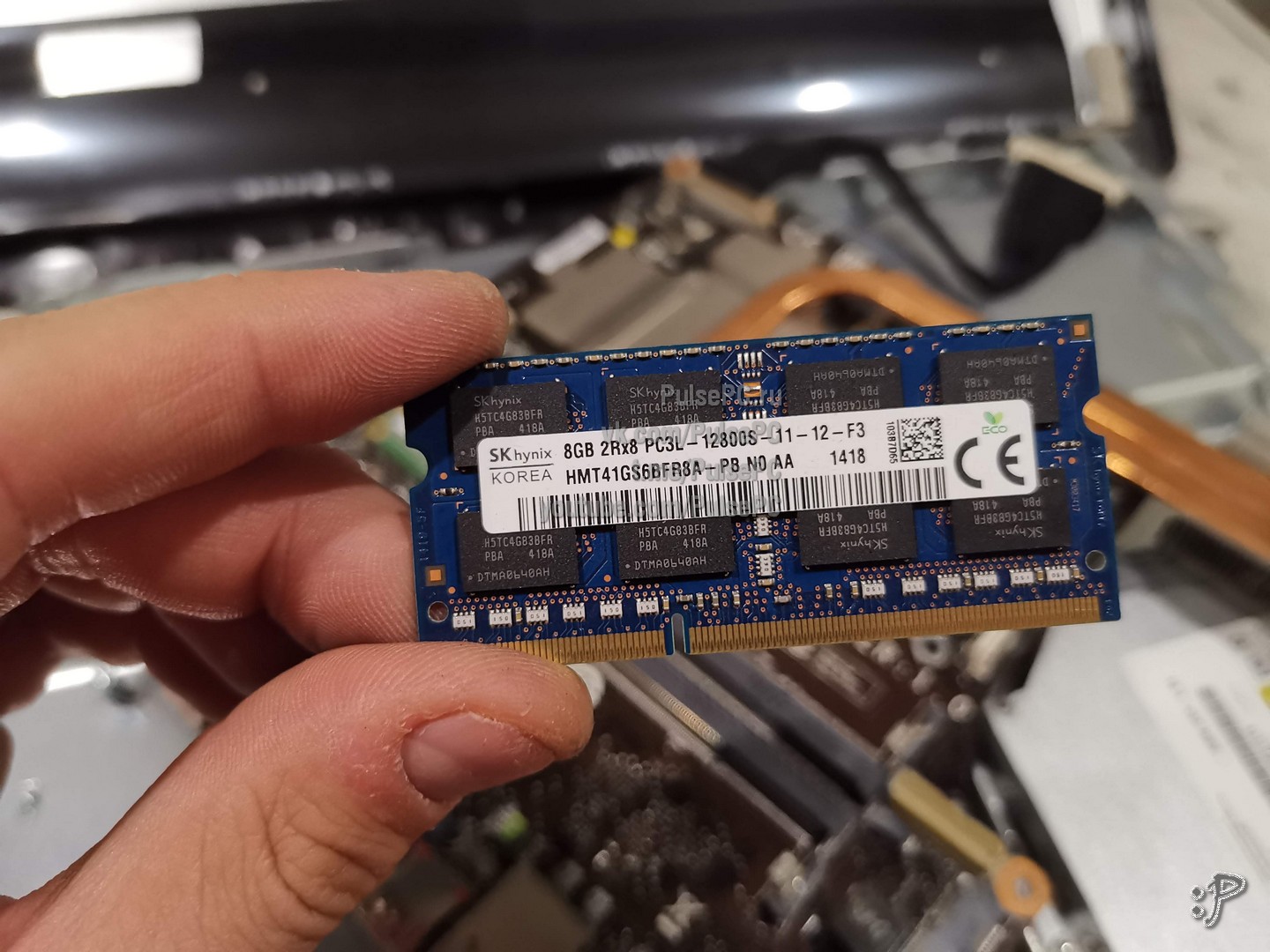
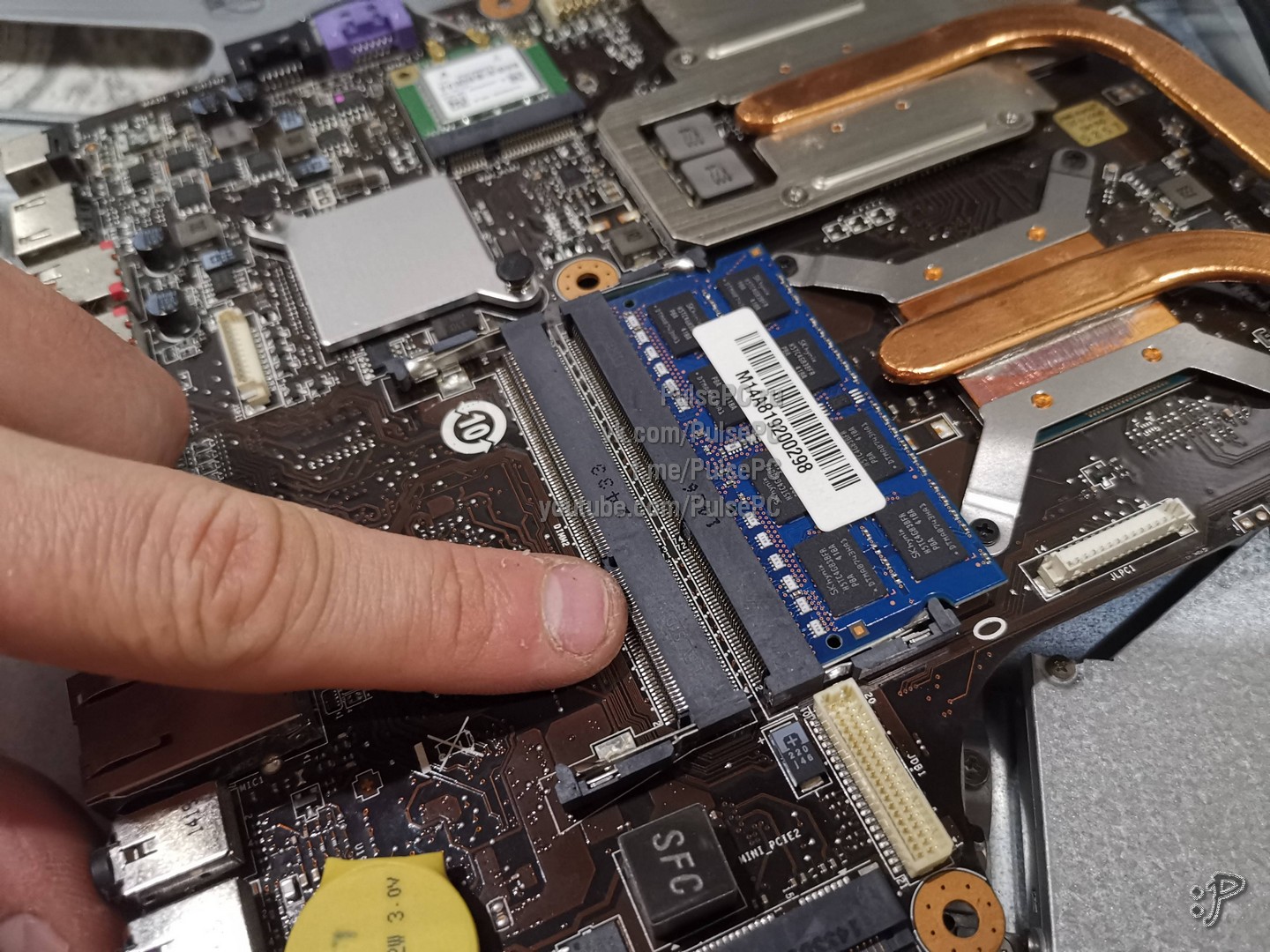
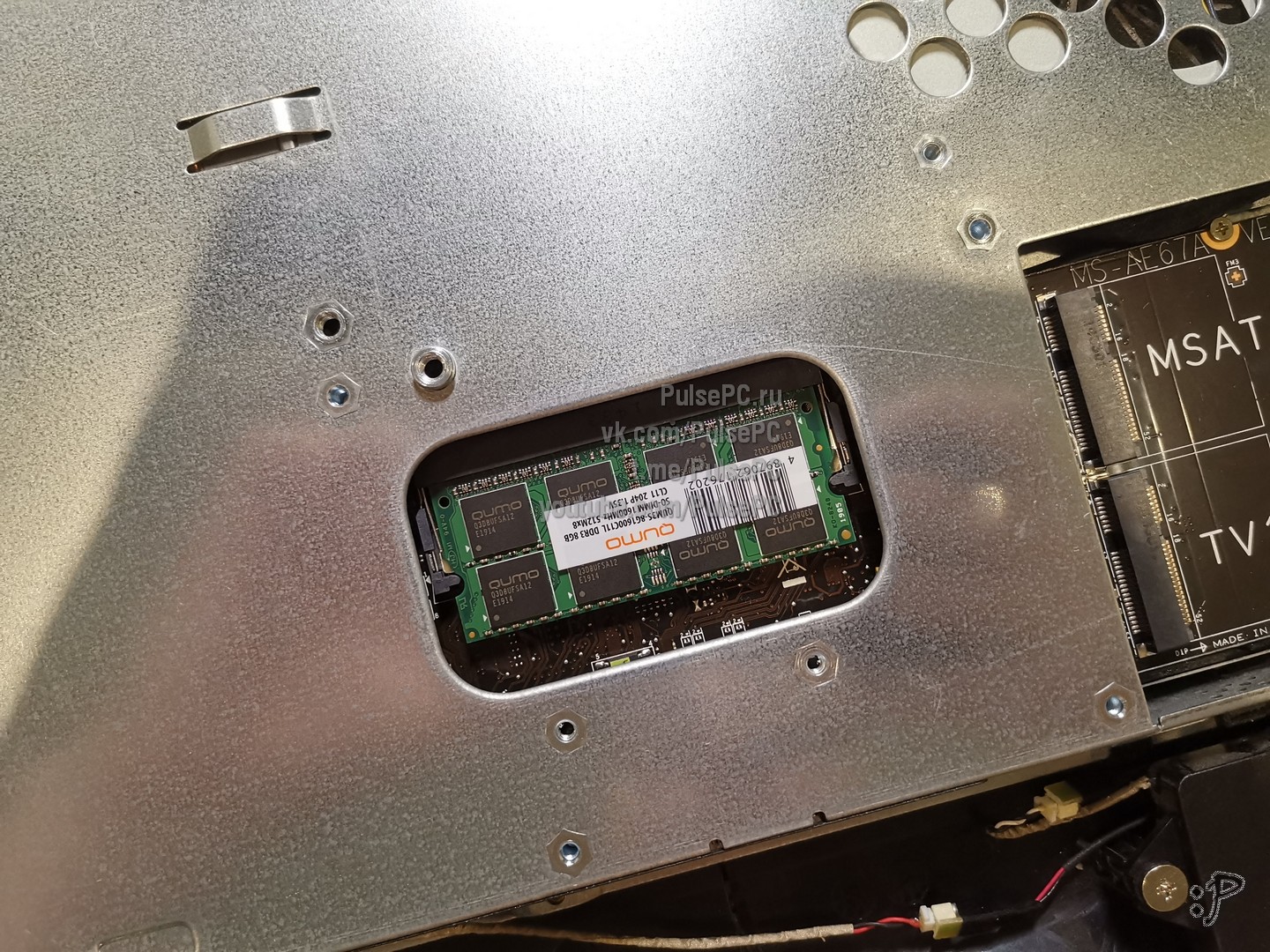
С обратной стороны материнки есть ещё слот под память, то есть можно поставить два модуля по 8 Гб и сделать 16 Гб RAM
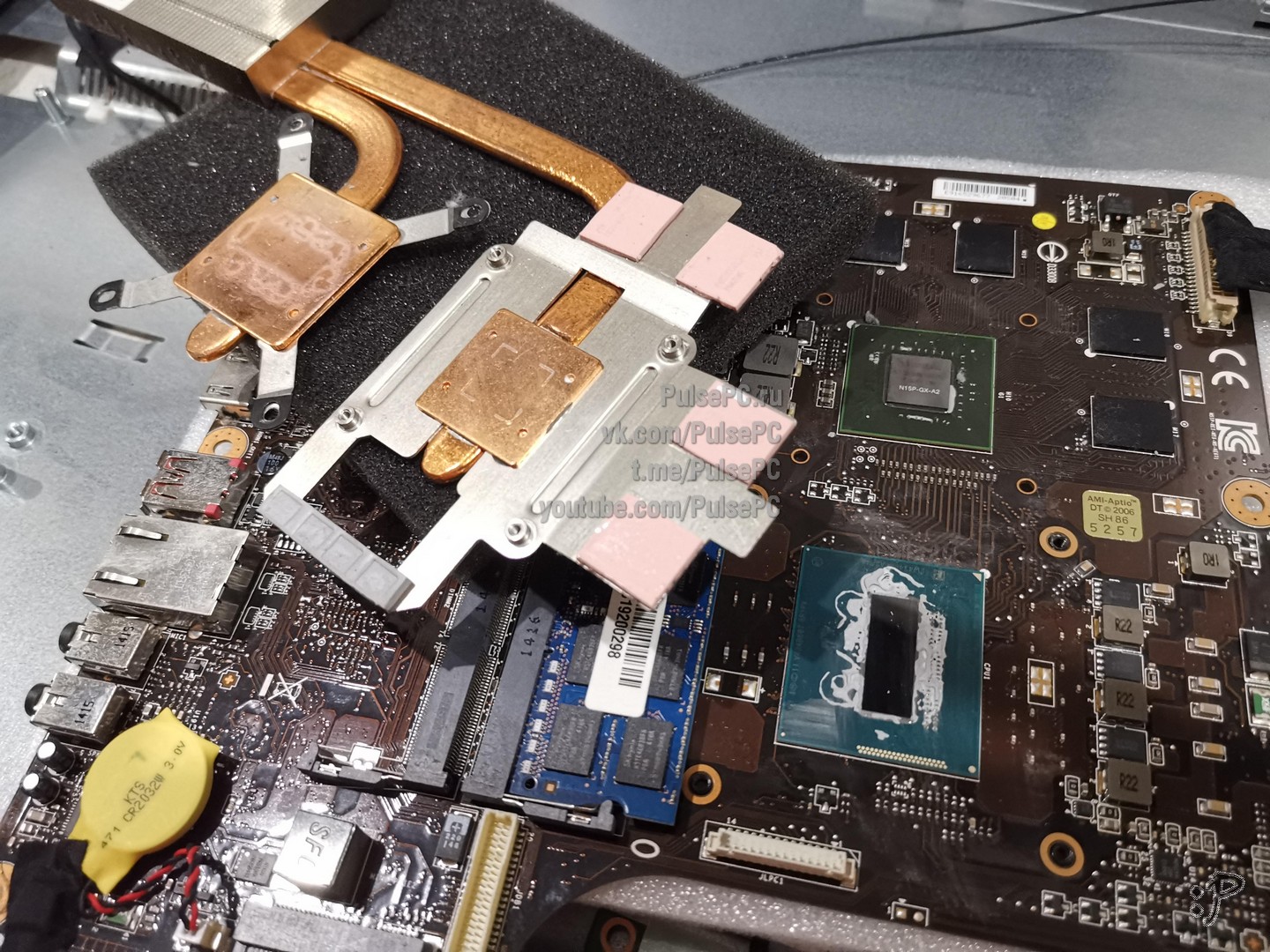
Снимаю радиатор охлаждения
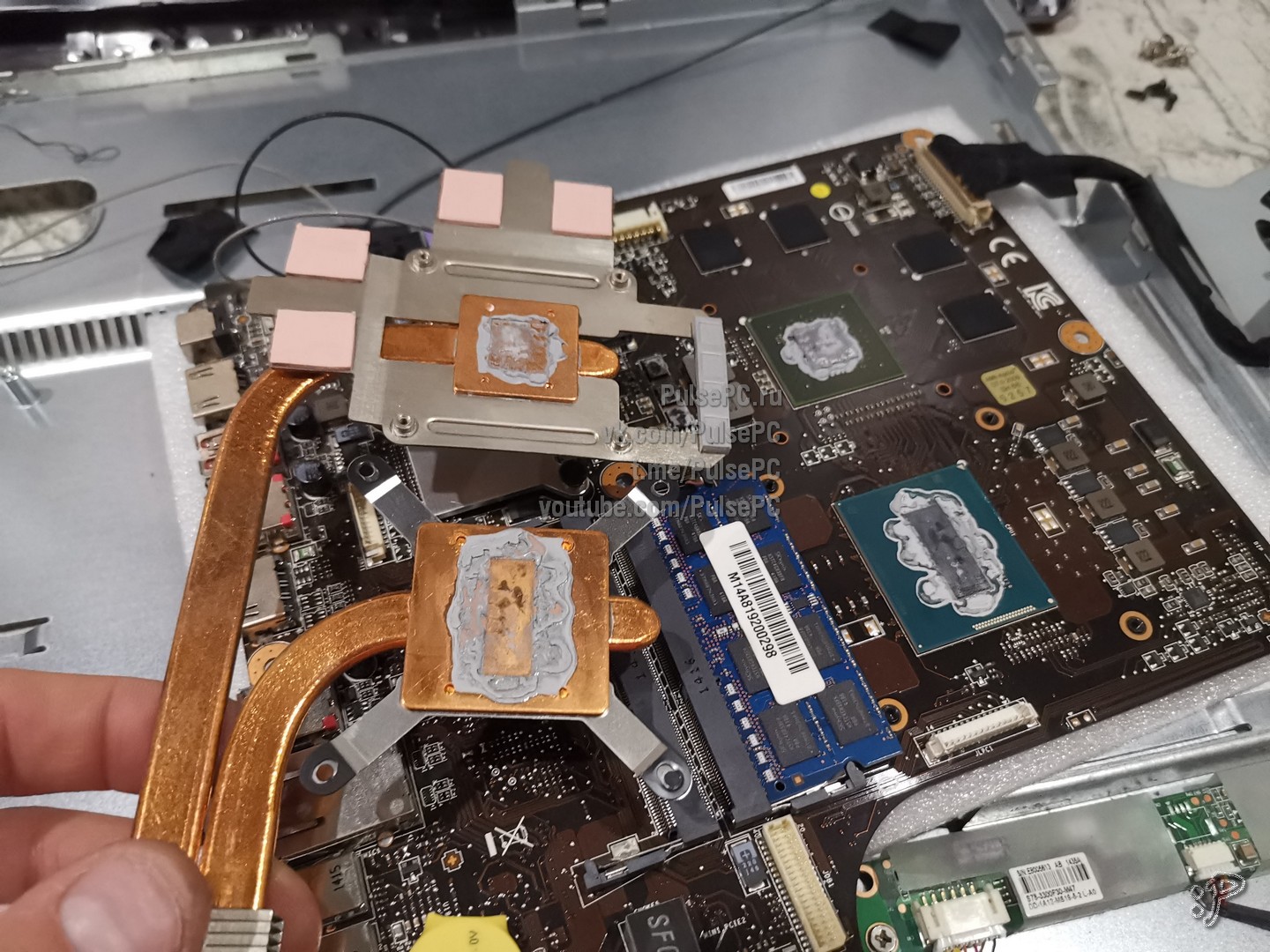
Термоинтерфейс в ужасном состоянии, это то ли клей, то ли песок, нужно менять
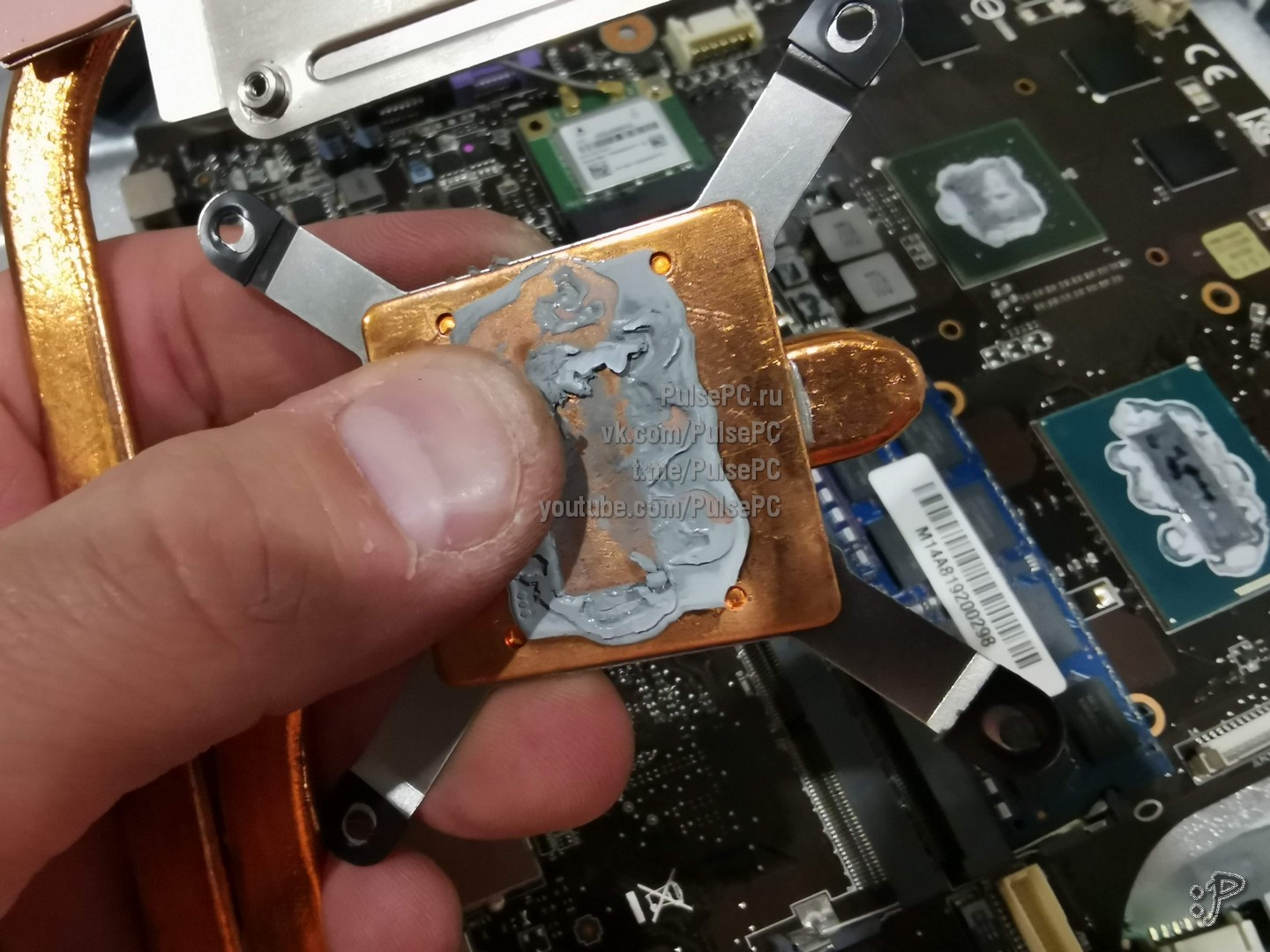
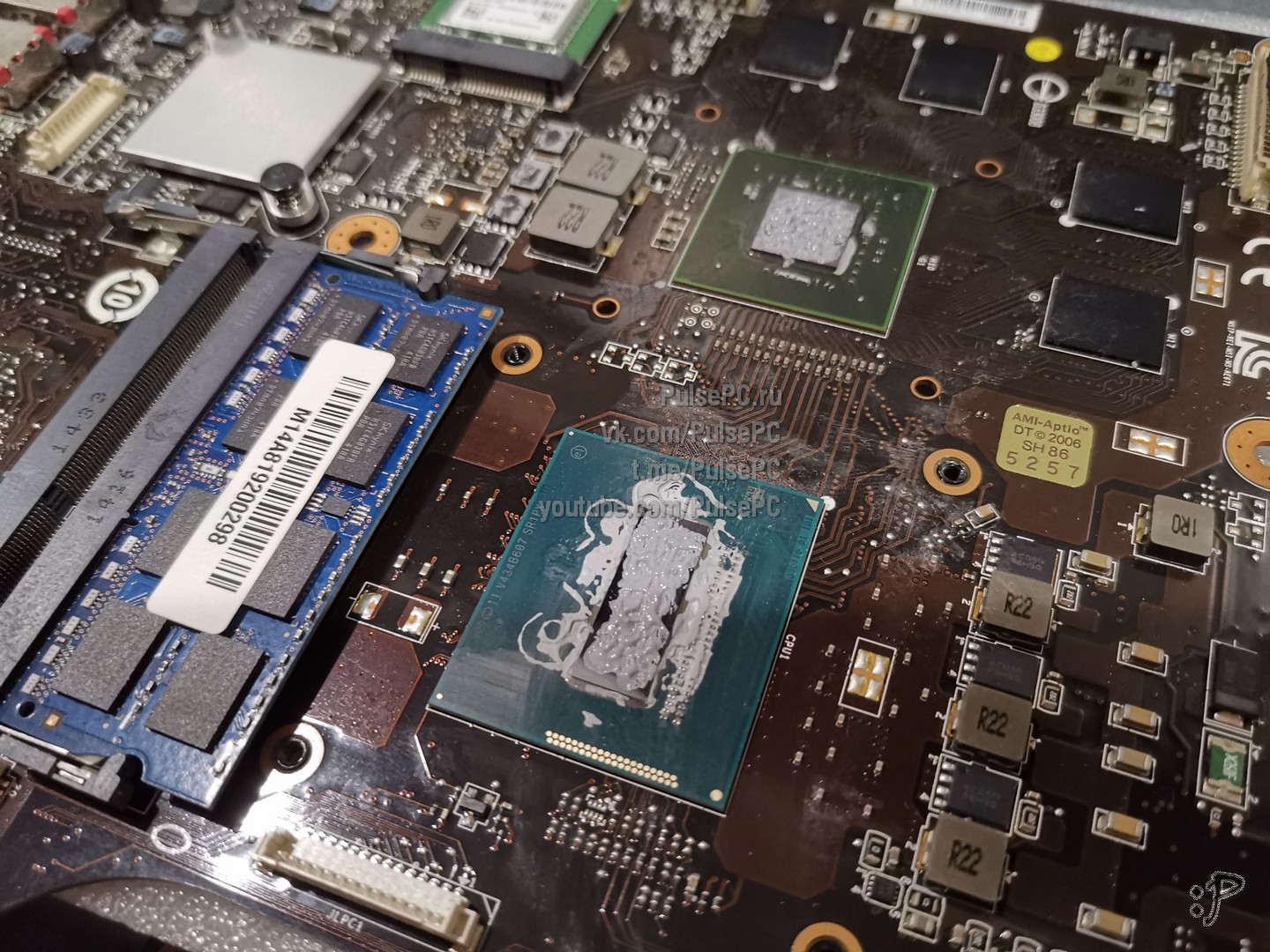
Снимаю старую пасту, очищаю и обезжириваю поверхность
Наношу новую термопасту
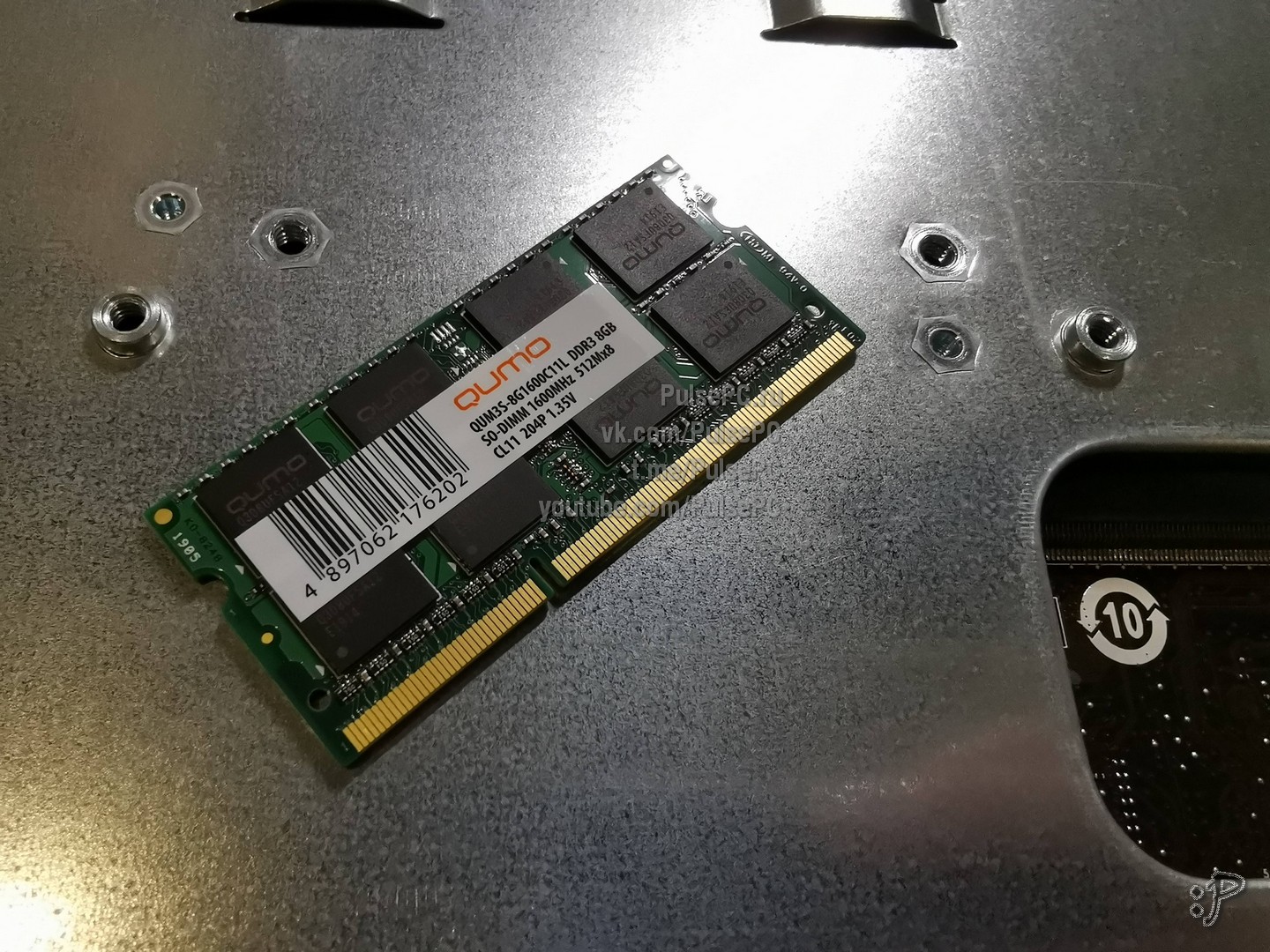
А вот и модуль, что я установил
А это SSD. В спецификации у MSI указано, что можно ставить SSD только на 128 Гбайт, это неправда
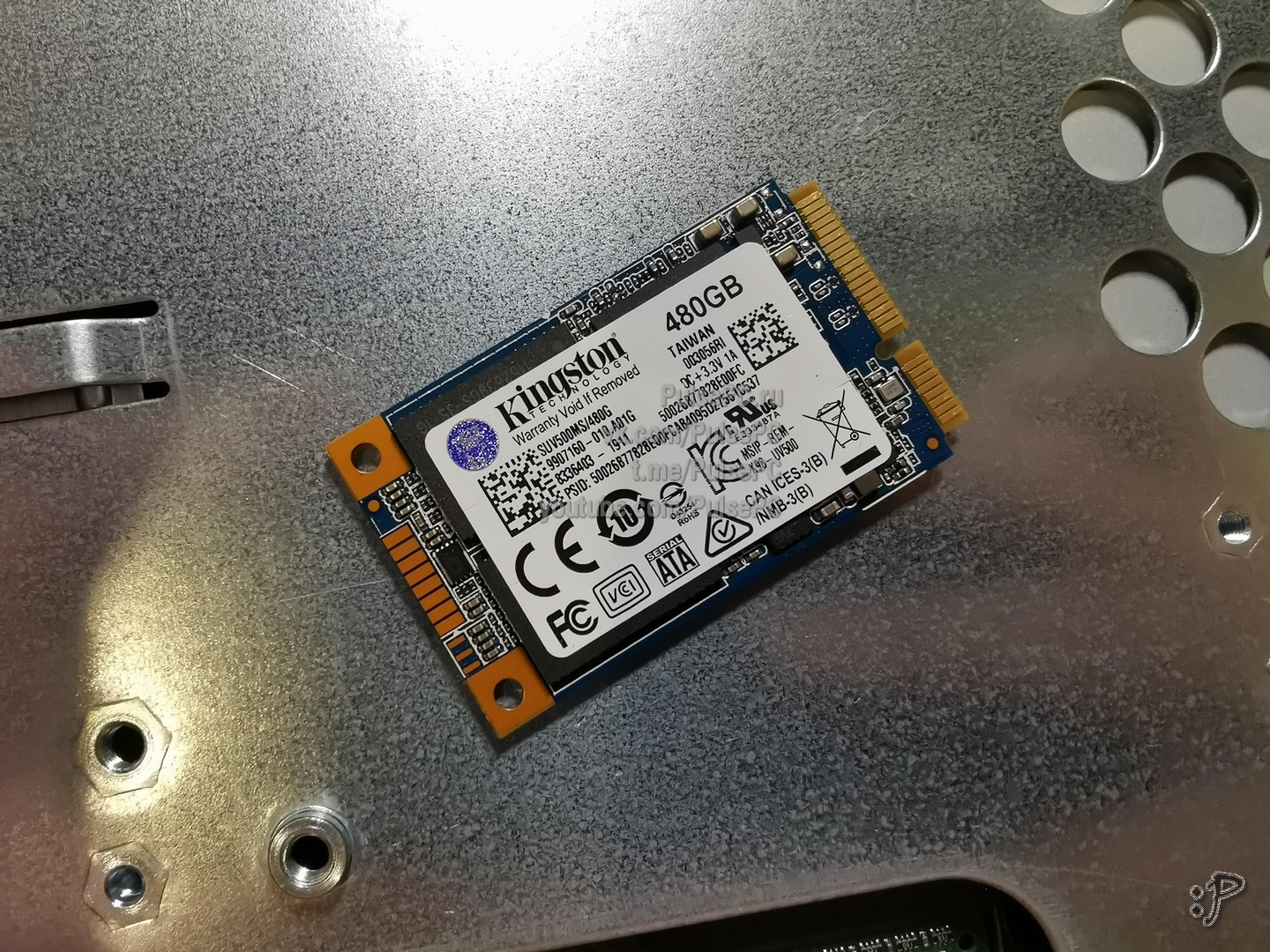
Важно! В моноблоке не предусмотрен винт для крепления SSD, поэтому придётся использовать сторонний. Я взял от ноутбука, подошло идеально
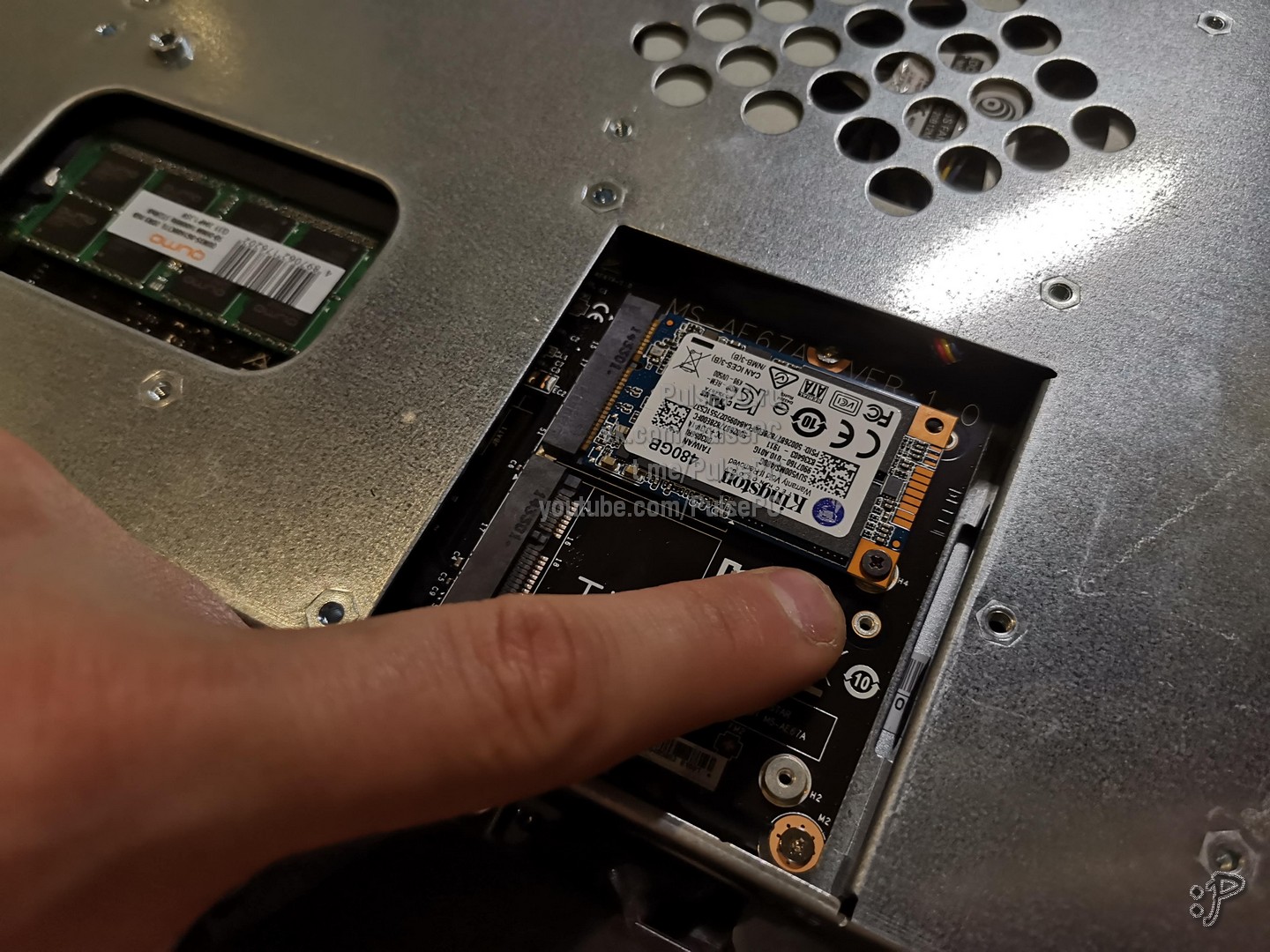
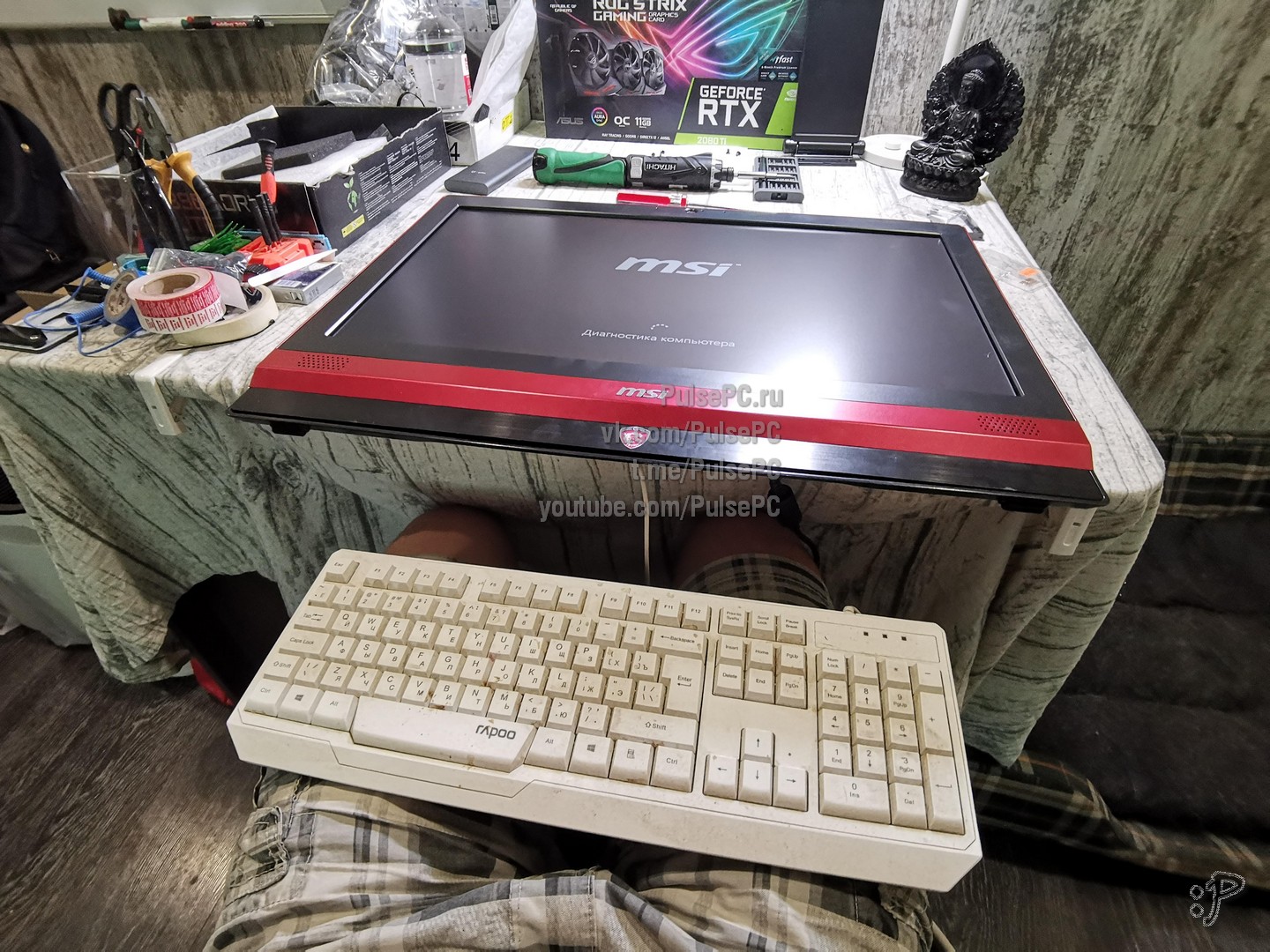
Стартую. Не успел сразу залететь в БИОС
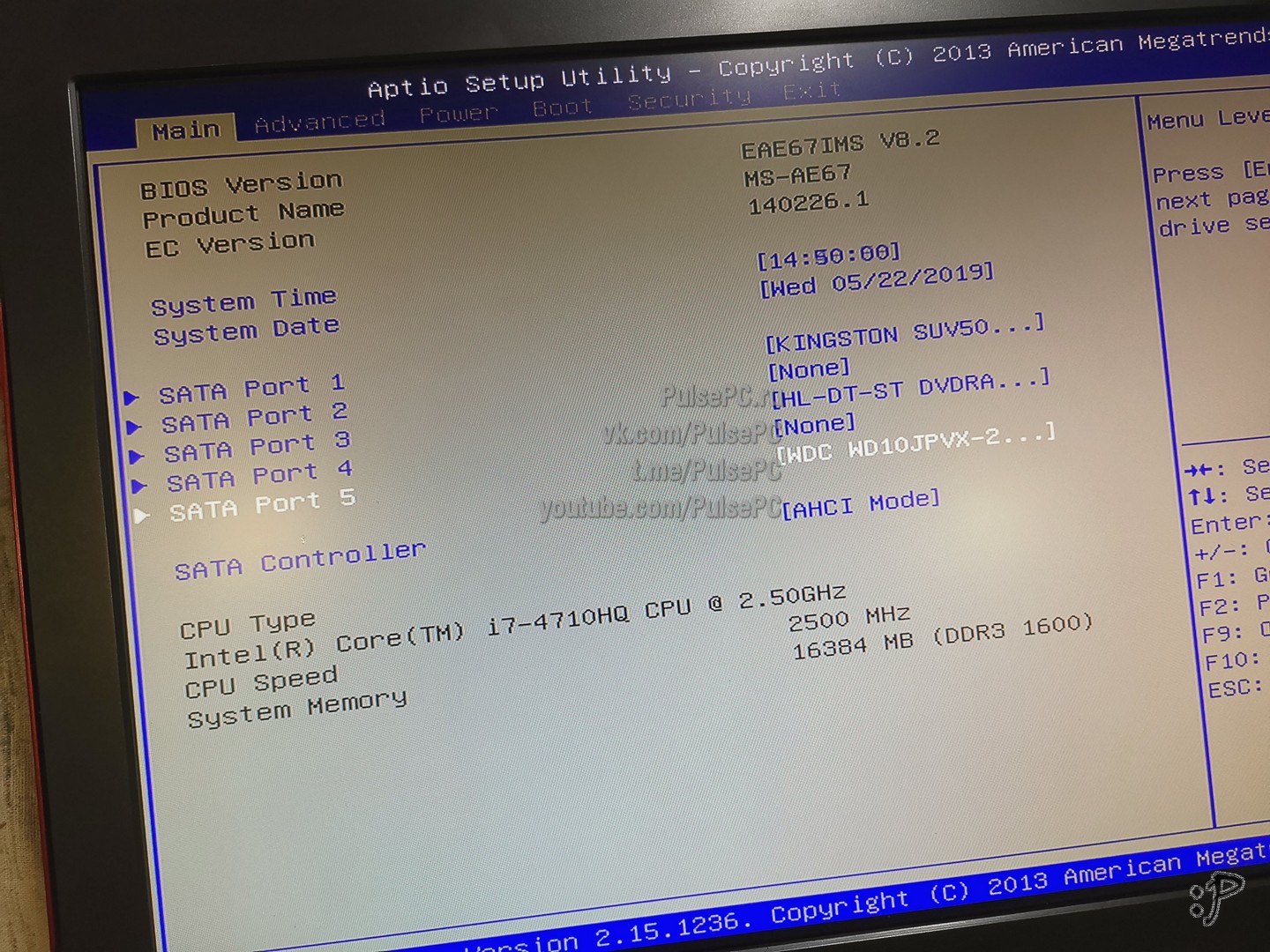
Перезагружаюсь, иду в БИОС (DEL при загрузке) и вижу, что SSD отображается корректно
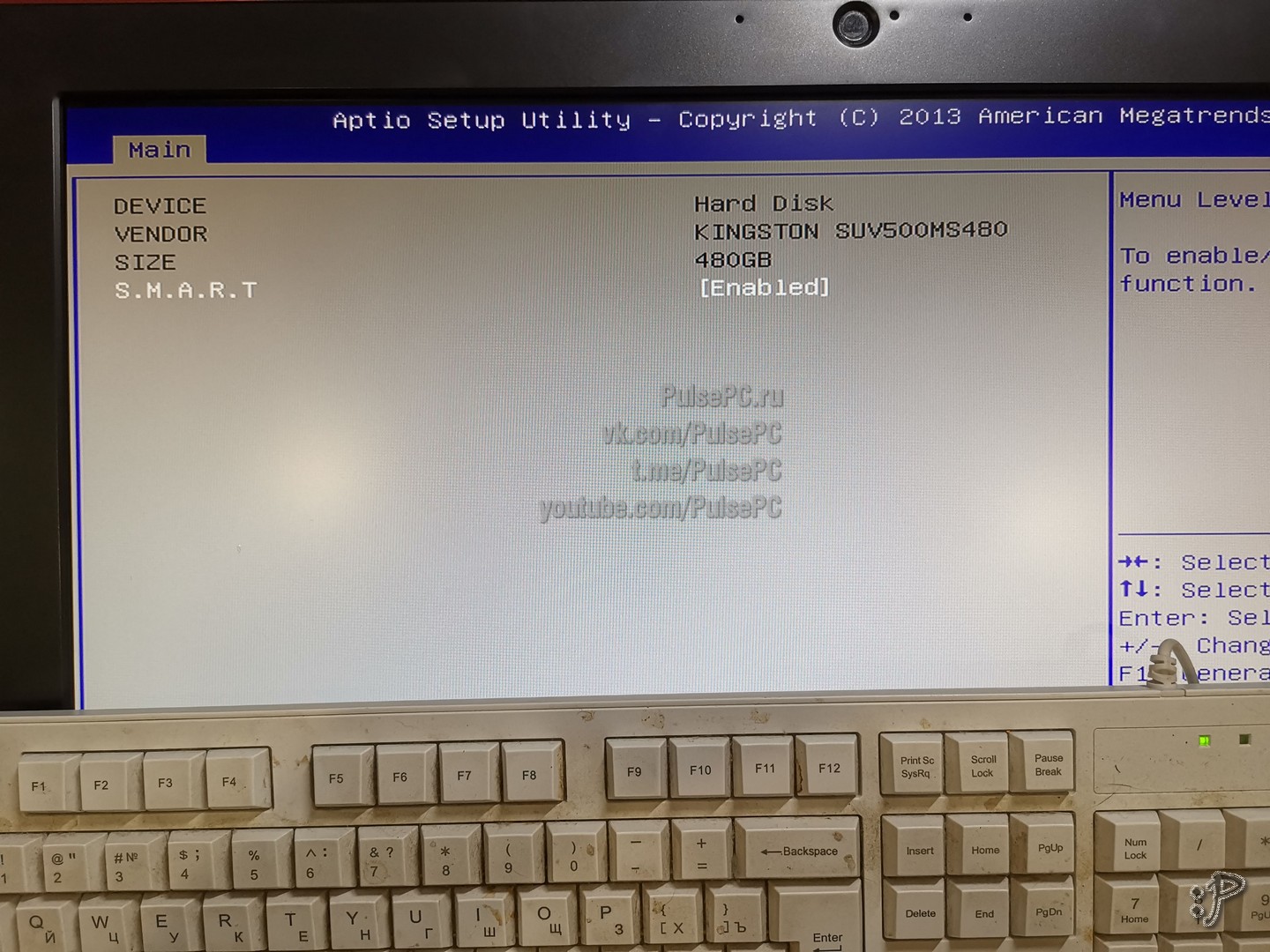
И 16 Гбайт оперативки тоже
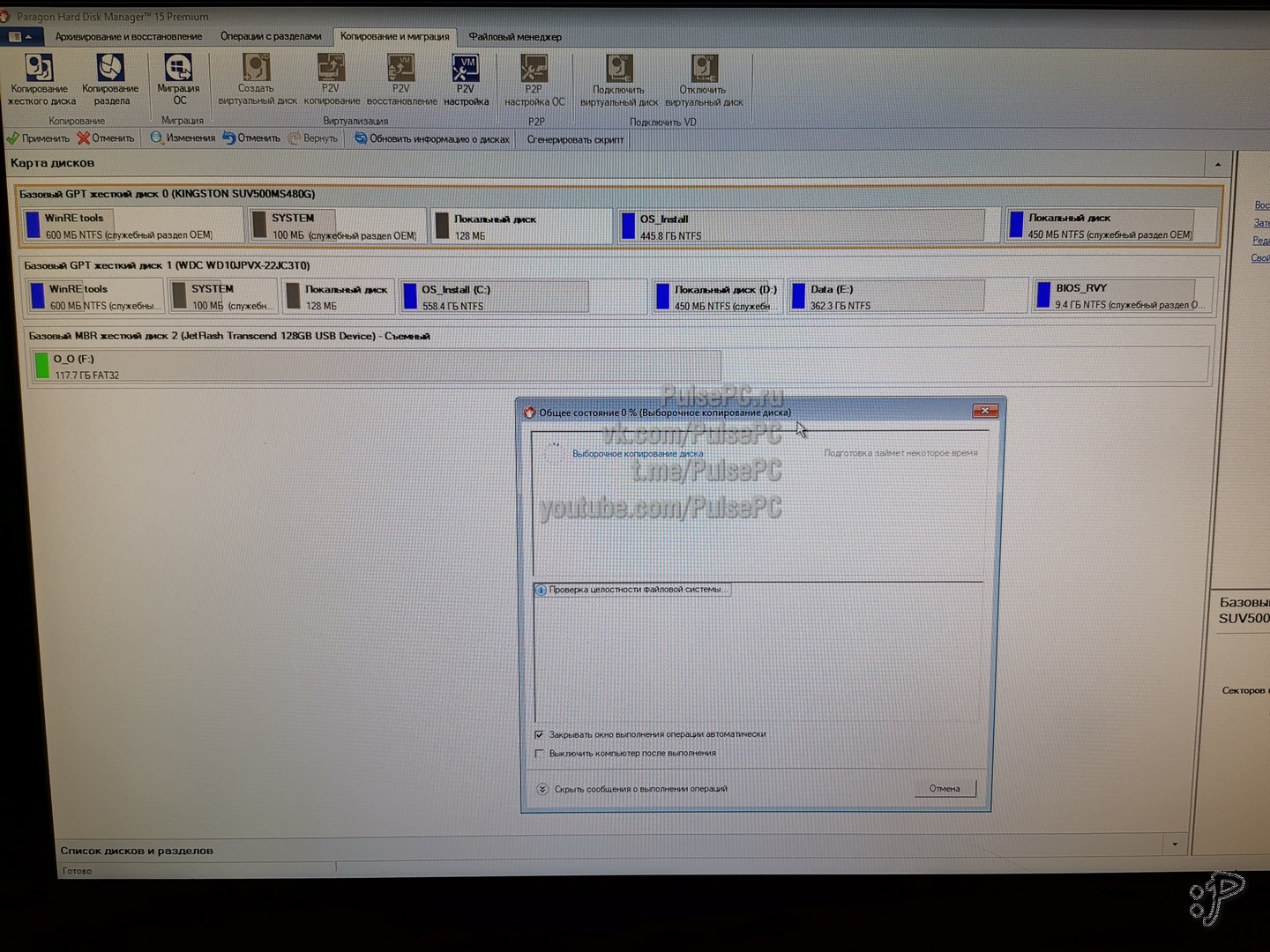
Последнее, что я делаю — клонирую систему с HDD на SSD программой Paragon Partition Manager 15. Вы можете просто поставить Винду с нуля, только имейте в виду, что в БИОСе по умолчанию активирован Secure Boot.
Готово! Моноблок прокачан, включается теперь (без шуток) за 4 секунды с момента нажатия кнопки ВКЛ. Всем успехов и удачи.
Post scriptum
Надеюсь, моя статья помогла кому-нибудь из вас. Будни сервис-инженера и ещё фотографии, общение, ответы на вопросы на нашей страничке ВКонтакте или на Youtube.
В VK вообще интересно, там фотки появляются раньше всего, а ещё я там со всеми общаюсь, отвечаю на вопросы и консультирую. Больше всего контента о непростых буднях айтишника в моей группе в Телеграм (а ещё у нас есть тёплый чатик).
Обращайтесь ко мне там, где Вам удобно. У меня адекватная обратная связь.
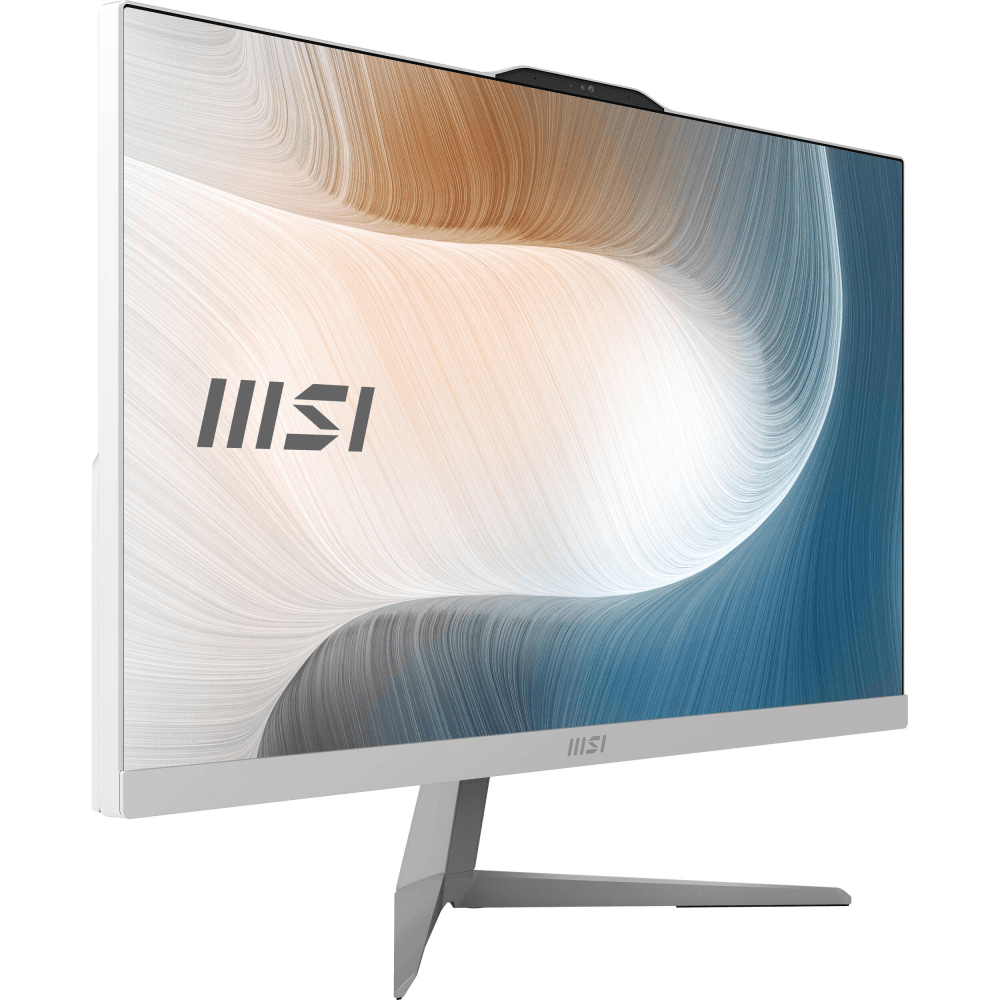
Моноблоки MSI — это высокопроизводительные компьютеры с элегантным и компактным дизайном. Эти моноблоки оснащены мощными аппаратными компонентами, включая процессоры Intel и видеокарты Nvidia, что делает их идеальными для мультимедиа, игр и профессионального использования. Однако, как и с любым другим техническим устройством, с моноблоками данной компании могут иногда возникать проблемы, требующие устранения. Ремонт моноблоков MSI рекомендуем произвести в сервисном центре, поскольку мастера обладают опытом и специализированным оборудованием для диагностики и устранения любых аппаратных или программных проблем. Попытка отремонтировать устройство самостоятельно может привести к дальнейшему повреждению или ухудшению состояния.
Частые виды неисправностей
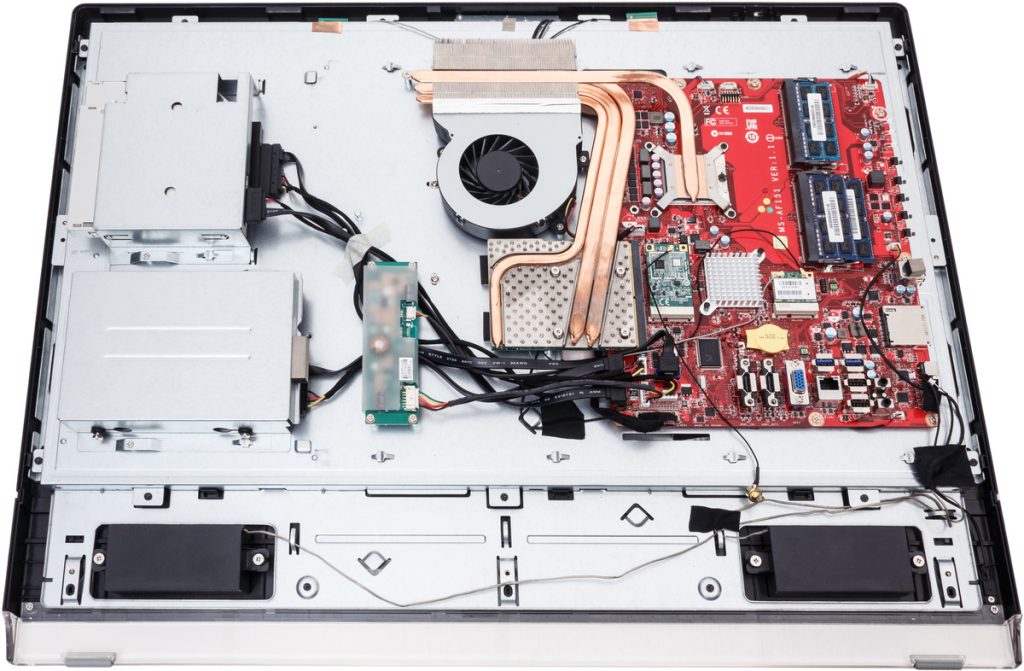
1. Перегрев — один из самых частых видов поломок, которые могут возникнуть в моноблоках MSI. Причиной перегрева может быть несколько факторов, таких как скопление пыли на радиаторах, неправильная установка системы охлаждения или недостаточная мощность системы охлаждения. Комплексная чистка с заменой термопасты поможет при решении данной проблемы с вашим моноблоком.
2. Отказ блока питания может привести к полному отключению моноблока. Это может произойти из-за нескольких причин, таких как внезапные скачки напряжения, неисправные розетки или неисправный блок питания. Сразу сказать что именно вышло из строя сложно, так как нужно проводить полную диагностику и только после этого можно сказать что именно требуется заменить.
3. Выход из строя жесткого диска — еще один распространенный тип поломки моноблоков MSI. Это может произойти из-за нескольких причин, таких как физическое повреждение жесткого диска, вирусная атака или сбой программного обеспечения. При такой неисправности проводят настройку ПО, либо чистку от вируса, либо покупку нового жесткого диска.
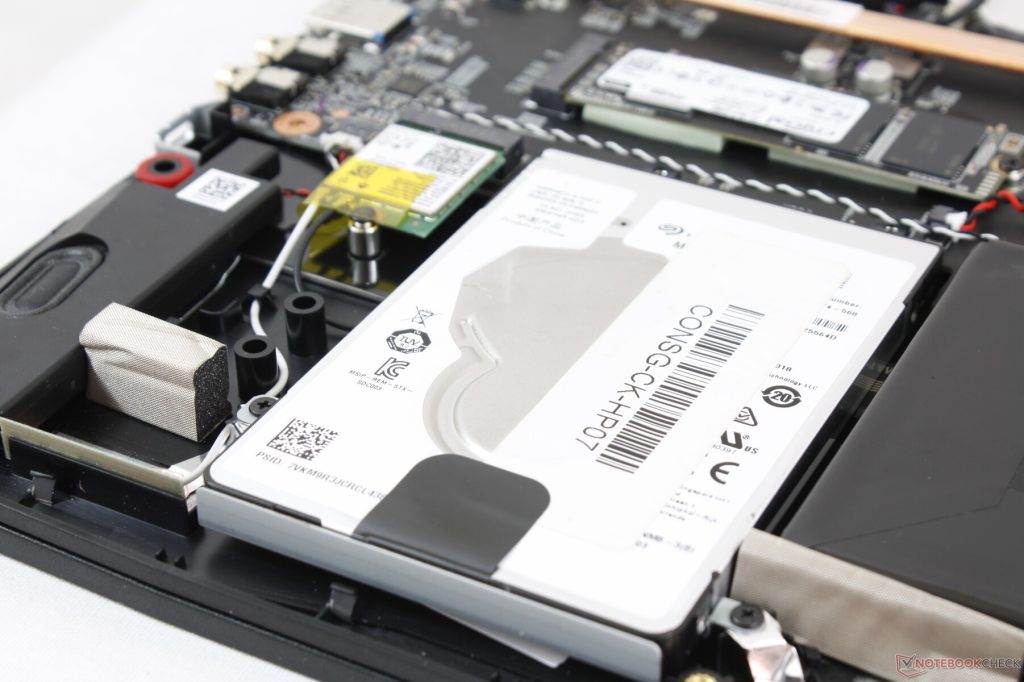
4. Сбой оперативного запоминающего устройства (ОЗУ) может привести к проблемам с производительностью и системным сбоям. Это может произойти по нескольким причинам, таким как скопление пыли на модуле ОЗУ, неправильная установка модуля или неисправные модули.
5. Отказ видеочипа может привести к полному отключению моноблока MSI или проблемам с производительностью в приложениях, интенсивно использующих графику. Это может произойти по нескольким причинам, таким как перегрев, скопление пыли на видеочипе или его повреждение. Замана чипа достаточно сложная процедура требующая соответствующих знаний и умений.
Преимущества нашего сервисного центра
Осуществляем ремонт бытовой техники, ноутбуков и других гаджетов всех моделей и любой сложности. Собственный склад с запчастями позволяет максимально сократить сроки ремонта. А мастерская нашего сервиса оснащена всех необходимым для ремонта оборудованием, что в совокупности позволяет проводить ремонтные работы на высоком уровне с использованием качественных запчастей и предоставлять гарантии на проведенные работы.
Мы осуществляем ремонт моноблоков MSI в Иркутске по доступным ценам, качественно и быстро. Ещё одним нашим преимуществом является оповещение клиента сразу после проведения диагностики — мы озвучиваем список деталей, подлежащих замене или ремонту, и озвучиваем стоимость, которая зафиксирована до окончания ремонта.
Если же необходимого компонента не окажется в наличии мы привезем его в кратчайшие сроки. Так как отлаженная годами логистика позволяет сокращать длительность доставки, а надёжные поставщики отправят запчасти достойного качества.
Клочья пыли внутри корпусов забивают радиаторы систем охлаждения и мешают вентиляторам пропускать через себя большие массы воздуха. Это повышает рабочие температуры комплектующих и ведет к их преждевременному выходу из строя. Чтобы продлить срок службы компонентов, нужно регулярно чистить системные блоки от пыли.
Многие боятся повредить комплектующие, а потому отдают персональные компьютеры на обслуживание профессионалам. В реальности чистить ПК от пыли безопасно. Если вы уверены в своих силах, то эта статья для вас. Сегодня мы расскажем, как самостоятельно почистить системный блок от пыли в домашних условиях и что для этого понадобится.
Чтобы самостоятельно убрать системный блок, вам понадобится:
Перечисленное можно купить в любом компьютерном магазине или заказать на маркетплейсе. Учтите, что на баллон со сжатым воздухом продавцы могут сильно накрутить ценник. Его обычная стоимость должна быть от 300 до 600 рублей.
Вместо баллона со сжатым воздухом можно купить ручной компрессор. Это устройство часто называют «воздуходувкой». В отличие от баллона, он не кончается и служит долгие годы. Если вы планируете регулярно продувать и чистить ПК от пыли, мы рекомендуем взять именно его. Он будет стоить от 2000 до 4000 рублей. Его можно купить в любом строительном магазине или на маркетплейсе.
Когда вы подготовите все инструменты, можете приступать к очистке системного блока.
Отключаем компьютер от сети и достаем пылевые фильтры
Подойдите к задней части компьютера и отключите блок питания, переведя тумблер в положение «0». Чтобы не забыть, как подключаются кабели, можете сфотографировать на телефон заднюю часть системного блока. После этого отсоедините все провода.
Если у вашего компьютера есть пылевые фильтры, доставайте их. Обычно они располагаются на лицевой панели компьютера, а также сверху и снизу. Несите пылевые фильтры в ванную комнату и тщательно промывайте их под водой. Использовать чистящие средства не нужно. Когда закончите, положите фильтры сушится.
Откручиваем панели и продуваем системный блок
Прежде чем откручивать боковую и переднюю панель, перенесите компьютер на балкон или в любую другую часть дома, которую не страшно испачкать. Мы будем продувать системный блок с помощью сжатого воздуха, так что клочья пыли окажутся повсюду.
Откручивайте панели корпуса и тщательно продувайте внутренности компьютера при помощи баллона со сжатым воздухом. Особое внимание уделяйте процессорному кулеру и видеокарте. В них больше всего скапливается пыль и грязь. Также не забудьте продуть блок питания. Он тоже сильно загрязняется.
Если вы используете не баллон со сжатым воздухом, а ручной компрессор, будьте осторожны. Он формирует очень мощный воздушный поток, который может повредить лопасти и подшипники вентиляторов. Придерживайте кулеры рукой, пока продуваете их. Этого хватит, чтобы защитить лопасти и подшипники вентиляторов от повреждений.
Чистим системный блок с помощью кисти
После первичной продувки берите антистатическую кисть и очищайте с ее помощью каждый миллиметр персонального компьютера. Будьте особенно осторожны во время очистки материнки и видеокарты. Не нужно сильно давить на кисть, чтобы не повредить маленькие выступающие компоненты, такие как дроссели и конденсаторы.
Если вы не можете добраться до каких-то областей при помощи кисти, воспользуйтесь ватными палочками. При необходимости их можно даже согнуть.
Очищаем стеклянные панели
Если у вашего компьютера есть стеклянные панели, очистите их с помощью бумажных салфеток. Остатки пыли по углам можно убрать при помощи антистатической кисти.
Если на стеклянных панелях есть жирные разводы или следы от касаний, то вам понадобится тряпка из микрофибры. Она сделает стекла идеально чистыми и поможет убрать разводы. Главное – не используйте влажные салфетки. Они оставят еще больше разводов, которые очень сложно убирать.
Удаляем пыль с вентиляторов
Кисточка и продувка не могут полностью убрать пыль с лопастей вентиляторов. Чтобы окончательно избавиться от грязи, воспользуйтесь влажными салфетками. Протрите ими каждую лопасть вентиляторов и не переживайте, что влага попадет на провода. Все кабели хорошо изолированы, и пока вы будете собирать ПК, остатки жидкости испарятся.
Влажными салфетками не стоит протирать вентиляторы видеокарты. Лопасти графических ускорителей очень тонкие и хрупкие. К тому же из-за декоративных кожухов к ним очень сложно подобраться, так что не рискуйте. Продувки воздухом будет достаточно, чтобы почистить видеокарту и понизить ее рабочие температуры.
Собираем компьютер и протираем корпус
После уборки внутри корпуса собирайте системный блок. Также поставьте на место пылевые фильтры. В конце не помешает протереть корпус влажными салфетками.
Подключайте системный блок к периферии и не забудьте включить блок питания. Переведите его тумблер в положение «1». Даже опытные компьютерные мастера часто про это забывают.
Как почистить компьютер от пыли
Кратко и по пунктам перечислим действия по очистке системного блока:
Все компьютеры HYPERPC снабжаются качественными фильтрами. Они блокируют большую часть пыли и не дают ей попасть внутрь системных блоков. Однако даже они не могут полностью защитить ПК от загрязнения, и мы рекомендуем каждые несколько месяцев чистить компьютеры от пыли. Это не только улучшит их внешний вид, но и позволит продлить максимальный срок службы комплектующих.


