
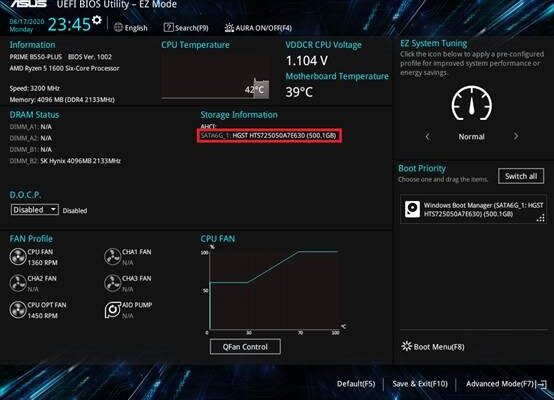
- Проверьте параметры в BIOS
- Если вы настроили CPU разгон или разгон памяти
- Если компьютер все еще не может определить жесткий диск или SSD
- Проверка аппаратной части
- Подключение устройств к портам M.2_1 и SATA6G_1
- Решение проблемы с жестким диском или SSD
- Ремонт моноблоков ASUS
- Цены на ремонт Моноблока ASUS
- Курьерная доставка и ремонт безопасно
- Проблемы и решения
- Информация для клиентов
- Часто задаваемые вопросы о моноблоке ASUS
- Преимущества работы с нами
- Устранение проблем с Wi-Fi
- Запустите диагностику в MyASUS
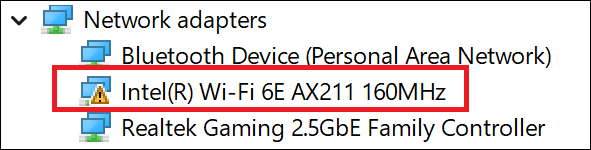
- Адаптер беспроводной сети с желтым восклицательным знаком в Диспетчере Устройств
- Отключите адаптер переменного тока
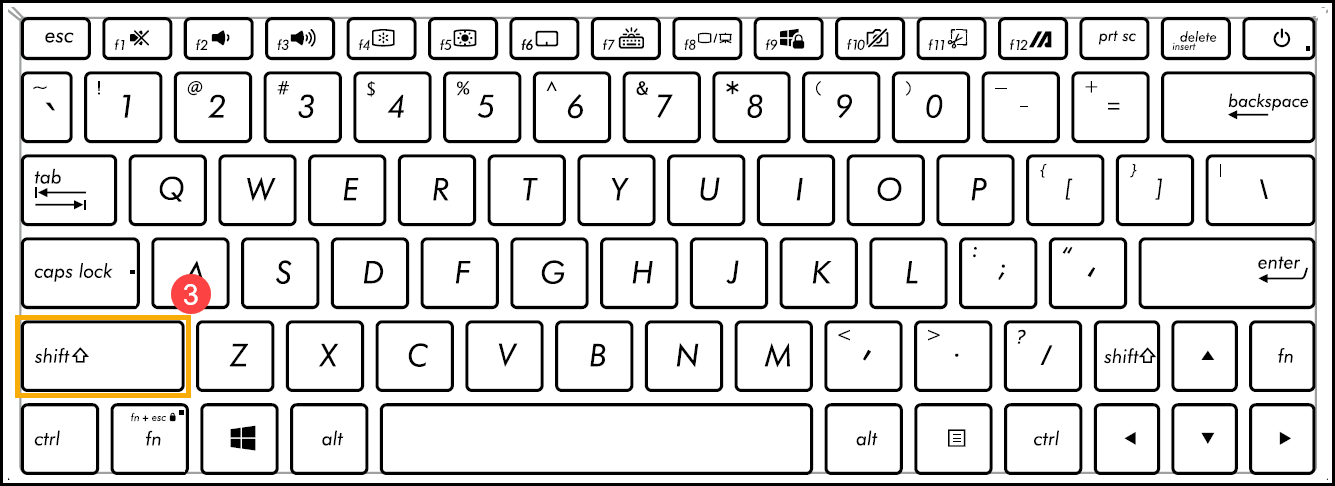
- Нажмите и удерживайте кнопку питания
- Подождите 90 секунд
- После того, как Ваш компьютер загрузится
- Обновите драйверы Wireless и Bluetooth через Диспетчер Устройств
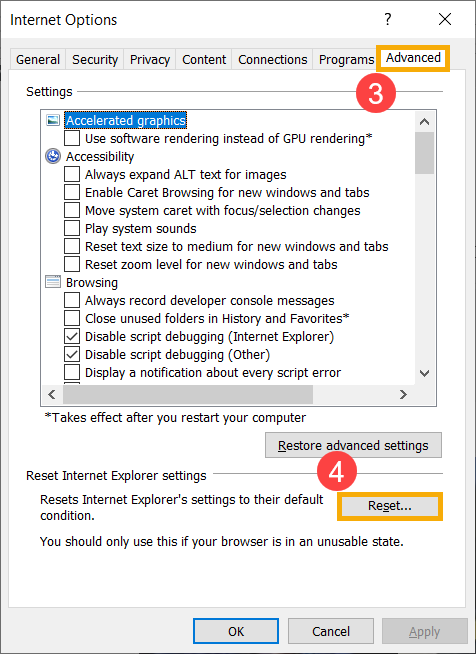
- Сбросьте параметры браузера
- Обновите BIOS / Windows / драйверы до последних версий
- Выполните сброс CMOS / Аппаратный сброс
- Восстановите систему с помощью Точки Восстановления
- Ремонтируемые модели моноблоков ASUS
- Адреса сервисов
Проверьте параметры в BIOS
- После того, как компьютер включился, нажмите клавишу delete для входа в EZ Mode. Проверьте информацию о подключенном жестком диске или SSD в информации о хранилище. Если компьютер заходит в BIOS Advance Mode после нажатия delete, нажмите F7 для перехода в режим EZ Mode.
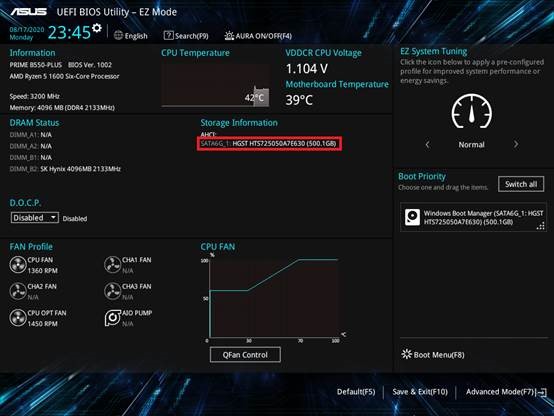
Примечание: Для более старых моделей, которые используют PCIE Mode M.2 SSD (включая NVME M.2), информация о диске или SSD не будет отображаться в информации о хранилище в BIOS EZ Mode из-за ограничений BIOS. Это нормально в данной ситуации.
a. После включения компьютера, нажмите delete для входа в EZ Mode, затем нажмите F7 для входа в Advanced Mode.
Если вы настроили CPU разгон или разгон памяти
Если компьютер не определяет диск или SSD из-за нестабильности разгона, выставьте параметры BIOS по умолчанию.
- После включения компьютера нажмите delete для входа в EZ Mode.
Если компьютер все еще не может определить жесткий диск или SSD
Проверьте аппаратную часть по инструкции ниже.
Проверка аппаратной части
- Попробуйте переподключить SATA кабель к материнской плате, убедитесь, что он подключен верно.
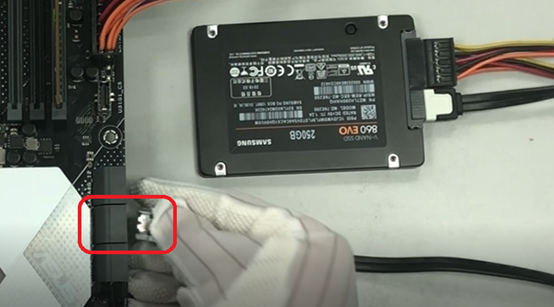
- Переподключите SATA кабель или кабель питания к жесткому диску или SSD. Убедитесь, что SATA кабель подключен верно.
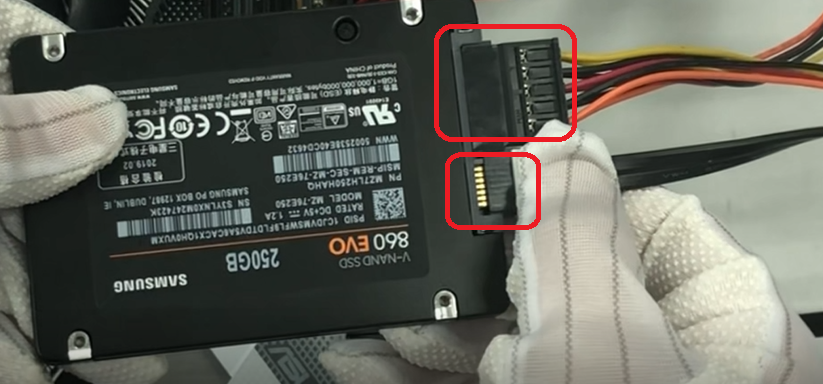
Попробуйте использовать другой SATA порт для питания.
Замените SATA кабель на другой.
Попробуйте подключить диск или SSD к другому SATA порту на материнской плате.
Замените кабель питания, убедитесь, что он исправен.
Если подключенный SSD — это M.2 SSD, переподключите его. Убедитесь, что M.2 SSD подключен верно.
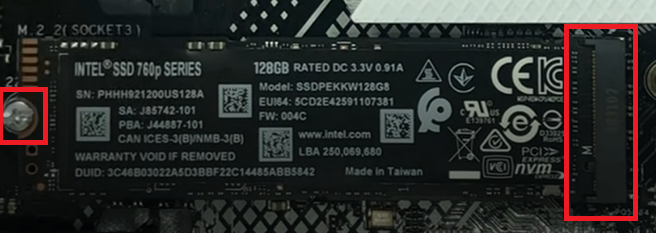
- Обратитесь к руководству пользователя на официальном сайте ASUS. Проверьте поддержку портов M.2 и убедитесь, что он не делится на другой порт.
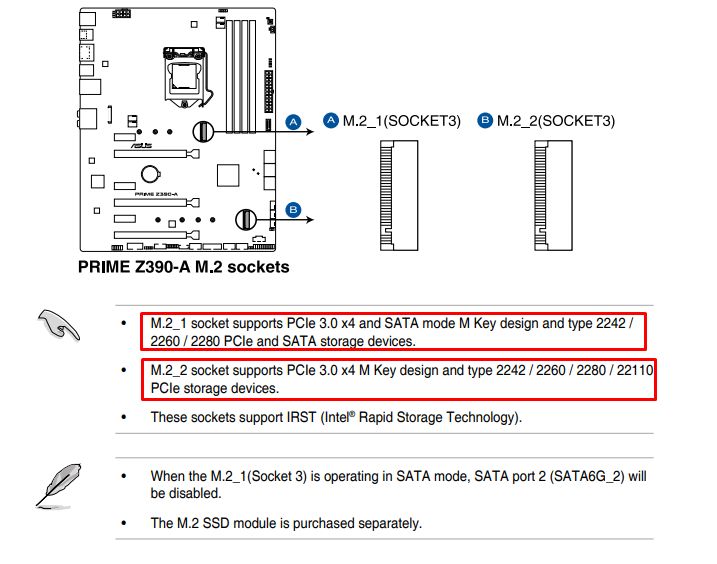
M.2_1 поддерживает SATA режим и PCIE режим.
M.2_2 поддерживает только PCIE режим и не поддерживает SATA режим. Если вы подключили M.2 SSD в режиме SATA к порту M.2_2, компьютер не обнаружит SSD.
Подключение устройств к портам M.2_1 и SATA6G_1
M.2_1 разделен с SATA6G_1 портом. Поэтому, если подключить устройство в два порта, SATA6G_1 порт будет отключен по умолчанию.
В настоящее время компьютер может распознавать только SSD M.2 в порту M.2_1 и не может распознавать жесткий диск в SATA6G_1. Если вам нужен компьютер для распознавания жесткого диска в SATA6G_1, подключите кабель Sata порта SATA6G_1 к другому порту Sata, например SATA6G_3 или SATA6G_4.
Решение проблемы с жестким диском или SSD
Если вы по-прежнему не можете решить проблему с помощью описанных выше шагов, возможно, жесткий диск имеет физическое повреждение или SSD поврежден. Пожалуйста, попробуйте заменить на исправный жесткий диск или SSD. Если проблема все еще не может быть решена, пожалуйста, свяжитесь со службой поддержки.
Ремонт моноблоков ASUS
Моноблок Asus – это персональный компьютер, в котором необходимые компоненты интегрированы в корпус монитора. Устройства такой конструкции подходят тем, кто ценит минималистический дизайн и компактность, не жертвуя при этом производительностью.
Моноблоки компании Asus комплектуются мониторами разной диагонали и разрешения, а также процессорами (Intel или AMD) и оперативной памятью, отвечающими потребностям и бюджетам пользователей. Комплектация устройств Асус гарантирует выполнение ежедневных задач, включая игры, графическое редактирование и многозадачность.
Регламентные работы и сервисное обслуживание устройств необходимо проводить регулярно, согласно рекомендациям производителя. Хотя моноблоки известны надежностью, как и в случае с другой техникой, с ними случаются неисправности, требующие обращения в сервисный центр. Цена ремонта из-за несвоевременного техобслуживания моноблока Asus на порядок выше, чем сами регламентные работы.
Цены на ремонт Моноблока ASUS
| Услуга | Цена |
|---|---|
| Замена любого узла, кроме материнской платы и LCD экрана | 3 965 руб |
| Замена материнской платы, LCD экрана | 4 965 руб |
| Комплексная замена нескольких модулей устройства | 6 265 руб |
| Ремонт электронных плат с заменой BGA компонентов | 10 265 руб |
| Ремонт информационных и питающих цепей | 13 865 руб |
| Перепрограммирование BIOS аппаратным путем | По запросу |
| Выполнение нештатных работ с электронными платами и компонентами | 5 365 руб |
| Полная чистка с заменой термопасты | 4 500 руб |
| Краш-тест системы для выявления скрытых и плавающих дефектов | 2 265 руб |
| Восстановление ОС с сохранением данных | 4 565 руб |
| Перенос данных при установке новой ОС | 3 565 руб |
| Установка ОС с полным набором драйверов | 3 565 руб |
| Нештатные работы с ПО | По запросу |
| Снятие пароля с OC, HDD, BIOS | 2 465 руб |

Курьерная доставка и ремонт безопасно
Наш курьер приедет к вам и заберёт устройство, оставив вам договор. После диагностики мы согласуем с вами стоимость ремонта по телефону. Курьер вернёт вам отремонтированное устройство вместе с актом выполненных работ.
Проблемы и решения
Информация для клиентов
- Вопросы с подключением устройств к портам M.2_1 и SATA6G_1
- Решение проблем с жестким диском и SSD
Часто задаваемые вопросы о моноблоке ASUS
Сколько времени занимает диагностика?
Диагностика моноблока ASUS проводится быстро и зависит от характера неисправности.
Как узнать статус ремонта?
На сайте компании есть специальная страница, где можно узнать статус ремонта, введя номер заказа и телефон.
Стоимость ремонта оговаривается заранее?
Да, после диагностики цена на запчасти и услуги согласовывается с клиентом.
Используются ли оригинальные запчасти при ремонте?
Да, в СЕРСО используются только оригинальные запчасти.
Какова гарантия на ремонт?
Гарантия на ремонт моноблока ASUS составляет не менее 3 месяцев.
Преимущества работы с нами
- Курьерская доставка по всей России
- Использование новых комплектующих от официальных производителей
- Окончательная стоимость ремонта устанавливается после диагностики
- Работа с физическими и юридическими лицами
- СМС-оповещение о статусе ремонта
- Личный кабинет на сайте
- Гарантия на запчасти и услуги
Устранение проблем с Wi-Fi
Если у вас возникли проблемы с Wi-Fi на компьютере или других устройствах, следуйте шагам в данной инструкции.
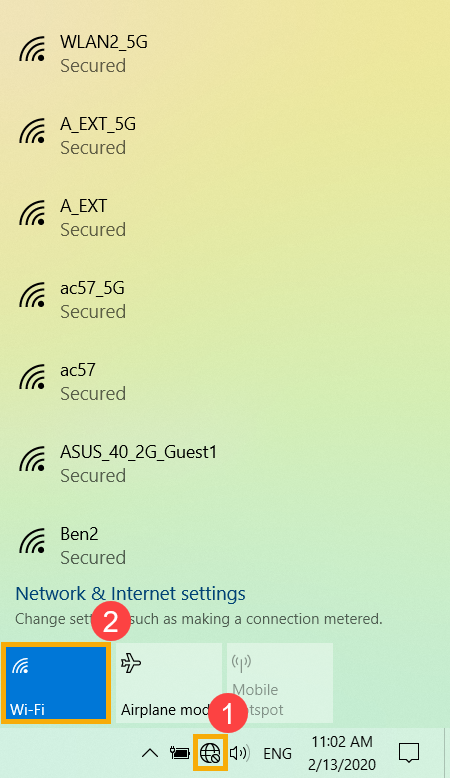
Убедитесь, что функция беспроводной сети включена. Когда значок Wi-Fi становится синим, значит функция включена.
Если проблема не устранена, попробуйте сбросить параметры BIOS. Полностью выключите компьютер, затем перезагрузите и проверьте результат.
Если проблема сохраняется, обратитесь к поставщику интернет-услуг для получения дополнительной информации.
Для более подробной инструкции прилагается ссылка на видео на YouTube от ASUS.
Смотреть видео инструкцию
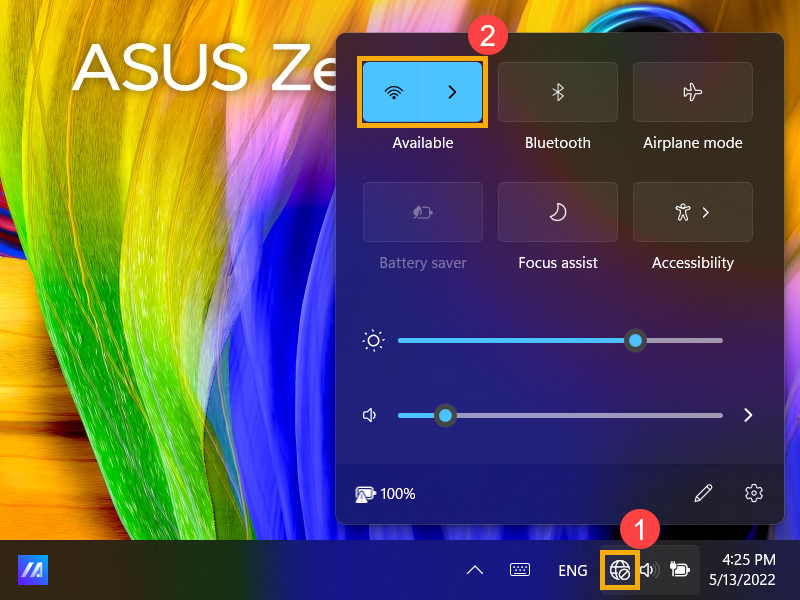
Запустите диагностику в MyASUS
Используйте Диагностику системы в MyASUS, чтобы проверить наличие проблемы с беспроводным подключением.
Адаптер беспроводной сети с желтым восклицательным знаком в Диспетчере Устройств
Если Вы столкнулись с проблемой отображения беспроводного сетевого адаптера с желтым восклицательным знаком в Диспетчере Устройств, попробуйте следующий способ решения данной проблемы. (Этот шаг предназначен только для ноутбуков. Для настольных ПК и моноблоков перейдите к следующему шагу устранения неполадок.)
Отключите адаптер переменного тока
Примечание: Не отсоединяйте адаптер переменного тока для моделей ноутбуков ASUS TP420IA и UX425IA. (Для этих моделей необходимо подключить адаптер переменного тока для выполнения процесса аппаратного сброса.)
Нажмите и удерживайте кнопку питания
30 секунд, чтобы выполнить аппаратный сброс.
Подождите 90 секунд
Затем Ваш компьютер автоматически загрузится.
После того, как Ваш компьютер загрузится
Снова проверьте адаптер беспроводной сети в Диспетчере Устройств, все ли в порядке. Если проблема не устранена, перейдите к следующему шагу устранения неполадок.
Обновите драйверы Wireless и Bluetooth через Диспетчер Устройств
Если версии драйверов беспроводной связи и Bluetooth слишком различаются, это может вызвать проблему совместимости программного обеспечения. Поэтому мы рекомендуем обновить оба драйвера до последней версии.
Сбросьте параметры браузера
Если Вам не удается подключиться к Интернету через браузер, но приложение для чата работает нормально, Вы можете попробовать перезагрузить браузер, чтобы решить эту проблему.
Обновите BIOS / Windows / драйверы до последних версий
- Как обновить BIOS в системе Windows
- Как использовать EZ Flash для обновления BIOS
- Для выполнения обновления Windows и обновления драйверов воспользуйтесь ссылками:
- Как запустить Windows Update
- Как обновить драйверы в MyASUS
Выполните сброс CMOS / Аппаратный сброс
Отключите адаптер питания и выполните очистку CMOS, чтобы сбросить оборудование к настройкам по умолчанию. Инструкции по очистке CMOS можно найти в соответствующих статьях. Если Вы не уверены в точной модели Вашего компьютера, обратитесь к этой статье: Как правильно определить наименование модели и версию BIOS.
Восстановите систему с помощью Точки Восстановления
Если проблема не устранена, перейдите к следующей главе для устранения неполадок.
Вы также можете обратиться к предложениям Microsoft: Как решить проблемы с интернетом в Windows.
Ошибка доступа к сети Интернет через роутер
Wi-Fi сигнал часто прерывается
Если Вы по-прежнему не можете решить проблему, загрузите MyASUS и попробуйте Диагностику системы для устранения неполадок. Нажмите ниже!

Проверьте, активирована ли функция Wifi
Примечание: иконка Wi-Fi будет подсвечена синим, если функция включена.
Если проблема не исчезнет, перейдите к следующему шагу устранения неполадок.
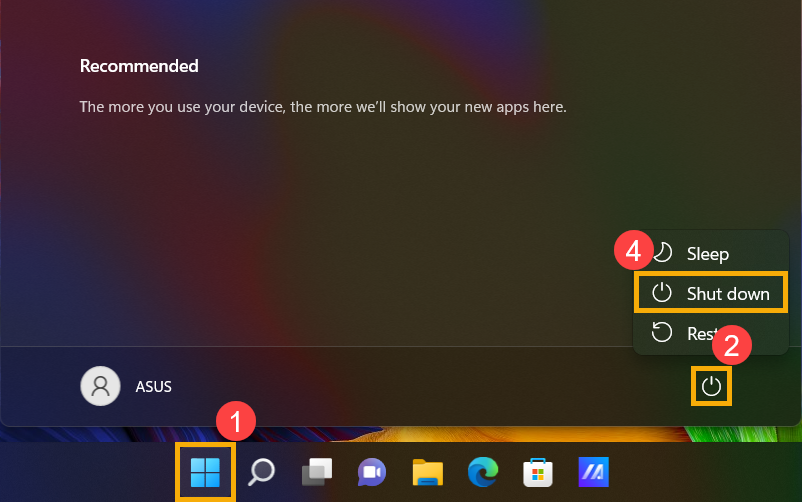
Полностью отключите компьютер
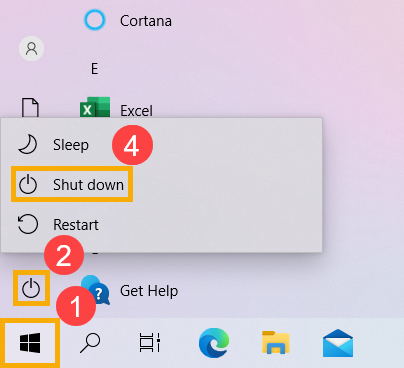
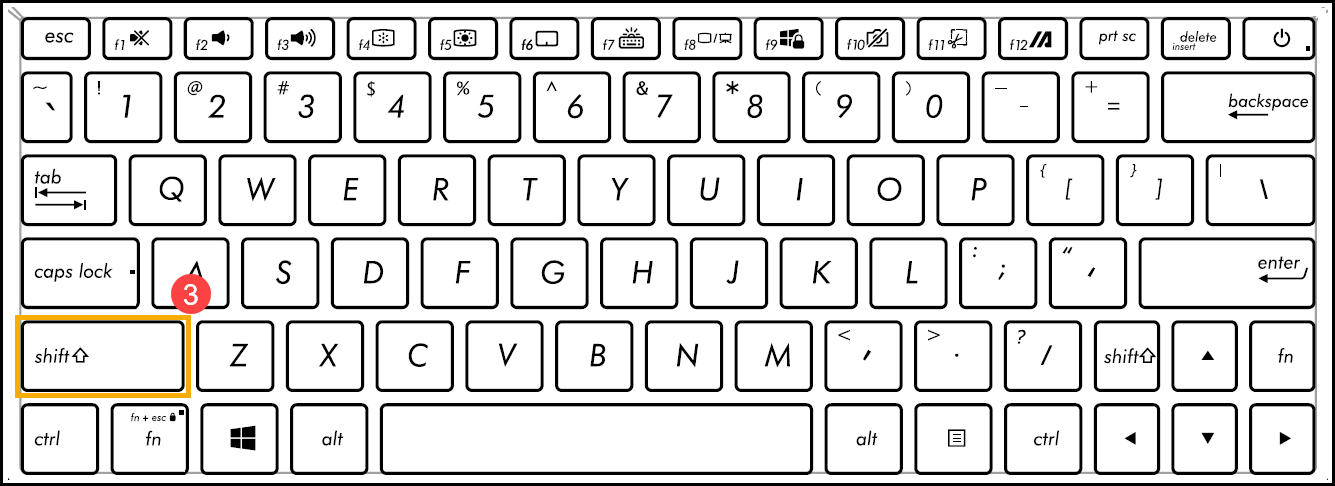
Запустите средство устранения неполадок в MyASUS
Если Вы столкнулись с проблемой отображения беспроводного сетевого адаптера с желтым восклицательным знаком в Диспетчере Устройств, попробуйте следующий способ решения данной проблемы. (Этот шаг предназначен только для ноутбуков. Для настольных ПК и моноблоков перейдите к следующему шагу устранения неполадок.)
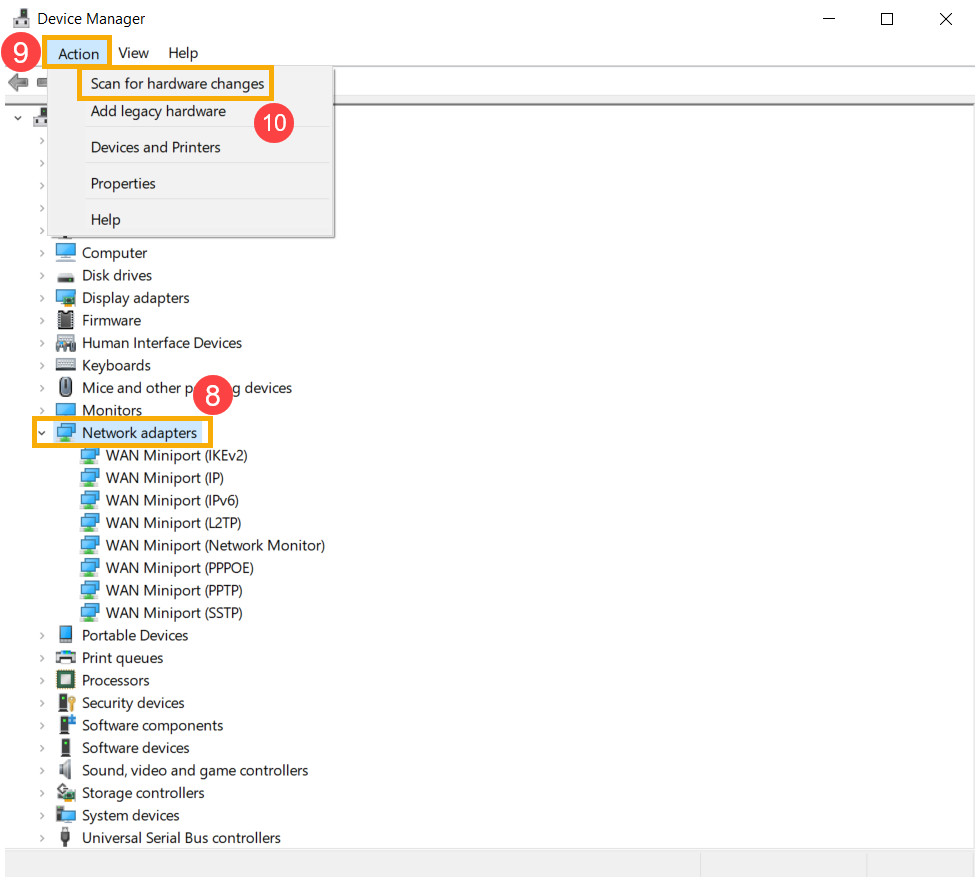
Обновите драйвер беспроводного адаптера через Диспетчер Устройств
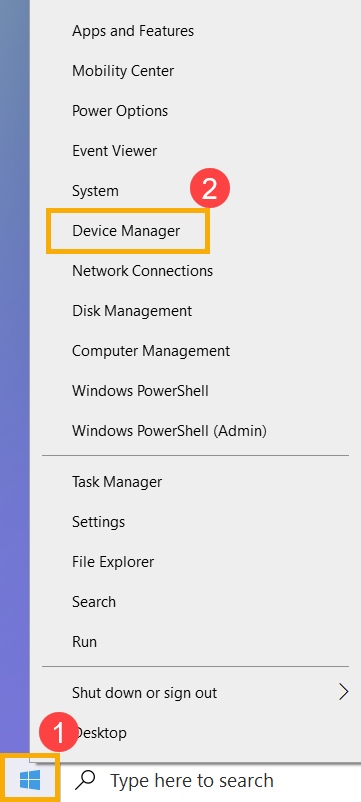
Примечание: наименование драйвера устройства может отличаться в зависимости от модели.
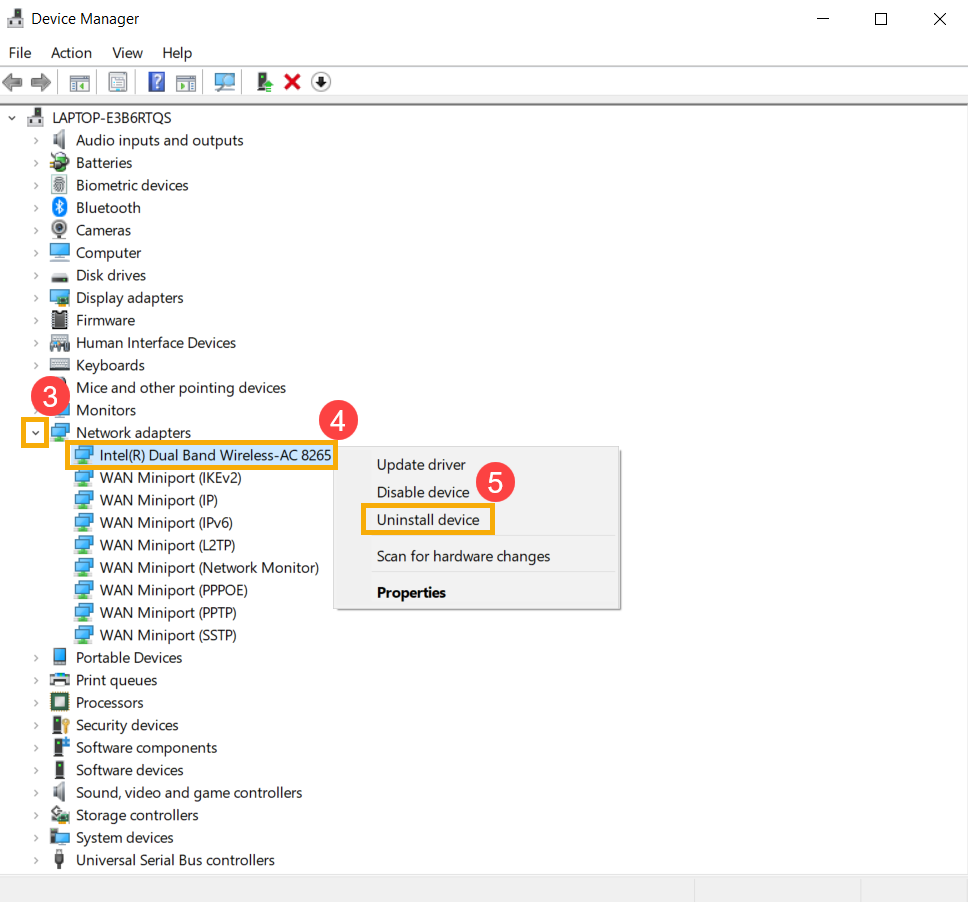
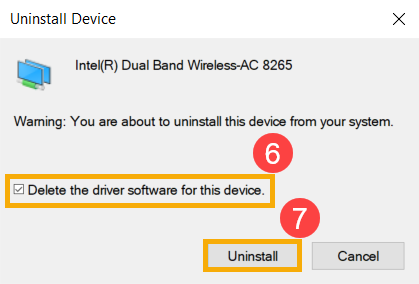
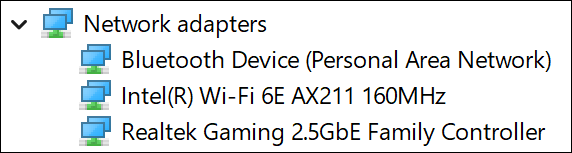
Компьютер переустановит драйверы, и наименование беспроводного оборудования появится в списке Сетевых адаптеров.

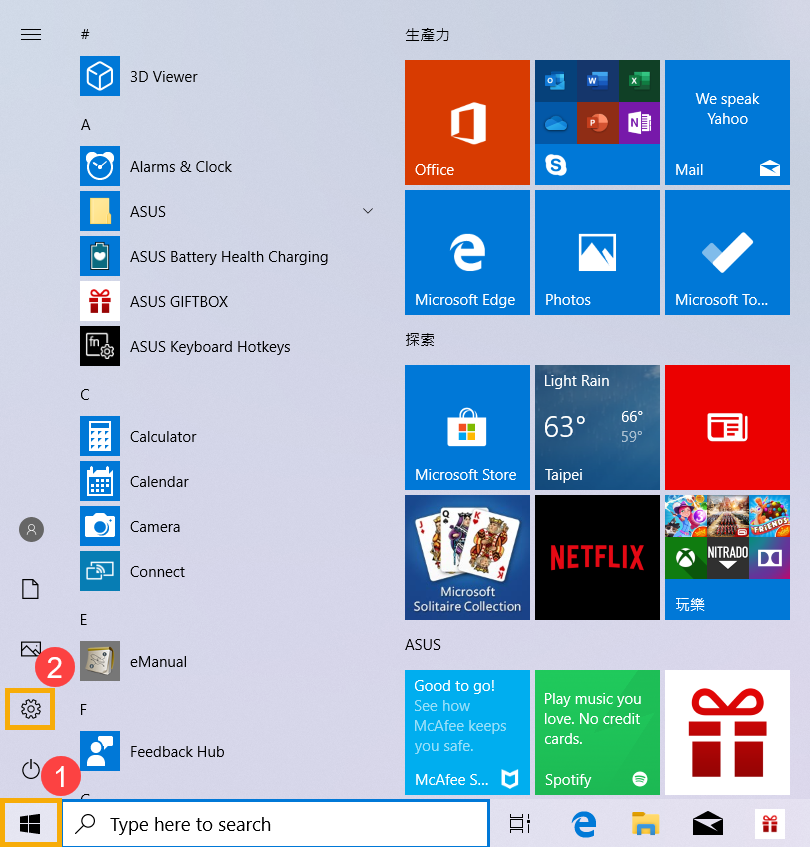
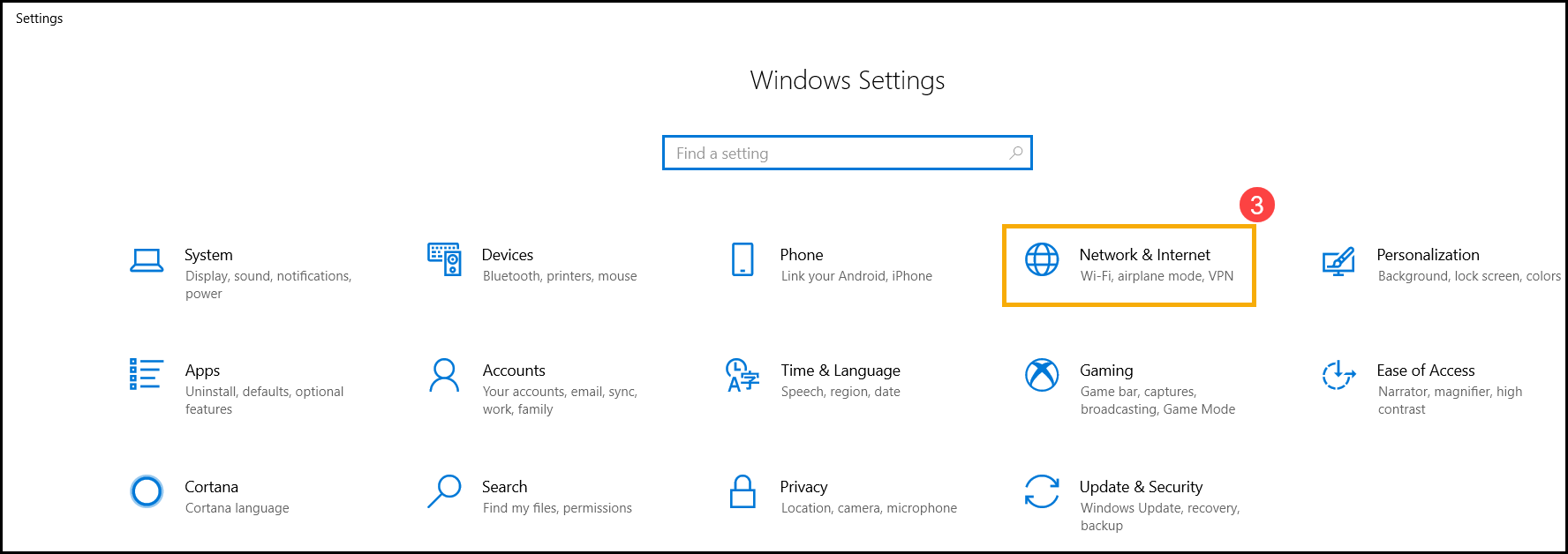
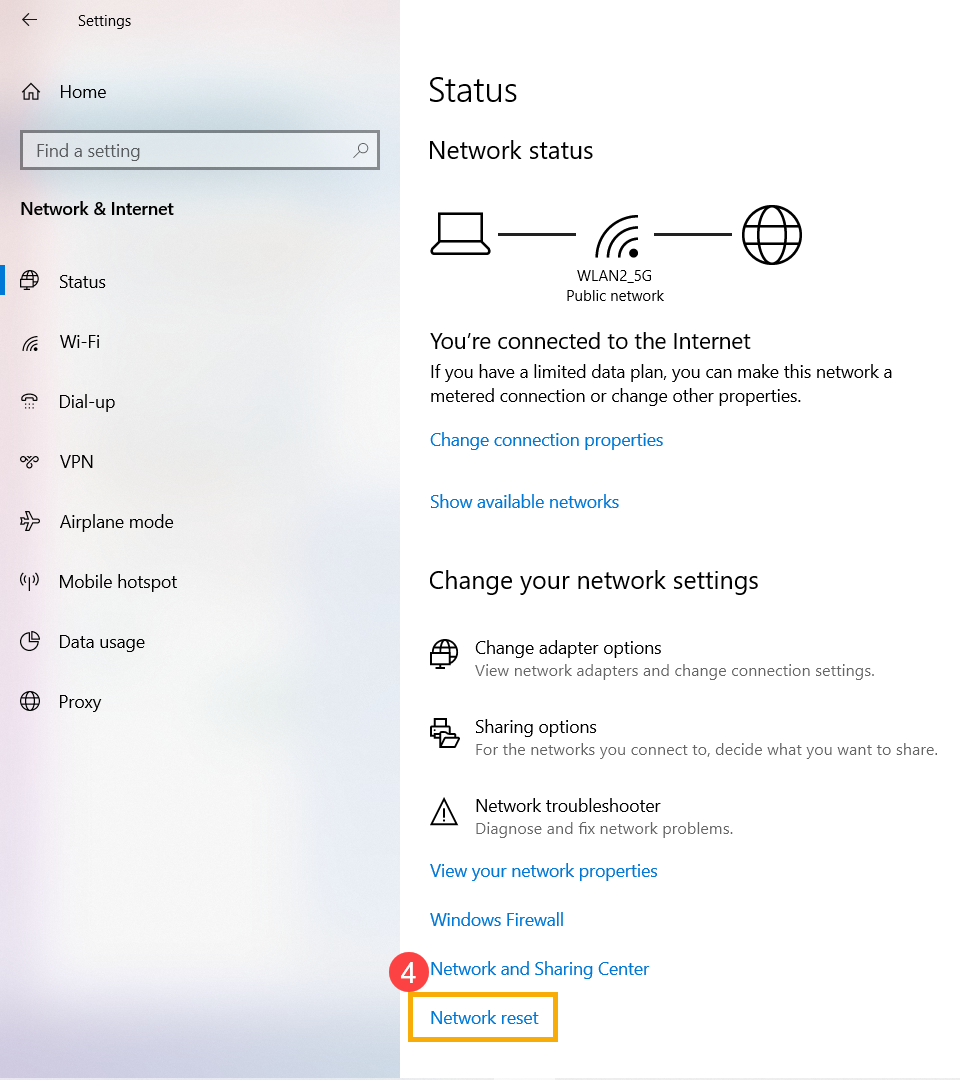
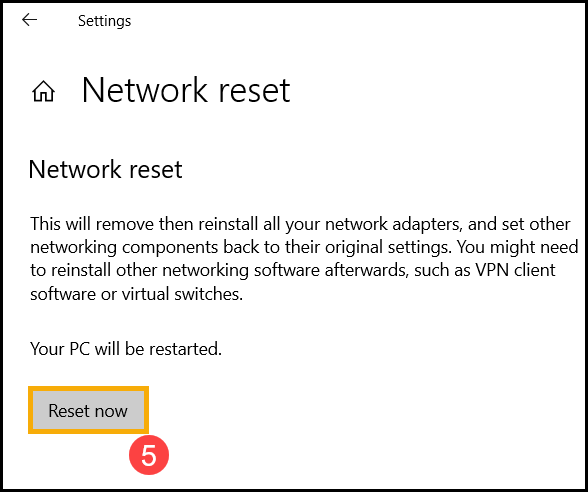
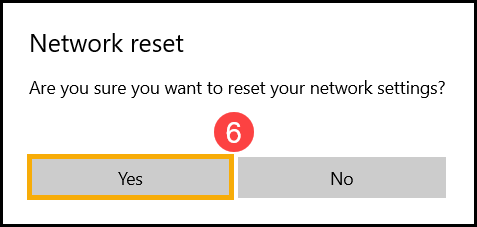
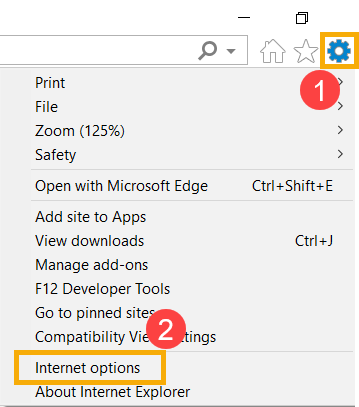
Если Вам не удается подключиться к Интернету через браузер, но приложения для общения работают нормально, Вы можете попробовать сбросить по умолчанию браузер, чтобы решить эту проблему.
Воспользуйтесь Точкой Восстановления системы
Примечание: прежде чем продолжить восстановление, сделайте резервную копию своих данных.
Если решения выше не помогли устранить неисправность, пожалуйста, сделайте копию личных данных и сбросьте параметры системы:

Если проблема все еще наблюдается, пожалуйста, обратитесь в сервисные Центры Asus для диагностики и ремонта.
Ремонтируемые модели моноблоков ASUS
«Серсо» производит официальный ремонт техники. Наш сервис существует с 1992 года и авторизован большинством мировых производителей.
Адреса сервисов
Сообщим вам стоимость и сроки
Проведем необходимые работы
Готовность к выдаче Выдадим вам технику с гарантией
Отзывы о ремонте моноблоков в СерсоДостаточно давно появились проблемы с изображением, но я старалась не обращать внимания. В последнее время полосы на экране начали реально мешать, пришлось обратится в сервис. Выбрала Серсо, потому что он рекомендован, как официальный сервис для моего моноблока, плюс рядом с работой. Пришлось менять матрицу, но работой осталась очень довольна: вернули быстро, и показывает идеально.Поймала серьезный вирус. Пришлось переустанавливать Виндовс и восстанавливать некоторые данные. Плюс ко всему поставили хороший антивирус. Спасибо.Быстро вернули к жизни мой моноблок. Волновался, что на долго застрянет в ремонте и в карантин останусь с одним смартфоном, но нет. Забрал в тот же день, работает без проблем, спасибо.Моноблок начал тормозить и греться. Отнес в Серсо. Оказалось, пока почистить и заменить термопасту. Теперь работает шустро, спасибо
Закажите ремонт любым удобным вам способом


