
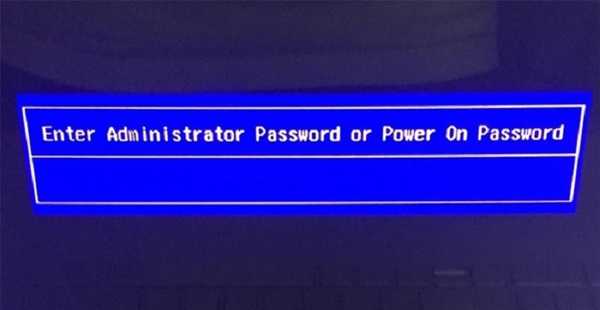
- Часть 1. Почему появляется сообщение Введите пароль администратора или Пароль при включении?
- Снятие пароля с биоса
- Решение проблемы для ноутбуков Lenovo
- Определение проблемы
- Выбор уязвимой микросхемы
- Обход пароля
- Анализ причины уязвимости
- Процедуры устранения уязвимости
- Вывод
- Ну это же элементарно!
- Навигация по записям
- Введите код для получения мастер-пароля и сброса BIOS на ноутбуке
- Введите код в поле Code и нажмите Получить пароль
- Использование генератора мастер-паролей BIOS
- Цель генератора BIOS Password Recovery
- С помощью генератора мастер-паролей можно восстановить BIOS следующих марок ноутбуков
- Как проверить работоспособность скрипта?
- Почему эта атака работает
- Сброс пароля Windows 11 средствами системы
- Процесс сброса пароля учётной записи Майкрософт
- Сброс пароля локальной учётной записи
- Альтернативные методы сброса пароля Windows 11
- Сброс пароля в командной строке в среде восстановления или с загрузочной флешки (только локальная учётная запись)
- Создание локальной учетной записи Администратора для обхода пароля учетной записи Майкрософт
- Как сбросить пароль с помощью Live CD (локальная учётная запись и учётная запись Майкрософт)
- Как выявить чипы с уязвимостью
- Пароль на HDD
- Как снять пароль с HDD
- Часть 3. Дополнительный совет
- Как обойти пароль BIOS
- Как поставить пароль на жесткий диск или биос
- Часть 4. Часто задаваемые вопросы о вводе пароля администратора и пароле включения
- Заключение
- Введите пароль администратора или проблемы с паролем при включении питания.
- Как устранить уязвимость
- Что ещё интересного есть в блоге Cloud4Y
Часть 1. Почему появляется сообщение Введите пароль администратора или Пароль при включении?
Появление Введите пароль администратора or приглашение на компьютере обычно связано с мерами безопасности. Они созданы для защиты системы и ее данных.
Вот основные причины, по которым могут появляться эти подсказки:
Большинство современных компьютеров имеют BIOS (базовую систему ввода-вывода) или UEFI (унифицированный расширяемый интерфейс встроенного ПО), который управляет аппаратными компонентами. Эти интерфейсы встроенного ПО могут быть защищены паролем для предотвращения несанкционированного доступа к критическим настройкам и конфигурациям системы.
Защита от кражи. Некоторые ноутбуки имеют функции защиты от кражи, требующие ввода пароля для включения устройства. Это сделано для предотвращения кражи и защиты конфиденциальных данных в случае кражи компьютера.
Защита пользователей и системных администраторов. Системные администраторы или ИТ-отделы могут устанавливать пароли администратора, чтобы ограничить доступ к определенным настройкам или контролировать, кто может изменять конфигурацию компьютера.
Запрос часто появляется, потому что пользователю необходимо запомнить пароль, или он был установлен предыдущим владельцем, ИТ-отделом или даже по ошибке. Итак, вы должны знать как войти под администратором в Windows 7.
В некоторых случаях Подсказка может быть вызвана вредоносным программным обеспечением или несанкционированными изменениями в системе.
Снятие пароля с биоса
Биос – это программное обеспечение, находящееся в постоянном запоминающемся устройстве (ПЗУ), занимающееся самотестированием устройств и поиском загрузчика. Естественно, функционал биоса гораздо шире, чем описано выше, но не будем копать глубоко, а рассмотрим непосредственно по теме нашей статьи. Пароль на биос устанавливают во избежание манипуляций сторонних людей.
Существуют три варианта решения данной ситуации:
- Сброс настроек биос вынув батарейку CMOS на материнской плате.
- Переставить джампер (перемычку) CMOS на материнской плате в противоположном направлении (в ноутбуках не предусмотрено).
- Просто замкнуть контакты джампера.


Вводим его на сайте, нажимаем и получаем пароль, в нашем случае это haker122.
Решение проблемы для ноутбуков Lenovo
Для обхода пароля BIOS на ноутбуках Lenovo, следуйте этим шагам:
Определение проблемы
Если вы забыли пароль или он утерян, вам нужно обойти его, чтобы получить доступ к настройкам BIOS.
Выбор уязвимой микросхемы
Вам потребуется определить уязвимую микросхему для сброса пароля. Обычно это может быть микросхема 24RF08, 24CW02, 24C322, 24C16 и т. д.
Обход пароля
- Откройте ноутбук и найдите уязвимую микросхему на материнской плате.
- С помощью программатора EEPROM считайте данные из микросхемы.
- Найдите строку с паролем и удалите ее.
- Программатором запишите данные обратно в микросхему.
- Перезагрузите ноутбук — пароль должен быть сброшен.
Анализ причины уязвимости
Пароль BIOS защищает аппаратные системы от несанкционированного доступа. Однако, если пароль утерян, его необходимо обойти для возможности использования устройства.
Процедуры устранения уязвимости
Если вы хотите предотвратить утерю пароля BIOS на ноутбуках Lenovo, рекомендуется вести учет паролей и хранить их в безопасном месте, чтобы избежать сложностей в дальнейшем.
Вывод
Сброс пароля BIOS на ноутбуках Lenovo возможен путем обхода уязвимой микросхемы. Есть риски при использовании этого метода, поэтому следует быть осторожным и обращаться за профессиональной помощью, если это необходимо.
Отступление: если вы ещё не сделали этого, я настоятельно рекомендую включить захват паролей BIOS в процесс настройки ноутбука (теперь мы именно так и поступаем).
Поскольку мы не хотели выбрасывать рабочее оборудование, я начал изучать, как обойти пароль BIOS для ноутбуков Lenovo.
Ну это же элементарно!
Традиционный способ сброса BIOS заключался в том, что вы просто извлекаете батарейку (обычную таблетку) и ждете 5-10 минут. Это сбрасывает конфигурацию BIOS до заводских настроек по умолчанию. Но так было раньше. В современных системах конфигурация хранится в энергонезависимой памяти на материнской плате. Поэтому нашим ноутбукам нужен другой метод.
Уязвимость в BIOS этих ноутбуков заключается в том, что EEPROM отделено от самой микросхемы BIOS. Это означает, что если мы сможем перехватить или прервать эту связь, запрос пароля BIOS может быть проигнорирован. Эта уязвимость широко известна, есть отличная статья Дэвида Зоу (2016 год) на эту тему. Мое исследование базируется на этой работе и позволяет вернуть в строй наши б/у ноутбуки.
Нашел программу DOS для устройств Acer под названием “clnpwd”. Это очень просто использовать для решения этой проблемы. На самом деле я уже пробовал другие решения, такие как сброс cmos с помощью перемычки, отключение батареи cmos, использование загрузочного диска и т. д. Но все они не сработали.
Статья помогла на ноутбуке Acer 5760.
Пожалуйста, обратите внимание на следующий шаг: (Вам понадобится еще один USB-накопитель и его нужно будет отформатировать)
Загрузите clnpwd.zip по этой ссылке: clnpwd.zip
Затем извлеките файл. Вы найдете папку dos, clnpwd.exe и HP USB Disk Storage Format Tool.
Откройте папку Dos, извлеките Boot_dos.zip в папку clnpwd.
Установите HP USB Disc Storage Format Tool. После завершения установки вам нужно запустить эту программу от имени администратора. (Щелкните правой кнопкой мыши на значок HP USB Disc Storage Format, выберите Запуск от имени администратора)
ЭТО ДЕЙСТВИЕ ПРЕДНАЗНАЧЕНО ДЛЯ ФОРМАТИРОВАНИЯ ВАШЕГО USB-НАКОПИТЕЛЯ. УБЕДИТЕСЬ, ЧТО СНАЧАЛА СДЕЛАЛИ РЕЗЕРВНОЕ КОПИРОВАНИЕ ДАННЫХ.
В HP USB Format Tool выберите USB-накопитель.
Файловая система: FAT — для USB-накопителя менее 2 ГБ, FAT32 — для USB-накопителя более 4 ГБ.
Вариант форматирования: отметьте “Быстрое форматирование” и “Создать загрузочный диск DOS” — используя системные файлы DOS, расположенные в папке boot_dos. После этого нажмите “Старт”. После завершения закройте программу.
Откройте папку clnpwd, скопируйте папки boot_dos и clnpwd.exe на свой USB-накопитель.
Теперь ваш USB-накопитель готов помочь вам сбросить пароль BIOS.
Подключите USB-накопитель к ноутбуку Acer, включите ноутбук и нажимайте F12 до появления меню загрузки. Выберите USB. (Если его нет в списке, вам нужно отключить жесткий диск ноутбука. На ноутбуке без жесткого диска F12 не нужно нажимать)
8) Если ваш USB-накопитель установлен правильно, то ваш ноутбук загрузит программу DOS.
В программе DOS введите следующее: c:> clnpwd.exe НАЖМИТЕ ENTER
Вы увидите: ACER CLEAN PASSWORD UTILITY V1.0
Нажмите 1-3, чтобы очистить любой из следующих паролей:
- Пользовательский пароль
- Пароль супервизора
- Пароль жесткого диска
Чтобы сбросить пароль, введите соответствующий номер пароля. Если не уверены, попробуйте все. Ха-ха.
9) Перезагрузите ноутбук. Нажмите F2, чтобы проверить, вернется ли запрашиваемый пароль снова или нет. Если пароль снова появится, потребуется найти другое решение. УДАЧИ 😉
*** ДАННОЕ РУКОВОДСТВО СЛЕДУЕТ ИСПОЛЬЗОВАТЬ НА СВОЙ СТРАХ И РИСК
*** ТРЕБУЮТСЯ ЗНАНИЯ В ОБЛАСТИ КОМПЬЮТЕРОВ. НЕ ПРИНИМАЙТЕ ДЕЙСТВИЙ, ЕСЛИ НЕ УВЕРЕНЫ.
*** ЭТО РУКОВОДСТВО МОЖЕТ НЕ ПРИНЕСТИ УСПЕХ НА КОНКРЕТНОМ НОУТБУКЕ
Источник: forum.ixbt.com
Навигация по записям
Чтобы сбросить пароль BIOS на ноутбуке в случае появления сообщения System Disable(d) или аналогичного, может помочь генератор сброса BIOS Password Recovery. Ниже приведен генератор мастер-паролей Phoenix BIOS для ноутбуков Acer, Dell, Hp, Msi, Compaq, Fujitsu-Siemens, Sony, Samsung, а также инструкции по использованию генератора мастер-паролей BIOS.
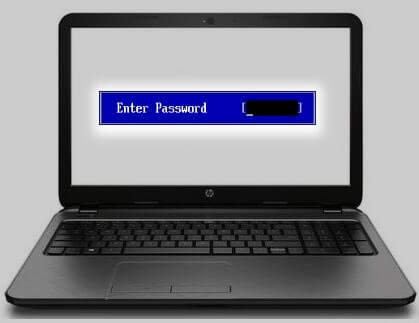
Введите код для получения мастер-пароля и сброса BIOS на ноутбуке
Введите код в поле Code и нажмите Получить пароль
Использование генератора мастер-паролей BIOS
- Введите код (цифры), показанный на экране ноутбука после трех неправильных попыток ввода пароля из SYSTEM DISABLE, в поле Enter your code.
- Нажмите кнопку Get password.
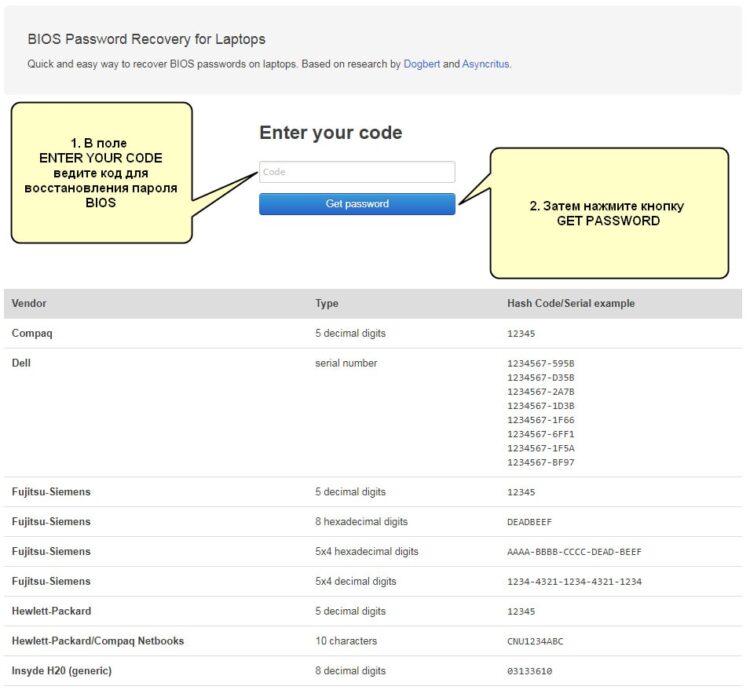
- Получите мастер-пароли из таблицы Попробуй следующие коды разблокировки.
- Обратите внимание на модели ноутбуков в первой колонке и найдите соответствующий код второй колонке, который является мастер-паролем для вашей модели ноутбука.
- Используйте полученные мастер-пароли для сброса биос-блокировки на ноутбуке.
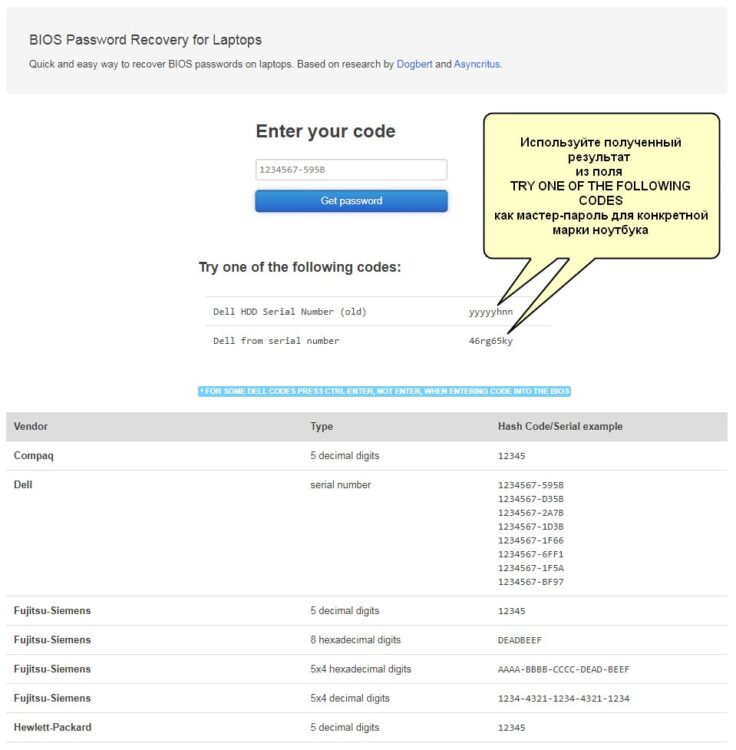
Цель генератора BIOS Password Recovery
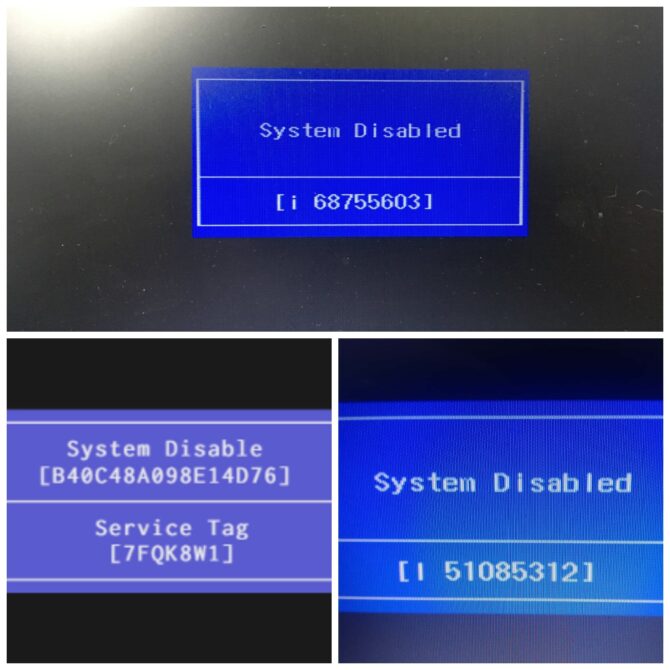
System Disabled
Иногда пароль для входа в BIOS на ноутбуке по каким-то причинам был забыт или утерян. Найти готовый мастер-пароль BIOS для вашего ноутбука в Интернете может быть сложно.
На четвертой попытке ввода неверного пароля ноутбук блокируется (System Disabled) и отображается запрос на ввод пяти- до восьмизначного мастер-пароля для восстановления доступа.
Появляется сообщение о заблокированной системе, и требуется ввод мастер-пароля для разблокировки устройства.
С помощью BIOS Password Recovery генератор можно получить мастер-пароль BIOS, который позволяет восстановить доступ к устройству.
Получив доступ к ноутбуку можно сбросить все настройки на Default, в том числе забытые пароли пользователя.
Сбросить пароль BIOS можно также выпаяв соответствующую микросхему и прошив её аналогичной исходной версией BIOS без пароля.
С помощью генератора мастер-паролей можно восстановить BIOS следующих марок ноутбуков
Восстановить пароль BIOS ноутбуков Acer.
Восстановить пароль BIOS ноутбуков HP-Compaq, HP MINI.
Восстановить пароль BIOS ноутбуков MSI.
Восстановить пароль BIOS ноутбуков Dell.
Восстановить пароль BIOS ноутбуков Fujitsu-Siemens.
Восстановить пароль BIOS ноутбуков Sony.
Восстановить пароль BIOS ноутбуков Samsung.
Мастер пароль ноутбуков, работающих на Phoenix BIOS, генерируется по серийному номеру модели конкретного производителя.
Как проверить работоспособность скрипта?
Для проверки работоспособности скрипта скопируйте данную комбинацию в поле «Код»: 39854365.
Скрипт должен возвратить ответ в виде мастер-пароля для ноутбука Fujitsu-Siemens: 06211328.
Внимание! Для того чтобы форма для генерации мастер- паролей работала корректно необходимо отключить блокиратор рекламы и скриптов .
Почему эта атака работает
Первое, что нужно сделать, это подключить контакты SCL и SDA к осциллографу. Модель, которую я использовал:.
Осциллограф Siglent SDS 1202X-E
Первая попытка подключения микросхемы EEPROM не удалась, так как самая маленькая 8-пиновая клипса TSSOP, которая была у нас в мастерской, оказалась слишком большой ( что указывает на то, что это либо уменьшенная версия, либо TMSOP).
Мы приобрели набор PCBite, который позволяет прощупывать самые маленькие контакты на плате. Посмотрите только, насколько малы эти «лапки» EEPROM.
Контакты PCBite, прикрепленные к EEPROM.
Распиновка, сопоставленная с EEPROM на материнской плате:
Расположение пинов идентифицированного чипа
Теперь, когда к осциллографу подключены правильные контакты, мы можем попытаться просмотреть связь между BIOS и EEPROM при загрузке.
Я очень давно не пользовался осциллографом. Получить правильную конфигурацию получилось у производителя осциллографа Siglent. Кроме того, модель осциллографа, которую мы имеем в мастерской, предположительно поставляется с автоматическим декодированием последовательной связи!
Два видео от Siglent и MyVanitar помогли выполнить настройку и понять, как выставить каждый параметр, чтобы иметь возможность считывать правильную информацию.
Siglent Technologies, 2017 г.
MyVanitar, 2020 г.
Фрагмент из таблицы данных Microchip (2003 г.)
Описание характеристик шины включает следующее определение протокола связи, которое может объяснить нашу атаку. «Передача данных может быть инициирована только тогда, когда шина не занята» (Microchip, 2003). Наряду с определением Busy not Busy, «линии данных и тактовых импульсов остаются высокими» (Microchip, 2003).
Кроме того, таблица данных обеспечивает визуальное представление протокола связи. Механизм запуска и остановки: BIOS выполняет команду запуска, отправляет данные, а затем посылает сигнал остановки, чтобы обозначить конец связи.
Старт/Стоп (Microchip, 2003 г.)
BIOS требует сигнала запуска, иначе ноутбук не загрузится. Вот почему мы не можем просто замкнуть контакты перед включением ноутбука.
Глядя на вывод нашего причудливого осциллографа, мы видим, что сигнал запуска отправляется примерно через 5,32 микросекунды после нажатия кнопки питания. Для показаний осциллографа желтая линия — это SCL (часы), а фиолетовая — SDA (данные), если не указано иное.
Выходной сигнал осциллографа, показывающий стартовый сигнал.
На рисунке мы видим, что выполняется условие запуска, а затем первая операция записи данных 0x06 DATA. Обратите внимание на разницу во времени: 5,3 микросекунды с момента включения питания, первая операция, затем чтение и запись, затем ничего не происходит примерно до 6 миллисекунд после включения питания.
Это начальное включение похоже на BIOS, выполняющего проверку EEPROM. Как мы говорили ранее, эта проверка должна произойти, иначе BIOS предотвратит дальнейшую загрузку системы.
Вид осциллографа при замыкании контактов SCL и SDA
Обратите внимание, что временная ось X немного отклоняется. Замыкание происходит примерно между точками 470 мкс и 5,8 мс. Это показывает, что сигнал SDA низкий, а SCL высокий, что, согласно описанию протокола, указывает на занятую линию.
При тестировании этого обходного пути время замыкания контактов не должно быть таким плотным. Если контакты замкнуты чуть позже, это все равно приведёт к успешному обходу. Кроме того, пароль должен быть прочитан биосом позже в этой последовательности действий, так как контакты должны оставаться замкнутыми до момента входа в конфигурацию BIOS.
Чтобы усложнить взлом, некоторые BIOS используют TPM, шифруют или хэшируют пароль BIOS. Каждая модель, даже одного и того же производителя, отличается, и, конечно же, этот процесс не задокументирован.
В случае с ноутбуками Lenovo я не мог заставить байты чтения/записи повторяться. Вернувшиеся байты, по-видимому, не декодировались в какой-либо различимый формат.
Если бы у меня был доступ к документации по байтам связи или если бы я прочитал всю EEPROM, возможно, я смог бы получить пароль BIOS в виде открытого текста.
Пример захваченных байтов, считываемых из EEPROM.
Я почти уверен, что можно прочитать данные из EEPROM, возможно я что-то не так подключил, или использовал неправильную декодировку. Нам придётся оставить это для будущих исследований. На данный момент обход работает стабильно, и теперь мы понимаем, почему существует данная уязвимость.
 Если вы не можете зайти в Windows 11, забыли пароль администратора, его сравнительно легко можно сбросить или изменить: в некоторых случаях — стандартными средствами системы, а иногда — с помощью некоторых хитростей или сторонних инструментов.
Сброс пароля Windows 11 средствами системы
В Windows 11 предусмотрены способы сбросить пароль учётной записи Майкрософт или локальной учётной записи. Воспользоваться встроенными средствами можно лишь при соблюдении условий: наличие доступа к почте или телефону, заданных в учётной записи Майкрософт; установленные контрольные вопросы или заранее подготовленный диск для сброса пароля локальной учётной записи. Если условия не соблюдаются, потребуется воспользоваться альтернативными методами сброса пароля.
В первом случае сброс пароля осуществляется онлайн, по той же схеме, что и для любых других учётных записей в Интернете, во втором — после ввода правильных ответов на контрольные вопросы, при условии, что они были заданы, или с помощью специальной флешки восстановления пароля.
Процесс сброса пароля учётной записи Майкрософт
В Windows 11 для учётных записей Майкрософт «принудительно» устанавливается необходимость вводить ПИН-код, а не пароль для входа. Однако, при необходимости можно отключить ПИН-код и оставить только пароль. В зависимости от ситуации, для сброса пароля можно использовать далее описанные действия.
Если при входе в учётную запись Майкрософт запрашивается ПИН-код:
В случае если отображается ссылка «Параметры входа» и после нажатия на неё есть кнопка для выбора входа с паролем учётной записи — нажмите по этой кнопке, а затем используйте шаги, описанные в следующем разделе, начиная с 1-го шага (если требуется сбросить именно пароль, а не ПИН-код).
Если кнопки для входа с паролем учётной записи Майкрософт нет, убедитесь, что устройство подключено к Интернету (значок статуса подключения есть в правом нижнем углу экрана), а затем нажмите «Я не помню свой ПИН-код».

Откроется окно входа в учётную запись Майкрософт с предложением ввести пароль. Здесь вы можете нажать «Забыли пароль?» для восстановления пароля учётной записи Майкрософт онлайн-средствами. Если нажать «Передать код по электронной почте», ввести полный адрес резервной почты и получить код для изменения ПИН-кода на этот адрес.
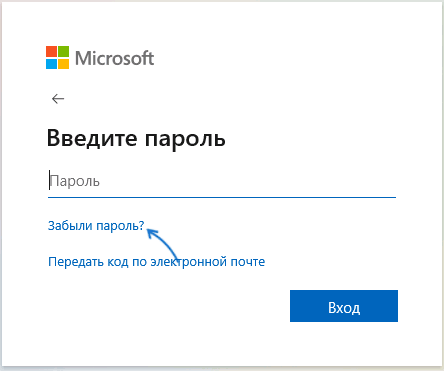
При выборе «Забыли пароль» будет предложено выбрать метод отправки кода безопасности для сброса пароля (список зависит от тех контактов, которые настроены в учётной записи Майкрософт), после получения кода его достаточно будет ввести в соответствующее поле, а затем задать новый пароль.

Если при входе в учётную запись Майкрософт запрашивается пароль:
Убедитесь, что компьютер или ноутбук подключен к Интернету (кнопка подключения есть в правом нижнем углу экрана) и нажмите «Не помню пароль».
Вам будет предложено получить код безопасности на зарегистрированный E-mail, или, если он добавлялся — номер телефона. Введите в поле снизу скрытую в верхнем поле часть вашего адреса почты или номера телефона (в случае E-mail — не только то, что под «звёздочками», а всю первую часть адреса) и нажмите «Получить код».

Код для сброса пароля придёт выбранным способом, его потребуется ввести в соответствующее поле на следующем экране и нажать «Далее».

Последний шаг — задать новый пароль учётной записи Майкрософт и подтвердить его.
В результате вы увидите сообщение о том, что пароль учётной записи был изменён и сможете использовать для входа уже новый пароль (Интернет на устройстве должен быть подключен.
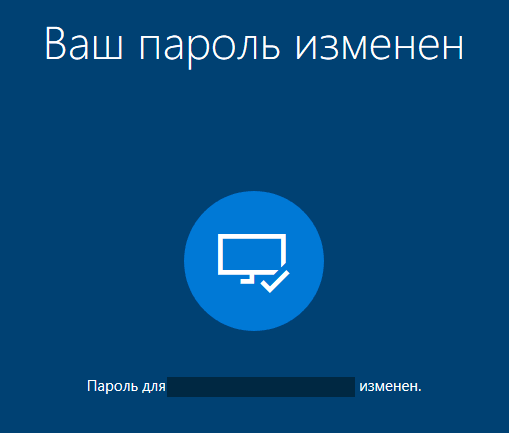
Пароль учётной записи Майкрософт можно сбросить и на любом другом устройстве, при условии, что у вас есть доступ к адресу почты или телефону, на который отправляется код восстановления: в любом браузере зайдите на https://login.live.com/ , введите адрес E-mail или телефон для зарегистрированной учетной записи Майкрософт, нажмите «Далее», а затем — «Забыли пароль» для начала процесса восстановления пароля.
В крайнем случае у вас будет возможность обратиться в службу поддержки Майкрософт, но, к сожалению, это редко приводит к нужному результату.
Сброс пароля локальной учётной записи
Если локальная учётная запись создавалась средствами системы (в «Параметрах»), то после установки пароля Windows 11 просит выбрать контрольные вопросы и указать ответы на них. В дальнейшем эти ответы могут использоваться для сброса пароля:
После неправильного ввода пароля на экране входа вы увидите ссылку «Сбросить пароль» под полем ввода.
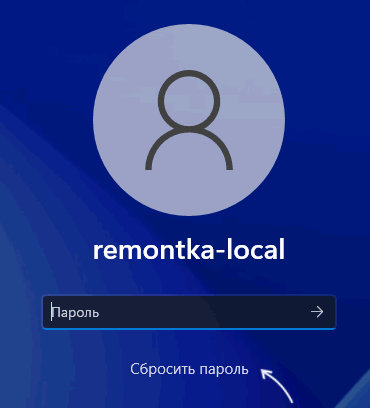
После нажатия по этой ссылке вам будет предложено ответить на ранее заданные контрольные вопросы.
Достаточно правильно ввести ответы на все вопросы, нажать по стрелке «вправо» в последнем поле ответов, чтобы вам было предложено ввести новый пароль и подтверждение пароля.
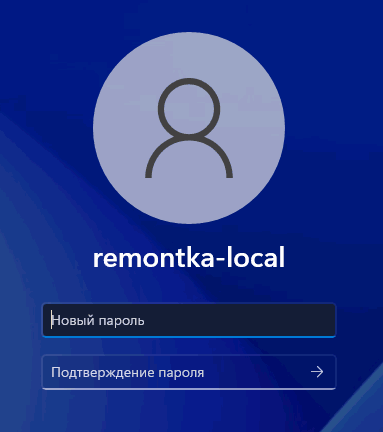
Если контрольные вопросы не задавались, что возможно, если учётная запись создавалась не в «Параметрах», вы увидите сообщение: «Нет дисковода. Для этой операции требуется съемный носитель, например USB-устройство флэш-памяти».
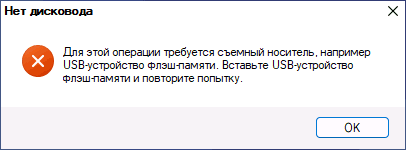
Здесь подразумевается заранее созданный диск для сброса пароля (создается в Панель управления — Учетные записи пользователей). Если вы такой не создавали заранее, придётся использовать один из методов сброса пароля локальной учётной записи, описанных далее в статье.
Альтернативные методы сброса пароля Windows 11
Если системные способы не подходят для вашей ситуации, из-за отсутствия доступа к нужному адресу почты, телефону или не заданных контрольных вопросов, вы можете использовать один из следующих методов.
Сброс пароля в командной строке в среде восстановления или с загрузочной флешки (только локальная учётная запись)
Это способ позволяет сбросить пароль любой учётной записи вручную, не обращаясь к сторонним утилитам, а используя командную строку и системные инструменты. Запуск командной строки для выполнения дальнейших шагов возможен одним из способов:
Сам сброс пароля можно выполнить двумя способами: путём подмены одного из системных файлов или с помощью правки реестра. Рассмотрим оба варианта.
Для сброса пароля путём подмены файла utilman.exe выполните следующие шаги:
Определите букву системного диска: в среде восстановления и с загрузочной флешки она может отличаться от стандартной C: — это можно сделать с помощью команд diskpart, а можно ввести в командной строке notepad (язык переключается клавишами Alt+Shift) и нажать Enter, в открывшемся блокноте в меню выбрать «Файл» — «Открыть» и изучить текущие буквы дисков и их содержимое, чтобы определить букву системного диска. После этого просто закройте блокнот и вернитесь к командной строке.
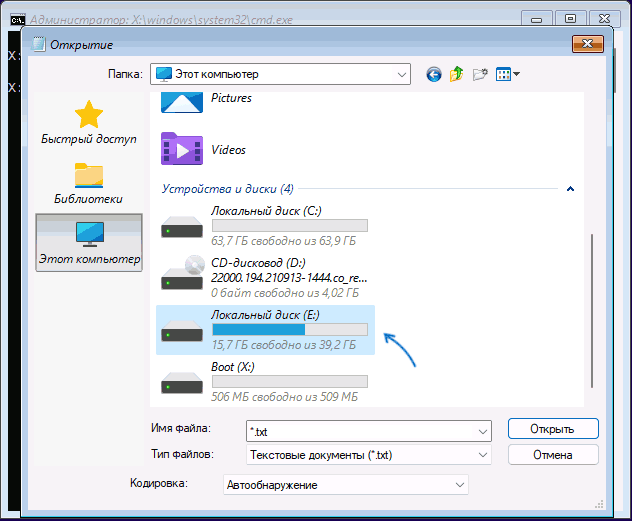
Введите следующие две команды (нажимая Enter после каждой), заменив в них букву диска на актуальную, если в вашем случае она отличается от C:
copy C:\windows\system32\utilman.exe C:\windows\system32\utilman2.exe
copy C:\windows\system32\cmd.exe C:\windows\system32\utilman.exe
При выполнении второй команды на запрос о замене файла введите букву Y и нажмите Enter. 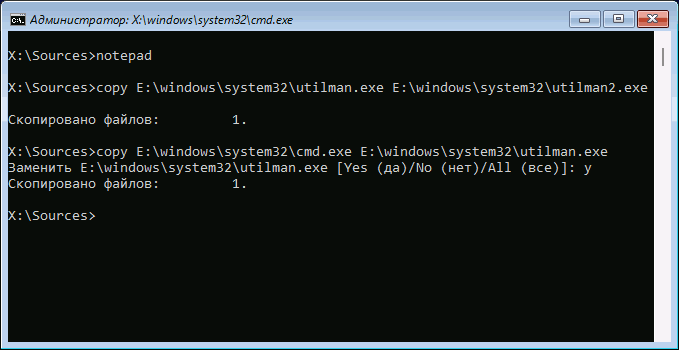
Закройте командную строку и перезагрузите компьютер (в случае, если использовалась загрузочная флешка — с жесткого диска или SSD).
После перехода на экран входа в Windows 11 в правом нижнем углу экрана нажмите по кнопке «Специальные возможности» с изображением человека.

Откроется командная строка. Введите в ней команду net user чтобы отобразить список пользователей.
Введите следующую команду, заменив в ней имя пользователя (если имя пользователя содержит пробелы, возьмите его в кавычки) и пароль на нужные net user имя_пользователя новый_пароль и нажмите Enter. Если вместо ввода нового пароля использовать открывающие и закрывающие кавычки без пробела внутри, пароль будет полностью удалён.
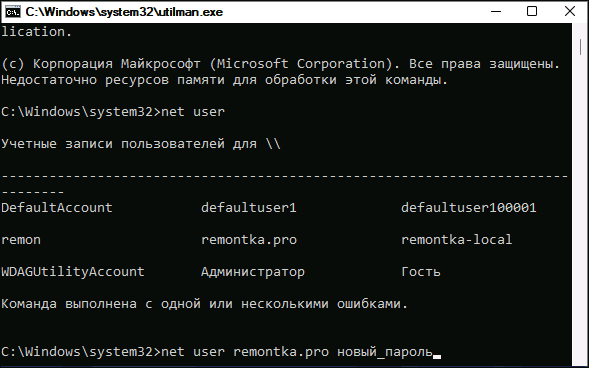
Готово, пароль сброшен, можно закрыть командную строку и зайти в Windows 11 с заданным вами паролем или вовсе без него, если он был удалён.
Чтобы вернуть системные файлы к изначальному состоянию, можно использовать встроенные средства восстановления целостности системных файлов, либо зайти в командную строку в среде восстановления и использовать команду (изменив букву системного диска на правильную)
copy C:\windows\system32\utilman2.exe C:\windows\system32\utilman.exe
Ещё одна возможность — использование редактора реестра. Способ требует внимательности и есть риск, что что-то пойдёт не так, учитывайте это. Шаги будут следующими:
В ранее запущенной командной строке введите regedit и нажмите Enter, откроется редактор реестра.
В редакторе реестра выберите раздел HKEY_LOCAL_MACHINE, а затем используйте «Файл» — «Загрузить куст» в главном меню.
Откройте файл C:\Windows\System32\config\SYSTEM (без расширения). Буква системного раздела в среде восстановления или при загрузке с флешки может отличаться от C, нужный диск можно определить по размеру и содержимому (но не используйте диск X — это не он).
Задайте любое имя раздела — под этим именем будет импортирован системный куст реестра. Подраздел с заданным вами именем появится внутри HKEY_LOCAL_MACHINE.

Внутри появившегося подраздела откройте подраздел Setup. В панели справа дважды нажмите по параметру SetupType и задайте значение 2 для него, примените сделанные изменения.
Аналогичным образом поменяйте значение параметра CmdLine на cmd.exe

Выберите в левой панели подраздел, созданный вами на 4-м шаге, а затем в главном меню редактора реестра выберите «Файл» — «Выгрузить куст». Подтвердите действие.
Закройте редактор реестра и командную строку, выполните перезагрузку компьютера (с обычного HDD или SSD, если ранее загружались с флешки).
Теперь при старте Windows 11 автоматически откроется командная строка, при этом загрузка «зависнет».
В командной строке введите net user и нажмите Enter. Это отобразит список пользователей.
Введите команду net user имя_пользователя новый_пароль чтобы установить новый пароль для нужного имени пользователя.
Введите regedit и в открывшемся редакторе реестра перейдите к разделу HKEY_LOCAL_MACHINE\SYSTEM\Setup
Измените значение параметра SetupType на 0 (если оно будет отличаться), а значение CmdLine — на пустое.
Закройте командную строку, перезагрузка должна будет выполниться автоматически, и вы сможете зайти в Windows 11 с заданным вами паролем.
Создание локальной учетной записи Администратора для обхода пароля учетной записи Майкрософт
Если ваша задача — получить возможность использования компьютера с правами администратора, при этом в качестве основной учётной записи используется аккаунт Майкрософт, вы можете не сбрасывать пароль для неё, а создать свою локальную учётную запись с нужными правами:
Одним из альтернативных способов, описанных выше, откройте командную строку на экране блокировки.
Используйте следующие две команды для создания пользователя и предоставления ему прав администратора. Имя и пароль замените на предпочитаемые вами:
net user имя_пользователя пароль /add
net localgroup Администраторы имя_пользователя /add
Если у вас не русскоязычная версия Windows 11, вместо «Администраторы» в команде выше используем «Administrators».
Закройте командную строку и перезагрузите компьютер: на экране входа появится новый пользователь, созданный вами с заданным вами паролем и правами администратора.
Как сбросить пароль с помощью Live CD (локальная учётная запись и учётная запись Майкрософт)
В сети доступно множество бесплатных Live CD на базе WinPE, содержащие утилиты для диагностики и восстановления работоспособности Windows, в том числе и средства сброса паролей учётных записей. Один из самых популярных на сегодня — WinPE 10-8 Sergei Strelec.
Для сброса пароля с его помощью достаточно выполнить следующие шаги:
Загрузить образ диска с официального сайта https://sergeistrelec.name/
Создать загрузочную флешку с ним, инструкции вы найдёте в архиве с образом диска.
После загрузки с флешки в меню Пуск в разделе «Программы WinPE» — «Сброс паролей» вы найдёте набор утилит для сброса паролей Windows.

Почти все утилиты в списке умеют работать с локальными учётными записями, с учётными записями Майкрософт — сложнее. Одна из самых простых программ для полного удаления пароля с любого типа учётной записи — Simplix Password Reset. В ней достаточно выбрать учётную запись в списке и нажать «Убрать пароль», однако для учётных записей Майкрософт я бы её не использовал.

Более «серьёзная» утилита — Windows Login Unlocker. После запуска в списке вы увидите список всех учётных записей, в том числе системных. Те, для которых в столбце Live ID указано «Yes» — учётные записи Майкрософт. Остальные — локальные.

Для сброса пароля нажмите правой кнопкой мыши по имени нужного пользователя и выберите один из пунктов «Reset password» (сбросить пароль — то есть убрать его) или «Change password» (изменить пароль).
В случае, если была выбрана учётная запись Майкрософт, вам предложат подтвердить сброс или изменение пароля и «превращение» учётной записи в локальную, как на изображении ниже. Для локальной учётной записи потребуется лишь подтвердить сброс или изменение пароля (в последнем случае также понадобится ввести новый пароль).

В результате вы получите сообщение о том, что пароль был сброшен или изменён — можно закрыть программу.
Как выявить чипы с уязвимостью
Итак, как мы уже говорили, наши б/у ноутбуки Lenovo имеют отдельную микросхему, в которой хранятся настройки BIOS. Такой подход не уникален, у других производителей есть та же проблема с реализацией.
Для материнских плат ноутбуков Lenovo EEPROM представляет собой 8-пиновый корпус Thin Shrink Small Outline Package (TSSOP). Он может иметь несколько конфигураций:
Внимательное изучение каждого чипа на материнской плате ноутбука позволяет идентифицировать несколько пакетов SOP, TSSOP и TMSOP-8. Связь EEPROM осуществляется по протоколу Inter-Integrated Circuit (I 2 C или I2C). Схема пинов, показанная ниже, относится к TSSOP, однако пин остаётся одинаковым для каждого из пакетов EEPROM.
Используя эту информацию, мы выявляем BIOS EEPROM на ноутбуке Lenovo, а затем выполняем атаку на пины Serial Clock ( SCL ) и Serial Data ( SDA ), чтобы изменить или прервать связь.
Пароль на HDD
Здесь предназначение и функция пароля немножко другое. Если в первом случае вы просто не можете попасть в BIOS, то при установленном пароле на HDD вы не сможете загрузить операционную систему. А это отсутствие возможности использовать компьютер или ноутбук по прямому назначению.
Как снять пароль с HDD
Если для решения проблем с биосом мы рассмотрели три варианта, то для того чтобы убрать пароль с hdd у меня для вас лишь один, все тот же буржуйский онлайн-сервис. Метод аналогичен со сбросом пароля биоса. Чтобы разблокировать пароль, которого вы не помните, нужно ввести его неправильно три раза (например, 1234 или что хотите). После проделанных попыток в окне появится код, вводите его на сайте http://bios-pw.org/ и в ответ получаете код для сброса пароля с жесткого диска.
Есть еще один сервис https://www.biosbug.com для разблокировки, для каждого производителя ноутбука выбираете свой бренд. Сайт англоязычный, но интуитивно понятный.
Часть 3. Дополнительный совет
Если все остальное не помогло, рассмотрите возможность обращения за помощью к стороннему программному обеспечению, которое может безопасно сбросить пароль, не причинив никакого ущерба вашей системе. Сброс пароля Windows Tipard предлагает простое решение для сброса паролей администратора и преодоления пресловутых запросов «Введите пароль администратора» или «Включение пароля». Это адаптируемое программное обеспечение предоставляет пользователям два удобных варианта. Вы можете создать загрузочный CD/DVD, записав инструмент сброса пароля, что позволит восстановить пароль Windows с помощью этого носителя.
Альтернативно, вы предпочитаете USB или у вас нет доступа к диску сброса. В этом случае программное обеспечение позволяет создать USB-накопитель для восстановления пароля. Благодаря широкой совместимости он поддерживает ПК различных марок, включая HP, Acer, Sony, Lenovo, ASUS, Toshiba и другие. Tipard Windows Password Reset — это удобное приложение для легкого решения проблем с паролями Windows.
• Сброс пароля с помощью этого программного обеспечения — это простой процесс, состоящий из четырех простых шагов.
• После сброса пароля приложение может автоматически перезагрузить устройство, чтобы изменения вступили в силу.
• Он обслуживает различные группы пользователей, предлагая разные языки интерфейса, что делает его доступным для пользователей по всему миру.
Установите приложение для сброса пароля
Чтобы установить Tipard Windows Password Reset, загрузите программное обеспечение на дополнительное устройство. После загрузки запустите установщик, дважды щелкнув установочный файл. Пропустите подсказку, например каталог установки, чтобы выбрать параметры установки. После завершения установки запустите программу.
Создайте загрузочный диск
Выберите тип носителя в интерфейсе программы (CD/DVD или USB-накопитель), чтобы создать загрузочный диск сброса. Следуйте инструкциям, чтобы завершить сброс диска, и не выключайте компьютер во время записи.
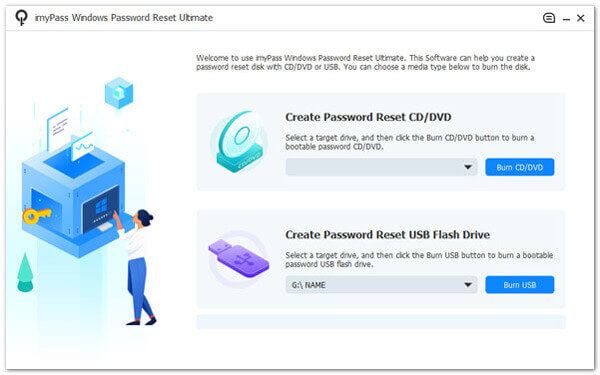
Доступ к меню загрузки Windows
По завершении вставьте диск сброса в заблокированный компьютер и пройдите через . Выберите вкладка, чтобы увидеть доступный диск. Затем выберите диск сброса, который вы используете, в меню загрузки, чтобы сбросить пароль администратора.
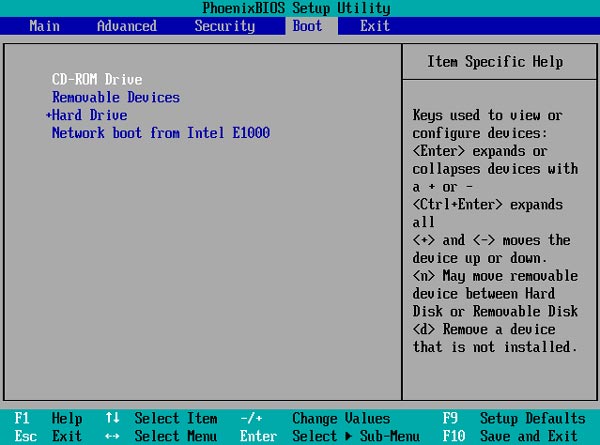
Разблокирован пароль администратора
После прохождения окна «Среда предустановки Windows» вы будете перенаправлены в другое окно, отображающее учетную запись Windows. Выберите один и нажмите чтобы подтвердить это. Наконец, отметьте значок, чтобы начать процесс.
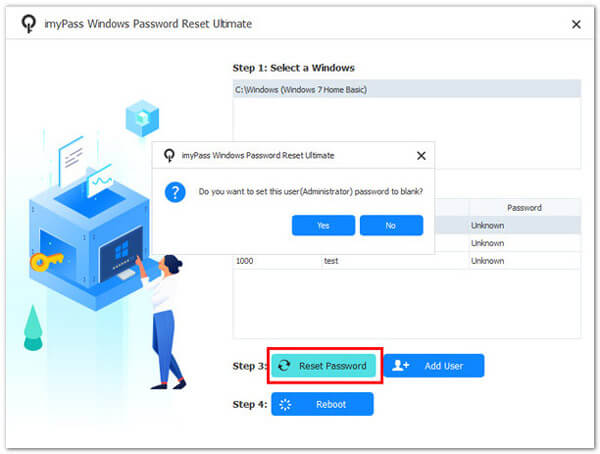
Проверьте пароль администратора
После выполнения всех шагов перезагрузите компьютер и дождитесь, пока он загорится. Затем используйте устройство без проблем с потоком HP «Введите пароль администратора» или «Включение пароля». Это как перезагрузить компьютер с этим программным обеспечением.
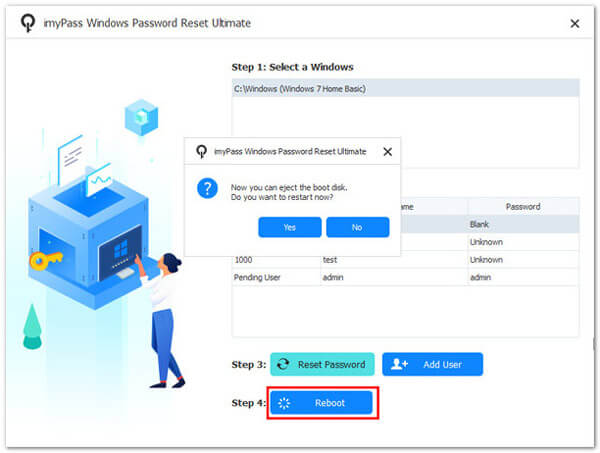
Как обойти пароль BIOS
Лабораторной крысой в данном случае стал Lenovo L440. Вот он в разобранном виде:
Чтобы провести успешную атаку на пароль BIOS, необходимо выполнить следующие шаги:
Найдите правильный чип EEPROM.
Найдите пины SCL и SDA.
Замкните пины SCL и SDA в нужный момент.
На Lenovo L440 было три чипа, которые на первый взгляд соответствовали критериям упаковки и распиновки, которые мы ищем.
Самый простой способ определить, является ли чип тем самым, — это найти серийный номер и слово EEPROM. Однако, многие производители не указывают фактический серийный номер. Они имеют свои собственные стандарты и системы управления версиями, что может затруднить процесс идентификации компонентов. На следующих рисунках показаны три кандидата на Lenovo L440, которые могут быть искомым EEPROM.
Кандидат №1: 8-пиновый SOP
Первый кандидат имеет серийный номер MXIC MX 25L6473E, и представляет собой флэш-память CMOS емкостью 64 МБ. Это не тот чип, который мы ищем.
Кандидат №2: 8-пиновый TSSOP
Второй кандидат имеет серийный номер 4835D AC W56C, который, по-видимому, является МОП транзистором (полевой транзистор со структурой металл-оксид-полупроводник). Это подходит для подачи питания, но не для хранения данных.
Кандидат №3: 8-пиновый TMSOP
Третий кандидат имеет серийный номер L08-1 XH и, похоже, является EEPROM, который мы ищем. Здесь хранится конфигурация BIOS.
Самые внимательные уже заметили, что я изначально выполнил атаку против неправильного чипа. Случайной жертвой в этом процессе стал контакт заземления 64-мегабайтной флэш-памяти CMOS, однако ноутбук по-прежнему включается и работает.
Ниже показана краткая демонстрация работы атаки, она выполняется на Lenovo X230, но применяется тот же процесс атаки.
Как вы помните, нас интересуют контакты SCL и SDA. Все, что нужно сделать, это замкнуть их в нужное время, и тогда можно будет обойти запрос пароля.
Я включаю ноутбук, а затем применяю изящный метод опытного айтишника: нежно втыкаю отвёртку в контакты SCL и SDA, чтобы замкнуть их до входа в BIOS.
Интересно, что вы можете обойти пароль и внести изменения в BIOS, например, изменить загрузочный диск, а при следующей загрузке не нужно будет замыкать контакты. Затем вы можете загрузить новую ОС, сделать то, что вам нужно, а затем снова замкнуть контакты, изменив настройку обратно. Эти действия не меняют существующий пароль в EEPROM, поэтому на ноутбуке жертвы не будет никаких доказательств взлома.
Как поставить пароль на жесткий диск или биос
Устанавливают данные пароли для защиты данных и от различных манипуляций. В каждом биосе предусмотрена такая функция. На нынешних компьютерах и ноутбуках есть вкладка Security, где можно установить пароли. Об этом более подробно в картинках.

Установка паролей на БИОС и жесткий диск
Ну вот и все, моя небольшая статья подошла к концу. До скорых встреч!
Часть 4. Часто задаваемые вопросы о вводе пароля администратора и пароле включения
В чем разница между «Введите пароль администратора» и «Пароль при включении»?
Введите пароль администратора обычно относится к паролю, необходимому для доступа к настройкам BIOS или UEFI. Между тем, необходим для включения компьютера и часто используется для защиты от кражи.
Я забыл пароль администратора. Как я могу сбросить его?
Вы можете сбросить пароль администратора, обратившись в ИТ-отдел производителя или используя пароли по умолчанию или бэкдор-пароли. В некоторых случаях может потребоваться сброс настроек CMOS или BIOS.
Безопасно ли использовать пароли по умолчанию или бэкдор-пароли для обхода этих запросов?
Использование паролей по умолчанию или паролей бэкдора может быть временным решением, но оно может быть небезопасным. После получения доступа желательно сменить пароль на что-то уникальное.
Могу ли я извлечь батарею CMOS, чтобы сбросить пароль?
Да, удаление батареи CMOS может сбросить пароль. Тем не менее, это следует делать осторожно, иначе ваша гарантия может быть аннулирована. Следуйте инструкциям производителя и, если не уверены, рассмотрите возможность обращения за профессиональной помощью.
Я купил подержанный компьютер с возможностью ввода пароля. Что я должен делать?
Если вы приобрели подержанный компьютер с паролем, обратитесь за помощью к продавцу или производителю. Убедитесь, что у вас есть доказательство покупки, подтверждающее право собственности.
Заключение
В заключение, решение задач «Ввод пароля администратора» и «Включение пароля» может оказаться трудным испытанием. Тем не менее, важно подходить к вопросу с четким пониманием и соблюдением лучших практик. Независимо от того, забыты, потеряны или установлены намеренно, эти меры безопасности обеспечивают защиту данных и целостности системы. Вышеуказанные решения надежны в устранении неисправности. Введите пароль при включении проблема. Они предлагают путь к восстановлению контроля над вашим компьютером. Однако крайне важно соблюдать конфиденциальность и юридические соображения, гарантируя, что ваши действия соответствуют праву собственности или авторизации, что в конечном итоге обеспечивает целостность как ваших данных, так и устройства.
Введите пароль администратора или проблемы с паролем при включении питания.
Разблокировка компьютера иногда может оказаться сложной задачей, особенно при столкновении с Введите пароль администратора или пароль при включении питания быстрый. Эти меры безопасности реализованы для защиты ваших данных, но если вы забудете или потеряете пароль, это может привести к неприятностям. Если вы оказались в такой ситуации, не волнуйтесь — у нас есть решения, которые помогут вам восстановить доступ к вашему устройству. В этом посте будут рассмотрены различные методы и приемы выполнения задач «Введите пароль администратора» или «Пароль при включении». Если вам нужно сбросить или обойти эти пароли на ноутбуке или настольном компьютере, мы вам поможем. Наши пошаговые инструкции и советы экспертов помогут вам в этом процессе и облегчат восстановление контроля над вашим устройством. Чтобы забытый пароль не мешал вам; следуйте решениям в следующих разделах, чтобы решить проблему.
Как устранить уязвимость
При попытке смоделировать эту конкретную угрозу важно помнить, что потребуется полный физический доступ к оборудованию в течение как минимум нескольких часов. Кроме того, использование полного шифрования диска (с парольной фразой и TPM) не позволит злоумышленнику получить данные с диска ноутбука.
Чтобы увеличить сложность проведения атаки, производители могут включать пакеты BIOS и EEPROM в одно SMD (устройство, устанавливаемое на поверхности). Тогда для перехвата тех же сообщений потребуется выполнить атаку методом Chip-off. Некоторые производители материнских плат уже намеренно или непреднамеренно используют этот процесс.


