

HP хорошо известна нам, поскольку она является одной из самых популярных технологических компаний в мире.
Эта компания производит необычные продукты, такие как ноутбуки HP, настольные ПК, принтеры и т. Д. Это неизменно завоевывает доверие клиентов во всем мире.
Всегда есть возможность сделать снимок экрана при использовании ноутбука или настольного компьютера HP.
Но почему мы хотим / должны сделать снимок экрана? Позвольте мне предложить несколько возможных сценариев.
- Вы хотите сделать снимок экрана на своем компьютере, чтобы показать другу что-нибудь смешное в чате.
- Вы хотите сохранить веб-страницу с важной информацией во время серфинга в Интернете.
- Вам нужно сделать скриншот сообщения об ошибке, чтобы получить техническую помощь.
Вы хотите знать, как сделать снимок экрана на ноутбуке или настольном компьютере HP? Без суждений перейдем к делу – как сделать скриншот на HP.
- Часть 1. Сделайте снимок экрана HP с помощью комбинации клавиш на клавиатуре.
- 1. Если вы используете рабочий стол HP с Windows 7
- 2. Если вы используете настольный компьютер HP с Windows 8/10
- 3. Если вы используете ноутбук HP под управлением Windows 7/8/10
- Часть 2. Сделайте снимок экрана на HP с помощью Microsoft Snipping Tool.
- Сделайте скриншот на HP с помощью Screen Recorder
- Часто задаваемые вопросы о создании снимка экрана на HP
- Часть 1. Как сделать снимок экрана на компьютере и ноутбуке HP
- Часть 2. Как сделать снимок экрана на HP с помощью сочетаний клавиш
- Скриншот на HP Full Screen
- Снимок экрана в HP Active Windows
- Снимок экрана на HP с пользовательской областью
- Часть 3. Как сделать снимок экрана на HP с помощью Snipping Tool
- Часть 4. Часто задаваемые вопросы о создании снимка экрана на HP
- Как сделать скриншот на компьютере
- Создание скриншотов стандартными средствами Виндовс
- Вставка и сохранение снимка экрана
- Создание снимка экрана в Windows XP
- Создание снимка экрана в Windows 7
- Варианты создания снимка
- Создание быстрого снимка Виндовс 8
- Варианты создания скринов Windows 10
- Дополнительные программы для создания скриншотов
- Microsoft Snip
- Lightshot
- FastStone Capture
- Приложение SnagIt
- Инструмент для создания снимков Screenshot Captor
- Об этой статье
- Как сделать скриншот на ноутбуке HP?
- Комбинации клавиш
- Приложения
- Заключение
- Часть 1. 3 бесплатных способа сделать снимок экрана на компьютере HP
- 1. Снимок экрана на HP с ключом PrtSc по умолчанию
- 2. Снимок экрана на HP с Sinpping Tool
- 3. Снимок экрана на HP с помощью Snip & Sketch
- Часть 2. Как сделать снимок экрана на HP с помощью средства захвата экрана
- Как сделать снимок экрана с помощью средства записи экрана на ноутбуке HP
- Часть 3. Часто задаваемые вопросы о снимках экрана на ноутбуке HP
- Вывод
- Как сделать скриншот экрана на компьютере?
- Похожие сообщения
- 1. Используйте Snagit (рекомендуется)
- 2. Сделайте снимок экрана с помощью функции снимка экрана Windows (бесплатно, но с ограничениями)
- 1. Сделайте снимок всего экрана.
- 2. Сделайте снимок экрана активного окна.
- 3. Сделайте собственный снимок экрана.
- Бонусный совет: чтобы исправить проблему со снимками экрана…
Часть 1. Сделайте снимок экрана HP с помощью комбинации клавиш на клавиатуре.
Вообще говоря, ноутбуки или настольные ПК HP работают под управлением ОС Windows. Теперь мы покажем вам, как сделать снимок экрана на ноутбуке или настольном компьютере HP под управлением Windows 7/8/10.
1. Если вы используете рабочий стол HP с Windows 7
В Windows 7, если вы хотите захватить определенное окно, просто нажмите на окно, чтобы активировать его, затем одновременно нажмите «Alt» и «PrtSc». Кажется, ничего не произошло, но пока вы нажимаете «Ctrl» + «V», чтобы вставить его в приложение Paint, оно появится, и вы можете его сохранить.
Если вы хотите захватить весь экран, нажмите «PrtSc» на клавиатуре. Как мы упоминали ранее, вам нужно вставить его в Paint, чтобы сохранить.
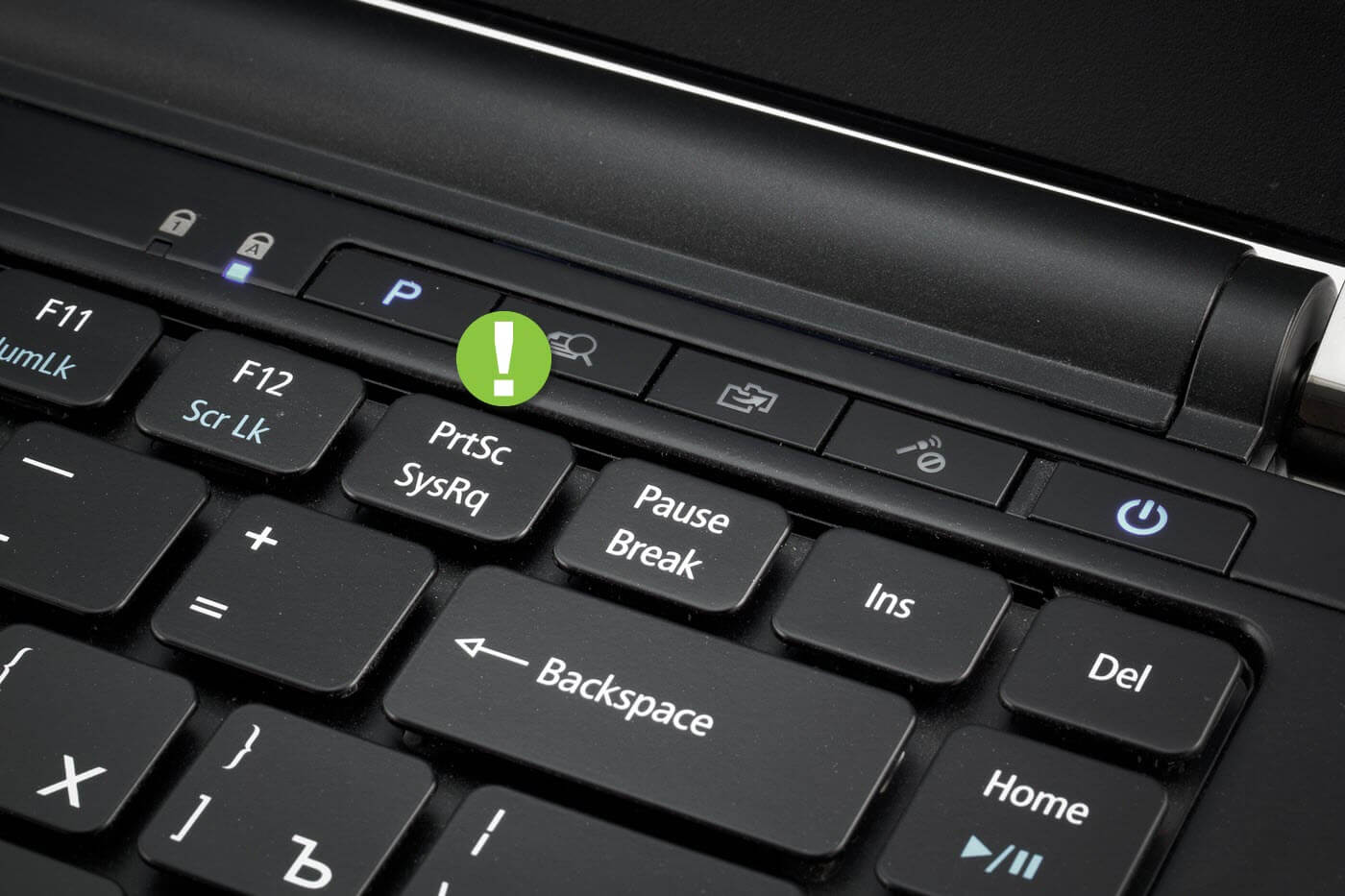
PrtSc расшифровывается как Print Screen, иногда записывается как PrtScn или PritSc SysRq.
2. Если вы используете настольный компьютер HP с Windows 8/10
В Windows 8/10 способ захвата активного окна или захвата всего экрана такой же, как в Windows 7.
Сделайте снимок активного окна: нажмите «Alt» и «PrtSc», затем нажмите «Ctrl» + «V», чтобы вставить снимок экрана куда-нибудь, например, в приложение Paint, чтобы сохранить его.
Захват всего экрана: нажмите «PrtSc», затем вставьте, чтобы сохранить его.
В Windows 10 есть дополнительная функция, которая позволяет напрямую сохранять ваш снимок экрана в папку по умолчанию с именем «Снимки экрана» в папке «Изображения».
Все, что вам нужно сделать, это нажать «клавиша Windows» и «PrtSc» на клавиатуре, он захватит весь ваш экран и сохранит его в мгновение ока.
Помните, что он может сохранить только весь экран напрямую.
3. Если вы используете ноутбук HP под управлением Windows 7/8/10
Клавиатура ноутбука всегда немного отличается от клавиатуры с ПК.
Что касается этой ситуации, на ноутбуке есть функциональная клавиша (всегда помеченная как Fn).
Чтобы сделать скриншот одного окна, нужно одновременно нажать «Fn» + «Alt» + «PrtSc».
Если вы хотите сделать снимок всего экрана, вам нужно нажать «Fn» + «PrtSc».
Также необходимо вставить скриншот в приложение, такое как Paint, чтобы сохранить его.
Даже если на HP удобно делать снимок экрана с помощью комбинаций клавиш на клавиатуре, он может захватить только весь экран или активное окно, он недостаточно гибок для тех, кто хочет захватить определенную область.
Кроме того, если ваш HP работает с Windows 7, вы можете сохранить его только после того, как скриншот будет скопирован на компьютер, например, в Paint.
Хотя в Window 8/10 предусмотрен дополнительный прием, который позволяет пользователям быстрее сохранять снимок экрана, его можно сохранить только в папке по умолчанию, которая называется «Снимки экрана» в папке «Изображения».
Есть ли инструмент, который может помочь решить эту проблему? Ответ ДА - когда дело доходит до технологии, всегда есть решение — сделать снимок экрана на HP с помощью Microsoft Snipping Tool.
Часть 2. Сделайте снимок экрана на HP с помощью Microsoft Snipping Tool.
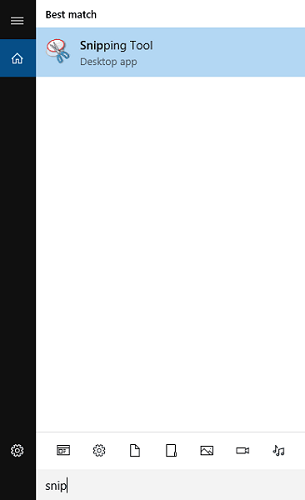
Нажмите «Пуск», введите «Ножницы» и откройте приложение на своем компьютере.
Нажмите «Создать» в левом верхнем углу окна «Ножницы», затем вы можете выбрать нужную область на своем ноутбуке HP или рабочем столе ПК.
Вы можете отредактировать его прямо в Snipping Tool и сохранить на своем компьютере.
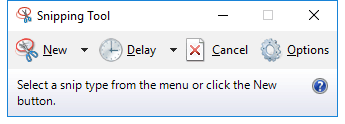
Microsoft Snipping Tool позволяет захватывать нужную область экрана. Это удобнее, чем использовать комбинации клавиш. Но люди всегда любят более мощное программное обеспечение.
В части 3 нашей статьи мы порекомендуем вам Screen Recorder, это более функциональная программа. Вы заинтересованы? Теперь поехали!
Сделайте скриншот на HP с помощью Screen Recorder
В качестве снайперского инструмента, Screen Recorder не только сочетает в себе преимущества первых двух методов, но и приносит функции редактирования. Это позволяет мгновенно комментировать ваш скриншот. Эти инструменты редактирования — размытие, кисть, стрелка, текст и т. Д.
Кроме того, вы также можете изменить расположение скриншота и его формат.
Может быть, вы даже хотите записать видео на свой компьютер, и Screen Recorder также отлично работает.
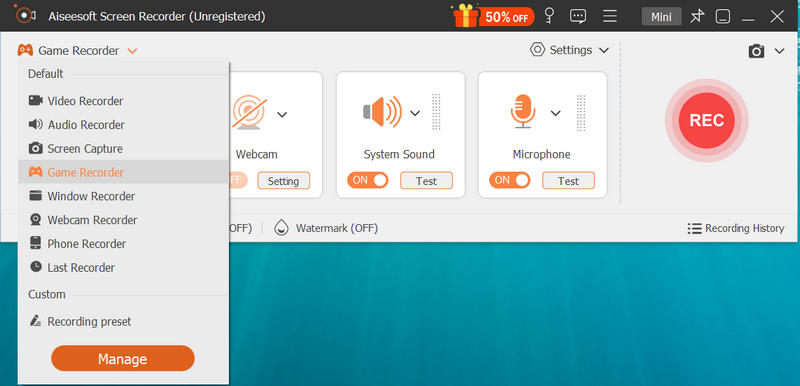
Запустите программу записи экрана.
Нажмите «Снимок», затем выберите область, для которой хотите сделать снимок экрана.
Это позволяет вам захватить окна Вы хотите, как и весь экран, просто поместите крестик на окно или экран рабочего стола.
Вы можете отредактировать скриншот, прежде чем сохранить его напрямую.
Когда вы прямо здесь, на этом шаге, вы увидите инструменты редактирования в левой части окна редактирования. Например, вы можете щелкнуть значок «Прямоугольник», чтобы отметить нужное содержимое прямоугольником. А с помощью значка «T» (текст) вы можете вводить слова на свой скриншот по своему усмотрению.
В правом окне редактирования (меньше левого) вы можете скопировать или сохранить скриншот.

Часто задаваемые вопросы о создании снимка экрана на HP
1. Могу ли я сделать снимок экрана на ноутбуке HP без кнопки Print Screen?
Если на вашем ноутбуке нет кнопки PrtScn, вы можете использовать Fn + клавишу с логотипом Windows + пробел, чтобы сделать снимок экрана на HP.
2. Где мне найти скриншоты на ноутбуке HP?
Если вы сделали снимки экрана с помощью клавиш PrtScn + Windows, вы можете открыть File Explorer на HP. Щелкните этот компьютер на левой панели и выберите «Изображения», чтобы просмотреть снимки экрана.
3. Есть ли в Windows 10 встроенное средство записи экрана?
Как уже упоминалось выше, в Windows 10 есть встроенная утилита записи экрана под названием Xbox Game Bar. Он в основном предназначен для захвата вашей видеоигры. Вы можете положиться на него, чтобы записать экран вашего компьютера с Windows 10.
Существуют различные способы сделать снимок экрана на ноутбуке или настольном компьютере HP, просто учтите ваши потребности и выберите один из них.
Что вы думаете об этом посте.
Независимо от того, хотите ли вы приобрести новый игровой компьютер с высокопроизводительным процессором или бюджетный компьютер для повседневной работы, вы можете выбрать подходящую модель в HP. Таким образом, многие люди обращаются к HP и думают, что компьютер HP — лучший. Если вы используете HP впервые, возможно, вы не знакомы с основными функциями, такими как инструменты создания снимков экрана HP.
Эта статья покажет вам 3 простых способа сделать скриншот на HP Pavilion X360, Elite X2, Envy и других популярных моделях. Ну, если ты не представляешь как сделать скриншот на ноутбуке HP, рабочий стол или Chromebook, вы можете продолжить чтение, чтобы получить подробные инструкции.
Как сделать скриншот на HP
Часть 1. Как сделать снимок экрана на компьютере и ноутбуке HP
Чтобы сделать снимок экрана на всех ноутбуках и настольных ПК HP, AnyMP4 Screen Recorder должен быть вашим первым выбором. Вы можете получить гораздо больше функций захвата и редактирования скриншотов.
Программное обеспечение захвата экрана позволяет пользователям делать скриншоты на HP с нестандартным размером с помощью перетаскивания. Кроме того, инструменты рисования на экране имеют важное значение. Вы можете добавлять текст, линии, стрелки и другие фигуры к скриншотам в любых размерах и цветах напрямую.
Если вы хотите захватить любой момент в игровом процессе, вы также можете установить горячие клавиши, чтобы сделать снимок экрана на HP на весь экран. Скриншот HP можно сохранить в формате JPG, JPEG, PNG, BMP, TIFF или GIF.
- 1. Снимок экрана на HP с выбранной пользователем областью и исходным качеством изображения.
- 2. Сделайте рисунки на скриншотах HP с текстом, выноской, размытием, квадратом, эллипсом, стрелкой и т. Д.
- 3. Сохраните, скопируйте, удалите или закрепите скриншот на HP в один клик.
- 4. Экспортируйте скриншоты HP в JPG, JPEG и другие популярные форматы изображений.
- 5. Сделайте скриншот на HP в Windows 10 / 8.1 / 8/7.
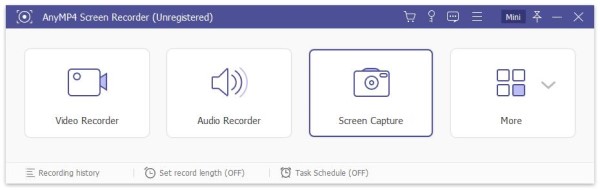
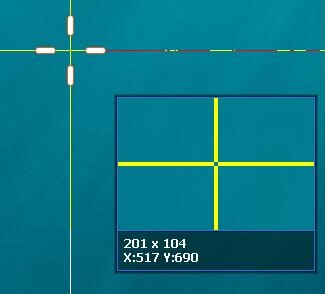
: Везде, где вы наводите мышь, вы можете видеть форму креста. Просто перетащите и выберите область захвата экрана. Вы можете увидеть текущий размер изображения.
: Когда вы отпустите кнопку мыши, вы увидите панель редактирования скриншота. Выберите любой инструмент для рисования экрана, чтобы нарисовать на скриншоте HP.

: Если вас не устраивает эффект рисования, вы можете стереть, отменить, повторить и удалить его.

: Последний шаг — экспорт снимка экрана HP. Здесь вы можете копировать, сохранять, удалять, просматривать и закреплять скриншот в зависимости от ваших потребностей.

Часть 2. Как сделать снимок экрана на HP с помощью сочетаний клавиш
Сама HP имеет функцию скриншота клавиатуры по умолчанию. Вы можете быстро сделать скриншот на HP Pavilion, Stream, Envy, Elitebook, Omen или Spectre через PrtSc / PrntScrn / Print Scr и определенные ярлыки. Ну, то ключ зависит от модели HP, которую вы используете. Но вы всегда можете найти его в правом верхнем углу клавиатуры HP. Теперь посмотрим, как сделать снимок экрана с помощью клавиатуры HP.
Скриншот на HP Full Screen
• Если вы используете HP компьютер, вы можете сделать снимок всего экрана, нажав , или другие подобные ключи.
: Нажмите на клавиатуре.
: HP захватит весь экран в буфер обмена.
: Открыть или другие графические редакторы. Затем вставьте и сохраните полноэкранный снимок экрана на компьютер HP.
• Сделать снимок экрана на ОС Windows 8 / 10 HP, вы можете выполнить следующие действия.
: Нажмите и клавиши на клавиатуре.
: Экран вашего компьютера HP потускнеет через секунду. Тогда скриншот HP будет сохранен как PNG по умолчанию.
: Нажмите и E ключи, чтобы быстро открыть .
: Нажмите . Выберите и затем выберите , Вы можете найти все скриншоты на ПК или ноутбуке HP.
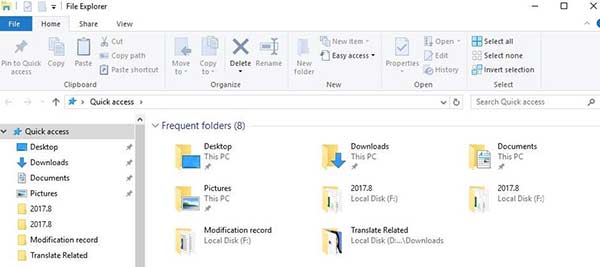
Снимок экрана в HP Active Windows
Чтобы сделать снимок экрана с текущим окном, которое вы используете, вы можете проверить это руководство.
: Нажмите и ключи на скриншоте HP.
: HP автоматически сделает скриншот активного окна в буфер обмена.
Откройте редактор изображений, чтобы отредактировать и сохранить скриншот HP, например Paint, Word, Photoshop и другие.
: Вы можете нажать , и ключи, чтобы сделать снимок активного окна на некоторых компьютерах HP. Кроме того, это также равнозначно прессе , и сохранить скриншот на HP активного окна.
Снимок экрана на HP с пользовательской областью
Есть ли ярлык, который может сделать снимок экрана части экрана компьютера HP? Ну, ответ — да. Вы можете сделать скриншот на Windows 10 HP с , и сочетания клавиш.
: Нажмите , и одновременно.
: Ваш экран HP на мгновение станет серым.
: Нажмите и перетащите область, которую вы хотите захватить, с помощью курсора мыши.
: Пользовательский скриншот HP будет скопирован в буфер обмена.
: Открыть редактор изображений. Нажмите и ключи, чтобы вставить скриншот.
: Сохраните скриншот Windows 10 HP.
Часть 3. Как сделать снимок экрана на HP с помощью Snipping Tool
Для пользователей HP есть еще один инструмент для захвата скриншотов, который вы можете использовать, это Windows Snipping Tool. Вы можете сделать снимок экрана на рабочем столе HP и ноутбуке с полным / фиксированным / пользовательским регионом. Кроме того, вы можете добавить аннотации к скриншоту HP. Захваченный скриншот может быть сохранен в формате JPRG, GIF, PNG или HTML. Также поддерживается отправка скриншотов HP себе или другим по электронной почте.
: Открыть , Вы можете открыть меню и напишите чтобы получить доступ к Windows HP Snipping Tool. Или вы можете нажать и ключи для поиска так же.
: Нажмите в окно.
: Выберите Snip свободной формы, , or Полный экран Snip из раскрывающийся список. Возможно, вам придется развернуть список, кроме того, чтобы увидеть эти параметры скриншота. Это зависит от версии ОС Windows и используемого вами компьютера HP.
: Нажмите и установите экран скриншота на HP через 1-5 секунд.
: Перетащите мышь, чтобы сделать снимок экрана на экране HP с любым регионом.
: Когда вы отпустите кнопку мыши, вы сможете просмотреть скриншот HP в . Нажмите на верхней панели инструментов для скриншота на HP с помощью Snipping Tool.
Snipping Tool доступен только на компьютере с Windows. Для пользователей Mac вы можете обратиться к Ножницы для Mac здесь.
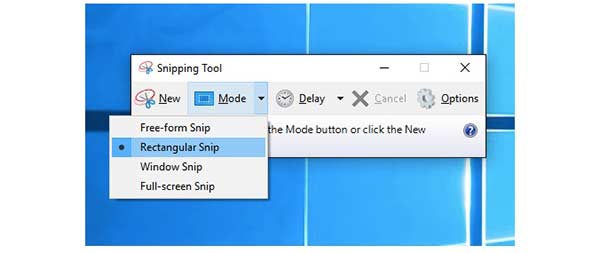
После создания снимка экрана может потребоваться фото программное обеспечение для редактирования редактировать это.
Часть 4. Часто задаваемые вопросы о создании снимка экрана на HP
Как сделать скриншот на планшете HP?
Планшет HP и компьютер HP используют разные операционные системы. Таким образом, методы детального скриншота также отличаются. Чтобы сделать снимок экрана на планшете HP, нажмите и удерживайте и Вниз клавиши одновременно. После вспышки экрана будет сделан снимок экрана вашего планшета HP. Этот метод также работает, если вы делаете снимок экрана на ноутбуке HP в режиме планшета.
Что делать, если моя кнопка Print Screen не работает?
Кнопка Print Screen действительно важна, снимая скриншоты на HP с помощью сочетаний клавиш. Как только кнопка Print Screen не работает, вы можете сделать снимок экрана на HP all-in-one и других моделях с помощью AnyMP4 Screen Recorder и Snipping Tool. Обе программы Windows для захвата экрана позволяют пользователям захватывать моменты на экране в нескольких режимах.
Почему мои скриншоты не сохраняются на рабочий стол?
Ваши скриншоты будут скопированы в или по умолчанию папка в картинках. Если вы хотите сделать снимок экрана на HP и сохранить его на рабочем столе, вам нужно изменить папку назначения. Просто выберите из щелкните правой кнопкой мыши меню. в разделом, щелкните , Затем настройте рабочий стол или любую другую папку, чтобы изменить расположение скриншота по умолчанию на вашем компьютере HP.
Это 3 разных способа сделать скриншот на HP ноутбуки и настольные компьютеры. Если вы хотите сделать несколько снимков экрана, используйте быстрый выбор снимков экрана для Windows по умолчанию. Windows Snipping Tool хорош для людей, которые хотят получить простые инструменты рисования. Но если вы хотите получить больше функциональных возможностей снимков экрана HP, AnyMP4 Screen Recorder — ваш лучший выбор, особенно для инструкций, PPT или других изображений, которые вам нужно подробно объяснить.
Как сделать скриншот на компьютере и ноутбуке
Скриншот — полезная опция и является обычным снимком экрана. Его можно сделать в любое время и сохранить на жестком диске.
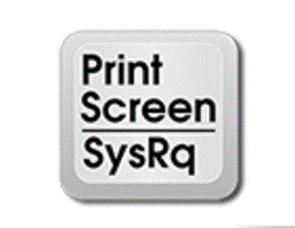
Клавиша для быстрых снимков
Чем же эта функция может быть полезна?
Если возникла трудность в работе с ПК — сделайте скриншот и отправьте специалисту по почте.
Если вы создаете обучающий урок — то при помощи скриншотов можно вставить в него для большей наглядности фотографии.
Во время интернет-серфинга вы можете сохранить у себя на компьютере интересную информацию или фотографию, или при той или иной ошибке во время работы за компьютером, чтобы показать ее мастеру.
И здесь вам могут помочь скрины.
Как сделать скриншот на компьютере
Проще всего сделать скрин стандартными средствами Виндовс.
к оглавлению ↑
Создание скриншотов стандартными средствами Виндовс
Вы постоянно видите на клавиатуре кнопку с надписью .
Некоторые клавиатуры могут содержать другое название этой клавиши — , или .
Это не столь важно, так как функцию они выполняют одну и ту же.
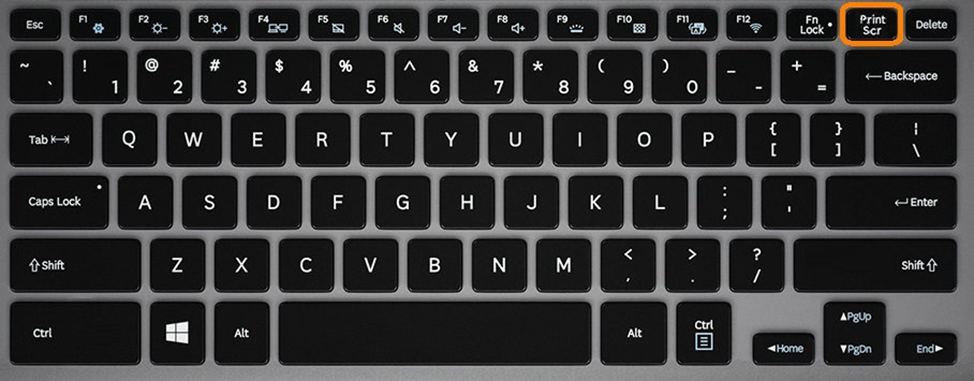
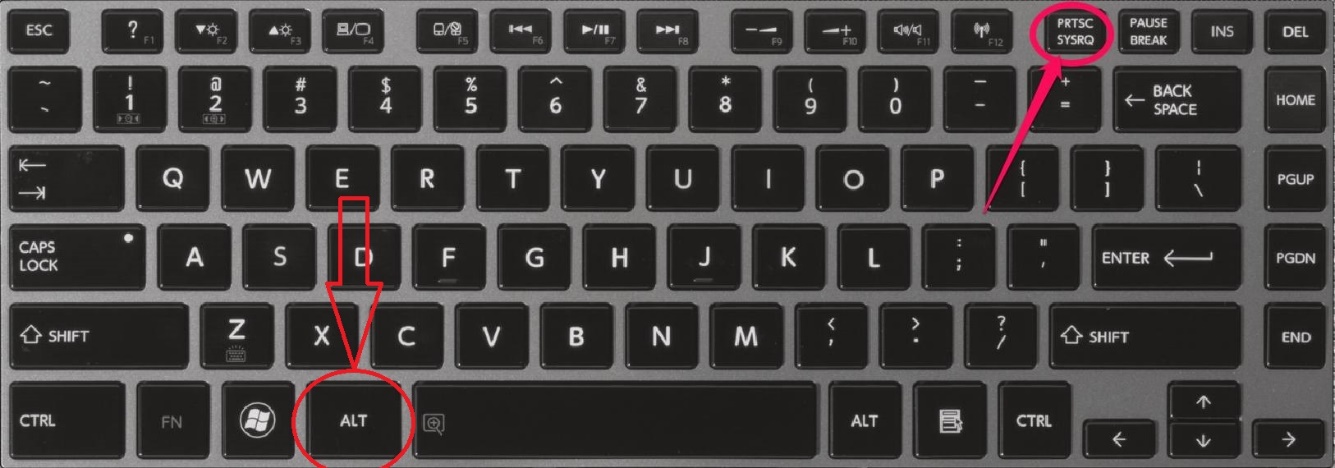
Расположение клавиши Print Screen на клавиатуре
Если вы еще с ней не сталкивались — знайте, что именно она отвечает за создание экранных снимков.
Нажмите на кнопку «Принтскрин» для создания скриншота.
Не пугайтесь, что никаких видимых изменений не произошло.
Снимок экрана монитора создан и помещен в буфер обмена вашего компьютера. Вам останется только извлечь его оттуда.
В случае использования ноутбука понадобится воспользоваться комбинацией клавиш + .
Это от того, что ноутбуки, чаще всего, располагают урезанным вариантом клавиатуры.
Из-за этого многие функции на них доступны в сочетании с дополнительной клавишей .
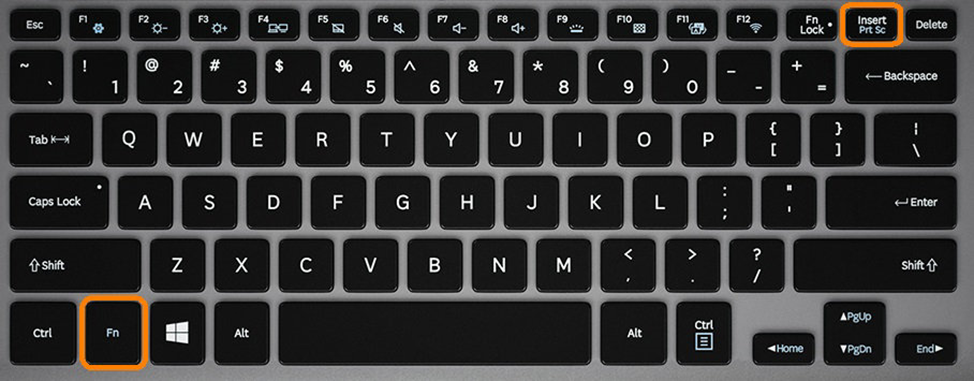
Клавиши для создания скрина на клавиатуре ноутбука
к оглавлению ↑
Вставка и сохранение снимка экрана
Для того, чтобы помещенный в буфер обмена снимок можно было увидеть — сохраните его отдельным файлом.
Запустите на компьютере какой-нибудь стандартный редактор (например, Paint) и воспользуйтесь комбинацией клавиш + .
С ее помощью происходит вставка содержимого буфера в рабочее окно редактора.
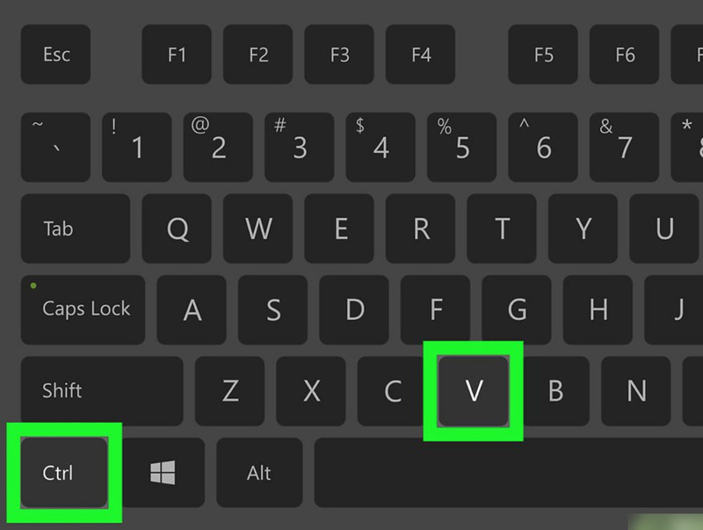
Сочетание клавиш для вставки скрина
После того, как изображение будет вставлено в редактор — нажмите одновременно клавиши + для его сохранения.
В диалоговом окне «Сохранить как» — придумайте имя файла и сохраните в нужном формате
Если вам нужен скриншот не всего экрана, а только активного окна (окна открытой на данный момент программы) — используйте на клавиатуре сочетание клавиш + .
При использовании ноутбука нажмите клавиши + + .
Мы рассмотрели одну из возможностей как сделать скриншот экрана на компьютере.
Рассмотрим эту возможность на различных операционных системах Виндовс.
к оглавлению ↑
Создание снимка экрана в Windows XP
Начнем с того, как сделать скриншот на компьютере Windows XP.
Для его создания жмете на клавишу , сохраняя изображение всего экрана в буфер обмена.
Далее выбираете один из стандартных редакторов. Для этого кликаете по кнопке и переходите в пункт .
Среди имеющегося списка доступных программ жмите на Paint.
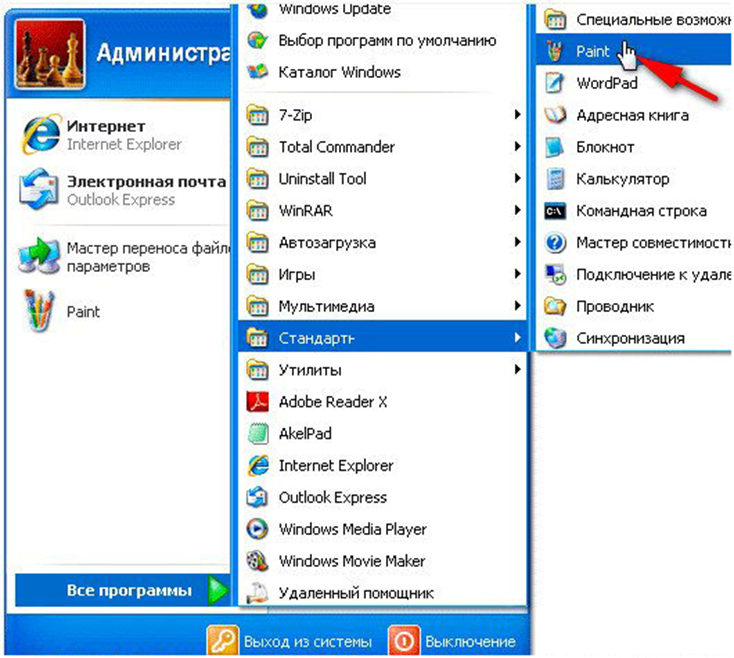
Выбор редактора Paint в Windows XP
В открывшемся окне редактора переходите в пункт меню .
Этот пункт расположен в верхней части рабочего окна программы. Затем выбираете .
После этого изображение из буфера обмена будет перемещено в окно редактора.
И хотя Paint является достаточно простой программой — в нем вы сможете произвести с картинкой первоначальное редактирование (если в этом появится необходимость). Выделите нужные части текста для скриншота и вырежьте их
Наложить поверх основной картинки текст или нарисовать какую-нибудь фигуру. В общем — это на ваше усмотрение.
По окончанию редактирования сохраните полученный результат.
Для этого выберите пункт меню и далее — . Из появившегося списка доступных для сохранения форматов выберите наиболее подходящий (PNG, JPEG, BMP, GIF).
В открывшемся окне сохранения файла впишите в специальное поле его имя (на ваше усмотрение) и тип.
Для завершения процесса сохранения нажмите кнопку .
Теперь давайте разберем, как сделать скриншот экрана компьютера Windows 7.
к оглавлению ↑
Создание снимка экрана в Windows 7
Стандартное создание экранного снимка любой ОС Виндовс практически одинаково. Windows 7 в этом не исключение.
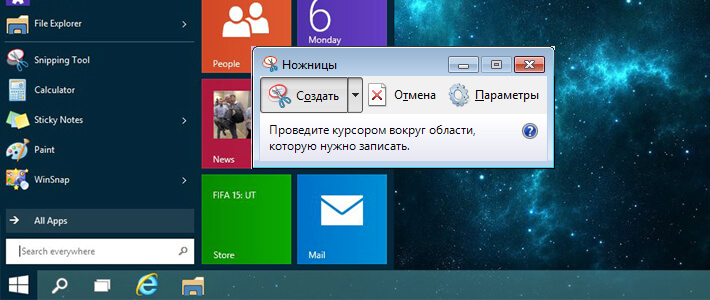
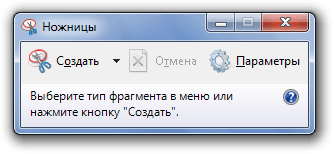
Однако, эта операционная система имеет такой интересный инструмент, как «Ножницы». Давайте рассмотрим подробнее.
Превью программы «Ножницы»
Для начала необходимо открыть данную программу. Для этого зайдите в меню и выберите пункт .
После этого перейдите на вкладку со стандартными программами.
Среди присутствующего списка выберите «Ножницы».
Когда вы запустите эту программу — на экране появится небольшого размера окно.
На нем расположены следующие кнопки меню:
- создать;
- отмена;
- параметры.
Остальная область экрана монитора становится слегка затуманенной.
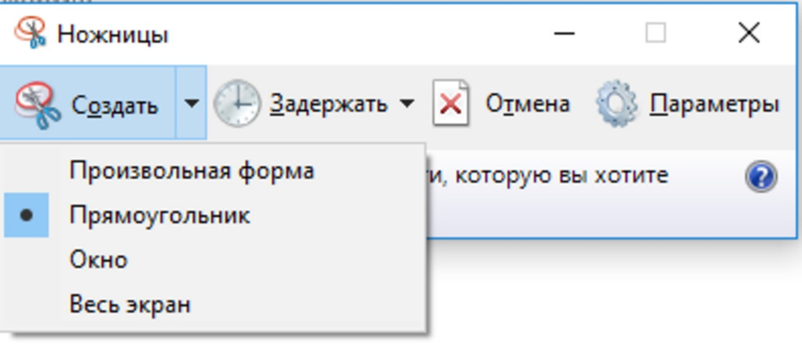
Нажмите на кнопку , которая содержит выпадающий список.
Здесь присутствуют следующие инструменты:
- произвольная форма;
- прямоугольник;
- окно;
- весь экран.
к оглавлению ↑
Варианты создания снимка
При выборе пункта «Произвольная форма» вы сможете указателем мыши нарисовать на экране любую замкнутую область. Из нее и будет создан скриншот.
Если выбрать вариант «Прямоугольник» — то при помощи мыши можно сделать прямоугольное выделение.

Меню «Окно» даст возможность сделать скрин того, что активно сейчас.
Чтобы скопировать все изображение — воспользуйтесь опцией — «Весь экран»
Итак, если выбран вариант с произвольной формой — то все, что от вас потребуется — это зажать левую кнопку мыши и начать рисовать. Курсор в это время примет вид натуральных ножниц.
Соединив начальную и последнюю точки произвольной фигуры, вы создадите область, подлежащую копированию.
Она сразу же отобразится в окне программы «Ножницы».
Здесь вам будут доступны некоторые средства для начального редактирования созданного изображения.
Окно программы содержит следующие пункты меню:
- Создать —с помощью данной опции вы сможете создать новую область копирования
- Сохранить — выбрав эту кнопку, вы сможете сохранить созданный фрагмент на своем компьютере. Для этого в открывшемся окне укажите имя файла и предпочтительное расширение;
- Копировать — позволяет сохранить изображение в буфере обмена для последующей вставки в любую другую программу (например, Фотошоп);
- Отправить фрагмент. Существует возможность отправки скриншота по почте;
- Инструменты. Пункт содержит небольшой набор инструментов для рисования и редактирования. Также можно удалить ненужный фрагмент;
- Маркер — позволяет закрасить желтым цветом задний фон;
- Резинка. Позволяет удалить нарисованное вами изображение.
Проведя все необходимые изменения сохраните созданный скриншот в любое удобное место, в графический редактор Paint или Microsoft Word.
к оглавлению ↑
Создание быстрого снимка Виндовс 8
Для того, чтобы запечатлеть весь рабочий стол нужно воспользоваться сочетанием клавиш + .
В этом случае будет создано изображение всего экрана. Оно будет автоматически сохранено в паке «Снимки экрана», расположенной на вкладке «Изображения».
Сохраненный файл будет иметь расширение JPEG. Каждый последующий снимок будет иметь свою нумерацию.
Присвоенное скриншоту имя вы сможете в любое время заменить.
Если понадобится создать скрин определенной области экрана или сделать его произвольной формы — воспользуйтесь стандартной программой «Ножницы».
Работа с ней была описана в предыдущем разделе.
Чтобы найти эту программу — войдите в меню и выберите пункт отображения всех приложений.
Кликните правой кнопкой мыши по программе «Ножницы» и закрепите ее на начальном экране.
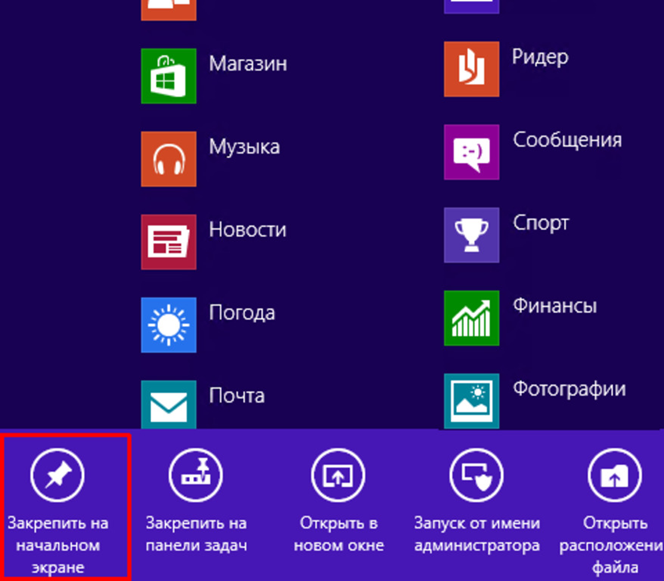
Закрепление программы на начальном экране
При необходимости можете закрепить ее ярлык на панели задач.
Можно также поместить иконку программы на рабочий стол.
Для этого кликните правой кнопкой мыши по значку «Ножницы» и выберите пункт «Открыть расположение файла».
После этого откроется окно со стандартными программами.
Кликните по значку ножниц и в появившемся списке укажите «Отправить на рабочий стол (создать ярлык)».
Данный софт у вас в распоряжении в любое время.
к оглавлению ↑
Варианты создания скринов Windows 10
Десятка имеет большие функциональные возможности как в обычном плане, так и в создании экранных снимков.
Их можно делать путем знакомого уже сочетания клавиш + .
В этом случае система автоматически сохранит файл с расширением PNG в папке «Снимки экрана».
Для ее открытия перейдите на вкладку «Мой компьютер», а далее — «Изображения».
Еще одним способом является задействование клавиш + . В данном случае снимок сохранится в «облаке».
В правой части экрана откроется боковая панель, на которой вы сможете выбрать вариант использования сделанного скриншота.
Данный список содержит следующие варианты:
- OneNote;
- Twitter;
- почта;
- сообщения.
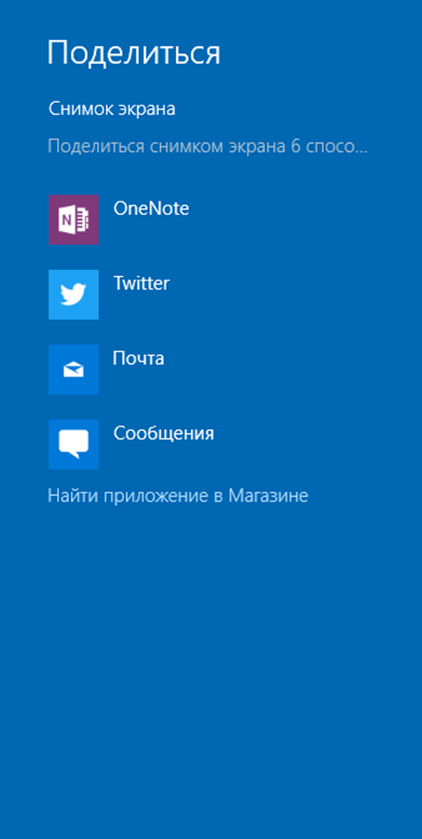
Окно использования экранного снимка
Сделать и отредактировать снимок экрана можно нажатием клавиши Print Screen.
В этом случае изображение будет находиться в буфере обмена.
Откройте стандартный редактор Paint и с помощью сочетания клавиш + вставьте его в рабочее окно программы.
При необходимости проведите его редактирование и сохранение.
Сделать скрин активного окна, можно и при помощи комбинации + .
При одновременном нажатии этих клавиш произойдет создание скриншота активного окна в момент нажатия. Очень удобный способ, не делать снимок целого экрана.
Этот вариант понравится тем, кто привык работать с большим количеством открытых окон.
В Windows 10 можно использовать сочетание клавиш + . В этом случае откроется специальная игровая панель.
Она позволяет записывать видео и делать скрины во время игрового процесса.
Для этого понадобится одновременно нажать + + .

Для создания скрина можно воспользоваться так же стандартной программой «Ножницы». Работа с ней ранее была описана.
Вариантов как сделать скриншоты — очень много. Однако, на стандартных инструментах список не заканчивается.
к оглавлению ↑
Дополнительные программы для создания скриншотов
к оглавлению ↑
Microsoft Snip
Он позволяет делать снимки как отдельных окон и всего экрана, так и выборочных фрагментов.
с его помощью вы сможете записывать даже видео с отображением различных пометок.
Это очень полезно при создании обучающих видеороликов и различного рода презентаций.
К ним можно добавлять и звуковое сопровождение.
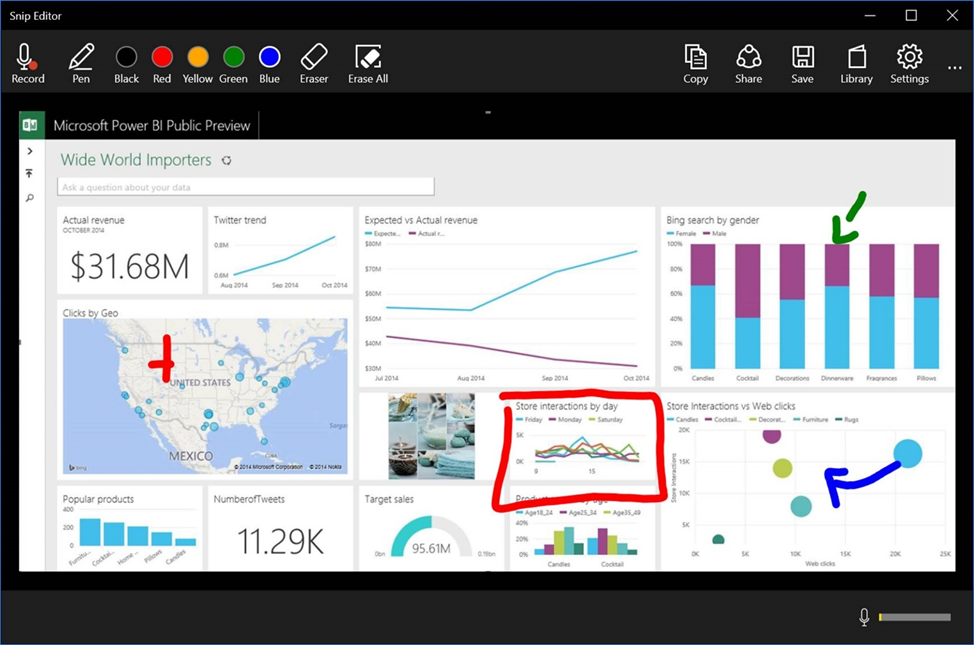
Рабочее окно приложения Microsoft Snip
Скачать
к оглавлению ↑
Lightshot
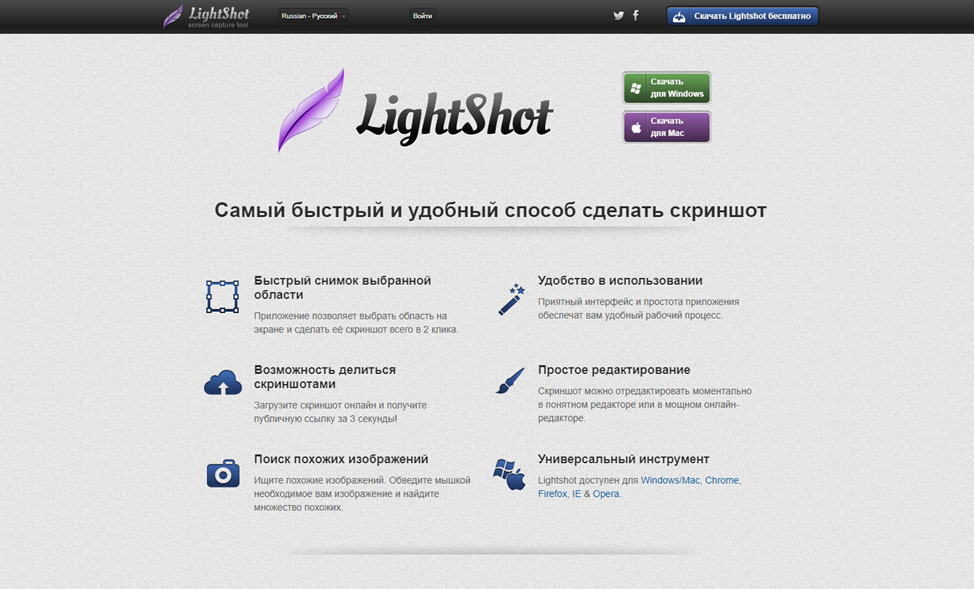
Рабочее окно сервиса Lightshot
«Лайтшот» поможет без труда сделать скриншот.
После скачивания и установки в правой нижней части экрана появится логотип программы в виде пера.
Теперь после нажатия клавиши она будет автоматически запускаться.
Экран монитора немного потемнеет, а вам останется лишь обвести сохраняемую область.
Для этого установите курсор в какое-либо место на экране и, зажав левую кнопку мыши, растяните пунктирное выделение.
Обозначенный участок можно изменять в размере, а инструмент выделения можно произвольно перенести по экрану монитора.
После того, как вы отпустите кнопку мыши, на границе выделения появится панель с инструментами и доступными действиями.
Благодаря этим инструментам вы сможете добавить к скрину рисунок, фигуру или текст.
Выбрать для них цвет, если нужно — отмените свои предыдущие действия.
Из возможных действий вам будет доступно следующее:
- Загрузить изображение на сервис prntscr.com;
- Поделиться им в социальных сетях;
- Найти подобные картинки в Google;
- Распечатать картинку;
- Скопировать в буфер обмена;
- Сохранить скриншот на компьютере;
- Закрыть окно программы без сохранения снимка.
Программа очень простая и не требует специальных навыков.
Скачать
к оглавлению ↑
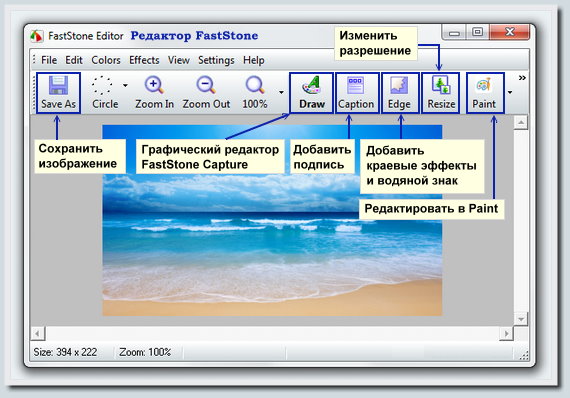
FastStone Capture
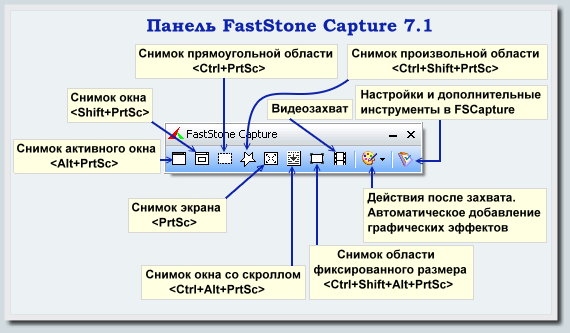
Назначение кнопок рабочей панели
Простая в использовании программа позволяет делать снимки экрана, а также записывать видео.
После запуска откроется рабочая панель с инструментами.
Созданный скриншот можно открыть в редакторе программы для последующей коррекции и сохранения.
Скачать
к оглавлению ↑
Приложение SnagIt
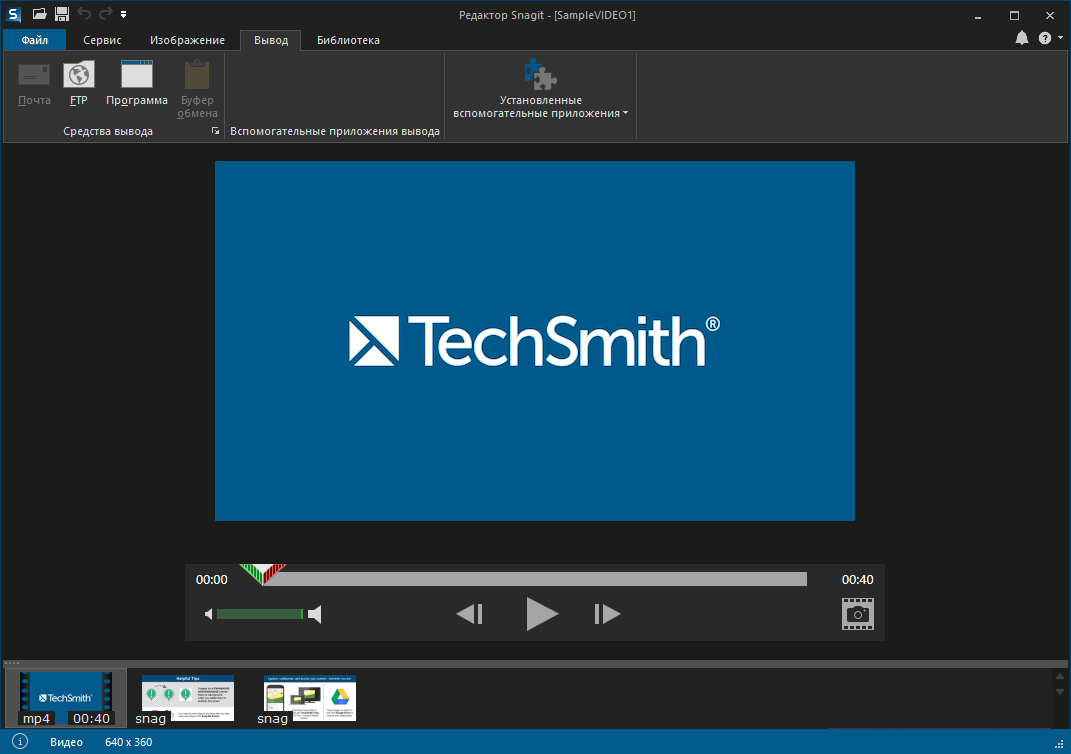
Замечательно подходит для создания скринов как всей области экрана, так и его отдельных участков.
Позволяет применять к изображению различные эффекты.
Можно добавить различные фигуры, рамки и иконки, а также включать или выключать тень.
Имеет свой собственный встроенный редактор.
Скачать
к оглавлению ↑
Инструмент для создания снимков Screenshot Captor
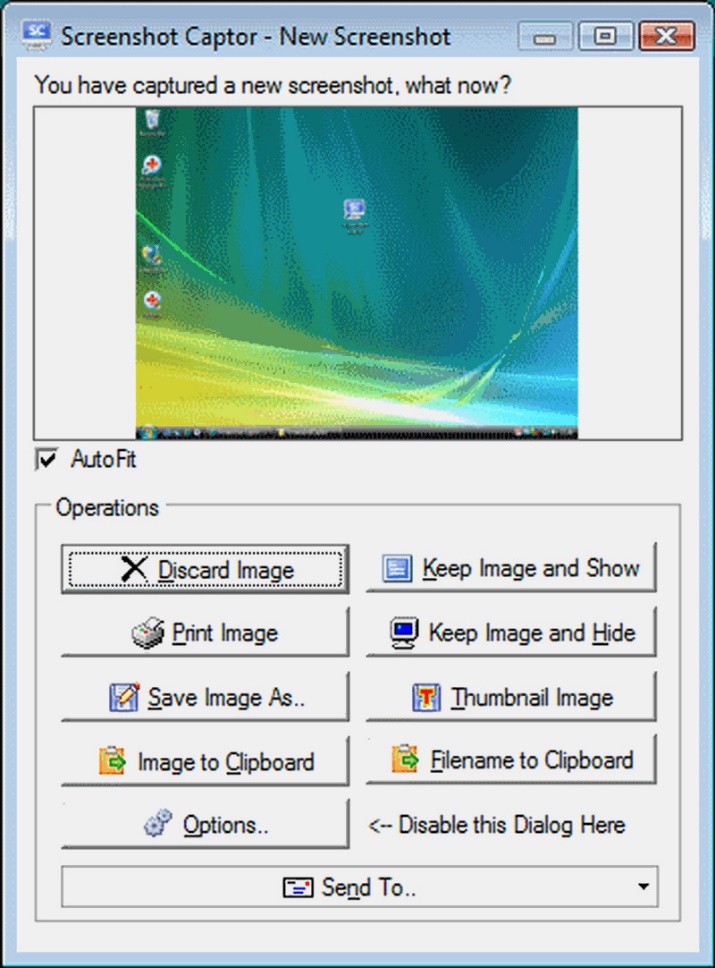
Позволяет делать различные скриншоты — всего экрана, активного окна, произвольной формы и многое другое.
Имеет много полезных настроек. С ее помощью вы без труда сможете делать скрины сразу нескольких экранов.
Полученное изображение можно редактировать, применив к нему обрезку, изменение размера и имеющиеся эффекты.
Скачать
Из этой статьи вы узнаете, как сделать скриншот экрана на компьютере HP. Так как все компьютеры HP работают под управлением Windows, здесь будет рассмотрена только эта система.
-

Нажмите Win+ Shift+S. Откроется меню Snip & Sketch — обновленой версии ножниц. Вверху экрана появится маленькая панель с несколькими опциями.
-

Выберите режим снимка экрана. Нажмите одну из четырех кнопок на появившейся панели, чтобы выбрать режим:
- Прямоугольник позволяет выделить мышью прямоугольную часть экрана.
- Произвольная форма позволяет выделить область любой формы.
- Окно означает, что вы можете щелкнуть по окну, чтобы получить скриншот только этого окна.
- Весь экран делает снимок всего, что есть на экране.
-

Сделайте снимок экрана. Как это сделать, зависит от режима. Например, в режиме «Прямоугольник» щелкните по экрану в углу нужной вам области и перетащите курсор, выделив область.
-

Просмотрите снимки экрана. Вы можете найти свои скриншоты в папке «Изображения»:
- Откройте Проводник

.
- Щелкните по папке «Изображения» в левой части окна.
- В окне «Изображения» дважды щелкните по папке «Снимок экрана».
- Дважды щелкните по своему скриншоту.
- Откройте Проводник
-

-

Просмотрите снимок экрана. Откройте папку с фотографиями, чтобы увидеть скриншот.
Об этой статье
Создавать скриншоты может любое современное устройство, начиная мобильными телефонами и заканчивая современными ПК. Не исключением стали ноутбуки бренда HP, где удастся сделать снимок экрана так же, как на любом другом девайсе под управлением Windows.
Как сделать скриншот на ноутбуке HP?
Процесс невероятно лёгок! Сделать скриншот на ноутбуке HP можно несколькими путями. Они впечатляют своей простотой и ещё доступны обладателям устройств других марок.
Комбинации клавиш
Windows 10 и 11 предлагают 4 варианта сделать скриншот, связанных с комбинациями кнопок на клавиатуре. Способы немного различаются, но всегда работают:
- Prt Scrn. Самое простое решение, требующее лишь нажать одну клавишу. Изображение сохранится в буфер обмена, его можно будет вставить куда угодно комбинацией Ctrl + V.
- Alt + Prt Scrn. Такой же метод, как первый, но вместо скриншота всего дисплея (или всех, если подключено несколько мониторов) создаётся снимок активного окна.
- Win + Shift + S. Настоящая фишка Win10, о которой многие даже не подозревают. Создаёт снимок по размеру окна или выделения. Через панель уведомлений получится открыть редактор, где удастся обрезать, замазать, выделить или закрасить любое содержимое. Ещё можно будет поделиться файлом или сразу отправить его в печать.
- Win + Prt Scrn. Файл помещается в папку «Изображения», где получится использовать его как угодно.

Данные шорткаты часто используются юзерами ПК, не имеющими необходимости часто создавать снимки дисплея. Если читатель имеет дело с десятками скриншотов ежедневно, куда удобнее использовать специальные программы, дающие создать скриншот экрана на HP.
Приложения
Существует масса приложений-скриншотеров, платных и бесплатных. Популярный софт:
- Lightshot;
- TechSmith Snagit;
- FastStone Capture;
- Snip Editor;
- Awesome Screenshot.

Обладателям таких приложений удастся не просто делать скриншоты, но и редактировать их в реальном времени.
Заключение
Выполнить скриншот на HP просто сразу несколькими способами, подходящими для всех пользователей Windows. Необязательно скачивать стороннее ПО – достаточно коснуться клавиши.
HP — одна из самых известных технологических корпораций в мире. Возможно, вы знали о ноутбуках, планшетах, настольных компьютерах, принтерах и т. Д. HP. В настоящее время люди все больше и больше времени проводят за ноутбуками и компьютерами. Но есть некоторые функции, например быстрый снимок экрана, с которыми вы, возможно, не знакомы. Итак, как сделать быстрый снимок экрана на компьютере HP? В этом посте мы расскажем вам 4 быстрых способа делать скриншоты на компьютерах HP под управлением Windows 10/8/7.


Часть 1. 3 бесплатных способа сделать снимок экрана на компьютере HP
1. Снимок экрана на HP с ключом PrtSc по умолчанию
На всех компьютерах HP установлены операционные системы Windows или Chrome. Самый простой способ сделать снимок экрана на компьютере HP — это просто щелкнуть на клавиатуре, например клавишу PrtSc на клавиатуре ноутбука Windows.
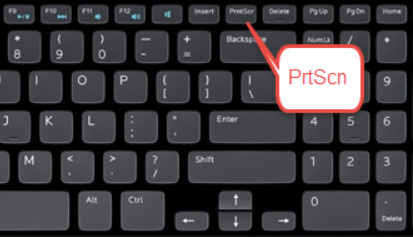
Если ваш ноутбук HP работает под управлением Windows 10 или Windows 8, вы можете использовать (Print Screen) в правом углу клавиатуры рядом с ключ. С помощью клавиатуры PrtSc вы можете сделать полноэкранный снимок.
: Если клавиша PrtSc находится справа от f-клавиш в том же ряду, вы можете нажать клавишу PrtSc, чтобы сделать снимок экрана непосредственно на ноутбуке HP. Если клавиша PrtSc находится вверху или внизу f-клавиш, возможно, вам придется полагаться на Fn + PrtSc ключ или нажмите Windows + PrtSc в нижней части клавиатуры, чтобы сделать снимок экрана на HP.
2. Снимок экрана на HP с Sinpping Tool
Независимо от того, используете ли вы компьютер HP с Windows 10, Windows 8 или Windows 7, вы можете щелкнуть кнопка и поиск в поле поиска. Вы также можете нажать Windows + R ключи для открытия и введите Snipping Tool в поле поиска.
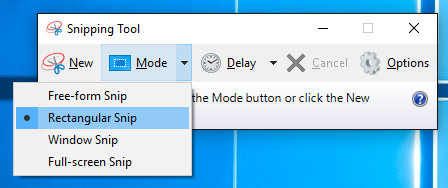
Когда вы открываете Snipping Tool на своем ноутбуке HP, выберите раскрывающуюся кнопку выбрать нужный нож. Когда вы выбрали фрагмент, весь экран станет серым. Затем вы можете сделать снимок экрана на HP.
Или вы можете нажать или Ctrl + N комбинированные клавиши для начала обрезки. Затем перетащите курсор, чтобы создать прямоугольный контур нужной области. После этого вы можете сохранить снимок экрана в формате JPG или PNG на свой ноутбук HP.
3. Снимок экрана на HP с помощью Snip & Sketch
Snip & Sketch позволяет делать снимки экрана во весь экран или части экрана компьютера HP. Снимки экрана сохраняются в буфере обмена, поэтому вы можете напрямую сохранять их в формате JPG или вставлять в электронное письмо или документ Word.
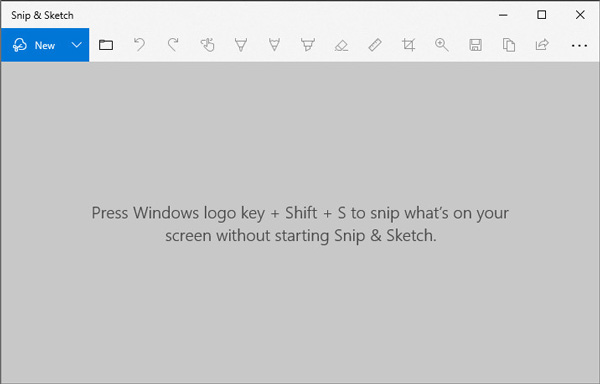
. Чтобы быстро открыть Snip & Sketch, вы можете нажать комбинацию клавиш Windows + Shift + S. Ваш экран станет белым, а ваш курсор изменится с заостренного курсора на курсор в виде перекрестия.
. Затем вы можете выбрать часть экрана, чтобы сделать снимок экрана, и он будет сохранен в буфере обмена.
. Откройте инструмент редактирования и нажмите Ctrl + V ярлыки для вставки снимка экрана. После этого вы можете сохранить снимок экрана в формате JPG или PNG в программе редактирования на компьютере HP.
: Чтобы получить доступ и использовать Snip & Sketch в Windows 10, вы можете перейти на Настройки> Легкость доступа> Клавиатура> Ярлык экрана печати, и включить Используйте кнопку PrtScn, чтобы открыть снимок экрана вариант.
Часть 2. Как сделать снимок экрана на HP с помощью средства захвата экрана
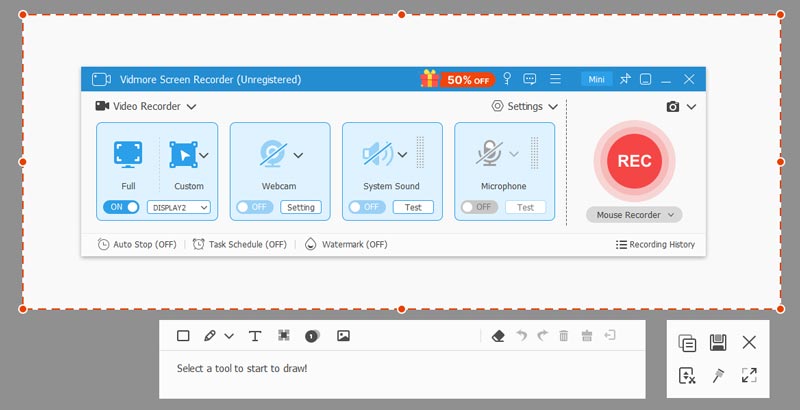
Иногда быстрая клавиша или клавиша Print Screen не работают на вашем ноутбуке HP. Указанные выше методы по умолчанию имеют ограничения при редактировании фотографий. Если вы хотите сделать быстрый снимок экрана без использования кнопки Print Screen на ноутбуке HP, вы можете использовать профессиональный инструмент для захвата экрана — Vidmore Screen Recorder. Он также предоставляет несколько функций редактирования для редактирования снимка экрана на вашем компьютере с Windows 10/8/7 и Mac в реальном времени. С помощью этого инструмента быстрого создания снимков экрана вы можете делать снимки экрана на ноутбуке HP или даже записывать любую область экрана вашего компьютера HP.
 Видмор Захват экрана
- Сделайте снимок экрана всего экрана или одного окна.
- Записывайте любые действия на своем ноутбуке или настольном компьютере HP.
- Добавляйте текст, стрелки или фигуры к снимку экрана или записи на HP.
- Поддержка HP Pavilion, HP EliteBook, HP Chromebook, ноутбуков HP Envy.

Как сделать снимок экрана с помощью средства записи экрана на ноутбуке HP
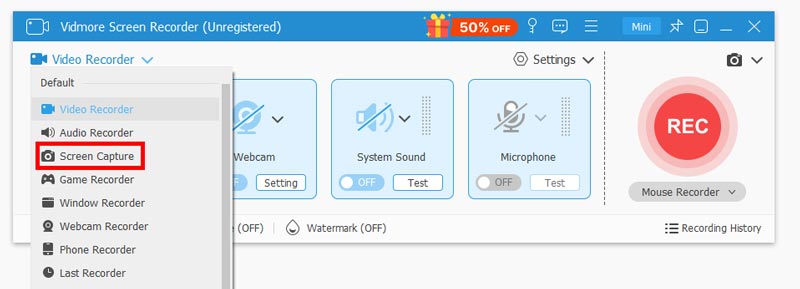
. Выберите снимок экрана
После бесплатной загрузки Vidmore Screen Recorder установите и запустите его на своем компьютере. Нажмите в основном интерфейсе.
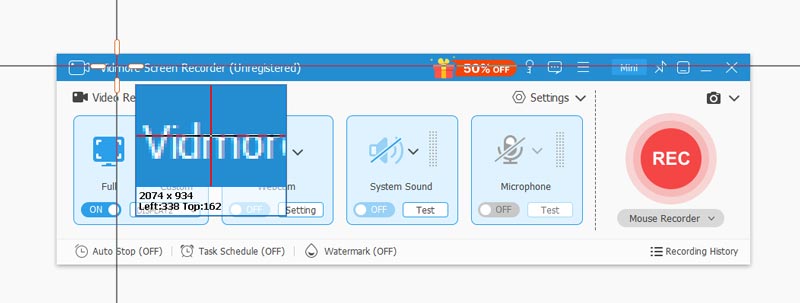
. Сделать снимок экрана
Вы можете переместить курсорMove, чтобы выбрать одно окно или весь экран компьютера HP в качестве снимка экрана. Вы также можете перетащить курсор, чтобы выбрать прямоугольную область.
. Редактировать скриншот
После того, как вы выбрали область, вы можете нарисовать прямоугольник, стрелку, линию, текст или раскрасить снимок экрана. Затем щелкните значок «Сохранить», чтобы сохранить снимок экрана на свой компьютер HP.
Часть 3. Часто задаваемые вопросы о снимках экрана на ноутбуке HP
Как активировать кнопку Print Screen?
Зайдите в Настройки в Windows 10 и нажмите . На левой панели найдите и щелкните . Затем прокрутите вниз до Ярлык экрана печати раздел, чтобы включить ползунок и включить параметр PrtScn.
Почему не работает Print Screen?
Проблема может быть вызвана старым драйвером клавиатуры или устаревшей операционной системой. Вы можете обновить клавиатуру и операционную систему. Кроме того, вы также можете проверить, включена ли клавиша Print Screen на вашем компьютере HP.
Где находится клавиша Print Screen на ноутбуке HP?
Клавиша Print Screen находится в верхней части клавиатуры между Pause и Delete, под клавишей Insert на ноутбуке HP. Просто нажмите и удерживайте функциональную клавишу (Fn) и клавишу Print Screen (PrtSc), чтобы сделать снимок экрана.
Вывод
Мы в основном представили как сделать скриншот на HP ноутбуки и настольные компьютеры. Вы можете использовать способ по умолчанию для создания снимка экрана на ноутбуке и настольном компьютере HP. Если вы хотите отредактировать снимок экрана, Vidmore Screen Recorder дает вам возможность добавить текст, стрелки и формы на снимок экрана. Кроме того, это также профессиональный рекордер для записи любой области экрана вашего компьютера.
Как сделать скриншот экрана на компьютере?
Скриншот – это снимок экрана, то есть изображение (фотография) того, что видит человек на мониторе компьютера. Сделать его можно несколькими способами, например, воспользоваться кнопкой Print Screen (также она может называться “Prt Scr”) на клавиатуре.
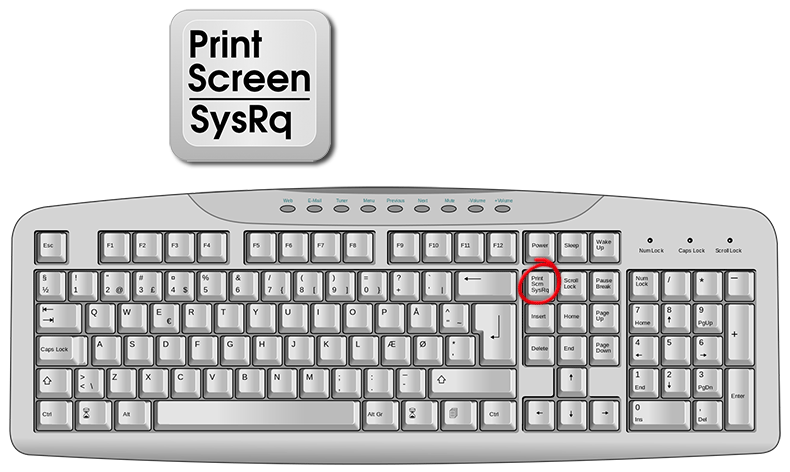
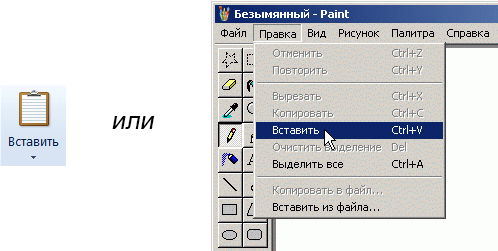
После нажатия на нее ничего не происходит – ни щелчков, ни вспышек, однако сфотографированный экран будет сохранен в буфере обмена. Для того, чтобы сохранить изображение, следует открыть какую-нибудь программу для работы с изображениями (например Paint, Abobe Photoshop или другую похожую), и вставить изображение на чистый лист. Для этого нажмите на кнопку “Вставить” или на пункт “Правка” и выберите “Вставить”.
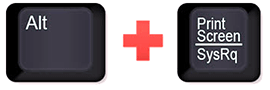
Если вам нужно сделать снимок только одного окна, (например того, которое открыто в данный момент) нажмите комбинацию клавиш “Alt” и “Print Screen”
Затем вставьте полученный снимок окна в программу для работы с изображениями и сохраните. Этот способ создания снимков экрана универсален и подходит для любой версии Windows.
Если на Вашем компьютере установлены Windows Vista, Windows 7 или 8, есть более удобный способ создания скриншотов. Это небольшая программа под названием “Ножницы” (“Snipping Tool” в английской версии Windows).
Разыскать её можно в разделе “Пуск” > “Программы” > “Стандартные” > “Ножницы”
Существуют также альтернативные программы для создания скриншотов, такие как Screenshot Maker, если встроенная программа “Ножницы” не пришлась вам по вкусу.
Если вы используете компьютер iMac или Mac Mini под управлением Mac OS, создать скриншот экрана еще проще, используйте следующие комбинации клавиш:
Command + Shift + 3: сохранить весь экран в файл на рабочем столе
Command + Shift + 4: сохранить выделенную область в файл
Command + Shift + 4 + пробел: сохранить окно программы в файл
Попробуйте наш инструмент устранения неполадок
‘> 
Хотите узнать, как сделать снимок экрана на ноутбуке HP? Вы пришли в нужное место. Ниже приведены все методы, которые помогут вам легко сделать снимок экрана на своем ноутбуке.
https://youtube.com/watch?v=247nAFOsqA8%3Fmodestbranding%3D1
Похожие сообщения
- Лучшие инструменты для создания видео на YouTube
- Скачать видео с Vimeo
- Измените размер изображений на вашем компьютере
Сделать снимок экрана можно двумя способами:
1. Используйте Snagit (рекомендуется)
Чтобы сделать снимок экрана на ноутбуке HP, мы рекомендуем использовать Снагит .
Снагит это программа для создания снимков экрана с редактированием изображений и записью экрана. Вы можете использовать его, чтобы быстро сделать снимок экрана, вы можете легко отредактировать снимок экрана с помощью расширенных инструментов редактирования изображений и даже можете снимать видео.
Сделать снимок экрана с помощью Snagit можно всего за несколько кликов:
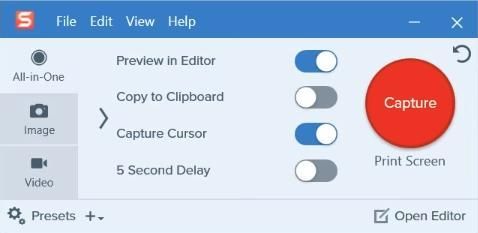
2) Запустите и войдите в программу, затем нажмите Захватить кнопка.
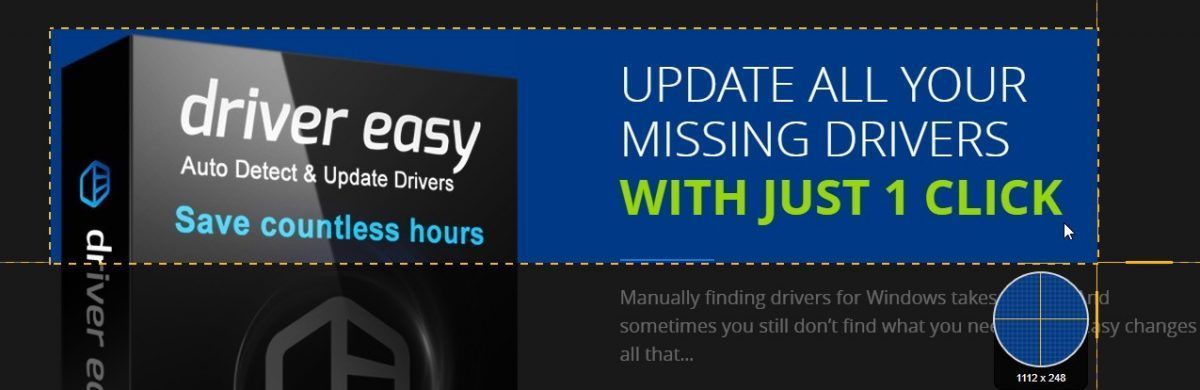
3) Наведите указатель мыши на окна или регионы, чтобы авто Выбор область, затем щелкните ее, чтобы захватить область. Или же нажать и перетащить чтобы выбрать настраиваемую область.
4) Щелкните значок камера значок на панели инструментов, чтобы сохранить снимок экрана как образ .

5) Отредактируйте ваше изображение во всплывающем окне Snagit Editor. Можете добавить фигуры, текст, эффекты , или же внести коррективы к вашему имиджу.
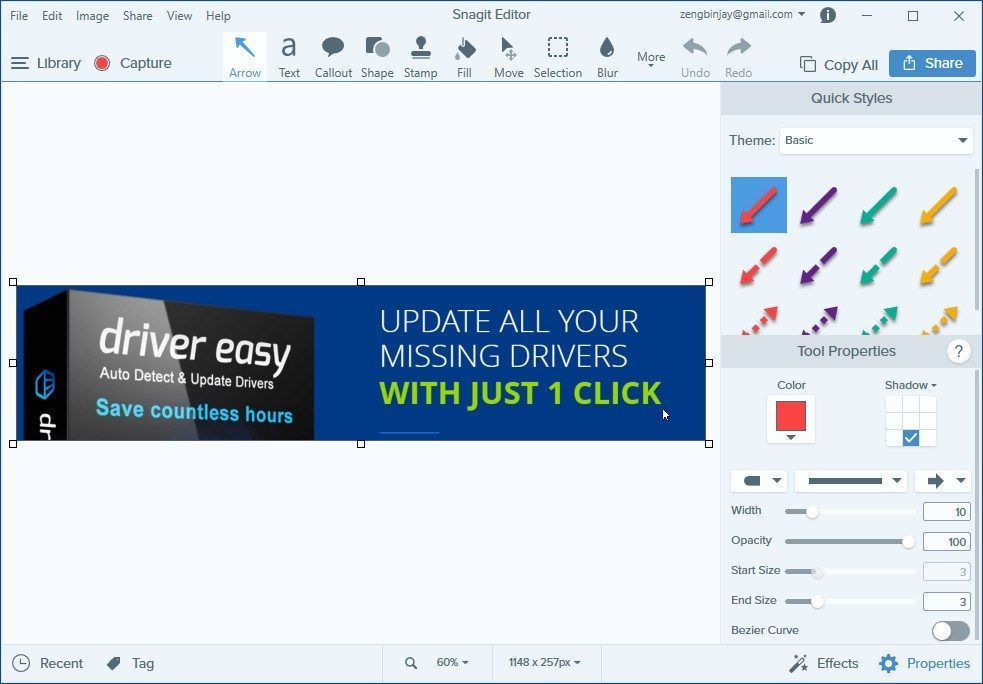
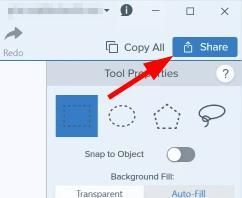
6) Сохранить ваше изображение. Или щелкните Поделиться в правом верхнем углу, чтобы поделиться им.
 Вы можете попробовать полную версию Snagit только в течение 15 дней. Вам нужно будет приобрести его, когда закончится бесплатная пробная версия.
2. Сделайте снимок экрана с помощью функции снимка экрана Windows (бесплатно, но с ограничениями)
Вы можете выбрать этот вариант, если вам нужно только сделать простой снимок экрана на ноутбуке HP и отредактировать изображение вручную.
1. Сделайте снимок всего экрана.
Чтобы сделать снимок всего экрана на компьютере HP:
- нажмите Снимок экрана или же PrtScn клавишу на клавиатуре.Это захватит весь экран и сохранит его в буфере обмена на вашем компьютере.
- Откройте редактор изображений (например, Покрасить приложение или Фотошоп ), затем приклейте к нему снимок экрана.
- Отредактируйте снимок экрана в редакторе, как хотите, а затем сохраните изображение на своем компьютере.
Это оно. Вы сделали снимок экрана всего экрана и сохранили его на своем компьютере HP.
Если у вас Windows 8/10, есть более простой способ:
- нажмите Логотип Windows или же Выиграть ключ и Снимок экрана или же PrtScn одновременно нажмите на клавиатуре. (Ваш экран на мгновение потускнеет.)
- Откройте проводник (нажмите Логотип Windows ключ и ЯВЛЯЕТСЯ на клавиатуре одновременно), затем перейдите к Этот компьютер> Изображения> Скриншоты ( C: Пользователи (ВАШЕ ИМЯ) Картинки Скриншоты ), и вы найдете там сделанный снимок экрана.
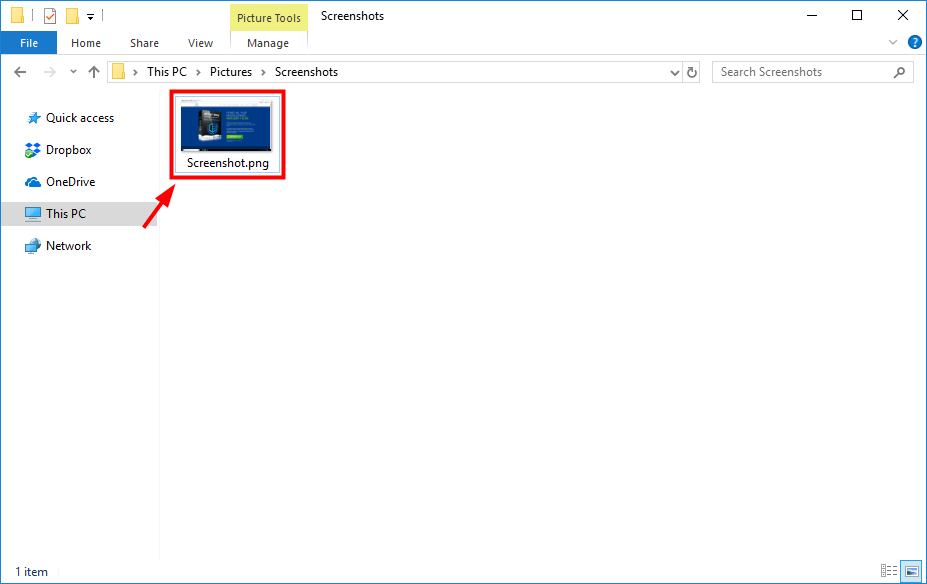
2. Сделайте снимок экрана активного окна.
Чтобы сделать снимок экрана активного окна (окна, которое используется в данный момент) на компьютере HP:
- нажмите Все ключ и Снимок экрана или же PrtScn одновременно нажмите на клавиатуре.Это захватит активное окно в вашей системе и сохранит его в буфер обмена.
- Откройте редактор изображений (например, Покрасить приложение или Фотошоп ), затем приклейте к нему снимок экрана.
- Отредактируйте снимок экрана в редакторе, как хотите, а затем сохраните изображение на своем компьютере.
Активное окно теперь фиксируется и сохраняется на вашем компьютере.
3. Сделайте собственный снимок экрана.
Если вы хотите сделать снимок экрана определенной области, вы можете использовать несколько инструментов:
- Щелкните значок Кнопка Пуск в левом нижнем углу экрана и введите ‘ отрезать «. Затем нажмите Ножницы в списке результатов.
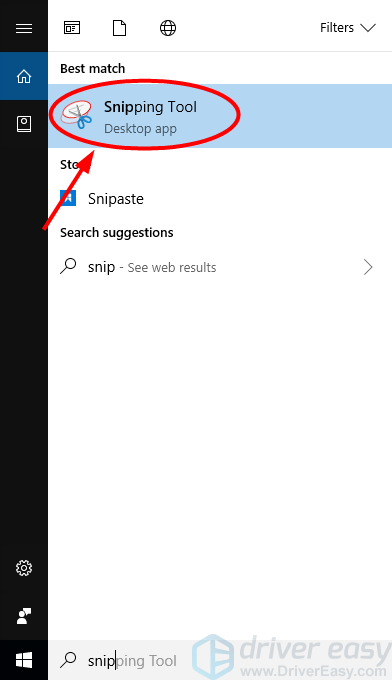
- На Snipping Tool щелкните Новый .
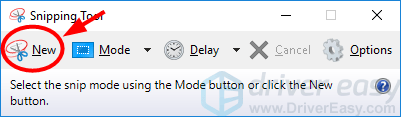
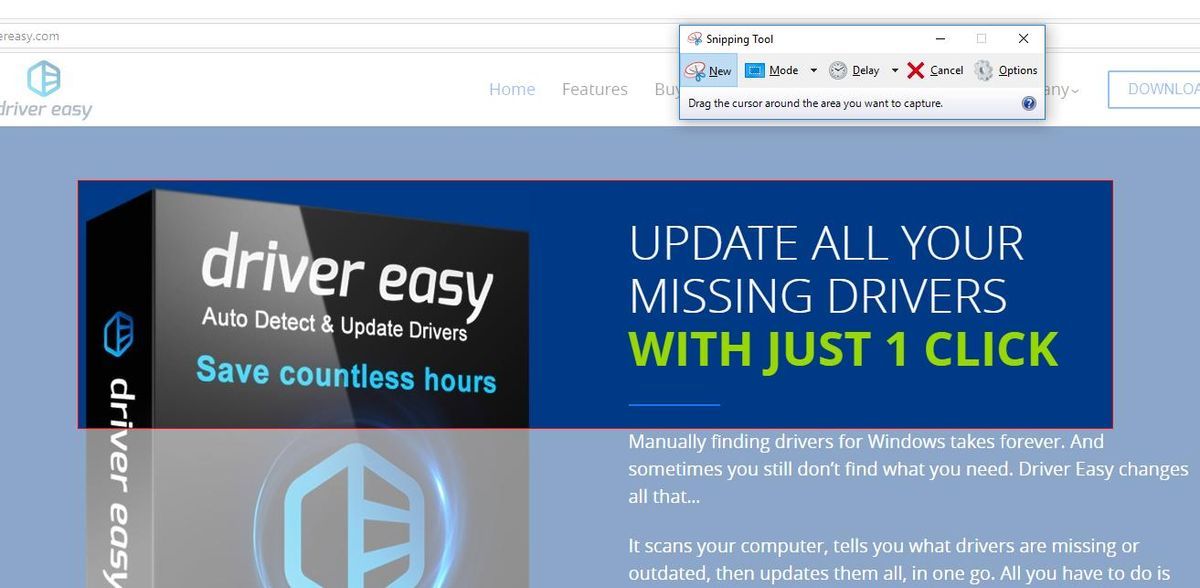
- Нажать и перетащить наведите указатель мыши на ту область экрана, которую вы собираетесь выбрать. Затем отпустите кнопку мыши.
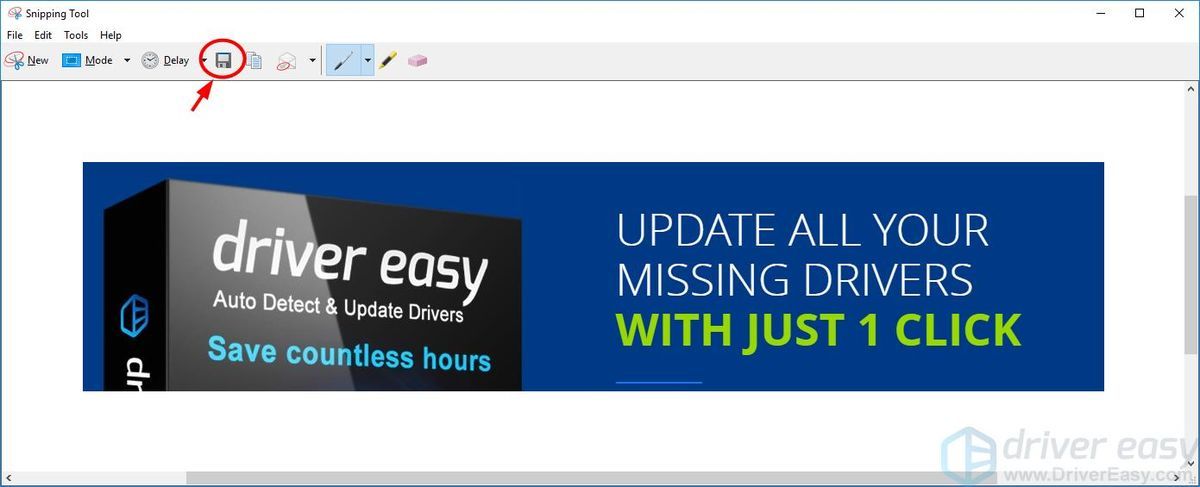
- Щелкните значок Сохранить фрагмент значок, чтобы сохранить снимок экрана.
Вам также могут быть интересны следующие сообщения:
Как сделать снимок экрана в Windows
Как сделать снимок экрана на Android
Бонусный совет: чтобы исправить проблему со снимками экрана…
Иногда у вас могут возникнуть проблемы при создании снимков экрана — вы ничего не можете сделать, или снимок экрана черный или искаженный. Часто это происходит из-за того, что вы используете неправильный или устаревший драйвер устройства. Поэтому вы должны убедиться, что все ваши драйверы обновлены.
Вы можете обновить драйверы вручную. Но если у вас нет времени, терпения или навыков для этого, вы можете сделать это автоматически с помощью Водитель Easy .
Вам не нужно точно знать, в какой системе работает ваш компьютер, вам не нужно рисковать, загружая и устанавливая неправильный драйвер, и вам не нужно беспокоиться о том, что вы ошиблись при установке. Driver Easy справится со всем этим.
- Скачать и установить Водитель Easy .
- Бежать Водитель Easy и щелкните Сканировать сейчас кнопка. Водитель Easy затем просканирует ваш компьютер и обнаружит все проблемные драйверы.
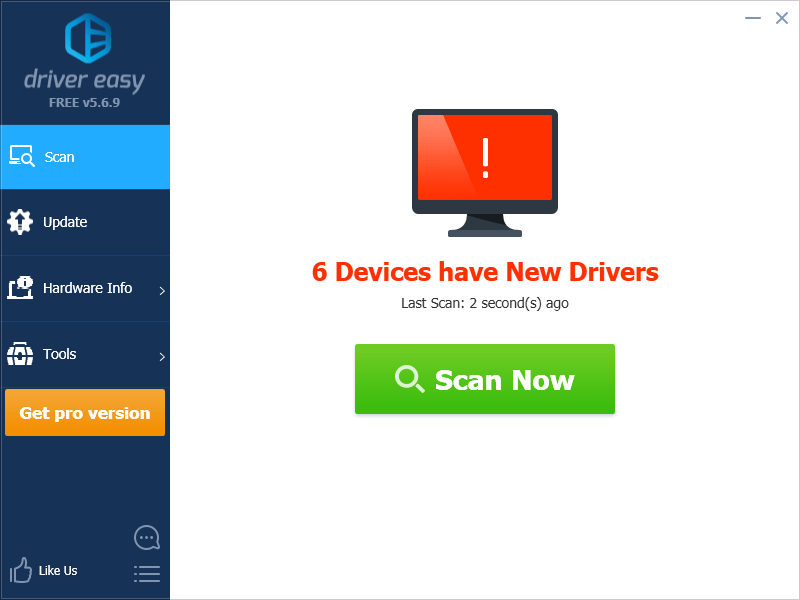
- Щелкните значок Обновить кнопка рядом с твое устройство чтобы загрузить правильную версию драйвера, вы можете установить его вручную. Или щелкните Обновить все кнопку в правом нижнем углу, чтобы автоматически обновить все драйверы. (Для этого требуется Pro версия — вам будет предложено выполнить обновление, когда вы нажмете «Обновить все». Вы получаете полную поддержку и 30-дневную гарантию возврата денег.)
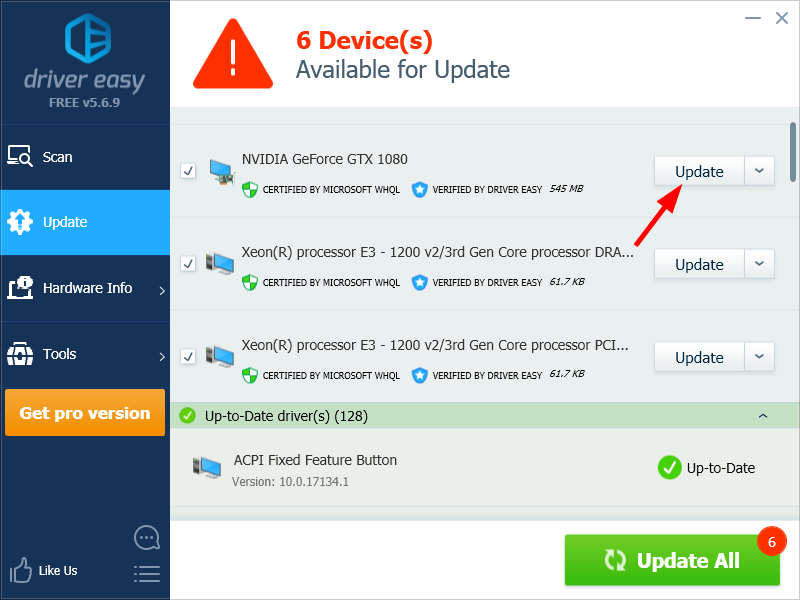
Вы можете сделать это бесплатно, если хотите, но отчасти это делается вручную.


