

- Не включается Lenovo C470 (По кнопке)
- Решение проблемы:
- Проблема с включением:
- Поиск решения:
- Как провести инициализацию SSD NVMe на моноблоке Lenovo Ideacentre AIO 520-24IKU F0D2
- Используем AOMEI Backupper для клонирования
- Подготовка дисков с помощью AOMEI Partition Assistant
- Переключение загрузочного устройства на SSD NVMe
- Проверка характеристик и скорости SSD NVMe
Не включается Lenovo C470 (По кнопке)
Добавлено: 18 фев 2024 14:10
Зарегистрирован: 21 окт 2017 23:07
Сообщения: 6
Город: Москва
Столкнулся с проблемой на Lenovo C470 (cihasws1 ver. 1.0). Работал долго без проблем, но затем начали появляться неисправности. Сначала был выть, затем матрица (M215HGE-L21) перешла в синеву, и изображение начало размножаться.
Решение проблемы:
- Почистил, вымыл и заменил термопасту — проблема ушла
- Проверить изображение на внешний монитор нельзя, так как нет выходов HDMI, VGA или DVI
- Поставил новую матрицу 1:1 — синевы больше нет, но изображение все еще размноженное
- Выпаял U3300 (24C02), прошил, впаял — все работает
- Включаю кнопкой — реакции нет. Проверяю разъем кнопки: 1 — 5В, 2 — 3,3В, 3 — 0, 4 — общий минус
- Установил новый main дамп с года 2014 и вернулся к родному main
- Поставил таблетку и изменил настройки в биосе в разделе Power
Проблема с включением:
- При кнопке напряжение поднимается, а не падает, ищу дамп U3303 без успеха
- Программаторы не определяют и не читают дампы
Поиск решения:
- Ищу дамп 24С02 (U3303) для мультику (ITE IT8738E)
## ValdemarK
### Заголовок сообщения: Re: Lenovo C470 (не включается с кнопки)
### Добавлено: 18 фев 2024 18:10
**Зарегистрирован:** 21 окт 2017 23:07
**Сообщения:** 6
**Город:** Москва
Разобрался. Кнопка 1,3 pin приходят от 4го pin суб платы (кнопка и два светодиода). Кнопка 2 pin приходят от 2го pin суб платы (кнопка и два светодиода). При замыкании кнопки 1,3 поднимают на 2м pin суб платы (кнопка и два светодиода). Сигнал переворачиватся по дороге к мульту через транзистор. Оказалось большое переходное сопротивление по key cord (Lenovo PN: 6017b0462801). Заменил проводник - все ожило. Всем спасибо! Тему можно закрывать!
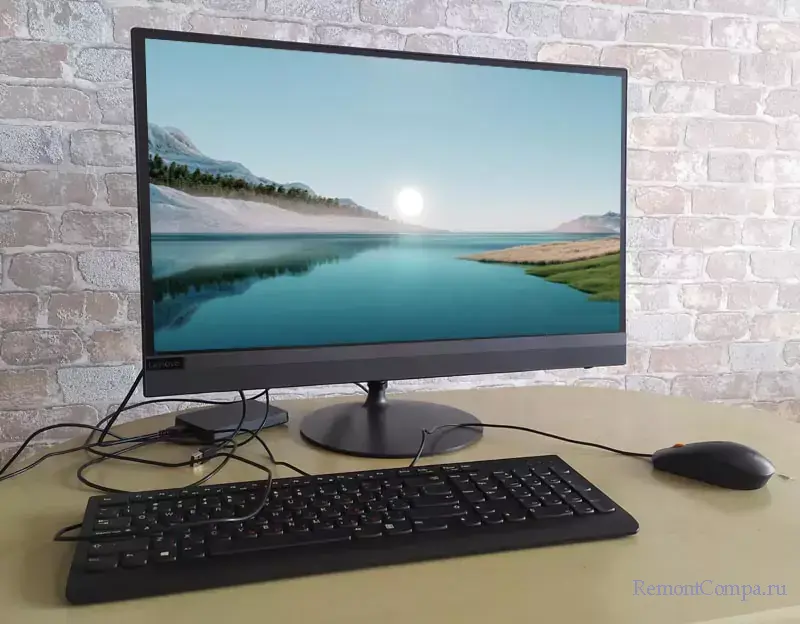
Привет, друзья! На днях меня попросили установить SSD M.2 NVMe PCI-E в моноблок Lenovo Ideacentre AIO 520-24IKU F0D2. Владельцы жаловались на медленную работу устройства и просили его как-то ускорить. При ближайшем рассмотрении оказалось, что у моноблока на материнской плате есть разъем M.2 PCI-E. И если установить в него SSD M.2 NVMe PCI-E и заинсталлировать на него винду, то работать моноблок будет быстрее. Накопитель выбран MSI Spatium M370 1 Тб. Он, по заверению производителя, выдает скорости 2400 Мб/с на чтение и 1750 Мб/с на запись. Это почти в 10 раз быстрее жесткого диска SATA WD WD10EZEX, который штатно установлен в этот моноблок. Скорости жесткого диска оказались 190 Мб/с на чтение и 100 Мб/с на запись. Давайте разберем моноблок, установим в него MSI Spatium M370. И посмотрим, что из этого в итоге выйдет. Стоила ли игра свеч? Стоило ли брать этот накопитель?
### Разборка Моноблока
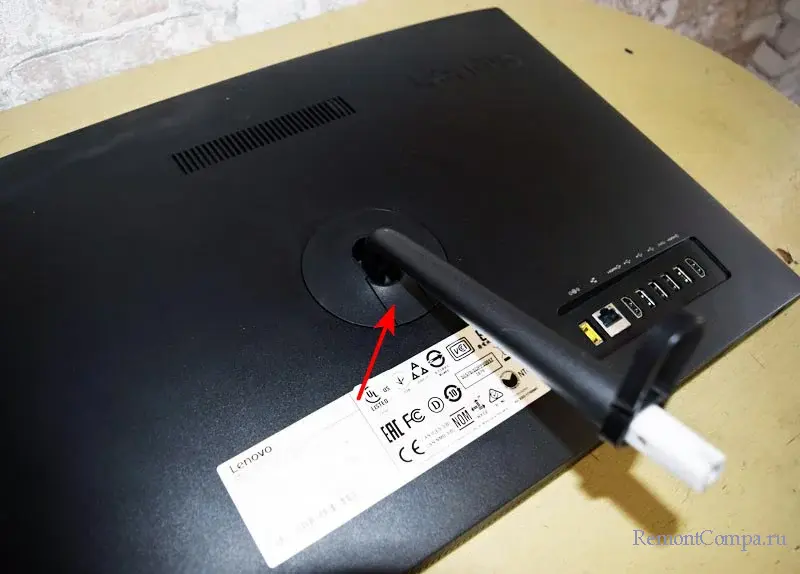
**1. Отсоединяем подставку от ноги моноблока.**
**2. Убираем заглушки:**
**3. Отсоединяем четыре винта крестообразной отверткой:**
**4. Поворачиваем фиксатор задней крышки моноблока:**
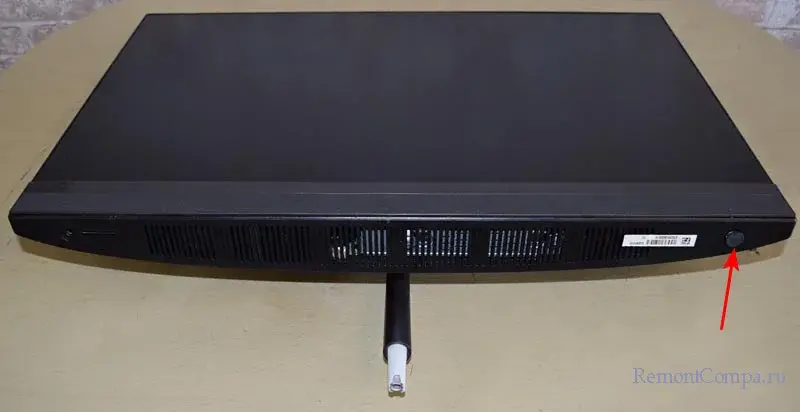## Как увеличить объем оперативной памяти и диск SSD M.2 NVMe в моноблоке
Снимаем со всех сторон крышку моноблока с креплений при помощи ненужной пластиковой карты, ею вы точно ничего не сломаете. Осторожно вставляем карту между крышкой и корпусом моноблока и проходимся по всем сторонам и краям.
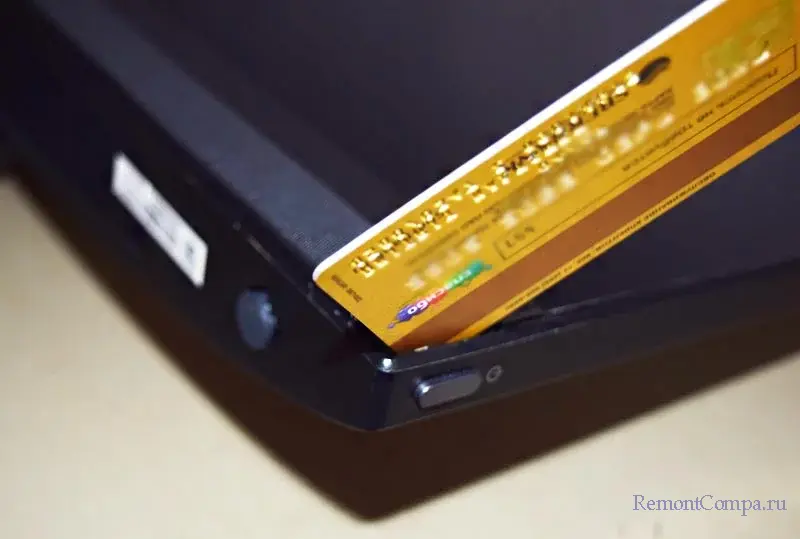
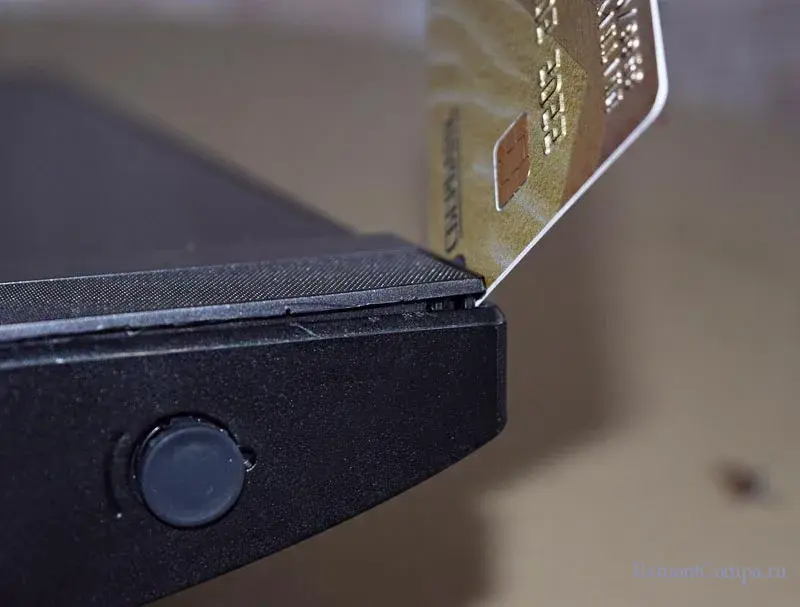
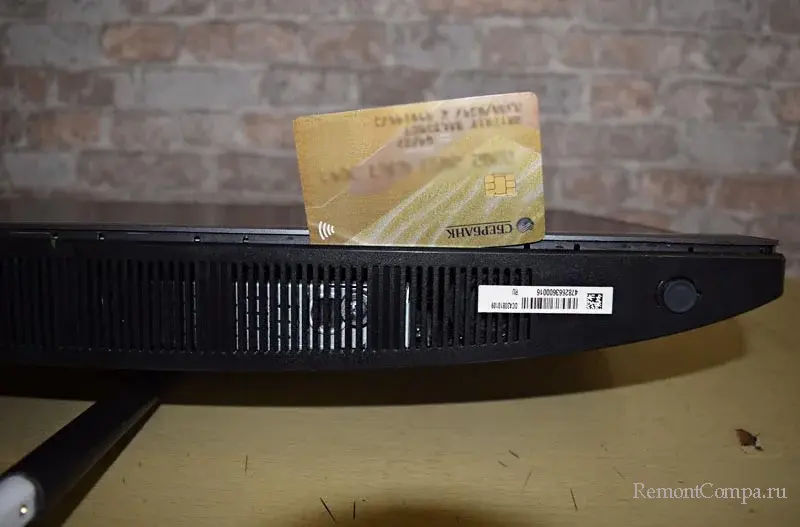
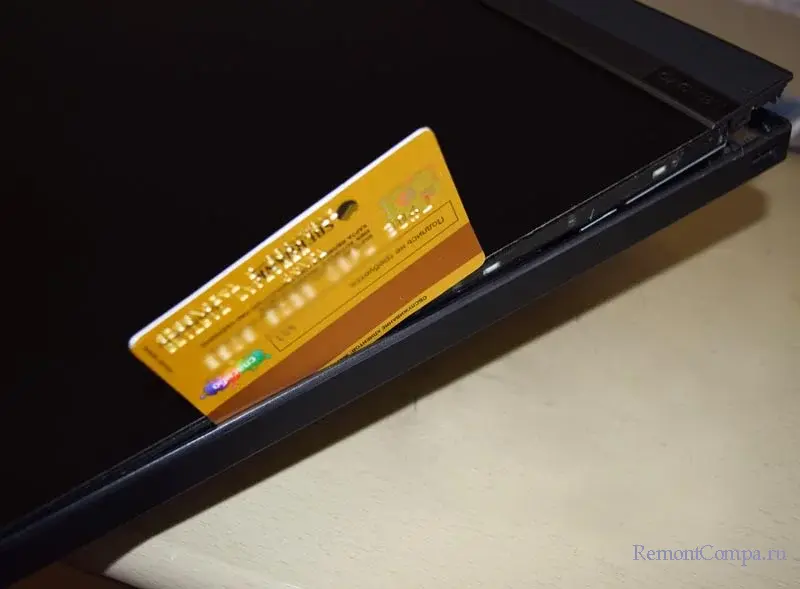
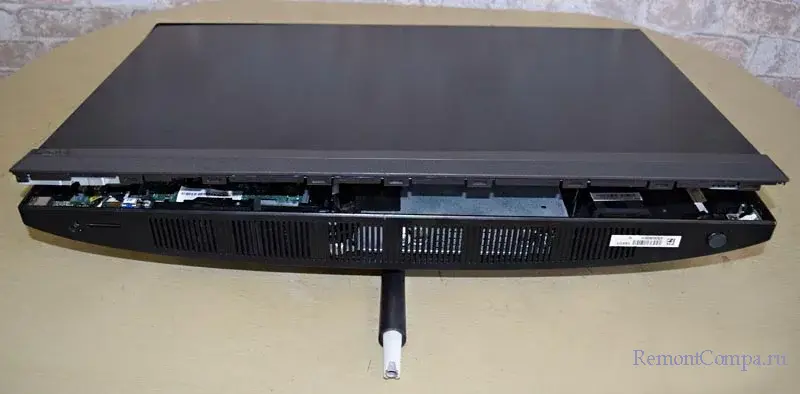
После отсоединения крышки переворачиваем моноблок и отводим его ногу.
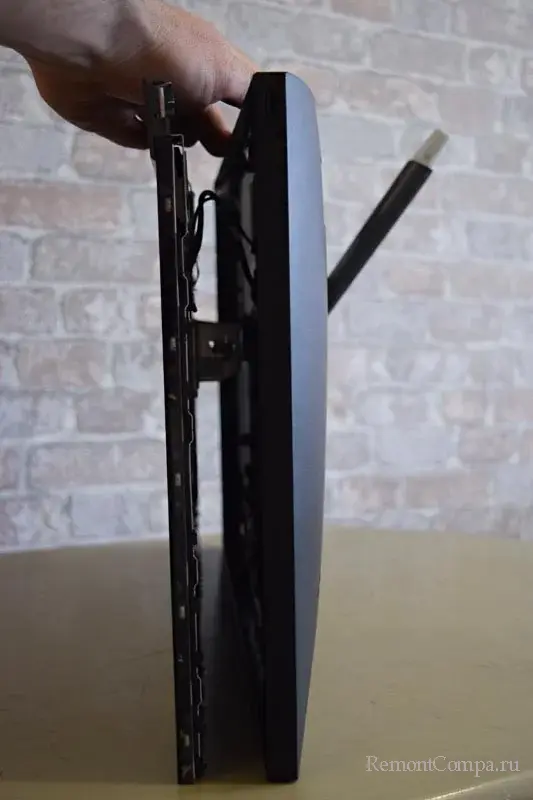
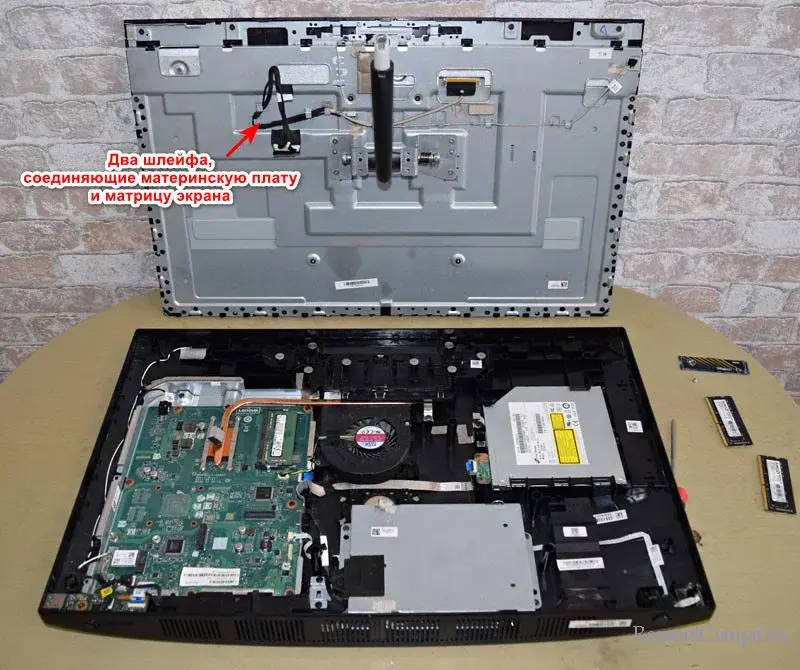
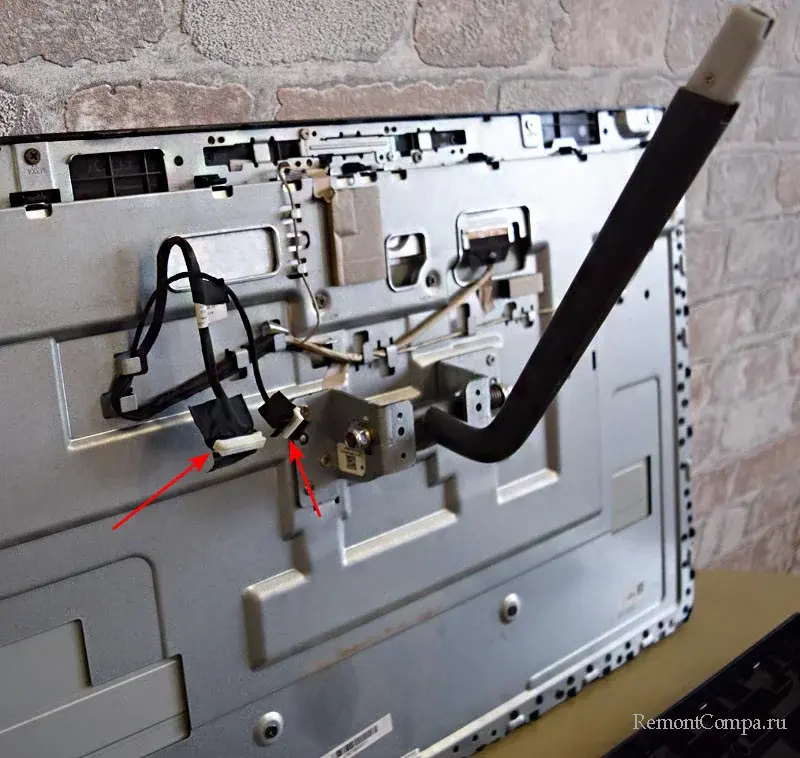
Друзья, вы не сможете отсоединить крышку от матрицы моноблока, пока не отсоедините два шлейфа, соединяющие материнскую плату и матрицу экрана. Делать это немного неудобно, но у вас всё получится.
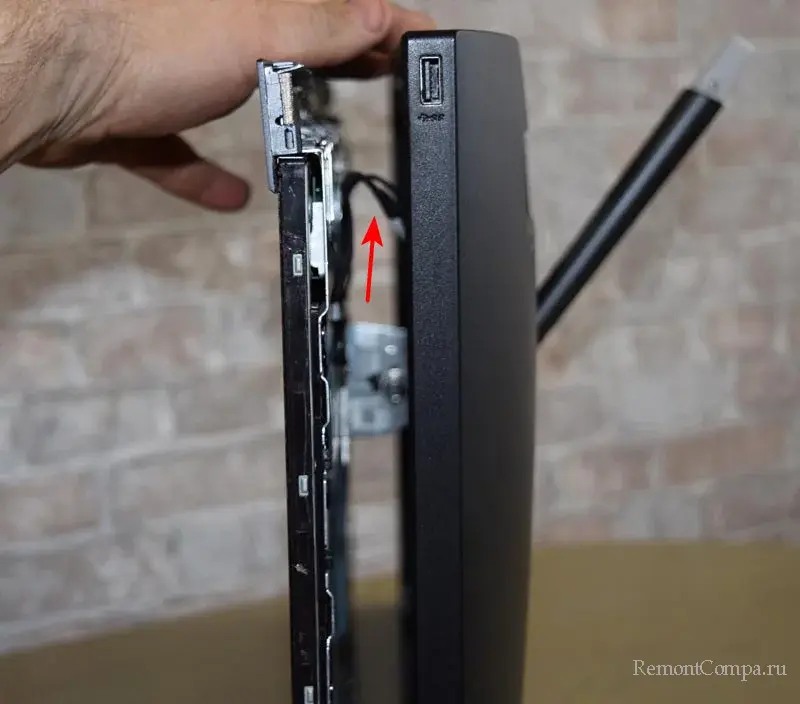
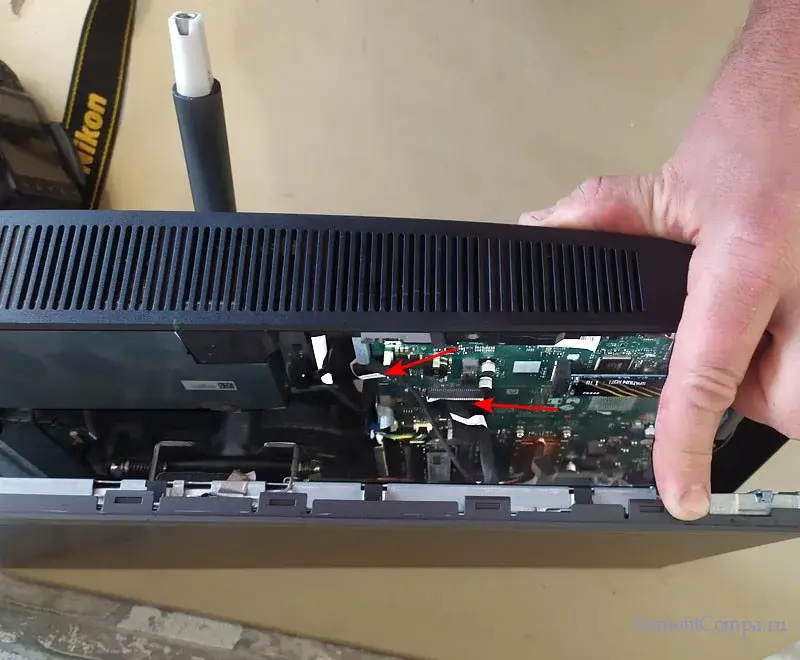
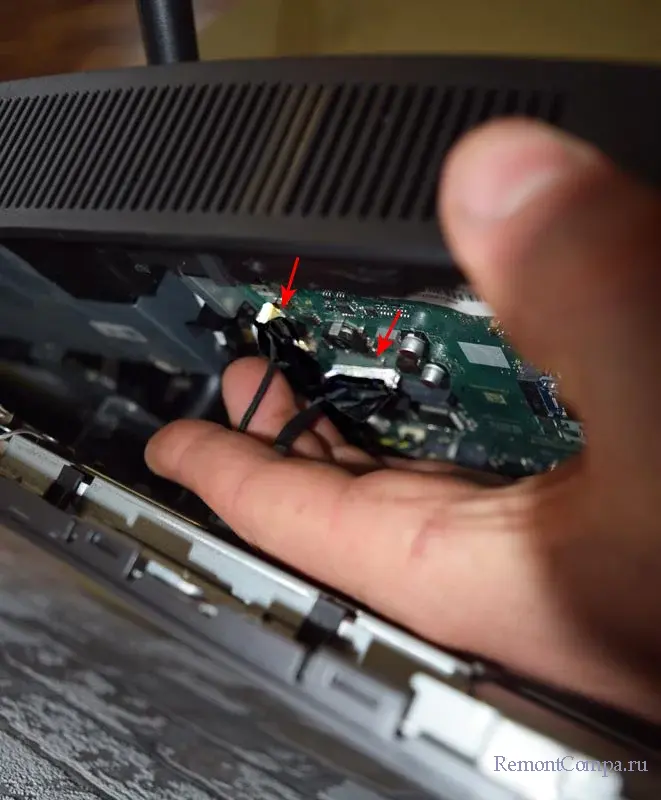
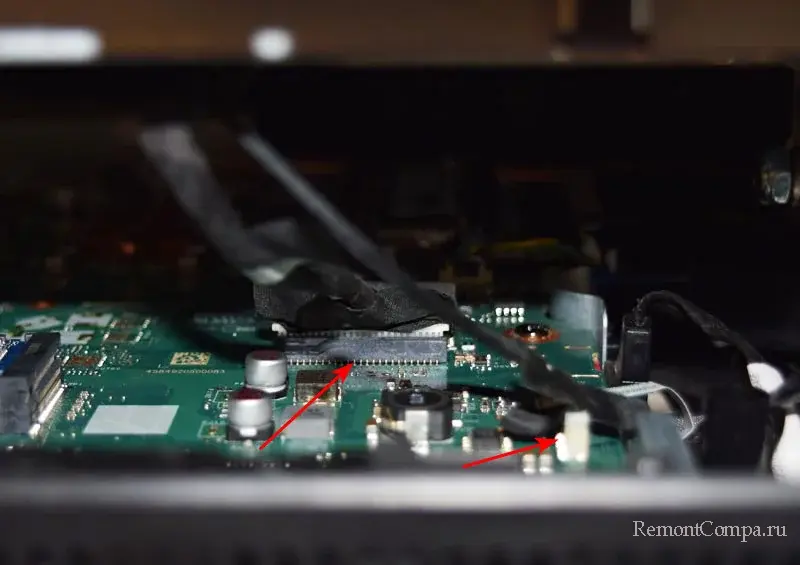
Отсоединили шлейфы, снимаем крышку.
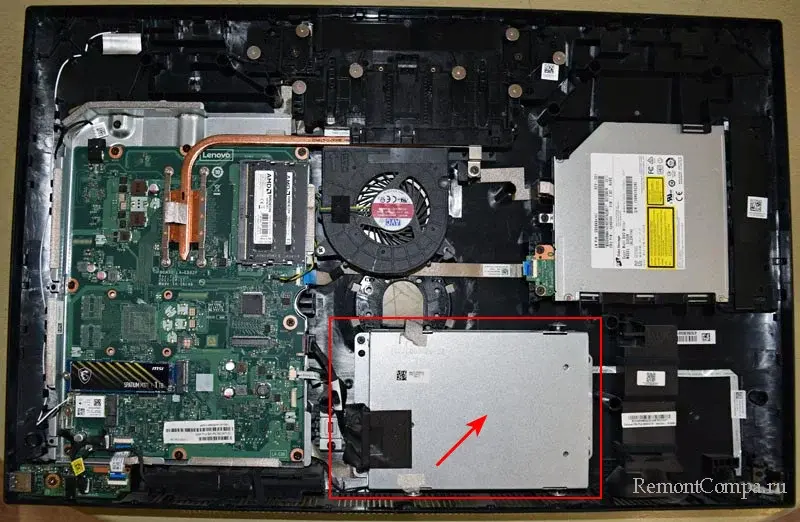
На материнской плате видим разъём для SSD M.2 NVMe PCI-E с ключом 2280.
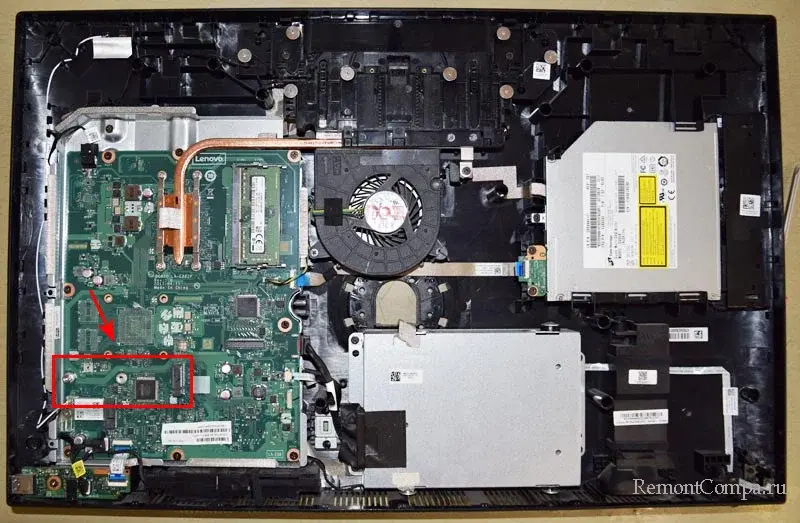
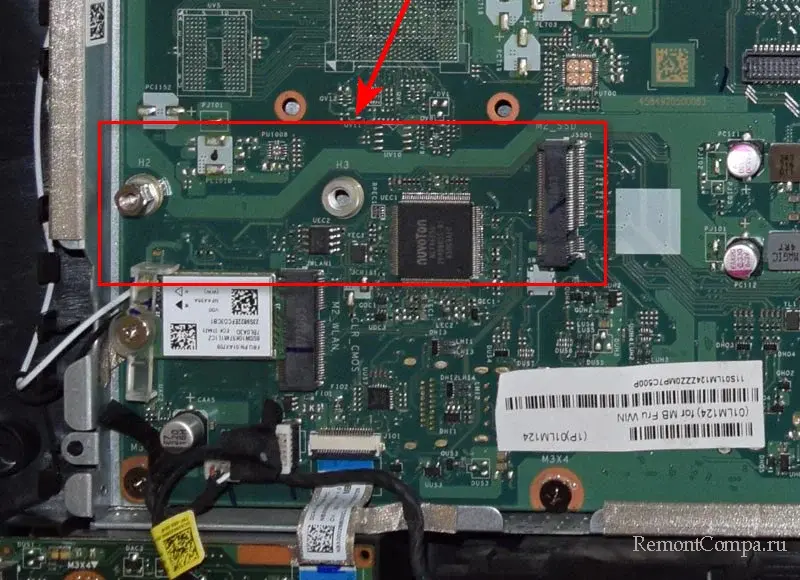
Устанавливаем в разъём накопитель.
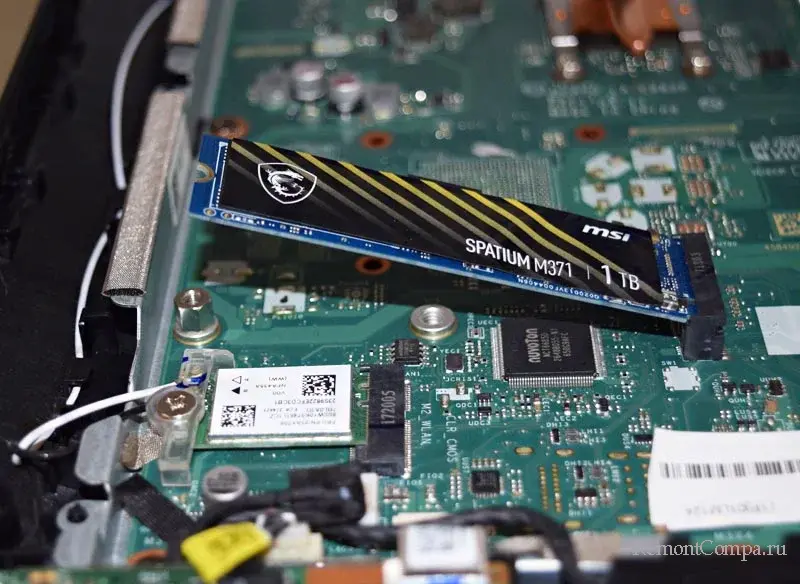
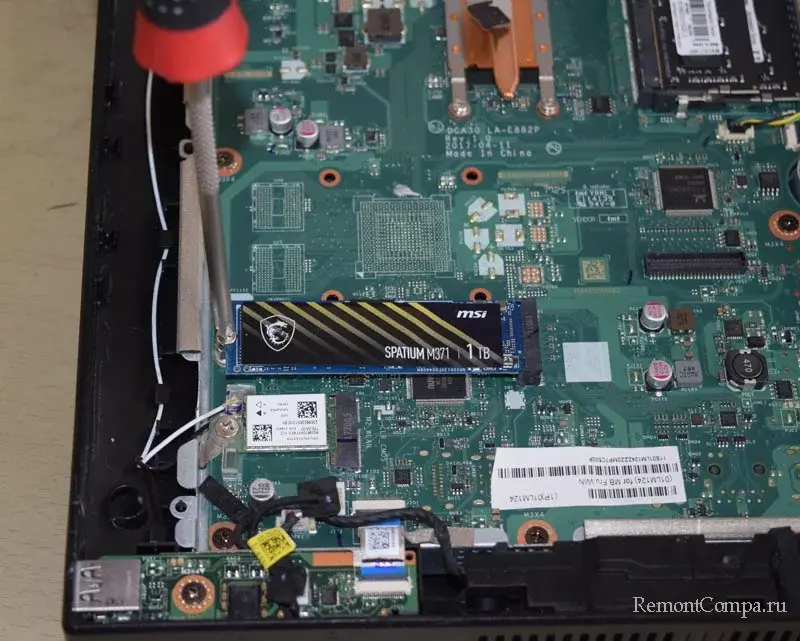
Друзья, апгрейд, так апгрейд. Ещё по ходу дела я увеличил на моноблоке объём оперативной памяти: убрал планку на 4 Гб, установил две планки DDR4 2133 МГц по 8 Гб, в результате получилось 16 Гб. Думаю, никто не будет спорить, что от этого будет ещё лучше.
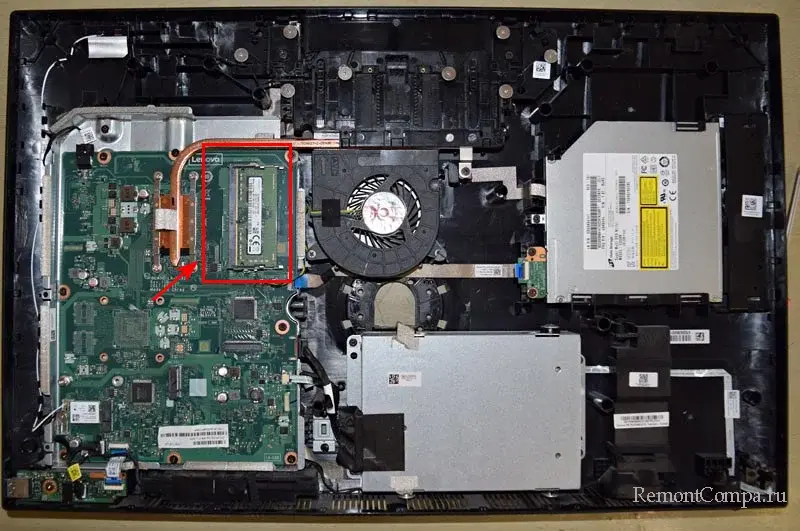
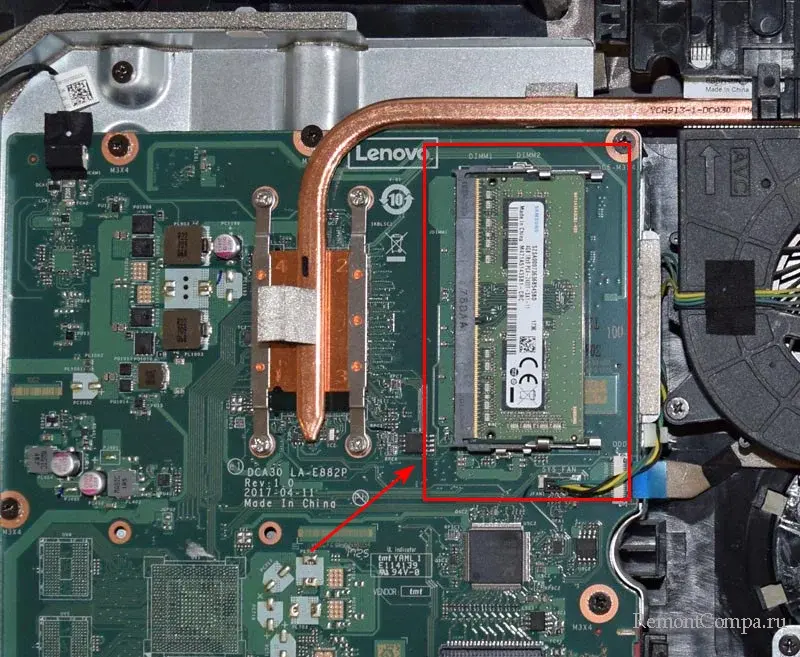
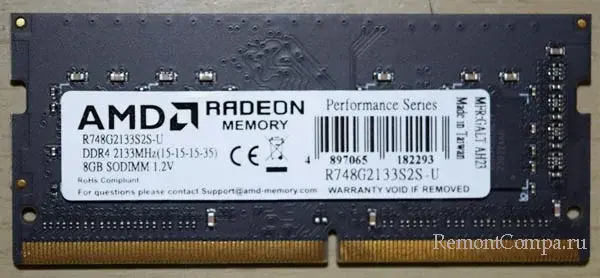
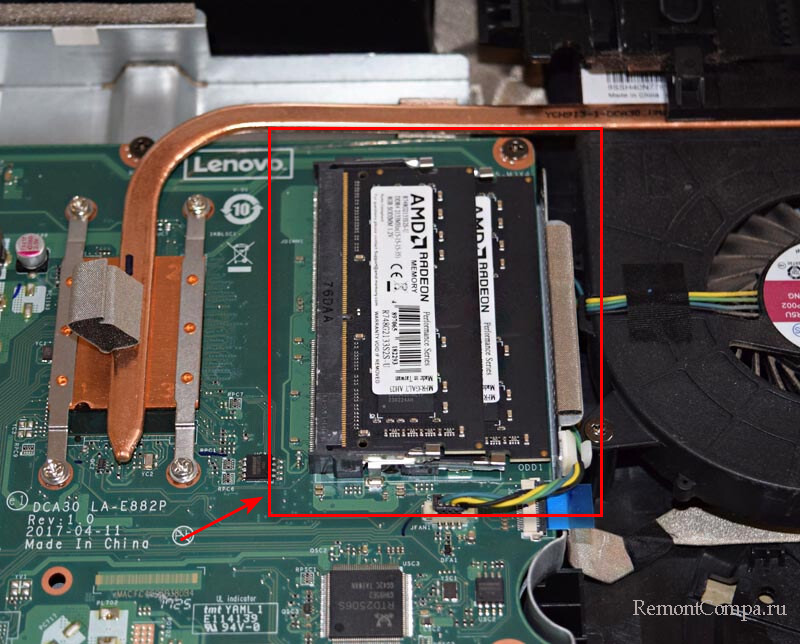
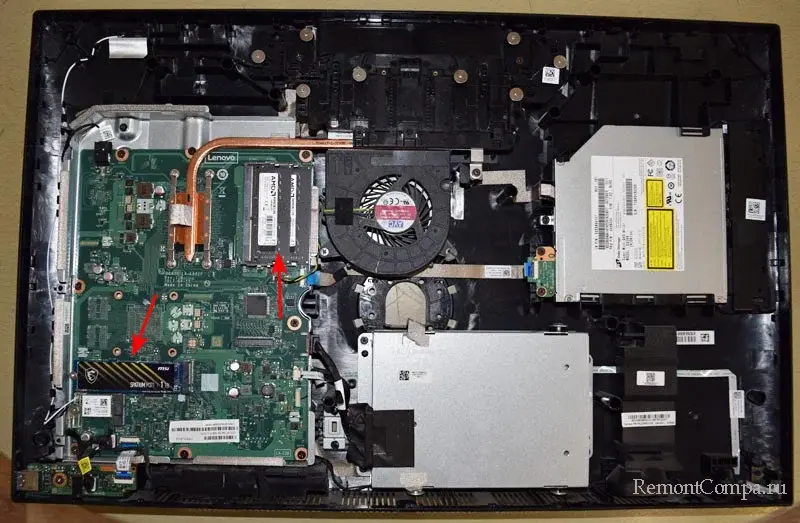
Собираем компьютерное устройство в обратном порядке. Подсоединяем два шлейфа, соединяющие материнскую плату и матрицу экрана и ставим крышку на место. Включаем моноблок и входим в БИОС. Видим, что MSI Spatium M370 определился. Значит, мы сделали всё правильно.
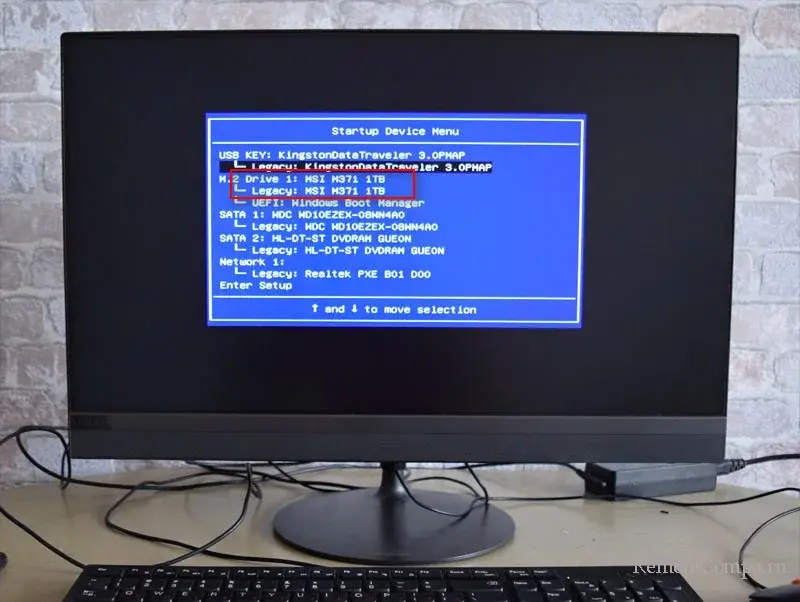
Конечно, нужно перенести Windows 11 со старого жёсткого диска моноблока на новый SSD NVMe. Система заработает почти в 10 раз быстрее. Плюс, ещё мы добавили 12 Гб оперативной памяти.
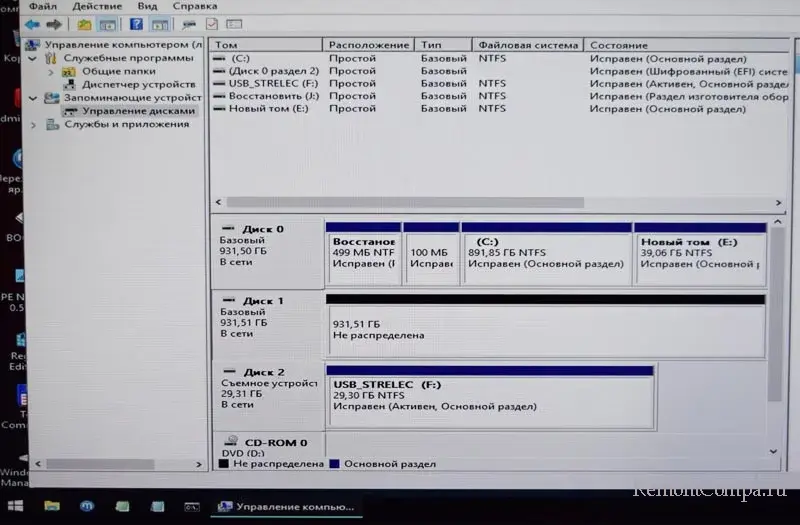
Жёсткий диск в моноблоке находится в специальном отсеке. Доставать его мы не будем, просто перенесём с него Windows 11 на SSD. А с HDD удалим все разделы и создадим один диск D.
Как провести инициализацию SSD NVMe на моноблоке Lenovo Ideacentre AIO 520-24IKU F0D2
Приступая к инициализации SSD NVMe на моноблоке с установленной Windows 11 и UEFI, необходимо сначала преобразовать диск в GPT.
Используем AOMEI Backupper для клонирования
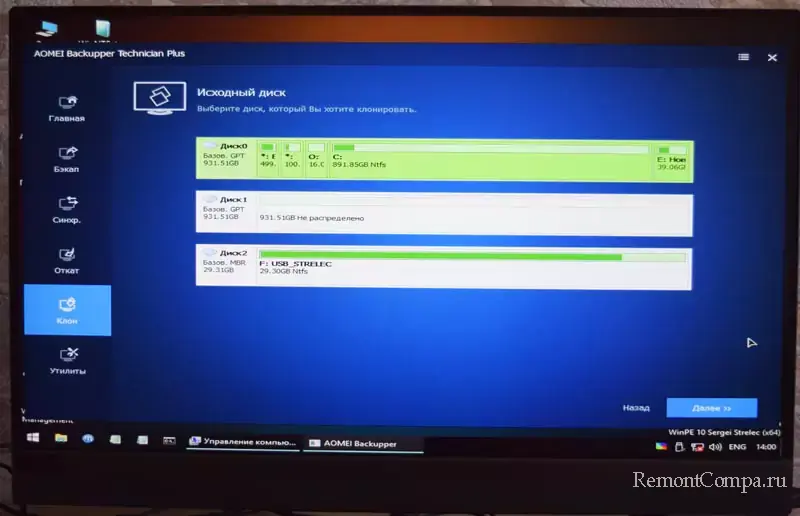
Откройте AOMEI Backupper.
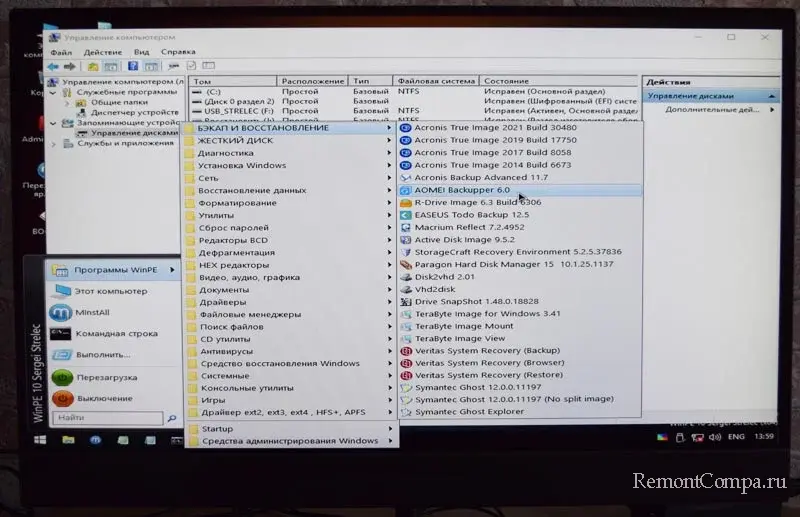
Выберите исходный диск, с которого будет производиться клонирование операционной системы.
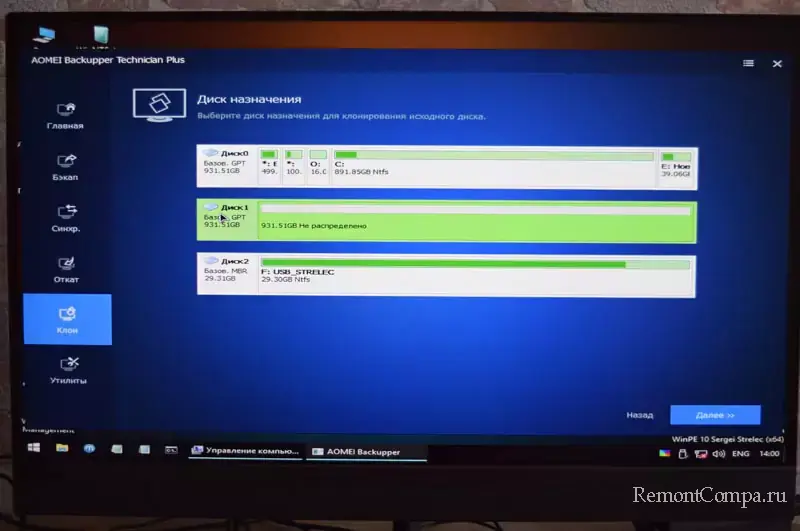
Укажите SSD NVMe как диск назначения, на который будет развернута система с HDD.
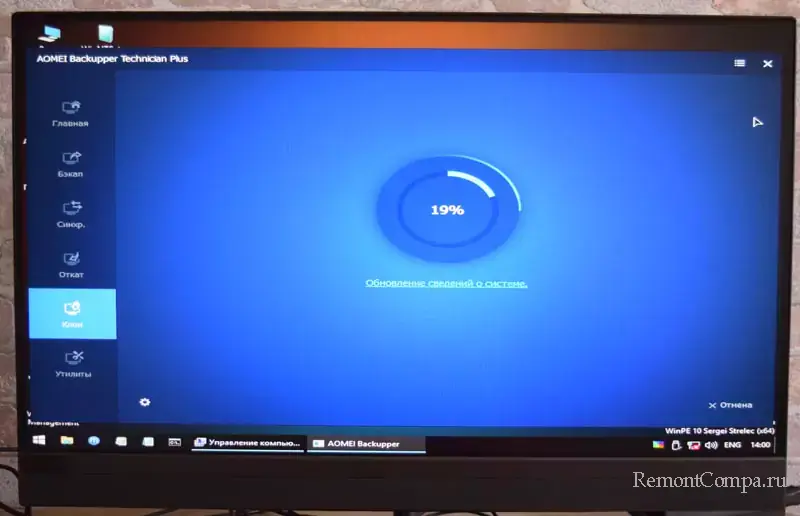
Дождитесь завершения процесса клонирования Windows 11 на SSD NVMe.
Подготовка дисков с помощью AOMEI Partition Assistant
Загрузите программу AOMEI Partition Assistant с флешки WinPE 10-8 Sergei Strelec.
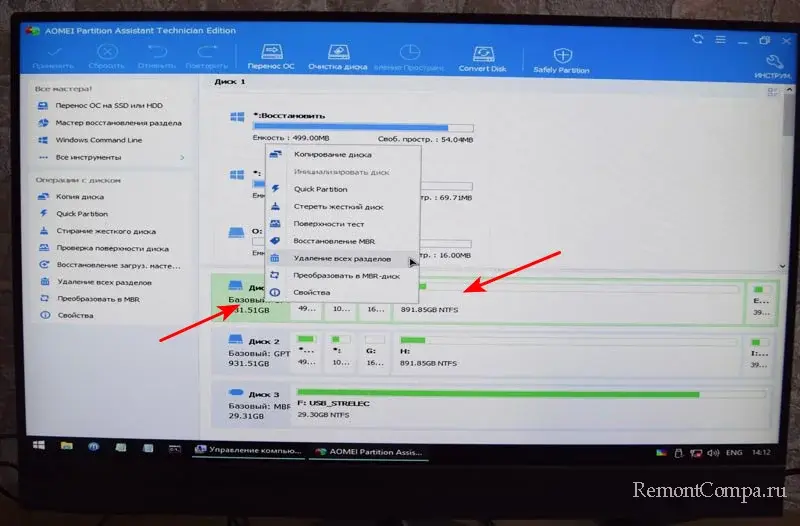
Удалите все разделы на диске HDD моноблока и создайте один раздел, присвоив ему букву диска.
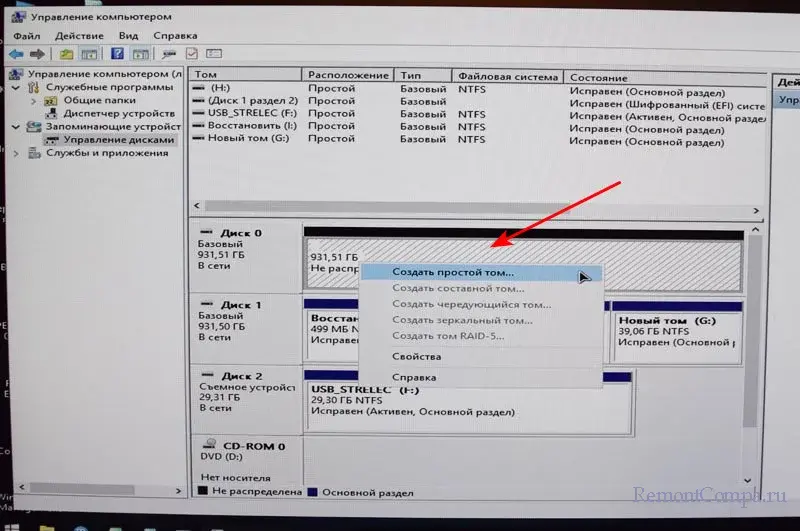
Присвойте букву диска C разделу с Windows 11, находящемуся на SSD NVMe.
Переключение загрузочного устройства на SSD NVMe
- Перезагрузите моноблок и войдите в BIOS.
- Установите SSD NVMe MSI Spatium M370 как приоритетное устройство для загрузки.
Теперь вы можете загружаться в Windows 11 и начать работу на вашем улучшенном диске.
Проверка характеристик и скорости SSD NVMe
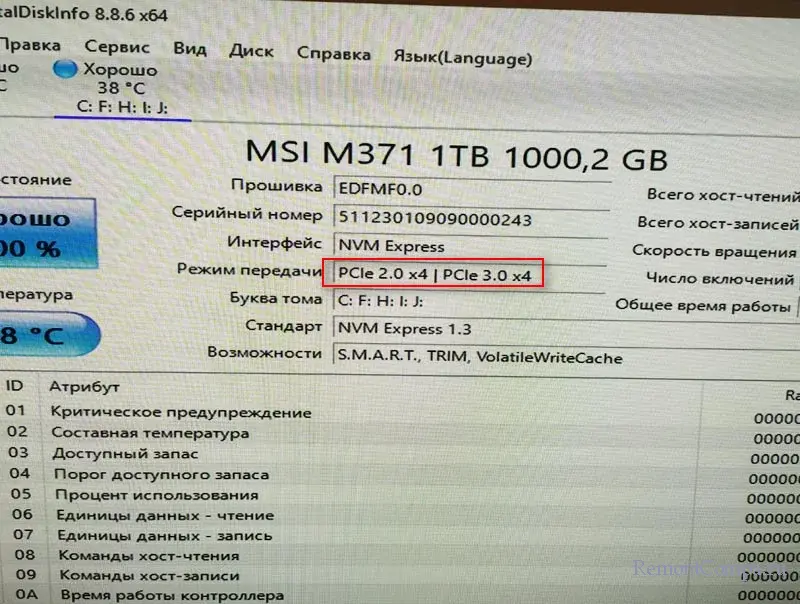
Запустите программу CrystalDiskInfo для проверки характеристик MSI Spatium M370.
Затем выполните тест скорости в CrystalDiskMark.
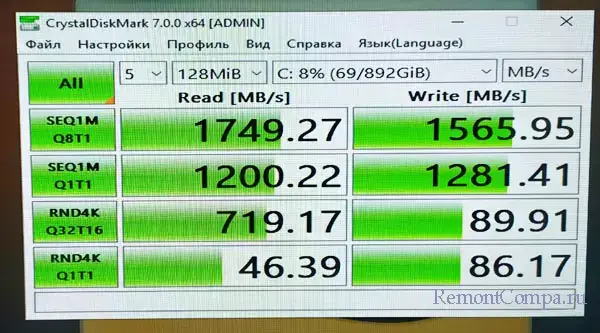
Обратите внимание, что скорость работы накопителя может быть ограничена версией PCI-E слота. В данном случае, максимальная скорость чтения и записи может не достигать заявленных значений из-за поддерживаемой версии PCI-E.
Успешной работы с вашим обновленным SSD NVMe на моноблоке Lenovo Ideacentre AIO 520-24IKU F0D2!
Тем не менее даже в условиях поддержки моноблоком PCI-E 2.0 использовать возможность установки SSD NVMe стоило. По цене SSD NVMe с интерфейсом PCI-E 3.0 такие же, как SSD SATA. А в нашем случае мы выбрали ещё и удачный бюджетный SSD NVMe. Даже максимальные скорости на интерфейсе PCI-E 2.0 1749 Мб/с на чтение и 1565 Мб/с на запись всё же лучше, чем то, что мог бы предложить нам SSD SATA. Даже самый быстрый такой будет ограничен пропускной способностью 600 Мб/с. В среднем же SSD SATA выдают 450 Мб/с на чтение и 300 Мб/с на запись. Но главное, друзья: SSD NVMe лучше справляются с многопоточной обработкой данных.
Вот и вся наша небольшая история. Ждём ваших вопросов в комментариях.


