
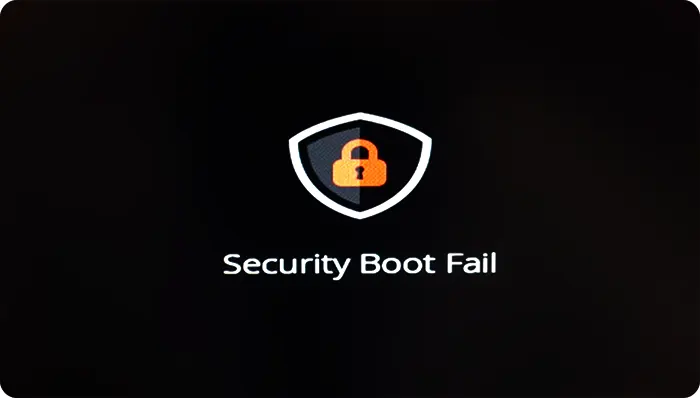
- Как исправить ошибку Security Boot Fail на ноутбуках Acer
- Способы исправить ошибку Security Boot Fail
- Отключение Secure Boot в BIOS/UEFI
- Загрузка с флешки на ноутбуке Acer
- Загрузка моноблочного компьютера с флеш-накопителя
- Клавиши загрузки в BIOS:
- Изменение приоритета загрузки
- Использование Boot Menu
- Процедура загрузки через Boot Menu
- Acer Aspire S32: Стильный и мощный моноблок
- Внешний вид и материалы
- Экран
- Аксессуары
- Acer Aspire S32: все, что нужно знать о новом моноблоке
- Уникальные особенности
- Подключение и порты
- Звук и производительность
- Производительность
- Связь и подключение
Как исправить ошибку Security Boot Fail на ноутбуках Acer
При загрузке ноутбука Acer с флешки, а в некоторых случаях — с HDD или SSD, пользователи могут получить сообщение об ошибке Security Boot Fail и дальнейшая загрузка не происходит. Результат — невозможность установить Windows, запустить диагностические инструменты с флешки или запустить установленную ОС.
В этой простой инструкции подробно о способах убрать ошибку Security Boot Fail на устройствах Acer и выполнить загрузку с нужного съемного или внутреннего накопителя.
Способы исправить ошибку Security Boot Fail
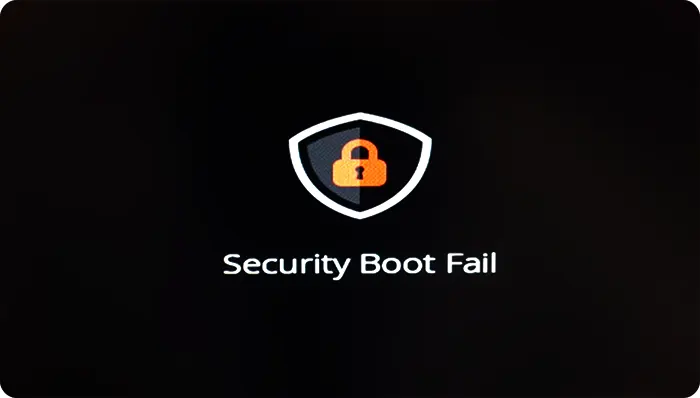
Сообщение Security Boot Fail говорит о том, что загрузка с выбранного накопителя с включенной опцией безопасной загрузки Secure Boot, проверяющей подлинность загрузочных файлов, невозможен. Эта опция на ноутбуке обычно включена по умолчанию, а ошибка будет появляться при попытке загрузки.
Существует два основных способа решения проблемы:
- Отключить Secure Boot в BIOS/UEFI ноутбука Acer.
- Добавить ключ загрузки для Secure Boot.
Отключение Secure Boot в BIOS/UEFI
- Перезагрузите ноутбук и зайдите в BIOS/UEFI.
- Найдите раздел Security или Boot Security.
- Выберите опцию Secure Boot и установите значение на Disabled.
- Сохраните изменения и перезагрузите ноутбук.
После выполнения этих шагов загрузка с накопителя, для которого ранее сообщалось Security Boot Fail, должна выполняться без ошибок, во всяком случае рассматриваемая ошибка появиться больше не должна.
Загрузка с флешки на ноутбуке Acer
К загрузке компьютера с флешки обычно прибегают в двух случаях – когда нужно установить/переустановить операционную систему и когда необходимо выполнить диагностику/восстановление не загружающейся системы. А еще с флешки можно запускать легкие портативные ОС, например, Puppy Linux, KolibriOS или MiniOS. Такую возможность поддерживают практически все современные компьютеры, располагающие интерфейсом USB. В том числе моноблоки.
Употребляя выражение десктопный компьютер, мы обычно имеем в виду не только системный блок, но также дисплей и периферию. Такая классическая комплектация ПК является распространенной, но не единственной. В последние годы медленно, но верно набирают популярность так называемые моноблоки – настольные компьютеры, собранные в одном корпусе с монитором и акустикой. Внешне такие устройства очень похожи на мониторы, разве что они более толстые и имеют больше интерфейсов и элементов управления.
Современные моноблочные компьютеры оснащаются беспроводными адаптерами, веб-камерами, а некоторые модели имеют сенсорную панель управления, что роднит их с ноутбуками. Моноблоки могут поставляться как с предустановленной системой, так и без оной, – в последнем случае установить ее может сам пользователь, загрузив компьютер с установочной флешки.
Загрузка моноблочного компьютера с флеш-накопителя
Процедура загрузки моноблочного компьютера с флеш-накопителя практически ничем не отличается от загрузки обычного десктопного компьютера или ноутбука.
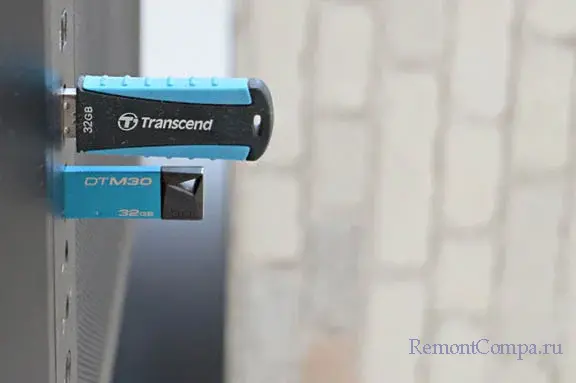
- Вставляем подготовленную загрузочную флешку в любой из USB-портов моноблока (чаще всего порты располагаются на задней панели).
- Включаем компьютер и тут же жмем клавишу Esc, Del, F2 или F10 – это зависит от модели материнской платы.
- Входим в BIOS/UEFI, переходим в раздел Boot и меняем приоритет загрузки, назначая флешку загрузочным устройством.
- Сохраняем настройки нажатием F10 – компьютер должен загрузиться с флешки.
Клавиши загрузки в BIOS:
- Asus – F2, реже Del и F9.
- Acer – F1 и F2, в линейках TravelMate и Extensa – F2 или Del.
- Lenovo – F2 и F12 или специальная аппаратная кнопка рядом с кнопкой питания.
- HP – F10 или Esc.
- Samsung – F2, F8, F12 или Del.
- Dell – F2 , реже F1, F10, Del, Esc и Insert.
- Toshiba и AsRock – F2.
- MSI – обычно Del, в некоторых моделях F2.
- Gigabyte – обычно Del.
Изменение приоритета загрузки
Подсоединяем USB-флешку к моноблоку, включаем его и часто жмём F2.
Входим в BIOS и открываем вкладку Startup, затем Primary Boot Sequence.
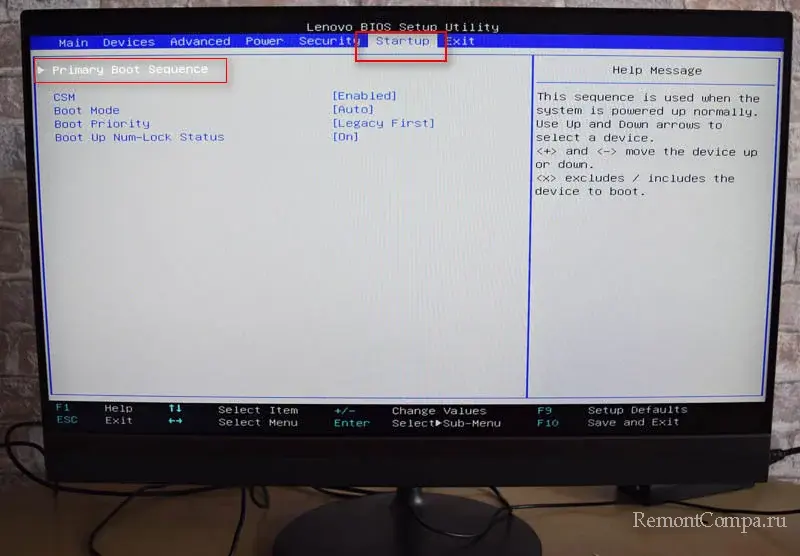
С помощью клавиш + и — находящихся на клавиатуре, выбираем нашу флешку и жмём F10 для сохранения изменений.
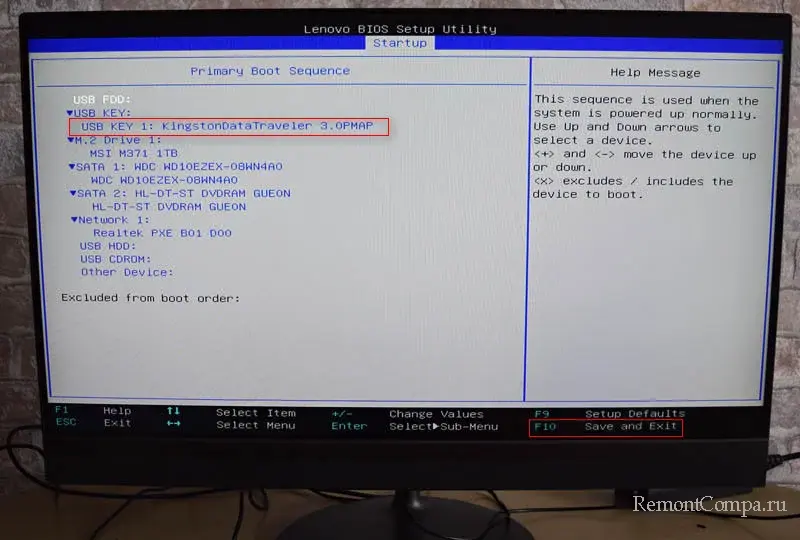
Использование Boot Menu
Для загрузки моноблоков с флешки можно также использовать Boot Menu – опцию BIOS/UEFI, позволяющую быстро изменять приоритет загрузки устройств без входа непосредственно в интерфейс BIOS и сохранения настроек.
- Acer и Lenovo – F12.
- ASUS – Esc или F8.
- Dell, Toshiba и Gigabyte – F12.
- Samsung – Esc.
- MSI и AsRock – F11.
- Intel – Esc.
- HP – F9 или Esc.
Процедура загрузки через Boot Menu
Подсоединяем USB-флешку к моноблоку, включаем его и часто жмём F12.
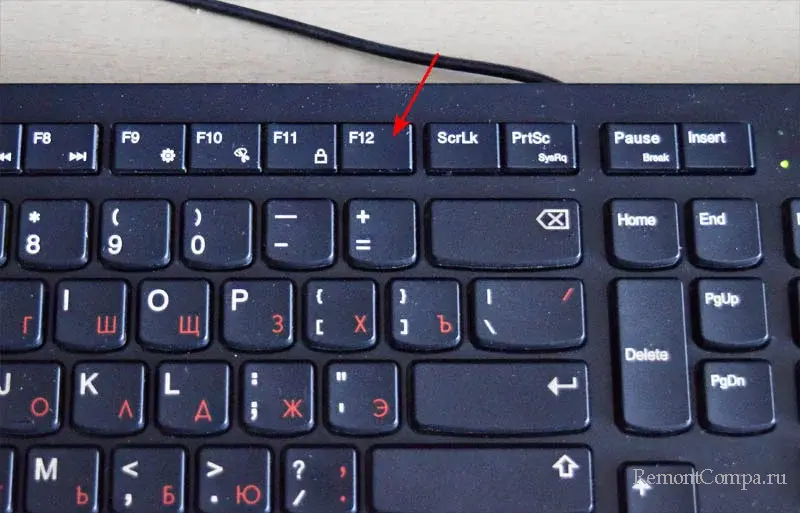
Входим в Boot-меню или меню загрузки моноблока Lenovo.
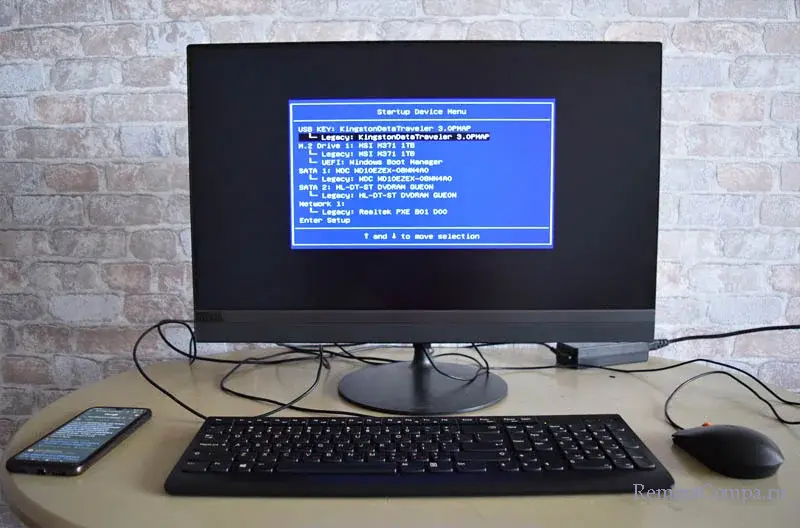
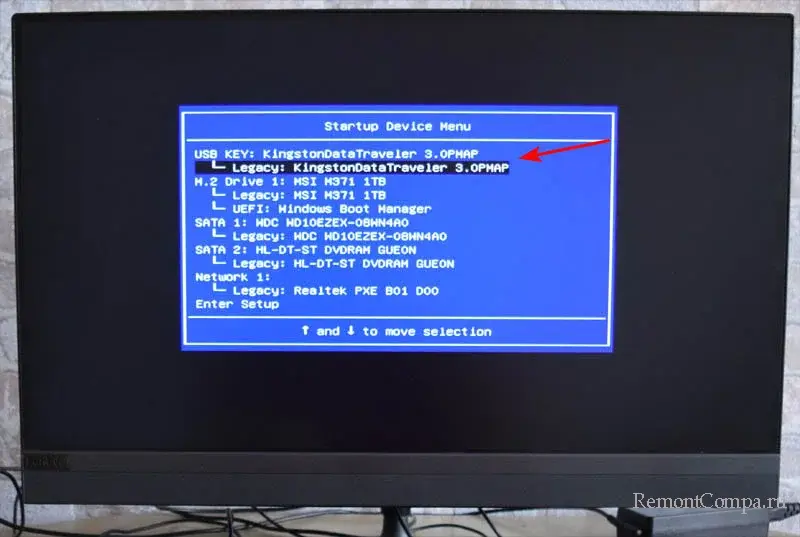
Стрелками на клавиатуре выбираем флешку и жмём Enter.
Acer Aspire S32: Стильный и мощный моноблок
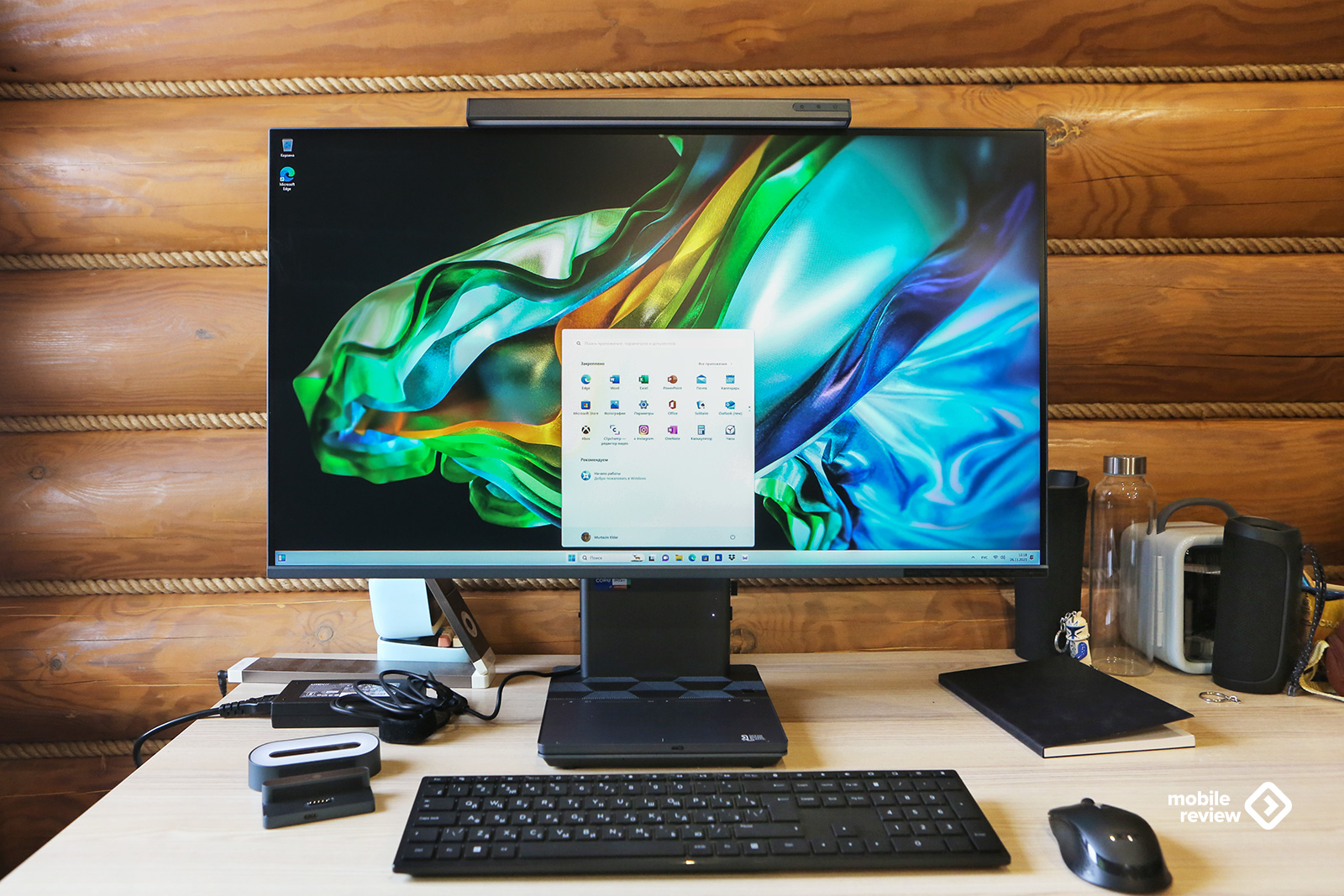
Про моноблоки Acer мы рассказывали неоднократно, но впервые добрались до модели Aspire S32. Она примечательна своей внешностью, имеет модульную конструкцию, дизайн, который получил награды RedDot, Good Design Award в 2023 году. Стильный и мощный моноблок, который подойдет для тех, кто ценит в компьютерах не только начинку, но и внешний вид.
Внешний вид и материалы
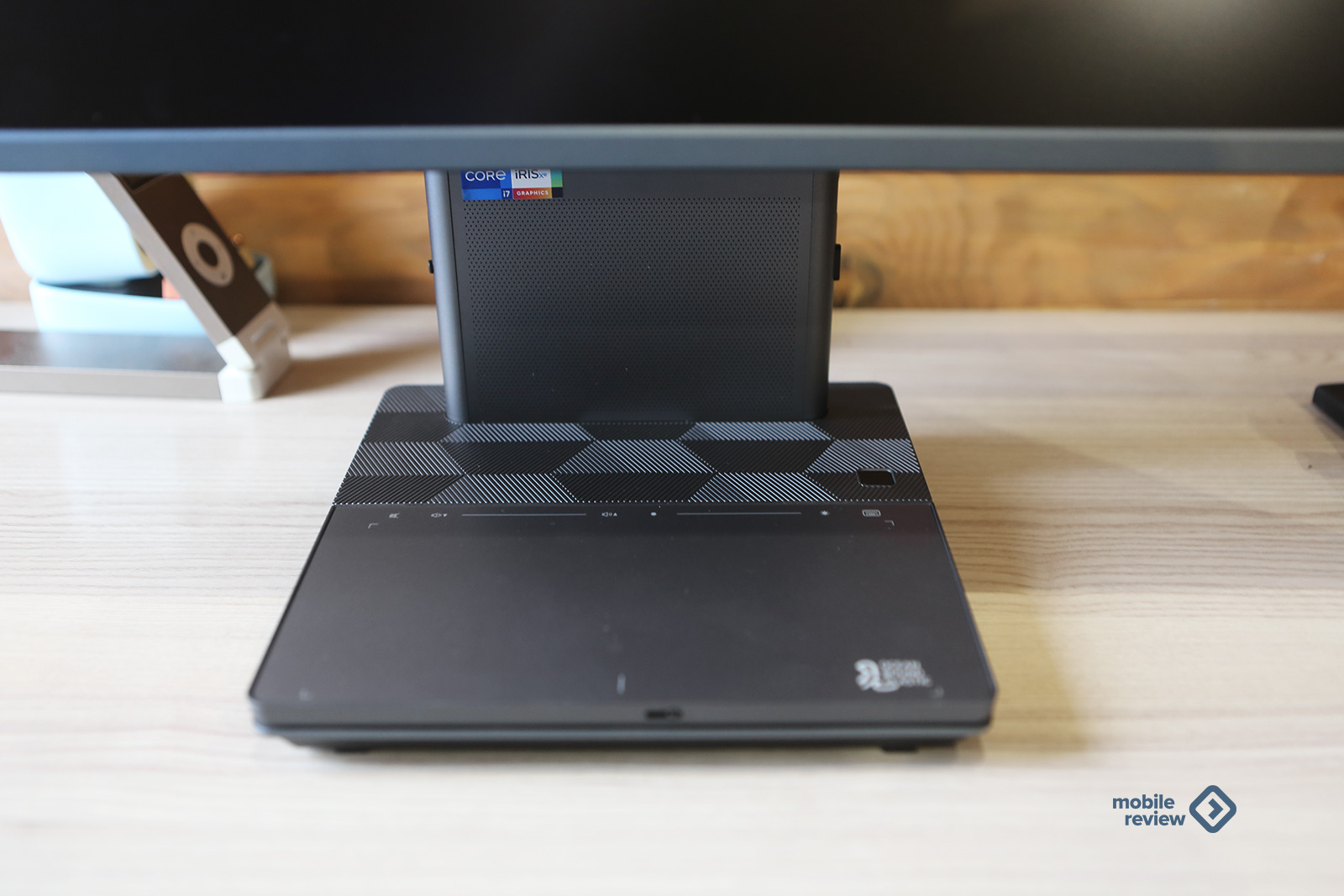
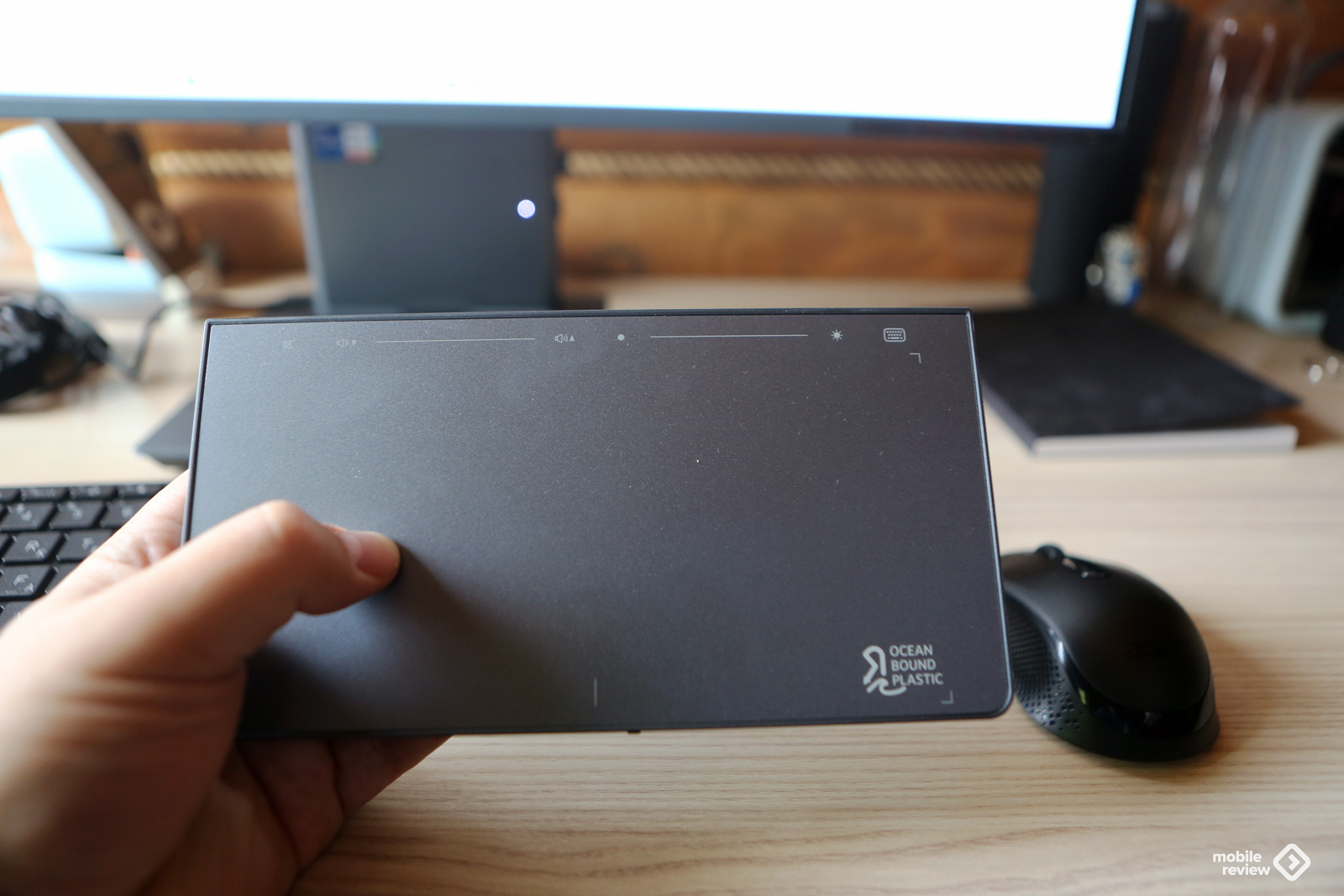
Открываем большую коробку и осторожно вынимаем моноблок, а также подставку под него. За пару минут можно собрать всю конструкцию, подключить беспроводную клавиатуру и мышку, а также установить отдельный тачпад, который входит в комплект. Об этом блоке поговорим чуть позже, пока же остановимся на материалах.
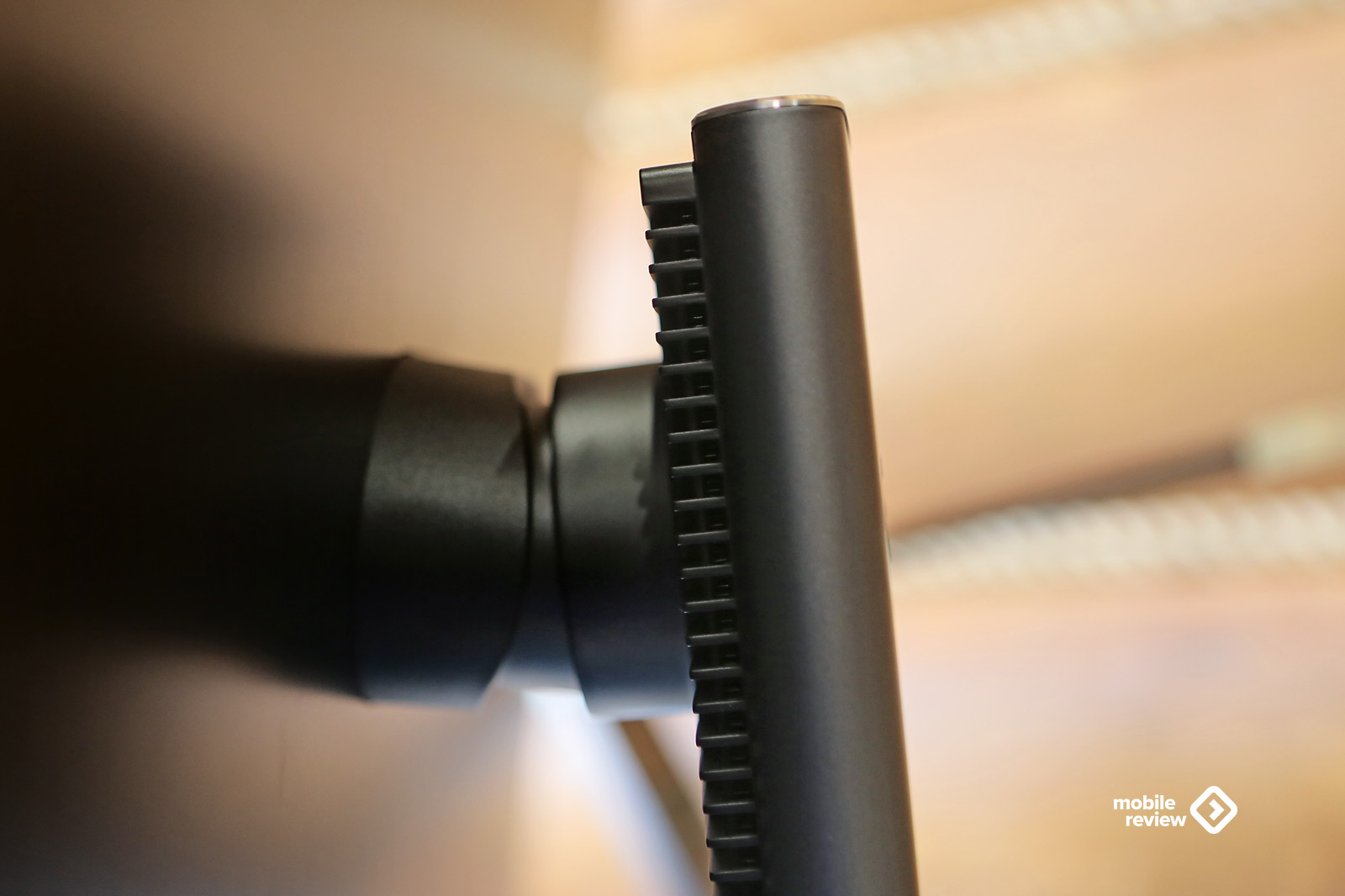
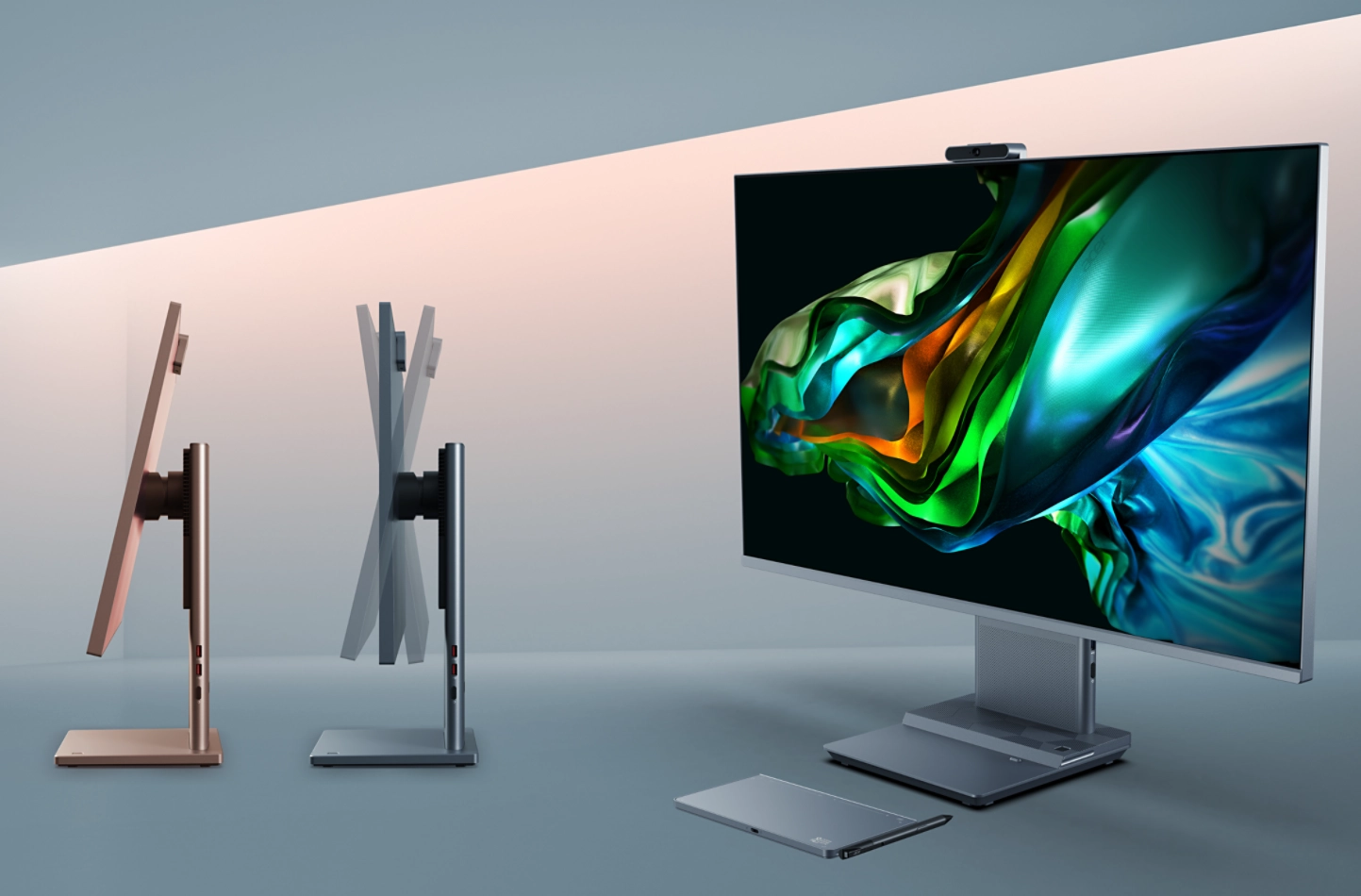
Моноблок выполнен из металла и пластика, экран можно отклонять на 30 градусов (20 градусов на себя, 10 от себя). Металл хорошо играет на свету, текстура корпуса матовая, благородная. Корпус темно-серого цвета. Алюминий выглядит отлично.
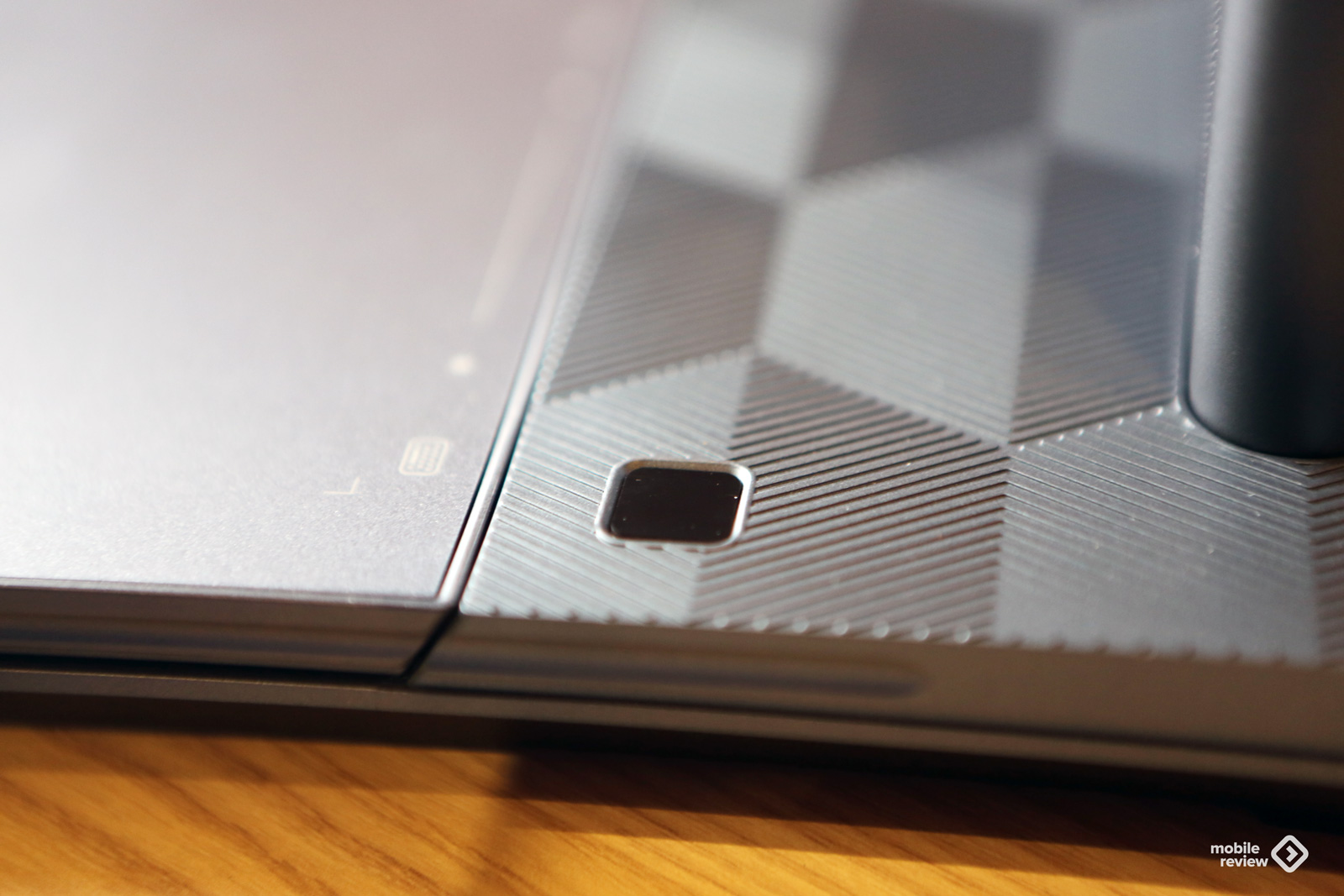
На ножке располагается датчик отпечатка, который позволяет разблокировать компьютер не только с помощью пароля или лица, но также прикосновением пальца, порой это самый простой и быстрый способ.
Экран
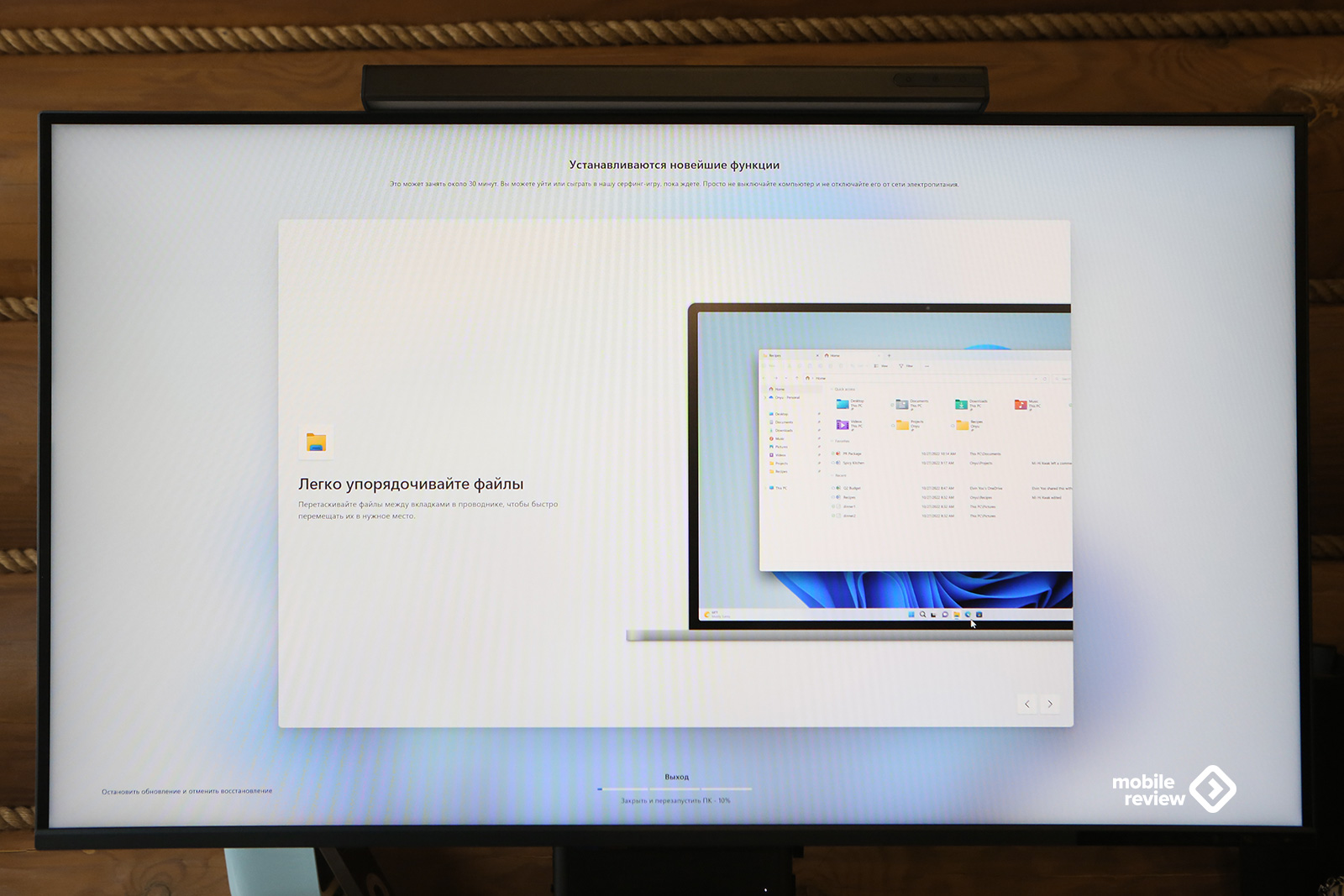
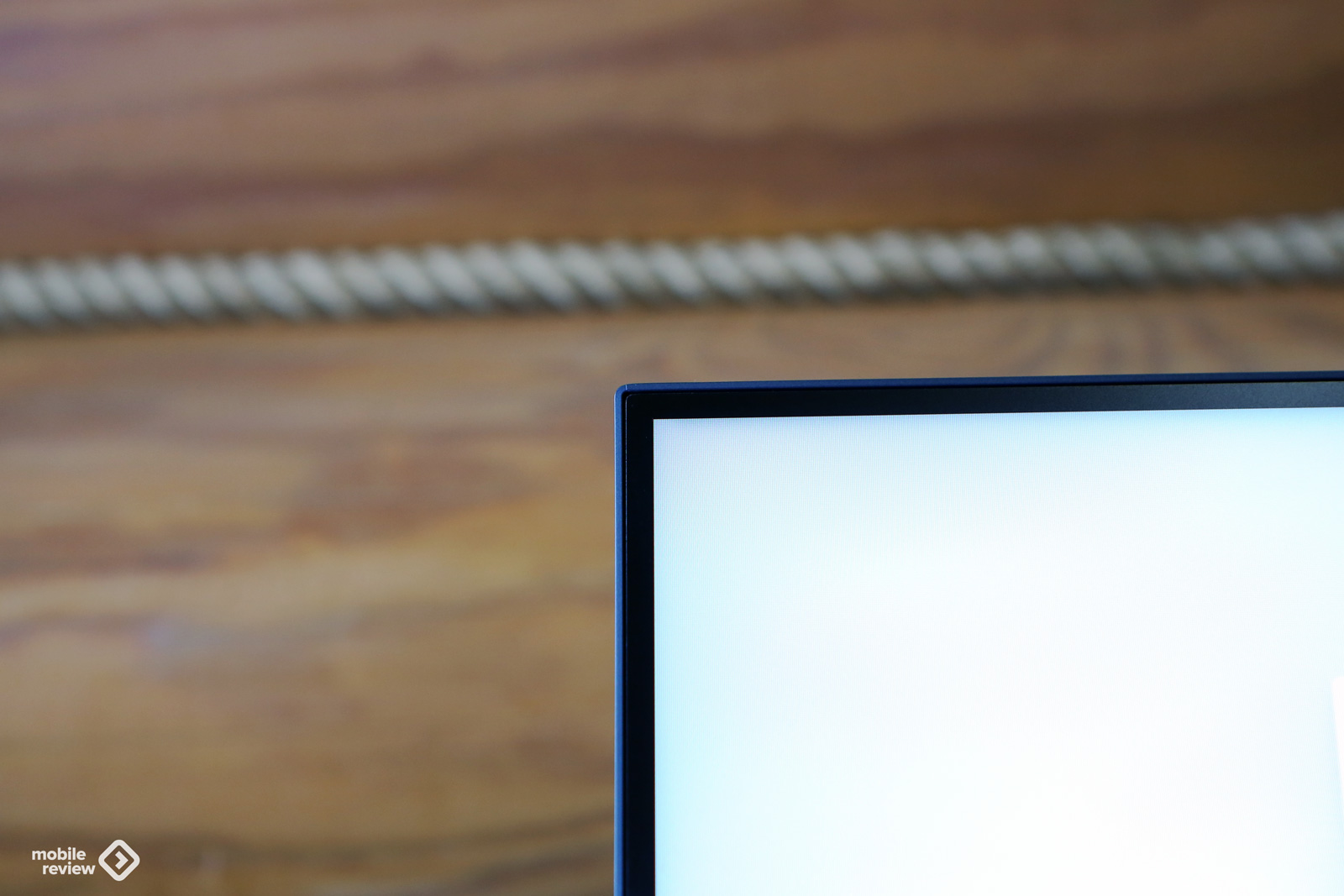
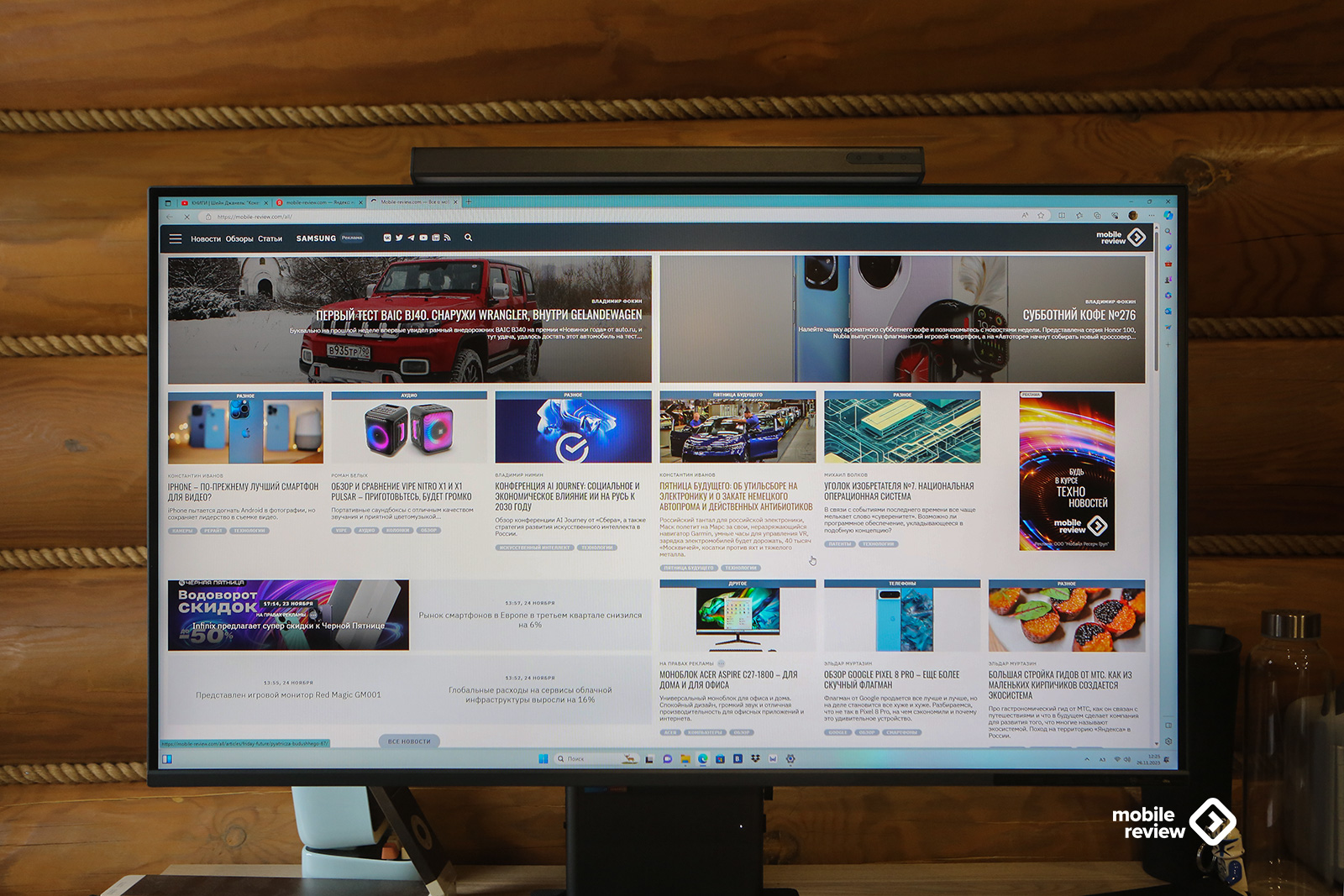
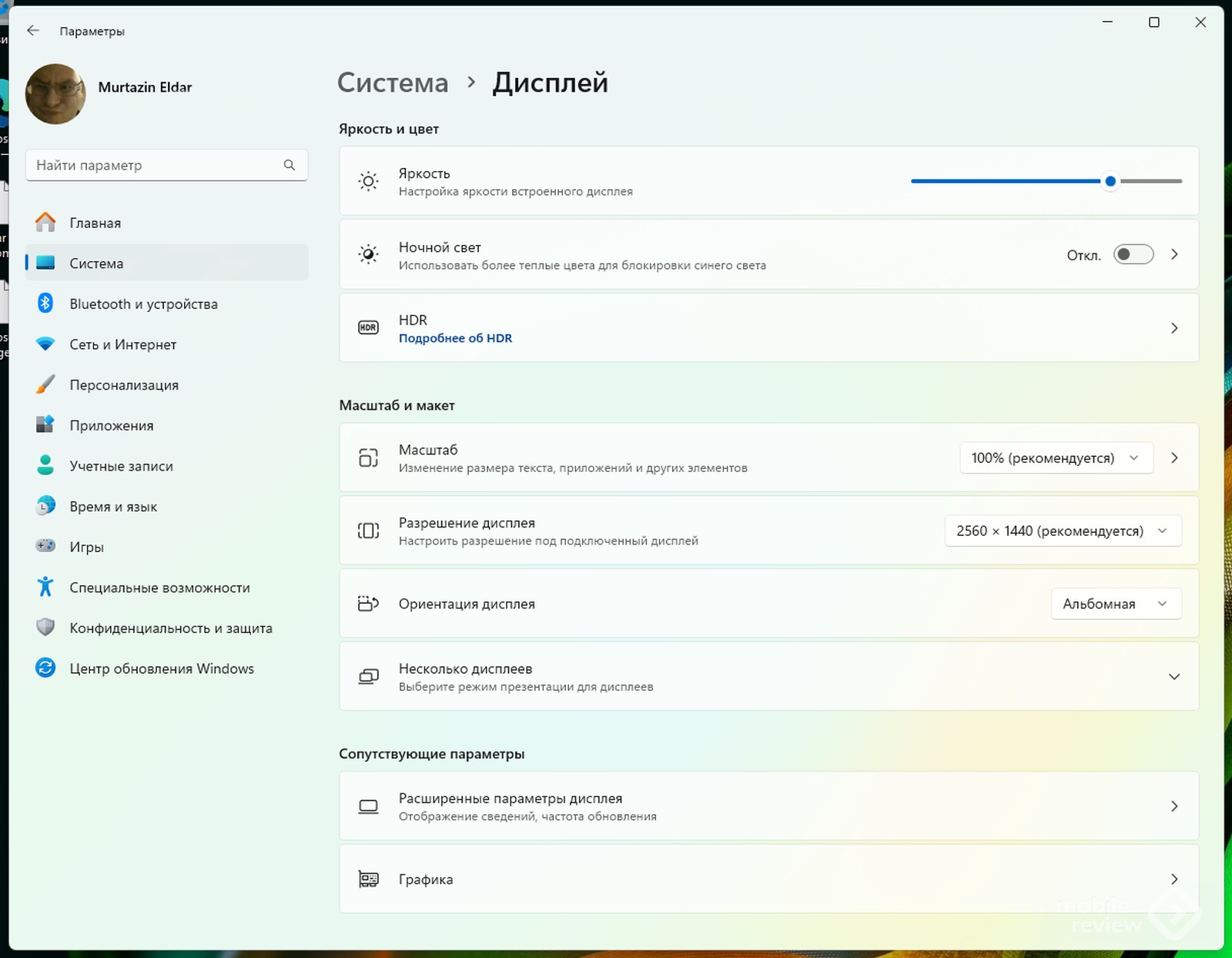
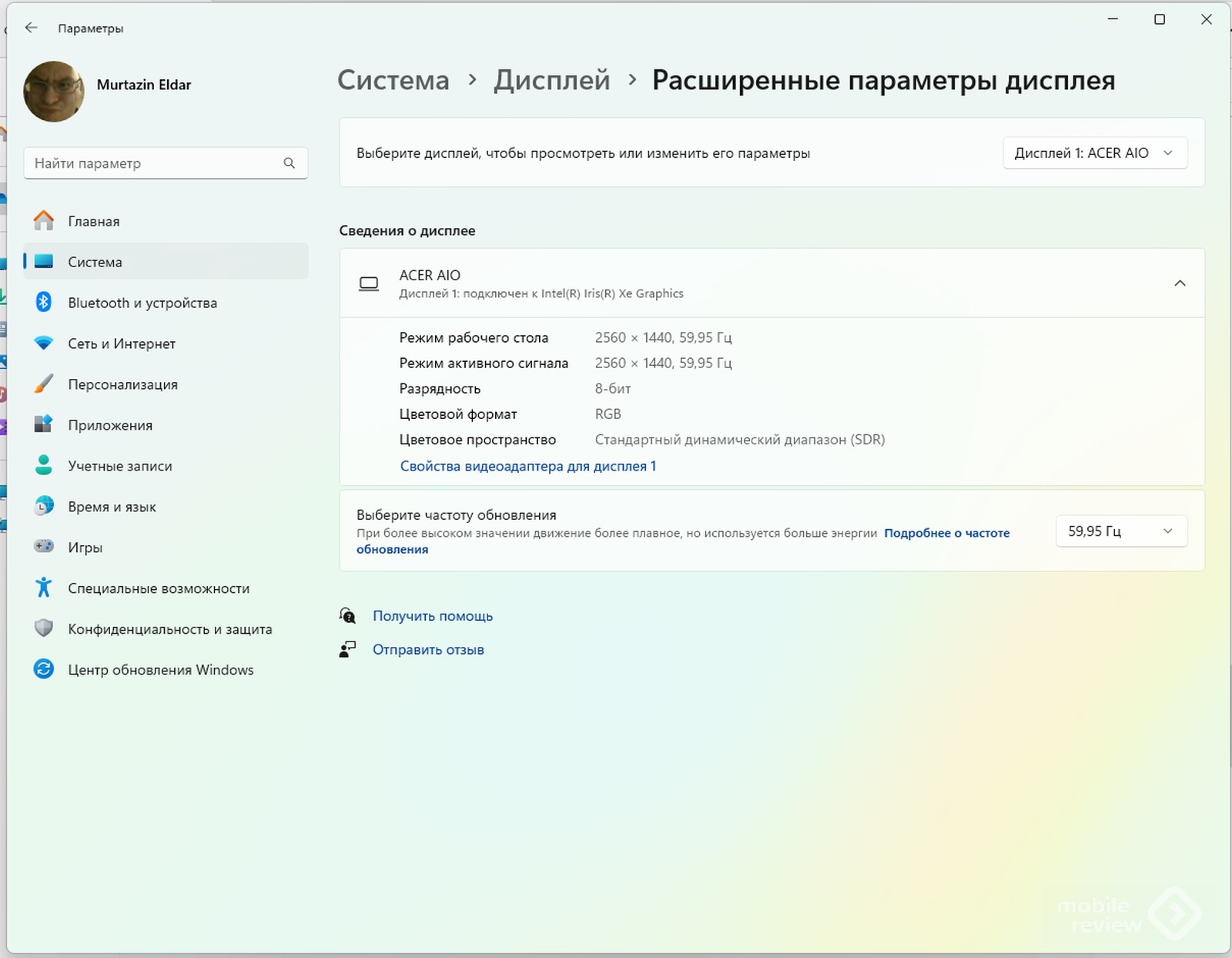
Диагональ экрана — 31.5 дюйма, рамок у него почти нет, они очень тонкие. Разрешение IPS-матрицы — 2560х1440 точек (WQHD), частота обновления — до 75 Гц (отклик 16 мс). Картинка на экране качественная, а яркости хватает как для просмотра фильмов, так и для работы в офисных приложениях.
Аксессуары
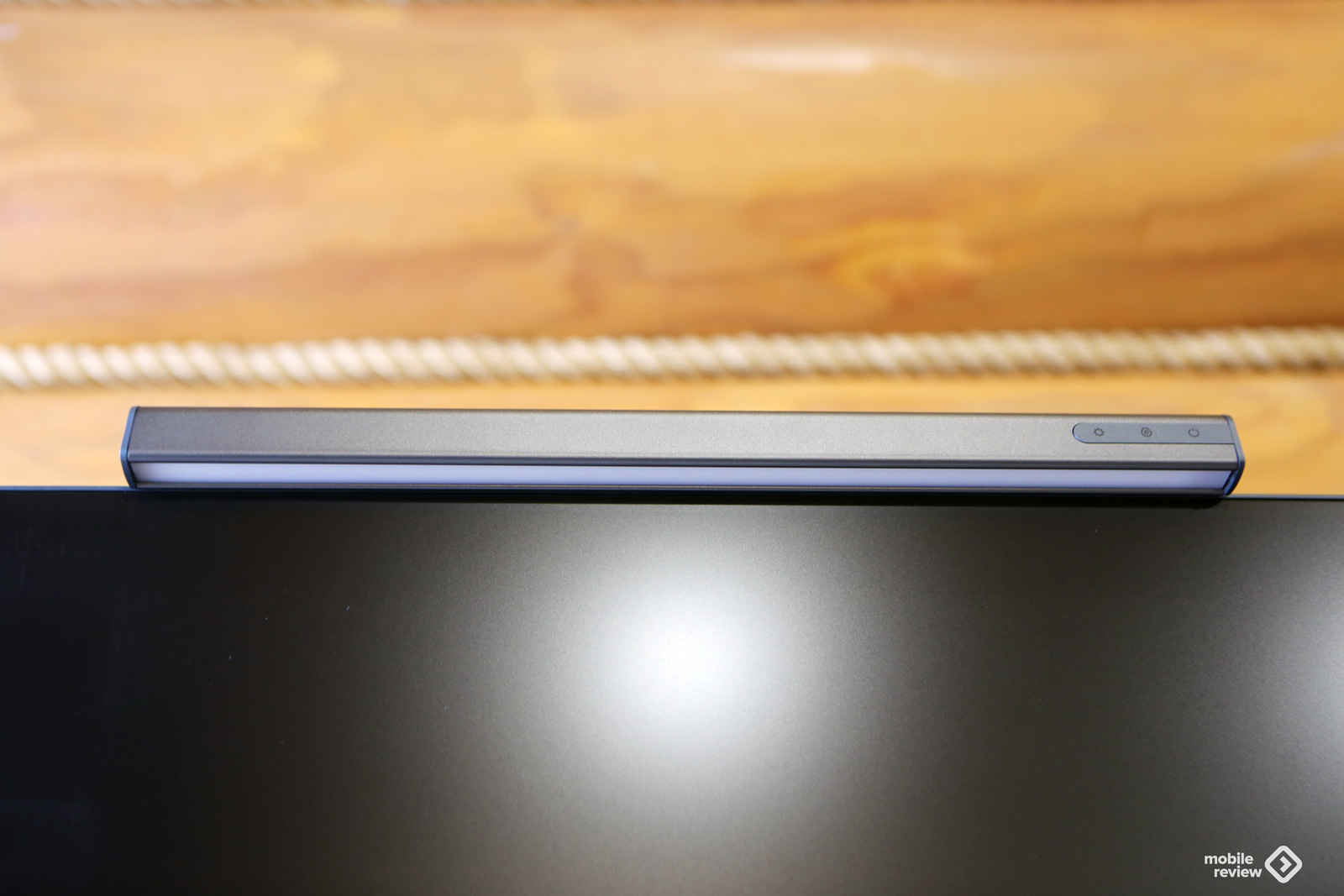
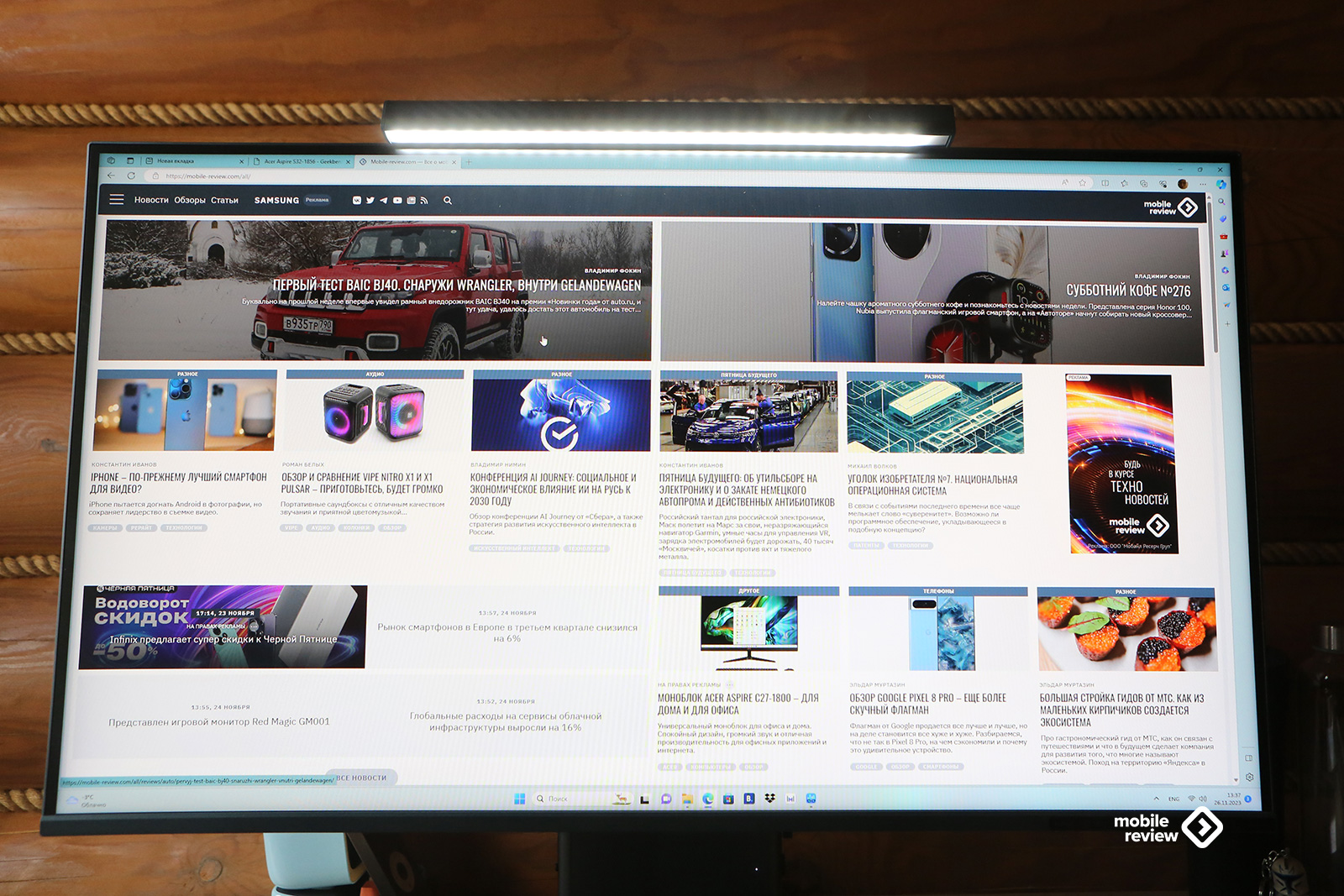
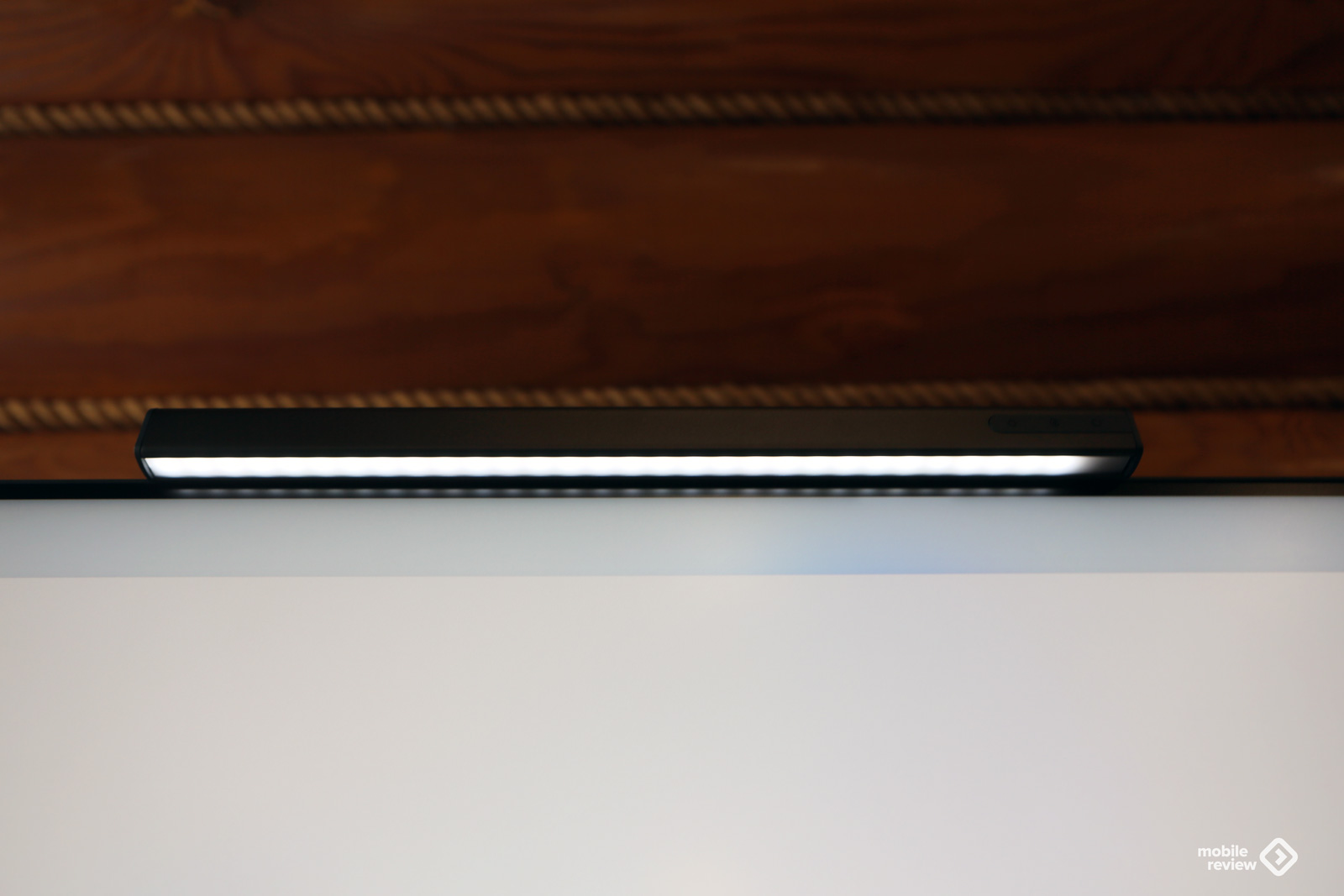
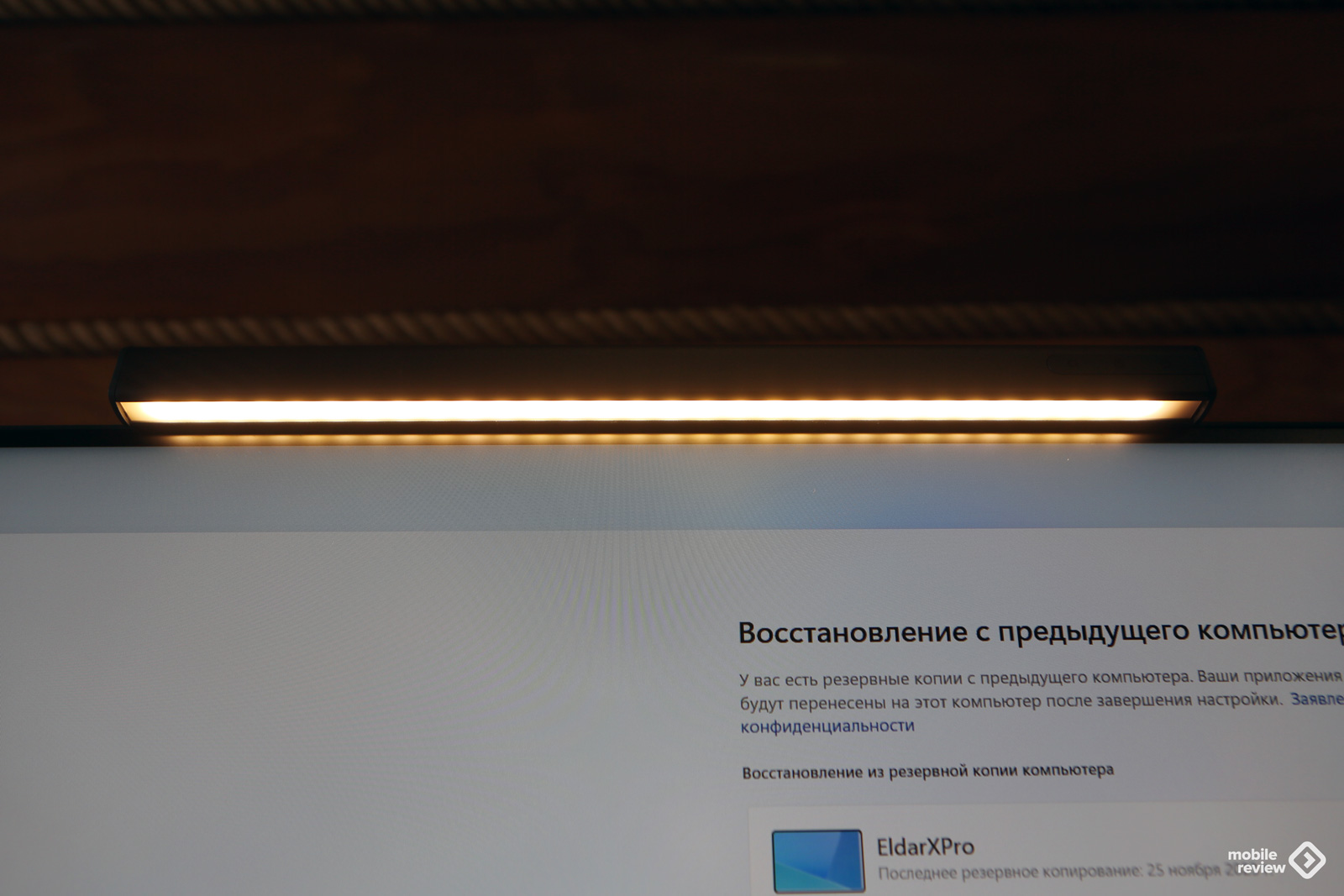
В комплект входит несколько аксессуаров, которые могут вам понравиться. Есть лампа подсветки для экрана, которая примагничивается в верхней части. Прикосновением регулируется яркость.

Acer Aspire S32: все, что нужно знать о новом моноблоке
А еще есть две камеры для веб-звонков или фотографий (1080p или 1440p), вы можете менять их в любой момент, это занимает буквально пару секунд. Качество снимков различается, так что вы выбираете камеру под свои задачи: нужно сделать фотографию — тогда ставите камеру с кольцевой подсветкой, для видеозвонков — вторую.
Уникальные особенности
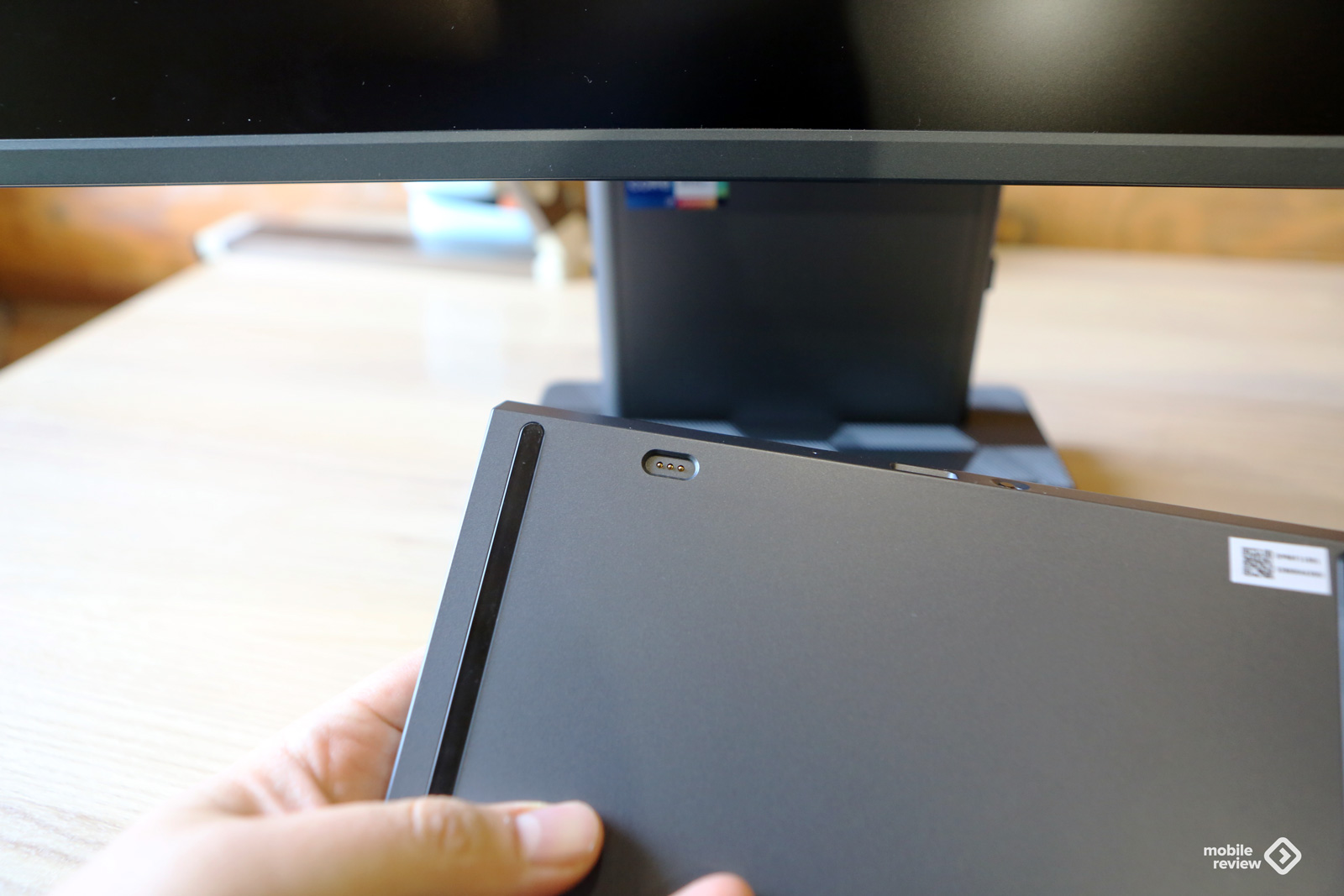
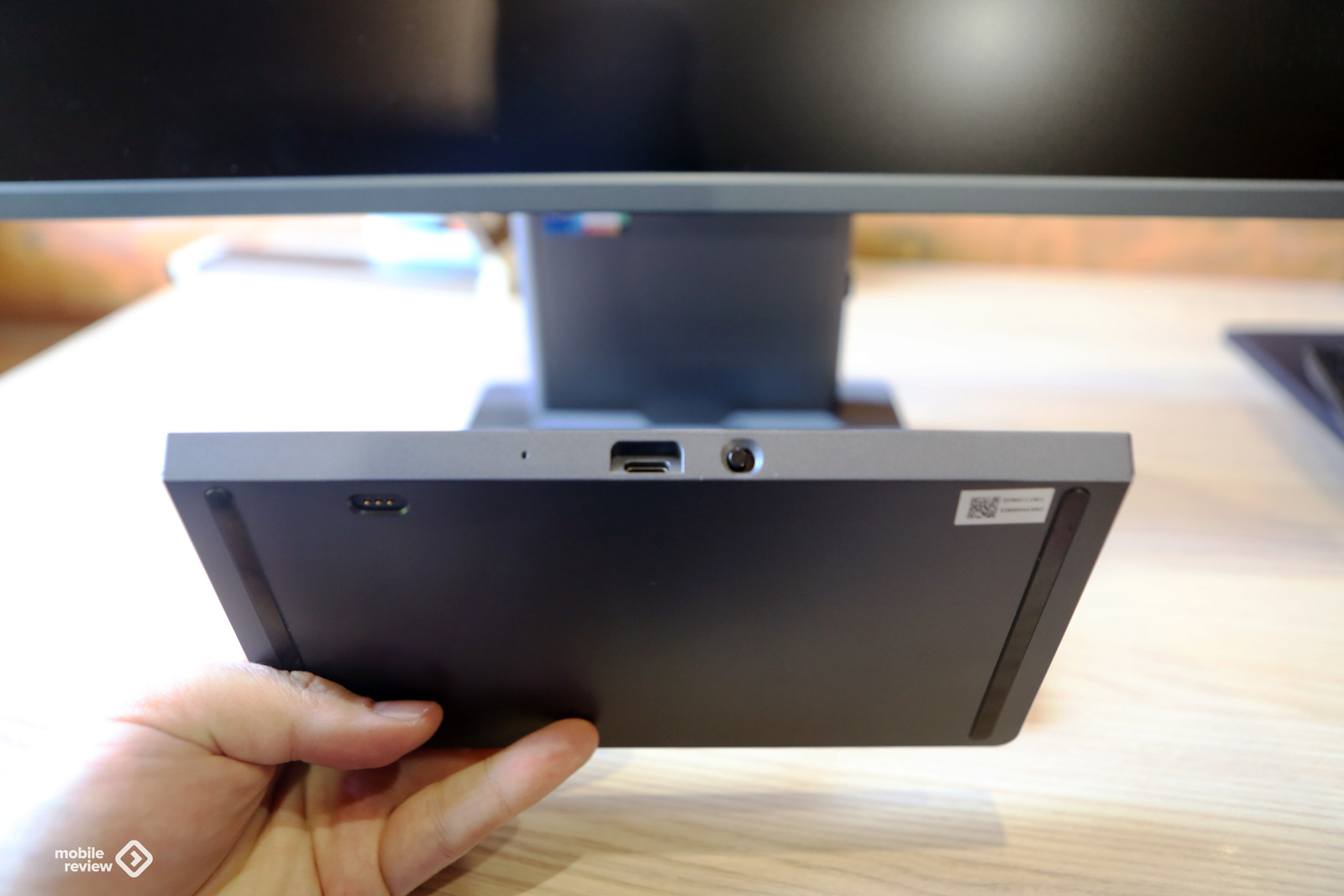
Прелесть конструкции в том, что аксессуары крепятся на магнитах, их очень легко установить. Вернемся к съемному тачпаду, он имеет свой аккумулятор, и с ним можно работать, разместив его на столе (панель называется OceanGlass, изготовлена она из пластика, добытого в мировом океане). Для тех, кто занимается графикой, такая панель будет интересна тем, что с ней можно использовать стилус, он поддерживается в большом числе графических пакетов.
Подключение и порты
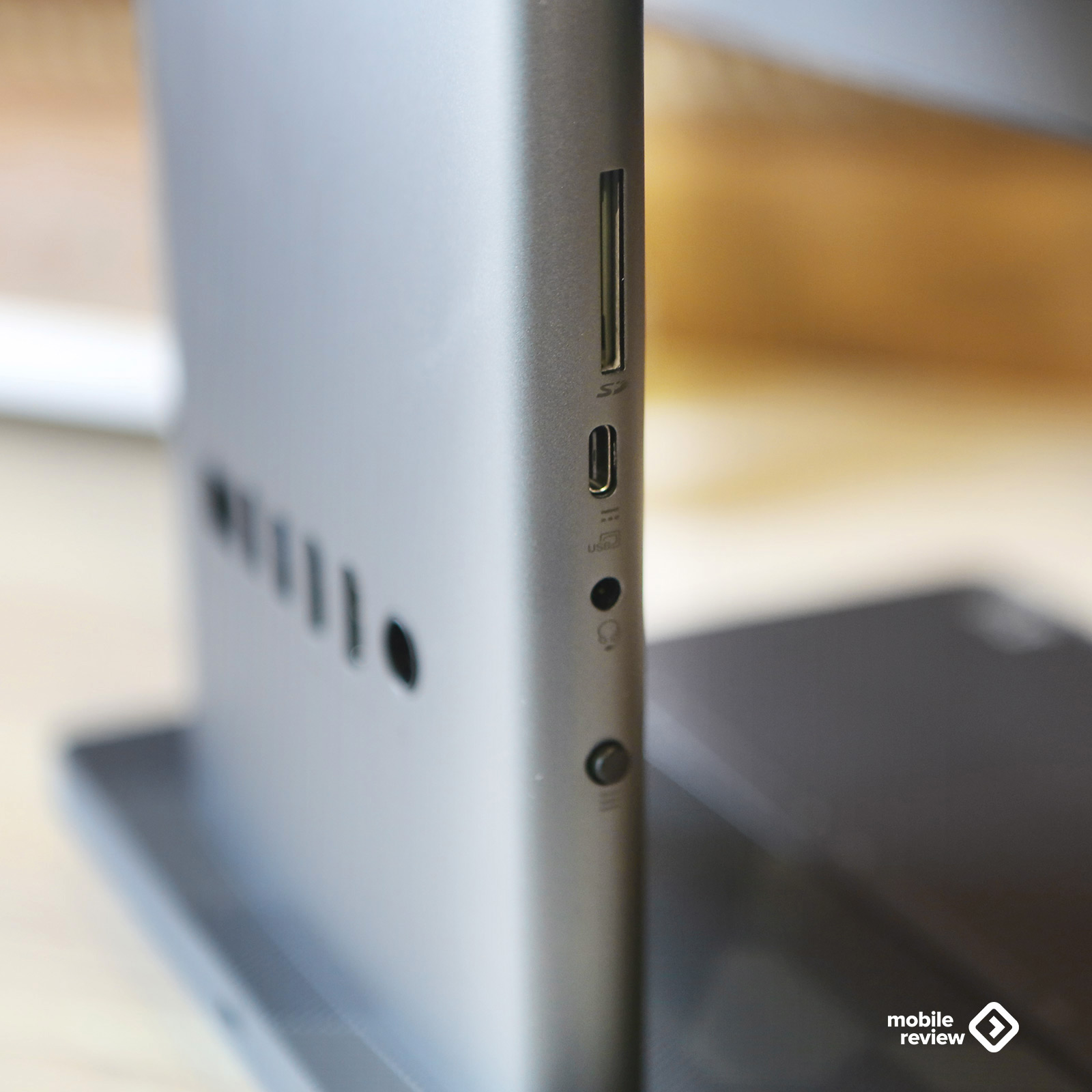
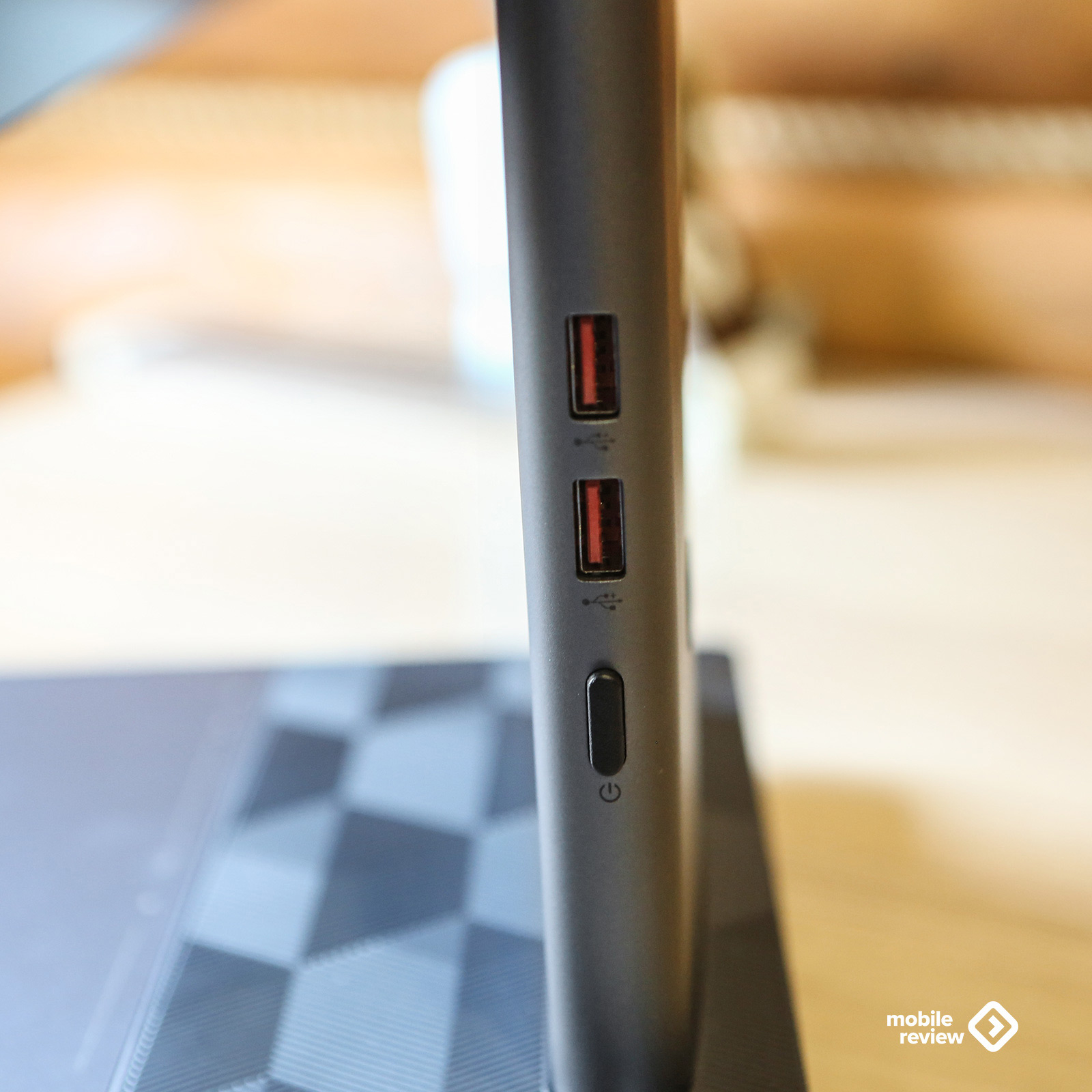
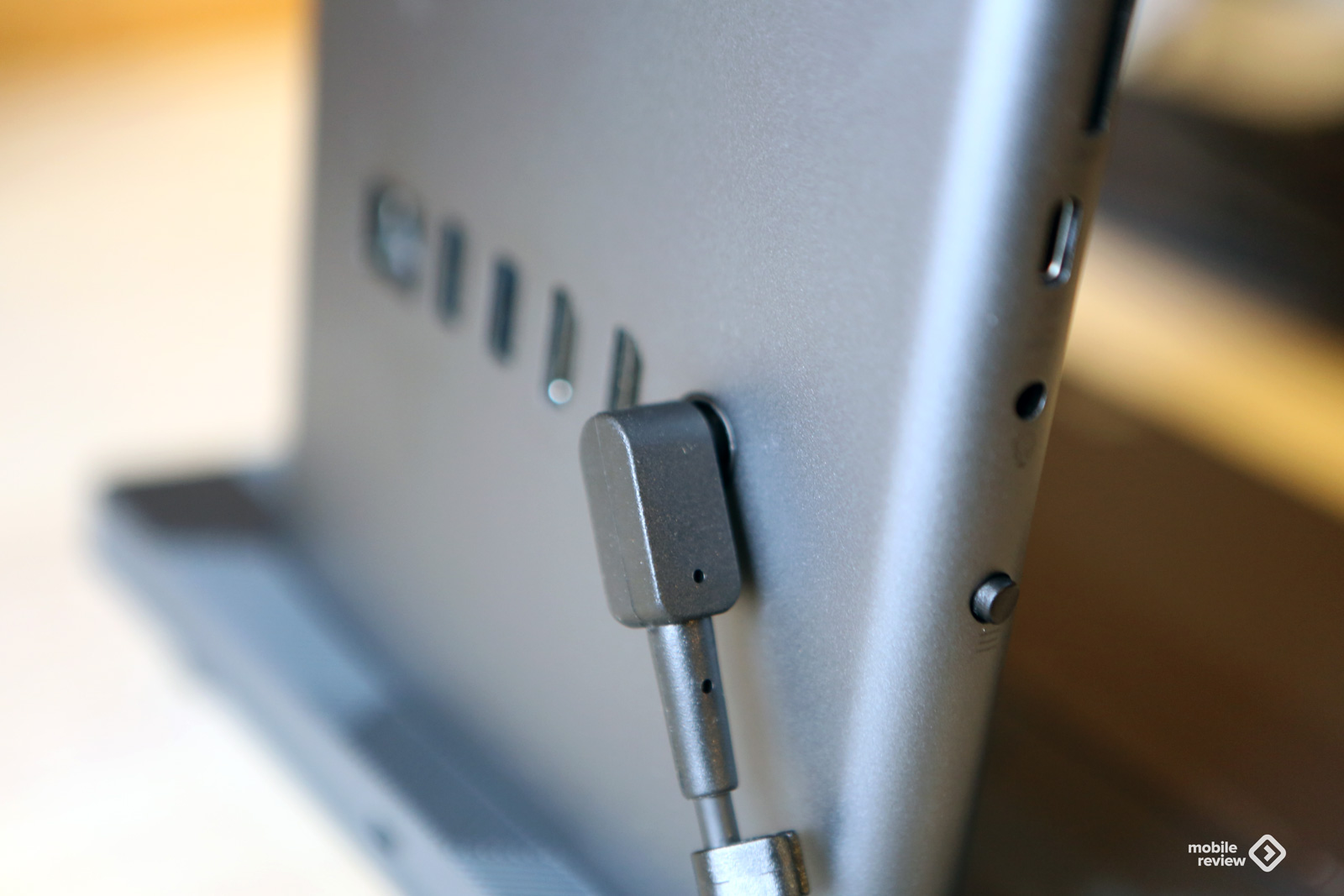
Если посмотреть на обратную сторону ножки моноблока, то мы увидим множество разъемов.
| Разъем | |
|---|---|
| HDMI IN/OUT | RJ-45 |
| USB Type A | USB Type C |
| USB 3.2 Gen2 | SD-карт |
| 3.5 мм |
Здесь есть HDMI IN/OUT, RJ-45 для адаптера Ethernet (Гигабит), два USB Type A, еще два на боковой ножке (USB 3.2 Gen2). Имеется разъем USB Type C, он один и находится сбоку ножки, тут же слот для SD-карт, а также разъем 3.5 мм для подключения наушников и микрофона.
Звук и производительность
Блок питания достаточно массивный, при работе он не греется. В моноблок встроено два динамика (2х5 Вт), а также сабвуфер (10 Вт), звук очень неплох и фактически обволакивает вас. Если использовать компьютер как домашний кинотеатр, то вы получите удовольствие — этакая замена телевизору.
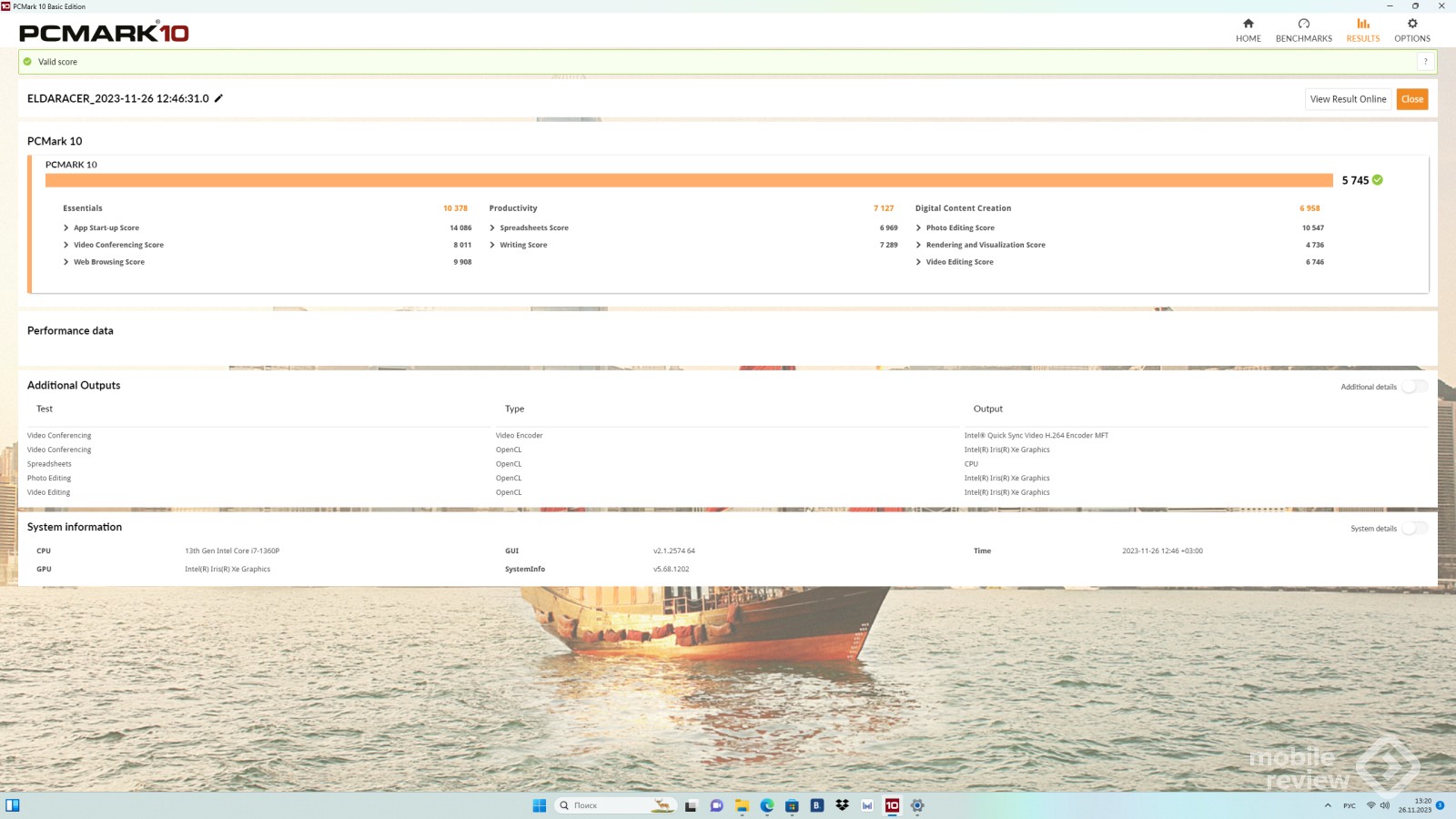
Внутри моноблока спрятан процессор от Intel 13-го поколения (Intel Core i7 1360P, 12 ядер, из них четыре высокопроизводительных). Объем оперативной памяти в нашей конфигурации 16 ГБ (DDR4, SO-DIMM), а встроенный SSD на 512 ГБ (M.2 2280, PCI-E). Есть возможность установить второй накопитель (2.5 дюйма, SATA 3).
Производительность
Посмотрите на производительность компьютера в стандартных тестах.
Связь и подключение
Разъем Ethernet поддерживает гигабитный интернет, встроенный Wi-Fi 6E, он двухдиапазонный, в то время как Bluetooth 5.0, но считать это недостатком сложно, все-таки это не мобильное устройство.






В линейке моноблоков Acer модель Aspire S32 занимает особое место. Здесь богатый комплект поставки, который позволяет менять камеры и их качество, использовать моноблок для рисования, спасибо сенсорной панели. Удобство датчика отпечатка не вызывает сомнений, также как и разнообразие разъемов, удобство их расположения.
Отличный звук, качественный экран, хорошая производительность для моноблока — все вместе делает этот компьютер заслуживающим внимания. Он прослужит долгие годы, а главное, занимает мало места, не имеет большого количества проводов (только провод блока питания). Стильный, мощный моноблок, который отлично будет смотреться на столе руководителя.
Цены на моноблоки Acer Aspire вы можете посмотреть вот здесь, также как и подобрать свою конфигурацию.


