- Моноблоки: новое поколение ПК
- История моноблоков
- Развитие популярности
- Конфигурации Acer Aspire C24-1700
- Комплектация и дизайн
- Обзор моноблока Acer Aspire C24-1700
- Внешний вид
- Штатив
- Панель интерфейсов
- Клавиатура и мышь
- Клавиатура
- Мышь
- Подключение клавиатуры и мыши
- Параметры дисплея Acer Aspire C24-1700
- Особенности дисплея
- Производительность Acer Aspire C24-1700
- Память и мощность
- Acer Aspire C24-1700: обзор хранилища
- Дизайн и компоненты
- Тестирование Acer Aspire C24-1700
- Сравнительные тесты
- Реальный опыт использования
- Мультимедиа-возможности Acer Aspire C24-1700
- Особенности и применение Acer Aspire C24-1700
- Свежее по теме
- Способы исправить ошибку Security Boot Fail
- Моноблок Acer Aspire C22-1610, 21.5", Intel N200, 8ГБ, 256ГБ SSD, Intel UHD Graphics, Eshell, черный [dq.bl8cd.001]
- Контакты
Моноблоки: новое поколение ПК
Моноблоки становятся популярной заменой десктопных ПК благодаря компактным размерам и удобству. Большой и громоздкий системный блок уже не нужен — достаточно просто установить монитор с встроенными компонентами. Acer Aspire C24-1700 — универсальное устройство для повседневных и рабочих задач.
История моноблоков
Моноблоки долгое время представляли собой нишевое и концептуальное решение со своими особенностями. Особенно это относилось к устройствам среднего ценового сегмента. Однако с появлением обновленной линейки Apple iMac в середине 2010-х стало понятно, что моноблоки могут быть доступны и практичны. Появились модели от других производителей, таких как Acer, что добавило разнообразия в этот сегмент.
Развитие популярности
К началу 2020-х годов моноблоки стали популярны как среди обычных пользователей, так и в корпоративной среде. Компания Acer стала одним из ведущих производителей моноблоков на Windows. Acer Aspire C24-1700 — это пример высокопроизводительного устройства с элегантным дизайном.
Конфигурации Acer Aspire C24-1700
Acer Aspire C24-1700 доступен в различных конфигурациях, с процессорами Intel Core i3 и Intel Core i5. Устройство может поставляться как с предустановленной Windows, так и без нее, что влияет на стоимость. Поэтому технические характеристики могут различаться у разных моделей.
Комплектация и дизайн
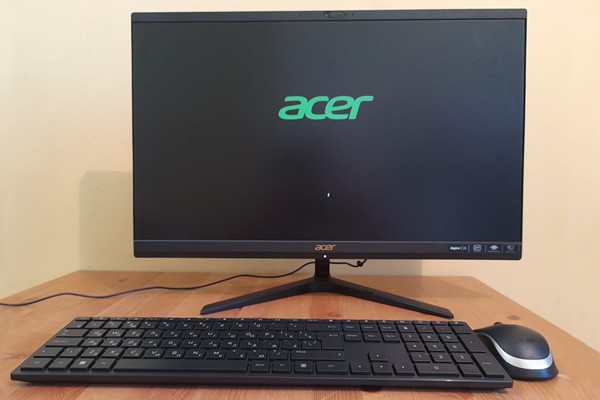
В комплекте с Acer Aspire C24-1700 поставляются кабель и блок питания, инструкция, клавиатура и мышь Acer. Устройство представляет собой монитор с аппаратной частью на задней стороне, что делает его компактным и стильным. В комплекте также есть гарантийный талон и инструкция по использованию.
Обзор моноблока Acer Aspire C24-1700
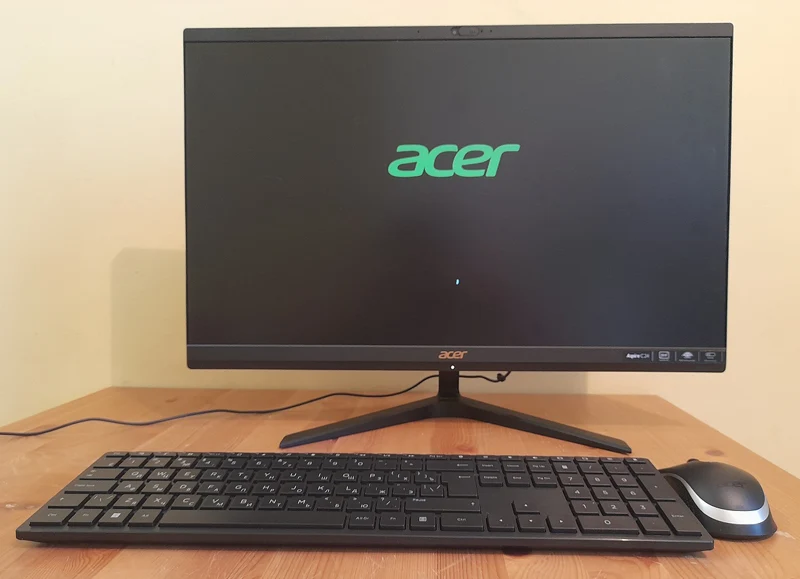
Корпус выполнен из черного пластика, текстура передней части шероховатая, задней – более гладкая. Сразу обращает на себя внимание безрамочный 23,8-дюймовый дисплей: вернее, справа и слева рамки действительно составляют всего пару миллиметров, а сверху и снизу они чуть шире и обусловлены особенностями конструкции.
Внешний вид
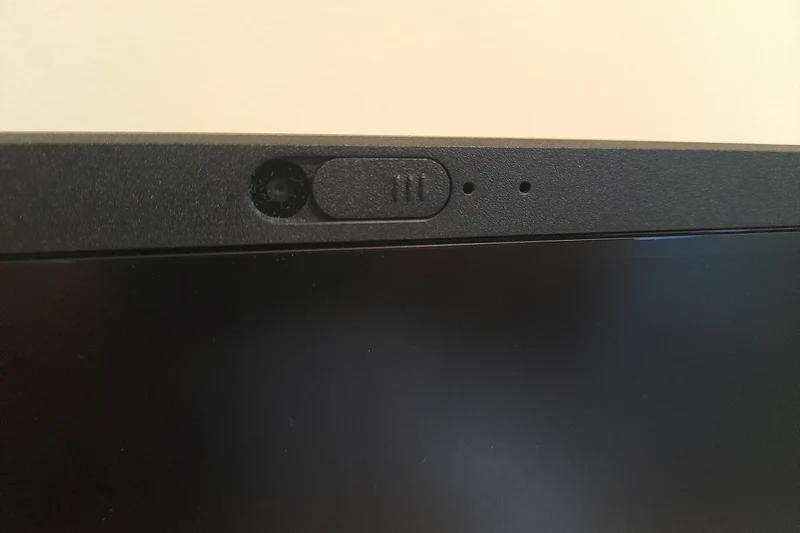
В верхнюю рамку встроена веб-камера с защитной шторкой, а на нижней грани расположена кнопка питания и USB-порт с ресивером для подключения беспроводной периферии.
Штатив
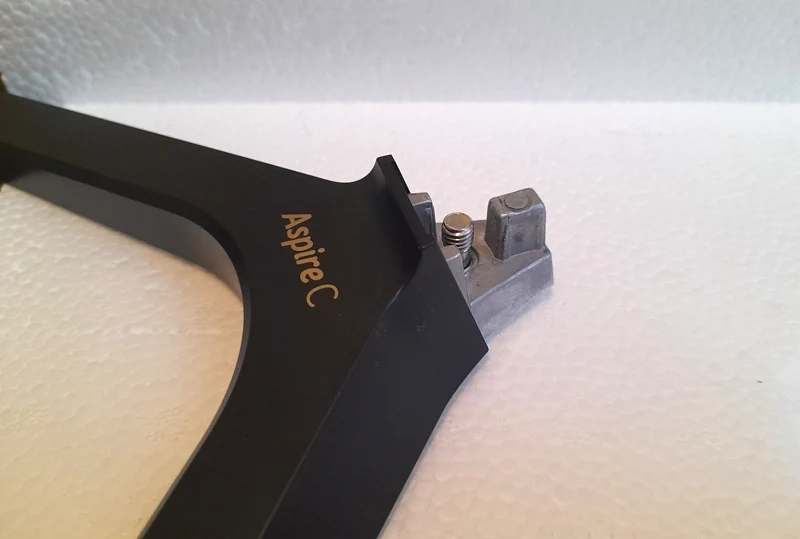
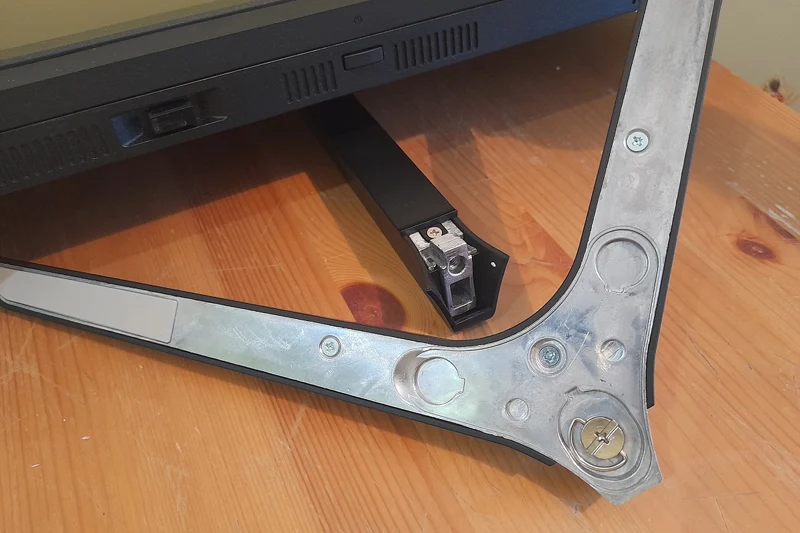
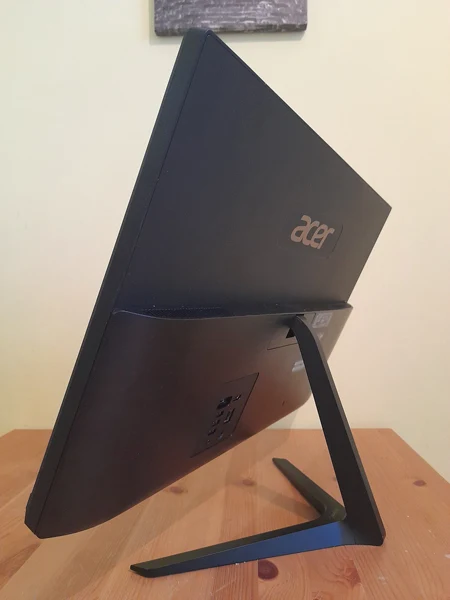
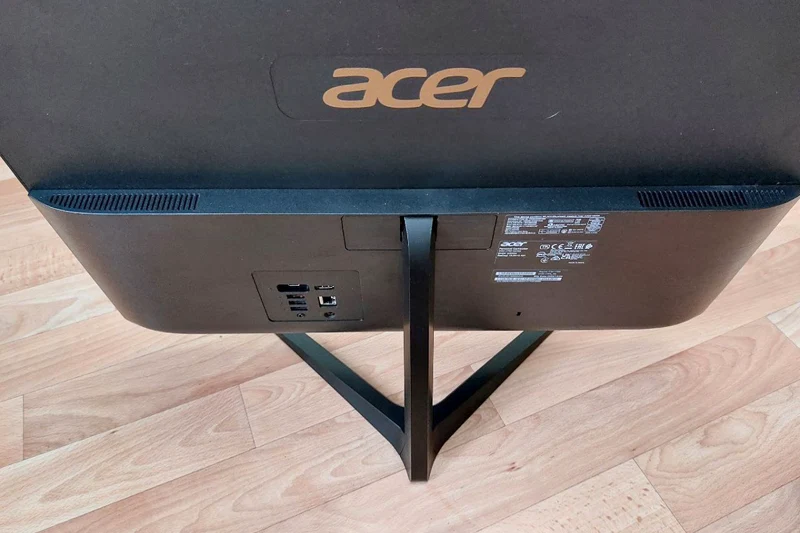
Моноблок устанавливается на штативе, который выглядит довольно тонким, но по факту прочный и надежный. Ножка штатива прикреплена к корпусу устройства и не снимается, а подставку следует закрепить с помощью винта. Механизм штатива позволяет слегка изменять угол наклона дисплея, а вот высота подъема устройства, к сожалению, не регулируется.
Панель интерфейсов
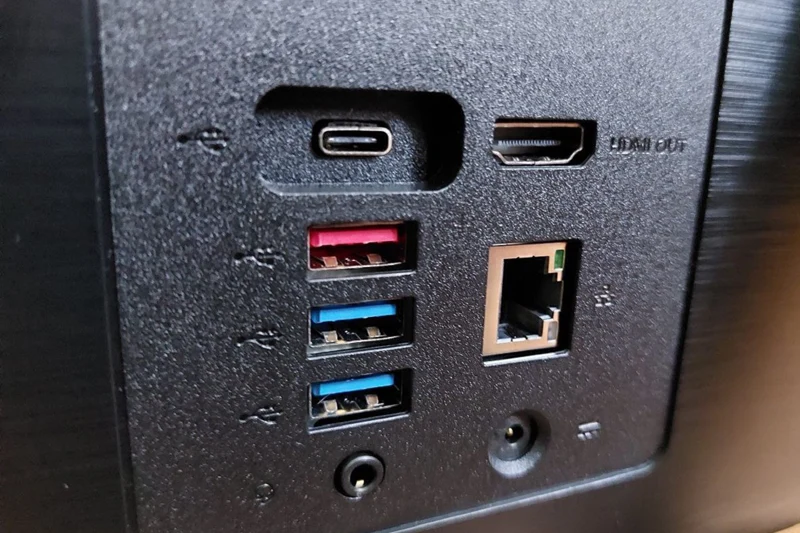
На задней крышке моноблока Acer Aspire C24-1700 расположилась панель с физическими интерфейсами. Их большое количество является одним из преимуществ данного устройства.
| Интерфейс | Назначение |
|---|---|
| USB 2.0 Type-A | Для внешних устройств типа принтера |
| 2 x USB 3.2 Type-A | Для периферии, требующей более быстрого соединения |
| USB 3.2 Gen 1 Type-C | Для внешних дисков и подключения портативных девайсов |
| LAN RJ-45 | Для интернет-кабеля |
| HDMI | Для подключения внешнего дисплея |
| Комбинированный интерфейс | Для наушников и микрофона |
Клавиатура и мышь
Отдельно отметим, что даже дефолтные клавиатуры и мыши Acer, входящие в комплект к различным моделям компьютерных устройств, всегда отличного качества.
Клавиатура
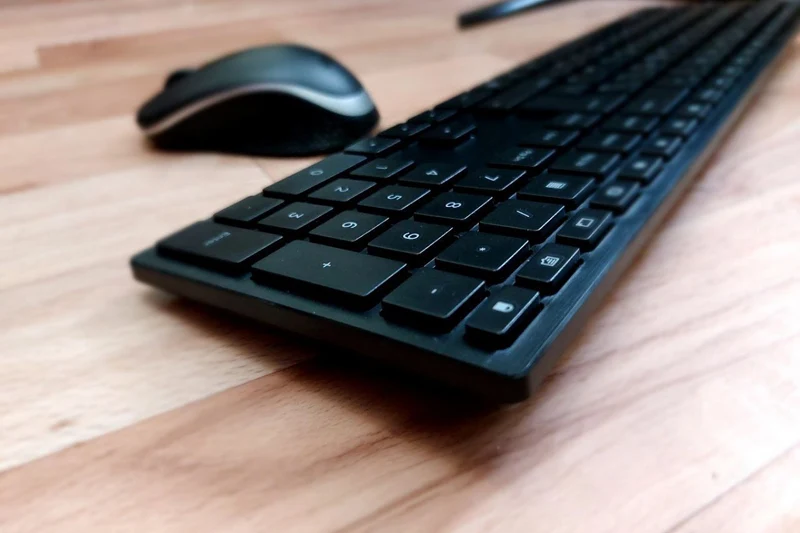
Полноразмерная беспроводная клавиатура с цифровым блоком и всеми привычными функциями. Ход клавиш – средний, отклик быстрый. Присутствуют дополнительные кнопки для управления настройками Windows, режимом блокировки, переключением окон и других функций. Для работы клавиатуры нужны две батарейки типа AAA.
Мышь
Мышь выполнена в классическом формате из прочного черно-серого пластика. Количество кнопок мыши стандартное: две плюс колесо прокрутки. Работает она от одной батарейки типа AA.
Подключение клавиатуры и мыши
Для подключения обоих устройств нужно только убедиться в наличии общего USB-коннектора, вставленного в моноблок (у обозревателя он был вставлен по умолчанию). ПК находит клавиатуру и мышь автоматически.
Параметры дисплея Acer Aspire C24-1700
IPS-экран моноблока большой и яркий, широкоугольный (обзор 178 градусов, указана характеристика WVA – Wide Viewing Angle). Несмотря на то, что моноблок по определению не предназначен для использования на улице, экран обладает антибликовой поверхностью – иногда это помогает даже при работе в помещении. Матрица выполнена по технологии IPS (разновидность Active Matrix TFT Color LCD), что дает естественные цвета.
Длина диагонали экрана – 23.8 дюйма, разрешение FullHD (1920×1080 пикселей). Такие результаты – стандарт пусть не продвинутого, но качественного изображения. Его уровень окажется достаточным для большинства сфер деятельности: от просмотра фильмов до печати и кодирования. Хотя при сильном приближении пиксели заметны – от этого никуда не деться.
Особенности дисплея
К особенностям дисплея можно отнести отсутствие физических кнопок настройки, к которым многие пользователи привыкли. Регулировка яркости, насыщенности и других параметров здесь осуществляется только программным образом – в настройках системы.
Также производитель использует технологию Blue Light Shield – это защита зрения от синего спектра, благодаря которой глаза меньше устают.
Производительность Acer Aspire C24-1700
За производительность устройства отвечает десятиядерный процессор Intel Core i5 1235 U (12-го поколения) с частотой 1,2 ГГц, а в турборежиме – до 4,4 ГГц. Класс U означает улучшенную энергоэффективность процессора по сравнению с остальными моделями данной линейки. Процессор и видеокарта совмещены и вместе используют оперативную память – то есть систему на кристалле дополняет встроенная графика Intel UHD Graphics.
Память и мощность
Одни из самых важных компонентов любого современного девайса – постоянная и оперативная память. Даже при не самом флагманском чипсете и других комплектующих они способны сильно изменить в лучшую сторону характеристики производительности устройства. В Aspire C24-1700 по умолчанию используется одинарная планка оперативной памяти типа DDR4 SDRAM на 16 гигабайт. Есть возможность добавить вторую планку (в сумме имеется два слота для RAM), но важно, чтобы общий объем памяти не превышал 32 гигабайт (это максимальный поддерживаемый объем RAM у данной материнской платы). Двухканальный режим работы RAM поддерживается, что увеличивает скорость более, чем в два раза. Память не распаяна и может быть заменена.
Acer Aspire C24-1700: обзор хранилища
В качестве основного хранилища используется SSD-диск от SK Hynix (южнокорейская полупроводниковая компания) и подключается посредством интерфейса PCI Express M2. Емкость составляет 512 гигабайт (по факту доступно для пользователя только 480 гигабайт, остальное занимает система). Из интересного – диск имеет специальный аналог термопасты для охлаждения в виде специальной силиконовой прослойки серого цвета. Также рядом с интерфейсом коннекта диска располагается специальный чип безопасности.
Дизайн и компоненты
Материнская плата спроектирована и изготовлена напрямую компанией-производителем Acer, благодаря чему пространство внутри компактного устройства используется максимально рационально. Это касается и механизма теплообмена.
Тестирование Acer Aspire C24-1700
По первым впечатлениям, моноблок Acer Aspire C24-1700 отлично подходит для домашнего использования, работы, учебы, игр, стриминга, серфинга в браузере. Также он обладает необходимыми опциями безопасности – например, шторкой для веб-камеры, чипом безопасности на диске.
Сравнительные тесты
Синтетические тесты показывают преимущества тестируемого моноблока от конкурентов:
| Модель | Cinebench R23 – CPU Multi-Core | Geekbench 5.4.1 Pro – Multi-Core CPU Test | Adobe Photoshop 2022 |
|---|---|---|---|
| Acer Aspire C24-1700 | 6649 баллов | 4976 баллов | 268 баллов |
| Asus M241D All-in-One | 1390 баллов | 1774 балла | 262 балла |
| Lenovo IdeaCentre AIO3 | 4196 баллов | 3231 балл | 449 балла |
| Lenovo IdeaCentre AIO3i | 2442 балла | 2091 балла | 388 баллов |
Реальный опыт использования
При использовании Acer Aspire C24-1700 для просмотра браузера, почты и открытии предустановленных приложений устройство не нагревалось выше 63 градусов, троттлинга не было, FPS – стабильные 60.
Игра The Witcher 3: Wild Hunt (версия игры до выхода патча для Sony PlayStation 5 и Xbox Series S/X). На максимальных настройках графики моноблок включает игру, но загрузка локаций в ней происходит дольше, чем обычно: от двух до 3,5 минут. При этом редко случаются проседания с 30 до 21 FPS, но без фризов и лагов. Во время игры температура устройства не поднималась выше 81 градуса в самых нагруженных сценах.
Minecraft работает идеально: нативные 60 FPS при 70-78 градусах нагрева процессора без лагов и фризов. Максимальное количество чанков (внутриигровой системы измерения дальности прорисовки) – 48.
В Just Cause 3 при максимальных настройках графики можно играть без просадок, багов, лагов, фризов и с 46-60 FPS, но с 89-90 градусами температуры процессора.
Браузер Google Chrome с 37 запущенными вкладками работает плавно и без подтормаживаний с 54-60 FPS. При таком активном серфинге температура поднималась до 69 градусов.
Потоковое видео по Wi-Fi в Full-HD разрешении работает плавно и без подтормаживаний на 60FPS.
При всех вышеперечисленных тестах загрузка процессора и видеокарты была на уровне от 60% до 100%, диска от 20% до 80%, RAM от 27% до 89%, сети от 0% до 70% (в зависимости от теста).
Мультимедиа-возможности Acer Aspire C24-1700
Модуль связи так же можно отметить как неотъемлемую часть любого современного компьютерного устройства. Здесь сетевая карта Intel AX201NGW для передачи данных по Wi-Fi расположена достаточно далеко от основного источника тепла, поэтому даже при максимальном нагреве устройства будет работать стабильно. Модуль не распаян на основной материнской плате, является съемным и при надобности заменяемым. Дополнительной защиты от пыли или нагрева не присутствует.
Также устройство поддерживает беспроводную передачу данных по Bluetooth 5.0.
Фронтальная камера на 1 Мп нормально снимает при дневном освещении, но даже при небольшом затемнении появляются шумы на фото и видео. Преимуществами данной камеры можно назвать поддержку основных функций ВКС-сервисов (в том числе размытия заднего фона) и большой угол обзора. Свою основную задачу поддержки общения при организации видеоконференцсвязи она выполнит достойно.
Особенности и применение Acer Aspire C24-1700
Моноблок Acer Aspire C24-1700 хорошо показал себя в различных тестах и практическом применении. Его высокая производительность обеспечивается благодаря быстрой памяти ROM (SSD M2) и RAM (DDR4 16 гигабайт) в связке с мощным чипсетом Intel Core i5 Gen 12 U.
В качестве преимуществ устройства можно назвать:
Есть также несколько особенностей, которые могут быть важными при выборе и эксплуатации устройства:
В целом Acer Aspire C24-1700 хорошо себя показывает как компьютер для домашнего использования в повседневных задачах и для работы, в том числе креативной.
Свежее по теме
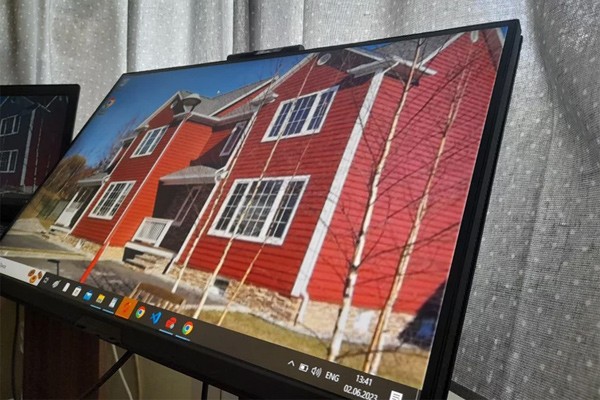
Тематики: Рынок ПК
Ключевые слова: Acer, моноблоки
При загрузке ноутбука Acer с флешки, а в некоторых случаях — с HDD или SSD, пользователи могут получить сообщение об ошибке «Security Boot Fail» и дальнейшая загрузка не происходит. Результат — невозможность установить Windows, запустить диагностические инструменты с флешки или запустить установленную ОС.
В этой простой инструкции подробно о способах убрать ошибку Security Boot Fail на устройствах Acer и выполнить загрузку с нужного съемного или внутреннего накопителя.
Способы исправить ошибку Security Boot Fail
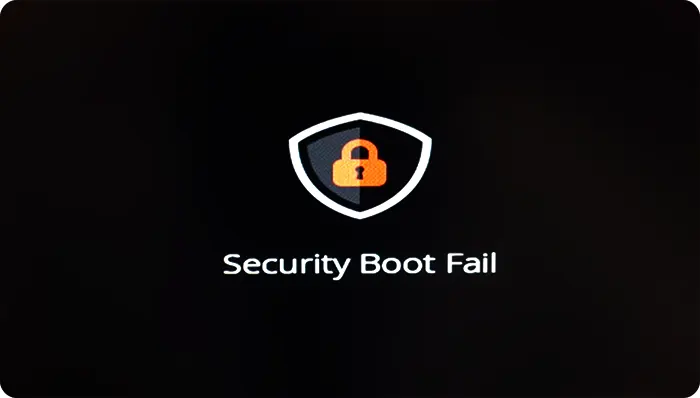
Сообщение Security Boot Fail говорит о том, что загрузка с выбранного накопителя с включенной опцией безопасной загрузки Secure Boot, проверяющей подлинность загрузочных файлов, невозможен. Эта опция на ноутбуке обычно включена по умолчанию, а ошибка будет появляться при попытке загрузки:
Возможны два основных решения проблемы:
Второй способ рассмотрим по шагам. Для отключения Secure Boot на Acer, выполните следующие шаги:
После выполнения этих шагов загрузка с накопителя, для которого ранее сообщалось «Security Boot Fail», должна выполняться без ошибок, во всяком случае рассматриваемая ошибка появиться больше не должна.
Моноблок Acer Aspire C22-1610, 21.5", Intel N200, 8ГБ, 256ГБ SSD, Intel UHD Graphics, Eshell, черный [dq.bl8cd.001]
для членов клуба Ситилинк
Появились вопросы о товаре?
Хочу быть в курсе акций и новинок
Контакты
Мы используем файлы cookie. Подробнее
Мы используем файлы cookie для вашего удобства пользования сайтом и повышения качества рекомендаций. Подробнее
К загрузке компьютера с флешки обычно прибегают в двух случаях – когда нужно установить/переустановить операционную систему и когда необходимо выполнить диагностику/восстановление не загружающейся системы. А еще с флешки можно запускать легкие портативные ОС, например, Puppy Linux, KolibriOS или MiniOS. Такую возможность поддерживают практически все современные компьютеры, располагающие интерфейсом USB. В том числе моноблоки.
Употребляя выражение «десктопный компьютер», мы обычно имеем в виду не только системный блок, но также дисплей и периферию. Такая классическая комплектация ПК является распространенной, но не единственной. В последние годы медленно, но верно набирают популярность так называемые моноблоки – настольные компьютеры, собранные в одном корпусе с монитором и акустикой. Внешне такие устройства очень похожи на мониторы, разве что они более толстые и имеют больше интерфейсов и элементов управления.
Современные моноблочные компьютеры оснащаются беспроводными адаптерами, веб-камерами, а некоторые модели имеют сенсорную панель управления, что роднит их с ноутбуками. Моноблоки могут поставляться как с предустановленной системой, так и без оной, – в последнем случае установить ее может сам пользователь, загрузив компьютер с установочной флешки.
Процедура загрузки моноблочного компьютера с флеш-накопителя практически ничем не отличается от загрузки обычного десктопного компьютера или ноутбука. Вставляем подготовленную загрузочную флешку в любой из USB-портов моноблока (чаще всего порты располагаются на задней панели), включаем компьютер и тут же жмем клавишу Esc, Del, F2 или F10, – это зависит от модели материнской платы, входим в BIOS/UEFI, переходим в раздел «Boot» и меняем приоритет загрузки, назначая флешку загрузочным устройством. После этого сохраняем настройки нажатием F10 – компьютер должен загрузиться с флешки.
Напоминаем, что для загрузки в BIOS используются следующие клавиши:
●Asus – F2, реже Del и F9.
●Acer – F1 и F2, в линейках TravelMate и Extensa – F2 или Del.
●Lenovo – F2 и F12 или специальная аппаратная кнопка рядом с кнопкой питания.
●HP – F10 или Esc.
●Samsung – F2, F8, F12 или Del.
●Dell – F2 , реже F1, F10, Del, Esc и Insert.
●Toshiba и AsRock – F2.
●MSI – обычно Del, в некоторых моделях F2.
●Gigabyte – обычно Del.
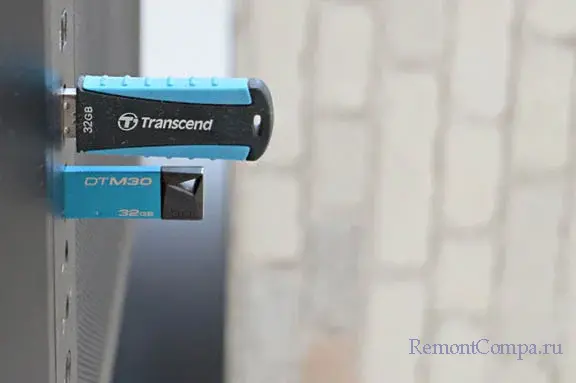
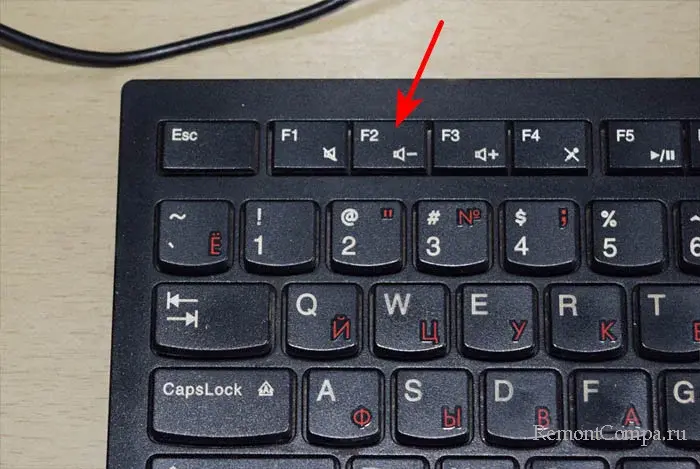
Подсоединяем USB-флешку к моноблоку, включаем его и часто жмём F2.
Входим в BIOS и открываем вкладку "Startup", затем "Primary Boot Sequence".
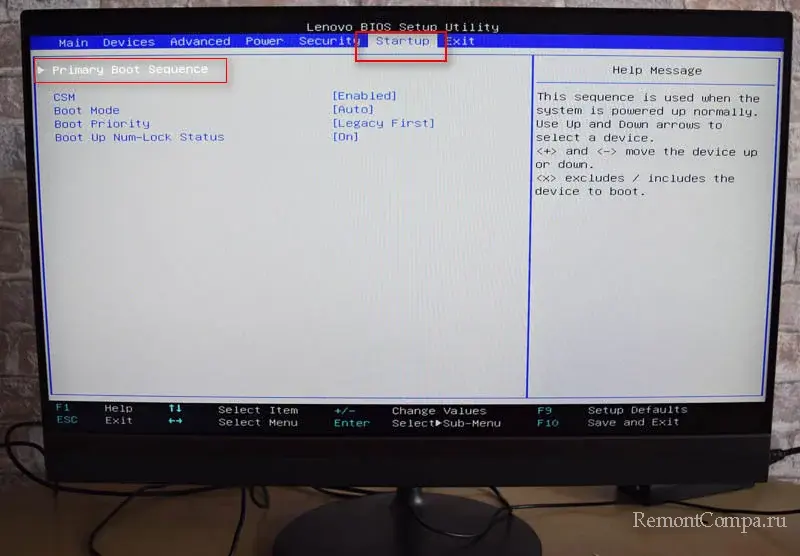
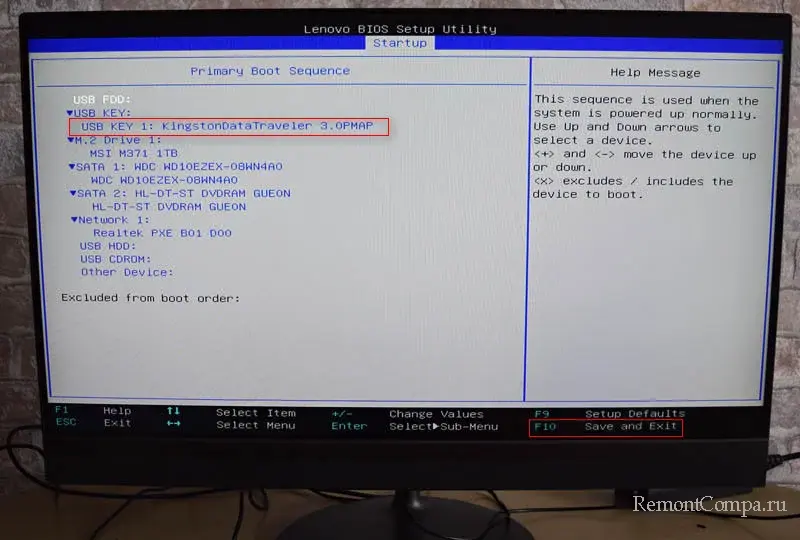
С помощью клавиш "+" и "-" находящихся на клавиатуре, что находится в правой части основной клавы, выбираем нашу флешку и жмём F10, изменения в BIOS сохраняются и моноблок загружается с флешки.
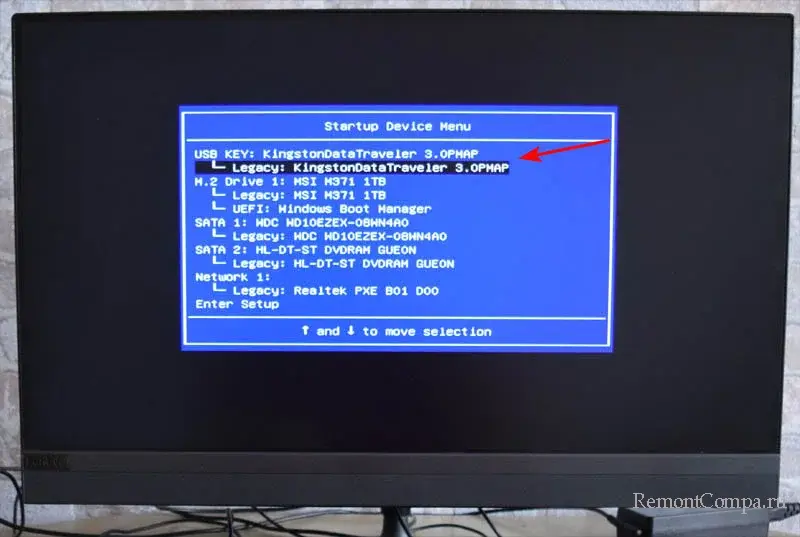
Для загрузки моноблоков с флешки можно также использовать Boot Menu – опцию BIOS/UEFI, позволяющую быстро изменять приоритет загрузки устройств без входа непосредственно в интерфейс BIOS и сохранения настроек. Для вызова меню выбора загрузочного устройства используются «горячие» клавиши, нажимаемые при включении компьютера. Таковым являются:
●Acer и Lenovo – F12.
●ASUS – Esc или F8.
●Dell, Toshiba и Gigabyte – F12.
●Samsung – Esc.
● MSI и AsRock – F11.
●Intel – Esc.
● HP – F9 или Esc.
Использование Boot Menu в данном случае представляется более удобным вариантом, но если он по какой-то причине окажется недоступен, всегда можно будет использовать полноценный вход в BIOS/UEFI.
Подсоединяем USB-флешку к моноблоку, включаем его и часто жмём F12.
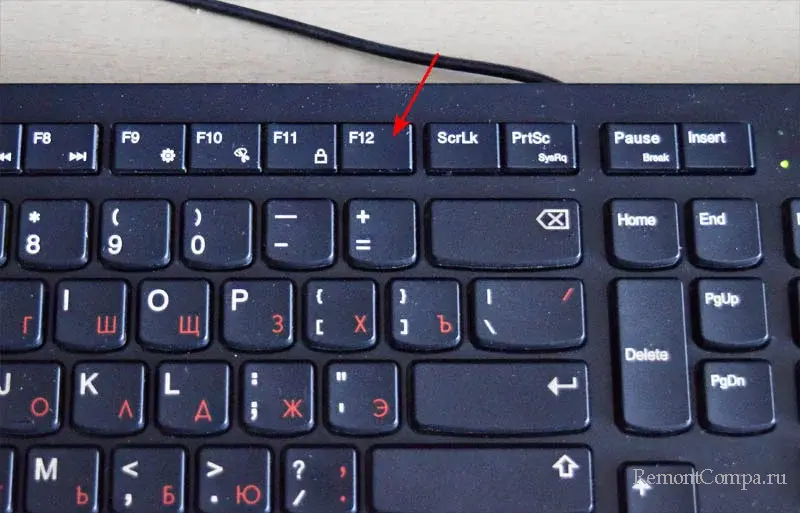
Входим в Boot-меню или меню загрузки моноблока Lenovo.
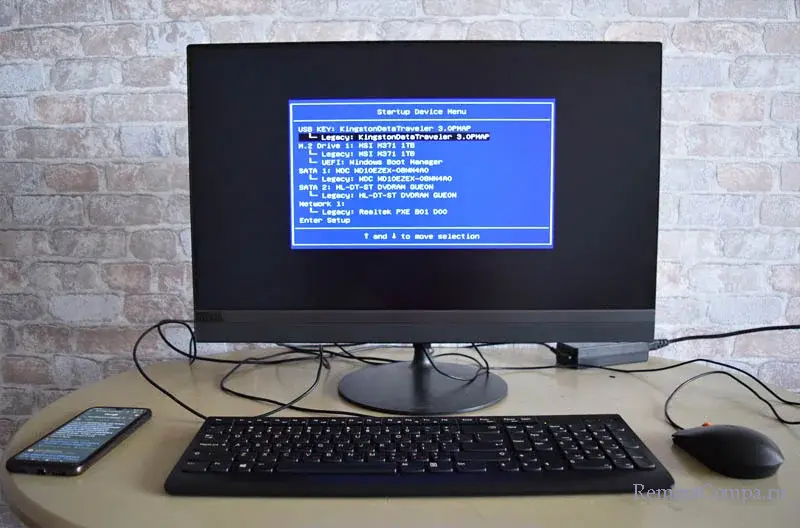
Стрелками на клавиатуре выбираем флешку и жмём Enter.