


Серийный номер ноутбука иногда требуется для получения поддержки со стороны производителя или определения его технических характеристик. Каждое устройство имеет уникальный номер, состоящий из разного количества символов, что определяет производитель. Такой код указывает принадлежность ноутбука к определенной серии устройств с похожими характеристиками.
- Определение серийного номера ноутбука
- Просмотр надписи на наклейке
- Поиск информации в BIOS
- Использование специальных программ
- Использование WMIC-утилиты Windows
- Узнать серийный номер в командной строке операционной системы
- Обозначение на сервисной бирке Dell — это серийный номер?
- Как мне узнать серийный номер моего компьютера?
- Как выглядит серийный номер Dell?
- Как мне узнать идентификатор актива моего ноутбука?
- Метка обслуживания — это серийный номер?
- Идентификатор продукта совпадает с серийным номером?
- Как мне найти свой сервисный тег?
- Как мне узнать, какая у меня модель компьютера?
- Как мне найти серийный номер моего процессора Windows 10?
- Что означает серийный номер?
- Как мне найти мой удаленный серийный номер?
- Шаг 1
- Шаг 2
- Как узнать модель ноутбука Dell
- Наклейка или надпись на ноутбуке
- «Командная строка»
- «Сведения о системе»
- «Средство диагностики DirectX»
- Способ 5
- Фирменное программное обеспечение
- Стороннее программное обеспечение
- Как узнать полные характеристики своего ноутбука
- Простейшие способы получения сведений о параметрах компонентов ноутбука
- Самый быстрый способ узнать характеристики лэптопа
- Использование системной утилиты dxdiag
- Использование сторонних приложений для определения характеристик лэптопа
- Остальные сведения о ноутбуке, которые невозможно узнать из диагностических программ
- Как узнать модель своего ноутбука, даже если на нем нет наклеек
- Как узнать модель ноутбука с помощью маркировки
- Как посмотреть модель ноутбука
- Как узнать модель компьютера или ноутбука
- Визуально
- Средствами Windows
- Сведения о свойствах
- Диагностика DirectX
- В BIOSе
- Сторонними программами
- Заключение
- Как узнать характеристики ноутбука разных моделей
- Как узнать характеристики ноутбука через операционную систему
- Системная утилита со сведениями о ПК
- «Система» в панели управления
- Диспетчер устройств
- AIDA64 Extreme
- PC Wizard
- Piriform Speccy
- Thaiphoon Burner
- Как найти серийный номер Dell Latitude?
- Характеристики этикеток на компьютерах Dell Latitude
- Действия по определению серийного номера компьютера Dell Latitude
- Действия по просмотру серийного номера компьютеров Dell Inspiron
- Как я могу найти серийный номер компьютеров Dell Inspiron?
- Какие компьютеры предлагает пользователям компания Dell?
Определение серийного номера ноутбука
Обычно в комплекте с каждым ноутбуком идет инструкция к нему, где и указан серийный номер. Кроме этого он написан и на упаковке. Однако такие вещи быстро теряются или выбрасываются пользователями, поэтому далее мы рассмотрим несколько других простых способов определения уникального кода устройства.
Просмотр надписи на наклейке
На каждом ноутбуке сзади или под батареей находится наклейка, где указана основная информация о производителе, модели, а также там находится и серийный номер. Вам достаточно только перевернуть устройство, чтобы задняя крыша оказалась вверху, и найти там соответствующую наклейку.
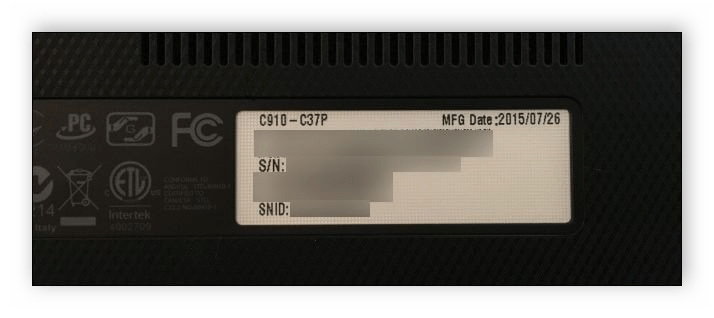
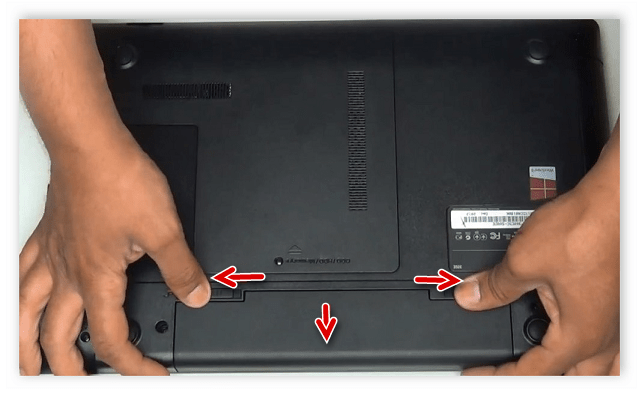
Если же наклейки нет, значит, скорее всего, она находится под батареей. Вам потребуется выполнить следующие действия:
- Полностью выключите устройство и отсоедините его от сети.
- Переверните его задней крышкой вверх, разведите защелки и вытащите батарею.
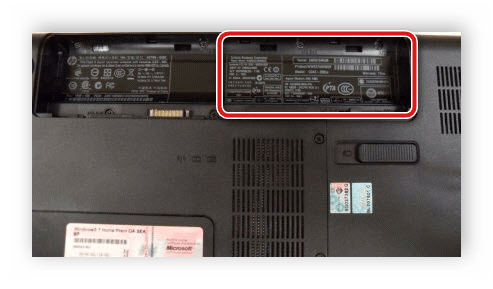
Запомните его или запишите где-то, чтобы каждый раз не снимать батарею, а далее останется только собрать устройство. Конечно, такой способ определения серийного номера самый простой, однако со временем наклейки стираются и некоторые цифры или вовсе все надписи не видно. Если такое произошло, то следует использовать другой метод.
Поиск информации в BIOS
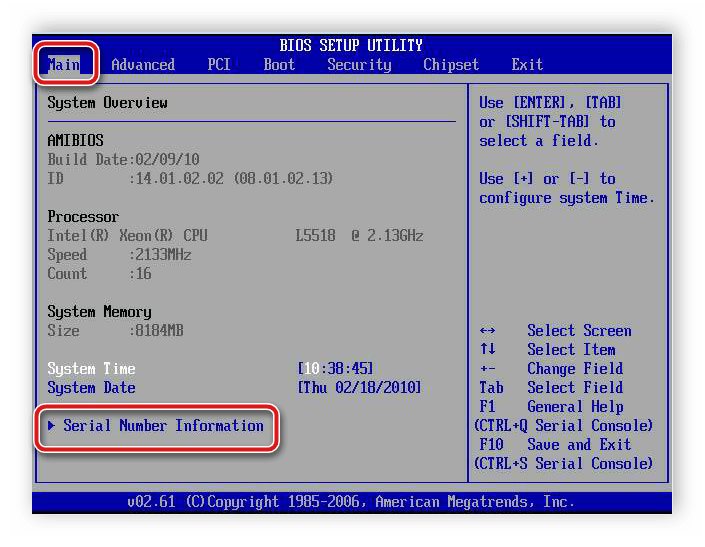
Как известно, в BIOS находится основная информация о компьютере, а запустить его можно даже без установленной операционной системы. Метод определения уникального кода ноутбука через BIOS будет полезен тем пользователям, у которых возникли определенные неполадки, не позволяющие полностью запустить ОС. Давайте подробнее рассмотрим его:
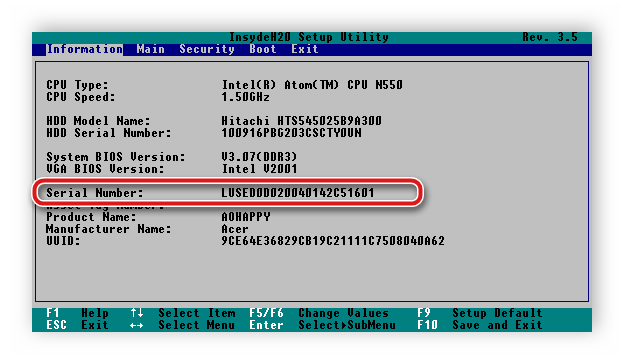
Существует несколько версий BIOS от разных производителей, все они имеют одинаковое предназначение, однако их интерфейсы отличаются. Поэтому в некоторых версиях БИОСа вам потребуется перейти во вкладку «Main Menu» и выбрать строку «Serial Number Information».
Использование специальных программ
Существует ряд специализированных программ, чья функциональность сосредоточена на определении железа компьютера. Они помогают узнать подробную информацию о комплектующих и системе. Если вы используете ноутбук, то софт сразу это определит и покажет его серийный номер. Обычно он отображается во вкладке «Общая информация» или «Операционная система».
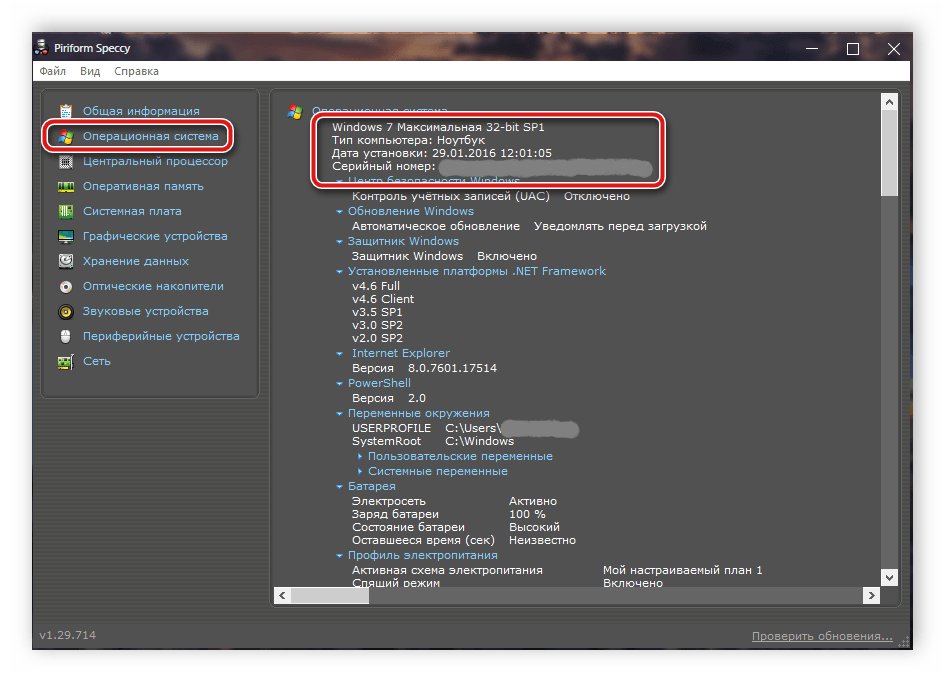
Таких программ существует большое количество, а подробнее о них читайте в нашей статье. Она поможет вам подобрать наиболее подходящий софт для определения уникального кода устройства.
Использование WMIC-утилиты Windows
Во всех версиях операционной системы Windows старше 7 присутствует встроенная WMIC-утилита, позволяющая быстро определить серийный номер устройства через командную строку. Данный способ очень прост, а пользователю необходимо будет выполнить всего два действия:
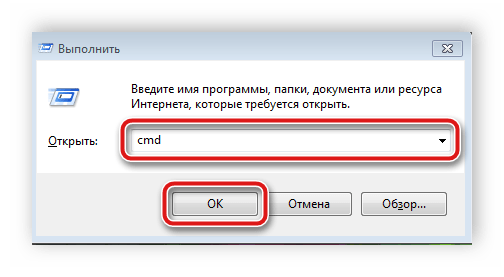
Откроется командная строка, куда потребуется вписать следующее:
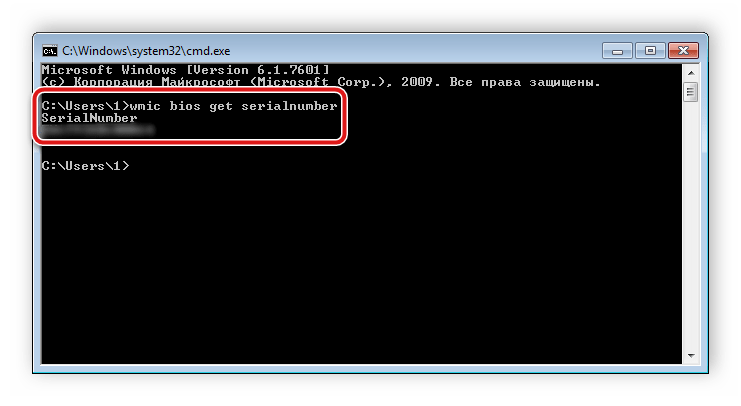
wmic bios get serialnumber
Для выполнения команды нажмите Enter, и через несколько секунд в окне отобразится уникальный номер вашего устройства. Прямо отсюда его можно скопировать в буфер обмена.
Как видите, серийный номер ноутбука определяется всего в несколько действий простыми способами и не требует от пользователя дополнительных знаний или навыков. Все, что от вас нужно – выбрать подходящий метод и следовать инструкции.
Отблагодарите автора, поделитесь статьей в социальных сетях.
Производители ноутбуков ввели классификацию своих устройств на трех уровнях:
- Модель и серия — Series . Серия — это тип, который отвечает за позиционирование данного ноутбука в маркетинговой линейке, например Omen от HP и Alienware от Dell являются игровыми ноутбуками, а Thinkpad от Lenovo позиционируются как высокопроизводительные. Модель же отражает в основном диагональ экрана и год выпуска ноутбука. Эта информация является слишком общей и не дает конкретного представления о ноутбуке.
- Номер модели (код продукта) — Product Namber (MODEL) . Характеризует сборку, компоненты и функции, которые входят в конфигурацию модели в рамках серии. С помощью этого кода можно подобрать подходящие драйвера на сайте производителя ноутбука.
- Серийный номер ноутбука — Serial Number, Service Tag ( SN или S/N ). Уникальный номер устройства у производителя, который содержит информацию о модели ноутбука, времени выпуска, а также точной конфигурации. Обычно требуется для сервисного обслуживания и выяснения остатка гарантийного срока обслуживания.
Итого получиться вот такие варианты:
Посмотреть серийные номер устройства возможно тремя способами: через командную строку операционной системы, в BIOS ноутбука и на наклейке ноутбука.
Узнать серийный номер в командной строке операционной системы
Для пользователей операционной системы Windows необходимо:
- Открыть консоль, командную строку Windows с помощью сочетания клавиш Win + X (значок окна на клавиатуре), а затем выбрав в меню «Командная строка» или «Командная строка (администратор)».
- Далее в командную строку необходимо ввести wmic bios get serialnumber и нажать Enter.
- SerialNumber и будет серийным номером вашего устройства.
Если этот метод не дал результатов, то можно попробовать другие:
Производители предусмотрели три способа зайти в BIOS на ноутбуках:
- Удерживайте функциональную клавишу (например, F2 ) и нажимайте на кнопку включения ноутбука. Когда он включиться, то сразу зайдет в BIOS.
- Включайте ноутбук клавишей включения и сразу же 5-8 раз быстро нажимайте функциональную клавишу.
- В новых моделях ноутбуков, с целью ускорения загрузки, упускают экран с приветствием бренда и возможностью зайти в BIOS. В таких ноутбуках сразу же после нажатия кнопки включения нужно нажать Esc или Delete , чтобы активировать возможность зайти в BIOS. Только после этого появится окно и сработает функциональная кнопка.
Сервисная бирка на компьютере Dell обычно находится на нижней или боковой стороне устройства. Его также можно найти с помощью командной строки.
Ноутбуки и настольные компьютеры
- Введите cmd в строке поиска Windows в левом нижнем углу экрана, затем выберите Командная строка из списка результатов.
- В окне командной строки введите wmic bios get serialnumber и нажмите Enter.
- Метка обслуживания (серийный номер) отображается, как показано на изображении ниже.
7 дней назад
Обозначение на сервисной бирке Dell — это серийный номер?
Запустите команду WMIC
Откройте окно командной строки, чтобы начать. В Windows 10 или 8 щелкните правой кнопкой мыши кнопку «Пуск» и выберите «Командная строка». В Windows 7 нажмите Windows + R, введите «cmd» в диалоговом окне «Выполнить» и нажмите Enter. Вы увидите серийный номер компьютера, отображаемый под текстом «SerialNumber».
Как мне узнать серийный номер моего компьютера?
Откройте окно командной строки на вашем компьютере. Вы можете сделать это, выполнив поиск по «cmd» или щелкнув правой кнопкой мыши значок Windows Home в нижнем левом углу экрана. В командном окне введите «wmic bios получить серийный номер». После этого отобразится серийный номер.
Как выглядит серийный номер Dell?
Найдите тег, содержащий пяти-семизначный код, который включает цифры и буквы. Этот код — серийный номер компьютера. Ярлык находится посередине задней части компьютера на тонкой белой полосе. На ноутбуках Dell серийный номер также называется сервисной меткой.
Как мне узнать идентификатор актива моего ноутбука?
Каждый компьютер или ноутбук, произведенный известным поставщиком, имеет свой уникальный идентификатор, называемый «бирка актива», или серийный номер. Это строковый идентификатор, содержащий буквы, цифры и дефисы. Обычно этот ярлык напечатан на наклейке и находится где-то на задней панели ПК или на нижней части ноутбука.
Метка обслуживания — это серийный номер?
Обозначение метки обслуживания, например, HP — это наклейка с номером модели и серийным номером, а не сам уникальный идентификатор, который является серийным номером.
Идентификатор продукта совпадает с серийным номером?
Номер может быть напечатан на этикетке или выгравирован на самом оборудовании. Важно искать термин «Серийный номер», «Серийный номер» или «SN», поскольку в списке могут быть другие номера, такие как идентификатор продукта, идентификатор сети или UPC. Многие электронные устройства постоянно сохраняют серийный номер в ПЗУ устройства.
https://youtube.com/watch?v=oXPK-rSgDRE%26pp%3DugMICgJydRABGAE%253D
Как мне найти свой сервисный тег?
Вы также найдете значок шестеренки в панели приложений. Коснитесь О планшете. Возможно, вам придется немного прокрутить вниз, чтобы найти его. Найдите метку обслуживания рядом с меткой обслуживания или серийным номером. Это 7-значный код, состоящий из букв и цифр.
Как мне узнать, какая у меня модель компьютера?
Нажмите кнопку «Пуск», щелкните правой кнопкой мыши «Компьютер» и выберите «Свойства». Этот процесс отобразит информацию о марке и модели портативного компьютера, операционной системе, характеристиках оперативной памяти и модели процессора.
Как мне найти серийный номер моего процессора Windows 10?
Найдите серийный номер ПК / ноутбука в командной строке
- Введите следующую команду. «Wmic bios получить серийный номер»
- Теперь вы можете увидеть серийный номер вашего ПК / ноутбука.
1 апр. 2017 г.
Что означает серийный номер?
Серийный номер — это уникальный идентификатор, постепенно или последовательно присваиваемый элементу для его уникальной идентификации. Серийные номера не обязательно должны быть строго числовыми.
Как мне найти мой удаленный серийный номер?
Вот команда для запуска в командной строке: wmic bios получить серийный номер. Вы также можете использовать WMIC для удаленного компьютера. Вот он: wmic / node:% computername% bios получает серийный номер.
20 Март 2021
8 Апрель 2023

Для получения технической поддержки или обслуживания вашего ПК Dell вам необходимо найти серийный номер накопителя. Dell использует термин сервисный тег, который совпадает с серийным номером. Если ваш компьютер не работает должным образом, вы должны обязательно найти номер на этикетке или серийный номер, прежде чем поднимать трубку и звонить в службу технической поддержки. Если он у вас под рукой, процесс будет намного проще.
Шаг 1
Возьмите компьютер и найдите этикетку. Скорее всего, он будет расположен сбоку от компьютера или внизу устройства, если это ноутбук. Метка обслуживания обычно представляет собой большую черно-белую этикетку с надписью «Номер метки обслуживания». Не путайте этот ярлык с ярлыком Windows, который может находиться в той же области компьютера.
Шаг 2
Если вы не можете найти наклейку, поищите в Интернете метку обслуживания. Перейдите на сайт поддержки Dell и выполните поиск по запросу «Профиль системы». Когда вам сообщат, что на компьютере будет выполнен поиск, нажмите «Да», чтобы разрешить это. Dell просканирует ваш компьютер и найдет серийный номер.
Проверьте серийный номер прямо со своего компьютера, нажав кнопку «Пуск», выбрав «Выполнить» и набрав «cmd». Когда появится окно командной строки, введите «wmic bios get serialnumber» и нажмите Enter, чтобы увидеть его.
Как узнать модель ноутбука Dell

Наклейка или надпись на ноутбуке
В большинстве случаев проще и быстрее всего узнать модель ноутбука Dell, осмотрев его корпус. На многих устройствах надпись есть где-то под крышкой — как правило, рядом с клавиатурой.
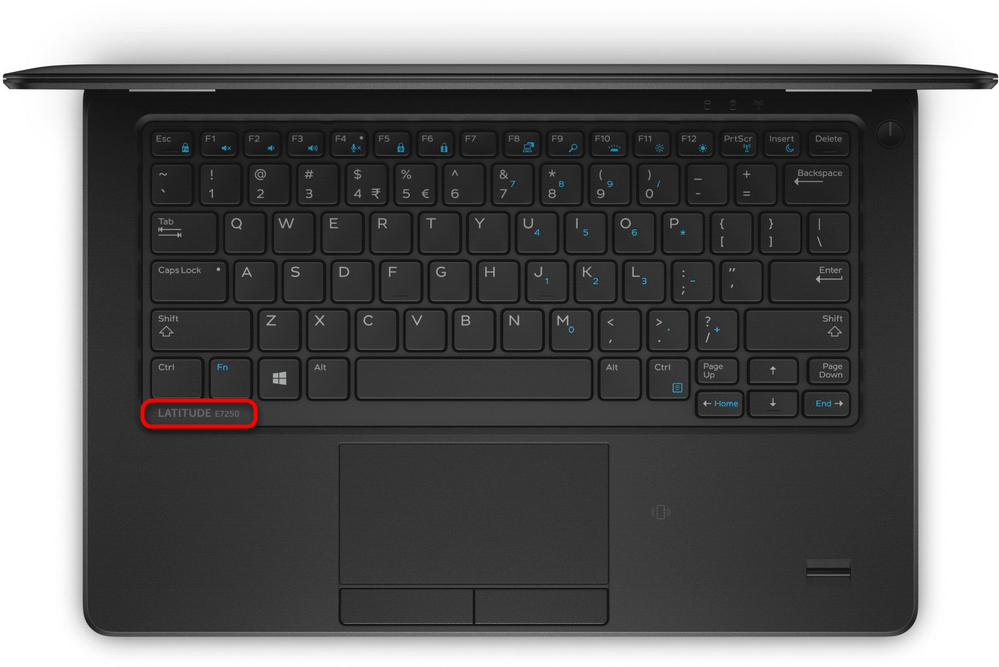
Исчерпывающую информацию вы найдете и на наклейке либо нанесенном тексте прямо на корпус с задней стороны. Переверните лэптоп — почти всегда там есть наклейка, где указана линейка, к которой принадлежит ваше устройство, точное ее название и идентификатор, по которому так же можно найти информацию о продукте в сети.
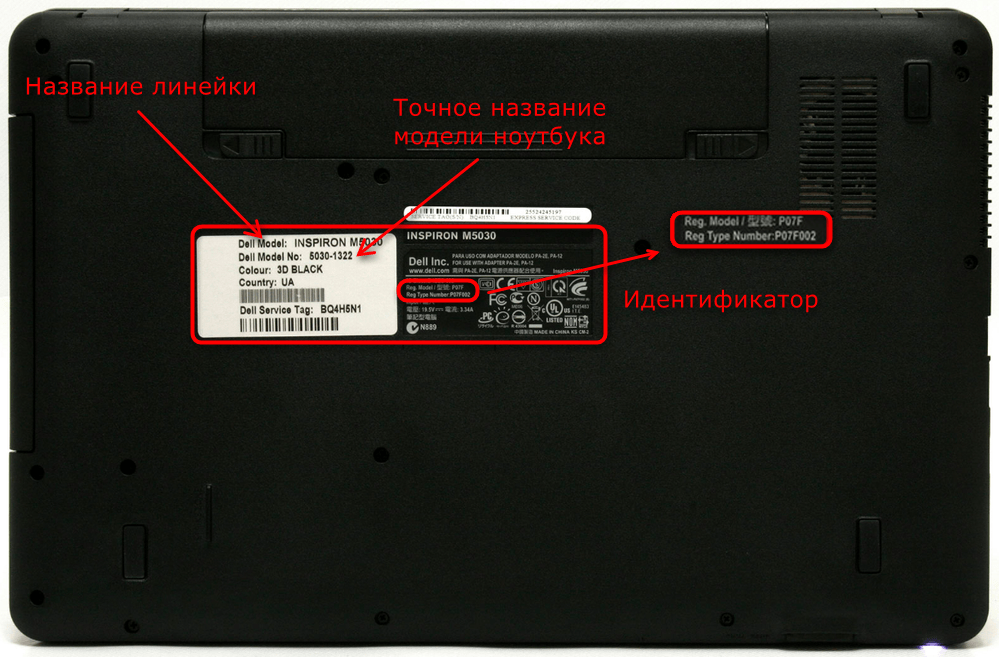
Точное название необходимо для того, чтобы вы, если планируете узнать технические характеристики ноутбука, смогли отыскать именно свою спецификацию среди похожих. Например, один и тот же ноутбук под названием Dell Inspiron M5030 может быть выпущен с разными процессорами или разным объемом оперативной памяти. Точное название (в нашем примере это 5030-1322) поможет определить, какое именно «железо» установлено в эту модель.
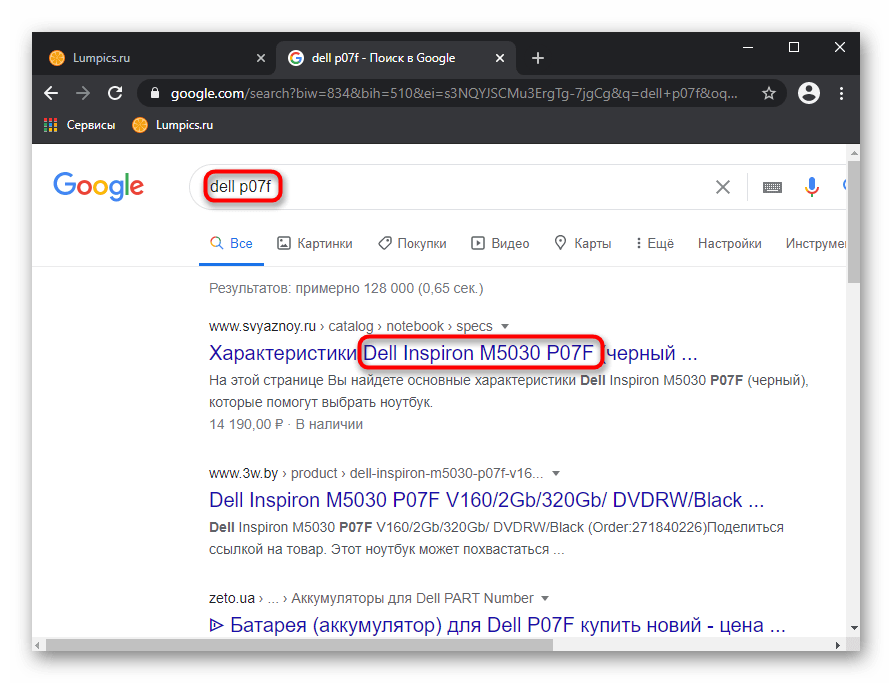
Идентификатор так же позволяет найти устройство, если вписать его название в поисковую строку. Но не для всех устройств этот регистрационный номер оказывается одинаково полезен, поэтому лучше всегда пользоваться упомянутым выше номером модели.
В некоторых старых ноутбуках аналогичные данные находятся и под аккумулятором. Для их просмотра надо извлечь батарею у предварительно обесточенного устройства. Корпусы новых продукты монолитны, поэтому добраться до аккумулятора в этом случае существенно сложнее — куда логичнее прибегнуть к поиску названия модели через операционную систему.
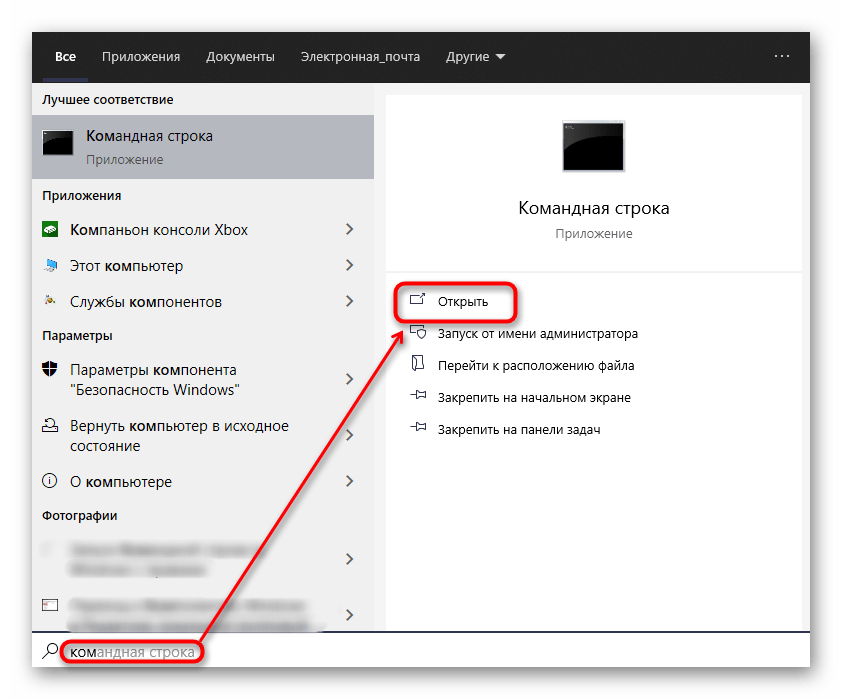
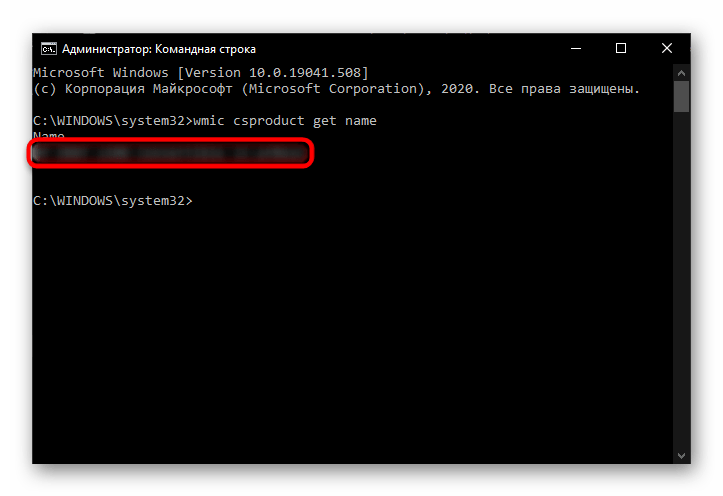
«Командная строка»
Есть достаточное количество программных методов выполнения поставленной задачи, но все они не позволяют узнать точный номер модели, ограничиваясь лишь самим ее названием. Впрочем, настолько подробная информация обычно и не требуется, поэтому выбирайте наиболее удобный вариант из рассмотренных далее.
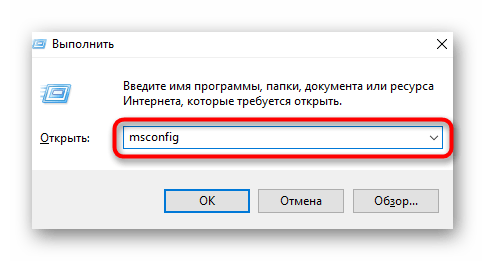
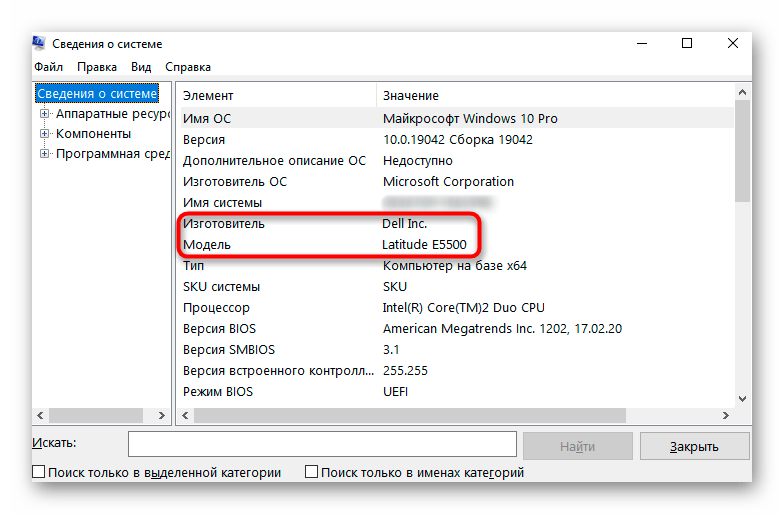
«Сведения о системе»
Еще одно системное приложение — «Сведения о системе» — тоже отображает название лэптопа.
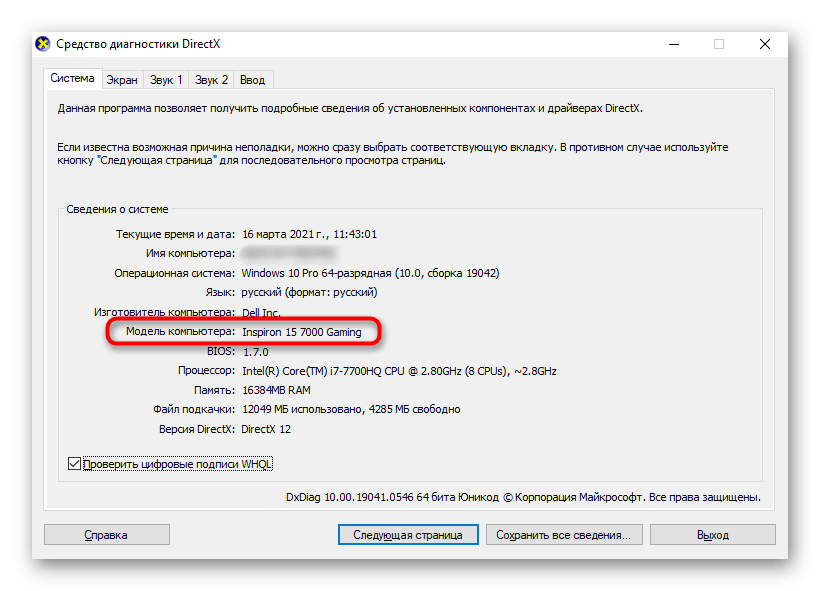
«Средство диагностики DirectX»
Аналог предыдущего способа — приложение «Средство диагностики DirectX».

Способ 5
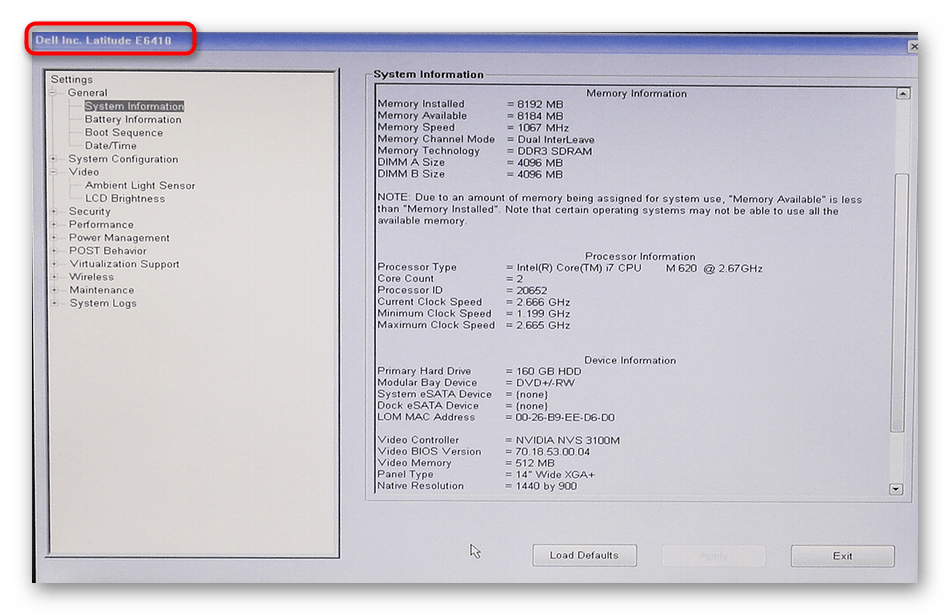
Практически все ноутбуки Dell разрешают узнать название модели, даже не запуская операционную систему. Войдя в набор микропрограмм под названием BIOS, вы сможете найти интересующие сведения. При включении ноутбука быстро нажимайте клавишу F2 несколько раз для входа в BIOS. В зависимости от типа БИОС вы встретите один из двух видов интерфейса. Первый — фирменный, организованный в древовидном стиле. Название лэптопа написано прямо в шапке окна.
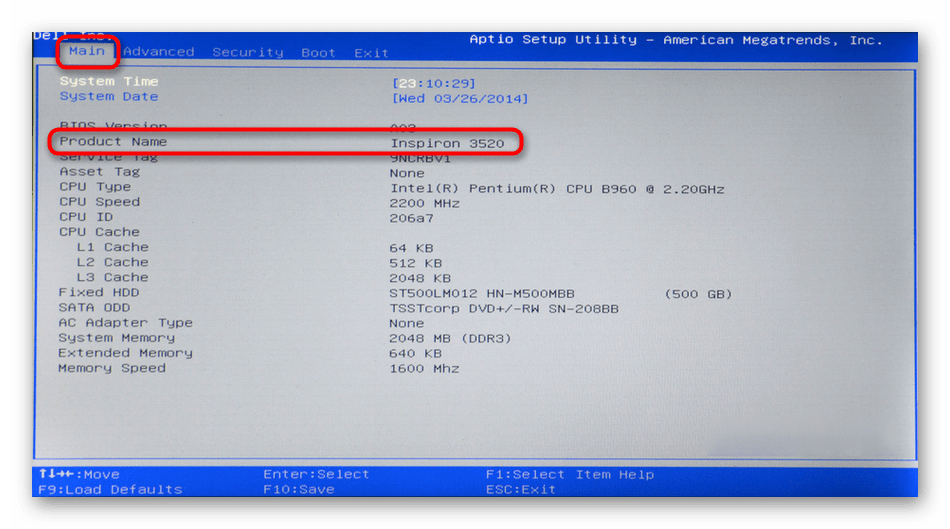
Второй — более привычный и схожий с BIOS на большинстве других ноутбуков. Здесь на вкладке «Main» должна быть строка «Product Name». Уточним, что по каким-то причинам в отдельных моделях ноутбуков она отсутствует, поэтому посмотреть название устройства таким способом не получится.
Выход из BIOS зависит от интерфейса (в фирменном интерфейсе нажмите кнопку «Exit», в классическом — клавишу Esc) после чего начнется загрузка операционной системы, или же можно просто выключить ноутбук, зажав кнопку питания на корпусе.
Фирменное программное обеспечение

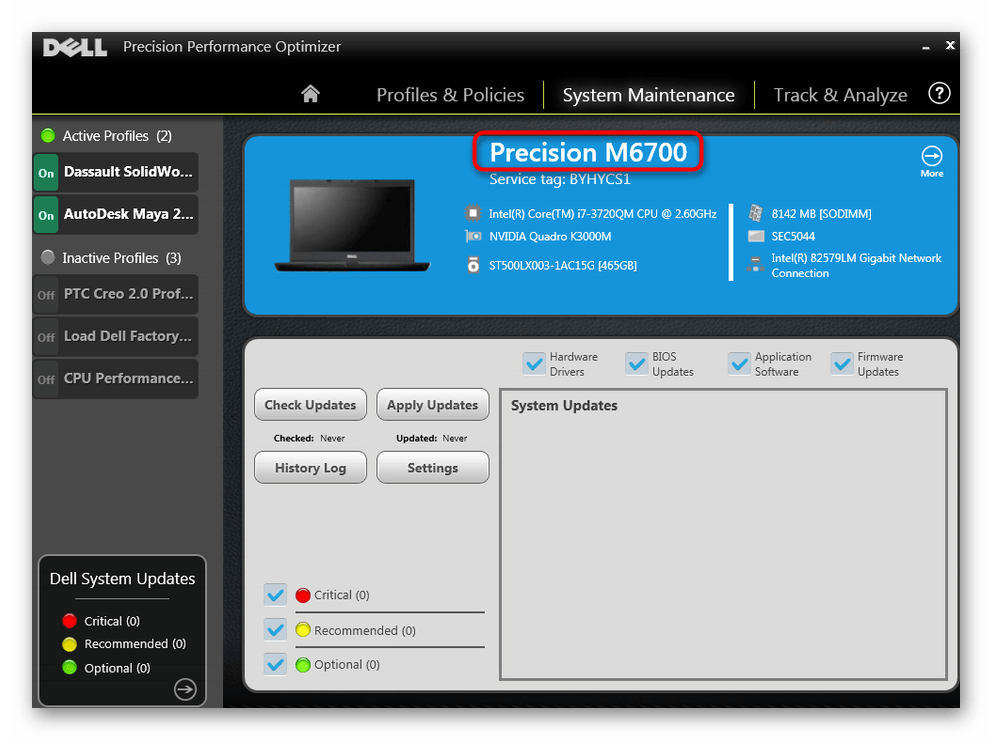
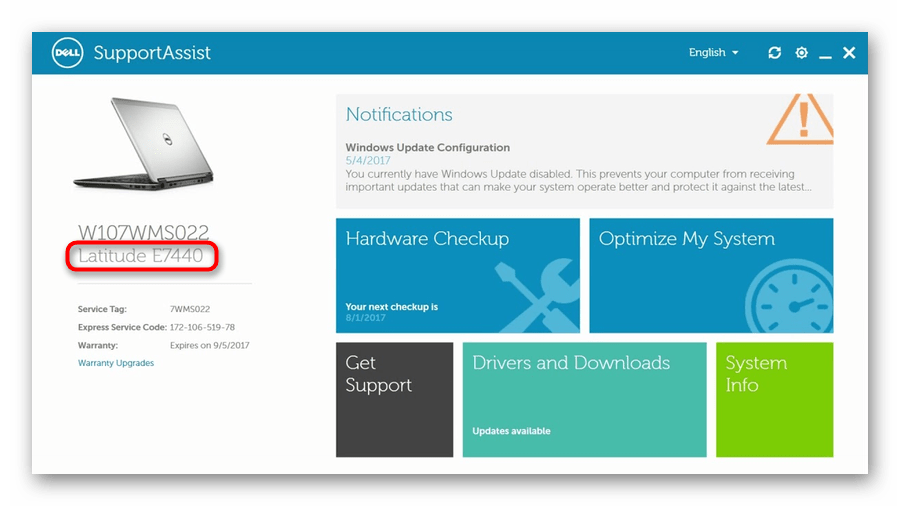
В старом интерфейсе эти данные расположены на вкладке «System Maintenance».
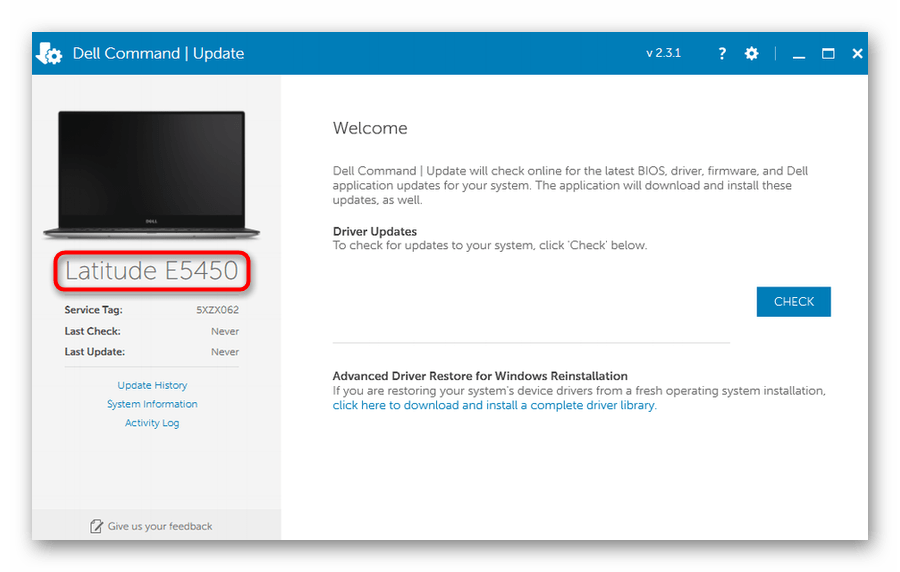
Стороннее программное обеспечение
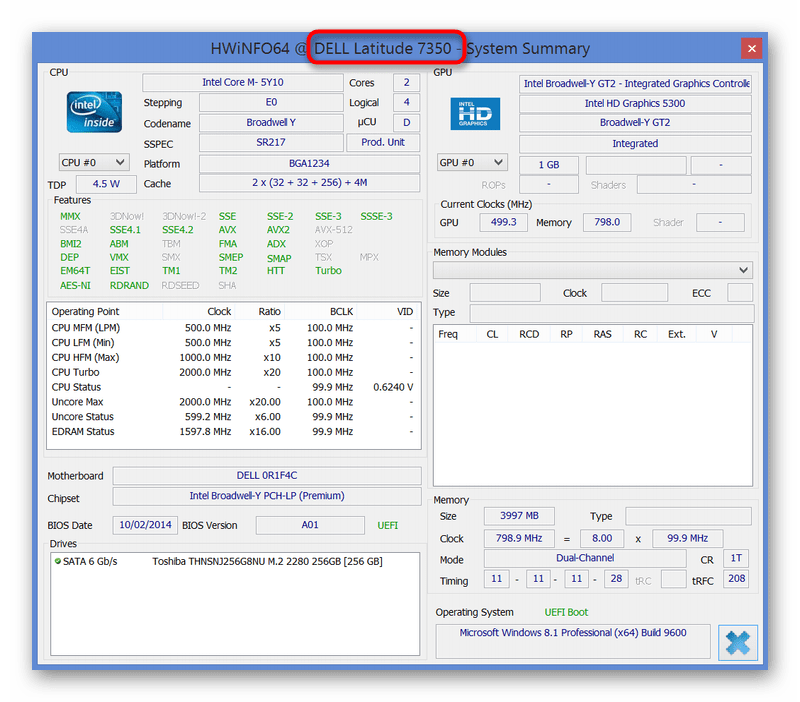
Если вам удобнее обращаться к сторонним программам для просмотра сведений об устройстве, воспользуйтесь им. Конечно же, актуален этот метод только для тех, у кого подобные приложения уже установлены — если же на ноутбуке они отсутствуют, инсталлировать их отдельно не имеет смысла — выше мы рассмотрели полно альтернатив, не требующих скачивания ничего лишнего.
На скриншоте ниже вы видите расположение название ноутбука прямо в шапке программы HWiNFO64, в других программах типа AIDA64 информация практически всегда вынесена на основную вкладку или в раздел о компьютере.
Помимо этой статьи, на сайте еще 12321 инструкций. Добавьте сайт Lumpics.ru в закладки (CTRL+D) и мы точно еще пригодимся вам.
Как узнать полные характеристики своего ноутбука
Случаются ситуации, когда необходимо узнать точные характеристики ноутбука, в то время как документация к нему не сохранилась. На самом деле это довольно простая задача, так как практически все необходимые сведения можно получить посредством стандартных утилит самой операционной системы или простых сторонних приложений. Далее расскажем, как определить производителя, модель, тип и параметры основных компонентов ноутбука – процессора, видеокарты, системной платы, памяти и др.
Простейшие способы получения сведений о параметрах компонентов ноутбука
Вся основная информация о памяти, видеочипе, процессоре и иных компонентах мобильного компьютера может быть получена без установки каких-либо сторонних приложений. Для этого должны подойти уже готовые решения в самой Windows. Чтобы проверить, подходят ли системные требования какого-либо приложения под ваш лэптоп, системной утилиты Msinfo32 будет вполне достаточно. Запускается она следующим образом:

После выполнения двух этих простых пунктов откроется окошко сведений о системе, где сразу можно увидеть такие данные, как модель, частота и количество ядер процессора, тип и объем памяти, какая стоит материнская плата и др. Информацию о графическом чипе можно будет увидеть в другой вкладке, переключившись на ветку компонентов и открыв пункт «Дисплей». Тип и размер запоминающего устройства доступен в одноименной ветке в разделе «Диски».
Самый быстрый способ узнать характеристики лэптопа
Есть еще один простой способ сверить системные требования с тем, сколько стоит памяти, и в целом какое «железо» установлено в вашем лэптопе. Для этого в Windows предусмотрена возможность просмотра основных системных сведений. Попасть в соответствующее окно можно буквально за пару кликов:

Здесь сведений о лэптопе уже гораздо меньше, но чтобы сравнить с ними системные требования какой-либо игры, данных будет достаточно. В окне приложения представлена следующая информация:
Этот способ хотя и быстрый, но сведений о том, какое «железо» имеется в ноутбуке, он предоставляет недостаточно. Поэтому далее представим еще пару вариантов работы с системными компонентами Windows, при помощи которых могут быть получены практически все нужные технические характеристики устройства.
Использование системной утилиты dxdiag
Подробнейшие сведения о лэптопе можно получить, открыв системное приложение dxdiag.exe. Доступ к нему также осуществляется через команду «Выполнить»:

Здесь также представлена очень подробная выписка оборудования, включающая тип системы, размер памяти, модель и характеристики процессора. Если переключиться на вкладку «Экран», то станет доступна полная информация о графическом ядре лэптопа. Будут указаны:
Также можно увидеть марку и изготовителя дисплея, его рабочие характеристики, а также сведения об установленных драйверах.
Использование сторонних приложений для определения характеристик лэптопа
Хорошего качества небольшое приложение, способное определить множество параметров лэптопа – CPU-Z. С его помощью можно посмотреть технические характеристики своего процессора, системной платы (модель и чипсет), размер и тип оперативной памяти, производительность видеочипа. Сведения о каждом из компонентов приводятся в отдельных вкладках – CPU, Mainboard, Memory и Graphics соответственно.

Еще более подробные сведения об установленных системных компонентах предоставляет приложение AIDA64. Оно, правда, платное, но с пробным периодом, в течение которого функционал не ограничен, следовательно, программа может быть вами использована совершенно бесплатно.
В отличие от многих подобных утилит AIDA64 выдает сведения не только о процессоре, видеоадаптере и т. д., но даже и о мониторе, включая его размер. Посмотреть их можно следующим способом:

В рабочей области приложения появятся все имеющиеся сведения о дисплее – его название, размер в дюймах, максимальное разрешение. Могут быть полезны и сведения, позволяющие определить дату выпуска своего монитора – в программе указывается год и неделя его изготовления.
Остальные сведения о ноутбуке, которые невозможно узнать из диагностических программ
Если такие данные, как тип и объем памяти, размер диагонали дисплея лэптопа в дюймах можно посмотреть в некоторых диагностических программах, например, AIDA64, то дату изготовления самого ноутбука или, например, его вес эти приложения не показывают. Но о том, как узнать год выпуска ноутбука, может рассказать этикетка, которая должна быть наклеена на заднюю крышку устройства:
Еще одна интересная многим характеристика – вес ноутбука. Никакие диагностические утилиты ее никак не отображают. При отсутствии весов определить, сколько весит ноутбук, можно лишь примерно, ориентируясь на его размеры и характеристики. Так, крупноформатные лэптопы с диагональю 17’’ могут весить более трех кг. Геймерские и мультимедийные устройства зачастую имеют еще большую массу, превышающую 4 кг. В основном же лэптопы с диагональю 11-13’’ весят 1,3-1,5 кг, 15-дюймовые ноутбуки – 2-2,5 кг.
Как узнать модель своего ноутбука, даже если на нем нет наклеек
Существует несколько способов узнать модель ноутбука. Эта информация может пригодиться, если вы собираетесь делать апгрейд.

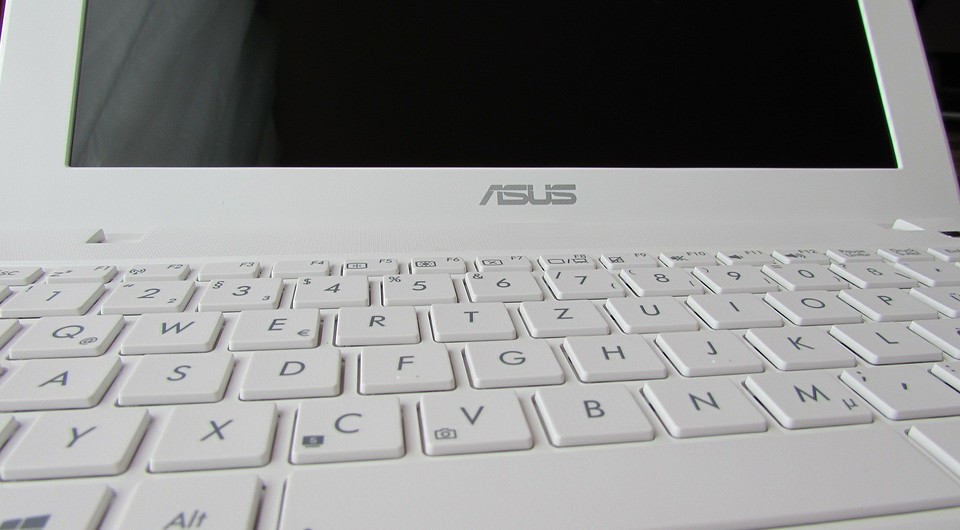
С каждым годом темпы роста производительности компьютерного железа увеличиваются. Для того, чтобы держать свой ПК в тонусе, его необходимо время от времени апгрейдить. Чтобы избежать проблем с совместимостью, нужно знать, какие комплектующие установлены внутри. И если в стационарном компьютере сделать это очень просто, достаточно открыть крышку корпуса, то с ноутбуками все обстоит немного сложнее. Для того чтобы добраться до некоторых компонентов, придется разобрать половину гаджета. В качестве альтернативного способа требуется узнать модель лэптопа и по этой информации определить, какое железо производитель устанавливает внутрь. Сегодня мы расскажем, как узнать модель своего ноутбука независимо от производителя.
Как узнать модель ноутбука с помощью маркировки

Можно также посмотреть на наклейки, которые наносит разработчик. Чаще всего они находятся на тыльной стороне устройства. На них указана полная информация об устройстве, включая производителя, серию и модель. Но это не единственный вид маркировки ноутбуков. Если наклейки по какой-либо причине стерлись или информация на них нечитаемая, то не расстраивайтесь. Попробуйте найти наименование модели на батарее лэптопа.
Для этого потребуется снять аккумулятор с помощью разблокировки специальных фиксаторов, которые находится по краям батареи. Таких фиксаторов может быть два. Если вы не видите ни одной защелки, значит, батарея скрыта под крышкой. Ее придется полностью открутить с помощью отвертки и снять. После этого вытащите аккумулятор и переверните. На нем с обратной стороны будет написан производитель, а также серия и модель.
Как посмотреть модель ноутбука
Если вам не удалось найти ни одну маркировку, попробуйте определить модель с помощью встроенных утилит, которых в современных операционных системах насчитывается очень много. Самый простой вариант — командная строка. Для этого совершите следующие манипуляции:
Как узнать модель компьютера или ноутбука
Чтобы определить характеристики ноутбука, надо знать его точную модель. По ней вы легко найдете на сайте производителя полные технические данные компьютера. Разберемся, как узнать модель ПК или ноутбука визуально, средствами Windows или сторонними программами.

Визуально
Найти название ноутбука и посмотреть модель можно на его упаковочной коробке и в документах. Если коробка у вас не сохранилась, то гарантийный талон скорее всего остался – в нем вы и найдете нужные сведения.
Если документов под рукой нет, верный способ, как узнать серийный номер вашего ноутбука – найти на нем фирменную наклейку производителя. Она может располагаться на передней панели рядом с клавиатурой или на задней части.

Если информация на наклейке не читается, узнать марку поможет аккумулятор устройства. Отключите ноут, разверните его и достаньте батарею, открыв защелки по краям. Нужные сведения могут располагаться на отсеке под аккумулятором или прямо на корпусе батареи.
Средствами Windows
Если все наклейки были удалены, пользуйтесь встроенными в Виндовс утилитами.
Сведения о свойствах
Как посмотреть характеристики личного компьютера на Windows 10: по правому клику мышкой откройте свойства ярлычка «Мой компьютер». Вы увидите основные сведения – производитель, установленная ОС, параметры процессора, ОЗУ и типа системы. Точная модель не всегда будет указана.

Дополнительно доступны подробные характеристики аппаратных и программных компонентов системы.
Диагностика DirectX
Утилита DirectX не только определяет установленные драйвера и параметры видеоадаптера, но и знает, как узнать модель ноутбука HP, ASUS, Acer и других. Нажимайте Win+R и пишите dxdiag. На первой вкладке будет отображен производитель и модель, параметры процессора и памяти.

На остальных вкладках вы найдете характеристики видеокарты и звука.
Узнать модель и марку личного ноута можно и через командную строку. Зажимайте Win+R и пишите cmd. В черном окошке вводите строчку: wmic csproduct get name.

Появится поле «Name» под котором будет указана модель ноутбука. Остальные характеристики вы легко можете определить онлайн, вбив в поиск найденное значение с названием производителя.
В BIOSе
Если ОС не загружается, увидеть нужные сведения можно в BIOSе компьютера. При включении сразу жмите Del или F2 (точная клавиша будет указана на приветственном экране). На первой вкладке будет перечислены нужные сведения в полях «Product name» «Serial Number».

Ниже и на других вкладках вы найдете подробные характеристики аппаратных компонентов ПК.
Сторонними программами
Иногда удобно пользоваться сторонними программами. Одна из утилит, выводящая подробнейшие сведения о компьютере – Aida 64. Программа платная, но в течение 30 дней ее можно использовать без оплаты.
Как посмотреть в Aida 64 характеристики компьютера: запускайте утилиту, заходите в раздел «Компьютер». Здесь на вкладках информации о системе вы получите полные сведения о производителе, продукте и всех его компонентах.

Все остальные характеристики ноутбука перечислены в остальных подразделах утилиты.
Заключение
Мы разобрались, как найти информацию о модели ноутбука и всех его параметрах. Начните с обследования корпуса и документов, если там ничего не найдено – пробуйте все встроенные в Windows средства или сторонние программы. Если ОС компьютера не загружается, заходите в BIOS и ищите нужные данные.
Как узнать характеристики ноутбука разных моделей

От мощности ноутбука зависит, какие игры и программы можно запустить на нем. На это влияет процессор, видеокарта, оперативная память и прочие комплектующие. Гаджет всегда можно модернизировать. Но сначала поинтересуйтесь, как узнать характеристики ноутбука. Сделаете это с помощью стандартных инструментов ОС или сторонних сервисов.
Как узнать характеристики ноутбука через операционную систему
Узнать параметры не составит труда. Для этого в среде Windows предусмотрены четыре стандартных инструмента. Зачем это нужно? Полученные сведения о параметрах компонентов ПК помогут:
Как подключить телефон к компьютеру в качестве модема
Теперь рассмотрим все способы, как посмотреть характеристики ноутбука.
Системная утилита со сведениями о ПК
Один из самых простых способов узнать углубленные данные о компьютере — открыть папку с системными сведениями:
«Система» в панели управления
Следующее решение, как узнать характеристики ПК, также не вызовет трудностей. На Windows 7 выполните такие действия:
Появится окно, в котором указаны данные о компьютере и ОС. Единственный недостаток этого способа по сравнению с предыдущим — предоставляются только основные сведения. Через «Панель управления» узнаете некоторую информацию о процессоре, оперативной памяти и операционной системе.
На десятой версии ОС от Microsoft в «Панель управления» попадете через системный поиск либо выполните такие действия:
Еще можете пойти по следующему пути:
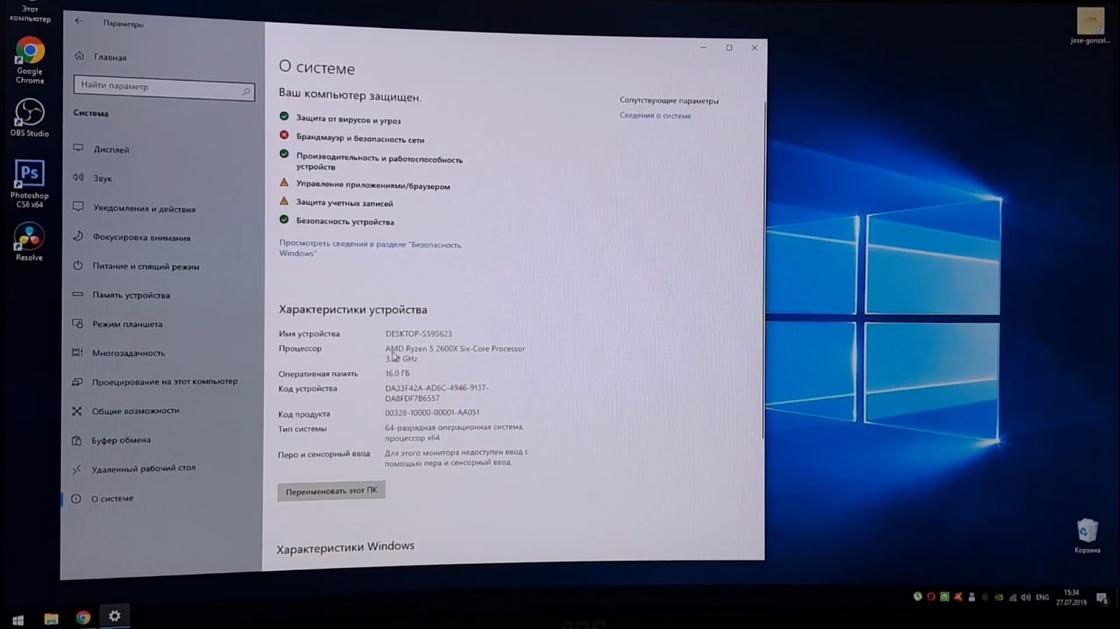
Папка «О системе»: YouTube/Данати
Диспетчер устройств
На Windows 7 через панель управления можно найти более углубленные сведения о характеристиках ноутбука. Для этого откройте «Панель управления» через пусковое меню, а затем выберите «Диспетчер устройств». В нем найдете данные обо всех подключенных устройствах лэптопа.
Как почистить компьютер в домашних условиях
На Windows 10 воспользуйтесь поисковиком, чтобы попасть в «Диспетчер устройств». Здесь изучите информацию не только о процессоре или видеокарте, но и о периферии, сетевых адаптерах, контроллерах USB и многом другом.
Теперь рассмотрим последний способ, как узнать параметры ноутбука. Для этого необходимо открыть средство диагностики DirectX. Сделаете это следующим образом:
Появится окно «Средство диагностики DirectX». В нем будет несколько разделов, в которых указаны данные о системе, экране (видеокарте), звуке и устройствах ввода. Пролистайте их и узнаете характеристики ноутбука.
Не включается ноутбук: причины и что делать
Если каким-то образом не получается узнать характеристики компьютера с помощью встроенных инструментов, то воспользуйтесь дополнительными сервисами. Это специальные программы, которые помогают следить за состоянием лэптопа и предоставляют сведения о его характеристиках. Некоторые разработки предоставляют даже больше сведений, нежели стандартные решения, вплоть до количества сбоев и «синих экранов» ОС.
AIDA64 Extreme
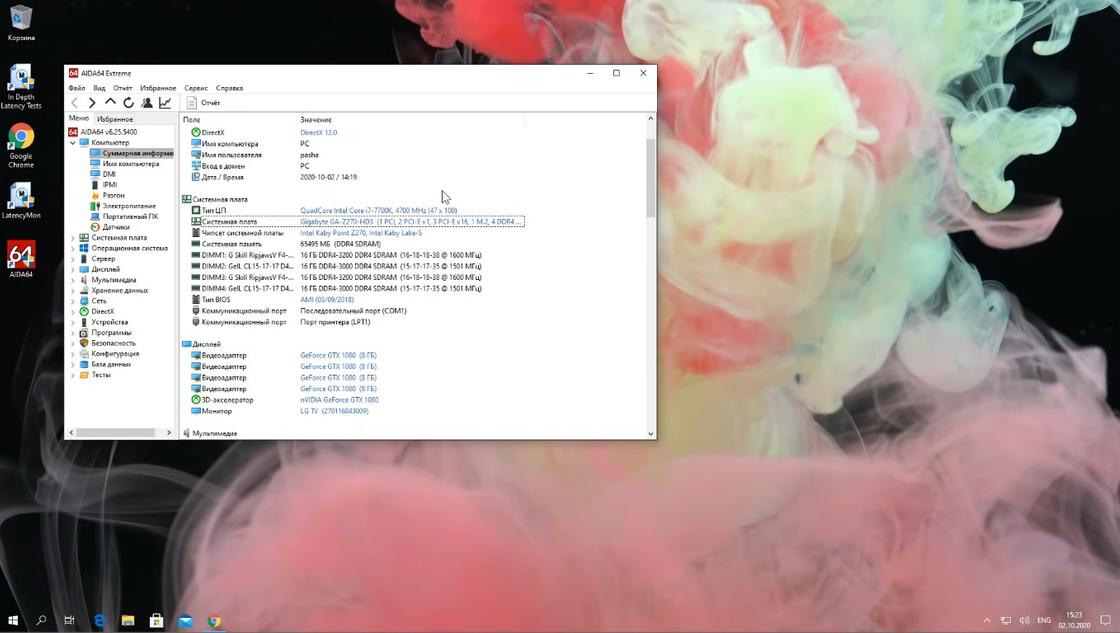
AIDA64: YouTube/Павел Мудрый
Это очень удобная программа, у которой есть portable-версия (не требует установки на компьютер). Она показывает абсолютно всю информацию о компьютере до мельчайших подробностей. По ней многие пользователи следят за температурой комплектующих, чтобы вовремя предотвратить перегрев.
Пользоваться AIDA64 Extreme легко:
Почему греется ноутбук и как это исправить
AIDA64 также есть и для мобильных устройств.
PC Wizard
Очередная программа, которая показывает полный спектр данных о характеристиках ноутбука. Она работает одинаково на всех версиях Windows.
Как посмотреть характеристики компьютера с помощью PC Wizard? Выполните такие действия:
Пользователи отмечают один несущественный недостаток PC Wizard. Программа иногда тормозит и долго думает (порой время ожидания достигает 10 секунд). Казалось бы, это немного, но при частом использовании такие ожидания раздражают.
Piriform Speccy
Это бесплатная и одна из лучших программ для просмотра технических параметров ПК. Сразу выделим такие достоинства разработки:
Как перезагрузить компьютер, если он завис
Работает Piriform Speccy по такому же принципу, как и предыдущие программы. Установите, запустите и найдите требуемые сведения. Утилита показывает все данные ПК и ОС в полном объеме. С ее помощью узнаете:
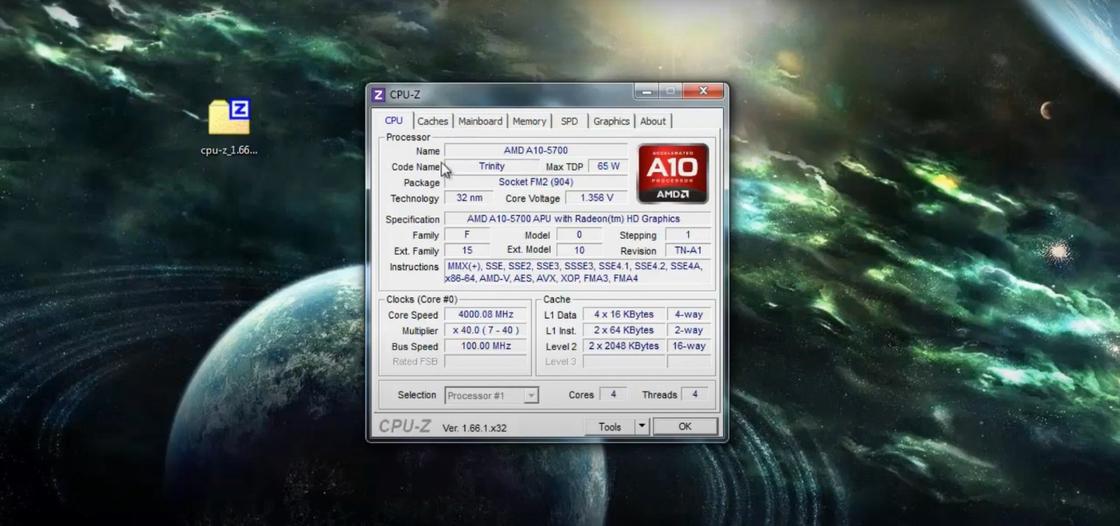
CPU-Z: YouTube/Самоучители Онлайн
Если необходимо узнать подробную информацию о процессоре устройства, то поможет программа CPU-Z. Она полностью бесплатная и нацелена на анализ работоспособности центрального процессорного чипа. С ее помощью можно понять, в каком состоянии ЦАП.
Как восстановить флешку: инструкции и советы
Это аналог предыдущей разработки, но эта версия заточена под видеокарту. В ней отображаются подробные сведения о видеочипе. Сможете узнать наименование модели, тип шины, пропускную способность, скорость передачи данных, количество видеопамяти и многое другое.
В разделе Sensors представлена температура видеокарты и процессора, процент скорости вращения вентилятора, используемая видеопамять и другое.
Thaiphoon Burner
Предыдущие две программы ориентированы на процессор и видеокарту. Но как быть с оперативной памятью? Если необходимо узнать всю подноготную ОЗУ, то установите Thaiphoon Burner.
Программа считывает данные SPD, в которой хранится абсолютно вся информация об оперативной памяти. Эта программа подойдет тем пользователям, которым важно знать тайминги ОЗУ, производителя чипов, подробную информацию о памяти и многое другое. Чтобы ею пользоваться, установите и запустите.
Как узнать модель ноутбука: способы
Таким образом, узнать характеристики ноутбука можно стандартными способами либо при помощи дополнительного софта. Последние предоставляют более обширную информацию, что помогает при поиске деталей под замену либо предотвращения перегрева или поломки комплектующих.
Уникальная подборка новостей от нашего шеф-редактора
Как увидеть серийный номер Dell Latitude? Когда мы говорим об оборудовании модели Dell и любом из принадлежащих к этой категории, которые различаются, мы должны иметь в виду, что при ремонте или покупке запчастей необходимо знать серийный номер каждой из них. команд. Здесь мы научим вас, как это сделать
Как известно подавляющему большинству пользователей, любое технологическое оборудование, будь то ноутбук, настольный компьютер, планшет, среди прочего, имеет серийный номер, который их идентифицирует и делает их уникальными по сравнению с другими моделями.
Во время ремонта любого типа или покупка любого оборудования при этом первое, что они спросят у нас в магазине для ремонта или покупки, будет именно серийный номер, идентифицирующий оборудование Dell Latitude. По этой причине важно, чтобы этикетка содержалась в хорошем состоянии, чтобы можно было правильно идентифицировать уже указанные данные.
Как найти серийный номер Dell Latitude?
Что касается этого момента, необходимо помнить о некоторых шагах и точных инструкциях для расположение серийного номера соответствующего оборудования или компьютера. Далее мы увидим, как найти эти данные.
Характеристики этикеток на компьютерах Dell Latitude
Для того, чтобы одни и те же пользователи были понятны где находится этикетка кому принадлежит серийный номер компьютеров Dell, теперь мы представляем инструкции, необходимые для достижения этой цели.
В теме детали гарантии также включены что оборудование или компьютер может иметь. Мы должны упомянуть, что служебный тег состоит из буквенно-цифрового кода, а именно из семи. Точно так же код экспресс-услуги также имеет нумерологию на этикетке, последняя состоит из десяти и одиннадцати цифр.
Важно отметить, что другие типы оборудования, такие как клавиатура, мышь, внешние диски, среди прочего, не имеют этикеток с сервисным кодом. Их можно более точно определить через службу технической поддержки Dell.
Действия по определению серийного номера компьютера Dell Latitude
Здесь мы действительно должны упомянуть, что шаги действительно очень простые, потому что серийный номер или сервисный тег, идеально расположен в задней части компьютера Dell Latitude.
Следует отметить, что они обычно расположены в этой части для компьютеров, таких как ноутбук серии Dell XPS, а также для Модели мобильных рабочих станций PrecisionУ них есть своего рода язычок, который защищает этикетку как таковую.
Как увидеть серийный номер Dell inspiron? Очень важно знать серийный номер ноутбуков, потому что таким образом мы можем определить модель оборудования, когда дело доходит до того, чтобы доставить его в техническую службу, а также приобрести любую запасную часть для них.
В связи с этим очень просто определить серийный номер с компьютера Dell Inspiron. Однако для большей наглядности читателя и пользователей мы объясним процедуру.
Действия по просмотру серийного номера компьютеров Dell Inspiron
В качестве шагов для такого процесса мы можем описать их следующим образом:
Важно, чтобы пользователи получали максимальную пользу от службы поддержки, расположенной в Интернет-сайт DellБлагодаря этому преимуществу пользователи могут точно идентифицировать соответствующий компьютер или систему Dell.
Для этого они должны видеть этикетку оборудования, обычно она находится на задней панели оборудования. Вы также можете увидеть серийный номер, так называемый код экспресс-обслуживания или PSNT, это для того, чтобы получить личный опыт.
Как я могу найти серийный номер компьютеров Dell Inspiron?
Как мы уже говорили в параграфах, предшествующих Серийный номер ПК Dell Inspiron или портативное оборудование, идентифицируются по этому номеру и уникальны для каждого оборудования, таким образом, оборудование обязательно будет отремонтировано, когда необходимо доставить его в службу технической поддержки.
Чтобы узнать, где находится этот номер, мы должны сначала найти этикетка или наклейка который находится внизу самого оборудования. Однако в некоторых ноутбуках другой модели, например, в случае с Dell XPS, он закрыт своего рода подвижным язычком, защищающим серийный номер.
Какие компьютеры предлагает пользователям компания Dell?
Прежде чем продолжить основную тему этой статьи, давайте посмотрим, какие именно продукты Компания Dell миллионам пользователей, использующих это оборудование. Во-первых, важно упомянуть, что Dell, Inc. Это транснациональная компания из США, учрежденная в Раунд-Роке (штат Техас).
Среди некоторых преимущества, которые он предоставляет своим пользователям Производство, продажа и техническое обслуживание или технические консультации персональных компьютеров, программ для ноутбуков, серверов, сетевых коммутаторов, периферийных устройств, среди многих других вариантов, которые сегодня имеют прямое отношение к компьютерному миру.


