
- Почему монитор перегревается?
- Видеокарта
- Задачи компьютера
- Важность выбора компьютера
- Почему монитор нагревается: причины и решения
- Причины нагревания монитора
- Интенсивная работа видеокарты
- Длительная работа без перерыва
- Неисправность в системе охлаждения
- Причины перегрева видеокарты и способы решения проблемы
- Повышенное напряжение
- Скопление пыли
- Высыхание термопасты
- Проблемы с перегревом видеокарты
- Проблемы с вентилятором
- Повышенная нагрузка в играх
- Разгон видеокарты
- Неправильная работа алгоритмов вращения вентилятора
- Как отличить нормальный нагрев монитора от неисправности?
- Как предотвратить чрезмерное нагревание монитора?
- Монитор нагревается во время работы
- Что можно сделать, чтобы предотвратить перегрев монитора?
- Меры профилактики
- Как понять нормальная ли у монитора температура корпуса?
- Признаки перегрева видеокарты
- Вредно ли для монитора постоянное нагревание?
- Ноутбук — плюсы и минусы
- Когда лучше выбирать ноутбук?
- Резюме
- Выводы
- Почему десктоп — лучший выбор с прицелом на будущее для любителей тяжелых игр?
- Почему моноблок — хорошее решения для любителей порядка?
- Может ли игровой ноутбук состязаться с игровым десктопом на равных?
- Читать по теме
- Заключение
Почему монитор перегревается?
Причин, по которым монитор может перегреваться, может быть несколько. Ниже перечислены наиболее распространенные из них:
Видеокарта
Видеокарта является одним из основных потребителей энергии в компьютере, соответственно и проблема перегрева чаще всего возникает именно с ней. Но нужно учитывать, что любая видеокарта греется в играх, и это вполне нормальное явление. Энергопотребление некоторых чипов может достигать 300 и даже 500 Вт, поэтому под нагрузкой, даже при использовании лучших систем охлаждения, температура может достигать 70-80 градусов по Цельсию. Такие температуры считаются нормальными и безопасными.
Ситуация с перегревом видеокарты
Иногда видеокарта может нагреваться до 80 градусов Цельсия и выше, особенно если ранее температуры были нормальными. Причин таких ситуаций много, но в большинстве случаев перегрев можно устранить.
Задачи компьютера
При выборе монитора или компьютера следует учитывать, какие задачи вы планируете выполнять на устройстве: учеба, удаленная работа, игры и т. д. В зависимости от этого определяется необходимая конфигурация для предотвращения перегрева монитора.
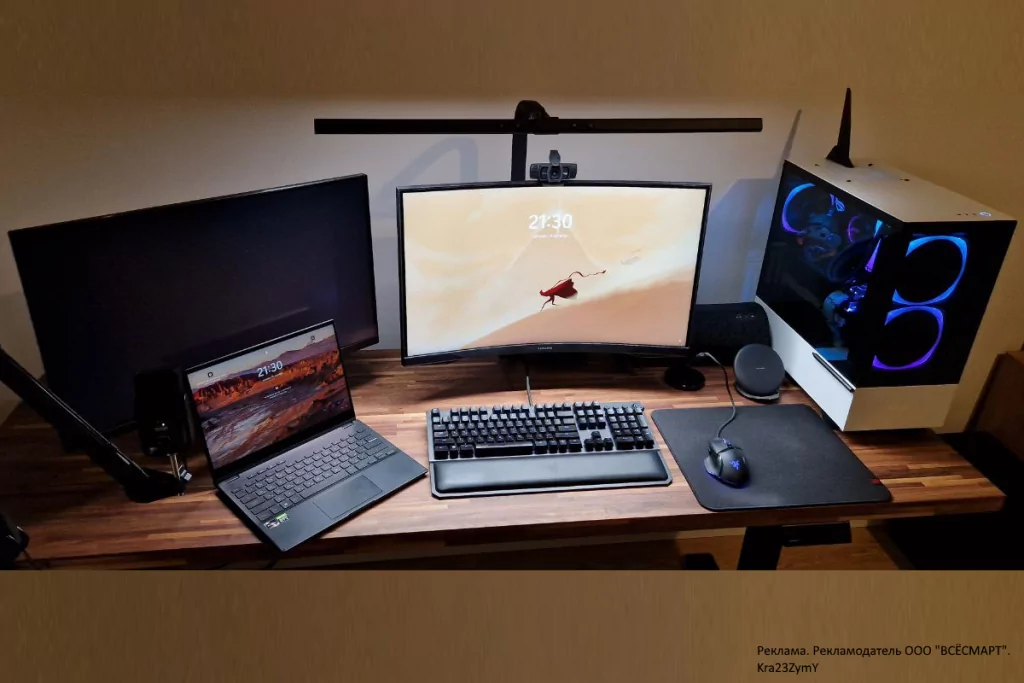
Важность выбора компьютера
Планируете покупку компьютера, но не можете определиться? Необходимо понять, какие задачи вы планируете выполнять на устройстве, чтобы правильно выбрать компьютер или ноутбук. Каждое устройство имеет свои особенности, и важно подходить к выбору компьютера осознанно. Важно понимать, что нагревание монитора может быть как нормальным, так и признаком неисправности.
Почему монитор нагревается: причины и решения
Во время работы монитору требуется обеспечить стабильную подачу энергии для отображения графики и информации на экране. При этом возникает тепло, которое вызывает нагревание монитора. В большинстве случаев, небольшое нагревание является нормой и не представляет опасности. Однако, иногда нагревание может быть признаком неисправности.
Несколько факторов могут влиять на нагревание монитора. Во-первых, интенсивность работы компьютера может вызывать повышенную нагрузку на видеокарту и другие компоненты, что приводит к тепловым проявлениям. Во-вторых, плохая вентиляция компьютерного корпуса или засорение вентиляционных отверстий также может способствовать нагреванию монитора. И, наконец, изношенные или неисправные компоненты внутри монитора могут вызывать его перегрев.
Важно обратить внимание на симптомы, сопровождающие нагревание монитора. Если монитор становится слишком горячим, издает странные звуки или выключается самостоятельно, это может указывать на наличие проблемы. В таком случае необходимо обратиться к специалисту для проведения диагностики и ремонта.
Причины нагревания монитора
Многие пользователи сталкиваются с проблемой нагревания монитора и задаются вопросом, является ли это нормальным явлением или свидетельствует о неисправности. Нагревание монитора может иметь различные причины, которые важно знать для выявления проблемы и предотвращения серьезных поломок.
Интенсивная работа видеокарты
Одной из основных причин нагревания монитора является интенсивная работа видеокарты. Если вы часто играете в требовательные игры или занимаетесь графическими проектами, монитор может нагреваться из-за повышенной нагрузки на видеокарту. В таком случае важно обеспечить хорошую вентиляцию и охлаждение системы, чтобы избежать перегрева и возможных повреждений.
Длительная работа без перерыва
Другой причиной нагревания монитора может быть его длительная работа без перерыва. Если вы используете монитор в течение длительного времени без пауз, он может нагреваться из-за непрерывной работы электронных компонентов. В таком случае рекомендуется делать перерывы в работе и выключать монитор на ночь, чтобы позволить ему остыть и предотвратить возможные поломки.
Неисправность в системе охлаждения
Также причиной нагревания монитора может быть неисправность в системе охлаждения. Если вентиляторы или система охлаждения внутри монитора не функционируют должным образом, это может привести к его перегреву. В этом случае необходимо обратиться к специалисту для проведения диагностики и ремонта системы охлаждения.
Для определения причины и решения проблемы нагревания монитора рекомендуется обратиться к производителю или специалисту. Он сможет провести диагностику и выявить возможные проблемы. Нагревание монитора не всегда указывает на неисправность, но требует внимания и проверки системы охлаждения, особенно при длительной и интенсивной работе.
Причины перегрева видеокарты и способы решения проблемы
Повышенное напряжение
Чем выше качество кристалла, на котором размещены видеоядра, тем ниже напряжение, необходимое для их питания, соответственно и меньшим будет нагрев. Но качество кремния отнюдь неодинаково, поэтому производители, стремясь уравнять чипы разного качества, подбирают некоторое среднее значение напряжения питания, которое зачастую гораздо выше реально необходимого для питания видеокарты.
Результатом становятся ситуации, когда некоторые покупатели сталкиваются с перегревом установленной в компьютер новой видеокарты. Еще одна причина повышения напряжения – заводской разгон некоторых серий видеокарт, когда в погоне за производительностью в биос видеокарты зашивается агрессивный алгоритм набора частот (и напряжения) под нагрузкой.
Для управления напряжением нужно использовать графу CORE VOLTAGE. По умолчанию в ней показано стандартное напряжение, подаваемое на видеокарту. Снижать его нужно постепенно, отслеживая стабильность работы видеочипа и уровень нагрева при запуске игр или другой нагрузке. Для этого можно использовать доступный в этой же программе мониторинг.
Иногда бывают ситуации, когда понизить напряжение существенно не получается, так как видеокарта отказывается работать даже при минимальном ослаблении питания. В этом случае можно попробовать немного снизить рабочие частоты (в той же MSI Afterburner), это приведет к небольшому падению производительности, но точно позволит устранить перегрев.
Скопление пыли
Накопление пыли на радиаторах систем охлаждения – это наиболее частая причина перегрева видеокарты и других комплектующих компьютера. Ведь теплопроводность пыли очень низка, поэтому даже минимальные отложения могут привести к заметному росту температуры, особенно если в компьютер установлена мощная видеокарта с массивным радиатором.
Для ее устранения достаточно провести очистку, главное соблюдать максимальную аккуратность и не повредить размещенные на плате мелкие компоненты. Полностью разбирать видеокарту не нужно, в большинстве случаев достаточно продувки сжатым воздухом. Если же видеокарта не чистилась много лет, лучше отдать ее на обслуживание специалистам.
Высыхание термопасты
Для передачи тепла от чипа видеокарты на радиатор используется специальная прослойка в виде термопасты. Современные составы обладают высокой эффективностью, но срок их службы ограничен. Постепенно термопаста высыхает и теплоотвод существенно ухудшается.
Проблемы с перегревом видеокарты
Решить проблему с перегревом в этом случае тоже легко – нужно заменить термопасту. Но для этого потребуется разобрать видеокарту, что в домашних условиях сделать проблематично, особенно для неопытного пользователя. Поэтому лучше поручить эту задачу специалистам.
Проблемы с вентилятором
Большинство видеокарт оснащается воздушной системой охлаждения, которая подразумевает правильную работу вентиляторов, прогоняющих воздух через радиатор. Как и любые другие движущиеся узлы, вентиляторы постепенно изнашиваются, что приводит к ухудшению воздухообмена и перегреву. Устранить проблему самостоятельно вряд ли выйдет, так как ремонт вентилятора нецелесообразен, достаточно заменить его новым, но для этого потребуется подобрать точный аналог сломавшейся вертушки.
Повышенная нагрузка в играх
Некоторые игры создают чрезмерную нагрузку на видеоядро, что приводит к тому, что видеокарта сильно греется. Зачастую при этом генерируется избыточное количество FPS (кадров в секунду), которое существенно превышает герцовку монитора. Для исправления ситуации достаточно включить в настройках игры вертикальную синхронизацию. Это позволит ограничить количество генерируемых кадров до такого, которое способен отображать монитор. Также в некоторых играх есть возможность самостоятельно задать уровень FPS, например, выставить 30 или 60, что позволит существенно снизить нагрузку на видеоядро и нагрев карты.
Разгон видеокарты
Большинство видеокарт можно разогнать, что позволит поднять уровень производительности в игре, но ценой повышения напряжения и тепловыделения. Если система охлаждения, установленная производителем, не справляется с увеличившимся нагревом, неизбежен перегрев и все сопутствующие этому явлению проблемы. Причем перегреваться может не только видеочип, но и чипы памяти и цепи питания видеоадаптера. Решается проблема путем восстановления значений напряжения и частот по умолчанию. Для этого нужно воспользоваться той же программой, которой проводился разгон, например, MSI Afterburner.
Неправильная работа алгоритмов вращения вентилятора
Большинство современных видеокарт регулируют скорость вращения вентиляторов в зависимости от нагрузки в игре. Причем при небольшой нагрузке, при которой не происходит нагрев чипа выше 40-50 С, вертушки вообще останавливаются, экономя ресурс двигателя и уменьшая уровень шума от ПК. Но в некоторых ситуациях эти алгоритмы могут работать неправильно, например, набор скорости вращения вентиляторов сильно отстает от нагрева, в результате происходит перегрев, пусть и на короткий промежуток времени. Исправить проблему можно самостоятельно, настройкой алгоритмов регулировки скорости вращения в зависимости от нагрузки. Для этого нужно использовать специальную программу, а владельцы карт от AMD могут задать настройки прямо из драйвера воспользовавшись функциями программного пакета Adrenalin.
Как отличить нормальный нагрев монитора от неисправности?
Нагрев монитора в определенной мере является нормальным явлением и может быть вызван работой его компонентов. Однако можно выделить несколько признаков, которые помогут определить, является ли нагрев аппарата нормальным или является признаком неисправности.
Во-первых, следует обратить внимание на интенсивность нагрева. Если монитор нагревается незначительно и его поверхность остается теплой на ощупь, скорее всего, это нормальное явление и не свидетельствует о неисправностях.
Во-вторых, стоит обратить внимание на продолжительность нагрева. Если монитор нагревается в течение некоторого времени после включения или при интенсивной работе, то это может быть вызвано нормальной работой его компонентов, таких как процессор или графическая карта.
Однако, если монитор нагревается слишком сильно, выделяет аномальное количество тепла или нагревается без причины, это может свидетельствовать о неисправности. В таком случае рекомендуется обратиться к специалисту для проведения диагностики и ремонта монитора.
Если вы заметили другие необычные симптомы в работе монитора, такие как артефакты на экране, мерцание или искажения изображения, также следует обратить внимание на нагрев аппарата, так как все эти признаки могут быть связаны с неисправностями внутренних компонентов монитора.
В целом, нагрев монитора в определенной мере является нормальным явлением, но если вы заметили необычный нагрев или другие аномалии в работе аппарата, рекомендуется обратиться к специалисту для проведения диагностики и ремонта, чтобы избежать возможных серьезных проблем с монитором в будущем.
Как предотвратить чрезмерное нагревание монитора?
Чрезмерное нагревание монитора может быть вызвано различными факторами, такими как плохая вентиляция, неправильная установка монитора, старение компьютерных компонентов или нарушение работы системы охлаждения.
Для предотвращения чрезмерного нагревания монитора важно соблюдать несколько правил:
Следуя этим рекомендациям, вы сможете предотвратить чрезмерное нагревание монитора и уберечь его от повреждений и неисправностей.
Монитор нагревается во время работы
Нагревание монитора во время работы может вызывать определенные опасения у пользователей. Однако, умеренное нагревание в большинстве случаев является нормальным и не представляет угрозы для работы устройства.
Важно понимать, что монитор содержит различные компоненты, которые могут нагреваться в процессе работы. Одним из основных источников нагревания является подсветка экрана, особенно у ЖК-мониторов. Также, процессор и графический процессор могут нагреваться при выполнении сложных задач, например, при играх или видеообработке.
В случае, если монитор становится слишком горячим или если нагревание сопровождается другими признаками неисправности, такими как искажение изображения или полосы на экране, это может быть признаком проблемы. В таких случаях рекомендуется обратиться к специалисту для диагностики и ремонта.
Чтобы минимизировать риск перегрева монитора, следует соблюдать несколько рекомендаций. Во-первых, убедитесь, что монитор установлен на ровной поверхности с отсутствием преград для нормальной циркуляции воздуха. Во-вторых, регулярно чистите монитор от пыли и грязи. Также, проверьте, чтобы вентиляционные отверстия монитора не были заблокированы. Если возможно, включите режим энергосбережения на мониторе, чтобы снизить нагрузку на компоненты и тем самым уменьшить его нагревание.
В целом, нагревание монитора во время работы является нормальным явлением. Однако, если вы замечаете, что монитор становится слишком горячим или возникают другие признаки неисправности, рекомендуется обратиться к специалисту для проведения диагностики и исправления проблемы.
Что можно сделать, чтобы предотвратить перегрев монитора?
Следующие меры могут помочь предотвратить перегрев монитора:
Меры профилактики
Полностью исключить вероятность перегрева видеокарты не удастся, но можно заметно ее снизить. Для этого нужно регулярно (примерно раз в год) менять термопасту, желательно вместе с термопрокладками, которые отвечают за отвод тепла от чипов памяти и других греющихся частей видеокарты.
В играх рекомендуется ограничивать частоту кадров, используя вертикальную синхронизацию или другие настройки, предлагаемые разработчиками.
Если самостоятельно устранить перегрев не удалось, нужно сразу обращаться к мастерам. Помните, что чем дольше видеокарта будет подвергаться воздействию повышенных температур, тем выше вероятность полного выхода из строя.
Как выбрать корпус для ПК
Как выбрать видеокарту
На что влияет частота графического процессора
Кастомные системы водяного охлаждения
Как понять нормальная ли у монитора температура корпуса?
Обычно у монитора нормальная температура корпуса составляет от 30 до 50 градусов Цельсия в зависимости от его модели и спецификаций. Однако, стоит учитывать, что температура корпуса может зависеть от многих факторов, таких как условия эксплуатации, нагрузка на компоненты, окружающая среда и другие.
Если вы заметили, что температура корпуса монитора сильно повышается, то стоит обратить на это внимание и провести некоторые дополнительные проверки. Например, можно проверить температуру внутри монитора с помощью специальных программ, которые могут отображать данные о температуре и нагрузке на компоненты.
Если температура корпуса монитора выше нормы, то стоит проверить, не заблокированы ли вентиляционные отверстия, не находится ли монитор в слишком жаркой или пыльной комнате, а также убедиться, что компоненты монитора не повреждены.
Признаки перегрева видеокарты
Если начала греться видеокарта, владелец компьютера сможет заметить проблему даже без прямого замера температуры. Основные признаки перегрева следующие:
Хотя такие проблемы могут свидетельствовать и о других неполадках, в большинстве случаев они возникают именно при перегреве видеокарты. Убедиться, что неполадки вызваны перегревом достаточно легко. Нужно установить программу GPUZ или AIDA64 и изучить данные, поступающие от температурных сенсоров. Для большинства серий видеокарт нормальными считаются температуры, не превышающие 80 С.
Вредно ли для монитора постоянное нагревание?
Постоянное нагревание монитора может оказывать негативное влияние на его работу и срок службы. Когда монитор нагревается, это может свидетельствовать о проблемах с системой охлаждения или о неисправности внутренних компонентов.
Если монитор нагревается чрезмерно, это может привести к снижению производительности и ухудшению качества изображения. Высокая температура может вызывать перегрев и перегрузку электронных компонентов, что может привести к сбоям и поломкам.
Более того, постоянное нагревание может повысить энергопотребление монитора, что может привести к увеличению счетов за электричество. Также это может оказывать негативное влияние на окружающую среду, так как мониторы, которые нагреваются чрезмерно, могут быть менее энергоэффективными и иметь больший углеродный след.
Важно отметить, что постоянное нагревание монитора может быть признаком неисправности или неправильного использования. Поэтому в случае, если монитор нагревается слишком сильно, рекомендуется обратиться к специалисту или проверить систему охлаждения монитора.
Ноутбук — плюсы и минусы
Ну и, наконец, переходим к последнему по списку, но не последнему по значению форм-фактору – ноутбуку. Надо сказать, что ноутбуки настолько прочно вошли в повседневную жизнь миллионов людей, что многие и не мыслят себя без них. Это, по сути, самое важное устройство после вашего смартфона, а кто-то скажет, что и более важное, но поскольку мы здесь пишем про выбор компьютера для дома, то тут стоит сказать, что для домашнего применения это устройство подходит с несколькими оговорками, прежде всего за счёт своего компактного размера. Даже у самого большого ноутбука будет небольшой экран, максимум 16-17 дюймов, бывают и большие решения, но это, честно говоря, странные устройства. Если вы считаете, что экрана размером, например, 16 дюймов для ваших задач достаточно, то можно остановиться и на ноутбуке, в конце концов, всегда можно приобрести еще отдельный монитор большого размера и работать на нём. Ноутбук позволяет, при необходимости, взять его с собой, и тогда всё, что вам нужно, будет у вас под рукой в любом месте. Любой ноутбук, конечно, намного компактнее системного блока, вы всегда сможете убрать его и полностью освободить стол. Но эта компактность и несет несколько ограничений, например, небольшое количество портов, более компактную в сравнении с обычными клавиатуру, что может быть не очень удобно при длительной работе. В большинстве случаев, даже приобретая ноутбук для домашнего применения, помимо нормального монитора вам потребуются еще полноразмерная клавиатура и мышь.
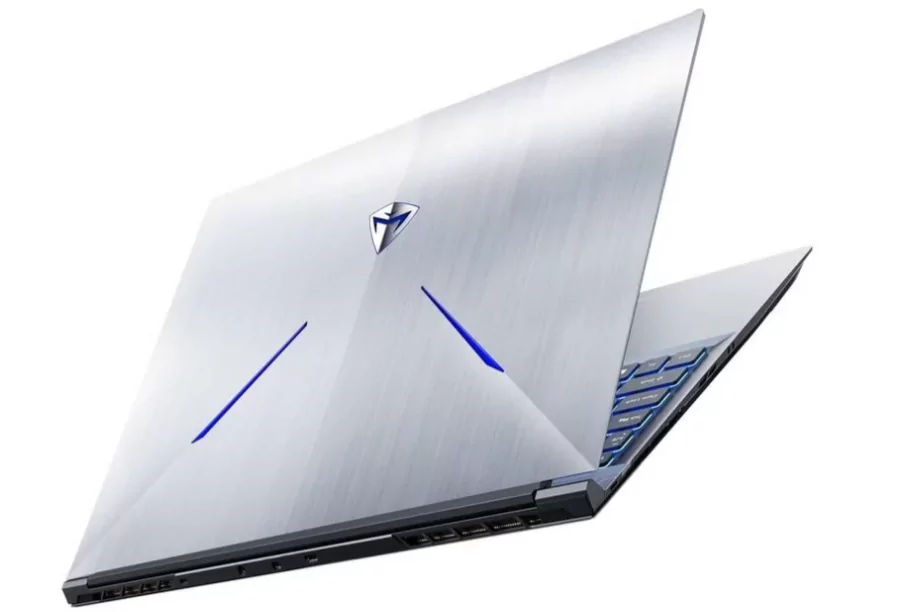
Одним из важных качеств ноутбуков является мобильность — можно работать или смотреть фильмы там, где вам комфортно. Наушники TWS — компактны, удобны в повседневном использовании, обеспечивают высокое качество звука и предлагаются в широком диапазоне ценовой доступности. А еще они очень хорошо дополняют собой использование ноутбуков в публичных местах. Как правильно выбрать наушники TWS можно узнать из нашей специальной, очень подробной статьи.
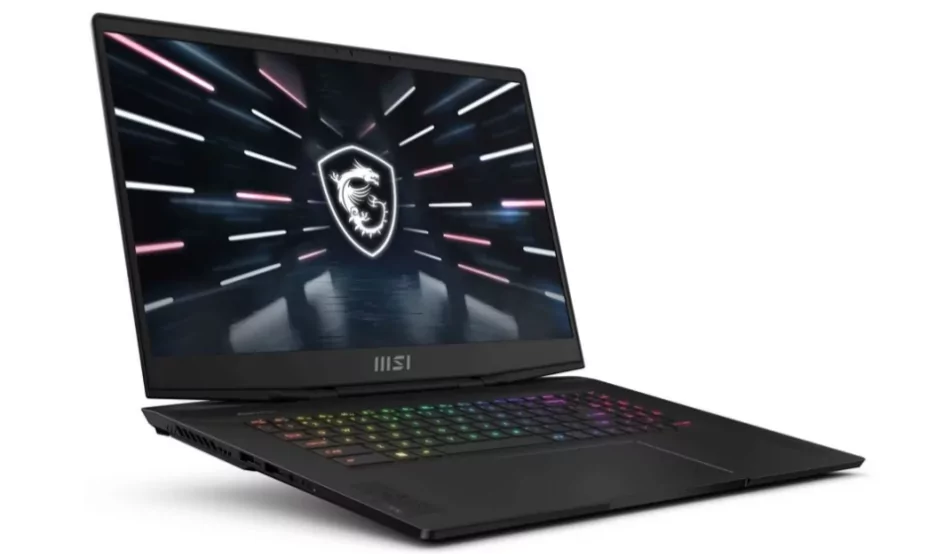
По своим возможностям большинство современных ноутбуков легко справляются с любыми офисными задачами, а геймерские модели позволяют играть и во многие современные игрушки. Такие ноутбуки производители обычно выделяют в отдельный класс, снабжают их яркой подсветкой, часто используют для обработки видео выделенные видеокарты, ставят экраны с малым временем отклика и высокой частотой обновления экрана, но всё это приводит к резкому возрастанию цены таких устройств, и тут уже дело за вами, готовы ли вы платить за такие возможности.
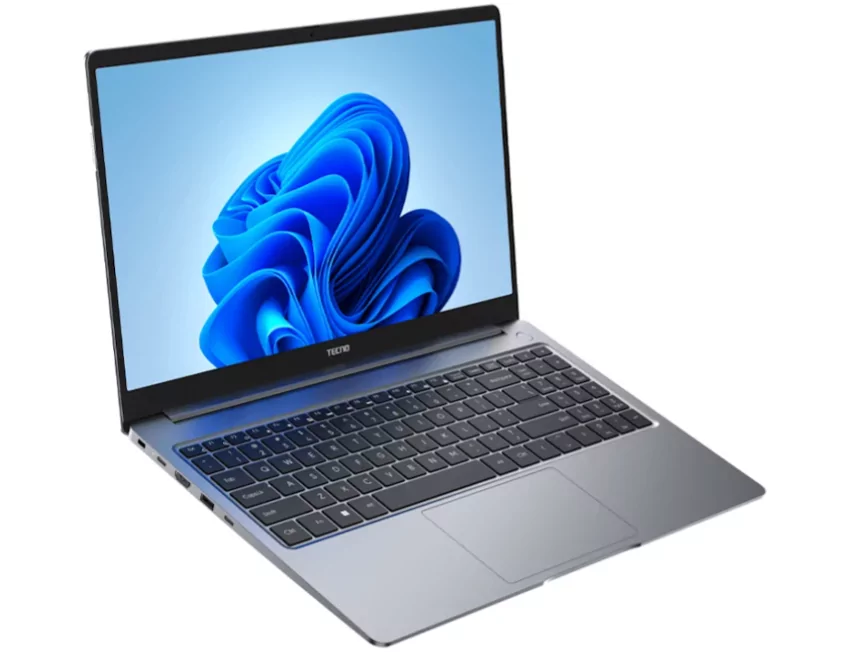
Давайте посмотрим на пару таких примеров. Один из них лучше подойдет для работы, а другой вариант — для гейминга. Например, Tecno Megabook-T1 15.6" R7. Этот ноутбук работает на процессоре AMD Ryzen R7-5800U, у него 16 ГБ оперативной памяти и экран размером 15.6 дюйма и разрешением 1920 х1080 пикселей. Экран имеет яркость 350 нит, обеспечивает 100% охват цветовой гаммы sRGB, частота обновления экрана составляет 60 Гц. В ноутбуке установлен твёрдотельный накопитель объёмом 512 ГБ. Производитель заявляет, что при полной зарядке ноутбук может проработать до 17.5 часов. Tecno Megabook-T1 15.6" R7 вполне можно рассматривать как хорошую рабочую лошадку для повседневных задач.
Когда лучше выбирать ноутбук?
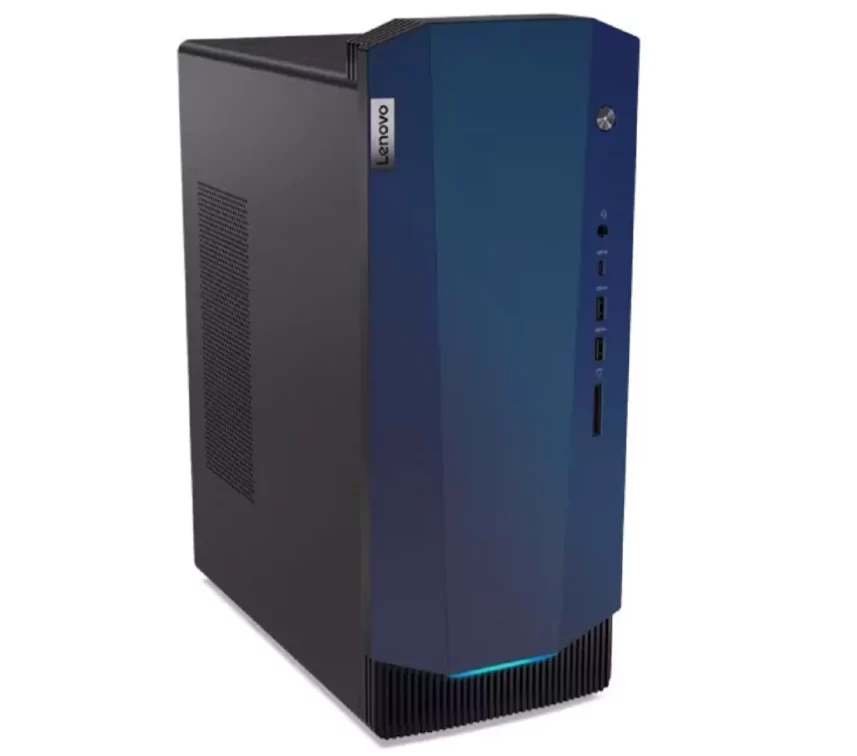
Давайте начнём с самого очевидного: вы хотите приобрести мощный игровой компьютер, который будет справляться с самыми тяжелыми современными играми и сможет тянуть их на высоких характеристиках. В таком случае у вас единственный выбор — это настольный персональный компьютер. Многие скажут: но ведь есть же современные игровые ноутбуки! Да, это верно, такие модели есть, но по личному опыту можно сказать, что для того, чтобы играть в тяжелые игры на ноутбуке, вам все равно захочется приобрести большой игровой монитор. К тому же любой игровой ноутбук (если это не модели, в которых есть отдельная внешняя видеокарта со своим собственным питанием, соединяемая с ноутбуком скоростной шиной) во время долгой игровой сессии начинает так перегреваться, что все его топовые характеристики резко падают и в итоге вынуждают вас снижать настройки.
Конечно, если ваш бюджет позволяет рассматривать топовые решения ноутбуков с выделенными видеокартами последнего поколения, модели, где производители могут устанавливать жидкостное охлаждение и самые мощные на сегодняшний день процессоры, то, возможно, эти ноутбуки и справятся с самыми ресурсными играми. Но такой ноутбук и стоить может далеко за 300 тысяч рублей, поэтому если готовы к таким тратам, то можно выбирать и ноутбук. Если играть хочется, а столько тратить не готовы, то имеет смысл выбрать настольный компьютер.
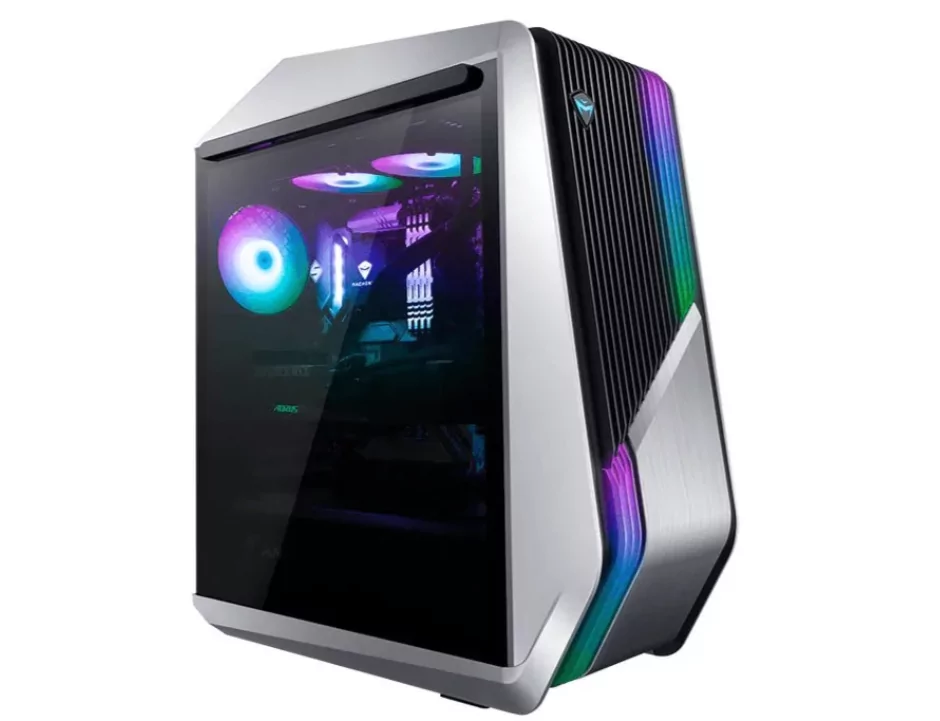
Приобрести достаточно мощную игровую машину за разумные деньги можно даже в нынешних условиях. Вот, например, такое решение Machenike Stars-X47KR375wt – красивый и эффектный системный блок на основе процессора последнего поколения Intel Core i7-13700K, для охлаждения которого используется жидкостная система охлаждения. Процессор работает в паре с 16 ГБ оперативной памяти. За обработку видео отвечает выделенная видеокарта NVIDIA GeForce RTX 3070 с 8 ГБ видеопамяти. В этом системнике установлено комбинированное хранилище, состоящее из быстрого твердотельного накопителя Samsung SSD объёмом 512 ГБ и классического жесткого диска объёмом 1 ТБ. Системный блок имеет яркую регулируемую RGB-подсветку, делающую его украшением вашей комнаты. Machenike Stars-X47KR375wt поддерживает работу в сети Wi-Fi 6 — это означает, что при наличии соответствующего роутера у вас не будет проблем с передачей по воздуху и просмотром самого тяжелого видеоконтента.
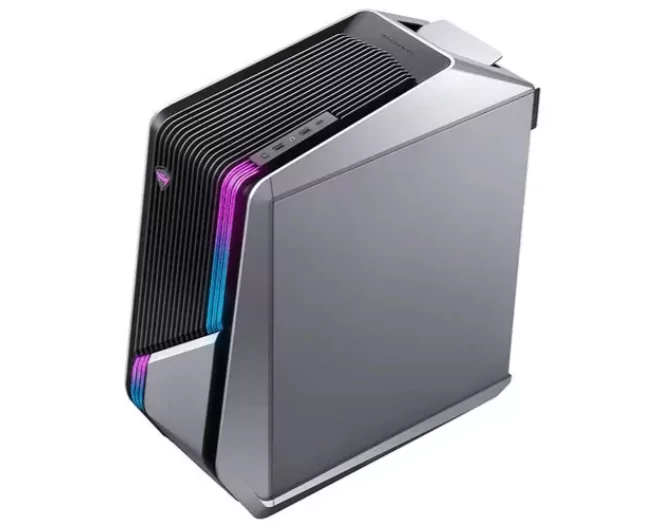
Если, посмотрев на этот системный блок, вы скажете: «Нет, в нем и видеокарта предыдущего поколения, и оперативной памяти недостаточно, да и видеопамяти маловато», то готовьте еще деньжат и берите самый топчик — Machenike Stars-X47KR48S8wt. В этом системнике есть всё, чтобы еще несколько лет не беспокоиться о замене. У него и процессор последнего поколения Intel Core i7-13700K с системой жидкостного охлаждения, и 32 ГБ оперативной памяти, и выделенная видеокарта последнего поколения NVIDIA GeForce RTX 4080 с 16 ГБ видеопамяти, а также быстрый твердотельный диск Samsung SSD на 1 ТБ, а если и этого мало, то есть ещё и обычный HDD на 2 ТБ. Корпус с RGB-подсветкой памяти, всех кулеров и процессорного радиатора — все вместе создает отличный вау-эффект с помощью 14 предустановленных световых режимов.
Есть ли при выборе системного блока аргументы, играющие против него? Можно сказать, что это решение самое громоздкое и займет много места на столе или под ним, хотя кто же будет прятать такую красоту под стол?! К нему точно потребуется приобретать отдельно клавиатуру и монитор, это минус с точки зрения расходов, но точно плюс с точки зрения широты выбора и возможностей подобрать удобные варианты.
Резюме
Выводы
Выбирая компьютер для домашнего использования, как мы поняли, прежде всего важно понять, какое его дальнейшее применение будет для вас самым важным, во многом именно это и будет определять выбор конкретного решения. Все эти устройства: и ноутбук, и моноблок, и системный блок могут справиться фактически с любыми задачами, но их особенности, которые вы учтёте при покупке, обеспечат вам максимальное удовлетворение на долгое время. Хотите компактное решение, которое всегда можно взять с собой — выбирайте ноутбук. Мечтаете о максимальной игровой производительности — берите мощный десктоп. Любите порядок и ненавидите болтающиеся на столе провода — покупайте моноблок. Выбор решений на любой вкус и кошелек велик.
Почему десктоп — лучший выбор с прицелом на будущее для любителей тяжелых игр?
Игровой настольный компьютер позволяет использовать самую мощную начинку, предлагаемую рынком на текущий момент без каких-либо ограничений. Нужно водяное охлаждение — пожалуйста, нужны самые последние видеокарты — пожалуйста, хотите использовать блок питания с запасом мощности — пожалуйста. Очевидно, что аналогичные по мощности и своим возможностям компактные решения для ноутбуков будут существенно дороже. Кроме того, у системного блока есть возможность лёгкого апгрейда в любой момент, когда вам это необходимо. Добавить объёма оперативной памяти, увеличить ёмкость дисков или поменять видеокарту в системном блоке можно самостоятельно и без особых хлопот, а вот сделать это в ноутбуке бывает очень затруднительно.
Почему моноблок — хорошее решения для любителей порядка?
Упакованный в корпус монитора компьютер позволяет оптимизировать рабочее пространство, избавляет от лишних проводов, а если он дополнительно укомплектован выполненными в едином дизайне мышью и клавиатурой, то еще и доставляет эстетическое наслаждение владельцу.
Может ли игровой ноутбук состязаться с игровым десктопом на равных?
Современные игровые ноутбуки могут предложить геймерам большую вычислительную мощь, не уступающую своим настольным собратьям, но цена таких решений очень высока. Ведь понятно, что если на видеокарте Nvidia GeForce RTX 4090 стоит два здоровенных кулера, и она греется как утюг, то засунуть её в корпус ноутбука будет очень непросто, а компаниям, которым это удалось, захочется за свои усилия получить по максимуму. Поэтому флагманские геймерские решения в десктопном варианте могут стоить в разы дешевле своих ноутбучных аналогов при соизмеримых параметрах по мощности.
Читать по теме
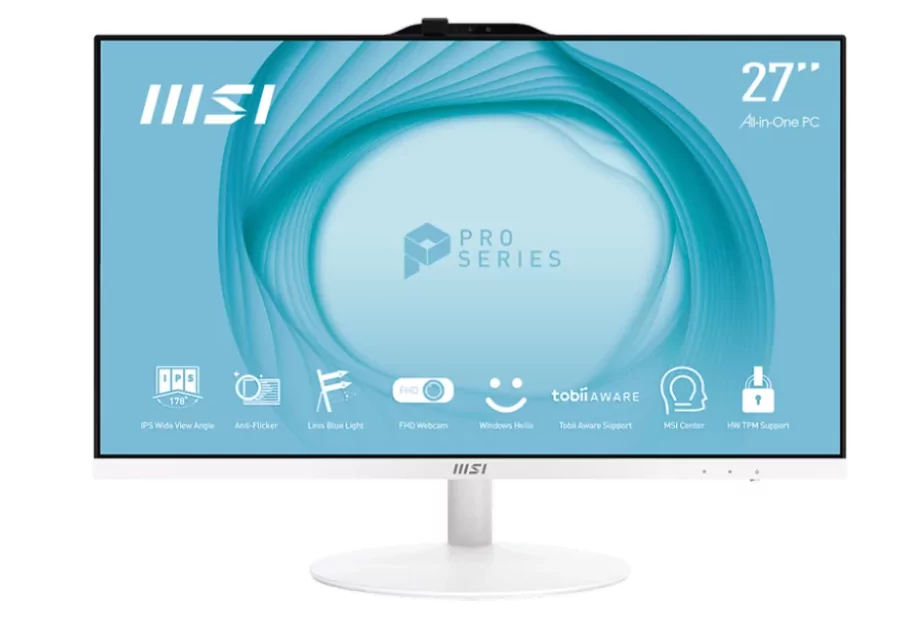
Если задачи игр не относятся к числу главных приоритетов, а нужно позаботиться о выполнении рабочих задач, связанных с распространёнными офисными приложениями, таблицами, текстами, интернет-серфингом, творческими задачами вроде обработки фото и видео, то тут имеет смысл обратить внимание на форм-фактор компьютера-моноблока. Этот форм-фактор выделяется очень важной особенностью, он позволяет сделать рабочее пространство очень организованным и аккуратным. Ведь, по сути, системный блок просто встроен в один корпус с монитором, поэтому если для вас важно держать свой рабочий стол в порядке, не загромождать его лишними проводами и при этом иметь всё необходимое под рукой, такой форм-фактор — ваш выбор. Обычно такие решения не бывают чересчур мощными и у них мало возможностей для апгрейда в дальнейшем, например, когда по каким-то причинам вам захочется поставить в компьютер больший объём памяти, а места-то под неё и нет. Но для решения офисных задач, если вы работаете из дома или учитесь, возможностей такого компьютера более чем достаточно. Давайте посмотрим на один из примеров — MSI PRO AP272 13M-270RU. Этот компьютер построен на процессоре последнего поколения Intel Core i7-13700, у него 16 ГБ оперативной памяти, твердотельный накопитель объёмом 512 ГБ, экран размером 27 дюймов с разрешением 1920 х 1080 пикселей, он может работать в сети Wi-Fi 6 и поддерживает Bluetooth 5.3, а ещё в комплекте с ним идет беспроводная клавиатура и мышь, которые оформлены в одном стиле с монитором. Здесь есть всё: камера для проведения видеоконференций со шторкой, если вы беспокоитесь о конфиденциальности, множество портов, в том числе и USB-C — заряжайте свои гаджеты прямо от монитора, очень удобно. Это фактически полностью готовое удобное решение для работы: открывай коробку, включай в розетку и работай.
Заключение
В заключение, перегрев монитора может привести к сбоям в работе компьютера и ухудшению качества отображения. Чтобы избежать этой проблемы, необходимо убедиться, что монитор находится в хорошо проветриваемом месте, регулярно чистить его от пыли и грязи, уменьшить яркость и контрастность экрана, и проверить компоненты монитора на наличие повреждений. Если после проведения всех необходимых проверок температура все еще выше нормы и вы заметили сбои в работе монитора, то рекомендуется обратиться к профессионалам для диагностики и ремонта вашего монитора.


