

- Как отключить безопасную загрузку на устройствах Acer:
- Что делать, если не удается отключить Secure Boot:
- Моноблоки: новое слово в мире ПК
- История моноблоков
- Рост популярности
- Acer Aspire C24-1700
- Конфигурации и стоимость
- Комплектация, внешний вид и эргономика Acer Aspire C24-1700
- Обзор моноблока Acer Aspire C24-1700
- Описание внешнего вида
- Характеристики штатива
- Порты и интерфейсы
- Клавиатура
- Мышь
- Параметры дисплея Acer Aspire C24-1700
- Производительность Acer Aspire C24-1700
- Тестирование Acer Aspire C24-1700
- Мультимедиа-возможности Acer Aspire C24-1700
- Особенности и применение Acer Aspire C24-1700
- Свежее по теме
- Что представляет собой безопасный режим?
- Используем горячие клавиши во время загрузки ПК
- Используем загрузочный диск
- FAQ
- Эта информация была полезной?
Как отключить безопасную загрузку на устройствах Acer:
- Зайдите в настройки UEFI (BIOS) вашего компьютера.
- Перейдите в раздел безопасной загрузки (Secure Boot).
- Отключите опцию Secure Boot.
- Сохраните изменения и выйдите из настроек.
Что делать, если не удается отключить Secure Boot:
- Обратитесь в специализированный сервисный центр для помощи.
- Убедитесь, что вы правильно вошли в настройки UEFI вашего компьютера.
- Проверьте сочетения клавиш для входа в BIOS на вашем компьютере.
Следуя этим простым шагам, вы сможете успешно отключить опцию Secure Boot на устройствах Acer и избавиться от ошибки Security Boot Fail при загрузке.
### Отключение Secure Boot в UEFI
Ниже — несколько примеров отключения Secure Boot в разных интерфейсах UEFI. Указанные варианты используются и на большинстве других материнских плат с поддержкой данной функции. Если вашего варианта нет в списке, то просмотрите имеющиеся и, вероятнее всего, в вашем BIOS найдется аналогичный пункт для отключения Secure Boot.
#### Материнские платы и ноутбуки Asus
Для отключения Secure Boot на оборудовании Asus (современных его вариантах), в настройках UEFI зайдите на вкладку Boot (Загрузка) — Secure Boot (Безопасная загрузка) и в пункте OS Type (Тип операционной системы) установите Other OS (Другая ОС), после чего сохраните настройки (клавиша F10).
На некоторых вариантах материнских плат Asus для этой же цели следует зайти на вкладку Security или Boot и установить параметр Secure Boot в значение Disabled.
#### Ноутбуки HP (Hewlett-Packard)
Для отключения безопасной загрузки на ноутбуках HP проделайте следующее: сразу при включении ноутбука нажимайте клавишу Esc. После чего должно появиться меню с возможностью входа в настройки BIOS по клавише F10.
В BIOS перейдите на вкладку System Configuration и выберите пункт Boot Options. В этом пункте найдите пункт Secure Boot и установите его в состояние Disabled. Сохраните сделанные настройки.
#### Ноутбуки Dell c InsydeH2O
Настройка Secure Boot находится в разделе Boot — UEFI Boot. Для отключения безопасной загрузки, установите значение в Disabled и сохраните настройки, нажав клавишу F10.
#### Ноутбуки и материнские платы Acer
Пункт Secure Boot на ноутбуках Acer находится на вкладке Boot настроек BIOS (UEFI), однако по умолчанию вы не можете его отключить (поставить из значения Enabled в Disabled). На настольных компьютерах Acer эта же функция отключается в разделе Authentication. (Также возможен вариант нахождения в Advanced — System Configuration).
Для того чтобы изменение этой опции стало доступным, на вкладке Security вам необходимо установить пароль с помощью функции Set Supervisor Password и только после этого станет доступным отключение безопасной загрузки.
#### Материнские платы Gigabyte
На некоторых материнских платах Gigabyte отключение Secure Boot доступно на вкладке BIOS Features (настройки BIOS).
### Другая модель ноутбука/материнской платы
На большинстве ноутбуков и компьютеров вы увидите те же варианты нахождения нужной опции, что и в уже перечисленных пунктах. В некоторых случаях некоторые детали могут отличаться.
### Как узнать включена или отключена безопасная загрузка Secure Boot в Windows
Для проверки, включена ли функция Secure Boot в Windows 8 (8.1) и Windows 10, вы можете нажать клавиши Windows + R, ввести команду msinfo32 и нажать Enter.
В окне сведений о системе, выбрав корневой раздел в списке слева, найдите пункт Состояние безопасной загрузки для получения сведений о том, задействована ли данная технология.
Моноблоки: новое слово в мире ПК
Моноблоки становятся популярной заменой десктопных ПК благодаря компактным размерам и меньшему количеству проводов. Большой шумящий под ногами системный блок для решения повседневных задач уже, по сути, не нужен – достаточно установить монитор, в который встроены вся необходимая микроэлектроника, плашки памяти, модем и другие компоненты. Сегодня на тестовом стенде представитель именно этого сегмента. Acer Aspire C24-1700 – это универсальное производительное устройство для повседневных и рабочих задач.
История моноблоков
Сегмент моноблоков долгое время казался нишевым, концептуальным решением с множеством специфических особенностей. Особенно это касается устройств средней ценовой категории. Программисты, специалисты по видеоконтенту, стримеры, инженеры-проектировщики и т. д. обычно выбирали более мощные настольные компьютеры, а люди творческих профессий – планшеты с сенсорными экранами или более доступные по стоимости и легкие лэптопы.
Рост популярности
Всё изменилось в середине 2010-х годов с появлением обновленной линейки Apple iMac, стоимость которых снизилась благодаря применению более стандартного железа, устройства стали менее габаритными, а их дизайн был полностью обновлен. После неожиданного успеха яблочных моноблоков в этом сегменте начали появляться и интересные модели других производителей, уже под управлением Windows, в том числе и устройства Acer.
Acer Aspire C24-1700
К началу 2020-х годов популярность настольных компьютеров такого вида стала очень быстро расти как среди обычных пользователей, так и в корпоративной среде. При этом компания Acer является одним из безусловных лидеров по качеству моноблоков на Windows. Вот и Aspire C24-1700 – хороший пример высокопроизводительного устройства со стильным дизайном.
Конфигурации и стоимость
Стоит заметить, что конфигураций Acer Aspire C24-1700 достаточно много: например, в магазинах можно встретить модели, оснащенные процессором Intel Core i3 и Intel Core i5. Устройство может продаваться как с предустановленной Windows, так и без нее. В соответствии с разницей в спецификации стоимость моделей тоже различается.
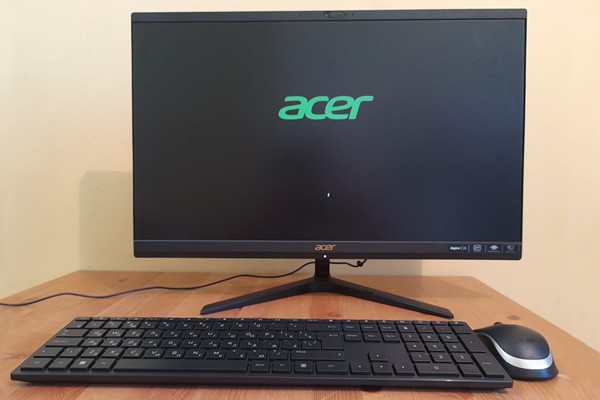
Комплектация, внешний вид и эргономика Acer Aspire C24-1700
В комплекте с моноблоком Acer Aspire C24-1700 поставляются:
- Кабель и блок питания на 65 Вт бренда Delta
- Небольшая инструкция
- Гарантийный талон
- Беспроводные клавиатура и мышь бренда Acer
Всё уложено в стандартную картонную коробку, защищено с помощью прокладок и мягкой упаковки.
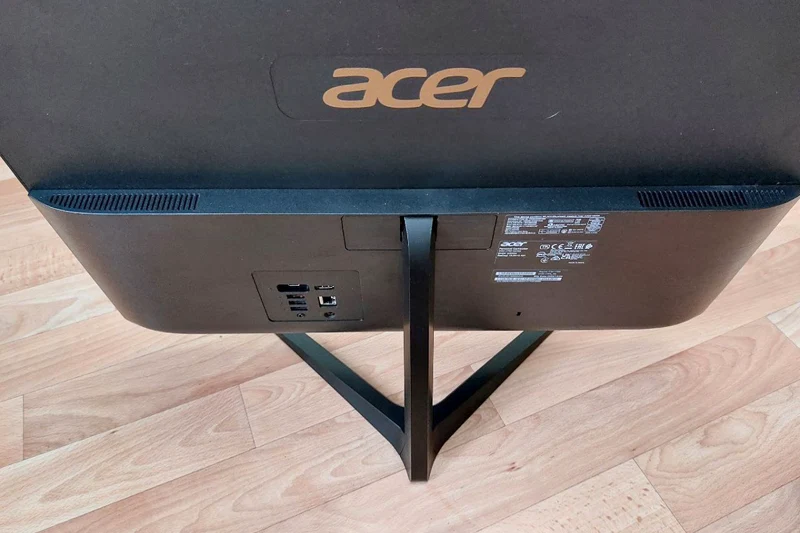
Сам моноблок представляет из себя монитор с аппаратной начинкой, расположенной в его задней части. Поэтому нижняя половина устройства вдвое толще верхней. Впрочем, это хорошо обыгрывается дизайнерским решением, в целом моноблок кажется компактным и монолитным.
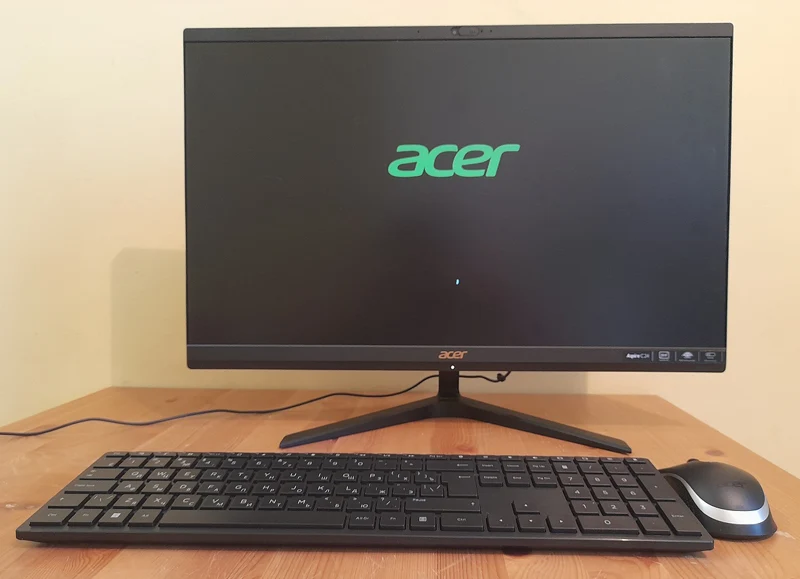
Обзор моноблока Acer Aspire C24-1700
Корпус выполнен из черного пластика, текстура передней части шероховатая, задней – более гладкая. Сразу обращает на себя внимание безрамочный 23,8-дюймовый дисплей: вернее, справа и слева рамки действительно составляют всего пару миллиметров, а сверху и снизу они чуть шире и обусловлены особенностями конструкции.
Описание внешнего вида
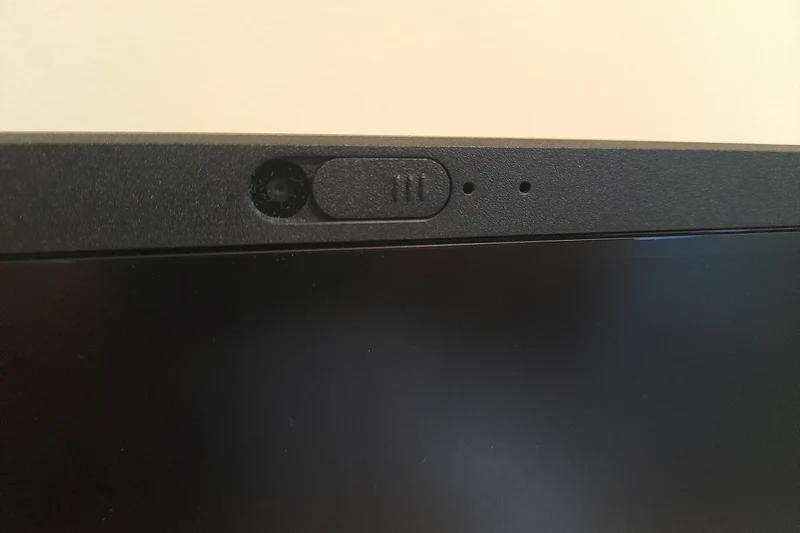
- Верхняя рамка с веб-камерой и защитной шторкой.
- Нижняя грань с кнопкой питания и USB-портом для беспроводной периферии.
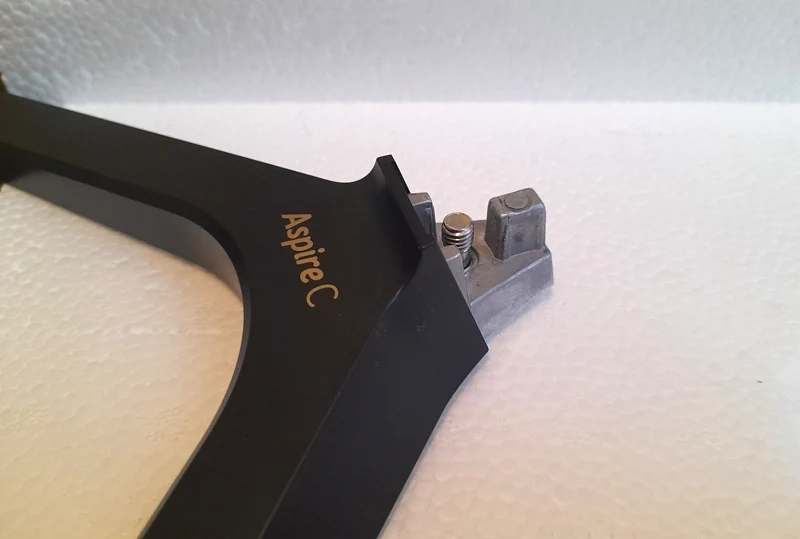
Моноблок устанавливается на штативе, который выглядит довольно тонким, но по факту прочный и надежный. Ножка штатива прикреплена к корпусу устройства и не снимается, а подставку следует закрепить с помощью винта.
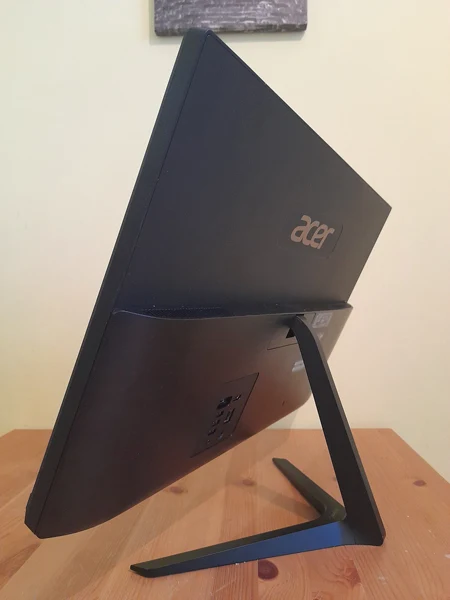
Характеристики штатива
- Возможность изменять угол наклона дисплея.
- Высота подъема устройства не регулируется.
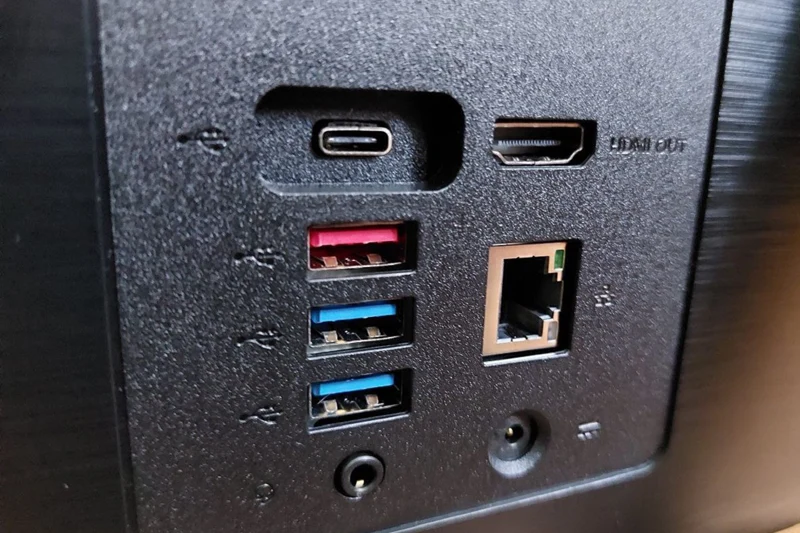
На задней крышке моноблока Acer Aspire C24-1700 расположилась панель с физическими интерфейсами. Их большое количество является одним из преимуществ данного устройства.
Порты и интерфейсы
- USB 2.0 Type-A
- USB 3.2 Type-A (x2)
- USB 3.2 Gen 1 Type-C
- LAN RJ-45
- HDMI
- Комбинированный интерфейс для наушников и микрофона.
Отдельно отметим, что даже дефолтные клавиатуры и мыши Acer, входящие в комплект к различным моделям компьютерных устройств, всегда отличного качества.
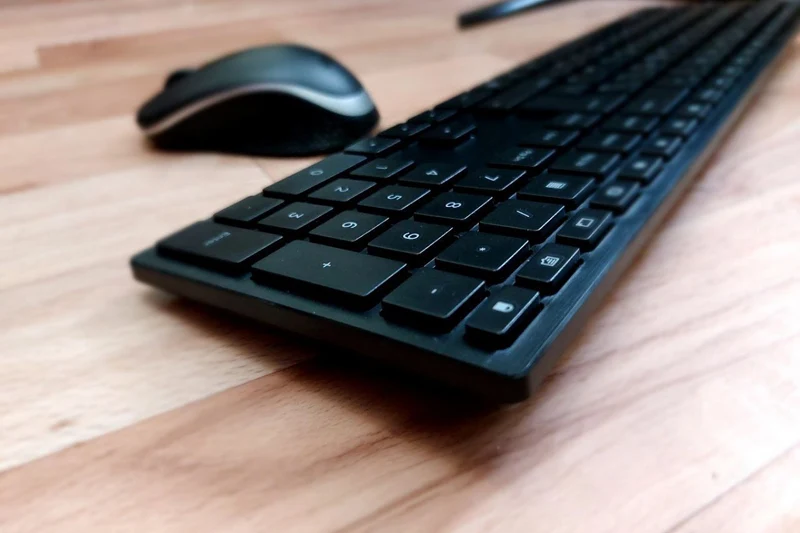
Клавиатура
- Полноразмерная беспроводная.
- С клавишами быстрого доступа к функциям Windows.
- Требуются две батарейки типа AAA.
Мышь
- Классический формат из прочного пластика.
- Два кнопки и колесо прокрутки.
- Работает от одной батарейки типа AA.
Для подключения обоих устройств нужно только убедиться в наличии общего USB-коннектора, вставленного в моноблок (у обозревателя он был вставлен по умолчанию). ПК находит клавиатуру и мышь автоматически.
Параметры дисплея Acer Aspire C24-1700
IPS-экран моноблока большой и яркий, широкоугольный (обзор 178 градусов, указана характеристика WVA – Wide Viewing Angle). Несмотря на то, что моноблок по определению не предназначен для использования на улице, экран обладает антибликовой поверхностью – иногда это помогает даже при работе в помещении. Матрица выполнена по технологии IPS (разновидность Active Matrix TFT Color LCD), что дает естественные цвета
Длина диагонали экрана – 23.8 дюйма, разрешение FullHD (1920×1080 пикселей). Такие результаты – стандарт пусть не «продвинутого», но качественного изображения. Его уровень окажется достаточным для большинства сфер деятельности: от просмотра фильмов до печати и кодирования. Хотя при сильном приближении пиксели заметны – от этого никуда не деться.
К особенностям дисплея можно отнести отсутствие физических кнопок настройки, к которым многие пользователи привыкли. Регулировка яркости, насыщенности и других параметров здесь осуществляется только программным образом – в настройках системы.
Также производитель использует технологию Blue Light Shield – это защита зрения от синего спектра, благодаря которой глаза меньше устают.
Производительность Acer Aspire C24-1700
За производительность устройства отвечает десятиядерный процессор Intel Core i5 1235 U (12-го поколения) с частотой 1,2 ГГц, а в турборежиме – до 4,4 ГГц. Класс U означает улучшенную энергоэффективность процессора по cравнению с остальными моделями данной линейки. Процессор и видеокарта совмещены и вместе используют оперативную память (отдельная видеопамять не используется в данном случае) – то есть систему на кристалле дополняет встроенная графика Intel UHD Graphics.
Одни из самых важных компонентов любого современного девайса – постоянная и оперативная память. Даже при не самом «флагманском» чипсете и других комплектующих они способны сильно изменить в лучшую сторону характеристики производительности устройства. В Aspire C24-1700 по умолчанию используется одинарная планка оперативной памяти типа DDR4 SDRAM на 16 гигабайт. Есть возможность добавить вторую планку (в сумме имеется два слота для RAM), но важно, чтобы общий объем памяти не превышал 32 гигабайт (это максимальный поддерживаемый объем RAM у данной материнской платы). Двухканальный режим работы RAM поддерживается, что увеличивает скорость более, чем в два раза. Память не распаяна и может быть заменена.
В качестве основного хранилища используется SSD- диск от SK Hynix (южнокорейская полупроводниковая компания) и подключается посредством интерфейса PCI Express M2. Емкость составляет 512 гигабайт (по факту доступно для пользователя только 480 гигабайт, остальное занимает система). Из интересного – диск имеет специальный аналог термопасты для охлаждения в виде специальной силиконовой прослойки серого цвета . Также рядом с интерфейсом коннекта диска располагается специальный чип безопасности.
Материнская плата спроектирована и изготовлена напрямую компанией-производителем Acer, благодаря чему пространство внутри компактного устройства используется максимально рационально. Это касается и механизма теплообмена.
Тестирование Acer Aspire C24-1700
По первым впечатлениям, моноблок Acer Aspire C24-1700 отлично подходит для домашнего использования, работы, учебы, игр, стриминга, серфинга в браузере. Также он обладает необходимыми опциями безопасности – например, шторкой для веб-камеры, чипом безопасности на диске.
Синтетические тесты показывают преимущества тестируемого моноблока от конкурентов. Например, тест Cinebench R23 в режиме «CPU Multi-Core» показал значительный отрыв Acer Aspire C24-1700 от похожих по спецификации моделей Asus и Lenovo: Acer Aspire C24-1700: 6649 баллов; Asus M241D All-in-One: 1390 баллов; Lenovo IdeaCentre AIO3: 4196 баллов; Lenovo IdeaCentre AIO3i: 2442 балла.
Тест Geekbench 5.4.1 Pro также показывает заметное опережение моноблока Acer устройств других брендов в режиме «Multi-Core CPU Test»: Acer Aspire C24-1700: 4976 баллов; Asus M241D All-in-One: 1774 балла; HP All-in-One 22-dd0010: 1,258 баллов; Lenovo IdeaCentre AIO3: 3,231 балл; Lenovo IdeaCentre AIO3i: 2,091 балл.
Тест Adobe Photoshop 2022 (один балл равен одной фотографии, которую единовременно сможет зарендерить каждый девайс): Acer Aspire C24-1700: 268 баллов; Asus M241D All-in-One: 262 балла; Lenovo IdeaCentre AIO3: 449 баллов; Lenovo IdeaCentre AIO3i: 388 баллов.
Но синтетические тесты часто не подтверждаются реальным опытом – например, не всем нужно за раз изменить 500 фотографий в Adobe Photoshop или использовать все компоненты девайса сразу. В реальности гораздо важнее то, как устройство выполняет стандартные задачи: как быстро, плавно, долго работает, сколько багов и фризов демонстрирует, какова его многозадачность, нагрев, троттлинг (понижение мощности системы на кристалле из за перегрева) и так далее. Ниже мы рассмотрим несколько таких сценариев.
При использовании Acer Aspire C24-1700 для просмотра браузера, почты и открытии предустановленных приложений устройство не нагревалось выше 63 градусов (замер с процессора), троттлинга не было, FPS – стабильные 60.
Игра The Witcher 3: Wild Hunt (версия игры до выхода патча для Sony PlayStation 5 и Xbox Series S/X). На максимальных настройках графики моноблок включает игру, но загрузка локаций в ней происходит дольше, чем обычно: от двух до 3,5 минут. При этом редко случаются проседания с 30 до 21 FPS, но без фризов и лагов. Во время игры температура устройства не поднималась выше 81 градуса в самых нагруженных сценах.
Minecraft работает идеально: нативные 60 FPS при 70-78 градусах нагрева процессора без лагов и фризов. Максимальное количество чанков (внутриигровой системы измерения дальности прорисовки) – 48.
В Just Cause 3 при максимальных настройках графики можно играть без просадок, багов, лагов, фризов и с 46-60 FPS, но с 89-90 градусами температуры процессора.
Браузер Google Chrome с 37 запущенными вкладками работает плавно и без подтормаживаний с 54-60 FPS. При таком активном серфинге температура поднималась до 69 градусов.
Потоковое видео по Wi-Fi в Full-HD разрешении работает плавно и без подтормаживаний на 60FPS.
При всех вышеперечисленных тестах загрузка процессора и видеокарты была на уровне от 60% до 100%, диска от 20% до 80%, RAM от 27% до 89%, сети от 0% до 70% (в зависимости от теста).
Мультимедиа-возможности Acer Aspire C24-1700
Модуль связи так же можно отметить как неотъемлемую часть любого современного компьютерного устройства. Здесь сетевая карта Intel AX201NGW для передачи данных по Wi-Fi расположена достаточно далеко от основного источника тепла, поэтому даже при максимальном нагреве устройства будет работать стабильно. Модуль не распаян на основной материнской плате, является съемным и при надобности заменяемым. Дополнительной защиты от пыли или нагрева не присутствует.
Также устройство поддерживает беспроводную передачу данных по Bluetooth 5.0.
Фронтальная камера на 1 Мп нормально снимает при дневном освещении, но даже при небольшом затемнении появляются шумы на фото и видео. Преимуществами данной камеры можно назвать поддержку основных функций ВКС-сервисов (в том числе размытия заднего фона) и большой угол обзора. Свою основную задачу поддержки общения при организации видеоконференцсвязи она выполнит достойно.
Особенности и применение Acer Aspire C24-1700
Моноблок Acer Aspire C24-1700 хорошо показал себя в различных тестах и практическом применении. Его высокая производительность обеспечивается благодаря быстрой памяти ROM (SSD M2) и RAM (DDR4 16 гигабайт) в связке с мощным чипсетом Intel Core i5 Gen 12 U.
В качестве преимуществ устройства можно назвать:
Есть также несколько особенностей, которые могут быть важными при выборе и эксплуатации устройства:
В целом Acer Aspire C24-1700 хорошо себя показывает как компьютер для домашнего использования в повседневных задачах и для работы, в том числе креативной.
В Украине стартовали продажи обновленного модельного ряда моноблоков Aspire S. Это компьютеры «все-в-одном», созданные на основе процессоров Intel Core 12-го поколения (Intel Core i7-1260P или Intel Core i5-1240P) с поддержкой до 32 ГБ ОЗУ, SSD-накопителем емкостью до 1 ТБ и экраном диагональю 27 дюймов. Устройства выполнены в стильном минималистичном дизайне с узкими рамками вокруг экрана и в алюминиевом корпусе. В подставку встроен сканер отпечатков пальцев. В верхней части экрана имеется магнитный крепеж для аксессуаров, таких, как веб-камера или светодиодный светильник. Все Aspire S укомплектованы беспроводной мышью и клавиатурой, так что можно не покупать дополнительную периферию. О наличии большинства необходимых современных интерфейсов на устройстве изготовитель также не забыл.
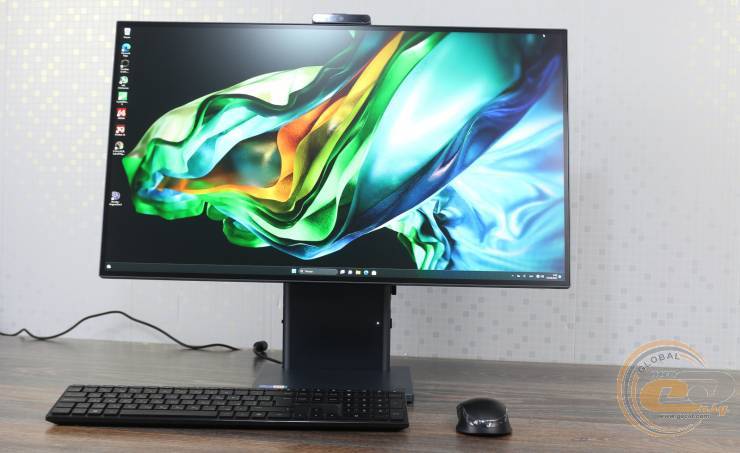
Изучать возможности этой серии моноблоков, искать ее преимущества и недостатки мы будем с помощью младшего Acer Aspire S27-1755 (DQ.BKDME.002). Это обычная розничная версия устройства, которую можно найти в продаже по средней цене 48477 грн ($1280). Единственный момент, который будет отличаться – в вашей версии не будет установленной ОС.
Производитель и модельAcer Aspire S27-1755
ACER AIO (ACE0001)27", IPS, 2560 x 1440, 16:9, 75 Гц
Intel Core i5-1240P (4 х 1.7 – 4.4 ГГц + 8 х 1.2 — 3.3 ГГц, 12 МБ L3, TDP 28 Вт)
Оперативная память2 x 8 ГБ SO-DIMM DDR4-3200 МГц (поддержка до 32 ГБ)
1 x SSD Western Digital PC SN530 (SDBPNPZ-512G-1114) 512 ГБ (M.2 2280, PCIe 3.0, NVMe, 3D NAND TLC)
2 x USB 3.2 Gen 2 Type-A1 x 3.5-мм комбинированный аудиоразъем1 x USB 3.1 Gen 2 Type-C (Power Delivery / Thunderbolt 4 / DisplayPort)1 x RJ452 x USB 3.2 Gen 1 Type-A1 x HDMI вход1 x HDMI 1.4b выход1 x разъем питания
2.1 Мп (1080p) (со шторкой конфиденциальности)
Сетевые возможности802.11ax Wi-Fi (2×2) і Bluetooth 5.3 (Intel Wi-Fi 6E AX211NGW), Gigabit Ethernet (Realtek RTL8168)
Замок Kensington, сканер отпечатков пальцев
Вход: 100~240 В перем. напр. при 50/60 ГцВыход: 19.5 В пост. напр., 6.92 А, 135.0 Вт
Размеры (с ножкой)612.5 x 486.5 x 14.9 мм
Операционная система
Aspire S
Упаковка и комплектация
Моноблок поставляется в простой картонной коробке, содержащей название линейки и небольшую наклейку на боковине, на которой находятся важные технические характеристики устройства. Хорошо, что производитель позаботился о наличии вырезов для удобной переноски.
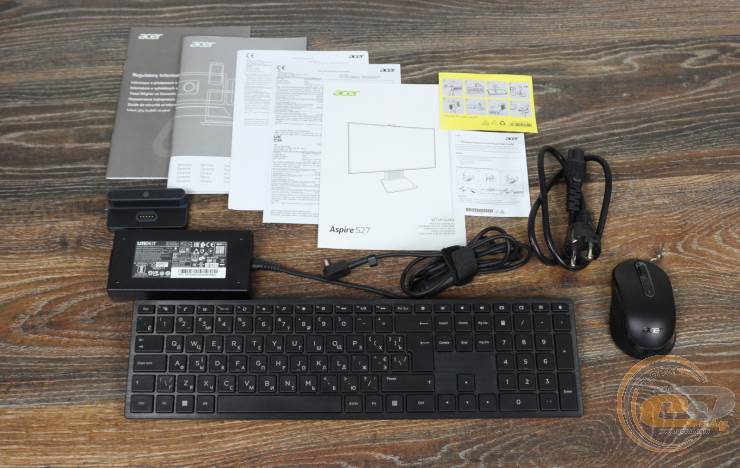
Комплект поставок здесь достаточно интересный. В нем кроме моноблока можно найти: блок питания, беспроводную мышь и клавиатуру, бумажную документацию на все случаи жизни и даже съемный модуль веб-камеры.
Внешний вид, расположение элементов
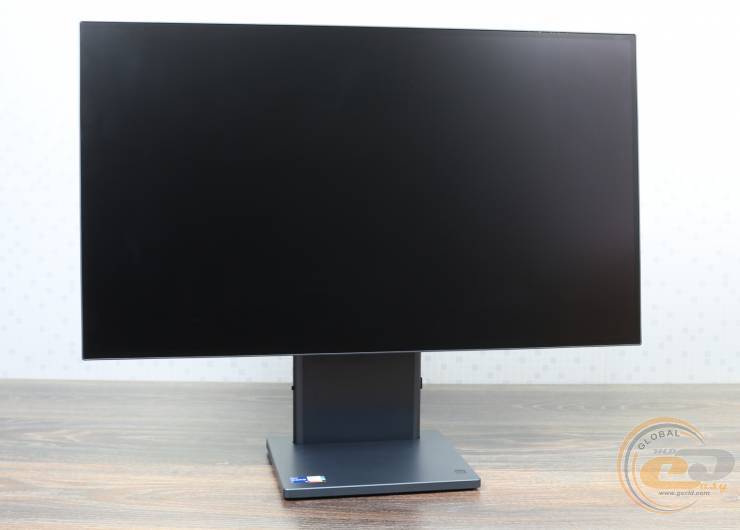
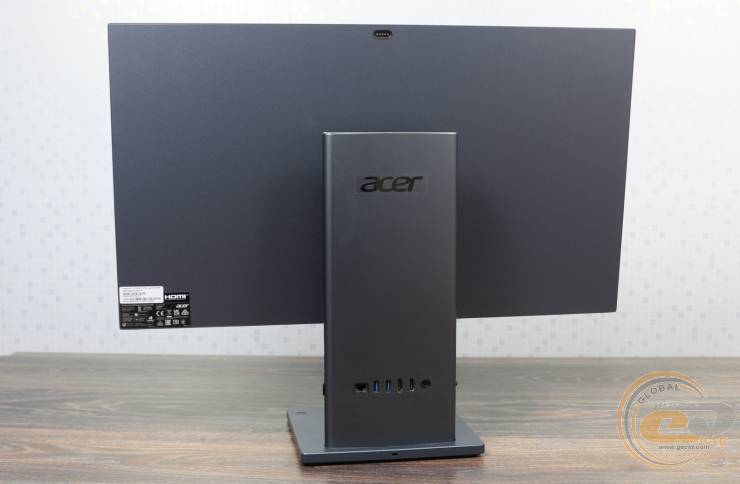
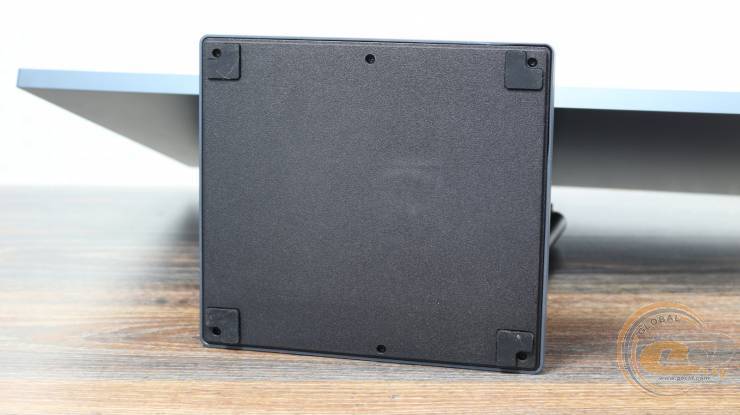
Корпус основания подставки и рамка на торце дисплейной части выполнены из пластика, имеющего гладкую матовую поверхность. Задняя часть дисплея и вертикальная часть стойки сделаны из металла. Также на стойке имеется вставка из пластика. Рамка вокруг пластикового дисплея имеет шероховатую поверхность. На обратной части стойки размещен логотип Acer.
Действительно, это устройство имеет стильный минималистичный дизайн.
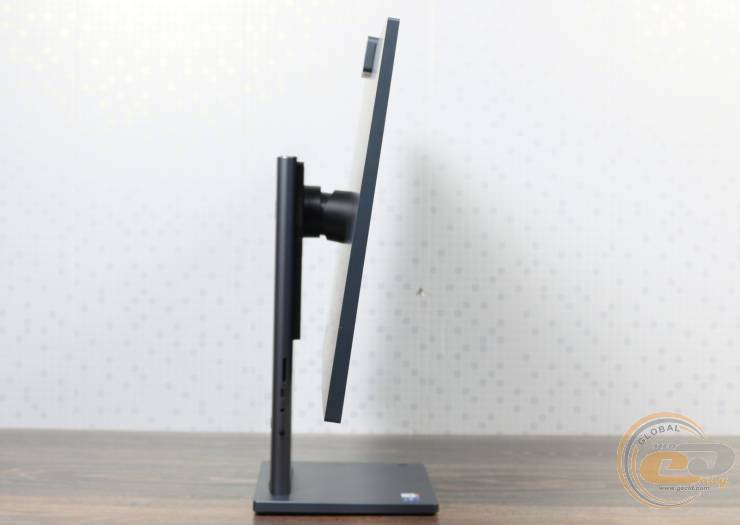
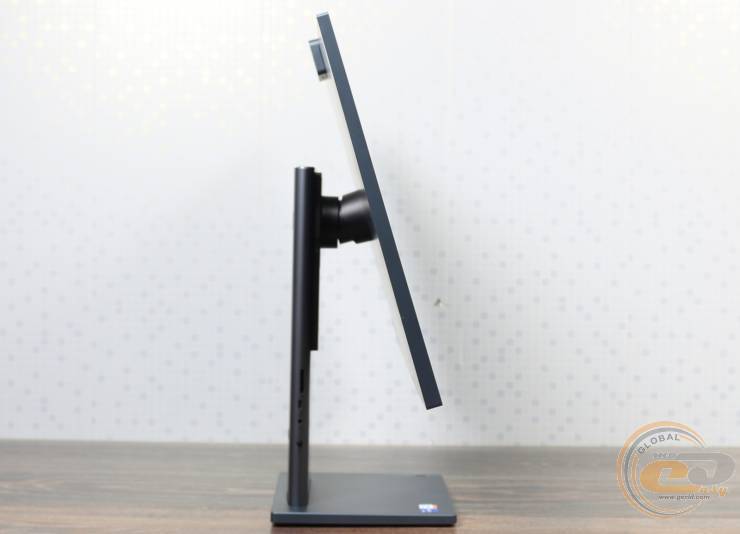
Угол наклона экрана моноблока можно изменять от -10° до +20°, а вот высоту изменить не получится.
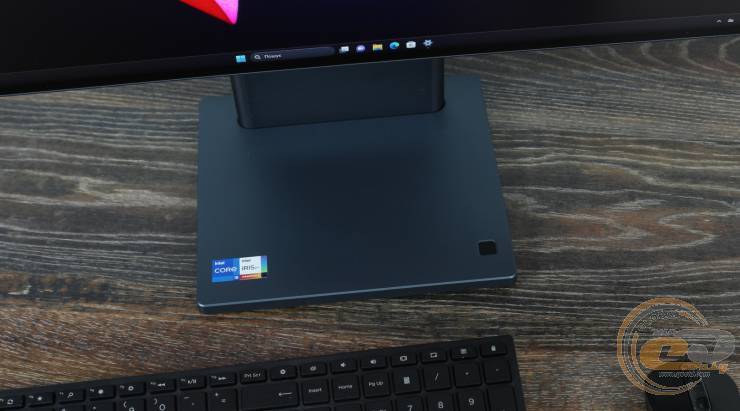
Авторизоваться можно с помощью отпечатка пальца, сканер отпечатков пальцев находится на подставке. Он работает корректно и имеет хорошую скорость реакции на касание. Проблем с распознаванием не было.
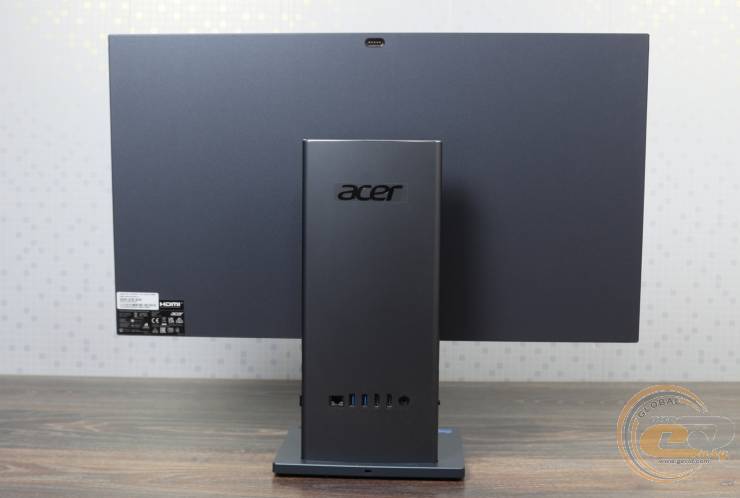
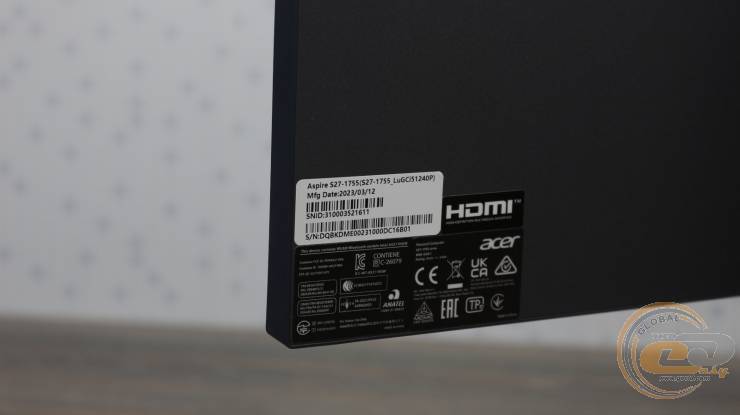
Начнем с обзора тыльной стороны устройства. Ближе к нижнему углу экрана разместилась наклейка с информацией о моноблоке.
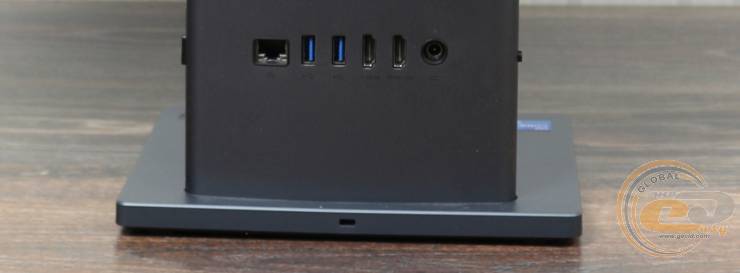
Отверстие замка Kensington, которое можно использовать для защиты от кражи, можно увидеть в центре тыльной стороны подставки.
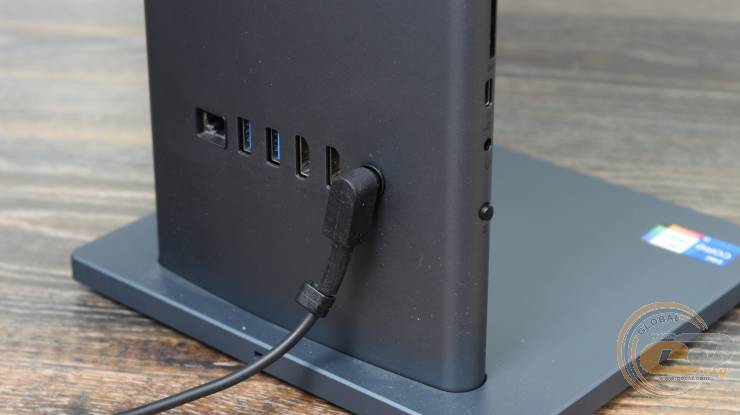
Все разъемы расположились на стойке. Если рассматривать тыловую ее сторону – можно увидеть следующие интерфейсы: RJ45, два USB 3.2 Gen 1 Type-A, HDMI вход, HDMI 1.4b выход и разъем питания. Кстати, при подключении внешнего источника видеосигнала к HDMI входу моноблок Acer Aspire S27-1755 сразу переключается в режим монитора – к нему легко подключить ноутбук, если это нужно.
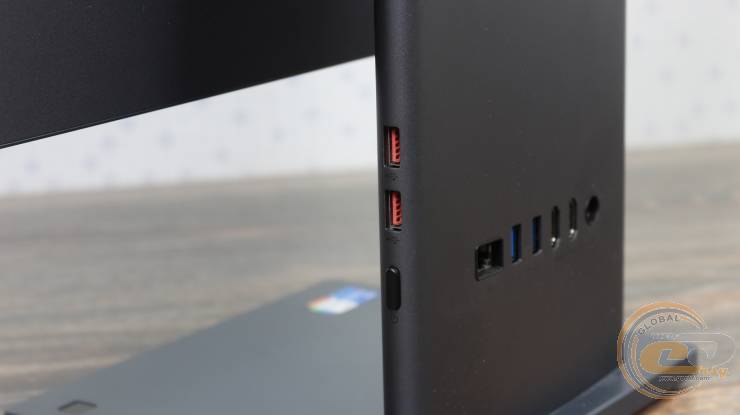
Кнопка включения устройства находится на правой боковой стороне стойки рядом с двумя USB 3.2 Gen 2 Type-A.
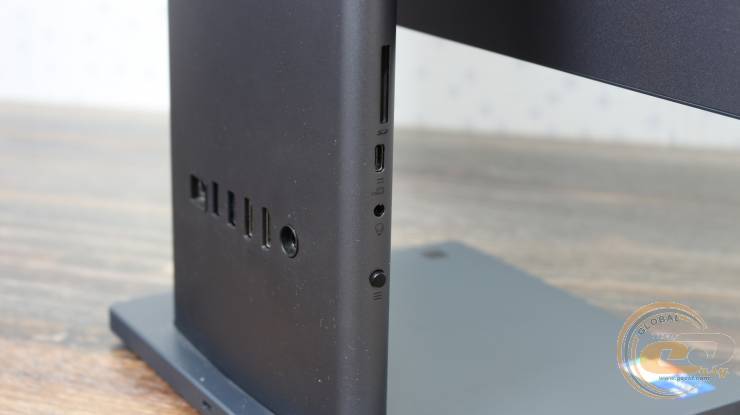
Левая боковая сторона стойки оснащена кнопкой управления настройками монитора, а также комбинированным 3,5-мм аудиоразъемом, одним USB 3.1 Gen 2 Type-C и кард-ридером. Общее количество и разнообразие разъемов, имеющих этот моноблок, должно хватить для большинства потребностей рядового пользователя.
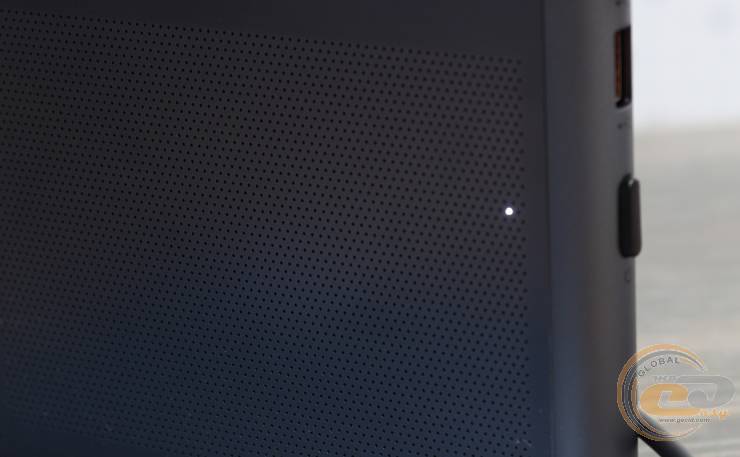
Индикатор работы устройства находится на передней части стойки. Он достаточно ярко светится белым цветом. Рядом с ним находится достаточно значительная по площади решетка для забора воздуха.
Как мы уже говорили, моноблок Acer Aspire S27-1755 поставляется уже с устройствами ввода. Здесь они представлены в виде отдельной беспроводной клавиатуры и мыши, работающих по стандарту 2,4 ГГц.
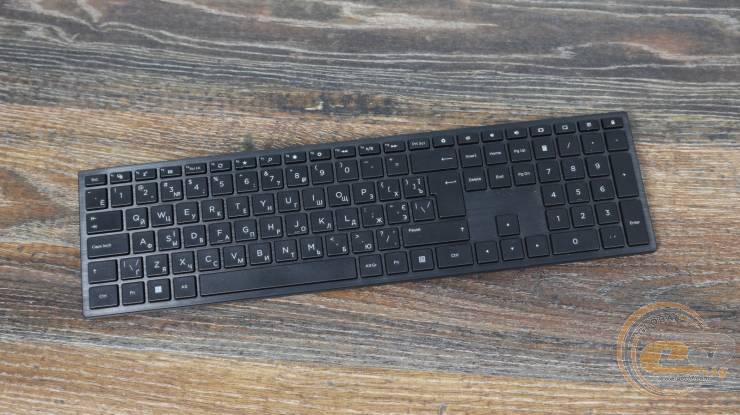
Беспроводная полноразмерная мембранная клавиатура островного типа оснащена дополнительным цифровым блоком питания от двух батареек. Общие ее размеры составляют 411 х 110 х 23 мм. Верхний ряд клавиш оснащен дополнительной функциональностью, которая активируется в сочетании с кнопкой Fn. Сами кнопки имеют плоскую форму. Клавиатура приятна и удобна – клавиши нажимаются с приятной упругостью и имеют небольшой ход.
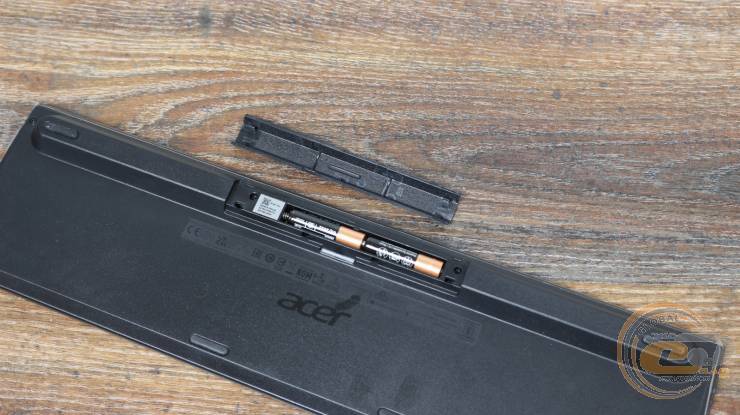
Угол наклона клавиатуры здесь фиксирован и обеспечивается за счет разницы в высоте устройства – спереди она составляет 10 мм, тогда как в тыльной части – 23 мм. Она имеет семь ножек: шесть мягких резиновых и одну сделанную из пластика (отсек крышки батареек).
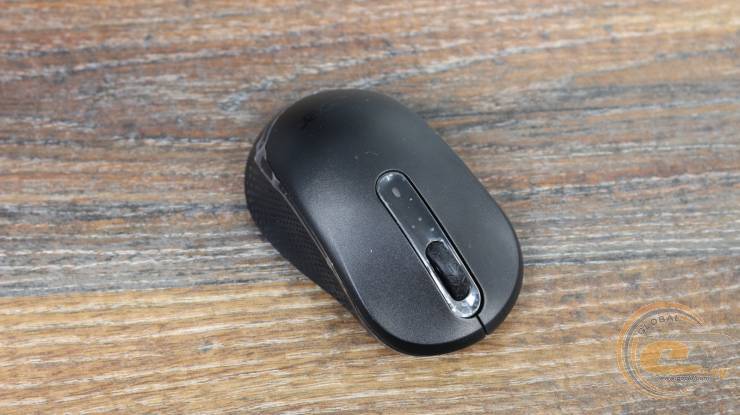
Беспроводная мышка питается от одной батарейки и имеет симметричный корпус эргономичной формы. Поверхность верхней части немного шершавая, а область вокруг колесика – глянцевая. На боковых частях имеется текстура в виде маленьких квадратиков с глянцевой поверхностью.
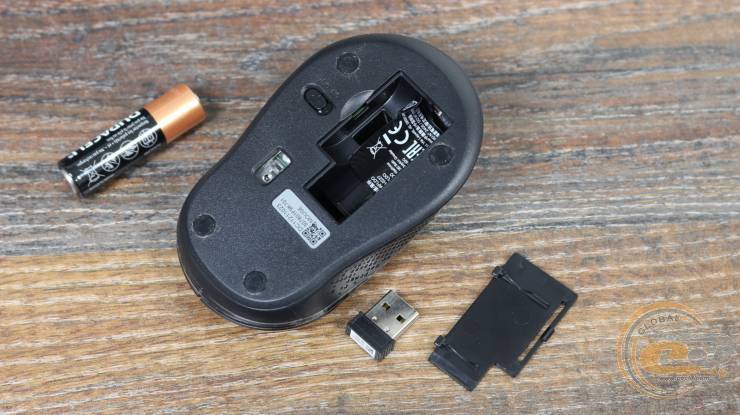
Внутри мышки под крышкой имеется слот для хранения адаптера беспроводного подключения. Рядом с крышкой расположен переключатель включения. Люфты клавиш отсутствуют. Колесико с резиновой накладкой, прокручивается комфортно почти бесшумно, шаг хорошо чувствуется. Мышь немного меньше привычных размеров (103 х 64 х 35 мм), поэтому в руке лежит не очень удобно при долгогм пользование. В качестве хвата оптимальным нам показался когтевой.
Дисплей, веб-камера, звук
Экран Acer Aspire S27-1755 представлен 27-дюймовой IPS-панелью ACER AIO (ACE0001), имеющей разрешение 2560 x 1440 (WQHD). Частота обновления здесь почти стандартная – 75 Гц. В этой серии производитель заявляет о поддержке технологий Acer Flickerless и BlueLightShield, предназначенных для защиты глаз.
Дисплей обладает хорошей контрастностью и яркостью. Цветопередача также достаточно хорошая, цвета яркие и насыщенные. Для удобного использования достаточно яркости на уровне 60%. Толщина всех рамок корпуса равна 1,5мм. Толщина рамки дисплея составляет 8 мм.
Ключевые параметры экрана сведены к таблице:
Охват пространства sRGB, %
Охват пространства Adobe RGB, %
Охват пространства DCI P3, %
Среднее отклонение dE*94
Цветовая температура точки белого, К
Максимальная/минимальная яркость, кд/м²
Яркость черного поля, кд/м²
Тесты показывают отличный охват цветового пространства sRGB, что позволит вам с комфортом обрабатывать фото.
Углы обзора, как это свойственно IPS-матрицам, здесь достаточно большие. Поэтому, к примеру, просматривать видео будет комфортно даже группе пользователей одновременно.
Если же говорить о времени отклика матрицы, то здесь он достаточно большой – во многих тестах есть заметные шлейфы. В конце концов, учитывая неигровую направленность данного моноблока, это ничуть не критично.
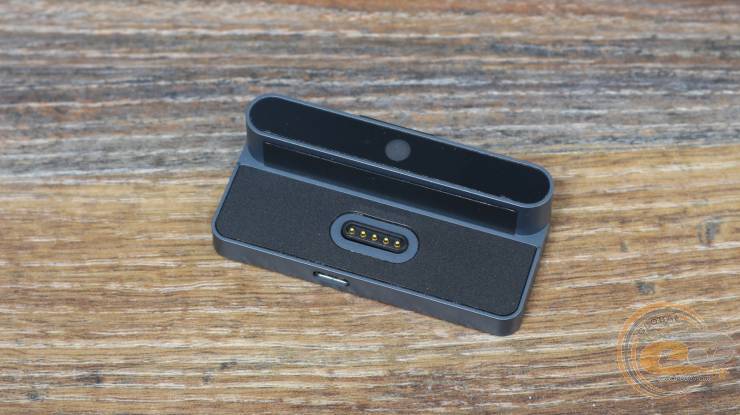
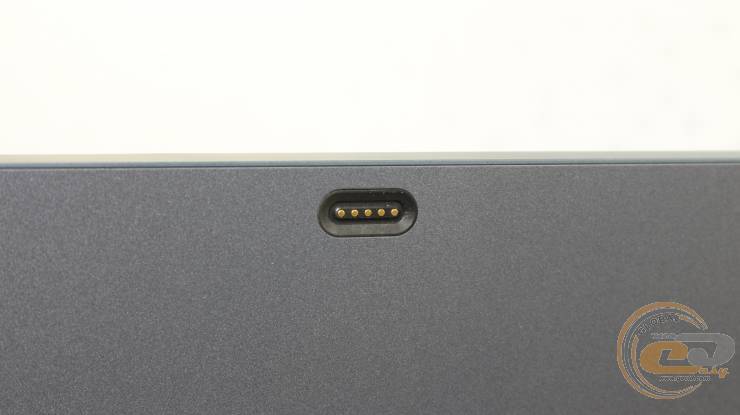
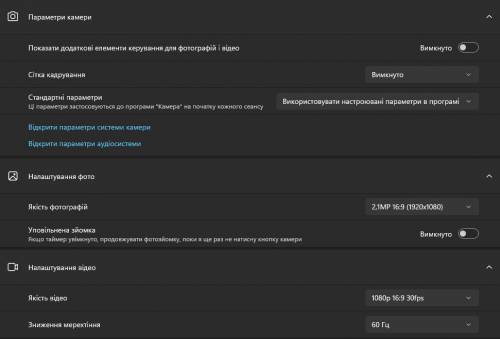
Как уже говорилось, комплектная камера представлена отдельным модулем. Она подключается к моноблоку с помощью магнитного разъема в верхней части экрана и имеет механическую шторку конфиденциальности. Также есть возможность подключения этого модуля к другим устройствам с помощью имеющегося на корпусе модуля разъема USB Type-C. Качество камеры 2,1 MP (1080p), хорошо подойдет для видеозвонков. Качество записи звука микрофоном на достаточно высоком уровне, но сам он оказался тихим. Потому нам пришлось увеличивать его чувствительность.
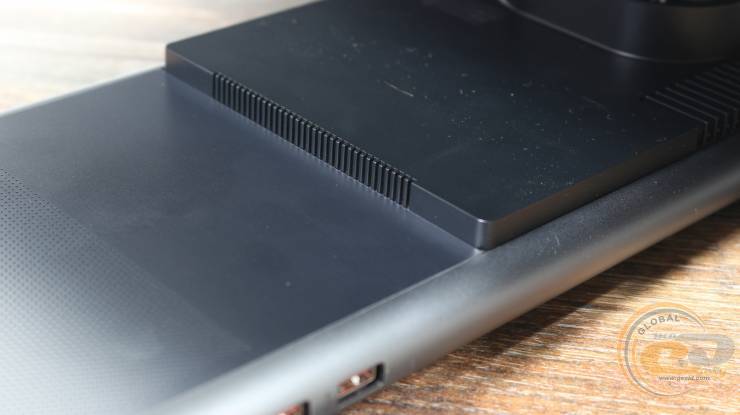
Пара динамиков находится в нижней части стойки на лицевой стороне. Качество их звучания хорошее по сравнению с большинством бюджетных решений, но все же не хватает низких частот. Хотя в целом звук приятный, музыку прослушивать можно вполне комфортно, при 50% было достаточно громко. Ну, и конечно, здесь есть возможность подключить гарнитуру или наружные колонки через 3,5-мм аудиоразъем. Звук в наушниках хороший, с хорошей детализацией и без завалов по частотам, было громко на 60%, музыку слушать приятно.
Аппаратная платформа и производительность
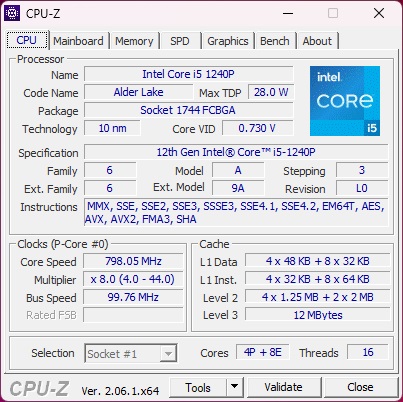
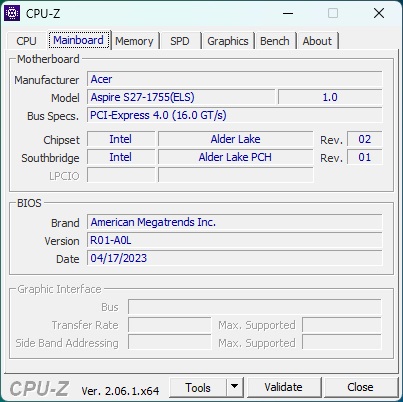
Наша модификация моноблока Acer Aspire S27-1755 (DQ.BKDME.002) оснащена 12-ти ядерным (4 высокопроизводительных и 8 энергоэффективных ядра) 16-поточным процессором Intel Core i5-1240P. Базовая частота четырех высокопроизводительных ядер составляет 1,7 ГГц, динамическая достигает 4,4 ГГц. Также есть восемь энергоэффективных ядер, работающих с частотой 1,2 ГГц и 3,3 ГГц соответственно. TDP этого CPU составляет стандартные 28 Вт, а при работе на максимальных частотах он может потреблять до 64 Вт включительно.
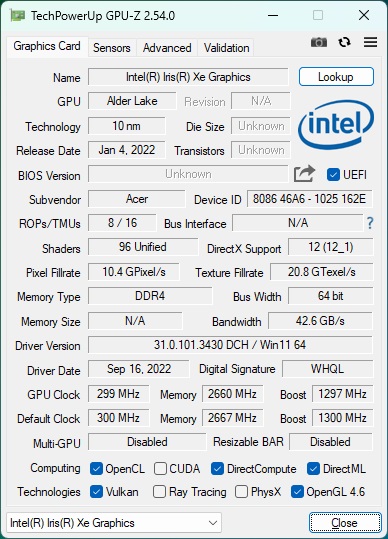
Процессор имеет встроенное графическое ядро Intel Iris Xe Graphics G7 с рабочей частотой 1300 МГц. Это модификация с 96-ю исполнительными блоками для энергоэффективных процессоров. Память для нужд графической подсистемы выделяется из оперативной памяти. Здесь она работает в двухканальном режиме, потому получаем 64-битную шину с пропускной способностью до 42,6 ГБ/с.
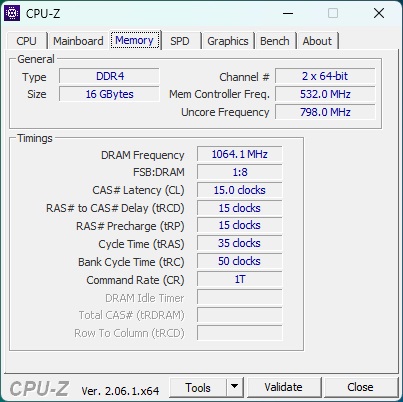
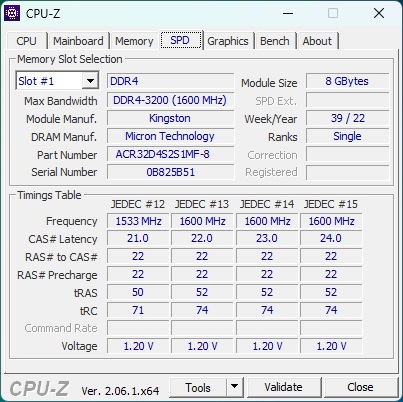
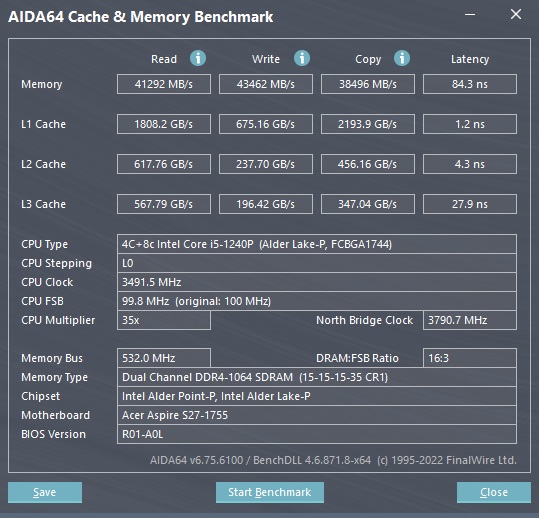
Подсистема оперативной памяти Acer Aspire S27-1755 (DQ.BKDME.002) представлена работающими в двухканальном режиме двумя планками SO-DIMM производства компании Kingston Technology DDR4-3200 МГц общим объемом 16 ГБ. Конечно, латентность памяти не очень хорошая, что является проблемой почти всех мобильных платформ, однако в данном случае большую роль играют хорошие показатели пропускной способности и достаточный объем.
Дисковая подсистема моноблока Acer Aspire S27-1755 (DQ.BKDME.002) представлена скоростным SSD-накопителем Western Digital PC SN530 (SDBPNPZ-512G-1114) формата M.2 2280 и объемом 512 ГБ. Он использует шину предыдущего поколения PCIe 3.0 x4. Последовательная скорость чтения данных составляет 2490 МБ/с, а записи – 1802 МБ/с. В настоящее время это почти типичные показатели для большинства достаточно доступных по цене твердотельных накопителей с интерфейсом PCIe 3.0, для повседневного использования этого будет вполне достаточно.
Беспроводная связь осуществляется с помощью комбинированного сетевого контроллера Intel Wi-Fi 6E AX211NGW, отвечающего за работу Wi-Fi 6E (802.11ax, 2×2) и Bluetooth 5.3. В то же время проводное подключение производится с помощью гигабитного модуля Realtek RTL8168.
Предоставленная нам для тестирования модель в отличие от обычной розничной имеет предварительно установленную операционную систему Windows 11 Pro. В ее среде мы и проводили все необходимые тесты. При тестировании все игры установлены на внешний SSD Transcend ESD350C с файловой системой NTFS и подключением по USB Type-A.
Результаты тестирования в синтетических бенчмарках представлены в таблице:
Night Raid, баллы
Night Raid, Graphics score, баллы
Night Raid, CPU score, баллы
Fire Strike, баллы
Fire Strike, Graphics score, баллы
Time Spy, баллы
Time Spy , Graphics score, баллы
Time Spy, CPU score, баллы
Wild Life, баллы
PCMark 10 Basic
Total result, баллы
Digital Content Creation, баллы
OpenCL int, баллы
Unigine Superposition 1.1
1080p Extreme, баллы
CPU (Milti Core), баллы
CPU (Single Core), баллы
Total Rating, MIPS
WinRAR x64 621
Total Speed, KБ/с
Производительность моноблока находится на достаточно высоком уровне.
Результаты тестирования в играх:
Графические настройки1920×1080, DX12 – по возможности, fps
The Witcher 3: Wild Hunt (DirectX 11)
Shadow of the Tomb Raider
Far Cry 5
Total War Saga: Troy
Поскольку производитель не позиционирует это решение в качестве игрового – поиграть в требовательные к железу (в первую очередь к видеокарте) проекты без уменьшения разрешения и качества настроек нормально не получится.
Система охлаждения, уровень шума и температурный режим
За отвод тепла от внутренних компонентов у Acer Aspire S27-1755 отвечает система охлаждения активного типа. Температура воздуха в помещении тестовой лаборатории к моменту проведения измерений составляла 25°С.
Давайте же узнаем, что ждет нас в плане температурных показателей.
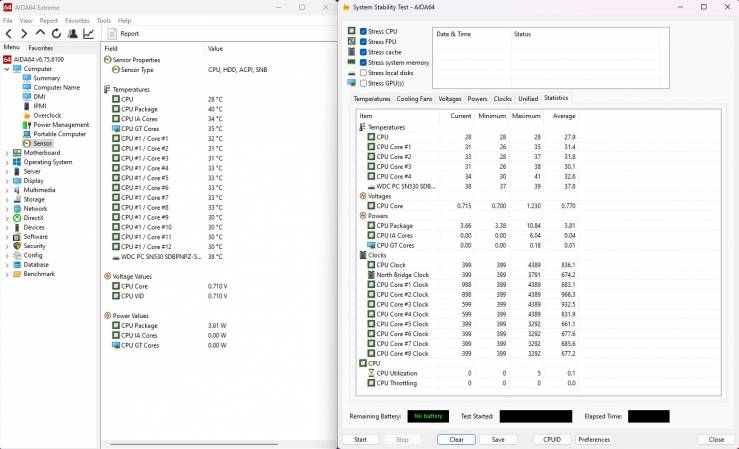
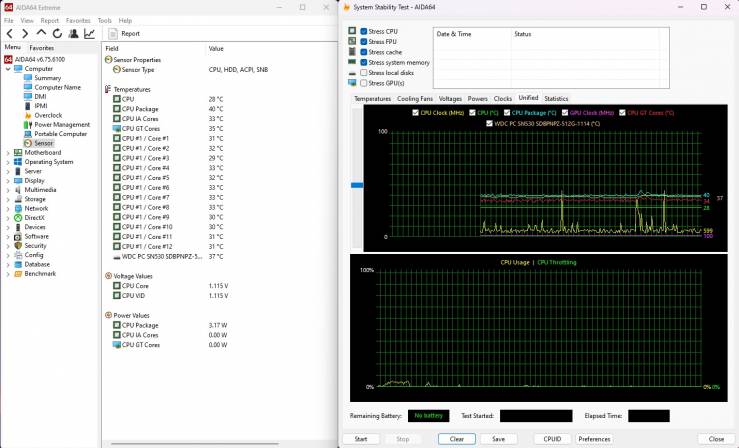
В простой температуре внутри корпуса в пике достигали 41°С для процессора и 35°С для iGPU.
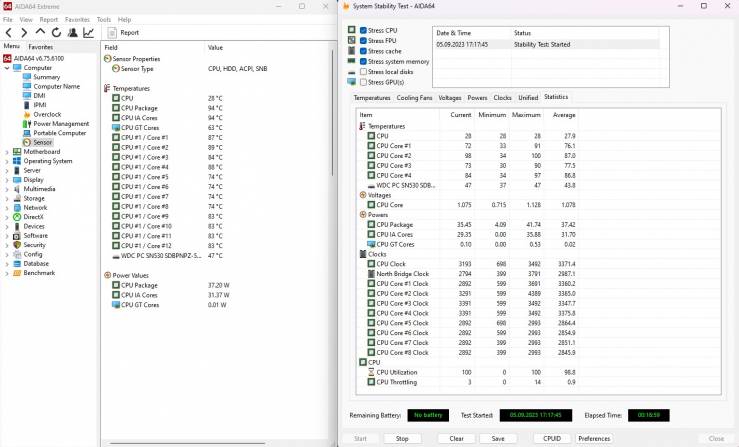
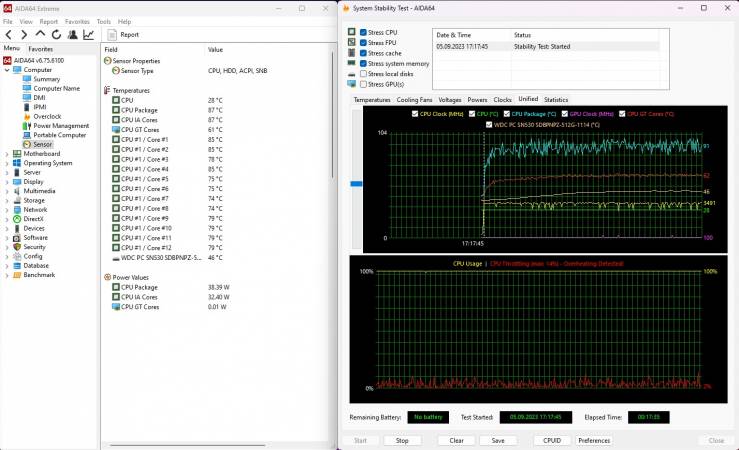
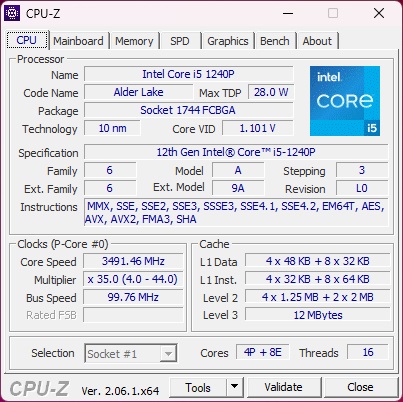
Проверка эффективности системы охлаждения во время погрузки осуществлялась с помощью стресс-теста AIDA64. Во время его температуры ЦП поднялась до 100°С, а iGPU — до 63°С. В таком режиме троллинг процессора в пике достигал 14%.
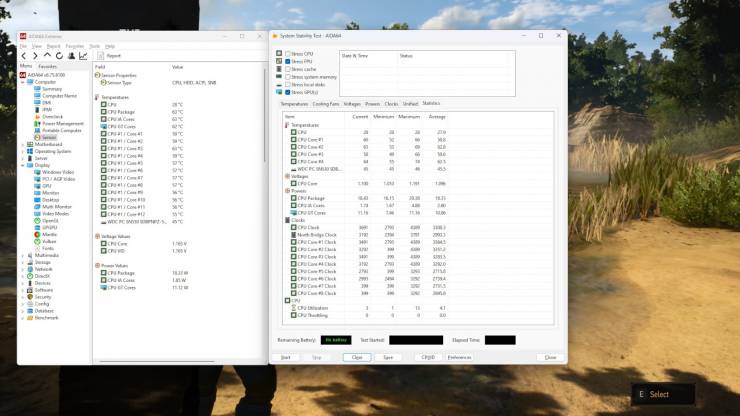
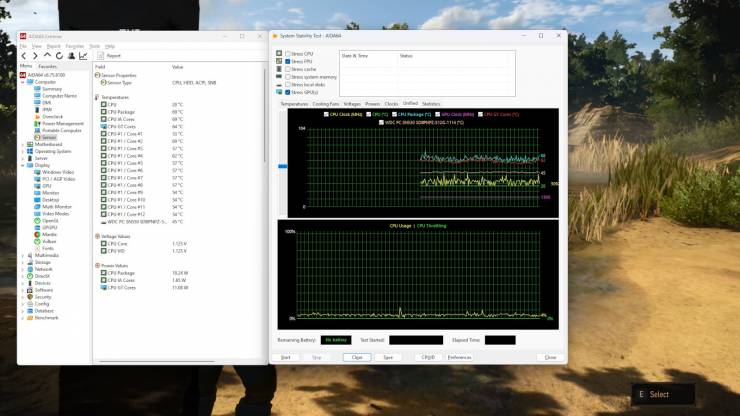
Во время игровой нагрузки The Witcher 3: Wild Hunt (с максимальными настройками графики) температура процессора достигала 74°С, а iGPU поднялась до 64°С. Такой вид нагрузки уже проходил без троттлинга.
При максимальных нагрузках уровень шума системы охлаждения можно охарактеризовать как средний, вполне комфортный. Нагрев корпуса стойки довольно невысокий, температура максимально достигала 41°С.
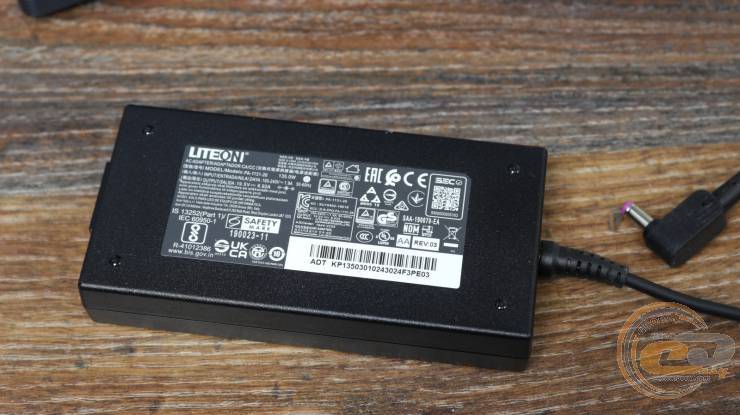
В комплекте с моноблоком поставляется блок питания LiteOn PA-1131-26 мощностью 135 Вт. Параметры входного сигнала составляют 100 – 240 В при силе тока 1,9 А и частоте 50 – 60 Гц. На выходе получаем 19,5 В, при 6,92 А.
Энергопотребление ноутбука при различных типах нагрузки:
AIDA64 Stress FPU
AIDA64 Stress GPU
AIDA64 Stress FPU+Stress GPU
В простое*
* с минимальной яркостью экрана
Как видно из таблицы, максимальное энергопотребление моноблока в комплексном стресс-тесте находится на уровне 102 Вт. Следовательно, мощность данного блока питания выбрана с хорошим запасом, чтобы при необходимости обеспечить питание подключенных по USB-устройств и всех дополнительных внешних компонентов.
Моноблок Acer Aspire S27-1755 (DQ.BKDME.002) вполне может взять на себя роль рабочей станции для большинства повседневных задач. Что касается производительности, то вопросов не возникает благодаря использованию современного гетерогенного процессора Intel Core i5-1240P в сочетании с достаточным объемом ОЗУ и высокоскоростным накопителем.
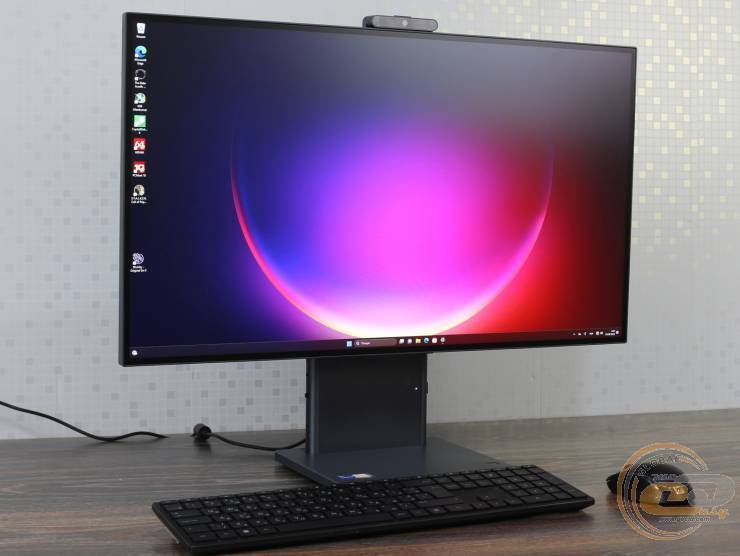
Отдельным преимуществом этого устройства можно назвать большой экран, который не только может похвастаться яркими и насыщенными цветами, но и позволит вам разместить четыре окна, не делая их слишком маленькими, и удобно с ними работать. Не забывайте и о наличии беспроводной мышки и клавиатуры в комплекте поставки. Да и количество портов ввода-вывода вполне достаточное для большинства пользователей и даже превосходит то, что предлагают лэптопы подобной ценовой категории.
Если придирчиво искать недостатки – можно увидеть только слабое встроенное видеоядро. Хотя, если вы не занимаетесь редактированием видео или 3D-графикой – для вас это не будет большой проблемой.
В итоге, Acer Aspire S27-1755 – отличный помощник для офиса или дома, ориентированный на выполнение многозадачной работы или, например, просмотра мультимедиа. Тем более, что хорошим впечатлениям от просмотра контента будут способствовать еще и динамики с поддержкой технологии аудио DTS.
Выражаем благодарность украинскому представительству компании Acer за предоставленный для тестирования моноблок.
Свежее по теме
Тематики: Рынок ПК
Ключевые слова: Acer, моноблоки
Что представляет собой безопасный режим?
Основное его назначение, как я упомянула выше, решение внутрисистемных проблем. А вот для повседневной работы, будь то редактирование документов, интернет-серфинг, скачивание и установка приложений, он не совсем пригоден. По сути, это режим упрощённой работы ОС с загрузкой лишь необходимых программных компонентов.
Запускать режим можно не только из меню BIOS. К примеру, если вы находитесь в системе и обнаружили ошибки в её работе, можно попробовать исправить их, перейдя в Безопасный режим при помощи командной строки. При этом не потребуется даже перезагрузка ОС.
Используем горячие клавиши во время загрузки ПК
Это наиболее простой и распространённый вариант. Для начала нам потребуется перезапуск ПК, если он уже работал. Прежде чем начнётся загрузка ОС, то есть через несколько секунд после старта, нажимаем клавишу F8 либо сочетание клавиш Shift+F8. Перед нами появится меню с выбором варианта загрузки ОС (как показано на картинке ниже).
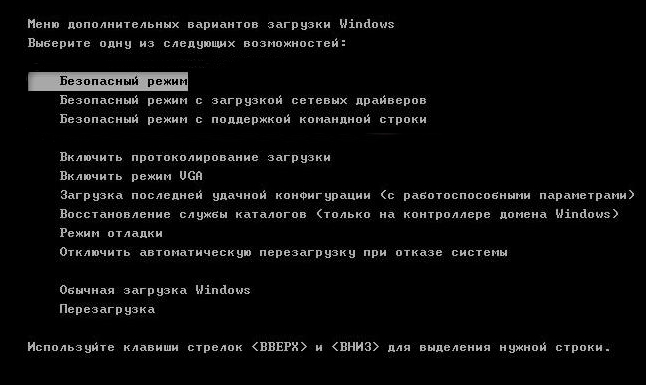
Выбираем подходящий вариант загрузки в Безопасном режиме
В остальных же случаях нужно выполнить следующие действия для активации сочетания Shift+F8:
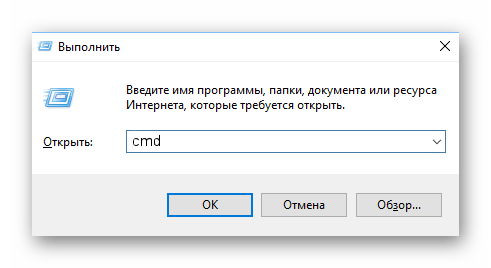
Открываем службу «Выполнить» и прописываем команду «cmd»
bcdedit /set default bootmenupolicy
Важно не забывать, что для некоторых версий системных плат BIOS не поддерживает работу с Безопасным режимом посредством сочетания Shift+F8. Справедливо отметить, что такие БИОСы сегодня встречаются весьма редко.
Используем загрузочный диск
Это более сложный вариант, однако и более надёжный. Чтобы произвести вход в Безопасный режим, нужно воспользоваться внешним накопителем данных, на котором записан образ/установщик ОС Windows. Вставляем флеш-накопитель или DVD-диск с системой после чего перезагружаем ПК.
В иных случаях после перезагрузки меню Мастера установки Windows вы можете не увидеть. Чтобы исправить это, потребуется перераспределить приоритеты загрузки. В БИОСе для этого необходимо будет найти пункт Boot Manager или раздел с похожим названием, где потребуется отыскать опцию «Hard Disk Boot Priority». В приоритетах нужно будет выбрать USB или дисковый привод в качестве первичного источника загрузки.
Итак, предположим, мы сделали всё верно, и перед нами появился установщик Windows. Рассмотрю пример с установщиком Windows 10/8.1:
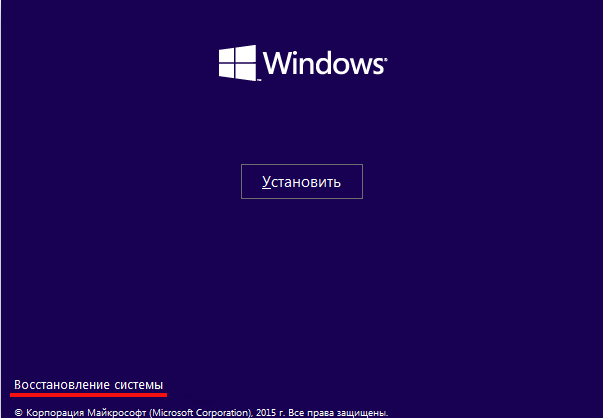
В установщике Windows выбираем «Восстановление системы»
bcdedit / set globalsettings
Таким образом, мы запускаем вариант загрузки ОС в Безопасном режиме. Далее закрываем Командную строку и возвращаемся к меню с выбором Диагностики. Теперь вместо неё мы выбираем «Продолжить».
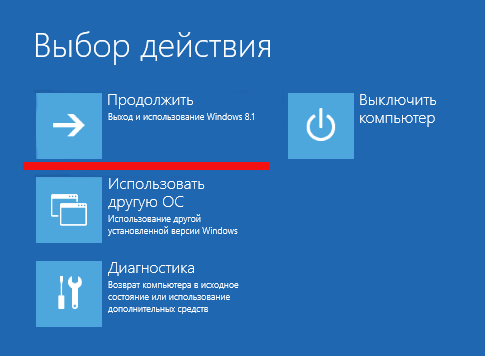
Теперь выбираем пункт «Продолжить» и переходим к загрузке ОС в Безопасном режиме
Таким образом, мы завершаем все процессы в безопасном режиме и возвращаем приоритет загрузки системы в нормальный режим.
FAQ
WinRE запускается автоматически после обнаружения следующих проблем:
Есть два способа входа в WinRE, Вы можете выбрать один из них:
Способ 1: Вход в WinRE через расширенные параметры в Настройках
Щелкните одну из приведенных ниже ссылок в зависимости от версии операционной системы Windows, установленной на Вашем компьютере:
Способ 2: Вход в WinRE с помощью горячих клавиш во время загрузки
Отключение функции быстрой загрузки в “MyASUS в UEFI”. В этом интерфейсе Вы можете выбирать элементы через клавиши со стрелками и ввода с клавиатуры, тачпада или мыши.
Отключение функции быстрой загрузки в BIOS в режиме UEFI. В режиме UEFI Вы можете выбирать элементы через клавиши со стрелками и ввода с клавиатуры, тачпада или мыши.
Отключение функции быстрой загрузки в BIOS в режиме Legacy. В режиме Legacy Вы можете выбирать элементы только с помощью Клавиш со стрелками и Клавиши Enter.
Эта информация была полезной?
Yes No


