

- УЗНАТЬ, КАКОЕ СОБЫТИЕ СООТВЕТСТВУЕТ СЕНСОРНОМУ ЭКРАНУ ИЛИ КОНТРОЛЛЕРУ СЕНСОРА
- Почти готово!
- Симптомы
- Причина
- Разрешение
- Дополнительная информация
- Что понимают под понятием сенсорного ноутбука-трансформера?
- Преимущества, за которые предпочитают ноутбук с сенсорным экраном
- Как выбрать ноутбук-трансформер по критериям?
- Размер и вес
- Производительность
- Сенсорный экран
- Аккумулятор
- Дополнительные функции
- Как активировать сенсорный экран на ноутбуке?
- Как отключить сенсор на ноутбуке?
- Топ-5 ноутбуков с сенсорным экраном
- Dell XPS 15
- Lenovo Yoga 9i Gen 8
- Asus ZenBook Pro 15 Flip OLED
- Acer Swift 5
- HO Envy 13 x360
- Особенности HO Envy 13 x360
- Кому стоит купить ноутбук с сенсорным экраном?
- Инструкции по устранению проблем с сенсорным экраном:
- Сбросить настройки тачскрина до заводских настроек
- Восстановите систему из точки восстановления
- Операционная система Windows 10
- В этой статье содержится информация о том, как выполнять поиск и устранение неисправностей сенсорного экрана на настольных компьютерах, ноутбуках и мониторах Dell с сенсорным экраном.
- Признаки неисправности сенсорного экрана
- Решение проблем с сенсорным экраном
- Конфигурация системы
- Перезагрузите компьютер
- Очистите дисплей или ЖК-экран
- Включите сенсорный экран в Диспетчере устройств.
- Выполните калибровку сенсорного экрана в Windows
- Скачайте и установите обновления Microsoft Windows
- Настройка параметров управления питанием сенсорного экрана
- Обновление BIOS, видеоплаты (графический процессор), драйвера монитора и микропрограммы сенсорного экрана
- Выполните восстановление системы Windows
- Восстановите заводские настройки компьютера
УЗНАТЬ, КАКОЕ СОБЫТИЕ СООТВЕТСТВУЕТ СЕНСОРНОМУ ЭКРАНУ ИЛИ КОНТРОЛЛЕРУ СЕНСОРА
Почти готово!
- Сохраните изменения сочетанием клавиш Ctrl+O
- Нажмите Enter чтобы сохранить документ.
- Закройте текстовый редактор сочетанием клавиш Ctrl+X и перезагрузите устройство
Команда успешно скопирована в буфер обмена
Симптомы
Проблемы с сенсорным экраном рабочего стола после обновления Windows 10
Примечание.: Следующая информация относится к внешним мониторам для настольных компьютеров, а не к настольным моноблокам.
Некоторые владельцы настольных компьютеров Dell сообщают, что после обновления операционной системы до Windows 10 сенсорный дисплей их настольного компьютера больше не работает.
Причина
Ни один сенсорный дисплей Dell не имеет специальных сенсорных драйверов. Драйвер для сенсорного ввода является частью операционной системы Windows (Windows 7, Windows 8, Windows 8.1 и Windows 10). Компания Dell предоставила только драйверы inf, icm и cat для операционных систем Windows 7, Windows 8 и Windows 8.1.
Если после обновления операционной системы до Windows 10 функция сенсорного управления не работает, это вызвано драйвером набора микросхем, а не дисплеем.
Драйвер набора микросхем — это драйвер, который управляет всеми USB-портами, которые используются для доступа к сенсорной функции дисплея.
Найдите на сайте службы поддержки Dell обновленный драйвер набора микросхем для Windows 10 и установите его. Затем еще раз проверьте сенсорный экран монитора.
Разрешение
Поиск и устранение неисправностей сенсорного экрана.
Если элементы HID не появились, переустановите все драйверы набора микросхем с веб-сайта онлайн-поддержки Dell, а затем повторите тест. Если после поиска и устранения неисправностей и обновления драйверов набора микросхем не устранены проблемы, обратитесь в службу технической поддержки Dell.
Дополнительная информация

Хотя этот вариант портативного компьютера и появился в 2008 году, к нему до сих пор не выработано однозначного отношения. Часть покупателей по-прежнему жалеют деньги на покупку такой техники, а кто-то рассматривает ее как вариант, расширяющий возможности. Интересно, что трансформеры покупают даже бизнесмены.
Что понимают под понятием сенсорного ноутбука-трансформера?
Такие гаджеты занимают среднее положение между классическим ноутбуком и планшетом. Ведущие производители сочетают в такой технике эргономичность, превосходную графику, производительность, достойный дизайн и малый вес.
Пользователи предпочитают подобные варианты гаджетов, поскольку в дневное время используют их в качестве обычного ноутбука, а в вечернее время, желая посмотреть фильм и пообщаться с друзьями, складывают экран, трансформируя устройство в планшет.

Преимущества, за которые предпочитают ноутбук с сенсорным экраном

Как выбрать ноутбук-трансформер по критериям?
При выборе ноутбука-трансформера важно обращать внимание на несколько ключевых критериев.
Размер и вес
Учитывайте, что у ноутбуков-трансформеров обычно бывают диагонали экранов от 11 до 15 дюймов. Выбирайте такой размер, который будет удобен для вас. Также устройство выбирают по весу: если вам часто приходится путешествовать или посещать деловые встречи, рекомендуется выбрать максимально легкую модель.
Производительность
Обратите внимание на процессор, видеокарту и объем оперативной памяти. Чем мощнее комплектующие, тем быстрее будет работать ноутбук и справляться с ресурсоемкими задачами.
Сенсорный экран
Если собираетесь работать в режиме планшета, удобно иметь сенсорный экран. Он позволит вам управлять устройством прикосновениями, а не только с помощью клавиатуры и мыши.
Аккумулятор
Обратите внимание на время автономной работы ноутбука. Чем дольше он сможет работать без подзарядки, тем удобнее для вас.
Дополнительные функции
Рассмотрите наличие дополнительных функций, таких как подсветка клавиатуры, сканер отпечатков пальцев, разъемы для подключения устройств и т.д. Они могут значительно облегчить использование устройства.
Как активировать сенсорный экран на ноутбуке?
Обычно сенсорный экран на ноутбуке активируется автоматически. Однако, если у вас возникли проблемы с сенсорным экраном, попробуйте следующее:
- Зайдите в панель управления.
- Выберите Устройства и принтеры.
- Перейдите в Устройства панелей сенсорных вводов.
- Нажмите правой кнопкой мыши на иконку сенсорного экрана и выберите Включить.
Следуйте указаниям на экране, чтобы завершить процесс активации.
Как отключить сенсор на ноутбуке?
Если вам необходимо отключить сенсорный экран на ноутбуке, выполните следующие действия:
- Зайдите в диспетчер устройств.
- Найдите устройство, отвечающее за сенсорный экран.
- Нажмите правой кнопкой мыши и выберите Отключить устройство.
После этого сенсорный экран будет отключен и вы сможете пользоваться устройством как обычным ноутбуком.
Топ-5 ноутбуков с сенсорным экраном
Ниже представлены пять топовых моделей ноутбуков с сенсорным экраном на 2023 год:
Dell XPS 15
- Максимальная мощность
- Высокая производительность
- Работает без подзарядки до 12 часов
Lenovo Yoga 9i Gen 8
- Шикарное дизайнерское исполнение
- Превосходная производительность
- Работает без подзарядки более 10 часов
Asus ZenBook Pro 15 Flip OLED
- Потрясающий OLED-дисплей
- Долгое время автономной работы (9 часов)
- Высокая производительность
Acer Swift 5
- Высокая надежность
- Эффективная работа
- Демонстрируется отличная производительность
Выберите подходящую модель ноутбука с сенсорным экраном в зависимости от ваших потребностей и бюджета.
HO Envy 13 x360
Эту модель выбирают для эффективной работы с повседневными вычислительными задачами: гаджет функционирует без замедления работы. За полноценное охлаждение ноутбука отвечает два мощных вентилятора, которые работают практически бесшумно. Также эксперты считают, что устройство вполне можно использовать в качестве повседневного ноутбука для геймеров.
Ключевое отличие этого ноутбука – антимикробный сенсорный экран, демонстрирующий высокую отзывчивость на касания, а также превосходно противостоит пыли и отпечаткам пальцев.
Понравится любителям комфортного и тонкого ноутбука, который не понадобится слишком часто заряжать. Хотя модель не отличается доступной ценой, но поскольку имеет OLED-дисплей, то стоимость вполне оправдана, учитывая, что пользователь также получает вариативный выбор портов, прочную клавиатуру.
Особенности HO Envy 13 x360
- Надежные два мощных вентилятора для охлаждения
- Антимикробный сенсорный экран
- OLED-дисплей
- Высокая отзывчивость на касания
- Длительное время работы без подзарядки — до 9 часов
- Тонкие рамки экрана для увеличения площади дисплея
Впечатляющее отличие этого устройства – достойная конкуренция даже 16 ноутбукам 2в1. Эта модель успешно справляется с текстовыми процессорами, электронными таблицами, множеством вкладок в браузере, конференцсвязью и одновременным воспроизведением видео. Без подзарядки способна функционировать 9 часов.
Имеет огромную площадь экрана, поскольку производитель сделал максимально тонкие рамки. В целом же великолепный вид дисплею придают продвинутые технологические решения, обеспечивающие высокую яркость цвета, а также достойную функциональность сенсора.
Кому стоит купить ноутбук с сенсорным экраном?
В качестве завершения стоит сказать, что ноутбук с сенсорным экраном не соответствует мифу о том, что является слишком дорогостоящим и маломощным. Каждый покупатель сможет подобрать для себя оптимальную модель по характеристикам и цене.
Если Вы столкнулись с тем, что сенсорный экран реагирует неточно, нечувствительно или вообще не реагирует, обратитесь к приведенным ниже инструкциям по устранению неполадок по порядку.
Инструкции по устранению проблем с сенсорным экраном:
- Убедитесь, что ноутбук поддерживает сенсорный экран.
- Очистите LCD экран.
- Включите и переустановите драйвер тачскрина в Диспетчере устройств.
- Обновите BIOS / Windows / драйверы до последних версий.
Если проблема не устранена после обновления пакетов драйверов/ BIOS/Windows до текущей даты, рекомендуется обратиться к сервисному центру ASUS для дальнейшей диагностики.
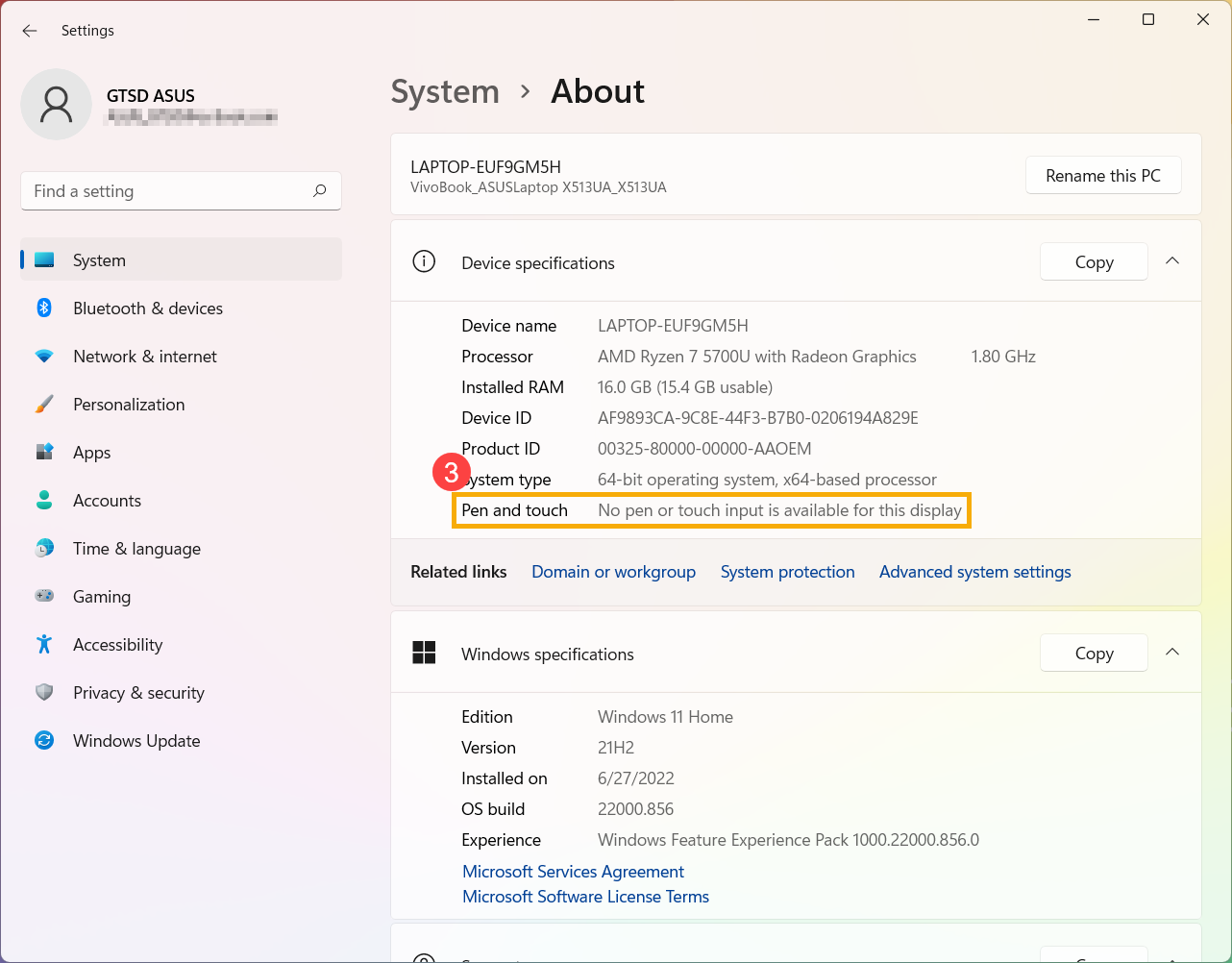
Сбросить настройки тачскрина до заводских настроек
Восстановите систему из точки восстановления
Если проблема сохранится, перейдите к следующему шагу.
Сбросьте систему до заводских настроек
Если Вы по-прежнему не можете решить проблему, загрузите MyASUS и попробуйте Диагностику системы для устранения неполадок.
Операционная система Windows 10
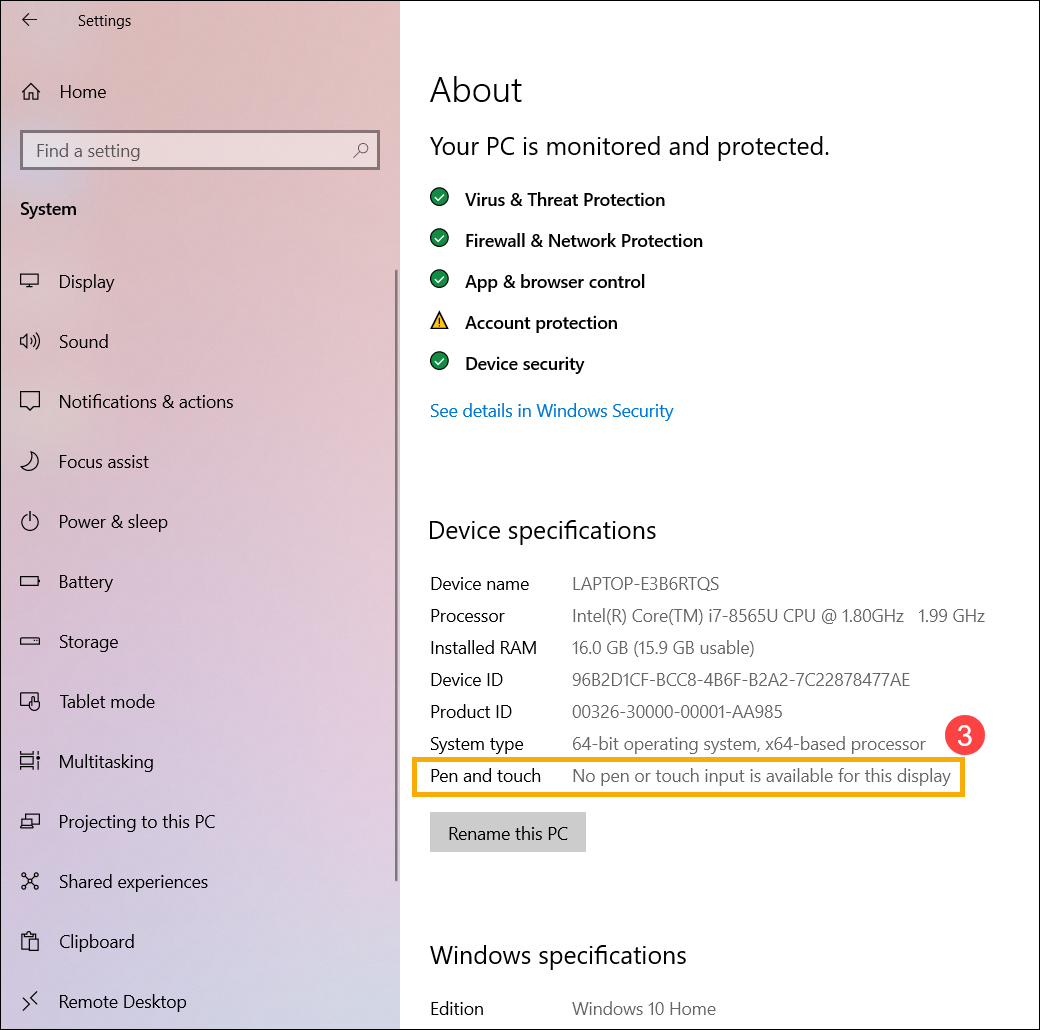
Если вы по-прежнему не можете решить проблему, загрузите MyASUS и попробуйте Диагностику системы для устранения неполадок.
В этой статье содержится информация о том, как выполнять поиск и устранение неисправностей сенсорного экрана на настольных компьютерах, ноутбуках и мониторах Dell с сенсорным экраном.
Возможно, эта статья была переведена автоматически. Если вы хотите поделиться своим мнением о ее качестве, используйте форму обратной связи в нижней части страницы.
Признаки неисправности сенсорного экрана
- Сенсорные экраны могут перестать работать или точно реагировать из-за не поддерживающего сенсорный ввод экрана, несовместимости драйвера, проблем с калибровкой и т. д.
Решение проблем с сенсорным экраном
Для устранения проблем с сенсорным экраном следуйте приведенным ниже инструкциям по устранению неполадок.
Конфигурация системы
Проверьте исходную конфигурацию системы или характеристики монитора на сайте Dell.com/support.
ПРИМЕЧАНИЕ: Технические характеристики мониторов сторонних производителей см. на сайте производителя устройства.
ПРИМЕЧАНИЕ: Для мониторов Dell с сенсорным экраном убедитесь, что кабель USB подключен от монитора к компьютеру, чтобы включить функцию сенсорного экрана. Для получения дополнительной информации о подключении кабеля USB от монитора к компьютеру см. документацию к монитору Dell.
Если проблема с сенсорным экраном не устранена, перейдите к следующему шагу.
Перезагрузите компьютер
Простая перезагрузка может почти мгновенно решить множество проблем. Перезагрузка компьютера — это эффективный способ очистить память (ОЗУ) и обеспечить завершение работы всех запущенных процессов и служб.
Перезагрузка компьютера приводит к закрытию всех запущенных приложений и программ. Сюда относятся приложения, запущенные на панели задач, и службы, работающие в фоновом режиме.
ПРЕДУПРЕЖДЕНИЕ: Перед перезапуском компьютера добавьте открытые веб-страницы в закладки, сохраните все открытые документы, электронные таблицы и всю несохраненную работу.
Очистите дисплей или ЖК-экран
ПРИМЕЧАНИЕ: В некоторых случаях защитная пленка экрана может мешать регистрации прикосновений к сенсорному экрану и ее необходимо удалить (это может произойти, если она не предназначена для емкостного сенсорного экрана или если в ней есть пузырьки).
ПРИМЕЧАНИЕ. Использование нестандартного или неподдерживаемого цифрового пера, стилуса или обычной ручки для рукописного ввода может привести к повреждению сенсорного экрана. Некоторые модели устройств Dell 2-в-1 совместимы с цифровыми ручками, такими как Dell Active Pen. Дополнительные сведения см. в документации к ноутбуку Dell «2 в 1» или перу Dell Active Pen.
Включите сенсорный экран в Диспетчере устройств.
Сенсорный экран компьютера может не реагировать, так как он отключен или его необходимо переустановить. С помощью Диспетчера устройств Windows включите или переустановите драйвер сенсорного экрана.
Чтобы переустановить или включить драйвер сенсорного экрана, выполните следующие действия.
Выполните калибровку сенсорного экрана в Windows
ПРИМЕЧАНИЕ. Использование нестандартного или неподдерживаемого цифрового пера, стилуса или обычной ручки для рукописного ввода может привести к повреждению сенсорного экрана. Некоторые модели устройств Dell «2-в-1» совместимы с цифровыми ручками, такими как Dell Active Pen. Дополнительные сведения см. в документации к ноутбуку Dell «2 в 1» или перу Dell Active Pen.
Скачайте и установите обновления Microsoft Windows
Обновления Windows могут поддерживать работу операционной системы множеством способов. Обновления Windows могут решать определенные проблемы, обеспечивать защиту от вредоносных атак и даже добавлять новые функции к операционной системе.
Как запустить Центр обновлений Windows в Microsoft Windows 10, 8.1 или 8?
ПРИМЕЧАНИЕ. Если приложение Dell SupportAssist не установлено на вашем компьютере, вам будет предложено завершить установку для запуска диагностического теста. Следуйте инструкциям на экране, чтобы выполнить установку Dell SupportAssist.
Настройка параметров управления питанием сенсорного экрана
Настройки питания могут быть причиной прекращения работы сенсорного экрана после выхода компьютера из спящего режима. Измените настройки питания таким образом, чтобы сенсорный экран оставался активным, когда компьютер находится в спящем режиме.
Обновление BIOS, видеоплаты (графический процессор), драйвера монитора и микропрограммы сенсорного экрана
Dell Technologies рекомендует обновлять драйверы устройств и BIOS в соответствии с графиком цикла обновлений. Обновления драйверов устройств и BIOS могут содержать актуальные усовершенствования или изменения, совместимые с другими компонентами системы (оборудование и ПО), и улучшения в отношении стабильности системы.
Для обеспечения оптимальной производительности сенсорного экрана и устранения распространенных проблем с сенсорным экраном очень важно обновить следующие драйверы устройств:
ПРИМЕЧАНИЕ. Драйверы микропрограммы сенсорного экрана или сенсорной панели доступны не для всех ноутбуков или мониторов Dell. Выполняйте обновление микропрограммы только при его наличии.
Выполните восстановление системы Windows
Восстановление системы — это встроенный инструмент Windows, предназначенный для защиты и восстановления операционной системы. Если возникла неполадка в компьютере, перед восстановлением заводских настроек необходимо воспользоваться функцией восстановления системы.
Узнайте, как использовать восстановление системы в Microsoft Windows.
Восстановите заводские настройки компьютера
В компьютерах Dell небольшой объем пространства на жестком диске зарезервирован для переустановки операционной системы. Это простейший способ восстановления заводских настроек на компьютере Dell. В процессе восстановления с компьютера удаляются все пользовательские данные, поэтому перед началом этого процесса необходимо сделать резервные копии всех своих файлов.
Узнайте, как выполнить Восстановление компьютера с помощью SupportAssist OS Recovery.
Если проблема сенсорного экрана не устранена, обратитесь в службу технической поддержки Dell.
28 Jul 2023


