
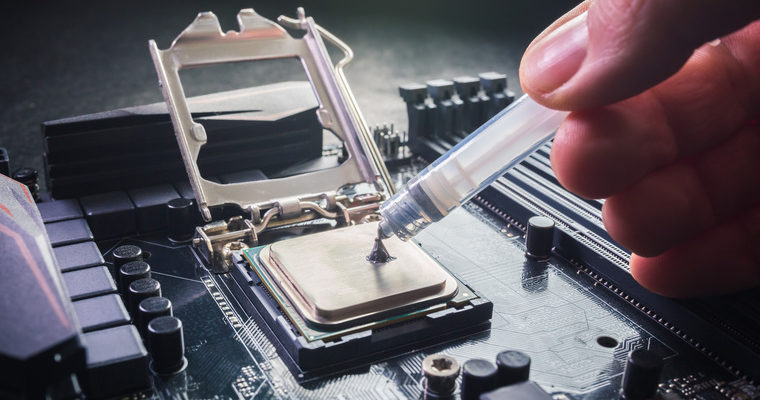
Любой владелец компьютера, независимо от типа устройства (ноутбук или десктоп), рано или поздно столкнется с высокой температурой процессора. Это нормальное явление, потому что термопаста, которая создана для лучшего отведения тепла от крышки ЦПУ, со временем теряет свои свойства. На первый взгляд, кажется, что в такой простой процедуре, как замена термопасты — нет ничего сложного. Но, как показывает практика, новички могут сделать это неправильно. Сегодня мы расскажем вам о том, как правильно наносить термопасту на процессор.
Если хотите сразу посмотреть видео, жмите СЮДА.
- Выбор покупателей
- 10 место
- 9 место
- 8 место
- 5 место
- 4 место
- 3 место
- 2 место
- 1 место
- На что нужно обращать внимание при выборе?
- Эффективность
- Упаковка
- Объём термопасты и количество термопрокладок
- Критерии и варианты выбора
- Какая лучше, как поменять и для чего это делать
- АлСил-3
- Arctic Cooling MX-3
- Как часто надо наносить термопасту?
- Как заменить термопасту на ноутбуке
- Средняя стоимость
- Что делать, если после замены не включается ноутбук?
- Как выбрать термопасту для ноутбука
- Выбираем термопасту для ноутбука
- Термопленка или термопаста
- Токсичность
- Теплопроводность
- Вязкость
- Рабочие температуры
- Лучшие термопасты для ноутбука
- 5 лучших термопаст для ноутбука
- Лучшие термопасты для процессоров ноутбука
- Zalman ZM-STG2 — с мягкой консистенцией
- Titan Nano Grease (TTG-G30015) — самая доступная паста для ноутбука с высокой теплопроводностью
- Лучшая терпомаста для видеокарты и кулера ноутбука
- Coollaboratory Liquid Pro — для никелированных корпусов радиаторов
- Лучшие термопасты для чипсета ноутбука
- Noctua NT-H1 — с мгновенным эффектом
- Чем отличается процесс замены термопасты на процессоре в ноутбуке
- Сколько пасты нужно, как часто ее менять?
- Термопаста для процессора
- Лучшие дорогие термопасты
- Thermal Grizzly Conductonaut
- Есть ли разница между процессорами Intel и AMD
- Какую термопасту выбрать для процессора?
- Удаляем старую термопасту
- Лучшие термопасты среднего уровня
- Thermaltake TG-4
- Лучшие бюджетные термопасты
- Arctic Cooling MX-2
- Deepcool Z3
- Какую термопасту лучше выбрать для ноутбука или компьютера?
- Как правильно наносить термопасту?
- Как наносить термопасту на процессор компьютера
- Равномерное распределение
- «Капля»
- Какой слой термопасты нужно наносить на процессор
- Лучшие термопасты для процессоров и видеокарт ноутбуков и компьютеров — по отзывам экспертов и покупателей.
- Вывод
Выбор покупателей


Без термопасты не может обойтись ни один компьютер, ноутбук или даже игровая приставка. И периодическая замена термоинтерфейса обязательно входит в своеобразные перечень дел при их «техническом обслуживании». Посмотрим, каким продуктам отдали свое предпочтение покупатели нашей сети.
Термопасты, которые покупали в DNS чаще всего с декабря 2019 г. по март 2020 г.
10 место
Открывает наш список паста CoolerMaster IC Value V1 в фасовке 4.6 гр. Невысокая цена и достаточно большой объем пасты обусловили популярность у пользователей. Заявленная теплопроводность достаточно скромная – 1.85 Вт/м*К, показатель динамической вязкости производитель не указывает. Эффективность на среднем уровне.
Консистенция в меру жидкая, паста легко наносится и удаляется, затруднений с этой процедурой возникнуть не должно даже у неопытного пользователя. Лопатка для нанесения в комплекте как приятный бонус. Однако в силу своей вязкости, можно спокойно наносить методом капли – выдавить небольшое количество в центр процессора и установить кулер, который распределит состав по поверхности теплораспределительной крышки.
9 место
Поистине легендарная Arctic Cooling MX-2 (8 гр) строчкой ниже. Производитель декларирует теплопроводность на уровне 5.6 Вт/м*К, вязкость – 850 П (85 Па·с), а эффективность доказана не одним десятком тестов, вследствие чего ожидаемо положительные отзывы покупателей. Прекрасно наносится, не склонна к растеканию, поэтому предпочтительнее нанесение с помощью лопатки или чего то подобного.
Кроме 8 граммового шприца, доступны также фасовки по 4, а также 30 и 65 гр.
8 место
280 °C. Консистенция густая, достаточно вязкая, удобство нанесения на среднем уровне. Очень много отзывов о быстром высыхании пасты.
Также выпускается в упаковке 3.5 гр.
5 место
250 °C. Консистенция, в отличие от TC-H03, в меру жидкая, удобно наносится, можно наносить каплей, имеет хорошую эффективность.
По заявлению производителя, TC-H01 и TC-H03 содержат в своем составе нано-частицы алмаза.
4 место
280 °C, и, судя по тестам, их результаты крайне близки. А вот размер шприца и количество пасты меньше – всего 1 грамм. Хватит на 2-3 раза использования. Есть также фасовка на 1.5 грамма.
По консистенции жиже, чем Baraf-S, легко наносится, и в отличие от старшего собрата, не склонна к интенсивному высыханию и потере теплопроводящих свойств.
3 место
Также есть интересный нюанс: на упаковке производитель заявляет о том, что STP-C предназначена для процессоров с металлической поверхностью, т. е. оснащенных теплораспределительной крышкой. Это автоматически сужает сферу применения пасты, исключая из нее ноутбуки и видеокарты.
2 место
В одном шаге от победы остановилась широко известная термопаста Arctic Cooling MX-4 с теплопроводностью 8.5 Вт/м*К, динамической вязкостью – 870 П (87 Па·с). Тюбика 4 гр хватает не на одно нанесение, а эффективность находится на высоком уровне. В силу своей консистенции лучше наносится лопаткой, однако вы можете применить небольшой лайфхак – нагреть шприц до 40-45 °С и тогда вам будет проще нанести тонкий слой, или использовать метод капли.
Как и версия MX-2, MX-4 имеет различные варианты фасовки – по 8, 20 и 45 гр. Также производитель заявляет о том, что паста не теряет своих свойств на протяжении 8 лет эксплуатации.
1 место


Но и обратное тоже верно: эффективный термоинтерфейс способен «сбить» температуру охлаждаемого элемента, отыграв от одного-двух до доброго десятка градусов, что продлит срок службы устройства, исключит возможные сбои из-за перегрева и снизит шум, издаваемый системой охлаждения.
На что нужно обращать внимание при выборе?
В каталоге ДНС, помимо традиционных пластичных термоинтерфейсов, представлены и другие разновидности, имеющие своё назначение и свою специфику применения. Прежде, чем выбирать конкретный состав, следует определиться с тем, что именно вы собираетесь охлаждать, и каким способом.

Жидкий металл. Может быть представлен как в непосредственно жидком виде, так и в форме прокладок, которые перед применением необходимо прогреть и расплавить между системой охлаждения и охлаждаемым элементом. В обоих случаях этот вид термоинтерфейса обладает наилучшей теплопроводностью, а также прекрасно чувствует себя при околонулевых и минусовых температурах, что делает его превосходным вариантом для экстремального разгона.

Соответственно, термопаста в её традиционном понимании может использоваться практически где угодно. Вопрос остаётся лишь в выборе интерфейса с походящими характеристиками.
Термоклей отличается от термопасты тем, что сохраняет пластичность только ограниченное время после нанесения на поверхность. Впоследствии клей схватывается и образует крайне прочное соединение, способное удержать вес радиатора или другого элемента без дополнительной фиксации. Вследствие этого термоклей идеально подходит, например, для фиксации радиаторов VRM материнских плат и видеокарт, где изначально не предусмотрено винтовое крепление соответствующих элементов.
Минус термоклея вполне очевиден: прочность фиксации не позволяет легко демонтировать радиатор с охлаждаемого элемента. Более того: в процессе снятия есть немалый риск оторвать элемент с платы. Поэтому использовать термоклей для ЦПУ и графических процессоров также не рекомендуется.
Эффективность
Тем не менее, на деле это не совсем так. Как показывают тесты на реальном железе, далеко не всегда паста с большей паспортной теплопроводностью оказывается более эффективной, нежели паста с меньшей теплопроводностью. Зачастую полутора- и даже двукратная разница в паспортных параметрах в итоге выливается в практически одинаковые результаты по температурам.

Выбирать термопасту необходимо по одному критерию: результатам, которые она демонстрирует в профессиональных обзорах от авторитетных изданий. Как правило, там обеспечивается и единообразие условий тестирования, и грамотная методика проведения тестов, что позволяет называть полученные результаты достоверными.
Упаковка

Объём термопасты и количество термопрокладок
Владельцам рядового «домашнего» железа, разумеется, переживать об этих параметрах не стоит. Минусовых температур обычный домашний ПК или ноутбук с вероятностью в 99% не увидят, да и продолжительный нагрев выше 100 градусов обычно означает то, что идти в магазин придётся отнюдь не за новой термопастой.


Критерии и варианты выбора
Термоинтерфейсы, предлагаемые в магазинах сети ДНС/Технопоинт, можно рассортировать следующим образом:
Жидкие металлы и пасты с повышенным содержанием металлов подойдут любителям экстремального разгона, борющимся за каждый градус и мегагерц. Использовать такие интерфейсы необходимо с большой осторожностью, однако при правильном применении они дают превосходные результаты.
Термопрокладки (за исключением металлических вариантов!) необходимы для охлаждения таких элементов ПК, как цепи питания видеокарт и материнских плат, чипы памяти (причём как на видеокартах, так и на модулях оперативной памяти, оснащённых радиаторами) и жёсткие диски. Кроме того, они найдут своё применение везде, где требуется охлаждать элементы сложной формы и рельефа, но не нужна слишком высокая эффективность охлаждения.
Ассортимент термопаст в ДНС включает в себя теплопроводные составы различных типов и видов: от бюджетных термопаст, не обладающих большой эффективностью, но поставляемых в больших объёмах, до топовых составов, демонстрирующих сверхвысокую эффективность, и способных работать в условиях низких температур. Есть, разумеется, и «универсальные» варианты, одновременно доступные по цене и показывающие пусть не рекордные, но очень неплохие результаты.
Какая лучше, как поменять и для чего это делать
Термопастой называется специальный многокомпонентный состав, обладающий высокой теплопроводностью. Она гораздо выше, чем у воздуха. Это позволяет выполнять охлаждение чрезвычайно эффективно. Ее используют, чтобы обеспечить нормальный температурный режим во время работы ПК.
В этой статье мы подробно расскажем, что такое термопаста для ноутбука. Какая лучше, как поменять термопасту и зачем она.

Хорошая паста способна прослужить 3 года и более, но, если вы обладатель ноутбука, то при чистке от пыли все равно придется менять термопасту. В стационарных компьютерах, в отличие от ноутбуков, срок замены увеличивается. Ведь в таком компьютере не обязательно снимать радиатор. Хотя очистка десктопного компьютера с полным разбором и заменой термопасты лучше частичной.
Ниже мы расскажем о трех самых популярных термопастах, их плюсах и минусах. Какую термопасту выбрать для ноутбука, решать вам. Подробнее остановимся на следующих марках:
Стоит заметить, что почти всегда можно применять и любую другую термопасту, которая подходит для использования в ПК. Больше информации вы сможете узнать в статье “Какая термопаста для процессора лучше“.
Кремнийорганическая теплопроводная паста применяется в качестве состава, обеспечивающего эффективный тепловой контакт между двумя соприкасающимися или сближенными поверхностями в аппаратуре и оборудовании различного назначения.
Стоимость: от 110 р. за тюбик 18 грамм.
Менял пасту на ноутбуке aser. Покупал тюбик года два назад. С тех пор ещё много осталось. До сих пор в пригодном состоянии и посей день я её использую в видеокартах и процах, и ничего еще не сгорело, а температуры на гране разумного и не повышаются. Лучшая термопаста, советую!
АлСил-3
Алсил-3 используют с целью предотвращения перегрева чувствительных к высокой температуре элементов конструкции комплектующих ПК. Состав предлагается в удобном шприце-тюбике. Представленный состав ложится ровным слоем благодаря однородной текстуре.
Алсил-3 применяют в электронных устройствах, в составе этой пасты не содержится вредных элементов-составляющих. Паста несложно наносится, долго сохраняет первоначальную консистенцию, просто снимается.
Цена: от 160 рублей.
Менял на ноутбуке hp. Думал, будет нормальным решением, но нет. Вчера разобрал ноутбук, дабы почистить систему охлаждения. Когда дело дошло до процессора, радиатор приклеился к процессору. Сейчас ищу способы отклейки и переживаю за компьютер. Наносил ее 4-6 месяцев назад. Пасту категорически не рекомендую.
Arctic Cooling MX-3
За последние несколько лет термопаста серии MX завоевала популярность среди простых пользователей и энтузиастов, и сейчас арктик признают брендом с хорошей репутацией.
Новая Arctic Cooling MX-3 обладает еще лучшей теплопроводностью, нежели ее предшественница MX-2. Состоит из углеродных микрочастиц, обеспечивающих проводимость тепла на уровне 8.2W/mK.
Представители Arctic Cooling уверяют, что их новая паста понижает температуру процессора AMD Phenom X4 9950 с полной загрузкой на 7 градусов по сравнению с другой термопастой той же компании – Arctic Silver 5.
Стоимость: от 400р.
Использую только эту термопасту, недавно менял на ноутбуке. Так вот температуры упали на 5 градусов, уже существенно, учитывая просто смену термоинтерфейса. Наносится неплохо, мне нравится. Отличная штука. К тому же производитель обещает долговечность. (P.S. Если у вас не снизились температуры, значит, вы криворукий и нанесли термопасту огромным слоем.)
Как часто надо наносить термопасту?
Если вы наблюдаете постоянный перегрев либо его признаки (перезагрузки и т.п.), не проходите тесты стабильности и прочее, не только чаще меняйте термопасту, но и задумайтесь о хорошей системе охлаждения, в частности, корпуса.
Чтобы узнать, пора ли менять термопасту в компьютере, запустите программу «Aida64» и изучите представленные цифры. Значения температуры не превышают 75-80 градусов – пасту менять рано. Превышает – придется менять, предварительно прочистив кулер от скопившейся пыли и грязи.
В дальнейшем старайтесь правильно эксплуатировать ноутбук, устанавливать его на ровную горизонтальную поверхность. Чистка ноутбука от пыли делается один раз в полгода, потому что пыль отрицательно отражается на работе большинства частей агрегата.
Как заменить термопасту на ноутбуке
Со временем термопаста приходит в негодность. Под действием высоких температур и пыли, превращаясь в плотную смолу, паста перестает отводить от кристалла тепло.
Система охлаждения – неотъемлемая часть ноутбука, обеспечивающая правильную работу устройства. Она предохраняет от перегрева, защищает от последствий повышения температуры.
Средняя стоимость
Стоимость термопасты колеблется от 100 до 400 рублей. Цена зависит от объема и марки.
Что делать, если после замены не включается ноутбук?
Процедура замены не всегда проходит гладко, и иногда на выходе пользователь получает нерабочее устройство.
Ноутбук не включается, и самостоятельно проблему устранить не получилось? Обратитесь в сервисный центр. Специалист быстро найдет проблему и вернет работоспособность вашему ноутбуку.
Надеемся, материал оказался полезным для вас. Дополнительно вы можете ознакомиться со следующими статьями – Как заменить и как заправить картридж для принтера HP и Как заменить и как заправить картридж для принтера Canon.
Как выбрать термопасту для ноутбука
Чтобы процессор, материнская плата или видеокарта меньше грелись, работали долго и стабильно, необходимо время от времени менять термопасту. Изначально она уже нанесена на новые комплектующие, но со временем засыхает и требует замены. В этой статье мы рассмотрим основные характеристики и расскажем, какая термопаста хорошая для процессора.
Выбираем термопасту для ноутбука
Термопаста состоит из различной смеси металлов, оксидов масел и других компонентов, которые и помогают ей выполнять свою главную задачу – осуществлять лучшую теплопередачу. Замена термопасты требуется в среднем спустя год после покупки ноутбука или предыдущего нанесения. Ассортимент в магазинах большой, а чтобы выбрать правильный вариант, нужно обращать внимание на определенные характеристики.
Термопленка или термопаста
Сейчас все чаще процессоры на ноутбуках покрывают термопленкой, но эта технология еще не идеальна и по эффективности уступает термопасте. Пленка имеет большую толщину, за счет чего теплопроводность падает. В будущем пленки должны стать тоньше, но и это не обеспечит такого же эффекта, как от термопасты. Поэтому использовать ее для процессора или видеокарты пока не имеет смысла.
Токсичность
Сейчас встречается большое количество подделок, где в составе пасты имеются токсичные вещества, которые наносят вред не только ноутбуку, но и вашему здоровью. Поэтому приобретайте товар только в проверенных магазинах с наличием сертификатов. В составе не должны использоваться элементы, причиняющие химические повреждения деталей и коррозию.
Теплопроводность
На это следует обращать внимание в первую очередь. Данная характеристика отображает способность пасты передавать тепло от самых горячих деталей к менее нагретым. Указывается теплопроводность на упаковке и обозначается в Вт/м*К. Если вы используете ноутбук для офисных задач, серфинга интернета и просмотра фильмов, то вполне будет достаточно проводимости в 2 Вт/м*К. В игровых ноутбуках — минимум в два раза выше.
Что же касается теплового сопротивления, то этот показатель должен быть максимально низким. Низкое сопротивление позволяет лучше отводить тепло и охлаждать важные комплектующие ноутбука. В большинстве случаев большая теплопроводность означает минимальное значение теплового сопротивления, но лучше все перепроверить и переспросить у продавца перед покупкой.
Вязкость
Многие определяют вязкость на ощупь — термопаста должна быть похожа на зубную пасту или густой крем. Большинство производителей не указывают вязкость, но все же следует обратить внимание на данный параметр, значения могут варьироваться от 180 до 400 Па*с. Не стоит покупать слишком жидкую или наоборот очень густую пасту. Из этого может получиться, что она либо растечется, либо слишком густая масса не будет равномерно тонко нанесена на всю поверхность комплектующего.
Рабочие температуры
Хорошая термопаста должна иметь интервал рабочих температур 150-200 °C, чтобы не терять свои свойства во время критического перегрева, например, во время разгона процессора. Износостойкость напрямую зависит от этого параметра.
Лучшие термопасты для ноутбука
Поскольку рынок производителей действительно большой, то выбрать что-то одно довольно сложно. Давайте рассмотрим несколько оптимальных вариантов, проверенных временем:
Надеемся, что наша статья помогла вам определиться с оптимальным вариантом термопасты для ноутбука. Выбрать ее не сложно, если знать всего несколько основных характеристик и принцип работы данного компонента. Не гонитесь за низкими ценами, а лучше присмотрите надежный и проверенный вариант, это поможет уберечь комплектующие от перегрева и дальнейшего ремонта или замены.
Помимо этой статьи, на сайте еще 12363 инструкций. Добавьте сайт Lumpics.ru в закладки (CTRL+D) и мы точно еще пригодимся вам.
Отблагодарите автора, поделитесь статьей в социальных сетях.
5 лучших термопаст для ноутбука
Проблемы с охлаждением компьютера могут привести к торможению работы, ошибкам сохранения данных и полном выходе системы из строя. Чтобы решить эту ситуацию, после истечения гарантийного срока, необходимо разобрать ноутбук и смазать ключевые детали термопастой. Вещество устраняет воздушную прослойку между греющейся платой и радиатором, который содействует удалению лишней температуры. Теплопроводность пасты выше воздуха, что сразу улучшает работу устройства. Узнайте из рейтинга лучшие термопасты для ноутбука, которые нужно использовать для процессора, дискретной видеокарты, оперативной памяти и материнской платы.
Лучшие термопасты для процессоров ноутбука
Самым греющимся элементом ноутбука является процессор, который обслуживает все задачи и распределяет команды от пользователя к устройствам. Для удаления воздуха между радиатором и ЦПУ используют термопасты, лучшие из которых отличаются эластичностью для нанесения и хорошей теплопроводностью.
Zalman ZM-STG2 — с мягкой консистенцией
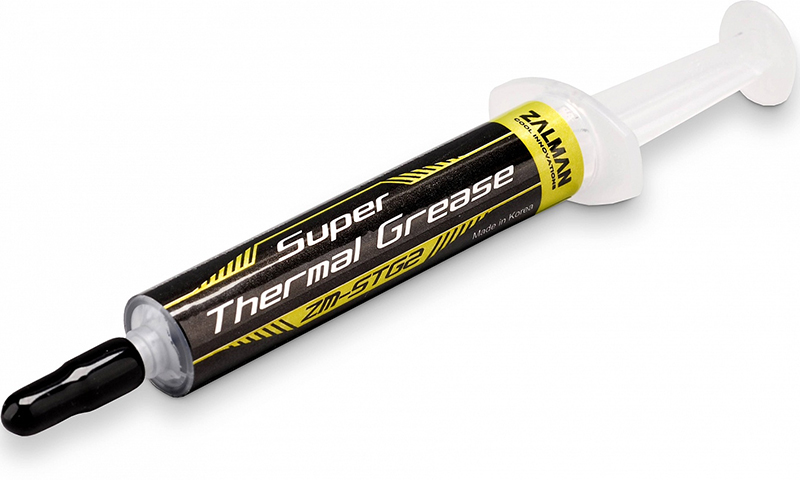
Термопаста является одной из лучших для ноутбука ввиду удобства ее нанесения из-за мягкой консистенции. Практичная форма шприца с колпачком позволяет выдавить состав на края процессора и распределить его пластиковой карточкой равномерно до самого края платы.
Упаковка защищает средство от высыхания после вскрытия, поэтому пасту можно использовать и на других ноутбуках (родственников, друзей), а не выбрасывать после распаковки.
Titan Nano Grease (TTG-G30015) — самая доступная паста для ноутбука с высокой теплопроводностью
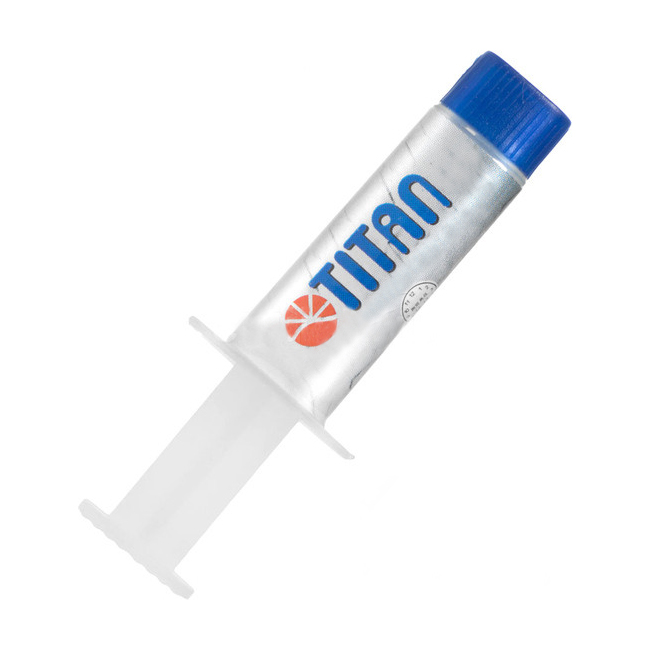
Стоимость этой термопасты всего 100 рублей, что делает ее лидером по доступности. Тюбик выполнен в форме шприца с прямоугольными стенками корпуса.
Носик закрывает удобный широкий колпачок. В емкости всего 1,5 г, но этого хватит на три процессора. Теплопроводность является одной из самых высоких и составляет 4,5 Вт/мК.
Лучшая терпомаста для видеокарты и кулера ноутбука
Когда пользователи играют в большое количество видеоигр, то графический адаптер работает в усиленном режим и перегревается не меньше процессора. Кулеры могут не справляться при длительных играх. Для ускорения их охлаждения используют тоже термопасту для ноутбука.
Coollaboratory Liquid Pro — для никелированных корпусов радиаторов
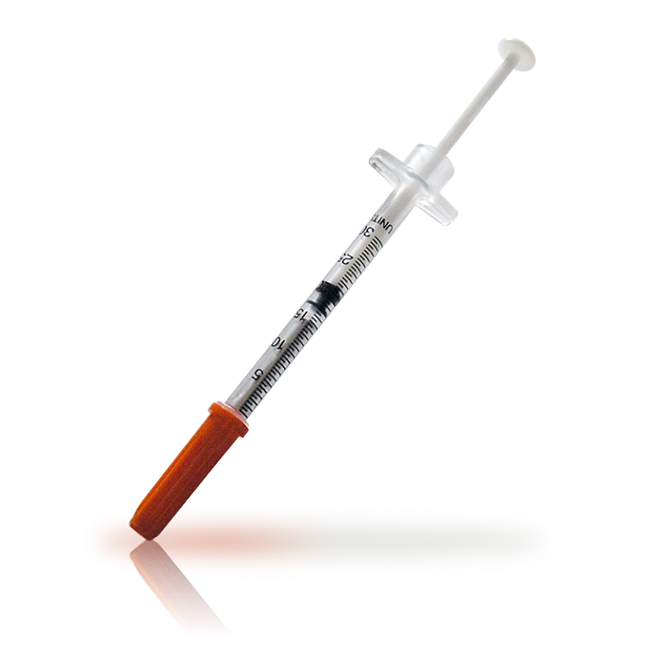
Этот продукт часто позиционируют как жидкий металл, демонстрируя высокую теплопроводность пасты. Несмотря на это название, вещество не проводит ток, поэтому полностью безопасно для нанесения на металлические части.
Лучше всего терпомаста подходит для видеокарты и кулера, но при условии, что они выполнены из никелированной меди. На корпусах из алюминия может появиться окисление и плохой контакт, что ухудшит теплопередачу, или разъест металл.
Лучшие термопасты для чипсета ноутбука
Материнская плата является связующим звеном между важными узлами ноутбука, поэтому подвергается нагреву во время передачи многочисленных процессов.
Для ее охлаждения используют радиаторы, собирающие тепло и отводящие его к кулерам. Чтобы снизить нагрузку на плату и посодействовать оттоку температуры используют лучшие термопасты для чипсета ноутбука.
Noctua NT-H1 — с мгновенным эффектом
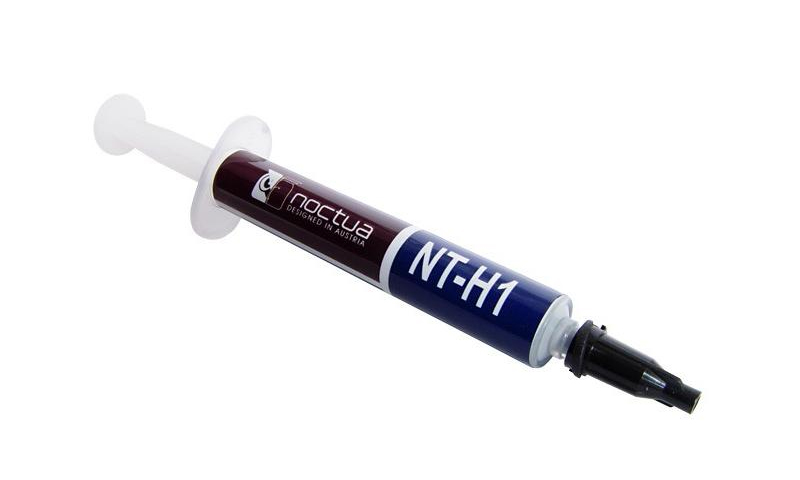
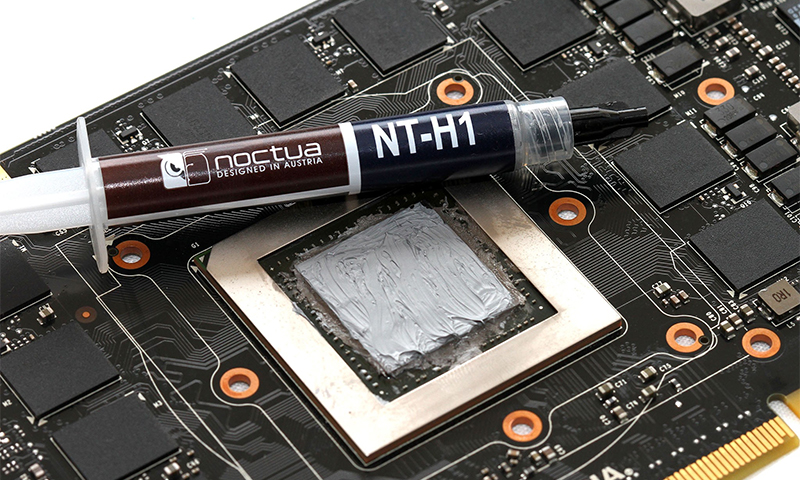
Это лучшая термопаста для ноутбука ввиду ее мгновенного действия при нанесении на радиатор от материнской платы. Вещество начинает тут же передавать температуру, находясь еще в незастывшем состоянии. Поставляется паста в шприце с тонким носиком, что облегчает нанесение.
Чем отличается процесс замены термопасты на процессоре в ноутбуке
Главное отличие ноутбучных процессоров от обычных заключается в том, что они не имеют защитной металлической крышки. То есть сам кристалл полностью открыт. Это касается не всех моделей, но встречается такое часто. Повредить текстолит очень легко и поэтому не стоит соскабливать старую термопасту твердыми предметами, а лучше воспользоваться ваткой или бинтом, как мы и писали выше. То же самое касается и графического процессора в видеокартах: он полностью беззащитен.
Сколько пасты нужно, как часто ее менять?
Термопаста обычно продается в небольших тюбиках или шприцах (2-4 г) для разового применения, либо в емкостях по 20-30 г для нужд инженеров по обслуживанию компьютеров. Количество, необходимое для соединения процессора с кулером — со спичечную головку. Так что даже маленького шприца хватит.
На игровом ПК менять термопасту желательно раз в полгода-год, для офисного компьютера этот срок можно увеличить до 2 лет.
Для вашего удобства, мы разбили весь топ термопаст для процессора на три категории: бюджетные, средний и премиальный сегмент.
Термопаста для процессора
Для того, чтобы ответить на этот вопрос, нужно понимать, по каким критериям выбирается это средство. Их всего три.
Лучшие дорогие термопасты
Если вы выбираете качество и эффективность продукта, то будьте готовы отдать за 1 грамм термопасты около 1000 рублей. Именно столько просят у пользователя немецкие разработчики. Зато взамен покупатель получит невероятно высокий показатель теплопроводности равный 82 Вт/мК. Данный термоинтерфейс прослужит вам очень долго, ведь он не высыхает и не разлагается.
Производитель не рекомендует использовать данный продукт с алюминиевыми кулерами, потому что жидкий металл способен вызвать деструктивную реакцию. Лучше всего данная жидкость подойдет для скальпирования процессора. В таком случае вам удастся сильно снизить рабочую температуру процессора: на 15-20 °С. При нанесении любого металла будьте предельно аккуратны. Если он попадет на микроэлементы материнской платы, то это приведет к короткому замыканию.
Thermal Grizzly Conductonaut
Если бы мы выбирали самую лучшую термопасту для процессора, то среди всего топа мы бы выбрали средство от немецкой компании, которое хорошо знакомо всем оверклокерам. Среди предложений от Thermal Grizzly вы можете найти не только шприцы с термопастой, но и специальные термопрокладки. За баснословные 3700 рублей вы получите 5 грамм жидкого металла, который легко справится с экстремальным нагревом, ведь теплопроводность составляет 73 Вт/мК.
Диапазон рабочих температур у металла традиционно не такой высокий и составляет: минимум — плюс 10 °С, максимум — плюс 150 °С. Премиальный сегмент, как обычно, обладает солидной комплектацией (если так вообще можно сказать про термоинтерфейсы). В комплект поставки входят: ватные палочки, документация, шприц, обезжиривающая салфетка, насадка на шприц. Если 5 г вам много, то можно приобрести шприцы меньшей емкости. Например, 1 г средства обойдет вам в 1000 рублей. Если сравнивать Thermal Grizzly Conductonaut с бюджетными пастами, то вы гарантированно увидите 2-х кратный прирост эффективности.
Была ли статья интересна?
Есть ли разница между процессорами Intel и AMD
Для того, чтобы правильно ответить на вопрос «как намазать термопасту на процессор», требуется знать конструктивные особенности процессоров от разных производителей.
Крышка теплораспределителя у процессоров AMD устроена таким образом, что в середине она немного выше, чем по краям. У компании Intel всё наоборот: середина слегка ниже, чем края. Для достижения максимального КПД вашей системы охлаждения требуется учитывать эти особенности при нанесении термоинтерфейса.
Какую термопасту выбрать для процессора?
1 звезда
2 звезды
3 звезды
4 звезды
5 звезд
Если вы решили самостоятельно обновить термопасту, для начала ее придется купить. Рассказываем, какой вам нужен объем и какие бренды достойны внимания.
Компьютерные комплектующие, как и любое другое технически сложное устройство — требуют внимания пользователя. Если вы заботитесь о состоянии здоровья вашего ПК, то вам придется за ним ухаживать. Одна из самых простых процедур по уходу за компьютером — замена термопасты. Термопаста — многокомпонентный теплопроводящий состав, находящийся между элементом, который нуждается в охлаждении и системой отведения тепла. Самый страдающий от высокой температуры компонент — процессор. От уровня его нагрева зависит плавность игрового процесса. При высокой температуре ЦПУ начинает троттлить, и игры в таком случае будут подтормаживать. Поэтому, если вы не хотите во время прохождения какого-нибудь ААА проекта прерываться на регулярные фризы, рано или поздно, придется задуматься о степени нагрева компьютерного сердца.
Существует много способов мониторить состояние комплектующих. Подробнее об этом можете прочесть в этой публикации. Если вы заметили, что температура камня слишком высокая, пора задуматься о замене термоинтерфейса. Сегодня мы расскажем вам о том, какую термопасту выбрать для процессора.
Удаляем старую термопасту
Обязательно следите за тем, чтобы растворитель не попал на компоненты материнской платы: это может вывести материнку из строя. Для удаления термопасты не рекомендуется использовать твердые предметы (кто-то предпочитает делать это пластиковой картой или линейкой), потому что таким способом очень трудно полностью очистить крышку процессора. А задача состоит в том, чтобы на ЦПУ не осталось никаких признаков высохшего термоинтерфейса. Дождитесь полного высыхания растворителя и переходите к следующему шагу: нанесению свежего слоя.
Лучшие термопасты среднего уровня
Обновленную версию NT-H1 мы увидели еще в январе 2019 года. На апгрейд австрийским разработчикам понадобилось 14 лет. И судя по характеристикам оно того стоило. Как заявляет производитель, гарантия на продукт составляет 3 года, однако при нанесении термоинтерфейса на теплораспределительную крышку процессора, срок его службы составляет 5 лет без необходимости замены.
Температурный диапазон по сравнению со старой версией подрос. Ранее — было от минус 50 до плюс 110 °С. Сейчас же — от минус 50 до плюс 200 °С. Теплопроводность жидкости составляет 8.9 Вт/мК.
Thermaltake TG-4
В ассортименте компании Thermaltake уже есть термопасты TG-7 и TG-8 с алмазными частицами и повышенной теплопроводностью, но они относятся к премиальным решениям. В качестве среднебюджетного аналога выступает термопаста TG-4. За 2 грамма вам придется заплатить около 700 рублей, чего хватит на несколько использований. Заявленная теплопроводность — 3,3 Вт/мК. Температурный режим — от минус 50 до плюс 250 °С.
Пользователи жалуются на слишком высокую густоту, но несмотря на это, и относительно невысокие показатели теплопроводности, продукт находится на одном уровне с предыдущей термопастой — Noctua NT-H2.
Лучшие бюджетные термопасты
Наверное, одно из самых популярных средств на рынке, о котором слышал каждый. Поставляется в двух вариациях. Первая — небольшой шприц объемом 4 грамма, предназначен для самостоятельного разового использования. Второй — шприц на 20 грамм, такой вам вряд ли понадобится.
Разработчики заявляют, что их смесь не теряет охлаждающих свойств даже при температуре в плюс 150 °С (кто-нибудь знает, как это проверить в домашних условиях?). Для такого небольшого ценника (около 600 рублей) продукт обладает хорошими показателями теплопроводности — около 8.5 Вт/мК. Стоит отметить, что паста имеет оптимальную консистенцию, и ее удобно распределять по крышке процессора.
Arctic Cooling MX-2
Бюджетная версия вышеописанного продукта. При снижении цены в два раза, показатели теплопроводности не упали на 50 %, а снизились всего лишь до 5.6 Вт/мК. Смесь также поставляется в шприце объемом 4 г. Также, как и у предыдущей версии, имеются несколько вариаций поставки: можно встретить шприц объемом вплоть до 65 г. Степень вязкости жидкости находится приблизительно на том же уровне, как и у предшествующего продукта.
Дешевый аналог подойдет тем, у кого компьютер предназначен для офисных задач. Все таки уровень теплопроводности не такой высокий, а значит если вы обладатель игровой «пекарни», лучше обратите внимание именно на MX-4. Во время динамичных сцен, процессор может нагружаться под завязку. А если вы любитель оверклокинга, то должны понимать, что объем выделяемого тепла увеличивается, чуть ли не в геометрической прогрессии, начиная с определенного уровня. Так, например, начиная с 4000 Мгц на Ryzen 5 2600, 100 Мгц сверху способны нагревать камень на 5-10 °С. Еще 100 МГц после 4100 Мгц, увеличивают прибавку температуры на 15-20 °С и так далее.
Deepcool Z3
С компанией Deepcool мы знакомы по различным системам охлаждения для ПК. Очень часто данный термоинтерфейс поставляется в комплекте с бюджетными кулерами для процессора. Это самая дешевая паста в нашем рейтинге, которую также лучше использовать в офисных решениях. Разработчики уверяют, что жидкость способна выдержать нагрев до 300 °С. Но при этом уровень теплопроводности оставляет желать лучшего. Всего лишь 1.13 Вт/мК.
Пользователи отмечают, что консистенция продукта очень густая и поэтому распределять термоинтерфейс по крышке процессора не так просто. Зато гарантия на Z3 составляет 3 года. Комплектация включает в себя только шприц и ничего больше.
Какую термопасту лучше выбрать для ноутбука или компьютера?
Ответ на этот вопрос прежде всего зависит от характеристик системы, нуждающейся в замене термоинтерфейса. Если речь идет о среднестатистическом компьютере офисного типа, достаточно будет любой недорогой термопасты, а выбор бренда больше зависит от периодичности, с которой вы готовы ее обновлять. В основном, в этом сегменте встречаются разновидности составов на основе кремнийорганики или синтетических масел и доступных наполнителей (углеродных микрочастиц, оксида цинка или нитрида алюминия). Вторые отличаются коэффициентами теплопроводности и лучшим здесь является углерод. Что же касается стабильности показателей — чем выше содержание силикона, тем быстрее паста «высыхает».
Мультимедийные и простые игровые компьютеры более производительны, поэтому тепла их процессоры и видеокарты генерируют достаточно много. Очевидно, что дабы не лезть в системник каждые полгода, имеет смысл потратиться на термоинтерфейс получше. Соответствующие составы отличаются меньшим содержанием летучих веществ и большим разнообразием наполнителей. А некоторые производители даже предлагают в этой ценовой категории продукты со сложным набором тепловых агентов и специальными стабилизирующими добавками.
Мощным расчетным или игровым станциям требуются высокопроизводительные термопасты. Обеспечить должную эффективность помогают порошкообразные металлы (серебро, медь, вольфрам) и оксиды с повышенной теплопроводностью. Причем точный состав паст этого уровня является ноу-хау разработчиков и страшным секретом. В ход идут уже не микро, а наночастицы и тщательно подобранные основы-миксы легкоиспаряющихся и нелетучих веществ. Смысл таких извращений в том, чтобы при нанесении состав был достаточно текучим, но быстро застывающим до определенной консистенции. Тем не менее, во многих случаях подобные термопасты приходится дополнительно прогревать перед использованием.
Элитные термоинтерфейсы простые смертные не оценят, постольку не имеют привычки бороться за каждый процент производительности в своих компьютерах. Кроме того, многие пасты этой категории «заточены» под специфические системы охлаждения и полностью раскрываются именно с ними. Другое дело фанаты экстремального оверклокинга или профессиональные киберспортсмены.
Что же касается выбора термопасты для ноутбука, мы рекомендуем ориентироваться только на качественные продукты по причине хлипкости крепежных элементов в этих устройствах. Грубо говоря, частые разборки далеко не каждый лэптоп, а тем паче ультрабук выдержит, поэтому экономить здесь не стоит.
И в конце о вариантах фасовки. Если вы не являетесь профессиональным сборщиком или не имеете армии друзей и/или подруг, самого маленького шприца вам хватит на пару замен термопасты в компьютере с дискретной видеокартой или на 3-4 обновления термоинтерфейса в ноуте. Причем приобретать советуем именно шприцы, как наиболее удобные для нанесения и хранения остатков.
Как правильно наносить термопасту?
Всего голосов — , рейтинг —
* обратите внимание, что достоверность сведений и результатов составления рейтингов
носит субъективный характер и не является рекламой
Как наносить термопасту на процессор компьютера
В народе существует очень много способов нанесения термопасты, но, как правило, все они мало чем отличаются между собой. Зачастую это просто различные вариации, метода, когда распределение термопасты осуществляется за счет установки радиатора. Об этом способе чуть ниже мы и поговорим. Разбирать каждый из всех народных вариантов мы не будем, потому что, они практически не различаются между собой по эффективности теплоотвода. Мы рассмотрим два основных метода.
Равномерное распределение
Суть способа заключается в том, чтобы выдавить немного термопасты на крышку процессора и самостоятельно распределить ее по всей площади. Для этого можно воспользоваться пластиковой картой или линейкой. Некоторые производители охлаждения в комплекте с тюбиком кладут небольшую лопатку. Нет абсолютно никакой разницы, чем пользоваться: подручными средствами или этой лопаткой. Главное — равномерно распределить всю термопасту таким образом, чтобы не оставалось пустого места и чтобы термоинтерфейс не попал на материнскую плату. Такой способ гарантирует наличие прослойки интерфейса во всех местах между подошвой кулера и чипом.
«Капля»
Вам нужно выдавить небольшую каплю термопасты прямо по центру крышки процессора. Затем просто установите кулер на свое место. Он сделает всю работу за вас: а именно во время прижима равномерно распределит термоинтерфейс между основанием и теплораспределительной крышкой камня.
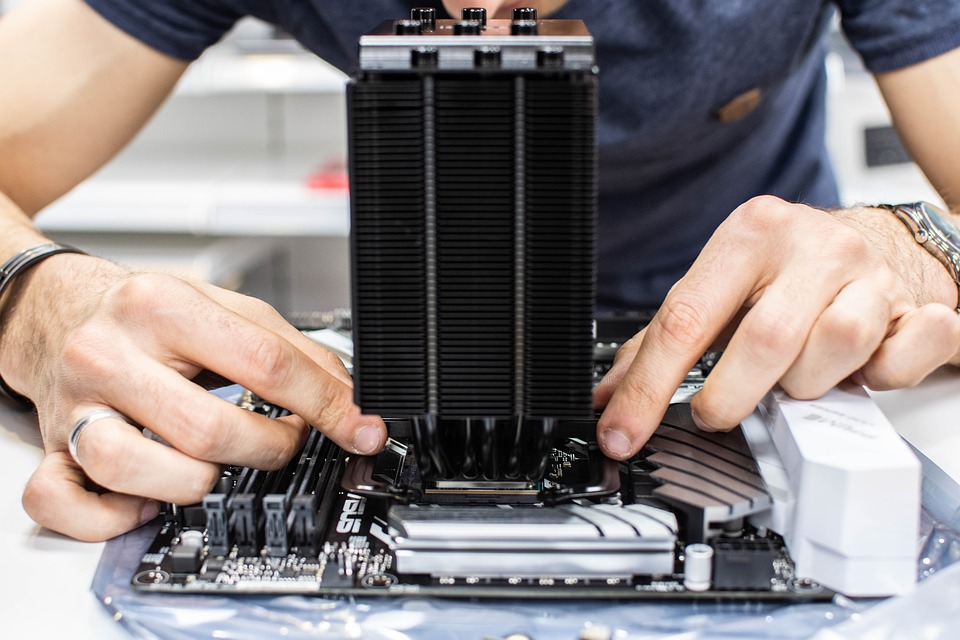
Некоторые пользователи предпочитают выдавливать не просто каплю, а наносят пасту каким-либо специальным рисунком, например, крестом или кругом. Вы, конечно же, можете поэкспериментировать, но, как показывает практика, эффективность теплоотвода никак не зависит от типа рисунка. Минус такого способа заключается в том, что вы не увидите, какую форму приняла термопаста под основанием радиатора. Для этого потребуется снова снимать охлаждение, а это может ухудшить тепловые свойства пасты.
Вот короткое видео с комментариями. Нанесение термопасты на площадку кулера — один из возможных вариантов.
Какой слой термопасты нужно наносить на процессор
Вы должны понимать, что здесь не действует принцип «чем больше — тем лучше». Всё в точности наоборот. Тонкий, равномерно распределенный слой охладит ваш процессор намного лучше. Помните, что термопаста — это лишь посредник между камнем и радиатором. Если вы нанесете термоинтерфейс не ровно, то высок шанс появления небольших воздушных образований, которые ухудшат теплоотдачу. Также учитывайте и то, что при установке радиатора на место, небольшое количество термопасты под давлением может выдавиться и залить сокет с материнской платой.
Лучшие термопасты для процессоров и видеокарт ноутбуков и компьютеров — по отзывам экспертов и покупателей.
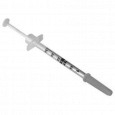
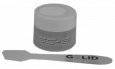
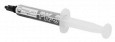
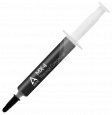
Эффективность любой системы охлаждения во многом определяется тем, настолько хорошо и полно избыточная тепловая энергия передается от нагретого объекта к радиатору. Поскольку процесс передачи тепла между соприкасающимися поверхностями носит кондукционный характер, его скорость зависит от площади контакта.
Собственно говоря, термоинтерфейс и предназначен для максимального увеличения этого показателя за счет заполнения всевозможных царапин, неровностей и прочих микродефектов основания радиатора и крышки процессора. При этом образующийся слой должен быть минимально возможным по толщине, обладать достаточной теплопроводностью и не изменять своих свойств под воздействием температуры или со временем. Представляем рейтинг лучших термопаст для процессоров и видеокарт компьютеров и ноутбуков, которые легко можно найти на прилавках магазинов.
Вывод
Теперь вы знаете, как правильно пользоваться термопастой для процессора компьютера. Процедура очень простая и выполнить ее правильно сможет абсолютно каждый, ведь какие-то особенные навыки не требуются. Самое главное, помните, что не нужно намазывать очень много термопасты, но и не следует наносить ее слишком мало. В обоих случаях это снизит эффективность охлаждения процессора.


