

Мы не знаем, каким будет мир, когда вы прочитаете эту статью, но на всякий случай вот пошаговая инструкция, как перейти на операционную систему Linux на вашем рабочем компьютере.
Уже состоялся релиз Uubntu 22.04. Как и планировалось это LTS версия, которая будет поддерживаться на протяжении следующих пяти лет. В этой версии было очень много визуальных изменений, которые мы подробно рассмотрели в статье Сравнение Ubuntu 20.04 и 22.04, а также в статье Что нового в Ubuntu 22.04.
В новой версии Ubuntu появился новый установщик, написанный на Flutter. В этой статье мы рассмотрим как установить Ubuntu 22.04 на компьютер с помощью нового установщика.
Выход версии Ubuntu 20.04 с длительной поддержкой (LTS) пользователи ожидали с нетерпением. Ведь именно этот релиз будет в центре внимания последующие 5 лет. Для поклонников это повод обновиться, для новичков — мотивация попробовать новое.
По сравнению с предыдущей версией Ubuntu, рекомендуемые требования к аппаратуре немного возросли, но всё равно остались приемлемыми:
- Процессор: 2 ядра, частота не менее 2 ГГц.
- Оперативная память: не менее 4 Гб.
- Пространство на жёстком диске: не менее 25 Гб.
- Видеокарта: VGA, с разрешением не меньше 1024×768 пикселей.
- Устройства чтения: порт USB или привод CD-ROM.
Недавно создатели представили Ubuntu 18.04. Каждый четвёртый релиз называется LTS и имеет длительный срок поддержки, на протяжении двух лет, и эта версия является именно такой. А это означает, что на ближайшие несколько лет — это основной вариант Ubuntu как для домашних пользователей, так и для серверов.
В этом релизе было не так много изменений, но самым заметным стал возврат к использованию X11 по умолчанию вместо Wayland. Также добавили режим минимальной установки и возможность обновить ядро без перезагрузки по умолчанию. Читайте более подробно о том, что нового в Ubuntu 18.04 в отдельной статье, а в этой мы поговорим, как выполняется установка Ubuntu 18.04 на компьютере или ноутбуке.
Вы можете установить Ubuntu 18.04 практически на любой современный компьютер — официально заявленные системные требования к аппаратным ресурсам не высоки. Вам понадобится:
- Компьютер с поддержкой 64-битной архитектуры;
- Как минимум 256 Мб оперативной памяти или 1 Гб для комфортной работы, хотя, исходя из практики использования, желательно всё же иметь не менее 4 Гб ОЗУ;
- Как минимум 10 Гб пространства на жёстком диске, а лучше 20-30 Гб, чтобы было достаточно места для установки программ.
- Образ операционной системы, записанный на диск или флешку.
В данном руководстве показан процесс установки дистрибутива Kubuntu. Приводятся скриншоты каждого шага.
Процесс установки Kubuntu схож с установкой Ubuntu и многих других дистрибутивов, основанных на Ubuntu. В тексте приведены ссылки на дополнительные материалы нашего сайта, которые могут быть вам полезны.
- Подготовка к установке
- Установка
- Загрузка в Live-режиме
- Запуск программы установки
- Раскладка клавиатуры
- Состав программ
- Разметка диска
- Часовой пояс
- Пользователь и пароль
- Процесс установки
- Завершение установки
- Заключение
- Шаг 1: Создание загрузочного USB-установщика
- Шаг 2: Загрузите компьютер с помощью USB
- Шаг 3: Запустите мастер установки, выберите язык и раскладку клавиатуры
- Шаг 4: Выберите диск или назначьте раздел вручную
- Шаг 5: Вручную создайте системный раздел
- Шаг 6: Настройте учетную запись, местоположение и готово
- Подготовка к переносу
- Подготовка загрузочной флешки
- Подготовка к установке
- Шаг 1. Загрузка образа
- Шаг 2. Запись образа на флешку
- Шаг 3. Загрузка
- Шаг 4. Запуск установки
- Шаг 5. Раскладка клавиатуры
- Шаг 6. Настройка обновления
- Шаг 7. Способ разметки диска
- Шаг 8. Таблица разделов
- Шаг 8. Разделы для загрузчика
- Шаг 9. Корневой раздел
- Шаг 10. Домашний раздел
- Шаг 11. Завершение разметки
- Шаг 12. Часовой пояс
- Шаг 13. Создание пользователя
- Шаг 14. Завершение установки
- Шаг 15. Перезагрузка
- Шаг 16. Вход
- Шаг 17. Сетевые учётные записи
- Шаг 18. Отправка данных в Canonical
- Шаг 19. Местоположение
- Шаг 20. Дополнительные приложения
- Шаг 21. Готово
- Первые минуты в Ubuntu
- Загрузка компьютера с флешки
- Подготовка к установке Ubuntu
- Шаг 1. Загрузка образа
- Шаг 2. Запись образа на флешку
- Шаг 3. Настройка BIOS
- Установка Ubuntu 18
- Шаг 4. Выбор языка
- Шаг 5. Загрузка установщика системы
- Шаг 6. Загрузка Live-системы
- Шаг 7. Запуск установщика
- Шаг 8. Выбор языка
- Шаг 9. Раскладка клавиатуры
- Шаг 10. Программное обеспечение
- Шаг 11. Способ разметки диска
- Шаг 12. Новая таблица разделов
- Шаг 13. Создание раздела загрузчика
- Шаг 14. Создание корневого раздела
- Шаг 15. Создание домашнего раздела
- Шаг 16. Завершение разметки диска
- Шаг 17. Часовой пояс
- Шаг 18. Создание пользователя
- Шаг 19. Установка системы
- Шаг 20. Перезагрузка
- Шаг 21. Загрузка новой системы
- Шаг 22. Знакомство с системой
- Шаг 23. Настройка Livepatch
- Шаг 24. Конфиденциальность
- Шаг 25. Установка приложений
- Установка Ubuntu 20
- Шаг 1. Запуск установщика
- Шаг 2. Загрузка Live-системы
- Шаг 3. Запуск установщика
- Шаг 4. Выбор языка
- Шаг 5. Выбор раскладки клавиатуры
- Шаг 6. Выбор программного обеспечения
- Шаг 7. Разметка диска
- Шаг 8. Подтверждение изменений разметки диска
- Шаг 9. Установка часового пояса
- Шаг 10. Создание учётной записи пользователя
- Шаг 11. Установка системы
- Шаг 12. Перезагрузка
- Шаг 13. Первый вход в систему
- Шаг 14. Подключение сетевых учётных записей
- Шаг 15. Настройка Livepatch
- Шаг 16. Отчёт об использовании Ubuntu
- Шаг 17. Конфиденциальность
- Шаг 18. Установка программ
- Шаг 19. Обновление приложений
- Установка Ubuntu
- Чего ожидать
- Настройка и горячие клавиши
- Вам понадобятся
- Что дальше
- Подготовка к установке Ubuntu
- Шаг 1. Загрузка образа
- Шаг 2. Запись образа на флешку
- Зачем переходить на Linux
- Выводы
- Выводы
- Выводы
Подготовка к установке
Загрузитесь с созданного носителя. Инструкцию по загрузке с загрузочного носителя можно почитать в нашем руководстве по установке Linux Mint: Загрузка LiveCD
Установка
Загрузка в Live-режиме
Во время загрузки с Live-носителя появится меню с выбором способа запуска: Загрузка в Live-режиме или Установка. Новичкам рекомендуем выбрать Загрузку в Live-режиме.
Запуск программы установки
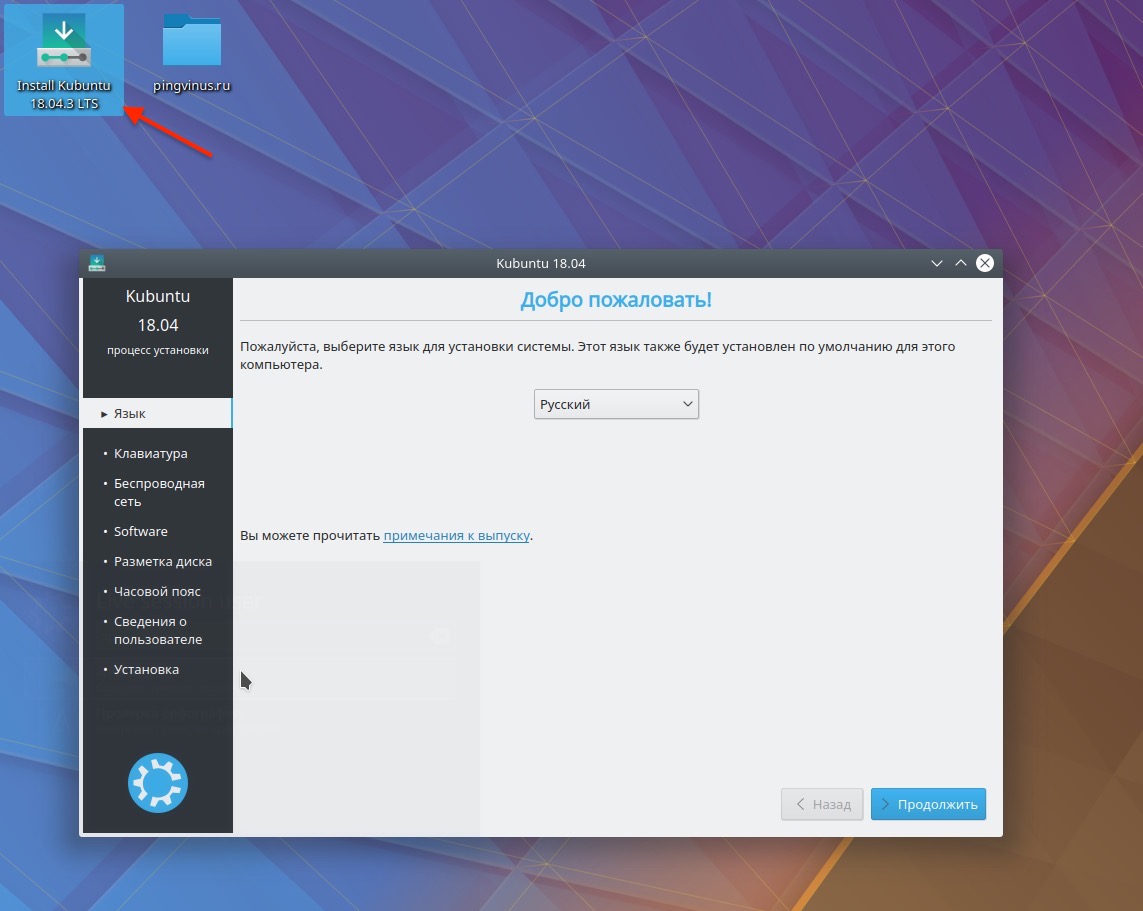
Загрузившись в Live-режиме дважды щелкните на значок Install Kubuntu, расположенный на рабочем столе, чтобы запустить программу установки.
Раскладка клавиатуры
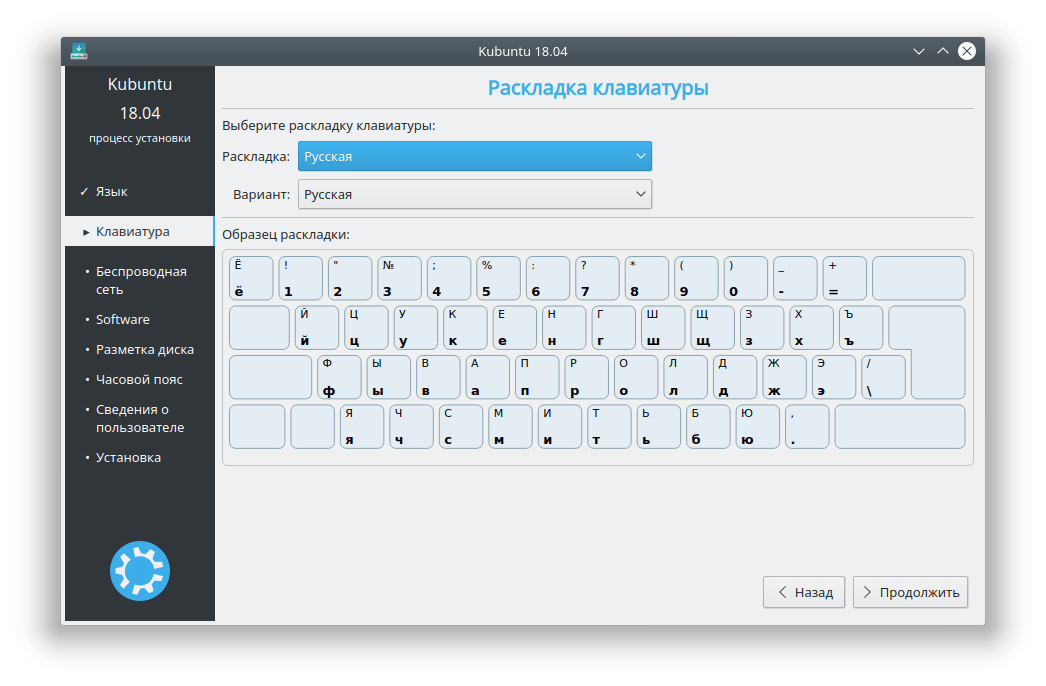
Выберите раскладку клавиатуры.
Состав программ
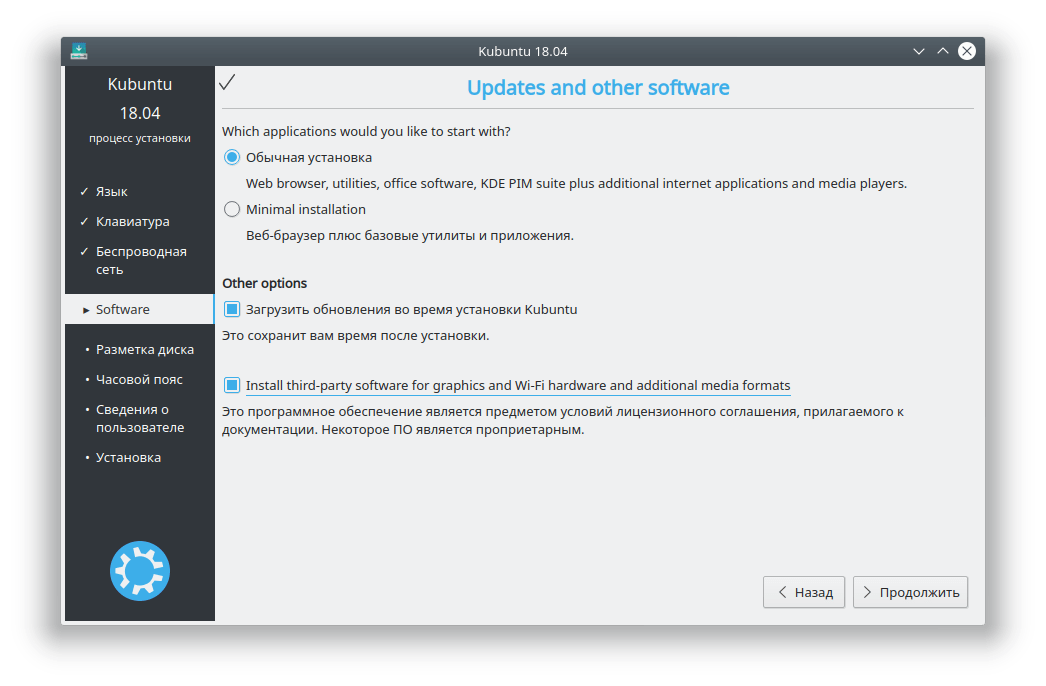
На данном шаге вам предлагается выбрать состав программ, которые будут установлены: Обычная установка или Минимальная установка (Minimal Installation).
Если выбрать Обычная установка, то будут автоматически установлены основные программы — браузер, офисный пакет, медиа-плеер и другие полезные приложения.
Минимальная установка подразумевает, что пользователь самостоятельно установит необходимые ему программы. В случае выбора Минимальной установки устанавливаются только базовые утилиты системы и браузер.
Для новичков рекомендуем установить галочки в соответствии со скриншотом.
Разметка диска
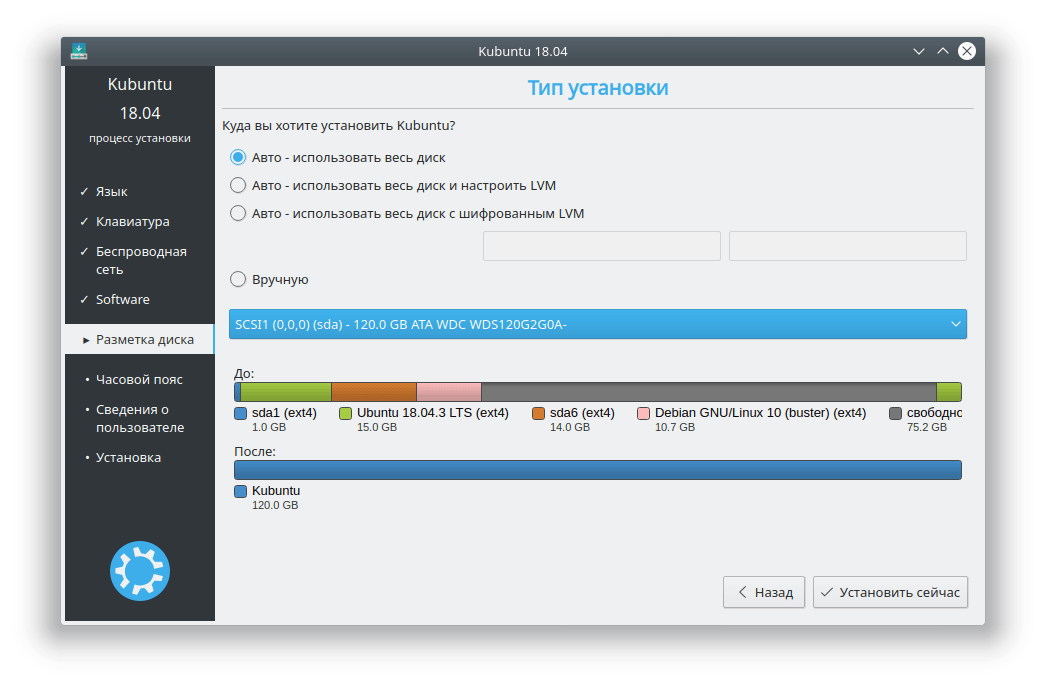
Шаг разметки диска является самым ответственным. Если вы устанавливаете Kubuntu на целый жесткий диск, то можно довериться автоматической разметке и выбрать пункт Авто — использовать весь диск.
В случае, если вы хотите самостоятельно разметить диск, то выберите пункт Вручную.
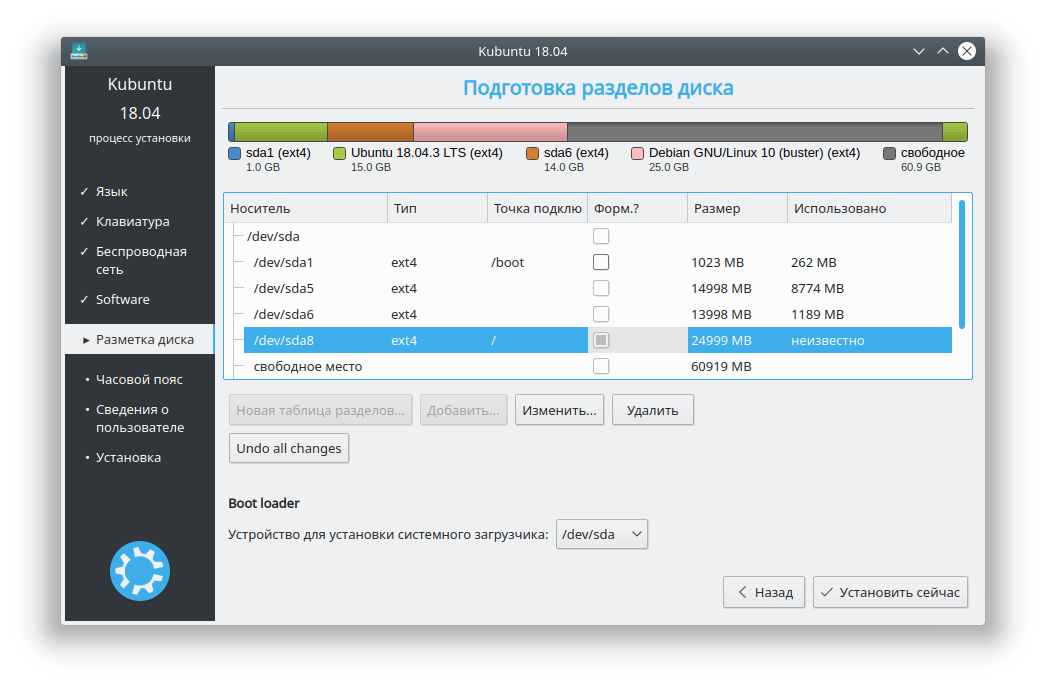
Почитать подробную информацию про разметку диска можно в нашем руководстве по установке Linux Mint: Выбор и разметка диска. Интерфейс разметки диска там абсолютно аналогичный. Ниже для примера приводятся скриншоты создания разделов.
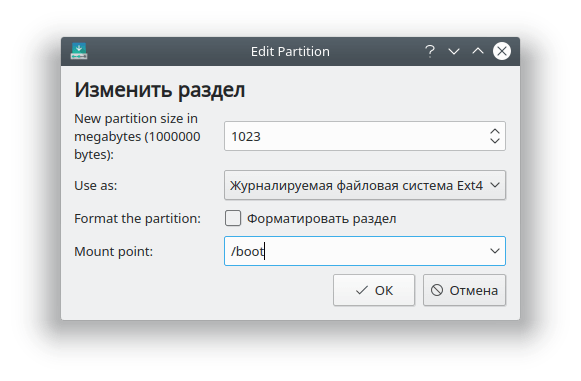
Пример создания загрузочного раздела (-раздела). На данный раздел устанавливается загрузчик GRUB2. Раздел является опциональным и создавать его необязательно.
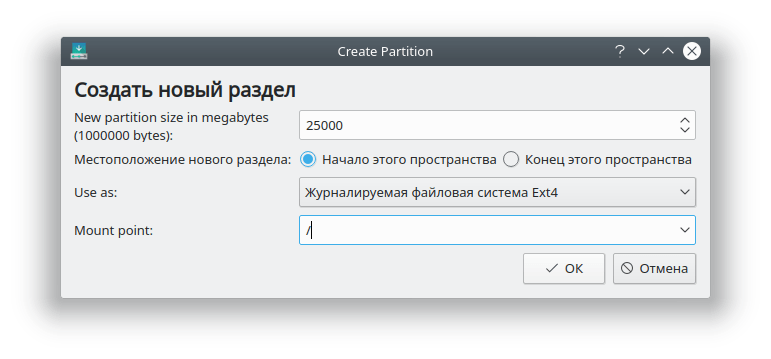
Пример создания корневого раздела Корневой раздел является основным в Linux. На него устанавливается система. Корневой раздел является обязательным.
Пример разметки диска:
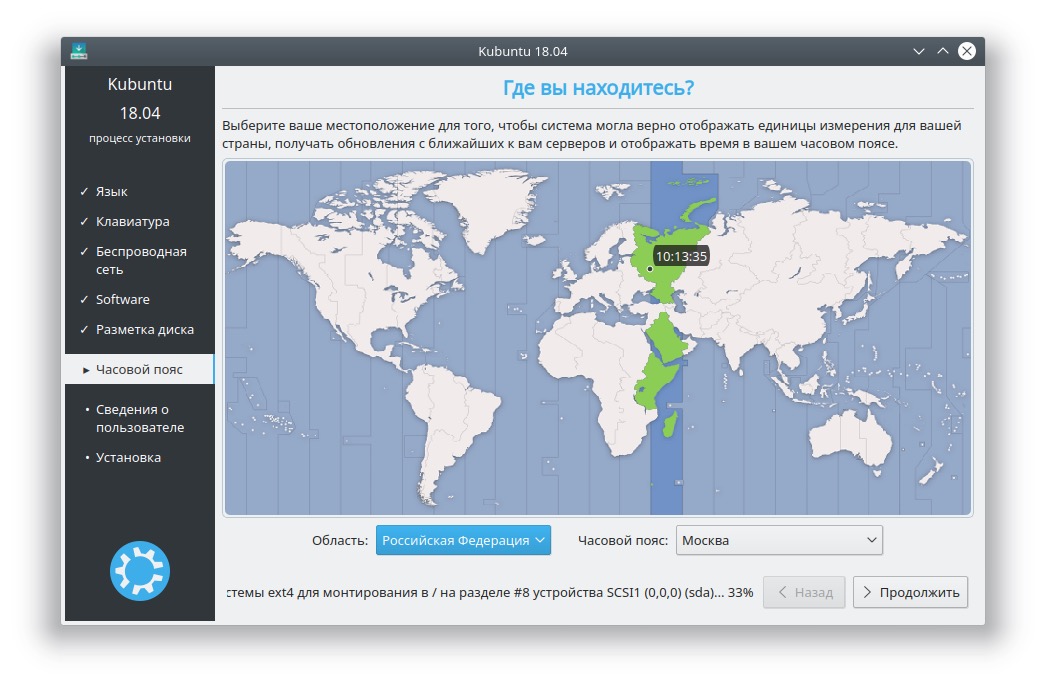
Часовой пояс
Выберите ваш часовой пояс.
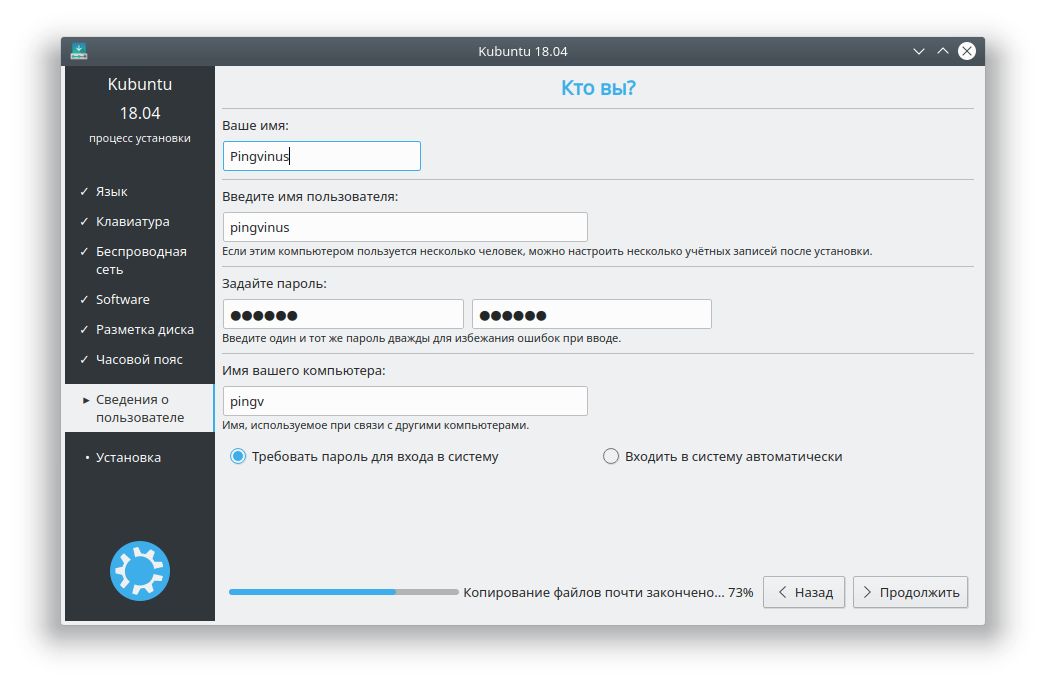
Пользователь и пароль
Введите данные о пользователе и задайте пароль пользователя. Имя пользователя будет использоваться, как имя вашей домашней директории.
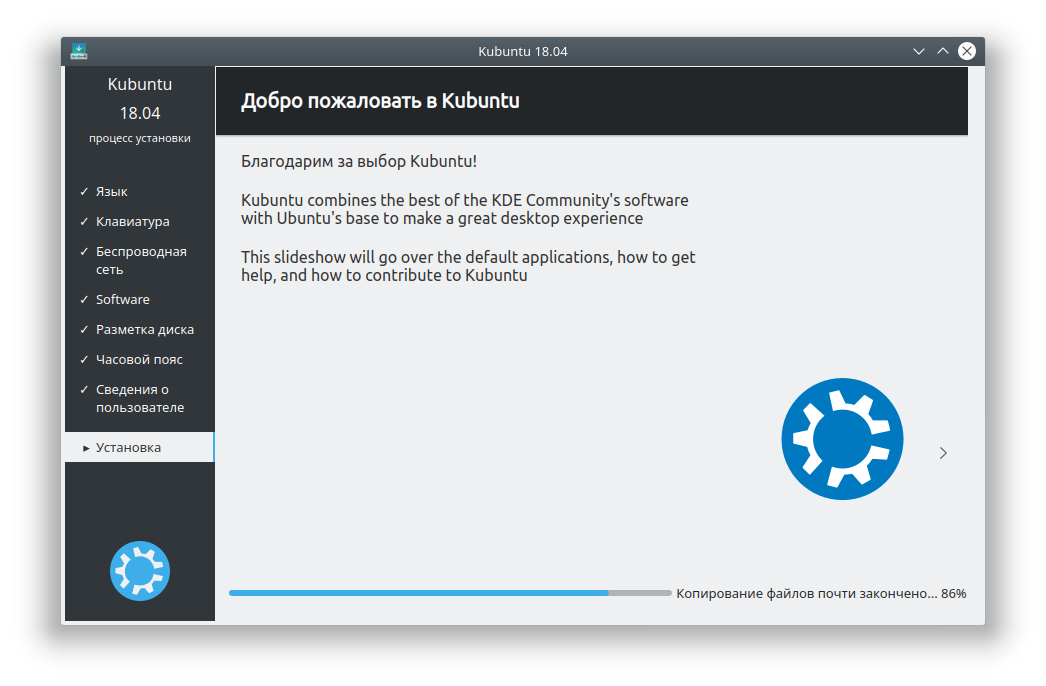
Процесс установки
Запустится процесс установки. Он может занять продолжительное время.
Завершение установки
После того, как установка будет завершена, появится сообщение о необходимости перезагрузить компьютер.
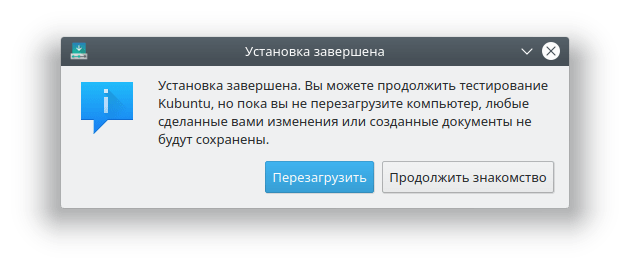
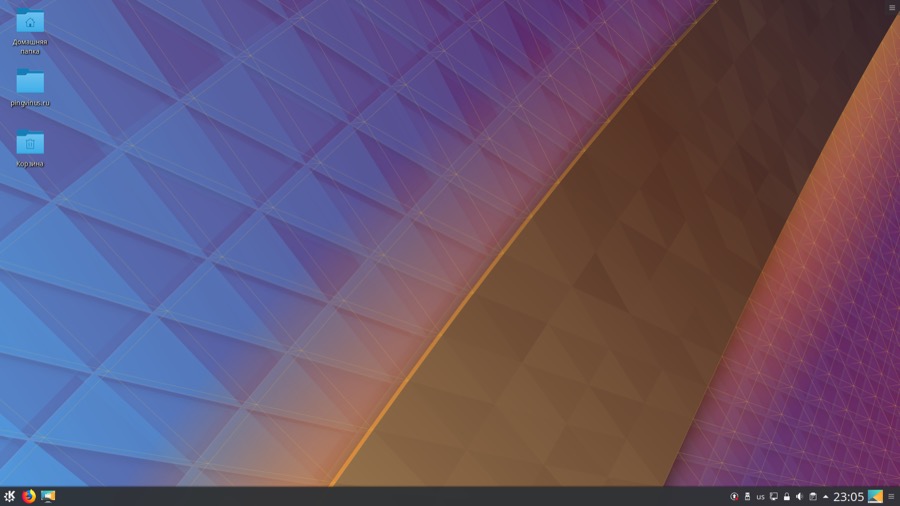
Извлеките установочный носитель и перезагрузите компьютер. Если установка прошла успешно, то вы должны будете загрузиться в свежеустановленную систему Kubuntu.
Заключение
Мы кратко рассмотрели процесс установки дистрибутива Kubuntu на примере версии 18.04.3 LTS.
В целом установка Kubuntu выполняется очень просто и не должна вызвать каких-то серьезных сложностей. Отмечу также, что мы лишь косвенно затронули тему разметки диска, так как уже писали про это в других материалах (ссылки приведены в тексте).
Установить Ubuntu сегодня довольно просто с помощью USB-накопителя. Вот пошаговое руководство, которое подробно описывает процесс установки для новичков в этой операционной системе.
Шаг 1: Создание загрузочного USB-установщика
Обычно мы записываем образ Ubuntu iso на USB-накопитель, затем загружаем с него компьютер, чтобы попасть в живую систему Ubuntu, и, наконец, запускаем мастер установки системы на жесткий диск.
Шаг 2: Загрузите компьютер с помощью USB

Наконец, выберите загрузку первого пункта меню, или второго «безопасная графика», если первый пункт не работает на вашей машине.
Шаг 3: Запустите мастер установки, выберите язык и раскладку клавиатуры
После успешной загрузки в живую систему автоматически запустится мастер установки.
На первой странице выберите язык для этого мастера и живой системы. Затем:
- нажмите «Попробовать Ubuntu», чтобы попробовать живую систему. Есть значок ярлыка для повторного запуска программы установки, если вы решите установить систему на диск.
- или нажмите «Установить Ubuntu», чтобы перейти на следующую страницу.

На следующей странице выберите правильную раскладку клавиатуры. Вы можете нажать любую клавишу на клавиатуре и посмотреть экранный вывод для проверки. Используйте «Определить раскладку клавиатуры» или выберите раскладку вручную, если она не подходит по умолчанию.

Далее будет предложено выбрать между «Обычной установкой» и «Минимальной установкой». Обычно мы выбираем первый вариант, если вам не нужен только веб-браузер вместе с основными системными библиотеками.
Для обновлений и сторонних программ в разделе «Другие опции» отметьте нужные галочки, если у вас есть подключение к Интернету. Они также доступны для установки после установки системы.

Шаг 4: Выберите диск или назначьте раздел вручную
На следующей странице появится вопрос, куда установить систему Ubuntu. Обычно есть следующие варианты:
- Стереть диск и установить Ubuntu — использовать весь жесткий диск для Ubuntu. При этом вы потеряете все данные на диске. Есть также «Дополнительные возможности», позволяющие зашифровать систему.
- Установить Ubuntu рядом с Windows — если на диске установлена система Windows, есть возможность использовать все свободное место для установки Ubuntu. Таким образом, у вас будет двойная загрузка Ubuntu и Windows.
- Установка/переустановка Ubuntu поверх … — Очистите старую систему Ubuntu и используйте раздел диска для новой системы Ubuntu.
- Другое — отредактируйте раздел диска вручную.

Шаг 5: Вручную создайте системный раздел
Если вы выбрали «Другое» на предыдущем экране. Это приведет вас в таблицу разделов.
На этой странице вам нужно создать следующие разделы, используя свободные места на диске (или удалить и повторно использовать неиспользуемые места):
- EFI — 100 ~ 500 МБ. (необязательно для старых устаревших BIOS без безопасной загрузки)
- Область подкачки — размером с оперативную память (необязательно, если у вас большой объем оперативной памяти. Кроме того, файл подкачки может взять на себя эту работу после установки)
- /boot Ext4 раздел — 500 ~ 1000MB (необязательно, но необходимо для LVM или шифрования диска)
- Ext4 смонтированный в «/» — 20GB + чем больше, тем лучше (обязательно).
Вот некоторые комбинации разделов для установки Ubuntu:
- EFI + Ext4, смонтированный в «/»
- EFI + Swap + Ext4, смонтированный в «/»
- EFI + Ext4, смонтированный в «/» + отдельный раздел «/boot
- EFI + Swap + Ext4 смонтирован в «/» + отделенный раздел «/boot
- Ext4 монтируется в «/» (только для устаревшей загрузки)
- Ext4 монтируется в «/» + отдельный раздел «/boot» (только для устаревшей загрузки)
- Swap + Ext4, смонтированный в «/» (только для устаревшей загрузки)
- Swap + Ext4, смонтированный в «/» + отдельный раздел «/boot» (только для устаревшей загрузки)
- EFI + Ext4, смонтированный в «/» (зашифрованный) + отдельный раздел «/boot» (своп и /boot не требуются)
Вот скриншоты примера таблицы разделов и диалога создания разделов (используйте ‘+’ для создания своего).


Для зашифрованной системы Ubuntu, вместо прямого создания монтирования «файловой системы Ext4» в ‘/’, создайте и выберите использовать как «физический том для шифрования».
В этом режиме вам нужно будет вводить безопасный ключ (пароль) при каждой загрузке Ubuntu. Для монтирования системного тома Ubuntu с другой машины/системы тоже нужен этот ключ.

Затем щелкните правой кнопкой мыши на нем в таблице разделов и выберите точку монтирования «/». ПРИМЕЧАНИЕ: вы должны удалить область подкачки, если таковая имеется, и создать отдельный раздел ‘/boot’ для режима шифрования.

В разделе «Устройство для установки загрузчика» выберите по умолчанию «/dev/sdx», это позволит установить загрузчик Grub для загрузки всех систем на диск. Хотя UEFI все еще позволяет выбирать загрузчик при загрузке.
Шаг 6: Настройте учетную запись, местоположение и готово
После нажатия кнопки «Установить сейчас» и подтверждения во всплывающем диалоговом окне. Мастер предложит настроить учетную запись, имя компьютера и выбрать местоположение.
После установки вы можете добавить дополнительные учетные записи, а другая информация может быть изменена позже. Поэтому просто выполните настройки по своему усмотрению.

Наконец, дождитесь окончания процесса. Если ошибок не возникнет, программа предложит завершить установку и перезагрузить компьютер.

Иногда программа может отказаться перезагружаться после нажатия кнопки. Это не страшно, просто нажмите и удерживайте клавишу питания, чтобы принудительно выключить компьютер и загрузить его снова.
Подготовка к переносу
Сделайте резервные копии всех важных файлов, данных, писем, — в общем, всего, что вам дорого. После установки Linux все старые файлы сотрутся. Можно сделать так, чтобы не стёрлось, но это несколько сложнее и не входит в охват этой статьи. Мы рекомендуем в любом случае сделать резервную копию.
Подготовка загрузочной флешки
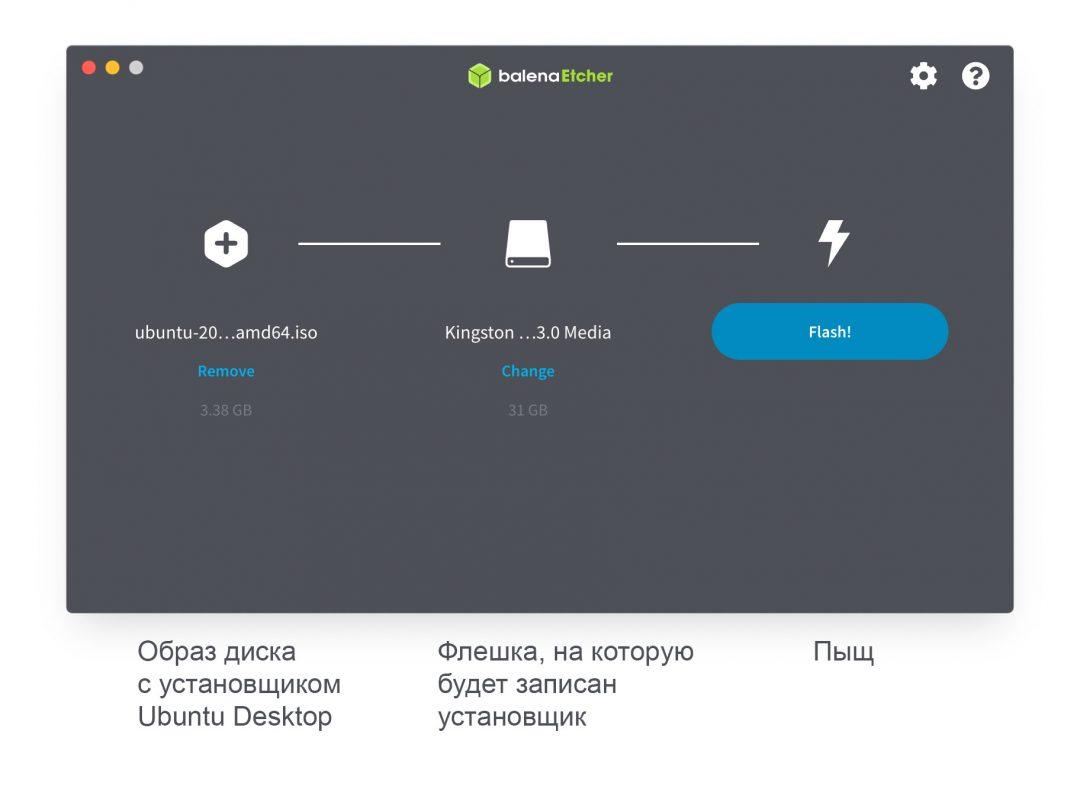
У вас скачается образ диска с расширением .iso. Сейчас мы запишем этот образ на флешку, чтобы с неё можно было загрузиться. Для этого:
- Запустите менеджер образов диска.
- Вставьте загрузочную флешку.
- Укажите менеджеру, какой образ записывать.
- Укажите, чтобы записал его на флешку.
⚠️ Записывайте образ диска Ubuntu только на ту флешку, где не лежат ценные файлы. При записи образа на флешку с неё стирается всё старое и заменяется новыми данными. Всё, что было на флешке до записи, будет стерто. Стёрто будет всё старое. Если на флешке что-то было, оно будет стёрто. А то, что на ней было — окажется стёртым. Исчезнет навсегда. Безвозвратно. Совсем. Стёрто. Проверьте, что вы записываете образ диска на ту флешку, где нет ценных файлов.
Запись на флешку займет около 2–3 минут. Выглядеть будет примерно так:
Подготовка к установке
Шаг 1. Загрузка образа
Ниже на странице можно найти ссылку на torrent файл.
Шаг 2. Запись образа на флешку
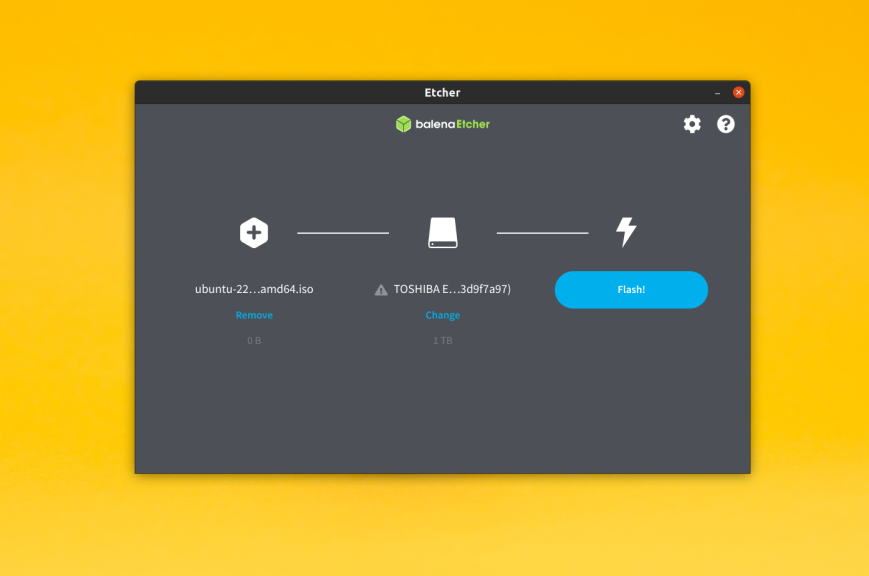
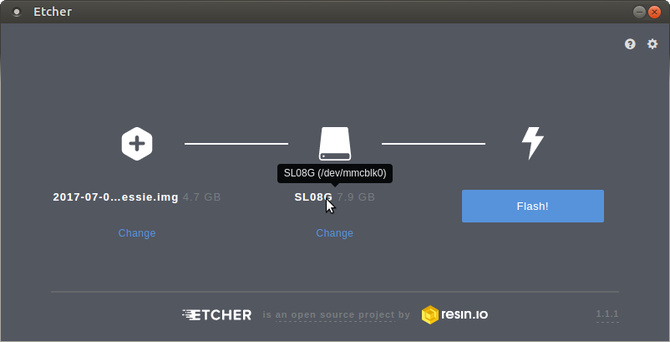
Для записи на флешку в Linux можно использовать утилиту Etcher. Здесь нужно выбрать образ, вашу флешку и нажать кнопку Flash. Более подробно о том как ею пользоваться рассказано в статье Запись образа Linux на флешку.
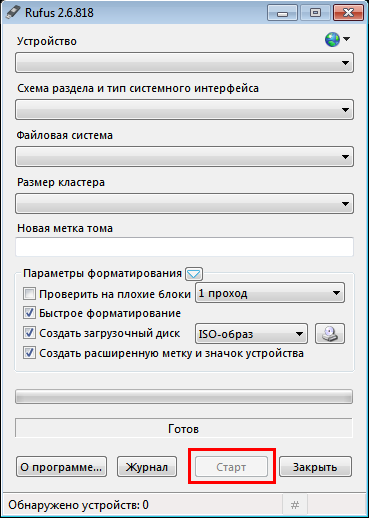
В Windows для записи образов лучше использовать программу Rufus.
Шаг 3. Загрузка
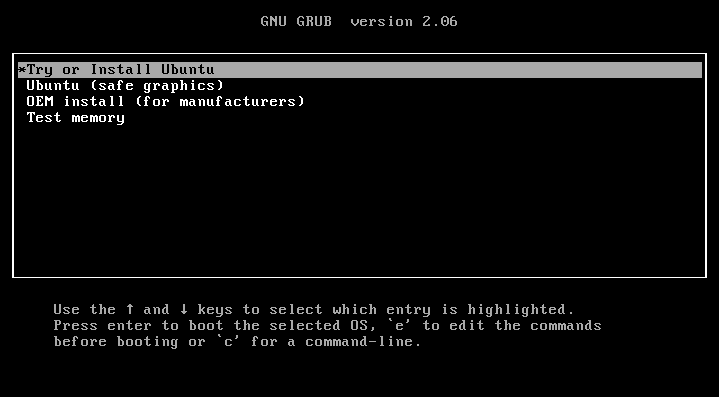
После завершения записи на флешку следует перезагрузить компьютер, открыть настройки BIOS и выбрать в качестве основного загрузочного устройства вашу флешку. Или же воспользоваться загрузочными меню, которое открывается по нажатию клавиши F8. После загрузки с флешки отобразится меню Grub, в котором нужно выбрать первый пункт Try or install Ubuntu:
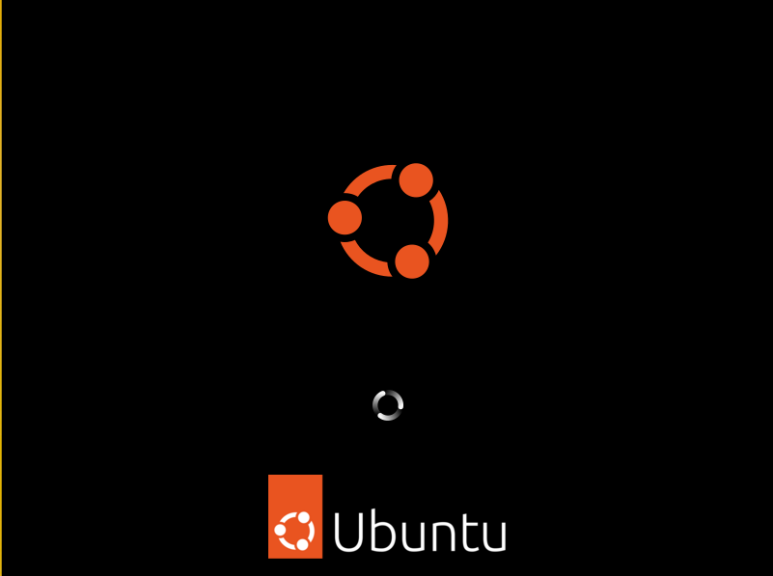
Далее дождитесь завершения загрузки системы:
Шаг 4. Запуск установки
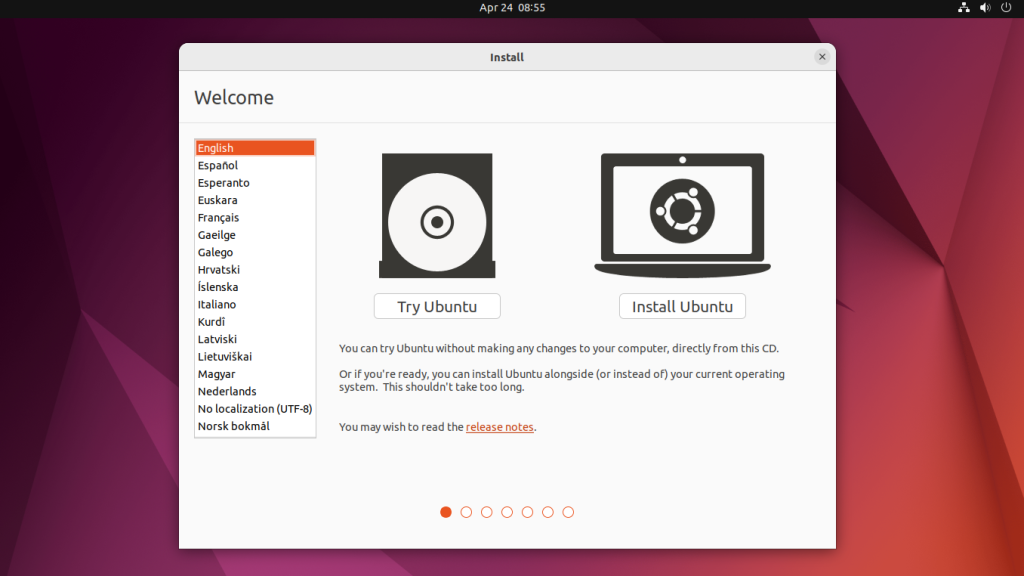
Когда система загрузится, в открывшемся окне необходимо выбрать язык системы, а затем нажать Install Ubuntu или Установить Ubuntu, если вы выбрали русский язык:
Шаг 5. Раскладка клавиатуры
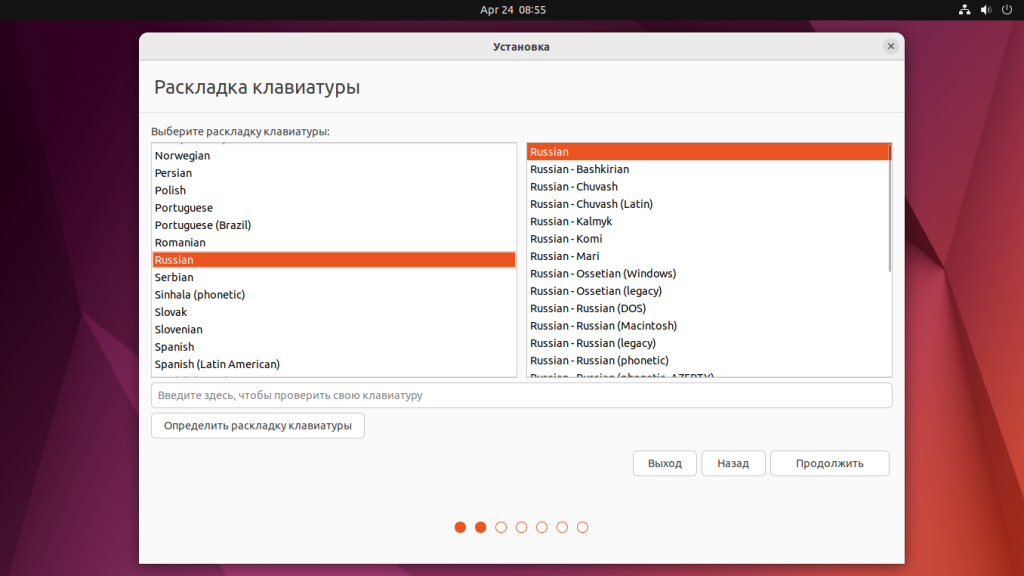
В следующем окне мастера нужно выбрать раскладку клавиатуры. Если вы выбрали русский язык, то по умолчанию вам будет предложена русская раскладка:
Шаг 6. Настройка обновления
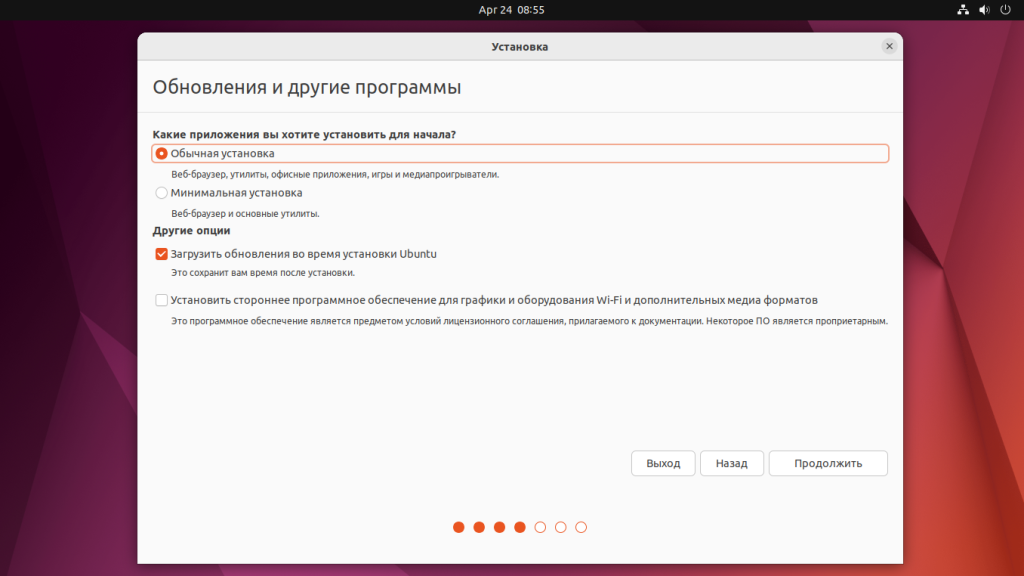
Шаг 7. Способ разметки диска
Вы можете выбрать пункт Стереть диск и установить Ubuntu для того чтобы установщик автоматически создал все необходимые разделы или же создать нужные разделы вручную. Для этого надо выбрать пункт Другой вариант.
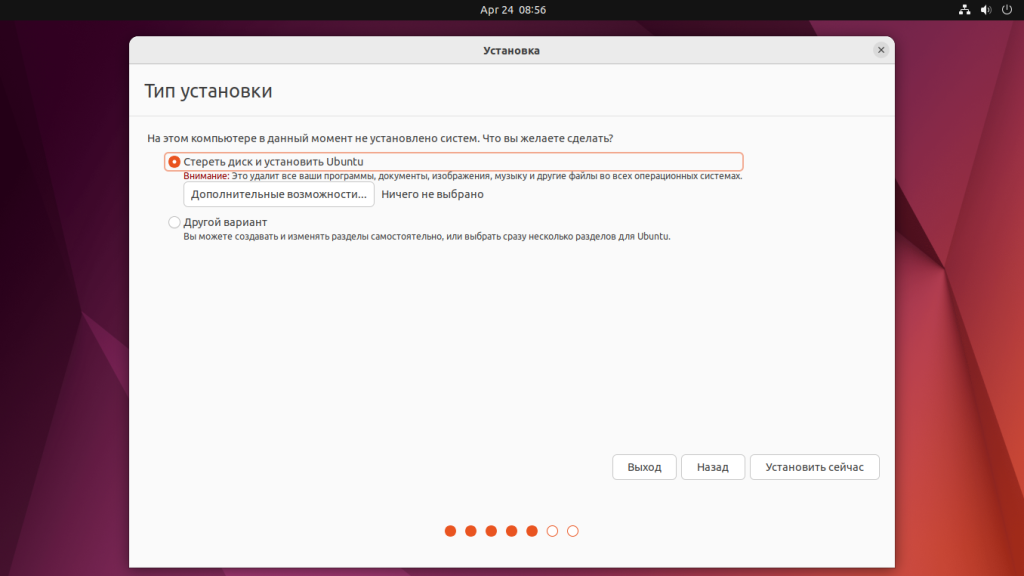
В этой статье мы рассмотрим как создавать разделы для Ubuntu вручную. Выберите Другой вариант и нажмите Далее.
Шаг 8. Таблица разделов
Если у вас чистый диск и на него ещё ничего не было установлено нужно создать таблицу разделов. Для этого нажмите кнопку Новая таблица разделов:
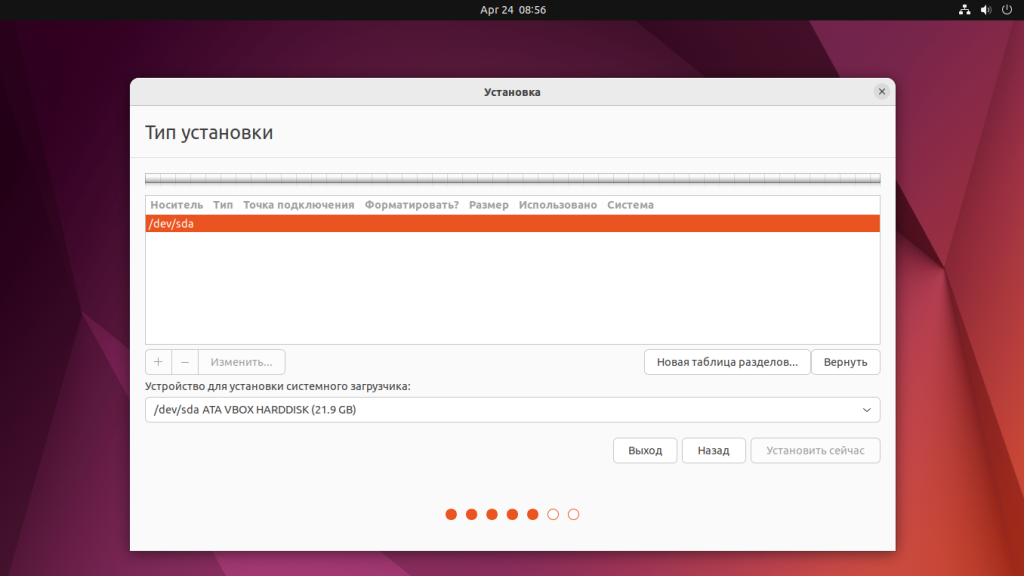
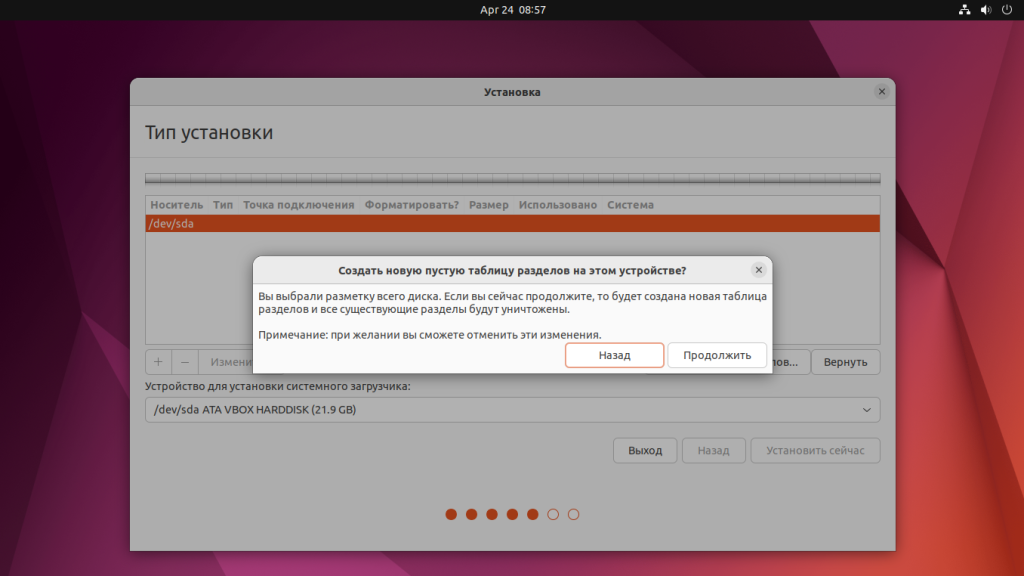
Вы можете пропустить этот шаг если у вас уже есть операционная система и вы хотите установить Ubuntu 22.04 рядом с ней. При создании новой таблицы разделов все данные, которые уже есть на этом диске будут потеряны. Система предупредит об этом:
Шаг 8. Разделы для загрузчика
По умолчанию в Ubuntu используется таблица разделов GPT. В зависимости от конфигурации вашего компьютера разделы, необходимые для загрузчика могут отличаться. Для систем с UEFI нужен раздел EFI отформатированный в Fat32, куда будет установлен загрузчик. Если же в вашей системе не включен режим UEFI — необходимо создать раздел типа BIOS Boot размером около 1 Мб, на который будет записан загрузчик. Дальше мы рассмотрим как создать все эти разделы. Вы можете создать только нужные или создать их все.
Для создания раздела BIOS boot выберите Свободное место и кликните по кнопке +. В открывшемся окне выберите размер до 5 Мб, а в поле Использовать как выберите Резервная загрузочная область BIOS:
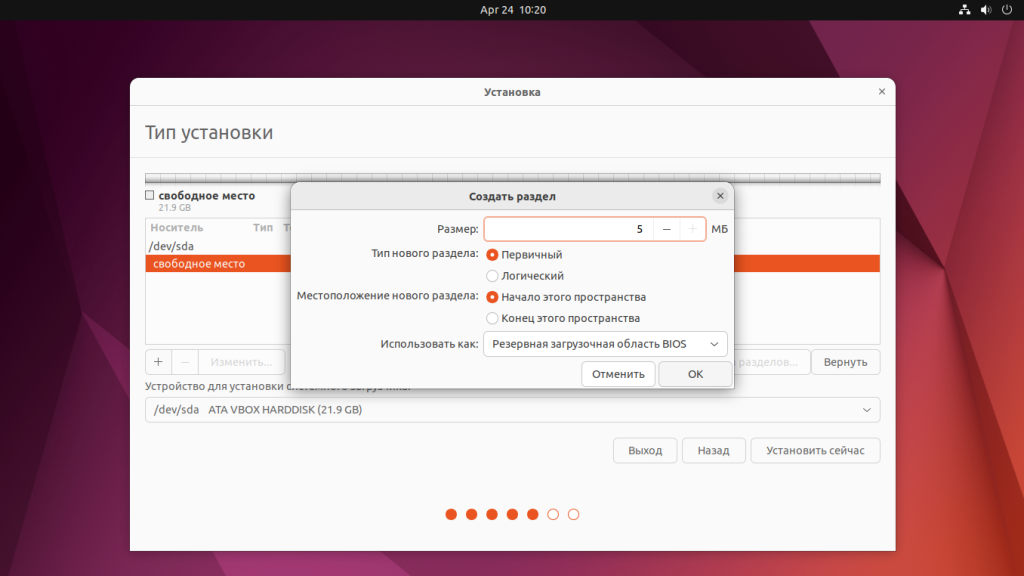
Затем нажмите ОК. Для создания EFI раздела аналогично выберите свободное место и кликните по кнопке +:
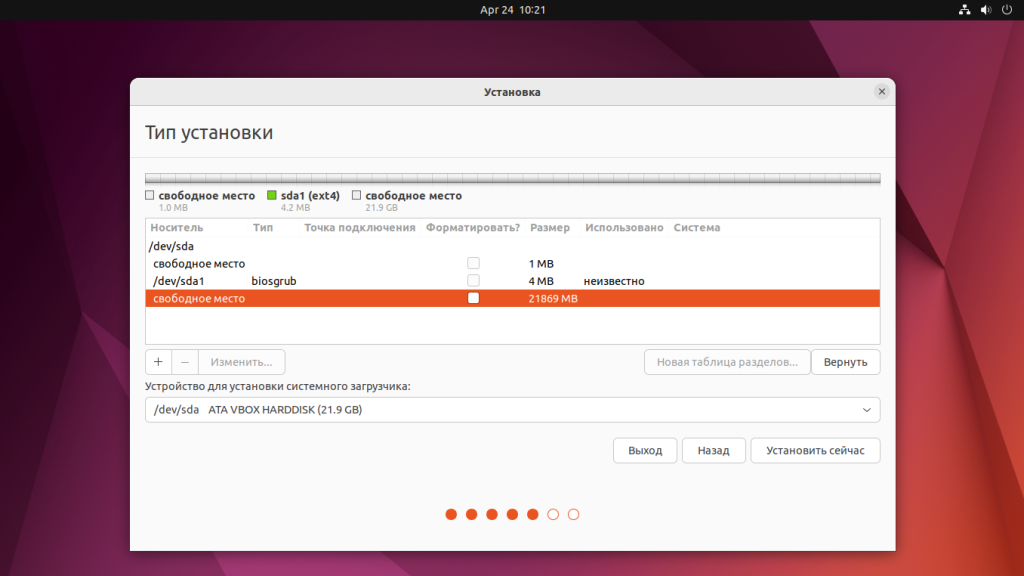
Далее необходимо выбрать размер раздела около 250-500 мегабайт и использовать как системный раздел EFI:
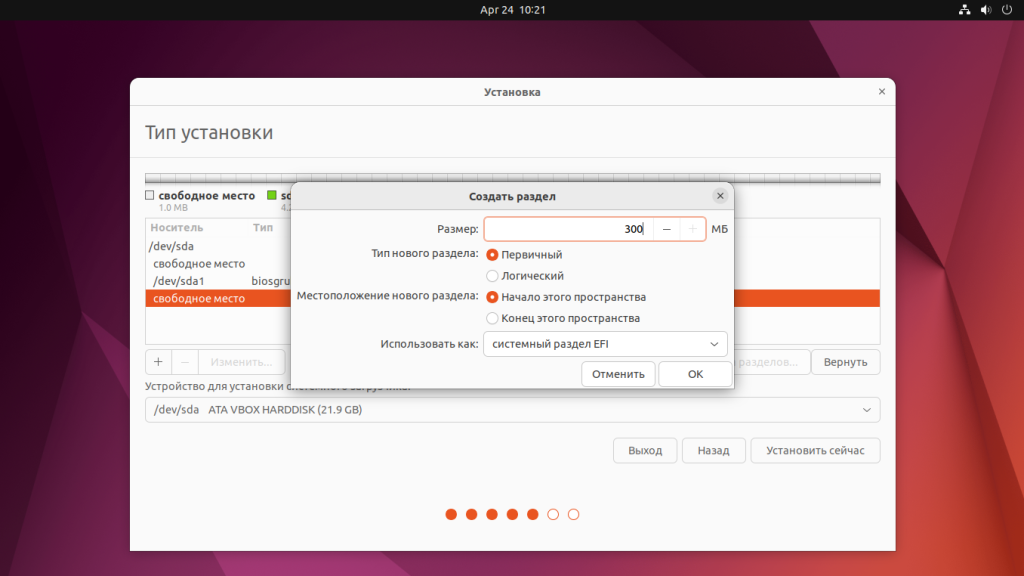
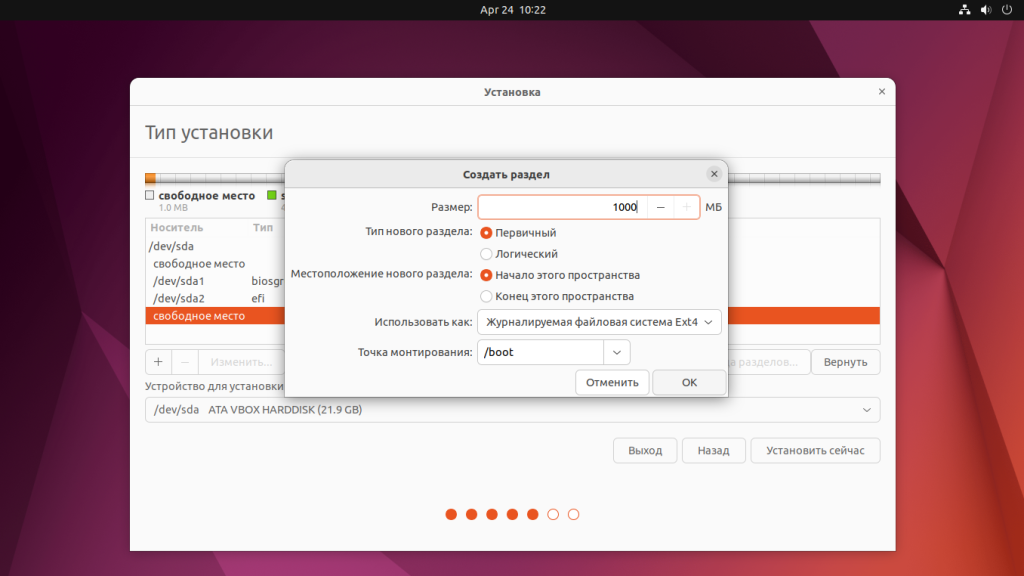
Кроме того, можно создать раздел, для хранения конфигурации загрузчика, его файлов и файлов ядра в системе. Для этого создайте раздел размером около 1000 мегабайт, с файловой системой Ext2 или Ext4 и точкой монтирования /boot:
Шаг 9. Корневой раздел
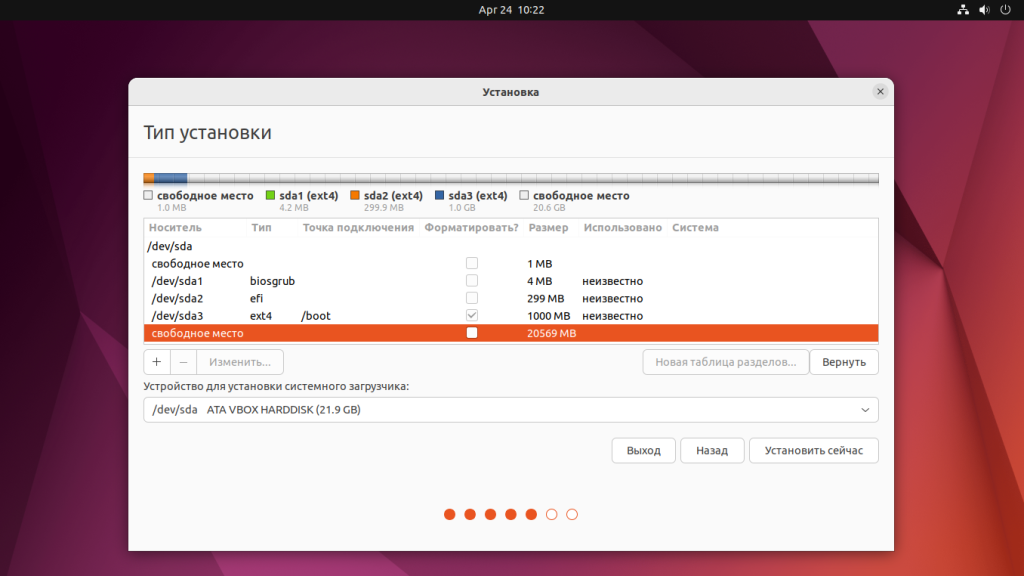
Аналогично, выберите свободное место и создайте раздел. Его минимальный размер должен быть не меньше 10 гигабайт, но лучше взять около 30 Гб для того чтобы точно хватило места на все программы. Файловую систему можно оставить Ext4, а точка монтирования — /:
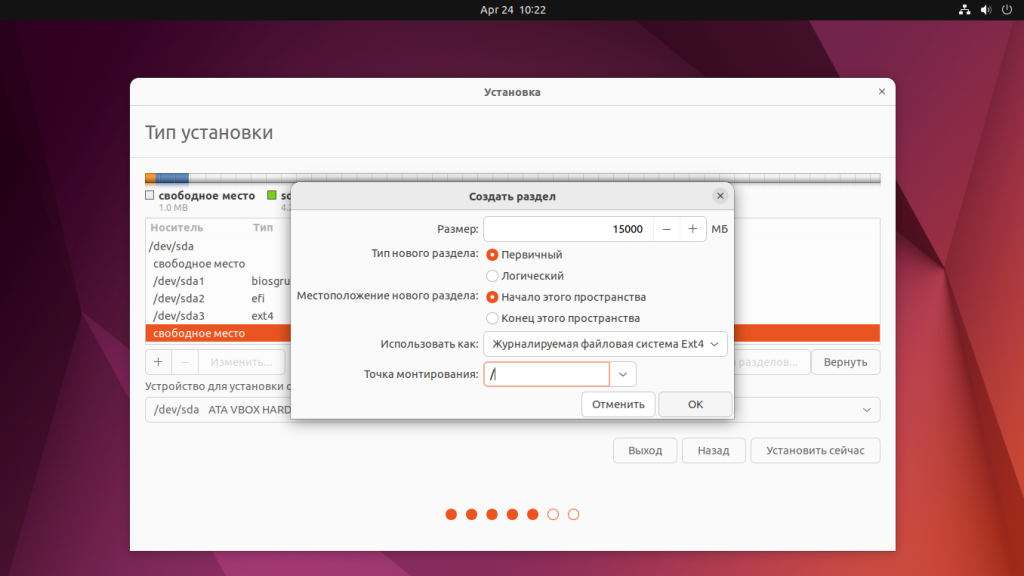
Шаг 10. Домашний раздел
Если вы хотите чтобы ваши личные файлы хранились не на корневом разделе и не терялись при переустановке системы необходимо создать домашний раздел. Для этого создайте новый раздел и выберите файловую систему Ext4, а точку монтирования — /home. Под раздел можно выделить всё оставшееся свободное место:
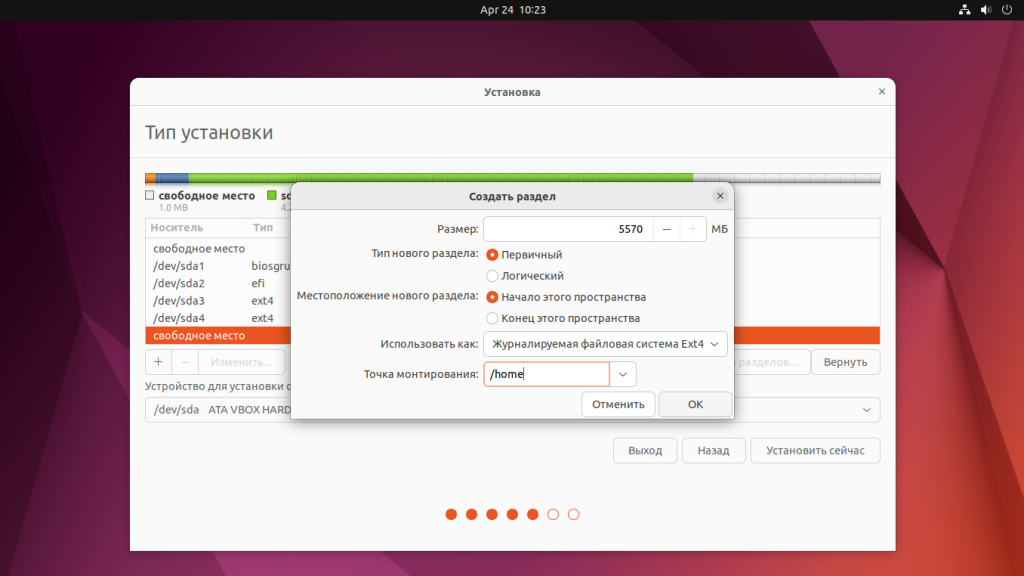
Шаг 11. Завершение разметки
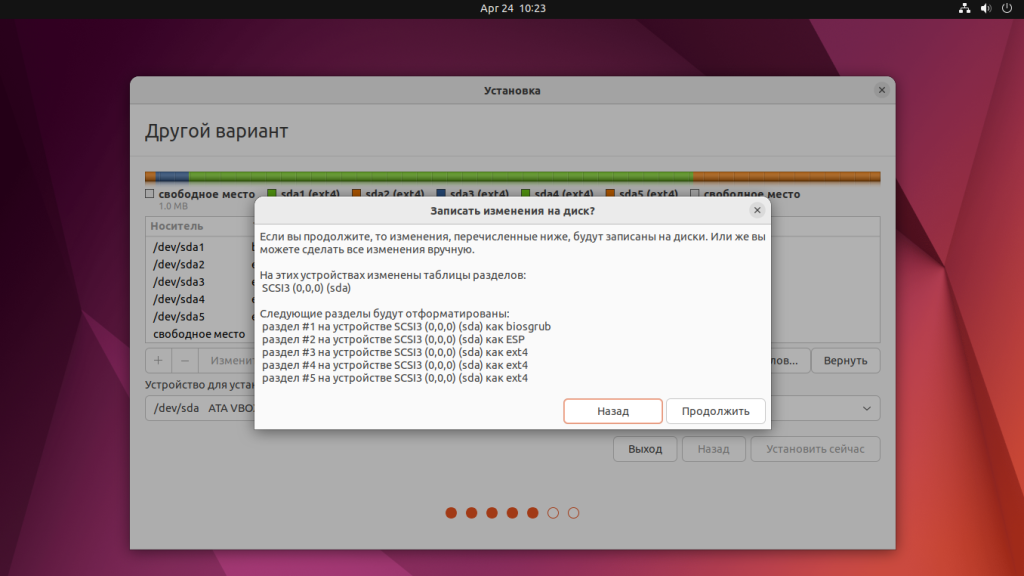
После того, как всё готово, остается применить изменения. Для этого нажмите кнопку Установить сейчас:
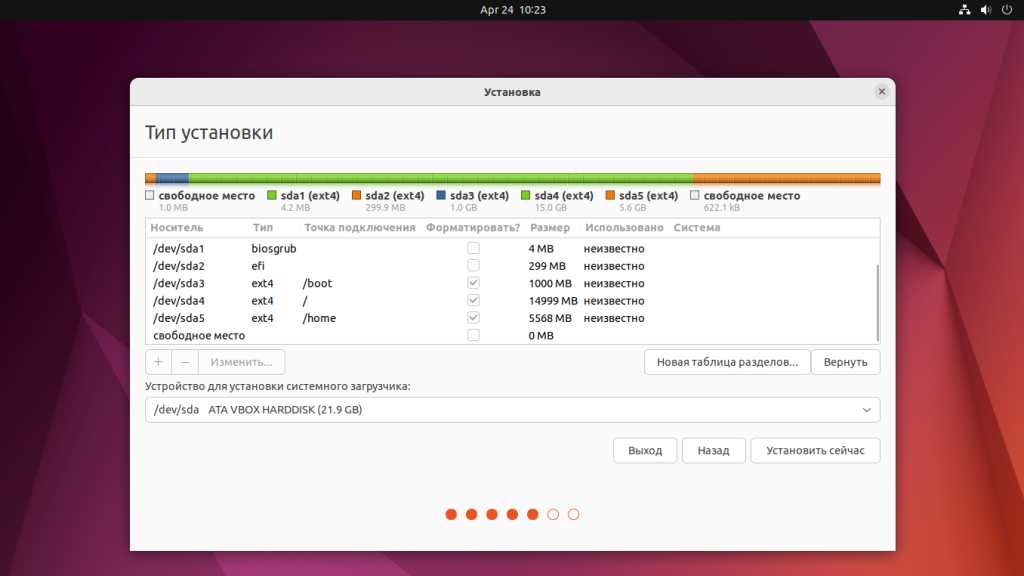
Система попросит подтвердить это действие. На этом этапе новая таблица разделов будет физически создана на диске, если это было выбрано ранее, а все разделы, для которых было включено форматирование будут отформатированы:
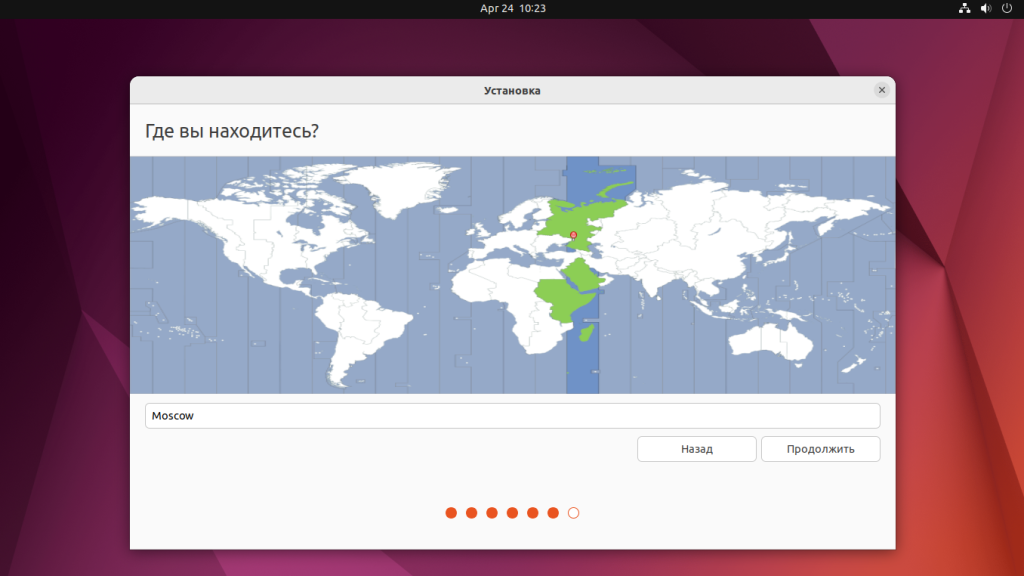
Шаг 12. Часовой пояс
Выберите свой часовой пояс для корректной синхронизации времени:
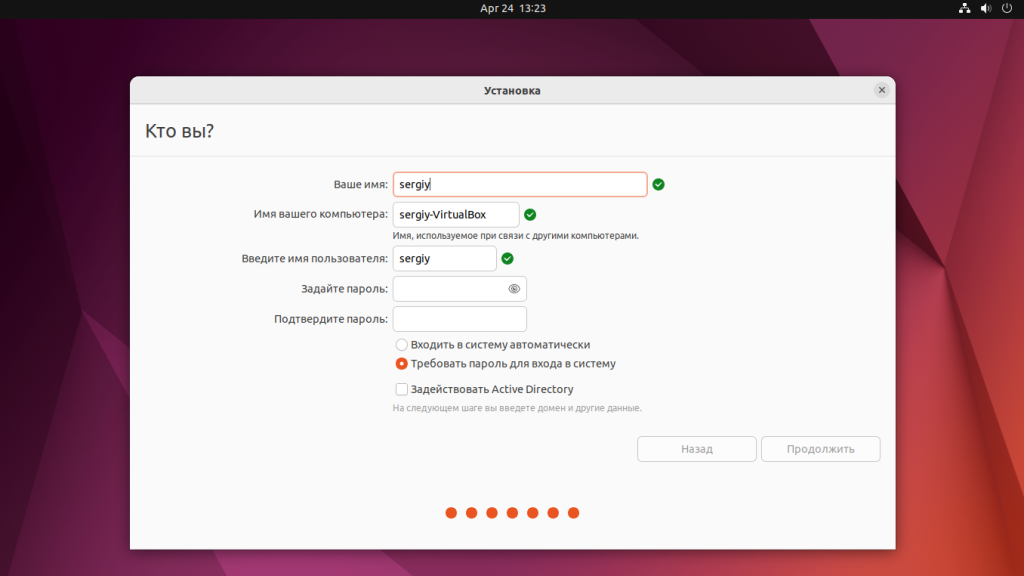
Шаг 13. Создание пользователя
Здесь необходимо указать имя компьютера, а также имя пользователя и пароль от имени которого вы будете использовать систему:
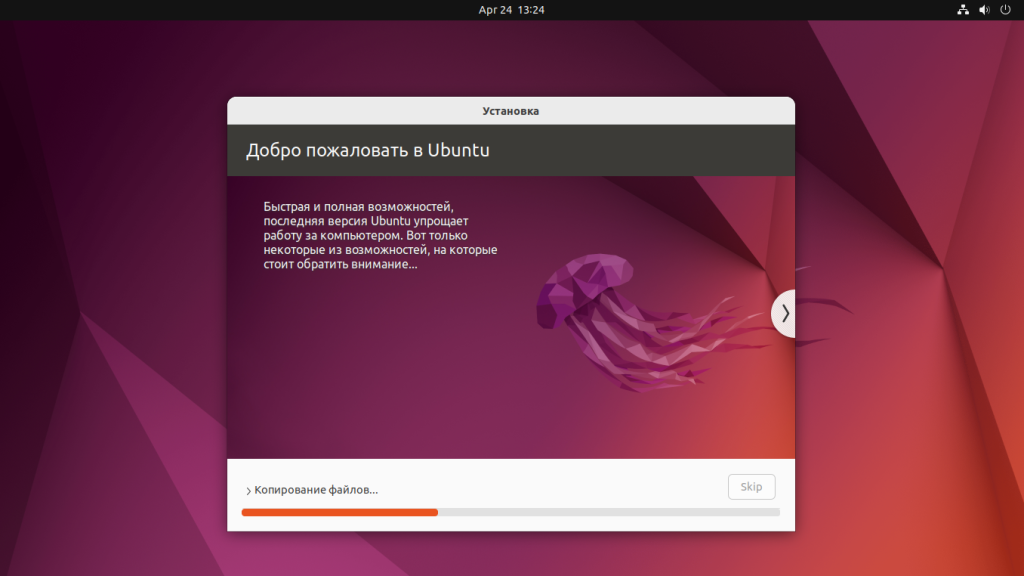
Шаг 14. Завершение установки
Дождитесь пока установка Ubuntu 22.04 завершится:
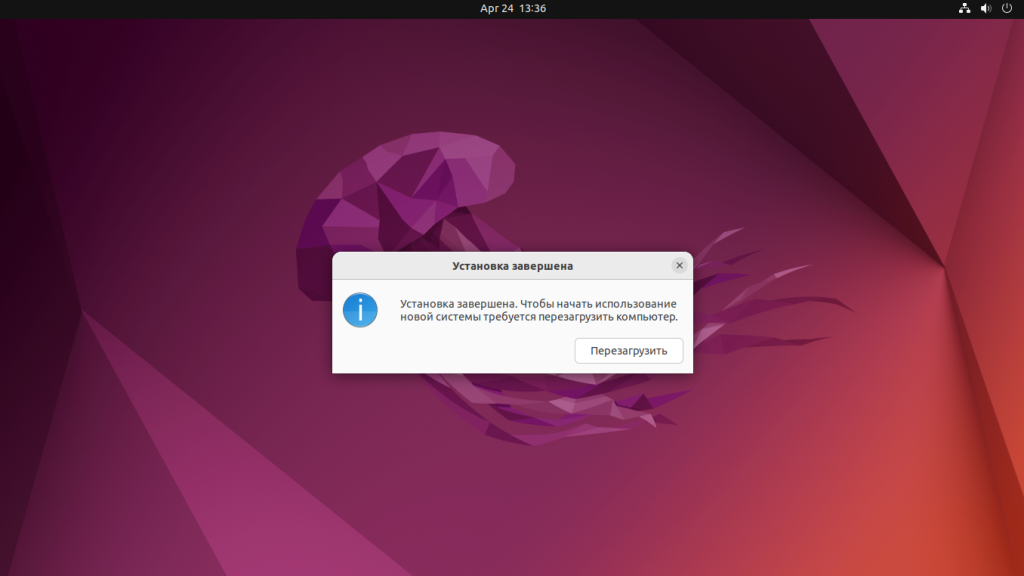
Шаг 15. Перезагрузка
Когда установка будет завершена установщик предложит вам перезагрузить систему. Согласитесь, а затем извлеките установочный носитель и нажмите Enter когда система предложит это сделать:
Шаг 16. Вход
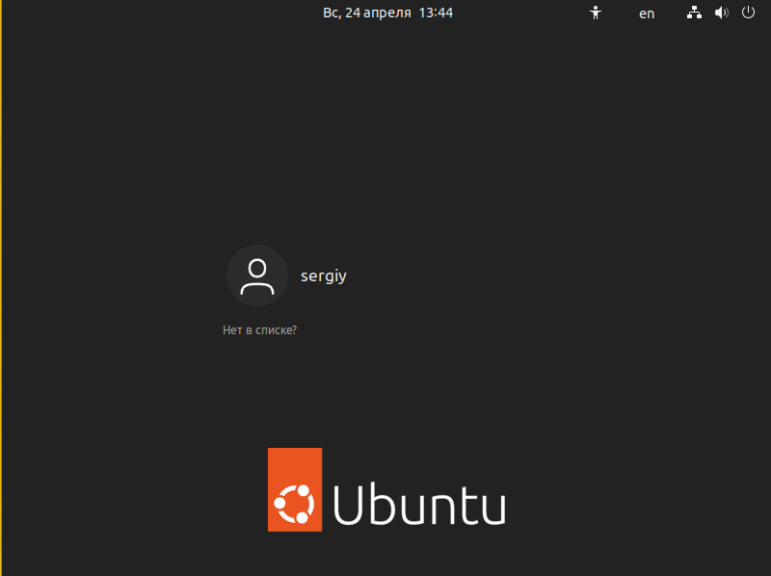
Дождитесь пока система перезагрузится, затем выберите пользователя, которого создали ранее и введите его пароль:
Шаг 17. Сетевые учётные записи
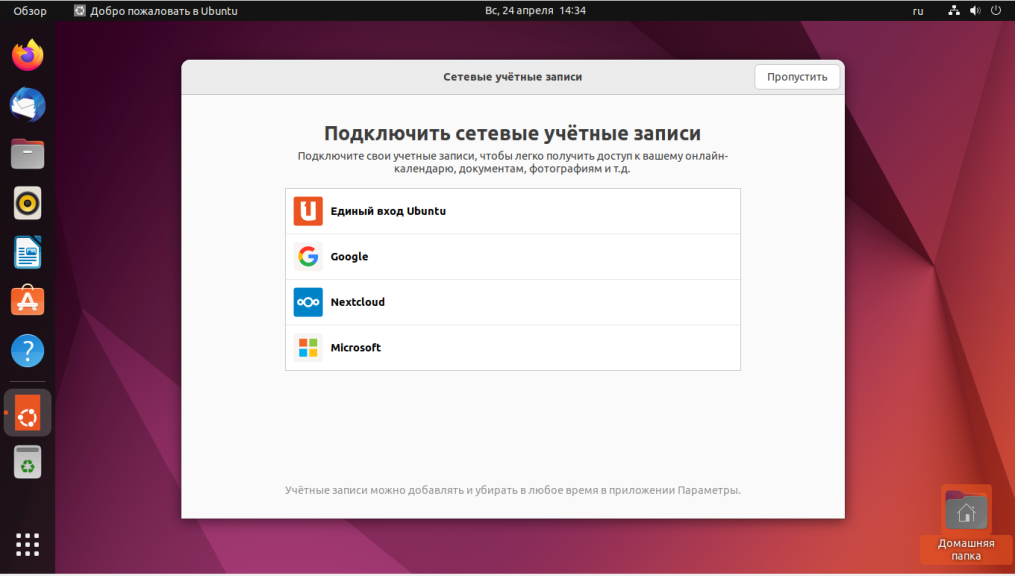
Уже почти готово. Но система предлагает вам ещё настроить несколько моментов. На первом экране мастера вы можете настроить сетевые учётные записи. Например, если добавить сетевую учётную запись Google, то календарь в системе синхронизируется с Google календарем.
Шаг 18. Отправка данных в Canonical
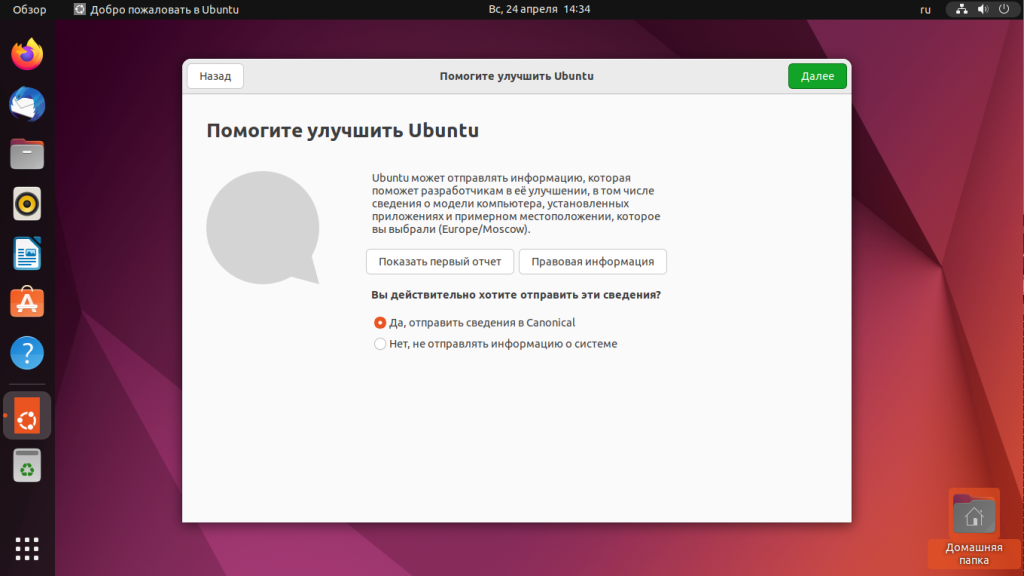
Выберите хотите ли вы, чтобы в Canonical отправлялась информация, которая поможет сделать систему лучше:
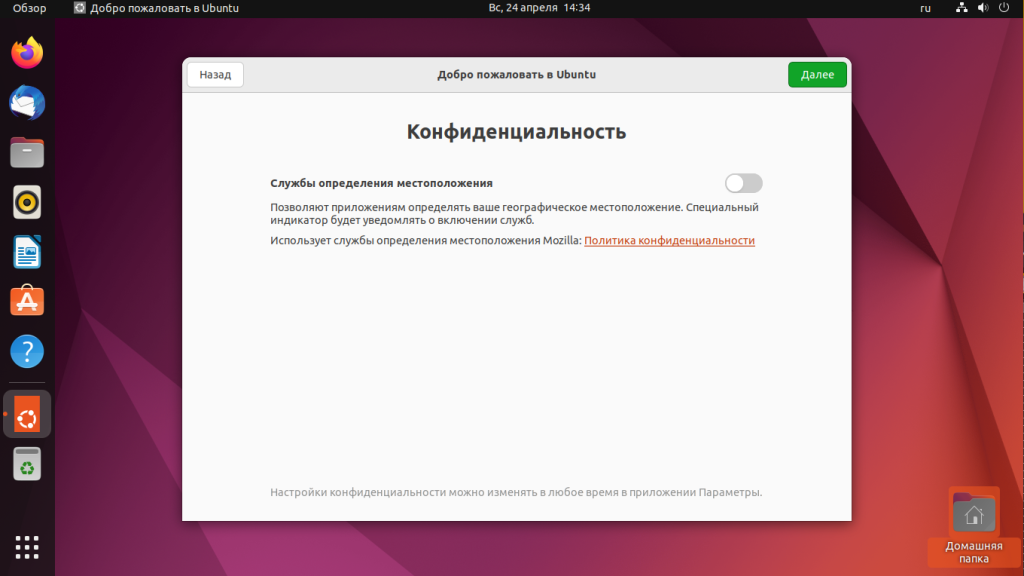
Шаг 19. Местоположение
Выберите нужно ли включать службы определения местоположения:
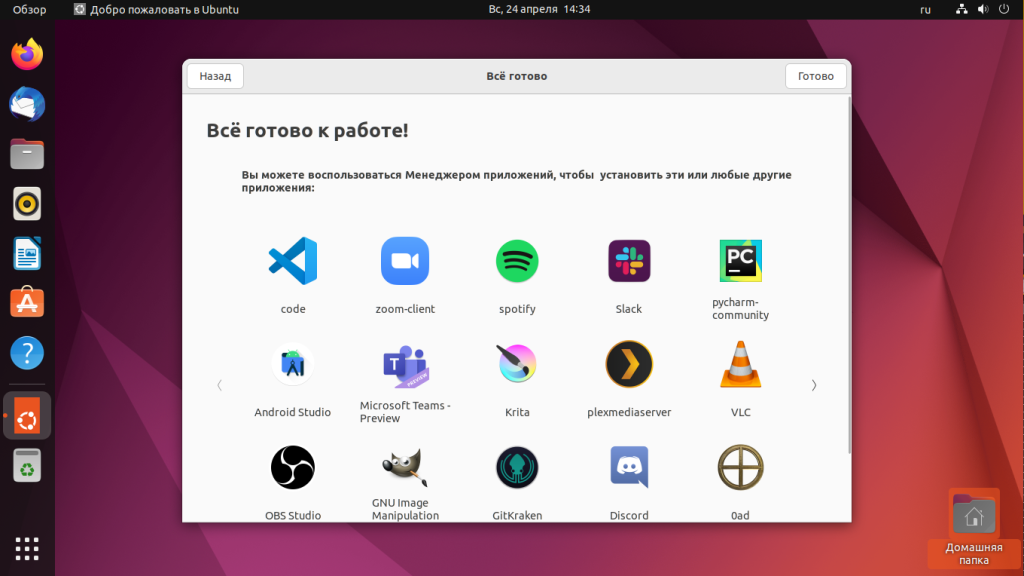
Шаг 20. Дополнительные приложения
На последнем шаге мастера вы можете установить некоторые популярные приложения с центра приложений Ubuntu:
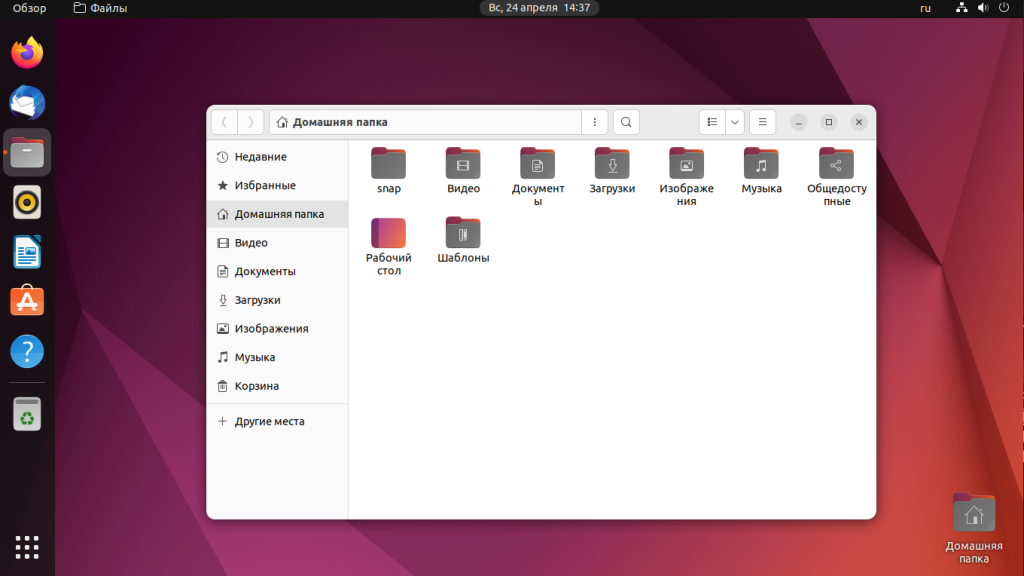
Шаг 21. Готово
На этом установка Ubuntu 22.04 завершена и вы можете пользоваться своей системой. Вот так выглядит рабочий стол и новый Nautilus:
Первые минуты в Ubuntu
Когда всё установится, система предложит вам ввести пароль и пригласит на рабочий стол. Подключение к сетям — справа внизу. Все приложения — слева внизу. Если у вас более-менее распространённое железо, все нужные драйверы будут установлены сами и всё просто заработает.
«Телеграм» и другие мессенджеры можно попробовать установить через Ubuntu Software, а можно — через официальные сайты.
Ваш браузер — Firefox (иконка с лисой слева наверху). Также можно установить Opera или Chromium из магазина приложений.
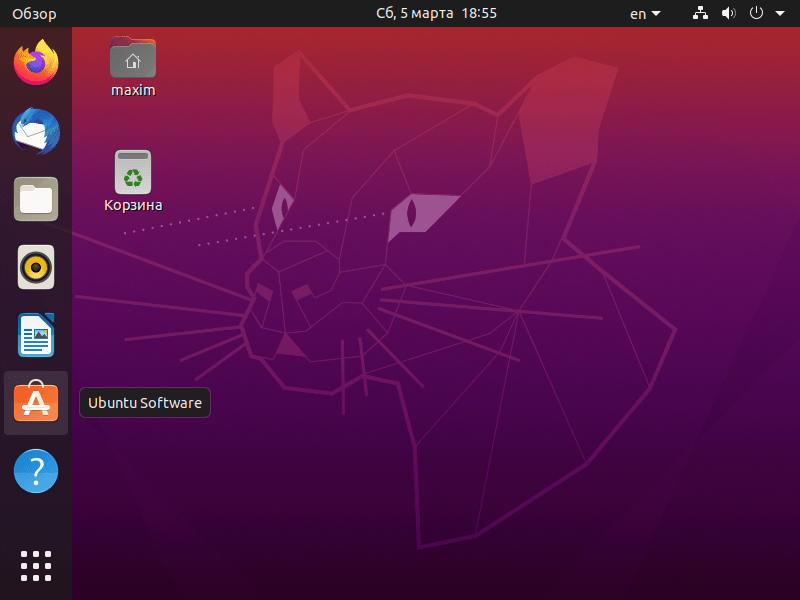
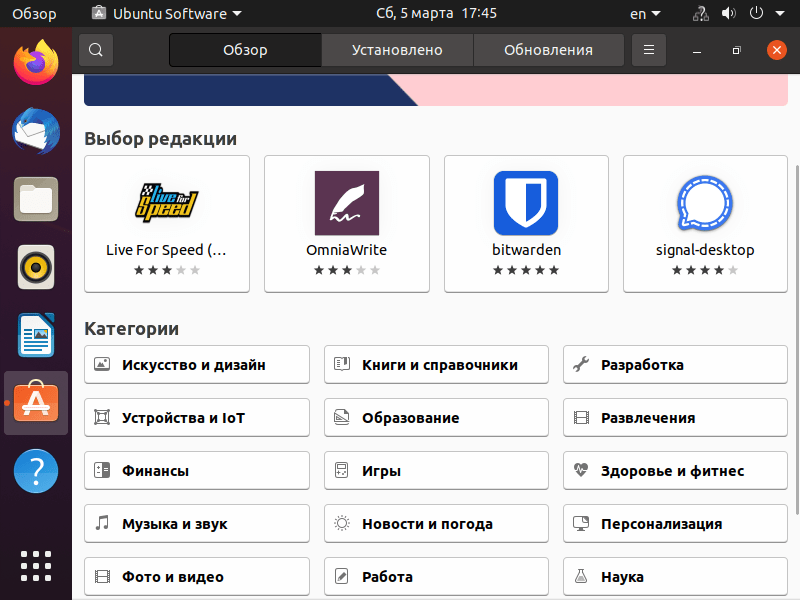
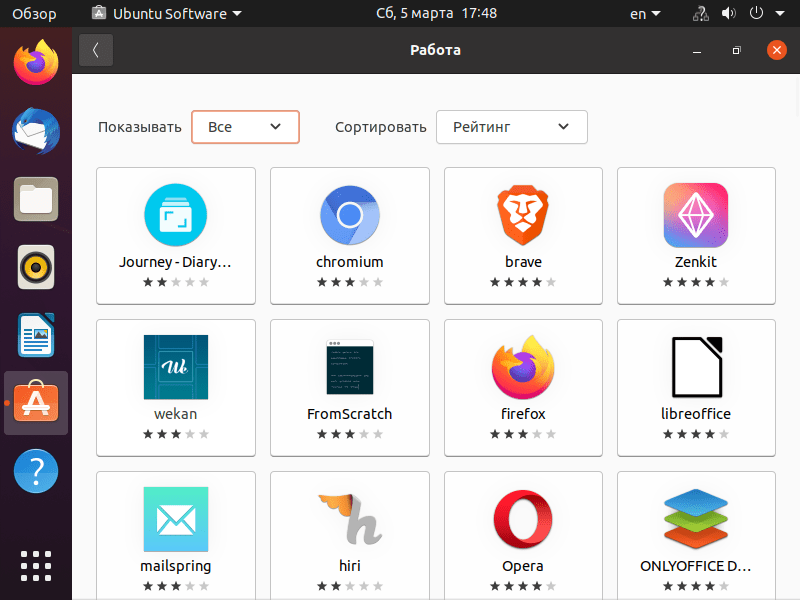
Когда софт установлен, его можно вызвать из меню приложений слева внизу (где девять точек квадратом). Чтобы приложение появилось в меню слева, нажмите на него правой кнопкой мыши и скажите «Добавить в избранное».
Загрузка компьютера с флешки
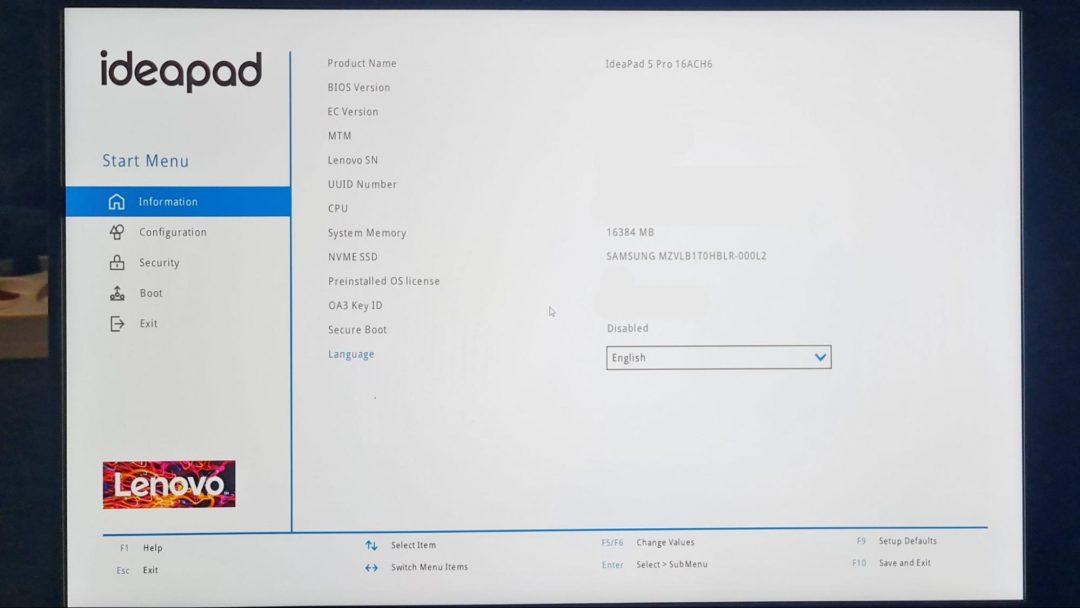
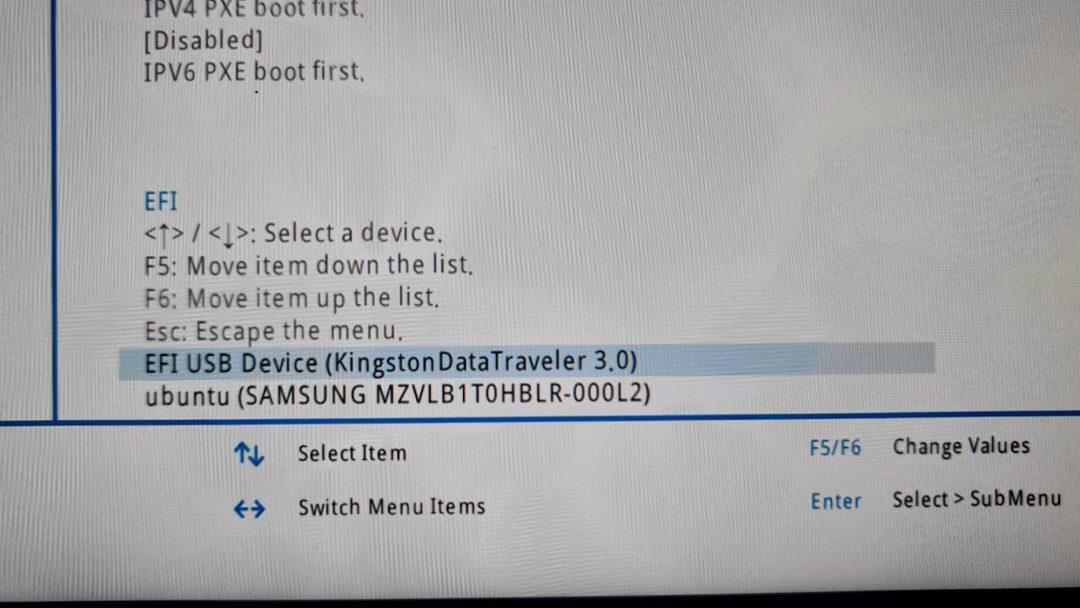
Вставьте флешку с образом диска в компьютер и перезагрузите его. Если после перезагрузки вы попали в свою старую операционную систему, перезагрузитесь снова и при включении компьютера нажимайте F2 — это вызовет экран BIOS. В нём зайдите в раздел Boot и сделайте так, чтобы компьютер сначала пытался загрузиться с флешки, а потом уже с диска.
BIOS может выглядеть как-то так:
Подготовка к установке Ubuntu
Шаг 1. Загрузка образа
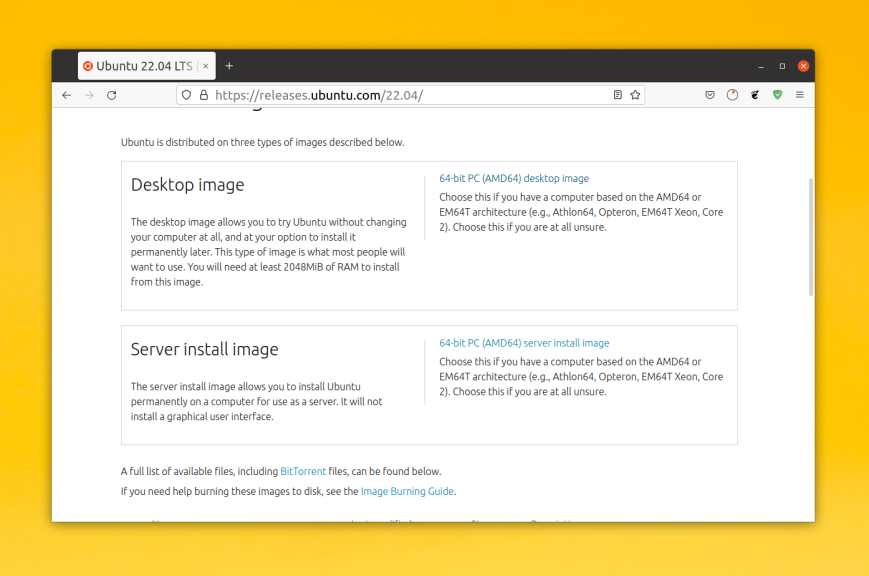
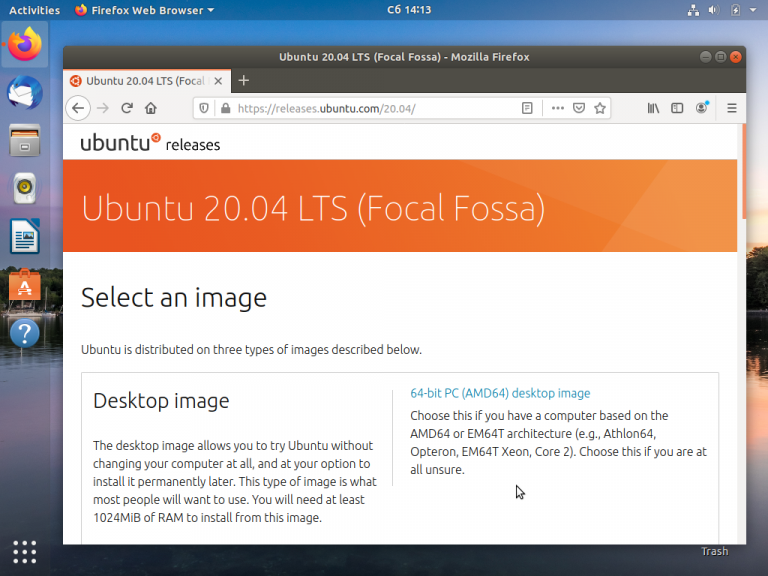
Откройте веб-сайт Ubuntu и загрузите нужный образ. Здесь есть две ссылки — Desktop и Server:
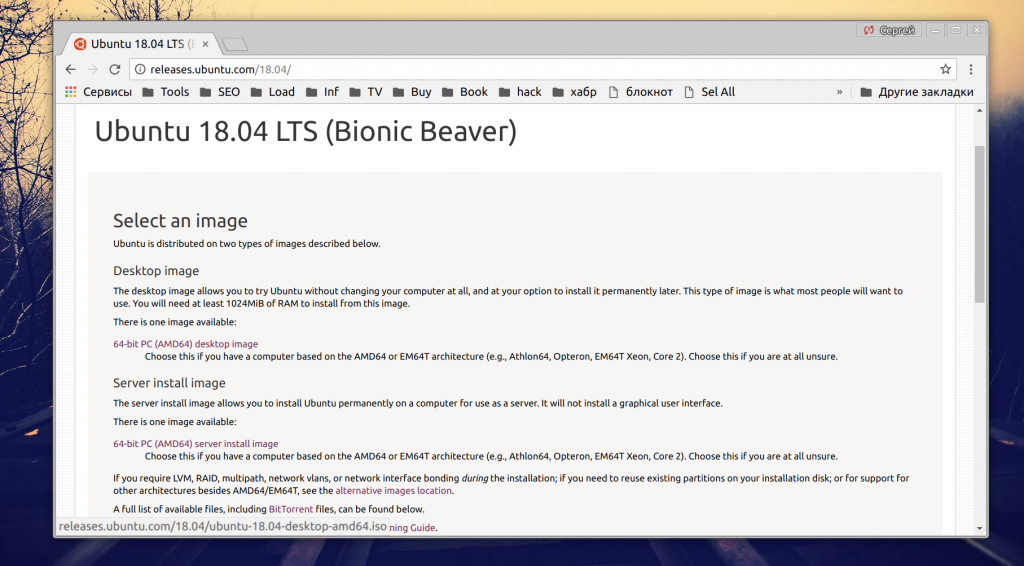
Нам нужна версия для рабочего стола — Desktop.
Шаг 2. Запись образа на флешку
Когда образ будет загружен, его необходимо записать на установочный носитель — флешку или DVD-диск. Для записи на флешку в Linux можно использовать утилиту Etcher или Unetbootin:
В Windows очень большой популярностью среди пользователей пользуется программа Rufus:
Что касается записи на диск, то в Linux существует утилита k3b или Brasero. А в Windows можно воспользоваться той же UltraISO.
Шаг 3. Настройка BIOS
Следующий наш шаг — настроить загрузку компьютера не с вашего жёсткого диска, а с только что записанного установочного носителя. Для этого перезагрузите компьютер и во время заставки BIOS нажмите Del, F8, Shift+F2 или другое сочетание клавиш, чтобы открыть меню настроек BIOS.
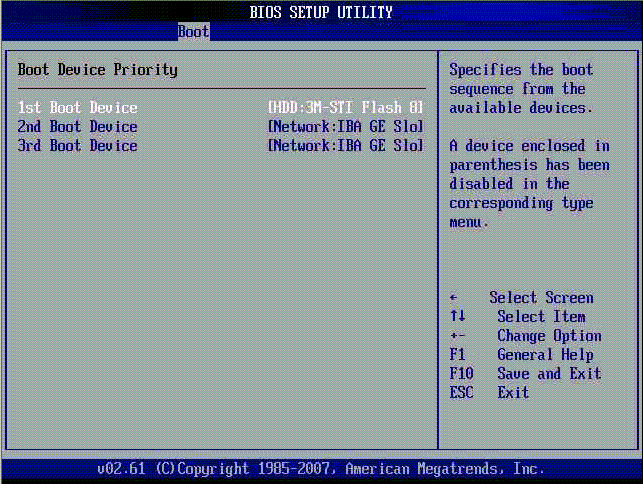
Здесь необходимо перейти на вкладку Boot, а затем в разделе Boot device priority установить на первое место вашу флешку или DVD. Затем останется только перейти на вкладку Exit и нажать Exit & Save settings.
Установка Ubuntu 18
Дальше вам необходимо перезагрузить компьютер, и мы перейдём непосредственно к установке операционной системы.
Шаг 4. Выбор языка
Сразу после перезагрузки вы увидите такое окно:
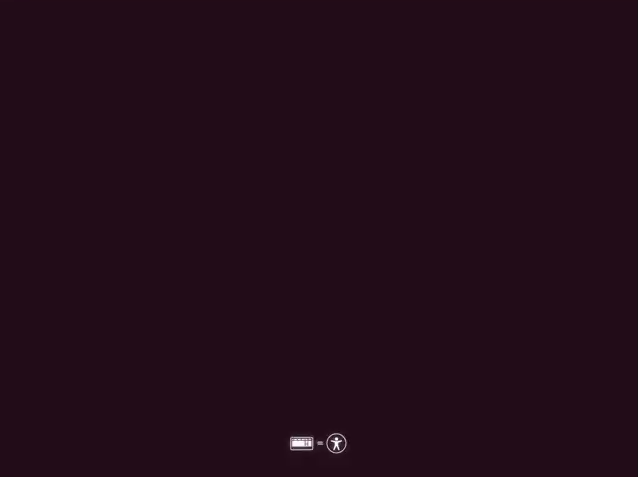
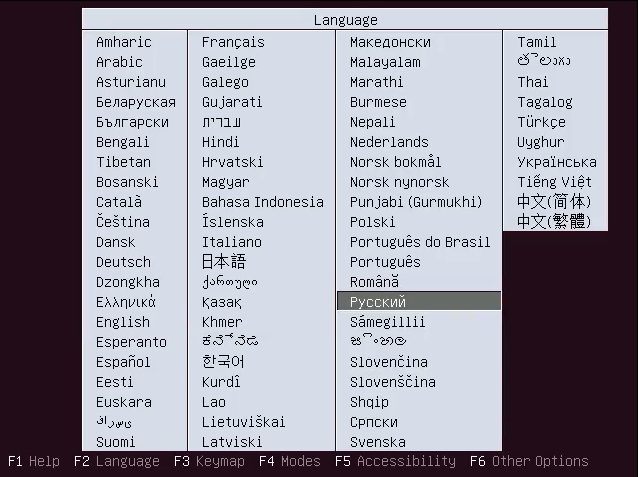
Вы можете пропустить этот шаг, и установка Ubuntu запустится сразу на английском языке, но лучше нажать любую кнопку и выбрать русский:
Шаг 5. Загрузка установщика системы
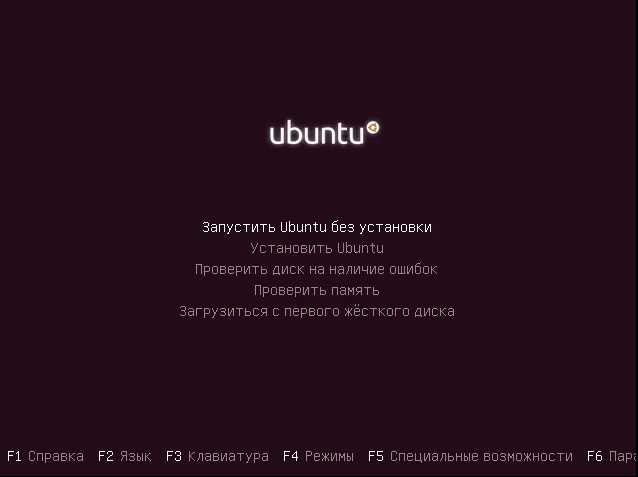
В открывшемся меню вам необходимо выбрать пункт Запустить Ubuntu без установки. Я советую выбирать именно этот пункт, потому что если во время установки у вас произойдёт какая-либо ошибка, то вы всегда сможете запустить браузер, Gparted и другие утилиты, для того чтобы её исправить. При выборе пункта Установить Ubuntu запустится только установщик, а значит вы не сможете запускать другие программы.
Шаг 6. Загрузка Live-системы
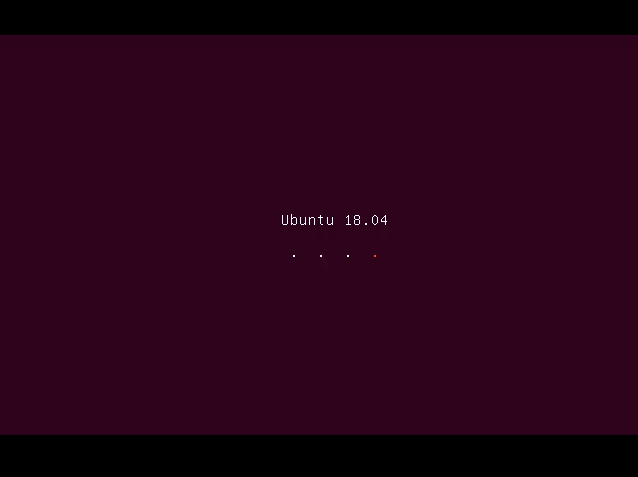
Дождитесь окончания загрузки, если вы записали Ubuntu 18.04 на флешку, то это должно быть быстро.
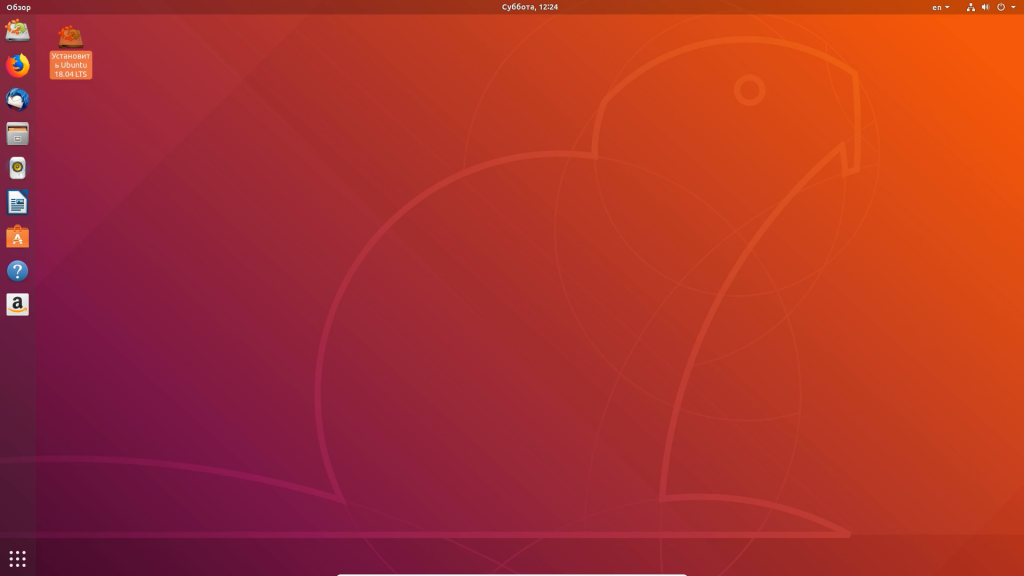
Шаг 7. Запуск установщика
Когда система загрузится, выполните двойной клик левой кнопкой мыши по значку Установить Ubuntu:
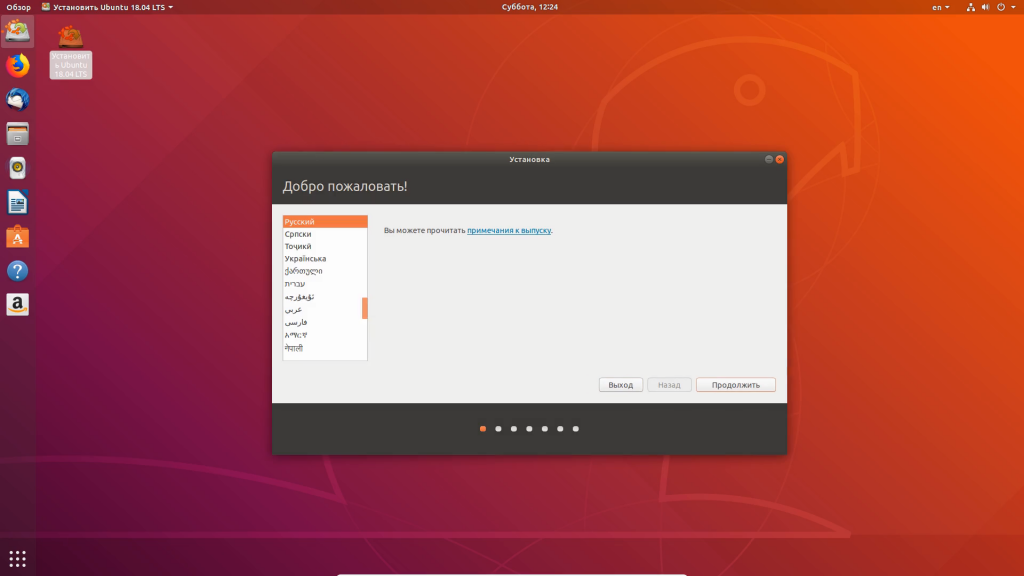
Шаг 8. Выбор языка
Затем выберите язык для будущей системы:
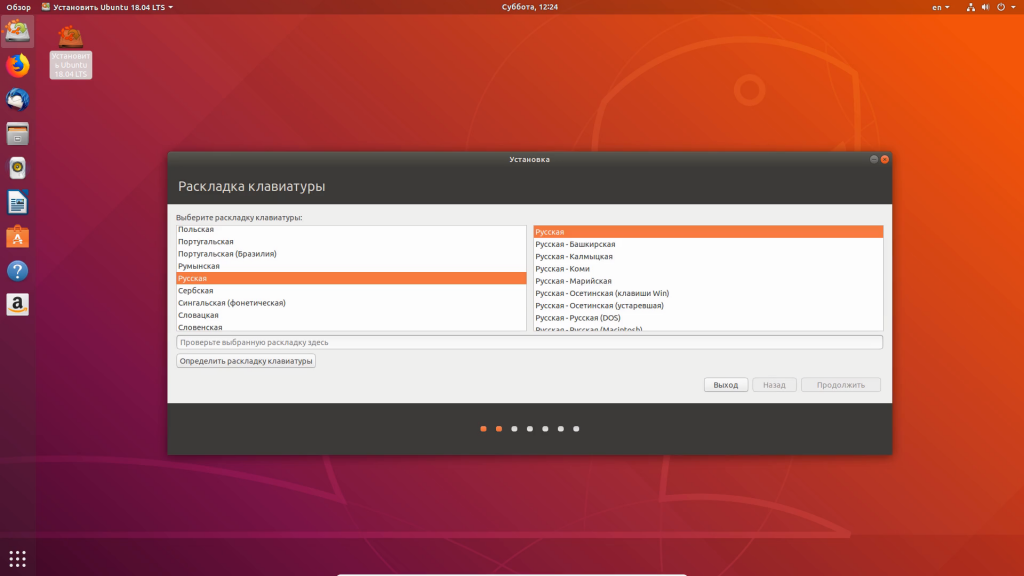
Шаг 9. Раскладка клавиатуры
Далее выберите раскладку клавиатуры по умолчанию. Вы можете спокойно выбирать русскую, так как если во время установки вам понадобиться сменить раскладку, то вы сможете это очень просто сделать с помощью сочетания клавиш Alt+Shift или Win+Пробел.
Шаг 10. Программное обеспечение
Отметьте галочки напротив кнопок Установить обновления во время установки и Установить дополнительное программное обеспечение.
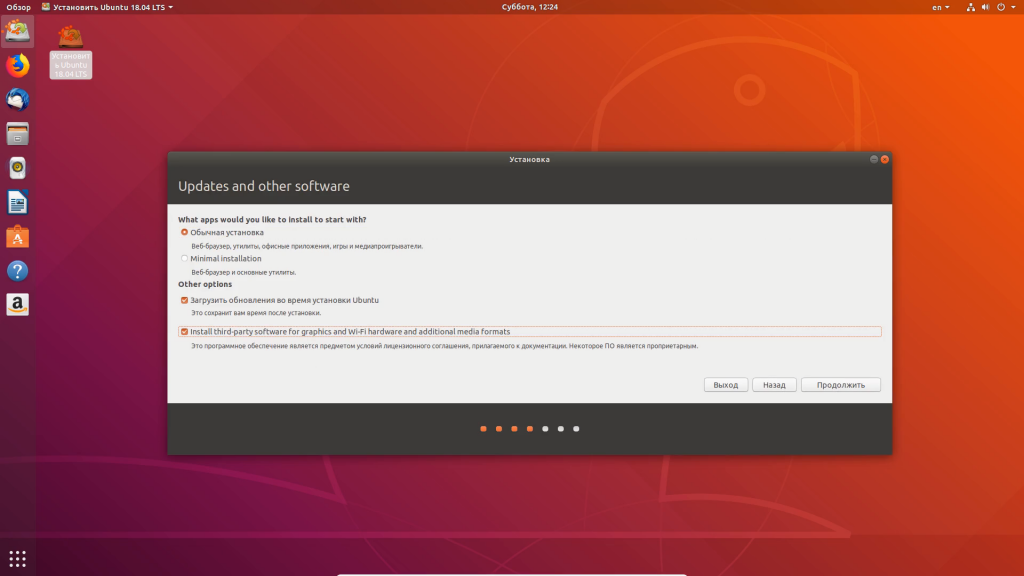
Здесь также можно выбрать режим минимальной установки, при котором все сторонние приложения будут удалены, и вы получите полностью чистую систему.
Шаг 11. Способ разметки диска
Дальше вам надо выбрать способ, которым будет выполнена разметка жёсткого диска. Если никакой системы ещё не установлено, вы можете полностью стереть диск и установить Ubuntu 18.04.
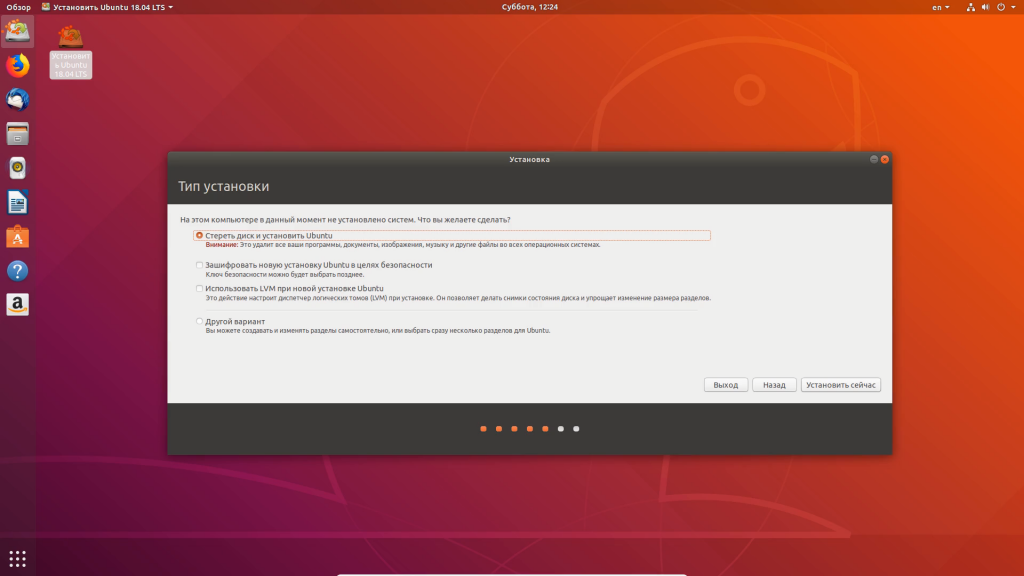
Или же, если уже установлена Windows, вы можете довериться установщику и выполнить разметку автоматически, для этого установите переключатель в положение Установить рядом с Windows. Но я рекомендую пойти третьим путём. Мы выполним разметку диска для Ubuntu вручную. Для этого выберите Свой вариант.
Шаг 12. Новая таблица разделов
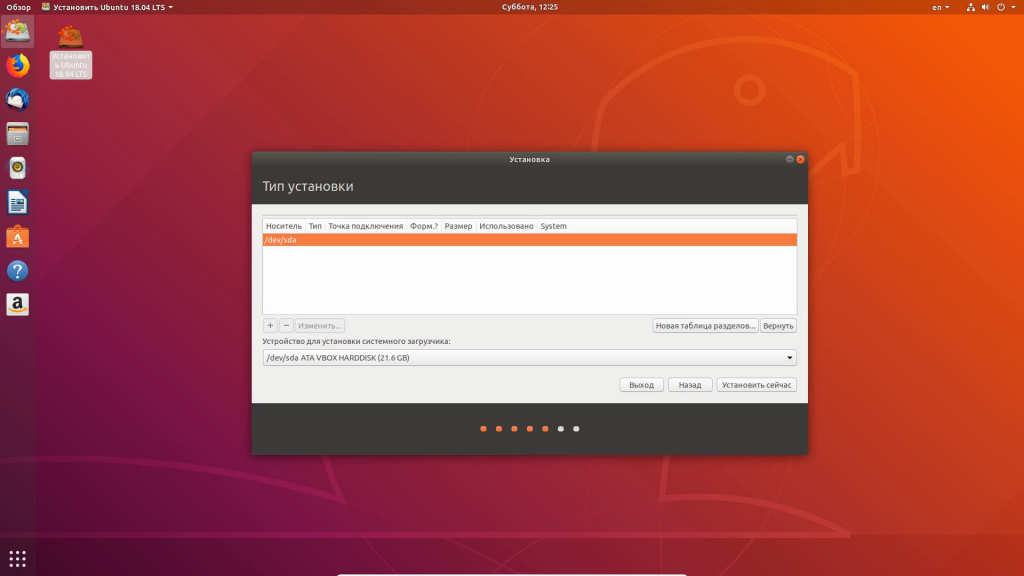
Если вы устанавливаете систему на новый жесткий диск, нажмите кнопку Новая таблица разделов, чтобы создать новую разметку:
И подтвердите действие:
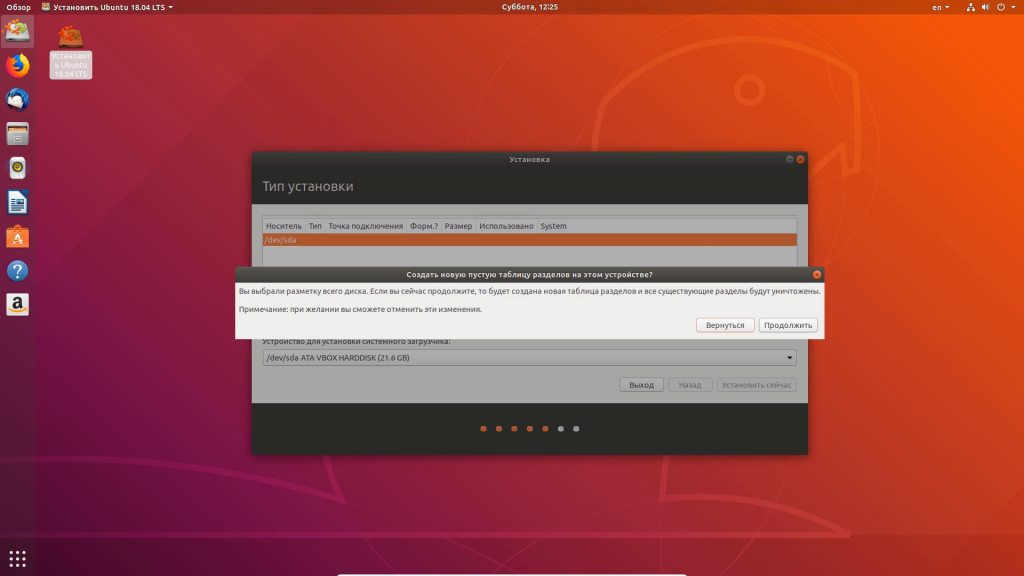
Обратите внимание, что если на этом компьютере уже установлена операционная система, то ничего нажимать не надо, иначе она будет удалена.
Шаг 13. Создание раздела загрузчика
Традиционно в Linux рекомендуется создавать три раздела: /boot — для загрузчика, / — для самой операционной системы и /home — для файлов пользователя. Мы будем следовать этой схеме. В принципе, раздел /boot создавать не обязательно, но его желательно делать, если вы собираетесь устанавливать несколько дистрибутивов Linux.
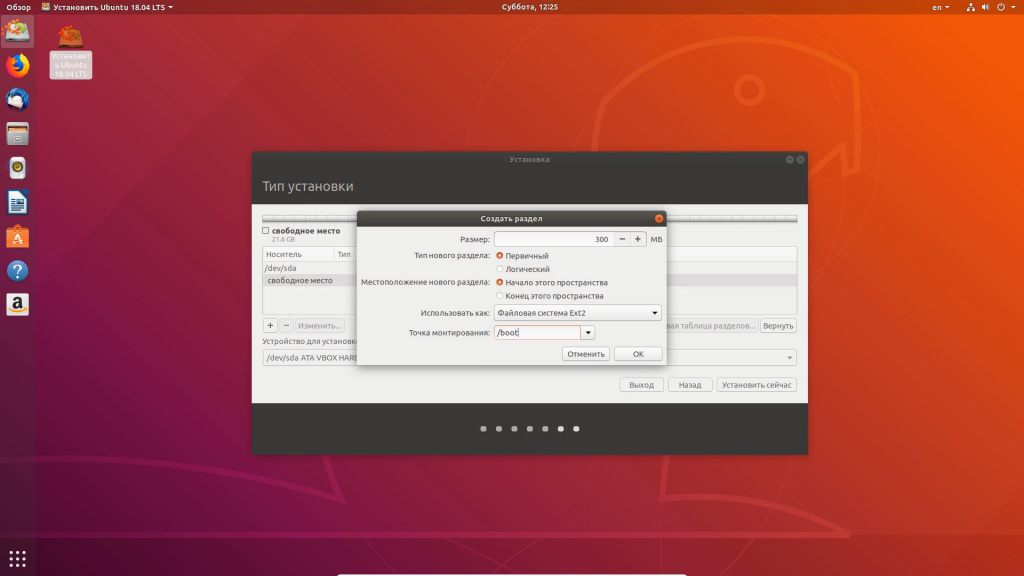
Для создания раздела выберите пункт Свободное пространство и нажмите кнопку со знаком плюс. В открывшемся окне вам будет необходимо выбрать размер раздела. В последнее время загрузчик стал занимать много места, поэтому лучше оставить не менее 300 мегабайт:
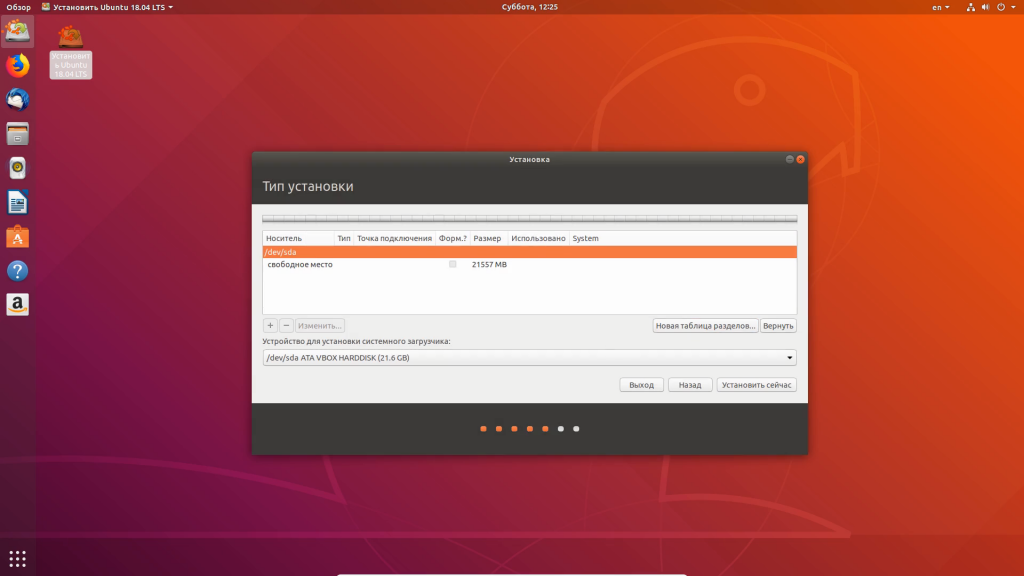
В качестве файловой системы берём самую простую поддерживаемую — ext2. Здесь нам не нужны преимущества ext4, а простой ext2 будет вполне достаточно. Точка монтирования — /boot.
Шаг 14. Создание корневого раздела
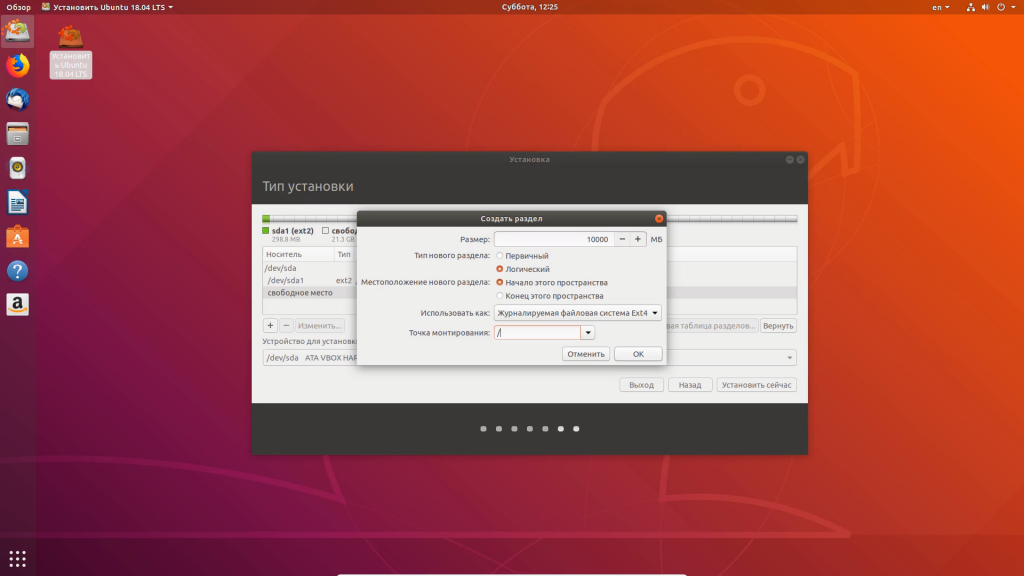
Если разделы /boot и /home можно не делать, то этот раздел обязательный. Здесь будет располагаться операционная система. Если вы не создадите /boot и /home, то их файлы будут тоже находится на этом разделе. Чтобы создать такой раздел, повторите процедуру из шага 13. Размер раздела, как вы помните из системных требований, должен быть не менее 10 гигабайт, но желательно сделать больше — 20-30 Гб, чтобы вам было достаточно для установки программ.
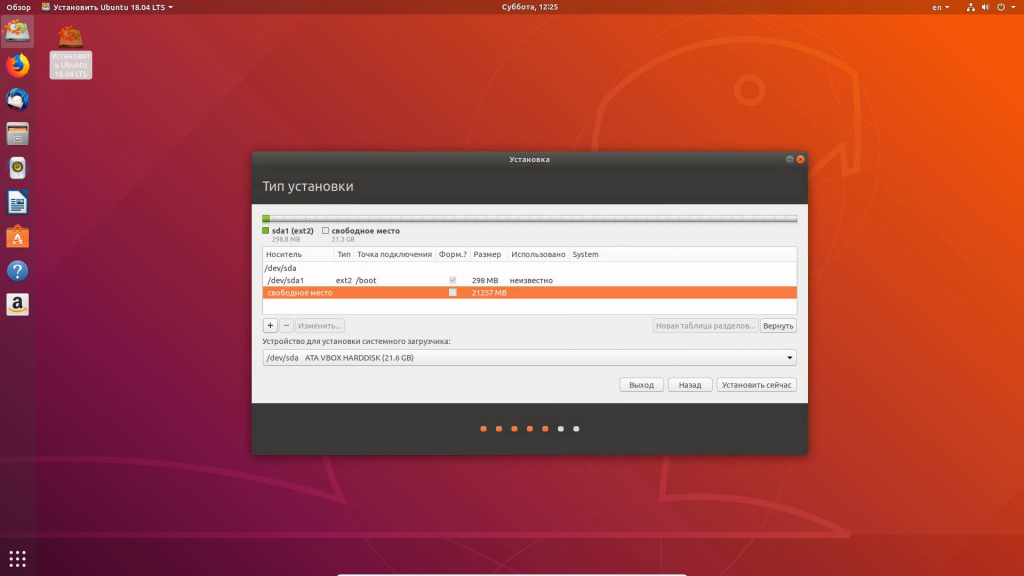
Файловая система может быть zfs, btrfs, ext4 или reiserfs. Но если вы новичок, лучше не ищите себе проблем и выбирайте проверенную ext4. Точка монтирования — /.
Шаг 15. Создание домашнего раздела
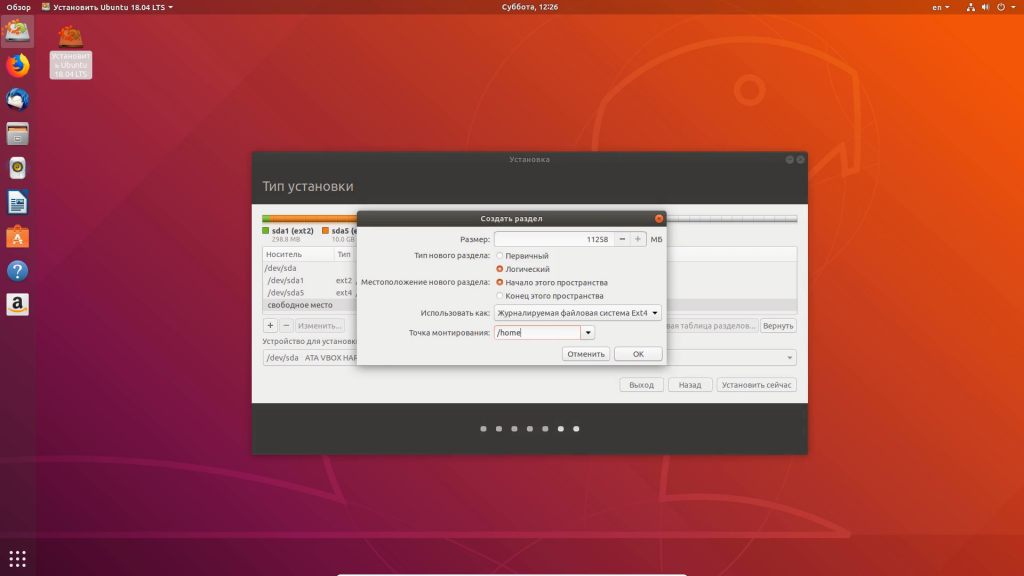
Здесь вам необходимо опять повторить процедуру из шага 13. Затем выберите всё оставшееся свободное пространство. Вы можете выбрать такие же файловые системы, как и для корня, нельзя только использовать fat32. Но, опять же, желательно взять ext4. Точка монтирования — /home.
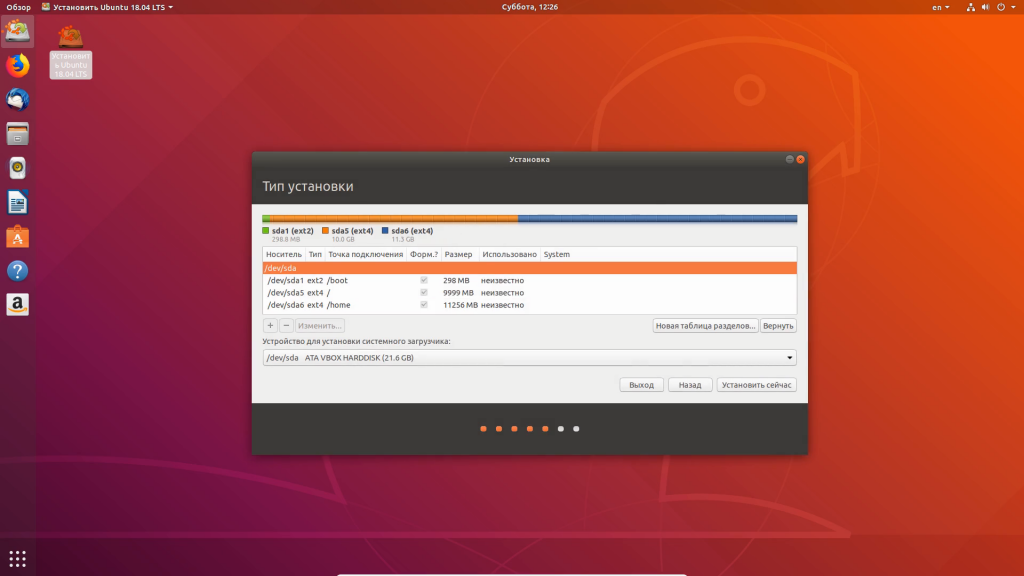
Шаг 16. Завершение разметки диска
Когда всё будет готово, нажмите кнопку Установить сейчас, а затем подтвердите действие:
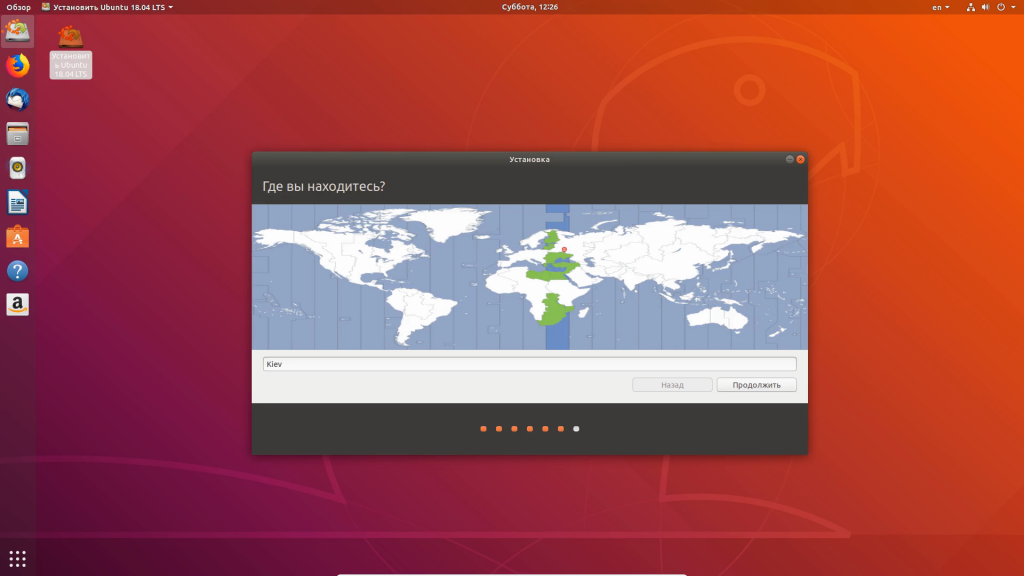
Шаг 17. Часовой пояс
Выберите часовой пояс на карте:
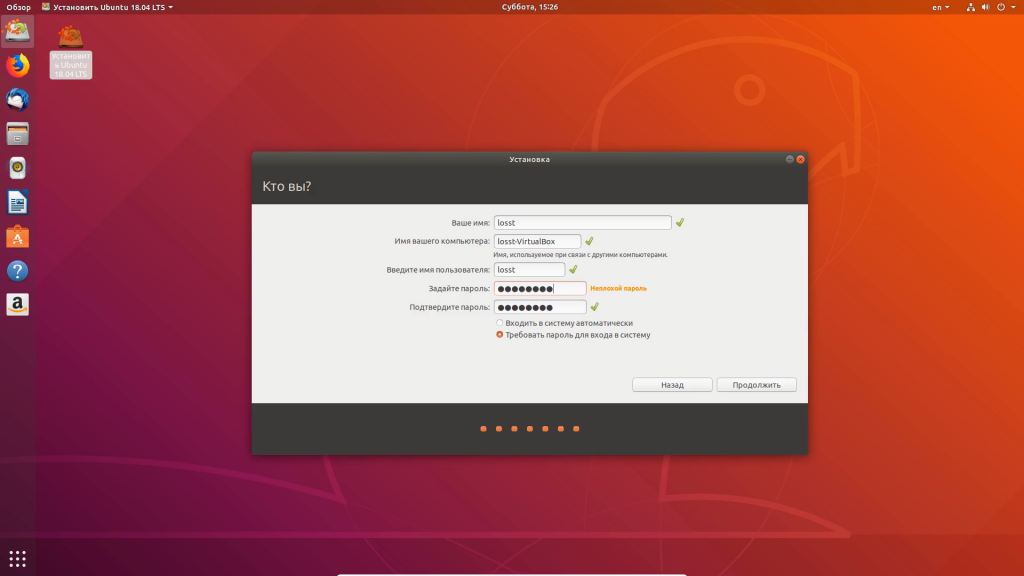
Шаг 18. Создание пользователя
Введите имя вашего нового пользователя, имя компьютера и пароль для пользователя. В этом же окне вы можете установить галочку, чтобы зашифровать домашнюю папку пользователя, а также отключить запрос пароля в окне входа:
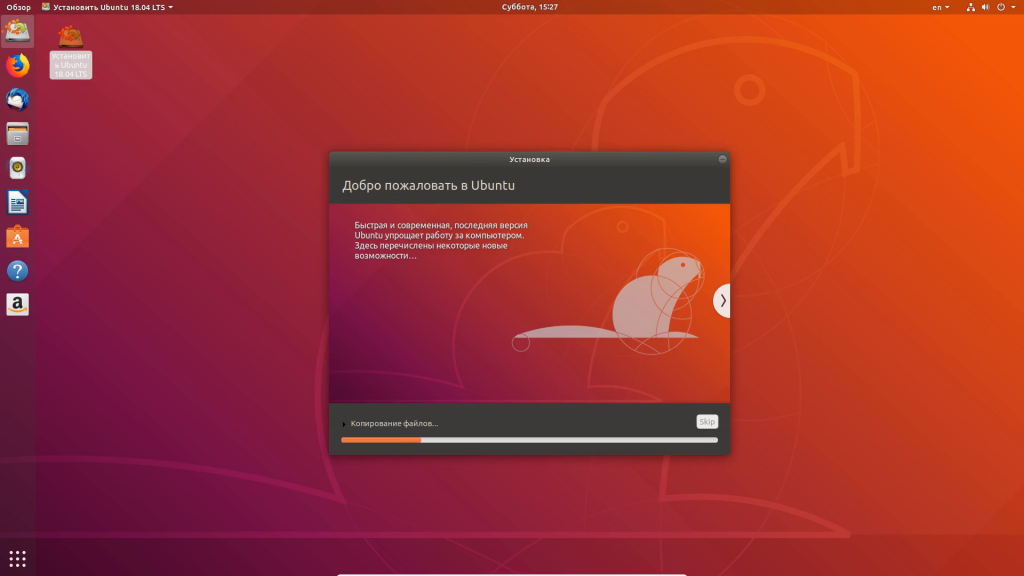
Шаг 19. Установка системы
Дождитесь, пока завершится процесс установки. Если вы не захотите, чтобы выполнялась загрузка обновлений и других компонентов, после установки сможете воспользоваться кнопкой Skip. По моим субъективным впечатлениям, установка новой версии Ubuntu проходит немного быстрее, чем раньше, весь процесс у меня занял не более 20 минут.
Шаг 20. Перезагрузка
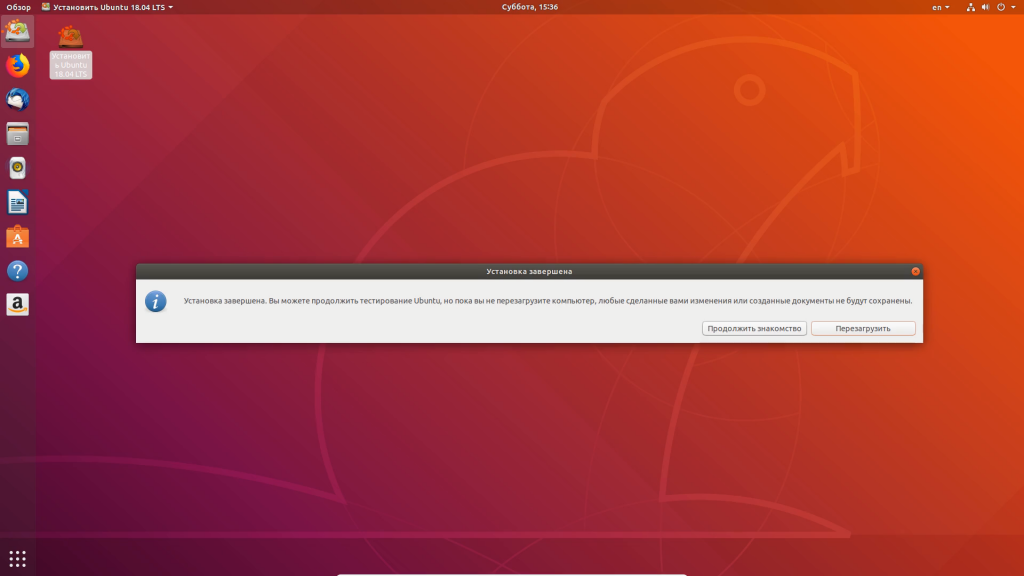
Когда система сообщит, что установка Ubuntu 18.04 завершена, перезагрузите компьютер:
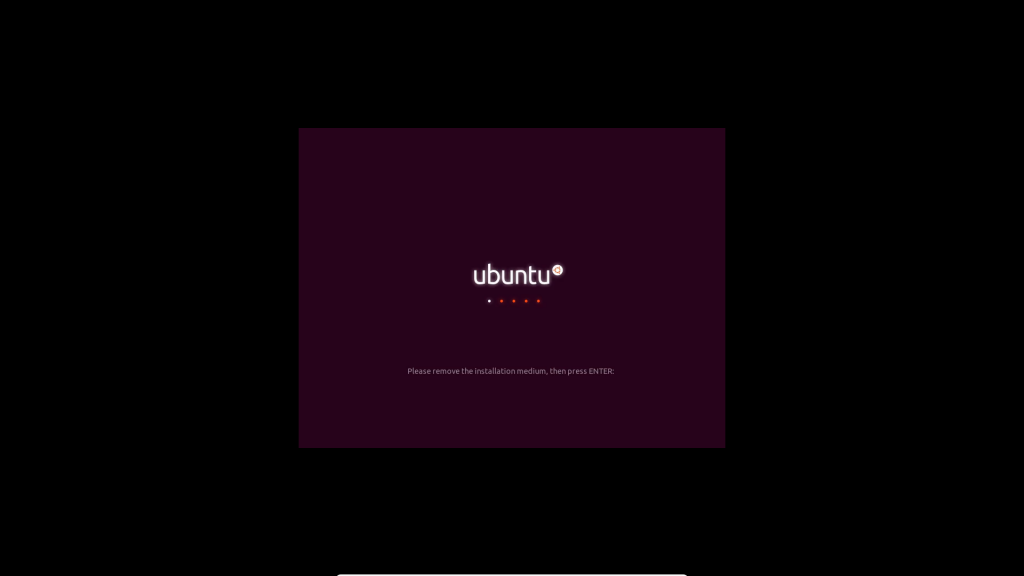
Вам надо будет извлечь установочный носитель и нажать кнопку Enter:
Шаг 21. Загрузка новой системы
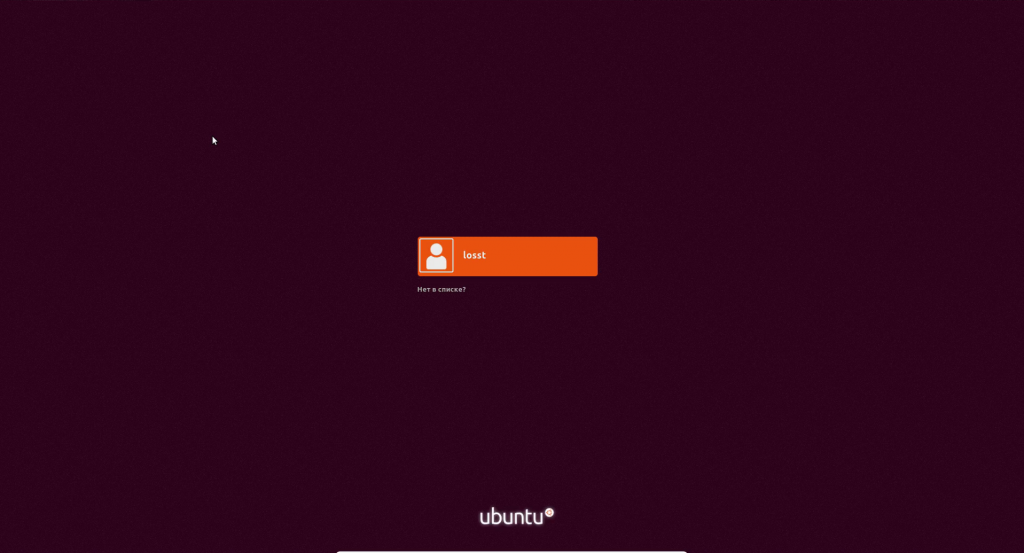
В меню загрузчика grub выберите первый пункт, затем в окне входа выберите созданного ранее пользователя и введите его пароль:
Шаг 22. Знакомство с системой
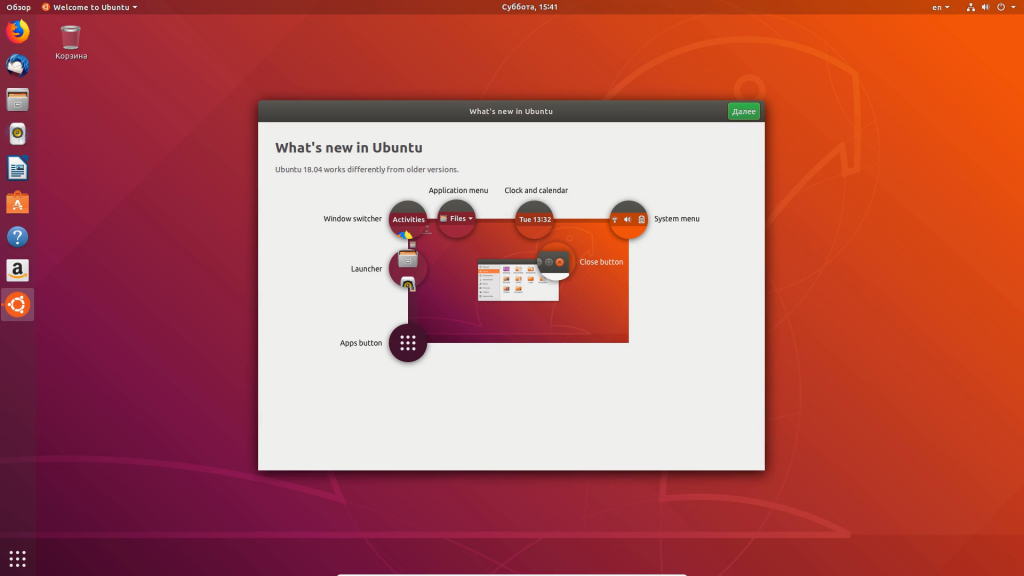
Сразу же после загрузки откроется окно, в котором Ubuntu предлагает вам познакомиться с интерфейсом операционной системы. Здесь описаны основные элементы окна и их назначения. Посмотрите и нажмите кнопку Далее:
Шаг 23. Настройка Livepatch
Как я уже писал выше, в Ubuntu 18.04 была добавлена возможно обновлять ядро автоматически, без перезагрузки системы. Сразу же после установки система предлагает вам включить службу Livepatch для обновления ядра.

В этом окне вам необходимо нажать кнопку Setup Livepatch:
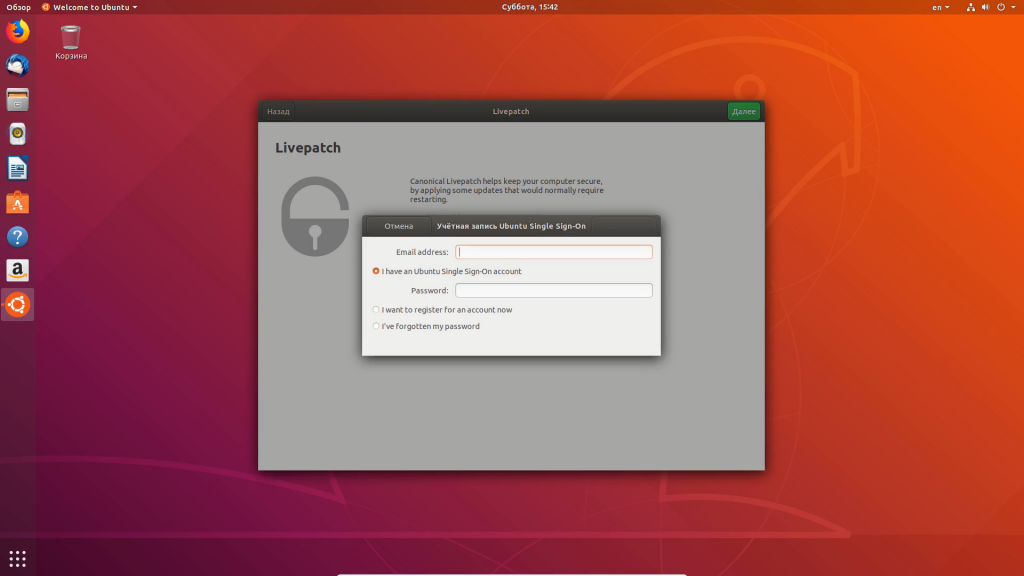
Затем надо ввести ваш адрес электронной почты и пароль от аккаунта Ubuntu One. Если такого аккаунта у вас нет, то вы можете установить переключатель в положение I want to register an account now. Затем приложение откроет веб-сайт, где вам надо будет указать необходимые данные, после чего вы сможете включить службу.
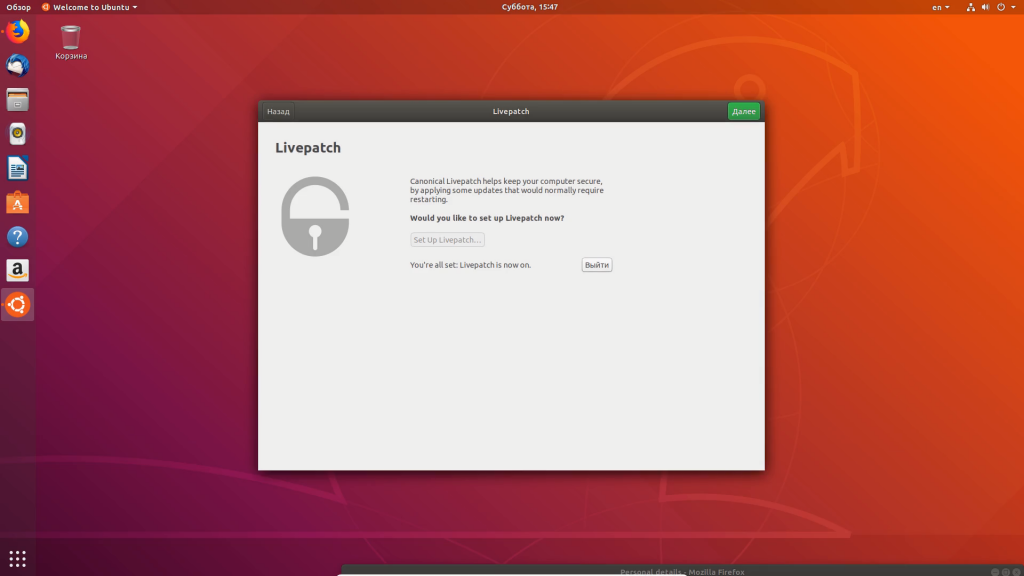
Если вы ввели правильные данные аутентификации, то в следующем окне увидите сообщение, что служба успешно включена и работает:
Шаг 24. Конфиденциальность
На предпоследнем шаге система спросит вас, хотите ли вы улучшить Ubuntu путём отправки данных о настройках и использовании ОС в Canonical:
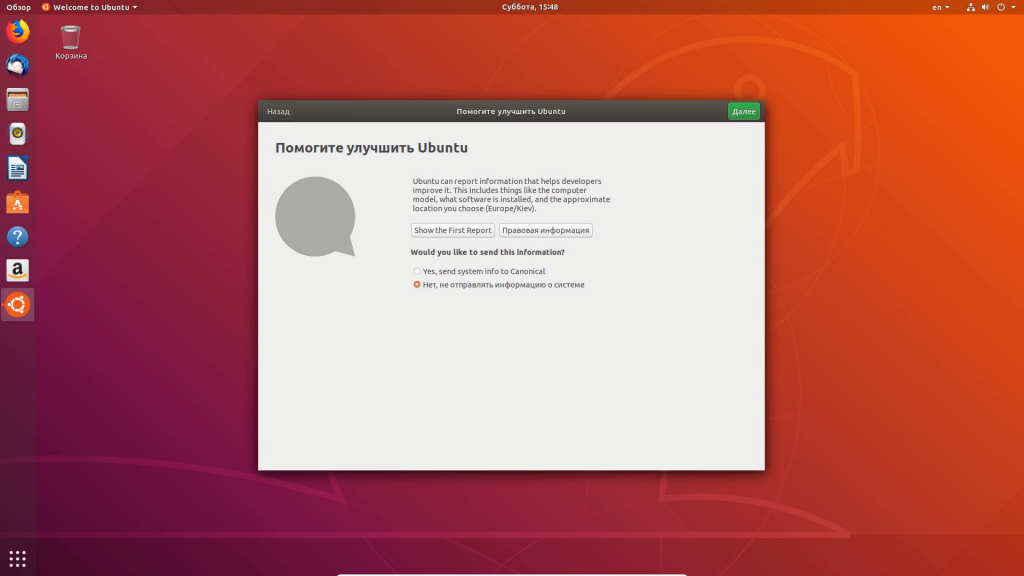
Шаг 25. Установка приложений
И в самом конце Ubuntu предложит вам открыть центр приложений и установить всё то, что вам необходимо для работы:
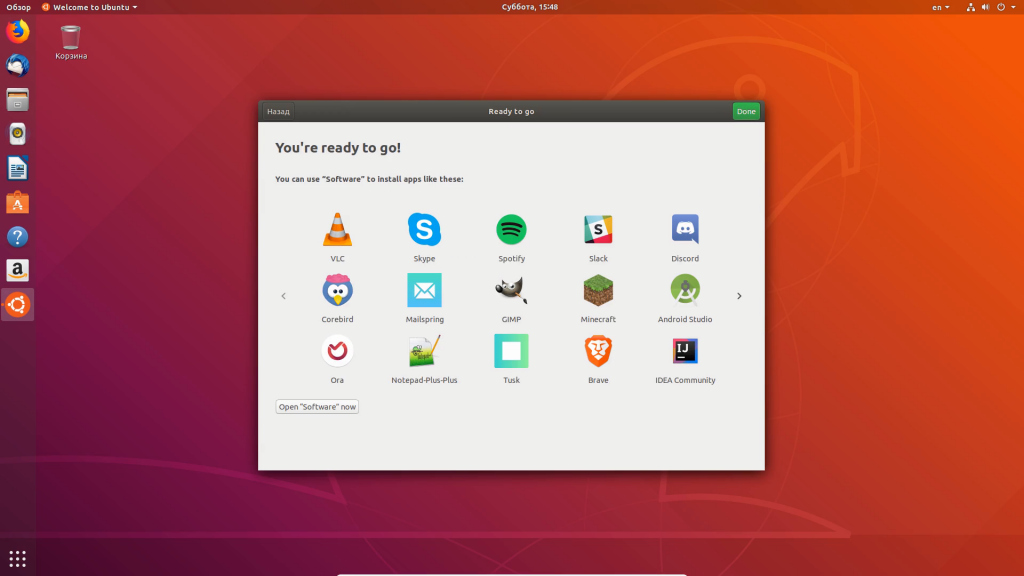
Установка Ubuntu 20
Вставьте флешку в USB-порт или поместите DVD-диск в привод, после чего перезагрузите компьютер. В момент запуска выберите загрузку с USB или DVD-носителя (зависит от конкретного компьютера). Установка Ubuntu 20.04 начинается.
Шаг 1. Запуск установщика
После начала загрузки с носителя появится такое окно:
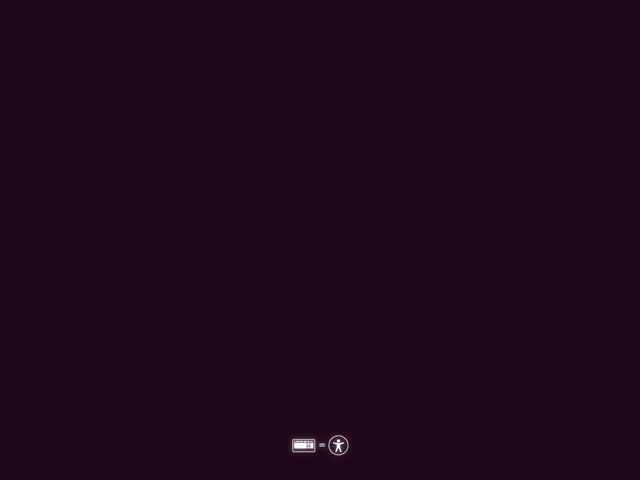
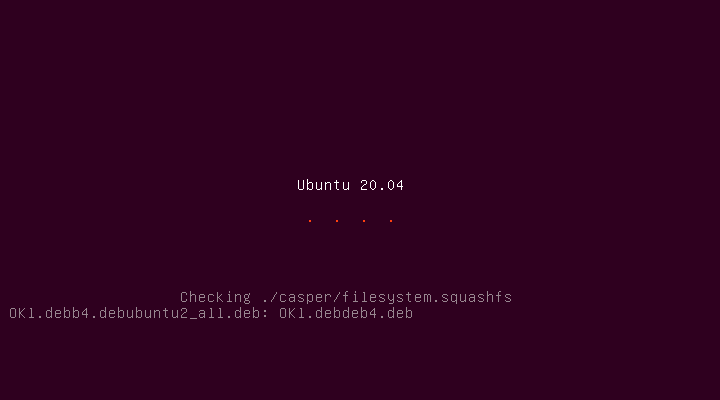
Это означает, что загрузка установщика началась. Далее установщик проверяет файлы дистрибутива, в окне появляются их названия.
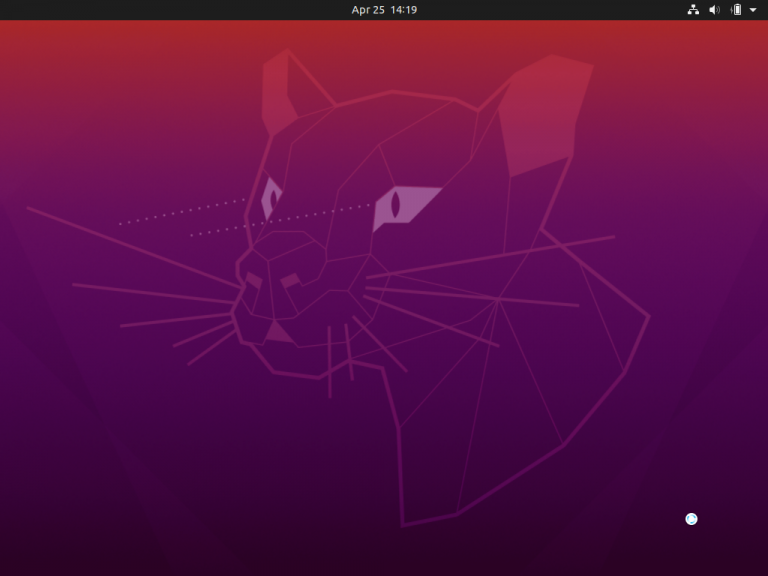
По окончании проверки запускается графическая оболочка. Под мелодичный звук на экране появляется стилизованный талисман — Фосса.
Шаг 2. Загрузка Live-системы
С помощью меню в левой части окна можно выбрать язык установщика. Программа предлагает запустить систему в Live-режиме или приступить к инсталляции. Мы рекомендуем выбрать режим Попробовать Ubuntu.
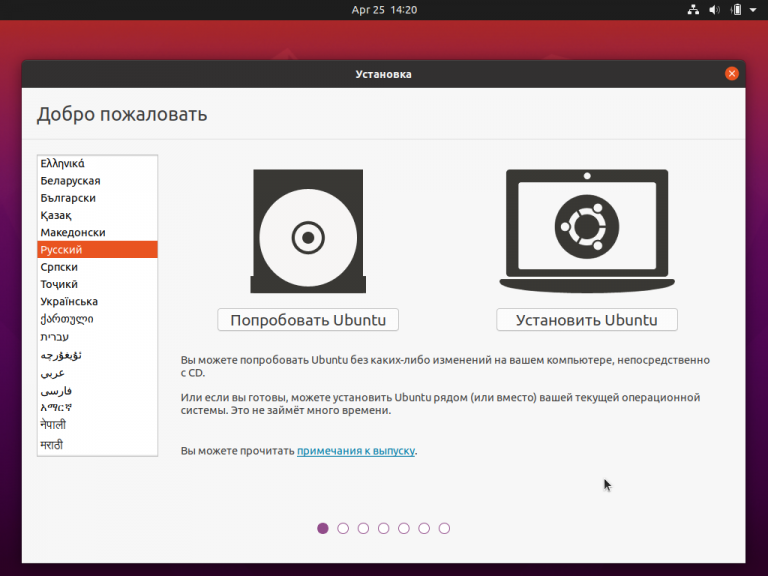
В этом случае операционная система стартует полностью с носителя. Если при дальнейшей установке возникнут ошибки, их можно будет исправить.
Шаг 3. Запуск установщика
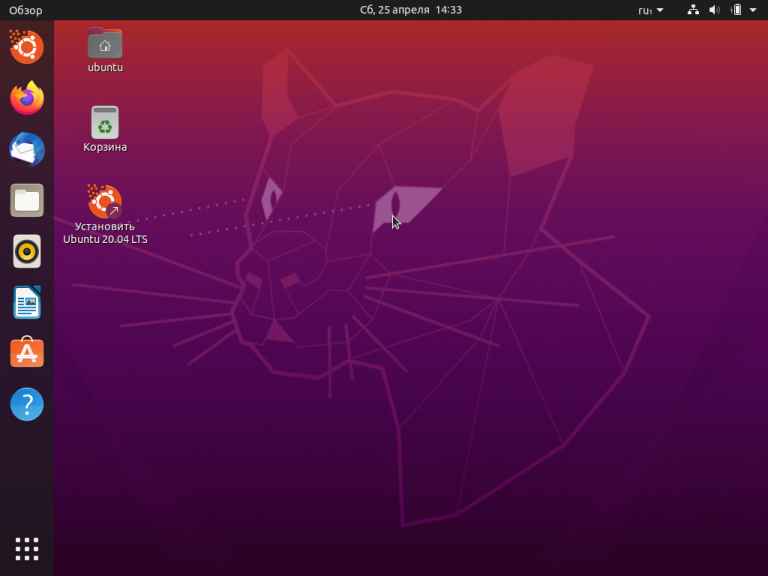
Для того, чтобы запустить установщик, после загрузки системы выполните двойной клик левой кнопкой мыши по значку Установить Ubuntu 20.04 LTS:
Шаг 4. Выбор языка
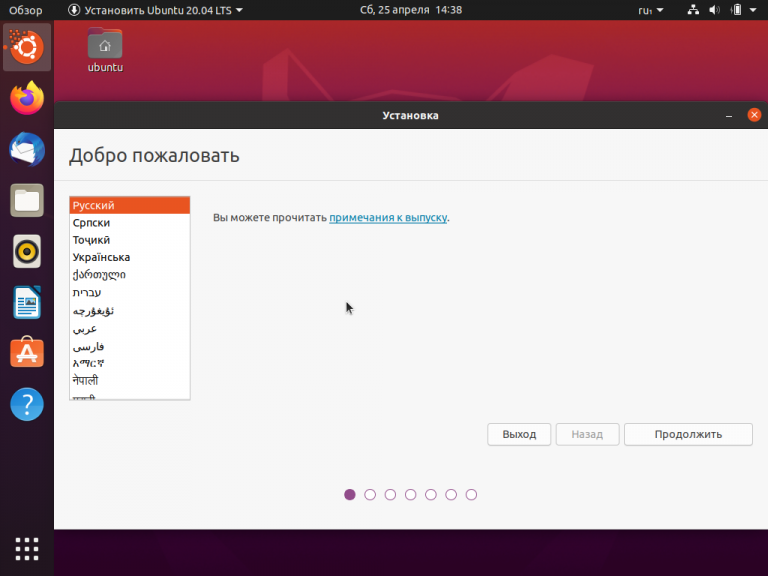
Выберите язык интерфейса будущей системы и нажмите кнопку Продолжить:
Шаг 5. Выбор раскладки клавиатуры
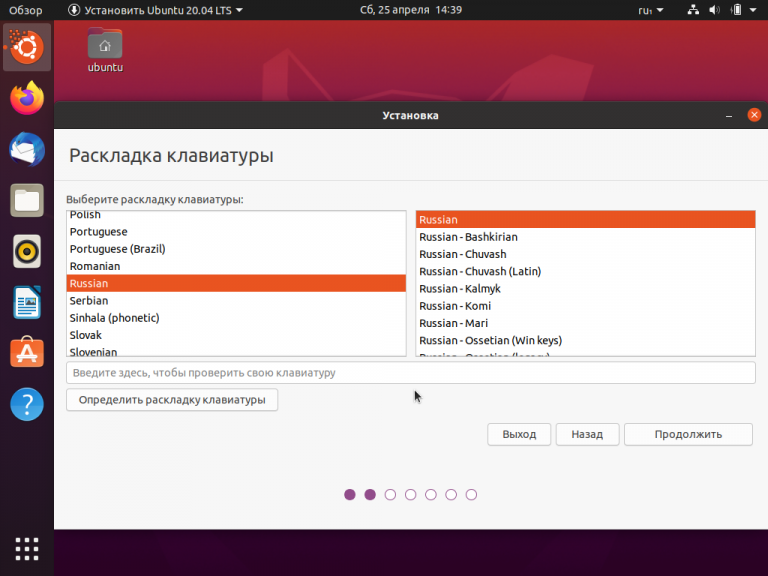
Выберите раскладку клавиатуры по умолчанию и нажмите кнопку Продолжить. Если в процессе установки потребуется вводить латинские буквы, вы сможете переключить раскладку с помощью сочетания клавиш Alt+Shift или Win+Пробел.
Шаг 6. Выбор программного обеспечения
Рекомендуем выбрать пункт Обычная установка, в этом случае установщик установит типовой набор приложений. Если выбрать опцию Минимальная установка, то дополнительные программы установлены не будут. Также рекомендуем оставить включённой опцию Загрузить обновления во время установки Ubuntu — к моменту завершения установки уже могут быть установлены важные исправления.
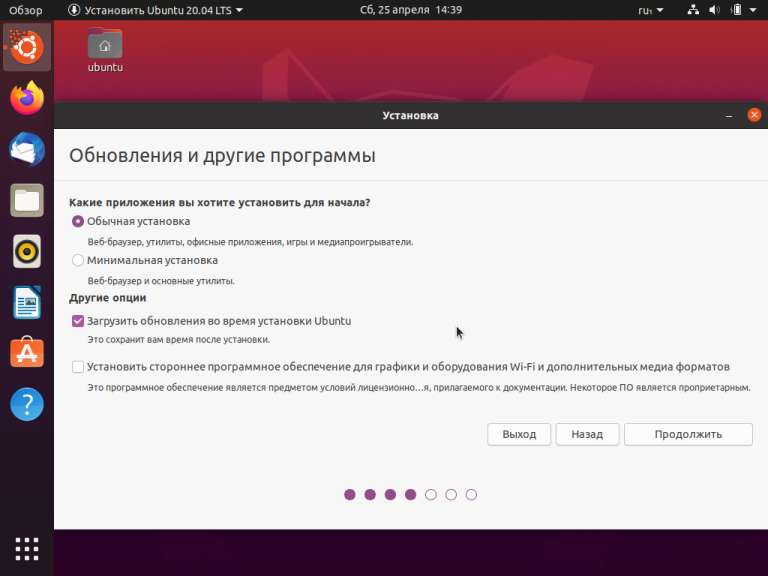
Флажок Установить стороннее программное обеспечение для графики и оборудования Wi-Fi и дополнительных медиа форматов устанавливается по желанию. По завершении настройки нажмите кнопку Продолжить.
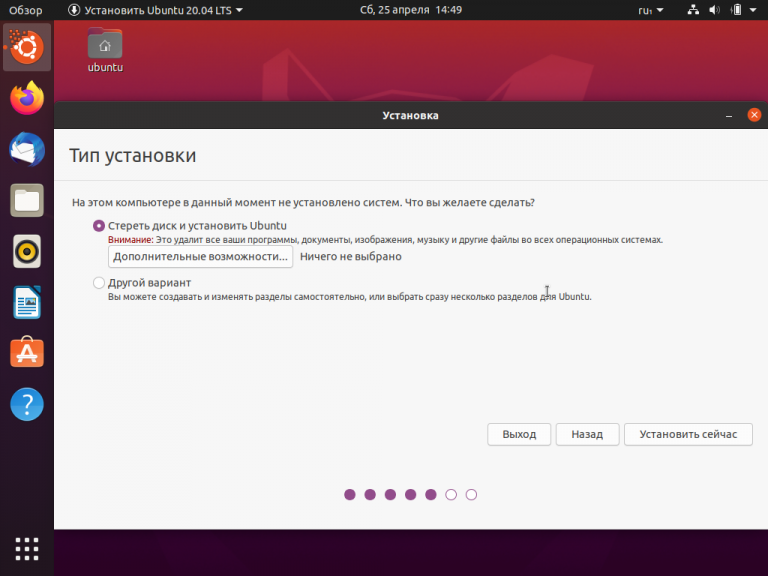
Шаг 7. Разметка диска
Установщик определяет есть ли на диске другие операционные системы. Если их нет, можно нажать кнопку Установить сейчас. Диск будет автоматически размечен.
Если на диске уже установлена Windows, можно выбрать пункт Установить рядом с Windows. В этом случае компьютер можно будет загружать с Ubuntu или Windows по желанию.
Если выбрать опцию Другой вариант, установщик даст возможность выполнить собственную разметку диска. Это удобно, например, при установке Ubuntu на SSD, для того, чтобы не создавался раздел swap. Подробнее про ручную разметку читайте в статье Разметка диска для установки Linux.
Шаг 8. Подтверждение изменений разметки диска
Установщик Ubuntu в процессе разметки диска непосредственно физические действия с диском не выполняет, а только лишь показывает проект изменений. Это удобно, если разметка спланирована неверно и её нужно поменять.
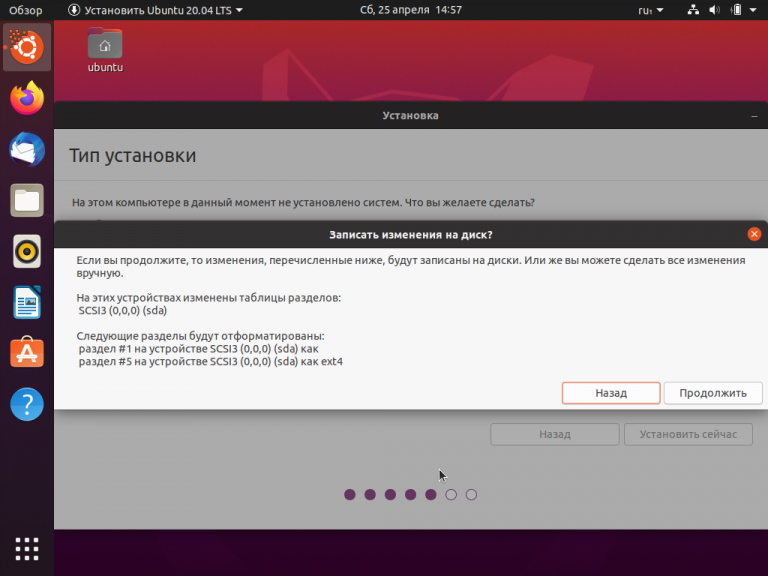
Просмотрите список предлагаемых изменений и нажмите кнопку Продолжить, если вас всё устраивает. После этого шага установка Ubuntu 20.04 уже началась в фоне, но надо настроить ещё несколько параметров.
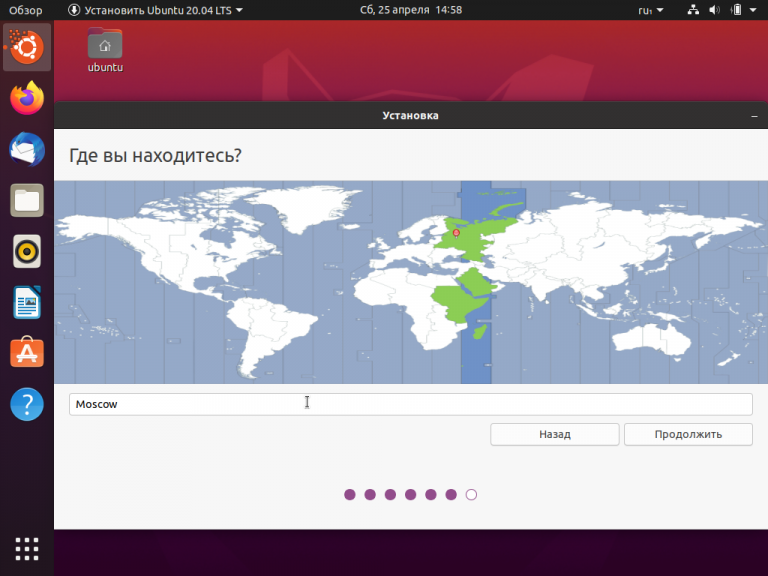
Шаг 9. Установка часового пояса
Для того, чтобы система показывала правильное время, необходимо указать часовой пояс. Это можно сделать прямо на карте, кликнув левой кнопкой мыши в нужную область. Также можно найти и указать город в строке поиска под картой. Выбрав часовой пояс, нажмите кнопку Продолжить.
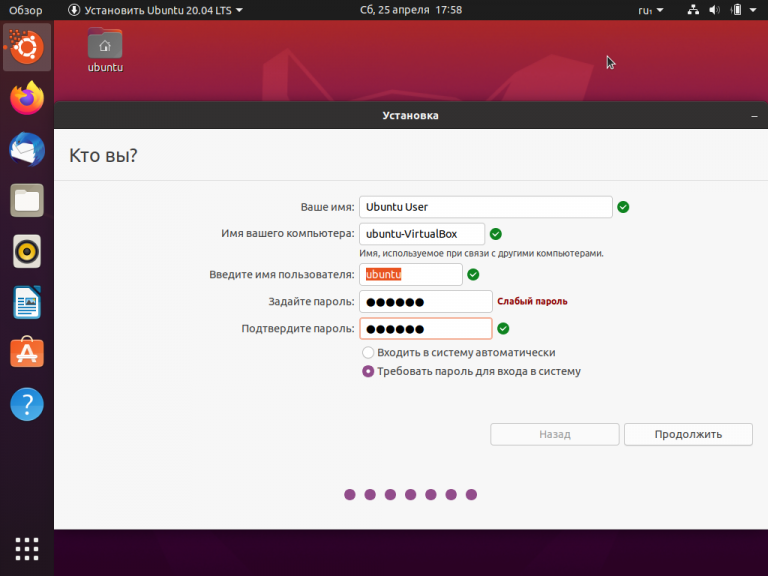
Шаг 10. Создание учётной записи пользователя
Затем задайте пароль. Система подскажет, хороший пароль вы придумали или нет. Опции в нижнем ряду определяют, будет система требовать ввода пароля при входе или нет. Когда все значения будут введены, нажмите кнопку Продолжить.
Шаг 11. Установка системы
После сбора требуемой информации останется дождаться пока завершится установка операционной системы Ubuntu.
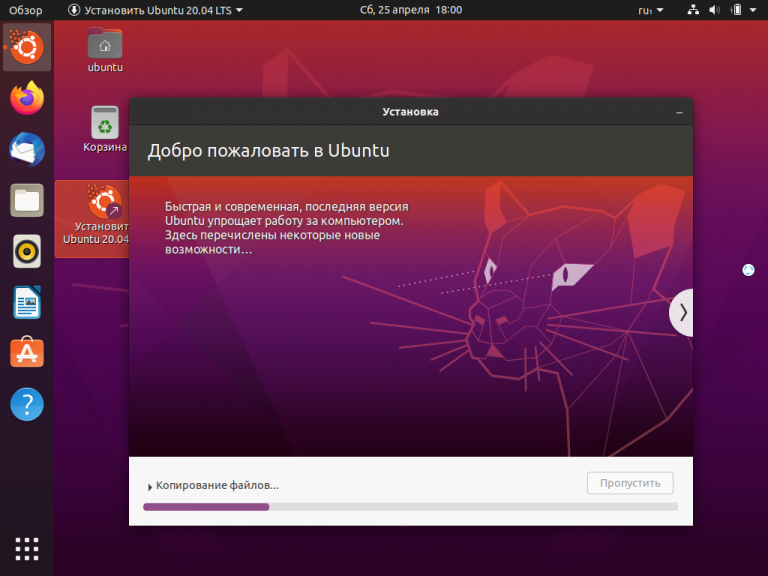
Шаг 12. Перезагрузка
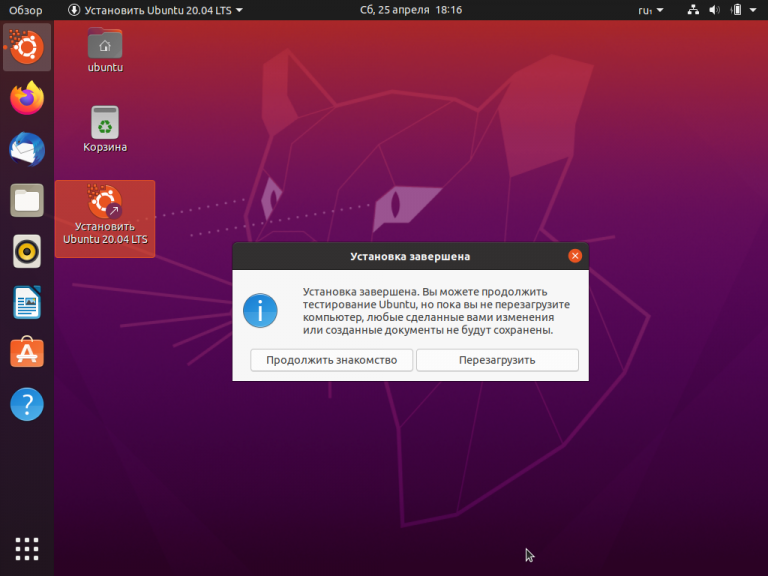
По окончании копирования файлов система все ещё находится в Live-режиме. Установщик предлагает сделать перезагрузку для того, чтобы начать работу уже с установленной на диск операционной системой. Нажмите кнопку Перезагрузить для того, чтобы начать работу с Ubuntu.
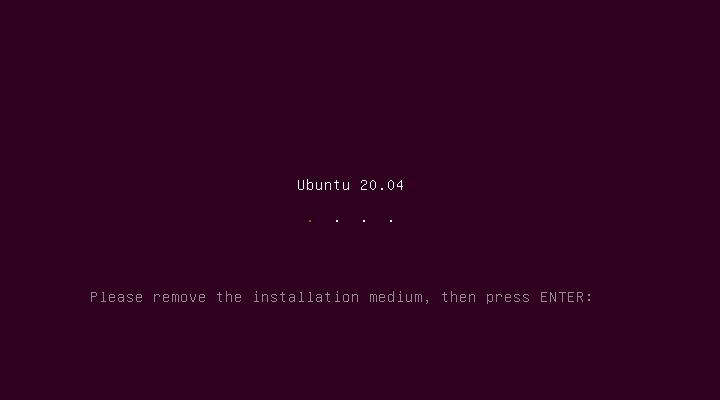
Система предложит извлечь носитель с ISO-образом перед перезагрузкой. Вытащите флешку из порта или диск из DVD-привода, после чего нажмите клавишу Enter.
Шаг 13. Первый вход в систему
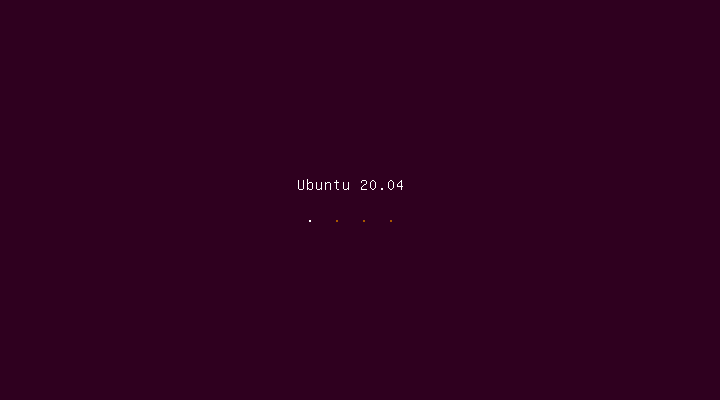
Новая система начинает загружаться, отображая экран с версией.
Как только графическая оболочка будет загружена, система предложить выбрать пользователя, выполняющего вход:
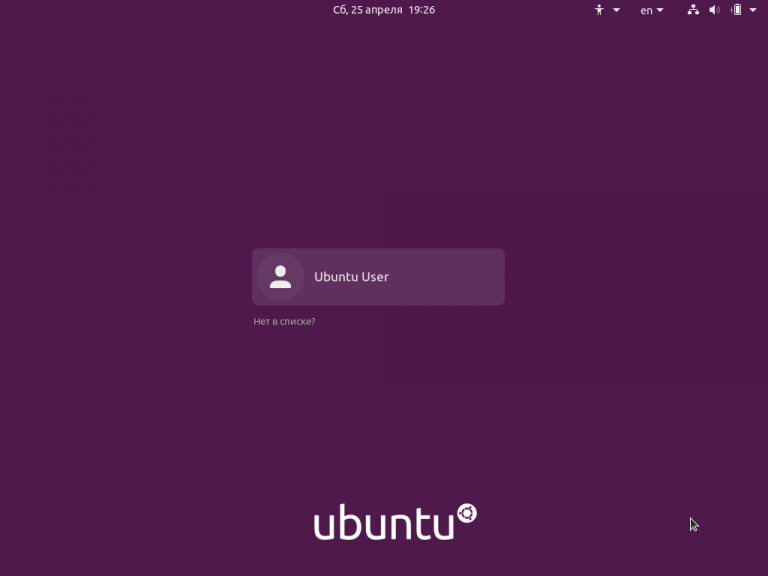
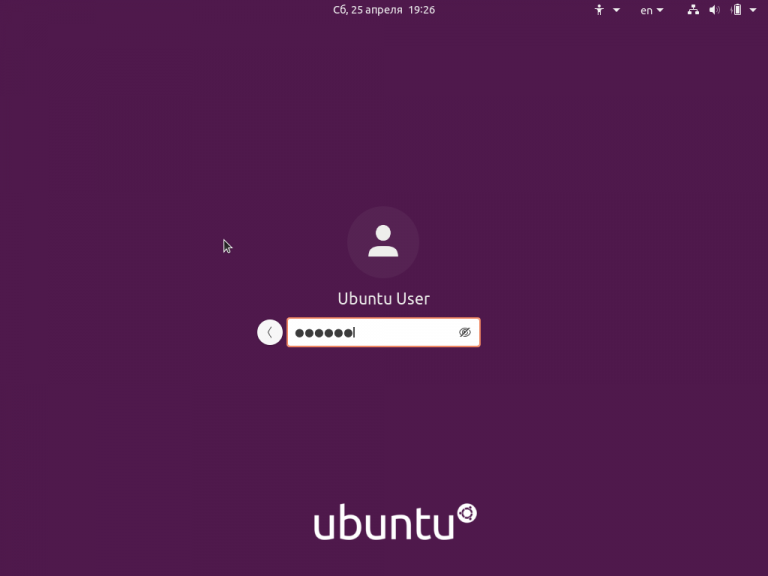
Если нажать левой кнопкой мыши на имя пользователя, появится поле ввода пароля. Введите пароль учётной записи. Показ пароля при вводе можно включить, нажав левой кнопкой мыши на изображение перечёркнутого глаза в правой части поля.
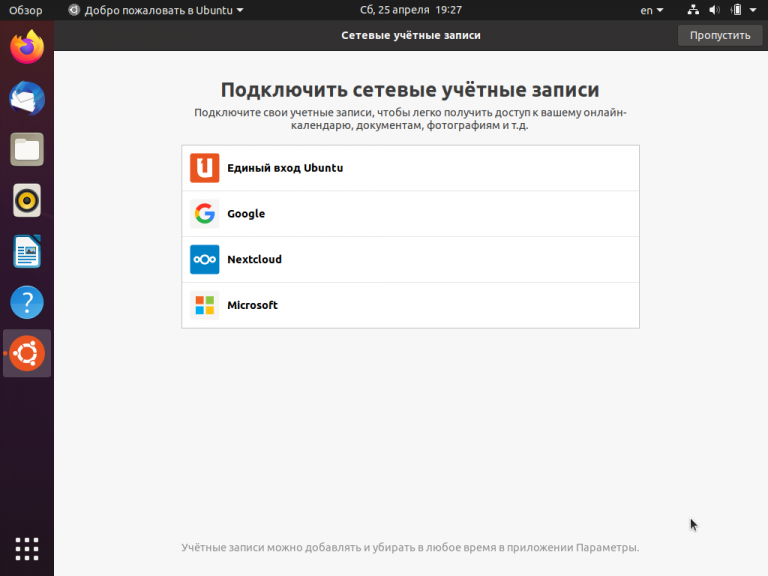
Шаг 14. Подключение сетевых учётных записей
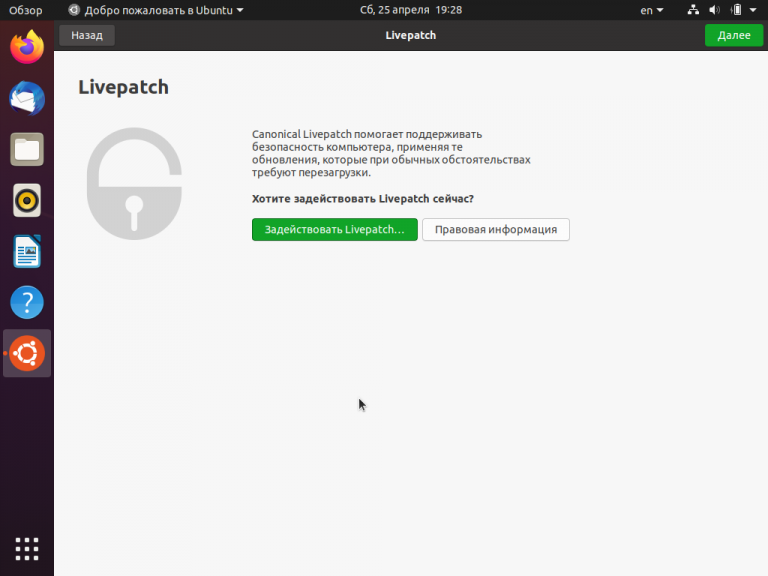
Шаг 15. Настройка Livepatch
Для автоматического обновления ядра без перезагрузки Ubuntu предлагает подключить сервис Livepatch. Если нажать кнопку Задействовать Livepatch, система попросит ввести пароль учётной записи в сервисе Ubuntu One.
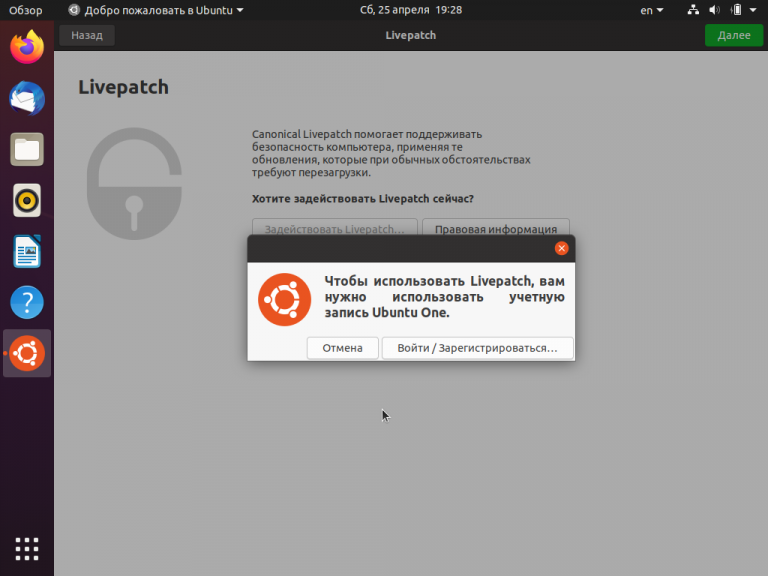
Шаг 16. Отчёт об использовании Ubuntu
На следующем шаге Ubuntu спросит разрешение на отправку данных о компьютере разработчикам. Если вы согласны с отправкой данных, просто нажмите кнопку Далее. Если нет, то выберите опцию Нет, не отправлять информацию о системе и уже затем нажмите кнопку Далее.
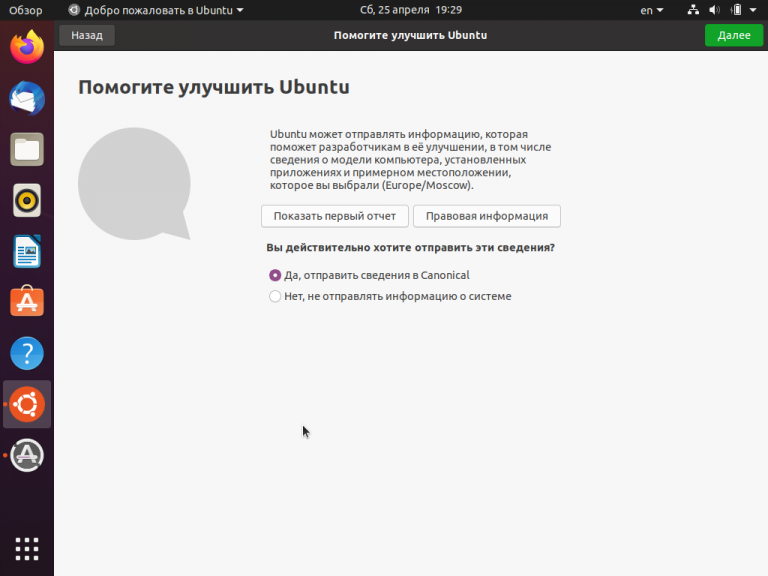
Шаг 17. Конфиденциальность
На предпоследнем шаге система запросит разрешение на определение вашего местоположения. По умолчанию установлен запрет. Выбрав нужный режим, нажмите кнопку Далее для завершения.
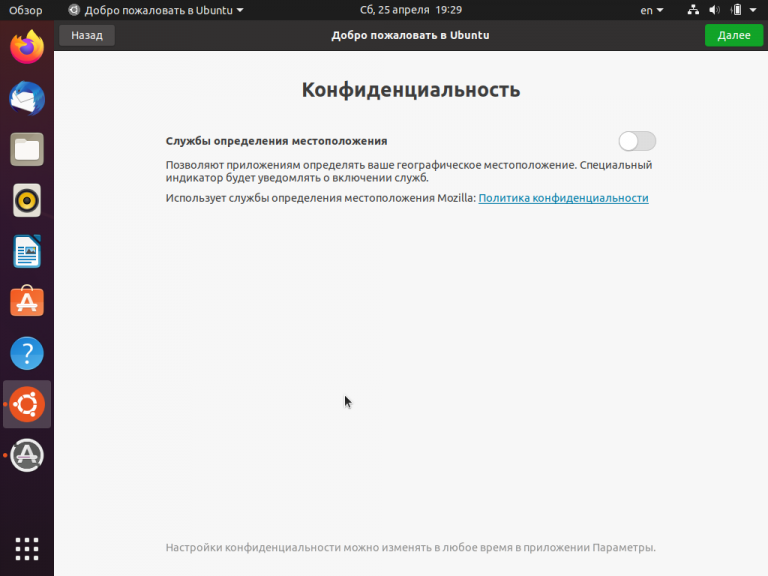
Шаг 18. Установка программ
Новая версия Ubuntu установлена. Теперь система предлагает открыть Менеджер приложений и установить нужные программы. Запустите его и установите требуемое.
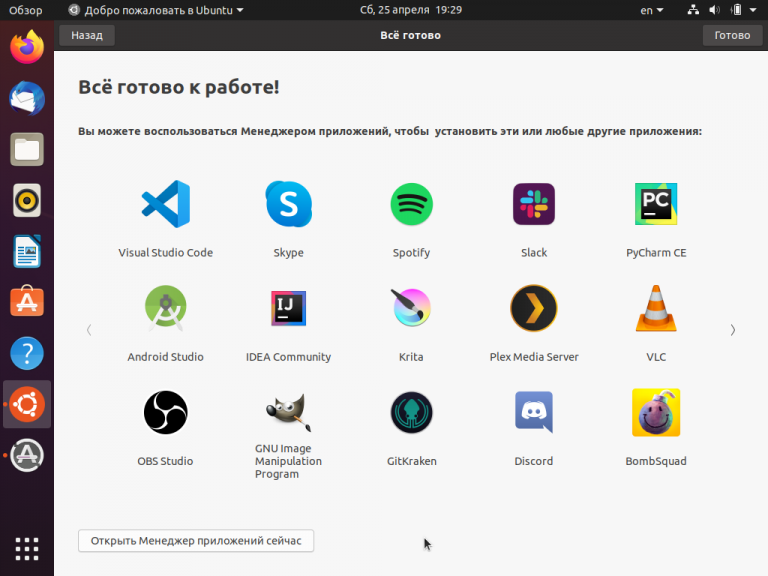
Шаг 19. Обновление приложений
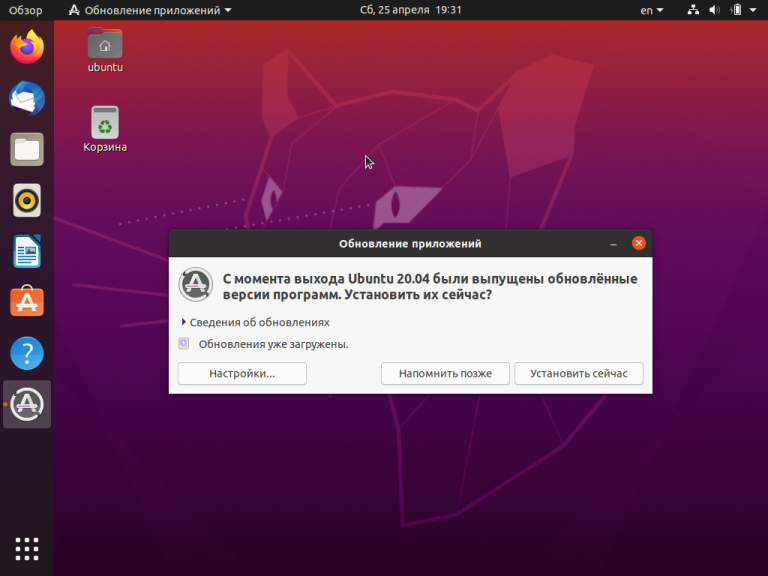
С момента выхода последнего дистрибутива могли обновиться системные или прикладные программы. Система проинформирует о выходе обновлений и предложит их установить. Нажмите кнопку Установить сейчас для того, чтобы выполнить обновление. На этом установка Ubuntu 20.04 завершена.
Установка Ubuntu
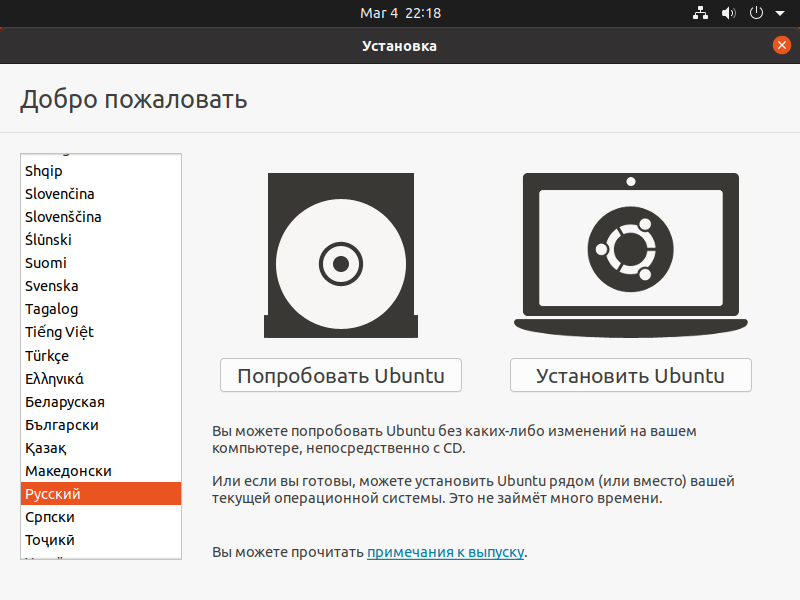
Установка — простой пошаговый процесс, следуйте инструкциям на экране. Установщик довольно умный. Вначале можно выбрать русский язык и дальше довериться его мудрому руководству.
По желанию перед установкой можно выбрать «Попробовать Ubuntu» — то есть поработать в этой операционке без установки. Неплохой вариант, чтобы не сжигать мосты.
Во время установки выбирайте стандартный пакет приложений. Потом можно будет доустанавливать всё необходимое.
В конце установки у вас спросят имя пользователя и пароль для входа в систему. Обязательно укажите их, не оставляйте пароль пустым.
Установка займет 15–30 минут.
Чего ожидать
Другой софт может работать нестабильно — в зависимости от того, кто и как его разрабатывает под Linux.
Главная беда Linux не в том, что это какая-то плохая операционка — наоборот, она дьявольски быстрая, отлично работает на старом железе, напичкана полезным софтом, быстро ставится и очень гибкая. Проблема в том, что сама операционка — это лишь обёртка вокруг остального софта — графических редакторов, программ для монтажа, проектирования, моделирования, анализа данных, разработки и т. д. А вот с ними могут быть проблемы.
Если весь ваш софт в браузере (гуглдоки, Ютуб, соцсети и т. д.), вы не заметите разницы. Браузер — он везде браузер.
Если вы программист, вас на Linux ждет полный набор необходимого софта, который будет работать так же хорошо, как на Windows и Mac OS — а то и лучше. На Linux вам будет даже удобнее, потому что он быстрее и настраивается намного более гибко, чем что-либо другое.
Если вы дизайнер, копирайтер или аналитик, часть софта вам напомнит о юности. Работать можно, но всё будет несколько старомодным. Компании типа Adobe и Apple каждый год обновляют свои флагманские программы, чтобы те были впереди рынка, а сообщество Linux кое-как их догоняет.
Если вы используете какой-то специализированный софт, его вообще может не быть на Linux. Придется ставить виртуальные машины и эмуляторы.
Если ваш софт тесно связан с железом (например, это контроллер для промышленного оборудования), то всё зависит от драйверов. Обычно драйверы делают только для Win и Mac OS. Но нужно проверять.
В зависимости от конфигурации вашего компьютера, Ubuntu может в нём что-то не опознать: видеокарту, сетевой адаптер, трекпад или что-то ещё. Тогда поможет чтение форумов. Но на всякий случай нужен запасной экран (телефон, планшет или другой компьютер), чтобы с него читать форумы.
Ну и упоротая рысь на рабочем столе будет вам сниться.
Настройка и горячие клавиши
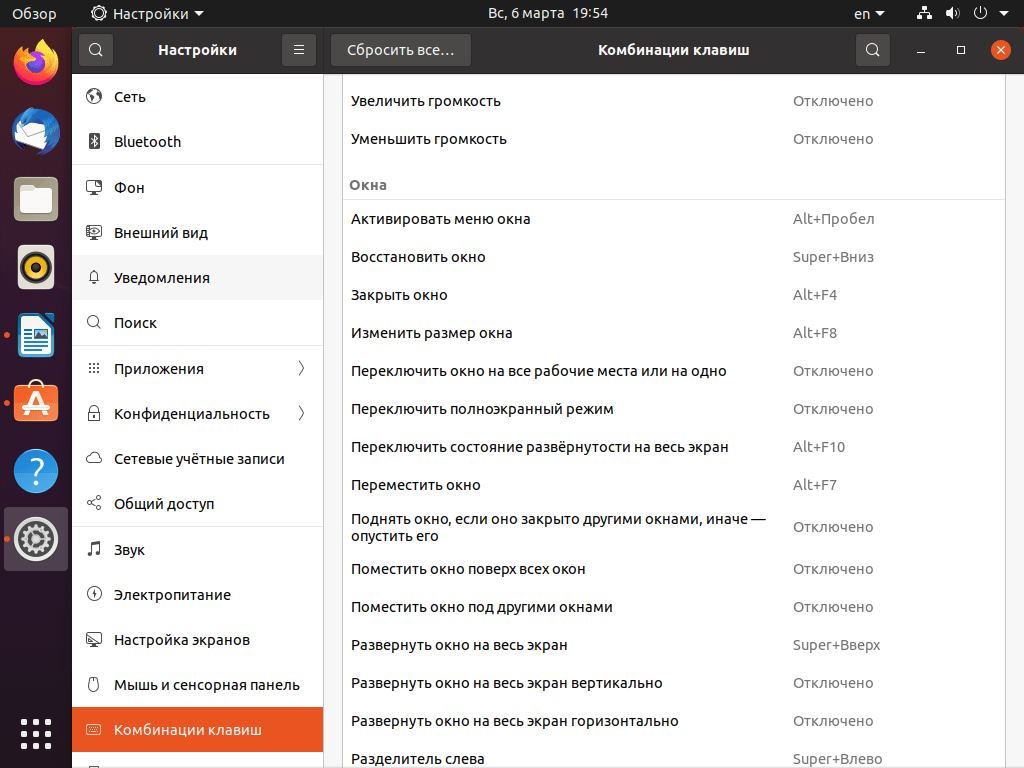
В меню приложений есть «Настройки». Там по вкладочкам аккуратно разложено всё, что можно настроить в системе. Там будет настройка разрешения экрана, уведомлений, фона рабочего стола и горячих клавиш. Все горячие клавиши можно перенастроить под привычные вам.
Клавиша Super — это Command на Маке и Win на остальных компьютерах. Обычно она слева и справа от пробела.
Вам понадобятся
- Работающий компьютер с доступом в интернет.
- Флешка хотя бы на 8 Гб.
- Ещё одна флешка или какое-то внешнее хранилище, чтобы сделать резервную копию важных данных и документов.
- Компьютер или виртуальная машина, на которых будем разворачивать Linux.
Что дальше
Мы протестируем софт из магазина приложений Ubuntu и напишем, каково это.
Подготовка к установке Ubuntu
Шаг 1. Загрузка образа
Шаг 2. Запись образа на флешку
Перед началом установки содержимое скачанного файла необходимо записать на USB-флешку или DVD-диск.
Для того, чтобы записать ISO-образ на флешку, рекомендуем использовать утилиту Etcher. Скачивается с сайта balena.io, есть установщик для Windows, Linux и Mac, а также портативная версия, не требующая установки.
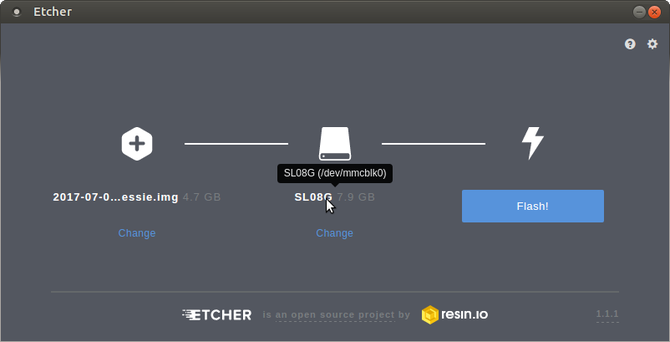
Запись в программе Etcher выполняется таким образом: выберите нужный файл, убедитесь, что установлена подходящая по размеру флешка, нажмите кнопку Flash.
Кроме этой программы рекомендуем также утилиту для Windows — Rufus, загрузить её можно с этого сайта.
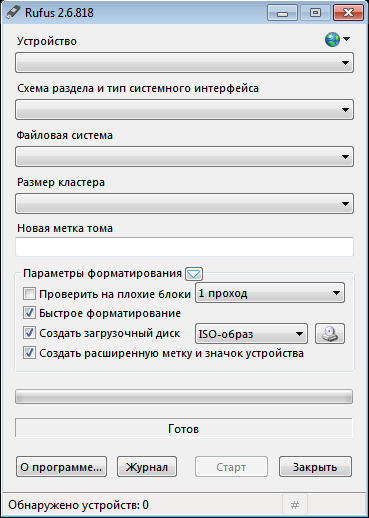
После того, как образ с дистрибутивом Ubuntu записан на носитель, можно приступать к установке.
Зачем переходить на Linux
Мы не знаем, как повернётся история, поэтому на всякий случай вот разные, в том числе безумные варианты:
- Вам просто интересно (надеемся, что это ваш вариант).
- Другие операционные системы больше не работают, не активируются или недоступны.
- Вам не хочется использовать операционные системы зарубежных партнёров.
- Вы не хотите делиться данными с мировой закулисой.
- Вы отхватили ноутбук по приемлемой цене, но он оказался без операционной системы.
- Вы хотите ощутить вкус импортозамещения.
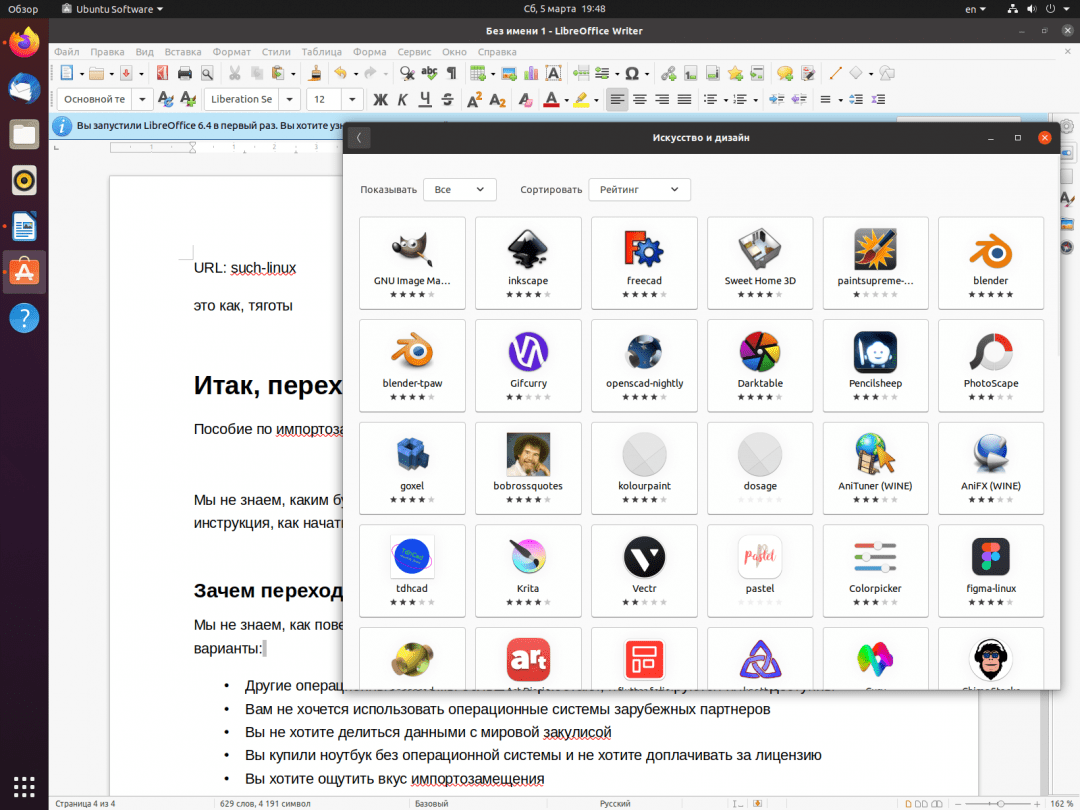
Ваше будущее на Ubuntu может выглядеть примерно так:
Выводы
В этой статье мы рассмотрели, как установить Ubuntu 18.04 на компьютер или ноутбук. Как видите, здесь нет ничего сложного, установка этой системы не очень сильно отличается от установки Windows, а значит, если вы её раньше устанавливали, то и сейчас справитесь.
https://youtube.com/watch?v=7u6p7LgMC7Y%3Ffeature%3Doembed
Надо заметить, что с последним обновлением система стала лучше, разработчики закрыли много ошибок. Но если у вас есть рабочая система, которой вы полностью довольны, то, возможно, не стоит устанавливать Ubuntu 18.04 в первые дни после релиза, лучше подождать, пока разработчики исправят все возможные неявные ошибки. Но я уже установил, и мне всё нравится, а вы? Напишите в комментариях!
Обнаружили ошибку в тексте? Сообщите мне об этом. Выделите текст с ошибкой и нажмите Ctrl+Enter.
Выводы
В этой статье мы рассмотрели как установить Ubuntu 20.04 на персональный компьютер. Как видите, в этом процессе нет ничего сложного. В интерфейсе имеется поддержка русского языка. Установщик подсказывает, что нужно сделать в каждом случае. Самые важные настройки, например, разметку дисков, Ubuntu может выполнить самостоятельно. С каждым релизом интерфейс становится ближе к пользователю, проще и понятнее. Рекомендуем регулярно выполнять обновления, особенно в первые месяцы, так как в них могут быть исправления критических ошибок.
Обнаружили ошибку в тексте? Сообщите мне об этом. Выделите текст с ошибкой и нажмите Ctrl+Enter.
Выводы
В этой статье мы рассмотрели как выполняется установка Ubuntu 22.04 на компьютер с UEFI или без него на таблицу разделов GPT. Как видите, всё довольно просто. В одной из следующих статей будет рассмотрено как настроить Ubuntu 22.04 после установки и сделать её более удобной для использования. А что вы думаете об этой системе? Будете устанавливать? Напишите в комментариях!
Обнаружили ошибку в тексте? Сообщите мне об этом. Выделите текст с ошибкой и нажмите Ctrl+Enter.


