
- Почему UEFI не видит флешку?
- Отличия UEFI и Legacy
- Как в BIOS от Gigabyte настроить загрузку с флешки?
- Параметры загрузки
- Вкладка выбора загрузочного устройства
- Инструкции
- Руководство по загрузке с флешки
- Отключение
- Рис. 7. НАСТРОЙКА BIOS
- Рис. 8. Разблокировка пароля администратора
- Рис. 9. Введите пароль и нажмите OK.
- Рис. 10. Интегрированные устройства
- Рис. 11. Проверка очистки параметра Enable USB Boot Support
- Рис. 12. Кнопка EXIT
- Как загрузиться с флешки
- Первый способ
- Второй способ
- Клавиши для входа в BIOS
- Примеры
- Загрузка в Phoenix-Award BIOS
- Загрузка в AMI BIOS
- Как настроить БИОС / UEFI для загрузки с флешки или CD-ROM-носителя
- Альтернативные способы выбора устройства загрузки
- Настройка запуска с флешки (UEFI/LEGACY)
- Настройка приоритета загрузки компьютера
- Использование клавиши F10 для сохранения настроек
Почему UEFI не видит флешку?
Основная причина такой проблемы – режим загрузки флешки не соответствует режиму загрузки UEFI. Современные компьютеры поддерживают два режима загрузки – Legacy и EFI. Но по умолчанию включен только один из них, и, как правило, это EFI. А вот вашей загрузочной флешке как раз нужен именно Legacy.
Итак, вы решили установить Windows c загрузочной флешки, но вот незадача – BIOS (UEFI) почему-то не видит носитель. Ничего страшного – нужно лишь немного изменить дефолтные настройки.
О том, что нужно сделать, чтобы загрузочный носитель отобразился в Boot Menu, вы и узнаете в сегодняшней статье.
UEFI и Legacy — это два режима BIOS для загрузки дисков, которые отличаются методом запуска операционной системы и типом интерфейса.
Отличия UEFI и Legacy
| Оформление | Графический интерфейс | Классический BIOS |
|---|---|---|
| Формат загрузки дисков | GPT | MBR |
| Наличие Secure Boot | Да | Нет |
| Сколько разделов можно создать | Нет лимита | 4 раздела по 2 Тб |
| Режим загрузки EFI и Legacy | EFI | Legacy |

Как в BIOS от Gigabyte настроить загрузку с флешки?
Чаще всего такая необходимость возникает для установки/переустановки операционной системы. Когда загрузочный носитель (в нашем случае это флешка) подготовлен, то следующим этапом идет выставление первичного приоритета для него в настройках BIOS. Как это сделать в Gigabyte UEFI DualBIOS мы и поговорим в данной статье.
Параметры загрузки
Первым делом вам нужно зайти в BIOS. У Gigabyte делается это стандартным способом – многократным нажатием клавиш F2 и Delete сразу после нажатия на кнопку включения компьютера.
Далее должно отобразиться вот такое окно: В зависимости от выбранной языковой настройки интерфейс может быть как на русском языке, так и на английском. Мы будем параллельно рассматривать оба варианта.
Для начала нужно перейти на вкладку BIOS Features (Функции или Настройки BIOS). Вкладки находятся в верхней части экрана.
Вкладка выбора загрузочного устройства
Первый раздел данной вкладки и отвечает за установку приоритета загрузки. Для загрузки с флешки нужно нажать на Boot Option 1 (Загрузочное устройство 1) и выбрать из открывшегося списка свою загрузочную флешку.
Далее нажимаете F10 и выбираете “Да (Yes)” для сохранения настроек и перезагрузки. Если флешка сделана правильно, то сразу после этого должна начаться загрузка с нее. Лучшая благодарность автору — репост к себе на страничку:
Инструкции
Администратор может включить или отключить поддержку загрузки USB для OptiPlex 3000 из параметров однократной загрузки. Для получения дополнительной информации выберите соответствующий процесс.
Включение


Руководство по загрузке с флешки
Примечание: Пароль администратора BIOS по умолчанию: Fireport. Пароль администратора BIOS в вашей среде может отличаться.
Отключение
Рис. 7. НАСТРОЙКА BIOS

Рис. 8. Разблокировка пароля администратора

Рис. 9. Введите пароль и нажмите OK.

Рис. 10. Интегрированные устройства
Рис. 11. Проверка очистки параметра Enable USB Boot Support
Рис. 12. Кнопка EXIT
10 авг. 2023
Как загрузиться с флешки
Рассмотрим, как загрузиться с флешки для установки Windows или восстановления системы.
Первый способ
- Вставьте загрузочную флешку в USB-порт и перезагрузите компьютер.
- Нажмите F10 и выберите устройство (DVD или USB) из списка, чтобы запустить его загрузку и нажмите Enter.
Второй способ
- Раскройте меню Пуск и выполните перезагрузку компьютера.
- При появлении логотипа нажмите определенную клавишу (как указано в таблице ниже).
- Выйдя в BIOS, настройте приоритет загрузки.
Клавиши для входа в BIOS
| Производитель | Клавиша |
|---|---|
| ASUS | Delete |
| Acer | F2 |
| Dell | F12 |
| HP | F10 |
| Lenovo | F1 или F2 |
Нажимайте кнопку много раз, пока не появится окошко BIOS, чтобы войти в настройки.
Примеры
Интерфейс BIOS может отличаться в зависимости от производителя, но порядок действий остается неизменным на всех версиях.
К сожалению, мышь в БИОСе не работает, поэтому навигация осуществляется только с помощью клавиатуры: для перемещения используются стрелки, а для выбора конкретного параметра – клавиша Enter. Для лучшего понимания принципа работы BIOS посмотрим, как изменить приоритет загрузки в двух разных интерфейсах.
Загрузка в Phoenix-Award BIOS
Если у вас старый интерфейс BIOS, то для изменения приоритет загрузки вам нужно зайти в раздел Advanced BIOS Features.
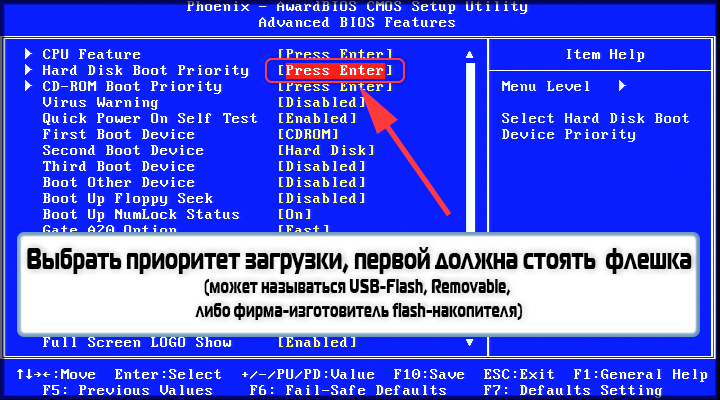
После успешной установки Windows вам нужно будет повторить эту операцию, вернув на первое место HDD (загрузку с жесткого диска).
Загрузка в AMI BIOS
В компьютерах поновее установлена версия BIOS от компании AMI.

Принцип работы остается прежним:
Не пугайтесь, если у вас BIOS с другим интерфейсом, и нет описанных выше названий вкладок и разделов. Просто найдите вкладку, в имени которой есть слово Boot. Внутри неё вы обязательно обнаружите приоритет загрузки, который можно поменять, установив на первое место USB-flash устройство с дистрибутивом Windows.
Как настроить БИОС / UEFI для загрузки с флешки или CD-ROM-носителя
Используемые термины: БИОС, UEFI.
Важно отметить, что в зависимости от микропрограммы материнской платы, наши действия могут отличаться. Но общий принцип, описанный в данной инструкции подойдет для любой версии БИОС / UEFI.
Альтернативные способы выбора устройства загрузки
Для загрузки с другого носителя не всегда нужно настраивать BIOS. После включения компьютера (первая — вторая заставка) нажмите клавишу вызова специального меню загрузки (обычно, F8, F10, F11, F12 или Esc) и среди вариантов выберите устройство, с которого следует выполнить запуск системы.
Была ли полезна вам эта инструкция?
Настройка запуска с флешки (UEFI/LEGACY)
Для этого нам потребуется:
На этом все!
Настройка приоритета загрузки компьютера
При загрузке компьютера (первая — вторая заставка) нажмите Del или F2 для входа в БИОС.
Иногда, для входа в BIOS используются клавиши отличные от Del или F2. В таких случаях необходимо следовать подсказкам на экране или обратиться к инструкции. Подробнее читайте инструкцию Как зайти в БИОС / UEFI.
Перейдите на вкладку для настройки порядка загрузки, обычно, она называется Boot. Найдите устройство, с которого нужно загрузить компьютер, например, CD-Rom и переместите его на самый верх. Для этого необходимо воспользоваться подсказками в нижней части экрана. Например, в данной версии БИОС, для перемещения CD-ROM на самый верх необходимо нажать 2 раза клавишу +:

Должно получиться следующее:
Выйдите из БИОС, сохранив настройки. Для этого перейдите в раздел Exit и выберите Exit Saving Changes.
Использование клавиши F10 для сохранения настроек
Часто, чтобы сохранить настройки, можно использовать клавишу F10.
Когда вы нажимаете F10, компьютер перезагружается и начинает загрузку с диска (если такой есть в дисководе).
Это удобный и быстрый способ сохранить изменения, которые вы внесли в настройки компьютера.
Не забудьте проверить, что диск в дисководе содержит необходимые файлы для загрузки.
Таким образом, клавиша F10 может быть полезным инструментом для сохранения настроек и быстрой загрузки с диска.


