

- Системные требования
- Проверьте перед установкой
- Установка LG-Ericsson TSP Driver
- Установка и настройка АТС-коннектора
- Описание файла настроек АТС-коннектора
- Общая настройка АТС-коннектора
- Настройка умного перевода
- Установка таймаута и номера секретаря
- Параметр catch_list
- Особенности работы всплывающей карточки клиента
- Запуск АТС-коннектора
- Проверка запуска
- Проверка подключения к линиям АТС
- Возможные проблемы и их решения
- Преимущества бесплатного ИИ Aria в браузере Opera
- Pinboards
- Поиск по вкладкам
- Пространства
- Режим Lucid
- Opera Flow
- Всплывающее окно с видео
- Импортировать закладки
- Конвертер единиц
- Как получить доступ к Aria в браузере Opera?
- Как использовать в Aria функцию Создать?
- Как начать использовать Aria в браузере Opera для настольных компьютеров?
- Как начать использовать ИИ Aria в браузере Opera на мобильных устройствах Android?
- Как начать использовать ИИ Aria в браузере Opera на мобильных устройствах iOS?
- Где можно получить дополнительную информацию об Aria?
- Вы заслуживаете лучшего браузера
- ▍ Что это такое?
- ▍ Как атрибут помогает на практике
- ▍ Особенности использования
- ▍ Как писать подсказки
Системные требования
ATC-коннектор устанавливается на сервер, подключенный к совместимой АТС LG-Ericsson через LAN соединение.
Для установки и работы ATC-коннектора вам потребуется:
Внимание! Для правильной работы функций Всплывающая карточка и Умный перевод АТС LG-Ericsson должна правильно определять номера на внешних линиях.
Проверьте перед установкой
Перед установкой и настройкой ATC-коннектора, пожалуйста, проверьте:
Установка LG-Ericsson TSP Driver
Если LG-Ericsson TSP Driver и TAPI лицензия уже установлены и настроены, то вы можете пропустить этот раздел.
Для работы TSP драйвера вам потребуется купить TAPI лицензию для вашей АТС, или вы можете бесплатно активировать демо-версию на 60 дней. Чтобы активировать лицензию установите telnet соединение с вашей АТС. Появится следующий экран:

В качестве пароля введите “jannie”. После успешной авторизации вы сможете вводить команды: q w 2 (lock_key) – команда для ввода ключа TAPI лицензии (lock_key–лицензионный ключ). q k start_demo_mode – команда для активации всех лицензий на 60 дней.
Для того, чтобы изменения вступили в силу, перезагрузите АТС.
После успешной активации TAPI лицензии приступайте к установке TSP драйвера.
Внимание! Используйте только ту версию TSP драйвера, которая совместима с вашей АТС LG-Ericsson.
- Запустите файл установки setup.exe.
- Нажмите Next на этом экране:

- На следующем экране в разделе LG-Ericsson System выберите флажок, где есть ARIA SOHO, в разделе Service Mode выберите 3rd Party Connection, в разделе Connection Method выберите LAN и впишите IP адрес вашей АТС, после чего нажмите Next:

- После установки нажмите Finish и перезагрузите компьютер для того чтобы драйвер соединился с вашей АТС:

- После установки вам нужно изменить настройки LG-Ericsson TSP следующим образом:

- Создайте новое Размещение (если список Размещений пуст) или отредактируйте существующее таким образом, чтобы Код выхода на городскую линию совпадал с кодом настроенным в АТС (по умолчанию равен 9):


В данном окне вы можете изменить настройки TSP драйвера.
Установка и настройка АТС-коннектора
- Откройте личный кабинет Простых звонков на странице Интеграция — Телефония — LG-Ericsson:

- Скопируйте токен из поля Токен для настройки АТС:

Запустите файл установки. Установите и настройте АТС-коннектор, следуя инструкциям на экране.
При появлении запроса вставьте токен, скопированный на шаге 2. Если на данном этапе вы увидите ошибку Out Of Range, проверьте правильность скопированного на шаге 2 токена.
Если ваша CRM поддерживает функцию Умный перевод, включите и настройте данную функцию. Умный перевод – перехват клиентских звонков и их автоматическое перенаправление на телефоны ответственных сотрудников. Если вы включили эту опцию, укажите внутренний номер и номер сотрудника для перевода звонков.
Описание файла настроек АТС-коннектора
Для настройки АТС-коннектора откройте в текстовом редакторе конфигурационный файл config.txt. Файл находится в папке с установленным АТС-коннектором (путь по умолчанию: C:Program FilesVedisoftProstiezvonkiLG).
Общая настройка АТС-коннектора
Задайте имя лог файла в параметре log_file и уровень записи лога в параметре log_level.
Если в АТС используются группы абонентов, установите цифру, с которой начинаются номера групп абонентов в параметре group_starts_with.
Задайте префикс для звонка на внешние линии в параметре outgoing_prefix.
Настройка умного перевода
Умный перевод – перехват клиентских звонков и их автоматическое перенаправление на телефоны ответственных сотрудников. Для включения переадресации выполните следующие действия:
- Установите значение параметра smart_transfer в состояние on.
Установка таймаута и номера секретаря
Установите таймаут (в секундах) для умной переадресации в параметре transfer_time. Если АТС коннектор не получит от модуля CRM (базы клиентов) номер ответственного сотрудника за данный промежуток времени, то звонок будет переадресован на номер секретаря.
Задайте номер секретаря в параметре secretary. Номер секретаря может быть:
- Внутренний номер офисного телефона
- Рабочий мобильный номер
Если номер секретаря не задан, то звонок останется на той же линии, куда он изначально попал.
Параметр catch_list
В параметре catch_list вы можете задать внутренние номера, с которых будет работать умный перевод. С других номеров умный перевод работать не будет. Если данный параметр не задан, то перевод происходит с первого внутреннего номера, на который попадает звонящий клиент.
Если вы хотите, чтобы клиенты сразу попадали на своих менеджеров и используете умный перевод для всех входящих звонков, то вам нужно перенастроить АТС.
Особенности работы всплывающей карточки клиента
Всплывающая карточка показывает сотруднику информацию о звонящем клиенте. Карточка клиента показывается сотруднику в тот момент, когда его телефон начинает звонить.
Карточка клиента не показывается, когда звонок должен быть обработан функцией Умный перевод.
Если умный перевод выключен, то карточки клиентов показываются тем сотрудникам, у которых звонит телефон.
Запуск АТС-коннектора
После установки и настройки АТС-коннектора перезагрузите компьютер. Запуск АТС-коннектора происходит автоматически при старте системы.
Проверка запуска
- Откройте окно Службы: Панель управления – Администрирование – Службы.
- Найдите сервис Простые звонки: модуль LG.
- Состояние сервиса должно быть Работает.
Проверка подключения к линиям АТС
- Откройте окно Просмотр событий: Панель управления – Администрирование – Просмотр событий.
- В разделе Приложения найдите журнал LG_Ericsson CTI.
- Найдите в нем событие, где написано Was registered XXX lines.
- Если вместо XXX написано 0, то это означает, что АТС-коннектор не смог подключиться к линиям АТС.
Возможные проблемы и их решения
Проблема: Служба АТС-коннектора не успевает запуститься за установленное по умолчанию время ожидания запуска служб.
Решение: Если служба АТС-коннектора не запустилась автоматически после перезапуска компьютера и вы видите в журнале системы ошибку вида Превышение времени ожидания или Не ответила на запрос своевременно с кодами события 7000, 7009 и 7011, вы можете увеличить время ожидания запуска службы АТС-коннектора.
Указанные действия установят время ожидания для запуска АТС-коннектора равным 60 секунд. Если этого окажется недостаточно, можно попробовать увеличить значение.
Aria — общение и творчество на мобильных и настольных компьютерах. Бесплатный чат-бот Opera с ИИ отвечает на вопросы и генерирует контент, получая информацию из Интернета в режиме реального времени. Подробнее
Преимущества бесплатного ИИ Aria в браузере Opera
Есть вопросы? Aria мгновенно ответит на вопросы, используя актуальную информацию и полезные инструменты для создания контента.
Pinboards
Легко сохраняйте и собирайте веб-контент, делитесь им визуально.
Поиск по вкладкам
Работайте в браузере более эффективно, если у вас открыто много вкладок.
Пространства
Объединяйте группы вкладок в отдельные пространства.
Режим Lucid
Улучшайте видео и изображения одним нажатием при просмотре в Интернете.
Opera Flow
Мгновенный доступ к сохраненным файлам, ссылкам и заметкам с любого устройства.
Всплывающее окно с видео
Откройте видео во всплывающем окне, чтобы не отрываться от просмотра во время работы в интернете.
Импортировать закладки
Легко настраивайте закладки и управляйте ими, чтобы любимые сайты были всегда под рукой.
Конвертер единиц
Автоматически конвертируйте часовые пояса, валюты и единицы измерения.
Как получить доступ к Aria в браузере Opera?
Инструмент Уточнить в Aria, доступный при использовании Aria на рабочем столе в браузере Opera, позволяет легко уточнять ответы ИИ без копирования, вставки, редактирования и переписывания одних и тех же подсказок. В настоящее время в инструменте Уточнить присутствуют три функции:
Перефразируйте: с помощью мыши выделите часть ответа Aria, которую требуется перефразировать и выберите пункт Перефразируйте в подсказке. Aria обновит исходный ответ, повторно сгенерировав выделенную часть с использованием других слов.
Повторное использование: выберите часть ответа Aria, о которой нужно получить дополнительную информацию, чтобы вывести подсказку. Нажмите Повторное использование, чтобы добавить выбранный текст в поле ввода. Теперь можно задать в Aria уточняющий вопрос, и выделенный текст будет включен в этот вопрос автоматически. В поле ввода может быть одновременно добавлено до пяти текстовых сегментов из разных ответов в одном чате.
Выделение цветом: с помощью мыши выделите любой текст в ответе Aria и выберите цвет в появившейся подсказке. Этот текст будет выделяться выбранным цветом на протяжении всего разговора, что облегчит быстрый просмотр ответов и получение нужной информации. Чтобы снять выделение со всех экземпляров текста, снова выделите текст и нажмите значок удаления в левой части подсказки.
Как использовать в Aria функцию Создать?
Функция доступна при использовании Aria на рабочем столе в браузере Opera. Функция упрощает процесс создания контента, генерируемого ИИ, позволяя задавать конкретные параметры вместе с запросом, то есть вам не придется многократно уточнять запросы для ИИ.
При использовании Aria режим Создать активируется нажатием на значок карандаша рядом с полем ввода вопросов. Здесь также можно выбрать тип генерируемого контента, например статья, сообщение электронной почты или сочинение, а затем ввести описание. Далее выберите стиль контента, например формальный, нейтральный или неформальный, а также оптимальную длину.
После выбора указанных выше параметров нажмите Сгенерировать. Контент, сгенерированный ИИ, отобразится справа. Вы можете редактировать текст или изменять настройки до тех пор, пока контент не будет соответствовать вашим потребностям. Получив удовлетворительный результат, просто нажмите Сохранить и вернуться.
Как начать использовать Aria в браузере Opera для настольных компьютеров?
В браузере Opera на настольном компьютере нажмите значок Aria
После входа начать общение с Aria можно в любой момент, нажав значок Aria
на боковой панели.
Как начать использовать ИИ Aria в браузере Opera на мобильных устройствах Android?
Для удобства навигации при переходе по ссылке из чата с ИИ на страницах появляется значок Aria. Нажав на этот значок, вы сразу вернетесь в чат с ИИ Aria.
Как начать использовать ИИ Aria в браузере Opera на мобильных устройствах iOS?
Для удобства навигации при переходе по ссылке из чата с ИИ на страницах появляется заголовок Aria. Нажав на этот заголовок, вы сразу вернетесь в чат с ИИ Aria.
Где можно получить дополнительную информацию об Aria?
Чтобы получить дополнительную информацию о бесплатном ИИ Aria в браузере Opera, перейдите на страницу Ответы на вопросы об Aria.
Вы заслуживаете лучшего браузера
Бесплатный VPN, блокировщик рекламы и обмен файлами Flow в Opera. Встроенные в Opera функции для быстрого, плавного и удобного просмотра — призванные улучшить вашу работу в сети.
Время на прочтение
Cегодня я хочу рассказать про атрибут aria-label. В статье не будет заумных определений и бездумного копирования стандарта. Я хотел простым языком объяснить, какая польза от атрибута, а также передать свой практический опыт, чтобы вы могли его повторить. А получилось у меня или нет, решать вам.
Со вступительным словом всё. Давайте начнём!
▍ Что это такое?
Каждый всплывающий элемент содержит кнопку, с помощью которой мы можем его закрыть. Мы с вами привыкли видеть её в виде иконки «крестик», как на следующем изображении:

Всплывающее окно на сайте Сбермаркет. На изображении выделена кнопка «Закрыть» в виде крестика
А как же пользователи скринридеров смогут посмотреть на неё? Вот здесь задача разработчика помочь им, а сделать это можно при помощи атрибута aria-label.
aria-label — атрибут, который позволяет разработчикам добавить текстовую подсказку к элементу, с помощью которой пользователи скринридера поймут его назначение.
Если проводить аналогию с доступностью в физическом мире, то атрибут aria-label, как собака-поводырь и брайлевская табличка в одном, помогает незрячему человеку понять информацию о мире. Как пройти в столовую. Когда придёт автобус. Сколько стоит чашка кофе. Абсолютно любую информацию. Как это происходит, посмотрим на практике.
▍ Как атрибут помогает на практике
В качестве первого примера я буду использовать кнопку «Закрыть» на сайте СберМаркет:
Представим, что нам нужно реализовать её доступность, и начнём мы с разметки:
Для тестирования я открою страницу с помощью скринридера JAWS. Далее с помощью клавиш CTRL+INSERT+B вызываю режим отображения списка кнопок на странице.
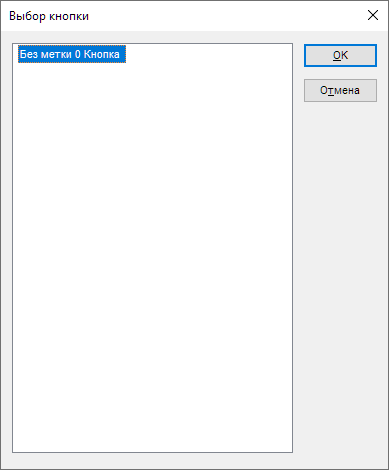
Отображается список из 1 кнопки
Скринридер JAWS видит одну кнопку без метки. Если он будет озвучивать её, то мы услышим: «Без метки, кнопка». Мне непонятно, что делает кнопка. Нужно добавить подсказку с помощью атрибута aria-label. Например, буду использовать подсказку «Закрыть карточку товара».
Проверю, как скринридер распознает её.
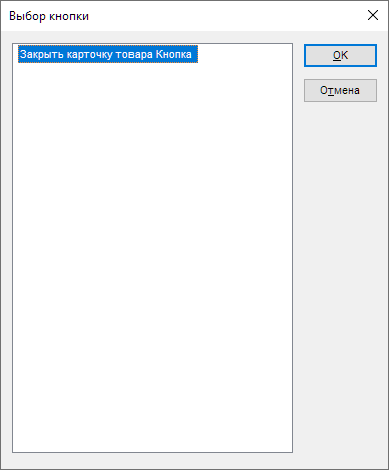
«Закрыть карточку товара, кнопка». Вот это уже другое дело.
Предыдущий пример с разметкой интерактивного элемента — не единственный практический кейс, где мы можем использовать атрибут aria-label. Часто в интерфейсах используется несколько областей навигации. Обычно это: «Основная навигация», «Хлебные крошки» и «Пользовательская навигация».
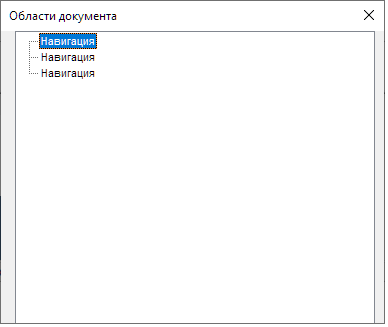
Отображается список из 3 областей навигации
Как я говорил, скринридер JAWS видит 3 области навигации и всё. Какая из них какая, он не понимает.
Чтобы убедиться в этом, мы можем переключаться по странице с помощью клавиш ↓ и ↑. Если мы нажимаем клавишу ↓, то скринридер опускается вниз по странице, а если клавишу ↑, то вверх.
Когда я нажимаю клавишу ↓ на нашей странице, скринридер JAWS попадает в первую область навигации (Основная) и говорит: «Область навигации». Далее он озвучивает внутренние элементы. А когда покидает область, то говорит: «Конец области навигации».
Ещё раз жму клавишу ↓ и слышу: «Область навигации». Это скринридер JAWS попал в область второй навигации, а именно в хлебные крошки. Но он не понимает этого, поэтому говорит точно такой же текст. Когда я покидаю область, то снова слышу «Конец область навигации», как в первый раз. С третьей областью будет точно так же.
Как улучшить данный опыт? Вот здесь атрибут aria-label очень полезен. С помощью него мы можем рассказать о назначении области. На примере областей навигации добавлю 3 подсказки:
В этом случае скринридер JAWS видит 3 разных области навигации, а именно: основная, хлебные крошки и пользовательская.
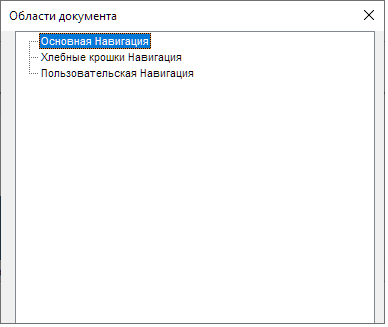
При переключении с помощью клавиши ↓ он также по-разному озвучивает их. В случае основной области навигации я слышу при входе: «Основная область навигации». А при выходе из неё: «Основная конец область навигации». В области хлебных крошек — «Хлебные крошки область навигации» и «Хлебные крошки конец область навигации». В области пользовательской навигации он скажет: «Пользовательская область навигации» и «Пользовательская конец область навигации».
▍ Особенности использования
Когда я начал использовать атрибут aria-label, то добавлял его везде, где только мог. В один из таких моментов я определил его для элемента div.
Я ничего не подозревал, думая, что скринридер озвучит «Мои навыки», а дальше список из них. Когда я начал тестировать, то JAWS не прочитал подсказку из атрибута aria-label, а сразу озвучивал список.
Также нельзя использовать атрибут для элемента, у которого установлен атрибут role со следующими значениями:
Таким образом, используемый мною элемент div есть в списке запрещённых элементов, поэтому JAWS его проигнорировал.
▍ Как писать подсказки
Текстовая подсказка должна быть понятна как можно более широкому кругу людей, потому что если это будет не так, то человек со скринридером запутается и не сможет взаимодействовать с интерфейсом. Я для себя создал несколько правил, которыми хочу поделиться.
Первое звучит так: «Не стоит писать подсказки на основе внешнего отображения элемента». Вернёмся к предыдущему примеру с кнопкой «Закрыть».
Всплывающее окно на сайте Сбермаркет. На изображении выделена кнопка закрыть в виде крестика
Можно написать подсказку на основе того, как выглядит кнопка.
Скринридеры озвучат «Крестик, кнопка». Чем плоха такая подсказка? Во-первых, непонятно, что закрывает кнопка. Во-вторых, такая подсказка требует от пользователя определённый опыт, когда он уже раньше встречал такие кнопки. А если он столкнулся первый раз? Для него элемент станет ребусом.
Что делать в такой ситуации? Для кнопок я чаще всего использую формулу: «глагол + контекст». Чтобы подобрать глагол, я задаю себе вопрос: «Что делает кнопка?». Контекст беру из окружения элемента. Покажу на примере кнопки «Закрыть» на Сбермаркете.
Что делает кнопка? Закрывает. Где находится кнопка? В карточке товара. Получается, можно создать подсказку: «Закрыть карточку товара».
Второе правило: «Не использовать слова, которые явно указывают тип элемента». Часто разработчики от желания помочь дополнительно выделяют в подсказке тип элемента. Возвращаясь к примеру с подсказкой для области навигации, они бы использовали подсказку «Основная навигация».
Что скажет скринридер: «Основная навигация, навигация». Разработчики забыли, что скринридер самостоятельно озвучивает тип элемента. Оттого, что они захотели детализировать элемент словом «навигация» получилось дублирование. Оно жутко мешает пользователям. Так делать нельзя. Поэтому убираем слово «навигация» и оставляем «Основная»:
Рассмотрим ещё один пример излишней детализации на примере ссылки «Выйти»:
Пользователи услышат «Кнопка выйти, ссылка». У незрячего пользователя сразу возникает вопрос: «Так это кнопка или ссылка?». Таким образом разработчики ввели их в замешательство. Какое решение? Не надо указывать тип элемента. Я видел много примеров, когда элемент сначала был кнопкой, потом его сделали ссылкой, а подсказку не изменили. Поэтому лучше не указывать такие детали.
Подводя итог, можно сказать, что атрибут aria-label — важный друг для пользователя скринридера, с помощью которого мы можем рассказать ему больше об интерфейсе. Наши подсказки должны быть простыми для широкого круга пользователей и без лишних деталей о самом элементе. Важно помнить, что атрибут нельзя добавлять к некоторым элементам, в частности для элементов div и span.
Если у вас возникли вопросы, то я буду ждать вас в комментариях. Большое спасибо за уделённое время.
Узнавайте о новых акциях и промокодах первыми из нашего Telegram-канала 💰


