

- Решение проблем с охлаждением вентилятора компьютера
- Влияние загрязнений на работу вентилятора
- Общие причины проблем с охлаждением (вентилятором)
- Первые шаги по устранению
- Инструкции по обновлению
- Инструкция по выбору режима вентилятора
- Изображения с иллюстрациями
- Как избежать перегрева ноутбука
- Использование Диспетчера задач
- Проверка вентиляционных отверстий
- Уход за вентиляционными отверстиями
- Обеспечение вентиляции отверстий
- Дизайн вентиляционных отверстий
- Вентиляционные отверстия для других устройств
- Аппаратная диагностика
- Проверка и исправление проблем с вентиляторами на компьютерах ASUS
- Почему работает вентилятор, когда компьютер находится в спящем режиме?
- Как изменить режим вентилятора
- Использование сторонних программ для измерения температуры
- Дополнительная помощь и обслуживание
- Обновление BIOS с помощью Winflash
- Проверка и обновление настроек Windows
- Проверить настройки электропитания Windows
- Изменение параметров электропитания
- Обновление BIOS, Windows и драйверов
- Как обновить версию BIOS в системе Windows
- Как использовать EZ Flash для обновления версии BIOS
- Как запустить Центр обновления Windows
- Как обновить драйверы через службу поддержки MyASUS
- Отключение спящего режима
- Проверка проблем с охлаждением устройства
- Проверка Планировщика Задач Windows
- Использование Точки Восстановления Системы для восстановления системы
- Выполнение сброса системы Windows
- Информация о Kicx GT 1.900
- Отзывы пользователей о Kicx GT 1.900
Решение проблем с охлаждением вентилятора компьютера
Вентилятор компьютера играет жизненно важную роль в поддержании стабильной и безопасной рабочей температуры, облегчая циркуляцию воздуха. Скорость вентилятора регулируется в зависимости от температуры CPU/GPU.
Во время ресурсоемких задач, таких как игры, редактирование видео, преобразование файлов или обработка больших объемов данных, температура CPU/GPU может повышаться, что приводит к ускорению вращения вентилятора и пропусканию большего количества холодного воздуха через модуль охлаждения для обеспечения эффективного охлаждения.
Следовательно, Вы можете заметить усиление шума вентилятора.
Влияние загрязнений на работу вентилятора
Если потоку воздуха препятствуют пыль, волосы или посторонние предметы, блокирующие вентиляционные отверстия или вентилятор, на производительность компьютера может повлиять перегрев. Если Вы столкнулись с такими проблемами, как не вращающийся вентилятор, постоянно высокая скорость вращения вентилятора или заметный шум, обратитесь к шагам по устранению неполадок, описанным в этой статье.
Примечание: Если температура компьютера не превышает порога активации вентилятора, вентилятор не будет работать.
Общие причины проблем с охлаждением (вентилятором)
Приводящих к перегреву компьютера, включают:
- Загрязнение вентилятора
- Неисправности вентилятора
- Программные ошибки
Первые шаги по устранению
Обновите BIOS / Windows / драйверы до последних актуальных версий.
Выберите нужный режим вентилятора.
Инструкции по обновлению
- Как обновить BIOS в системе Windows
- Как использовать EZ Flash для обновления BIOS
- Инструкция по обновлению драйверов через Windows Update
Если Вы обновили BIOS, пакеты Windows и драйверы до последней версии, но проблема не устранена, перейдите к следующему шагу устранения неполадок.
Инструкция по выбору режима вентилятора
Профиль вентилятора позволяет пользователям выбирать скорость вращения вентилятора для различных рабочих нагрузок, обеспечивая тихую рабочую среду за счет баланса между температурой и производительностью.
Изображения с иллюстрациями
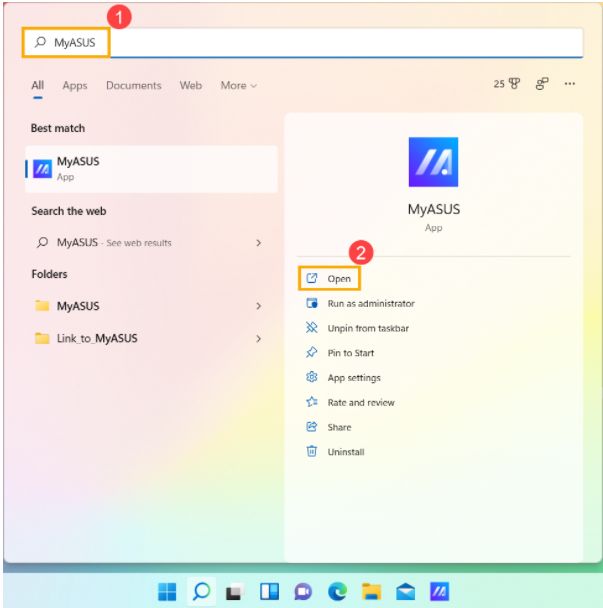
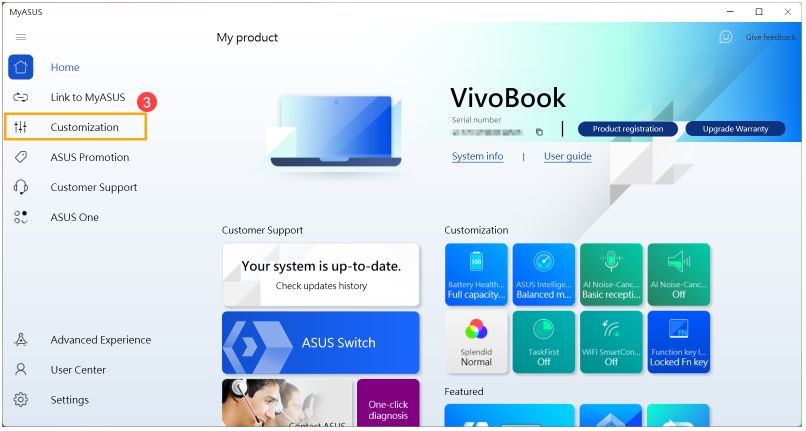
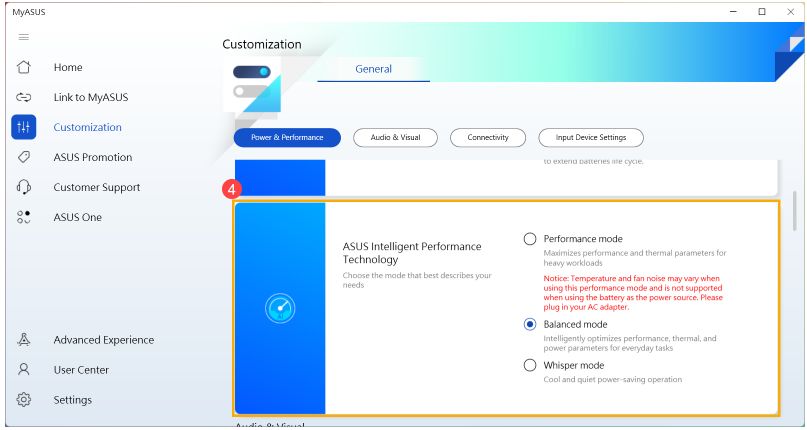
Как избежать перегрева ноутбука
Температура CPU / GPU повышается, когда запущены энергозатратные программы, такие как тяжелые игры, редакторы видео, программы перекодировки и операции с большим объемом данных. Диспетчер Задач — это инструмент управления приложениями и процессами в системе Microsoft Windows. Он позволяет проверить текущие процессы и получить соответствующую информацию о производительности системы.
Использование Диспетчера задач
Вы можете использовать Диспетчер задач для проверки, какие приложения занимают больше ресурсов CPU или памяти, чем ожидалось. Больше узнать можно по ссылке: Как использовать Диспетчер Задач для проверки производительности компьютера.
Проверка вентиляционных отверстий
Убедитесь, что вентиляционные отверстия не заблокированы. В среде со значительным количеством пыли, волос или привычкой курения смола от сигарет может скапливаться на лопастях вентилятора и радиаторах. Это маслянистое вещество более склонно притягивать пыль и волосы.
Если вентиляторы заблокированы, горячий воздух не сможет нормально циркулировать, это не позволит ноутбуку работать должным образом. Если проблема перегрева вызвана застрявшей пылью, мы рекомендуем обратиться в авторизованный сервисный центр Asus для диагностики.
Уход за вентиляционными отверстиями
Не чистите внутреннюю часть, используя устройство с сильным воздухом, например, наддувный компрессор. Мы имеем реальные случаи, когда вентилятор был поврежден сильным воздушным потоком.
Если Вы хотите выполнить очистку самостоятельно, рекомендуется использовать баллончики со сжатым воздухом, соблюдая определенное расстояние от вентиляционного отверстия и не переворачивая баллон во время его использования.
Обеспечение вентиляции отверстий
Обеспечьте вентиляцию отверстий на корпусе. Вентиляционные отверстия обычно расположены с обеих сторон ноутбука.
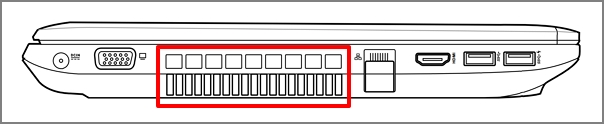
Дизайн вентиляционных отверстий
Дизайн вентиляционных отверстий для некоторых моделей ноутбуков является скрытым (например, серия UX). Вентиляционные отверстия находятся не с двух сторон ноутбука, а в его поворотной части.
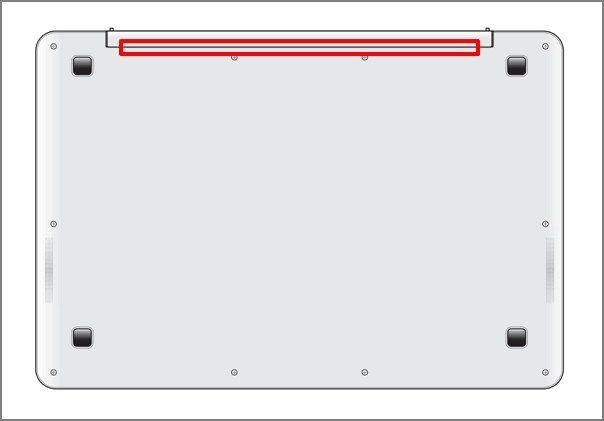
Вентиляционные отверстия для других устройств
У моноблоков выпускные вентиляционные отверстия обычно расположены сверху и снизу. Для настольных компьютеров вентиляционные отверстия обычно находятся на передней панели, задней панели, сверху и по бокам. Блок питания настольных компьютеров также имеет вентилятор.
Аппаратная диагностика
Обеспечьте надлежащее вентиляционное пространство и запустите аппаратную диагностику вентилятора через MyASUS.
Проверка и исправление проблем с вентиляторами на компьютерах ASUS
Вы можете проверить исправность аппаратного устройства с помощью диагностики оборудования через MyASUS. Если после диагностики возникает какая-либо ошибка, мы рекомендуем Вам посетить ремонтный центр ASUS для замены аппаратного устройства.
Почему работает вентилятор, когда компьютер находится в спящем режиме?
В зависимости от дизайна работы вентилятора каждой модели, вентилятор не будет вращаться до тех пор, пока температура системы не достигнет определенного уровня, чтобы обеспечить энергосбережение.
Для некоторых моделей коммерческих настольных компьютеров и игровых настольных компьютеров, если вы хотите, чтобы вентилятор продолжал вращаться при небольшой нагрузке, чтобы помочь снизить температуру системы, вы можете выбрать режим вентилятора для восстановления непрерывной работы вентилятора.
Как изменить режим вентилятора
- Для коммерческих настольных компьютеров, измените режим вентилятора в MyASUS на Performance Mode.
- Для игровых настольных компьютеров, измените режим работы в Armoury Crate на Turbo.
Использование сторонних программ для измерения температуры
Если вы используете стороннее программное обеспечение для измерения температуры вашего компьютера, помните, что эти программы не измеряют температуру корпуса, которая значительно ниже внутренней температуры. Рекомендуется воздержаться от использования сторонних программ для диагностики оборудования.
Дополнительная помощь и обслуживание
Если проблема остается нерешенной, обратитесь в центр обслуживания клиентов ASUS для получения дополнительной помощи.
Обновление BIOS с помощью Winflash
Вы также можете исправить проблемы с вентиляторами, обновив BIOS с помощью Winflash в системе Windows.
Применимые продукты: ноутбук, настольный компьютер, моноблок, игровая консоль, материнская плата, видеокарта, ЖК-монитор, мини-ПК.
В настройках энергоэффективности по умолчанию в операционных системах Windows устройство автоматически выключает экран и переходит в спящий режим после определенного периода бездействия. Если вы столкнулись с проблемами спящего режима, следуйте предложенным методам устранения неполадок.
Проверка и обновление настроек Windows
Проверить настройки электропитания Windows
Пожалуйста, следуйте инструкциям, соответствующим вашей текущей версии системы Windows на устройстве.
Изменение параметров электропитания
Проверьте настройки питания и внесите изменения при необходимости.
Обновление BIOS, Windows и драйверов
Регулярное обновление программного обеспечения на устройстве улучшает его стабильность и оптимизацию. Обновляйте BIOS, Windows и драйверы системы.
Как обновить версию BIOS в системе Windows
Следуйте инструкциям по обновлению BIOS на вашем устройстве.
Как использовать EZ Flash для обновления версии BIOS
Для настольного компьютера ASUS, используйте программу EZ Flash 3 для обновления BIOS.
Как запустить Центр обновления Windows
Используйте Центр обновления Windows для обновления драйверов и программного обеспечения на устройстве.
Как обновить драйверы через службу поддержки MyASUS
Получите обновления драйверов через службу поддержки MyASUS.
Отключение спящего режима
Если необходимо полностью отключить спящий режим, следуйте указанным инструкциям.
Проверка проблем с охлаждением устройства
Убедитесь, что вентиляторы в устройстве функционируют должным образом, чтобы избежать перегрева.
Проверка Планировщика Задач Windows
Используйте Планировщик Задач Windows для автоматизации задач и предотвращения нежелательного перехода устройства в режим гибернации.
Использование Точки Восстановления Системы для восстановления системы
При необходимости, воспользуйтесь точкой восстановления системы для восстановления настройки устройства.
Выполнение сброса системы Windows
В случае, если проблемы не решены, обратитесь в Центр Обслуживания Клиентов ASUS для дополнительной информации.
Информация о Kicx GT 1.900
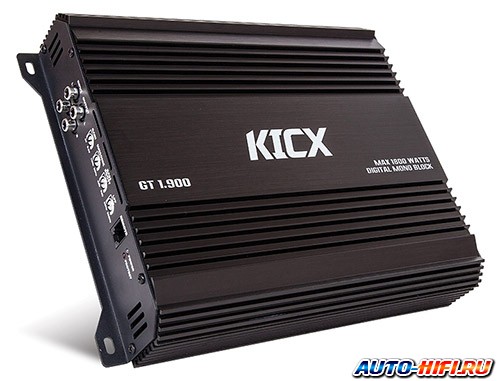
Модель: Kicx GT 1.900
Цена: Отсутствует в продаже. Последняя цена 9990 руб.
Может понадобиться:
- Комплекты для установки усилителя
- Конденсаторы
- Преобразователи уровня сигнала
- Провода питания
- Провода акустические
- Кабели межблочные
- Колбы и предохранители
Средняя оценка пользователей: 4,5 (Количество оценок: 2)
Отзывы пользователей о Kicx GT 1.900
- Полная шумоизоляция вашего автомобиля по специальной цене!
- При покупке акустики для штатных мест Mercedes — установка на интересных условиях!
- Каждому покупателю акустики размера 16,5 см. дороже 10000 рублей проставочные кольца для установки в подарок!
- Каждый покупатель получает в подарок компакт-диск с клёвыми миксами от Mr. DJ Monj!
Каждому покупателю фирменные рамки «Auto-HiFi» для государственных номерных знаков в подарок!
2024-03-18Акустика Steg MZ650C.
2024-03-17Сабвуферы Aspect: Aspect CLW-10s4, Aspect CLW-12s4, Aspect CLW-8s4, Aspect NLW-10d2, Aspect NLW-12d2, Aspect TLW-12d2, Aspect TLW-15d2, Aspect WLW-10s4, Aspect WLW-12s4.
2024-03-16Акустика Aspect: Aspect WLS-13TW, Aspect WLS-20TW, Aspect WLS-502, Aspect WLS-603, Aspect WLS-693, Aspect WLS-6MW.
2024-03-15Сабвуферы Vibe: Vibe BLACKAIR10D2S-V3, Vibe BLACKAIR12D2S-V3.
2024-03-14Акустика Hellion Symphony 3.0.
2024-03-13Акустика Ground Zero GZRC 165.2SQ-IVX.
Финал автозвуковых соревнований EMMA 2023 года в Воронеже
Как правильно выбрать нужную модель StarLine A93
Финал автозвуковых соревнований EMMA 17-18 сентября 2022 года в Воронеже
Очередной этап EMMA 13 августа 2022 года в городе Тверь
EMMA Серпухов 2022
Аудиосистема в Tank 400
Недорогой, но бодрый звук в Ниву Легенду
Очень интересный 2-канальник или моноблок Hellion HAM 2.800D
Бодрая процессорная аудиосистема в BMW 3 (E90)
Плоские сабвуферные динамики Helix K 10S и Eton Move M10 FLAT
Полная шумоизоляция и установка звука в Hyundai Solaris
Полная шумоизоляция Mercedes E class (W213)
Бодрая аудиосистема с заменой штатного усилителя и акустики в Mercedes E-class (W213) универсал
Новое на форуме
2х компонентная система , с будущим переходом в 3. Всем привет. Есть процусь Helix p six DSP ultimate , саб ESX 1240 + моно усилок для . . . . .
Добрый день. Хотел с небольшими вложениями улучшить звук в Мазда сх-5. Имеется акустика hertz ck 165, в планах шумка всех дверей, установк . . . . .
Всем привет! Вопрос со звёздочкой. Система на данный момент такая: Мидбас из комплекта Alpine SPX-17PRO ВЧ scanspeak d3004/604000 Про . . . . .
Добрый день. Г/У Teyes Spro Plus, на фронт Morel Tempo Ultra 602, на тыл Morel MAXIMO COAX 6х9. Подскажите пожалуйста через какой усилите . . . . .
Добрый день. Выбираю процессор в систему. На данный момент фронт focal ps 165 fxe. В дальнейшем будет добавляться середина и возможно ты . . . . .
Добрый день всем! Прошу совета по выбору 8-канального процессора звука в пределах 50-60 тыр. Пока будет стоять двухполоска, но позже одноз . . . . .
Здравствуйте. Может, вопрос не совсем про автозвук. Мало ли кто-то знает или сталкивался. Есть не штатное ШГУ. От него к процессору подклю . . . . .
Здравствуйте! Подскажите пожалуйста, есть ли у комплекта акустики SOaudio SO19/55neo кроссовер в комплекте? . . . . .
Автомагнитола RedPower 75201L в Toyota Land Cruiser Prado 150
Акустика Ground Zero GZRK 165SQ в Skoda Octavia A7
Сабвуфер Focal Access BombA BP20 в Honda Crossroad
Акустика Ground Zero GZRC 165.3SQ-ACT в Lada Vesta
Акустика Dego SP 6.5 MW в Peugeot Traveller


