
- Решение проблемы с Wi-Fi в Windows 10
- Причины проблемы
- Отключен Wi-Fi адаптер
- Ошибка при подключении
- Нет Wi-Fi на ноутбуке с Windows 10
- Решение проблемы
- Проверка сочетания клавиш
- Включение адаптера
- Установка драйверов
- Заключение
- Проблемы с драйвером Wi-Fi адаптера в Windows 10
- Как установить, или обновить драйвер Wi-Fi адаптера?
- Проблемы с драйвером Wi-Fi адаптера в Windows 10
- Как установить, или обновить драйвер Wi-Fi адаптера?
- Какими кнопками включить вай фай на ноутбуке
- Проверка и установка драйверов на Wi-Fi
- Включаем Wi-Fi программно
- Метод 1
- Метод 2
- Настройка Wi-Fi на ноуте с Windows 10
- Настраиваем Wi-Fi на Windows 8-8.1
- Меняем показатели
- Настройка WI-FI на ноутбуке с Windows 7
- Классический способ
- «Центральный» метод
- Убедитесь, что проблема действительно в ноутбуке
- Если ноутбук подключен к Wi-Fi
- Проверьте связь через командную строку
- Обновите драйверы модуля Wi-Fi
- Запустите функцию устранения неполадок
- Проверьте ноутбук на угрозы или отключите антивирус
- Откатите систему
- Если ноутбук не подключается к Wi-Fi
- Компьютер не видит сеть, а на других устройствах интернет работает
- Проверьте, не включен ли на ноутбуке авиарежим
- Если модуль работает, но интернета нет
- Если ноутбук видит сеть, но при попытке к ней подключиться возникает сообщение об ошибке
Решение проблемы с Wi-Fi в Windows 10
Долго не мог придумать хороший заголовок для этой статьи, что бы было понятно о чем она, и что бы можно было легко найти ее при проблемах с Wi-Fi в Windows 10. Сейчас мы постараемся разобраться, почему нет кнопки Wi-Fi в Windows 10. Где вообще искать настройки беспроводной сети, как включить Wi-Fi и почему появляется такая проблема. Расскажу об ошибке Не удалось найти беспроводные устройства на этом компьютере в Windows 10.
Причины проблемы
Отключен Wi-Fi адаптер
Если вы не можете найти Wi-Fi на своем ноутбуке (нет кнопки включения, нет пункта в настройках и т. д.), то скорее всего причина в том, что у вас либо не установлен драйвер на Wi-Fi, либо у вас нет Wi-Fi приемника, либо он выключен.
Ошибка при подключении
Проблема заключается в том, что мы не можем подключиться к Wi-Fi сети на Windows 10. Когда открываем окно управления подключениями, могут отсутствовать кнопки управления Wi-Fi адаптером.
Нет Wi-Fi на ноутбуке с Windows 10
Настройки в сети также могут не содержать пункта Wi-Fi. При этом на вкладке Режим в самолете может появляться ошибка Не удалось найти беспроводные устройства на этом компьютере.
Решение проблемы
Проверка сочетания клавиш
На ноутбуках есть специальные сочетания клавиш для включения и отключения беспроводных сетей. Эти сочетания могут различаться в зависимости от производителя. Например, на Asus часто используется Fn+F2. Проверьте сочетание клавиш на вашем ноутбуке.
Включение адаптера
- Нажмите правой кнопкой мыши на значок подключения к интернету на панели уведомлений.
- Откройте Центр управления сетями и общим доступом.
- Выберите Изменение параметров адаптера.
- Если увидите там адаптер Беспроводная сеть и он отключен, нажмите на него правой кнопкой мыши и выберите Включить.
Установка драйверов
Если адаптера Беспроводная сеть нет вообще, возможно необходимо установить драйвер на Wi-Fi. Убедитесь, что драйвер установлен и работает стабильно.
Заключение
Следуя этим рекомендациям, вы сможете решить проблемы с Wi-Fi на Windows 10. Проверьте сочетание клавиш, включите адаптер и убедитесь в наличии драйвера для Wi-Fi.
Проблемы с драйвером Wi-Fi адаптера в Windows 10
Нам нужно зайти в диспетчер устройств, и посмотреть что там. Есть ли беспроводной адаптер, и как он работает. Для этого, нажмите на меню Пуск и выберите Параметры.
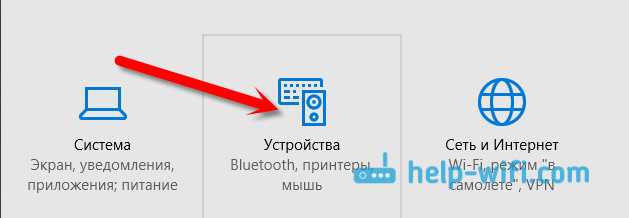
Дальше, выберите пункт Устройства.

Внизу страницы перейдите в Диспетчер устройств.

В диспетчере устройств, откройте вкладку Сетевые адаптеры. Обычно там два адаптера: LAN — для подключения интернета по сетевому кабелю , и беспроводной адаптер. Как правило, в названии беспроводного адаптера есть слово Wireless. Вот так выглядит Wi-Fi адаптер в диспетчере устройств на моем ноутбуке:

Как видите, в названии указан производитель и модель. Если у вас есть адаптер в диспетчере устройств, и он включен (как проверить, показывал выше), но включить Wi-Fi все равно не получается, то попробуйте обновить драйвер для своего адаптера. Или, попробуйте выполнить операции с адаптером, о которых я писал в этой статье.
Если драйвера нет, или нет самого адаптера, то в диспетчере устройств вы его так же не увидите.
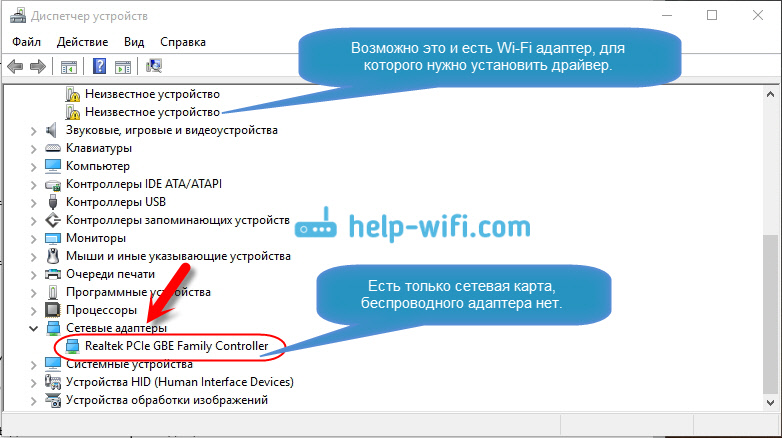
Но, обратите внимание, что если в диспетчере адаптера нет (а в компьютере, ноутбуке он есть), то в диспетчере устройств должно быть хоть одно Неизвестное устройство, как у меня на скриншоте. В таком случае, нужно попробовать установить драйвер на Wireless адаптер.
Как установить, или обновить драйвер Wi-Fi адаптера?
Если у вас ноутбук, то зайдите на официальный сайт производителя, через поиск, или через меню ищите свою модель, там найдите раздел с загрузками драйверов, и ищите драйвер для Wireless адаптера. Обратите внимание, что скорее всего, там будет возможность выбрать операционную систему. Выберите Windows 10. Если драйвера для десятки нет, то можно попробовать выбрать Windows 8 (8.1). Также, драйвер может быть на диске, который как правило идет в комплекте с ноутбуком (но вряд ли там будет драйвер для десятки).
Сохраните драйвер на компьютер и просто запустите его установку. Если вы скачали архив, то в архиве должен быть установочный файл, который нужно просто запустить, и следовать инструкциям. После установки, перезагрузите ноутбук, и пробуйте подключиться к Wi-Fi сети (Wi-Fi должен быть включен).
Если у вас стационарный компьютер с USB/PCI адаптером, то драйвер ищите на сайте производителя самого адаптера. По модели адаптера. Ну и диск с драйверами у вас должен быть.
Что касается обновления драйвера, то делаем все так же, как в случае с установкой: находим, скачиваем на компьютер, и устанавливаем.
На всякий случай оставлю ссылку на статью с решением самой популярной проблемы Ограничено в Windows 10. А то мало ли что может случиться после того, как вы все таки почините Wi-Fi и подключитесь к интернету:)
Translated article:
Проблемы с драйвером Wi-Fi адаптера в Windows 10
Нам нужно зайти в диспетчер устройств, и посмотреть что там. Есть ли беспроводной адаптер, и как он работает. Для этого, нажмите на меню Пуск и выберите Параметры.
Дальше, выберите пункт Устройства.
Внизу страницы перейдите в Диспетчер устройств.
В диспетчере устройств, откройте вкладку Сетевые адаптеры. Обычно там два адаптера: LAN — для подключения интернета по сетевому кабелю , и беспроводной адаптер. Как правило, в названии беспроводного адаптера есть слово Wireless. Вот так выглядит Wi-Fi адаптер в диспетчере устройств на моем ноутбуке:
Как видите, в названии указан производитель и модель. Если у вас есть адаптер в диспетчере устройств, и он включен (как проверить, показывал выше), но включить Wi-Fi все равно не получается, то попробуйте обновить драйвер для своего адаптера. Или, попробуйте выполнить операции с адаптером, о которых я писал в этой статье.
Если драйвера нет, или нет самого адаптера, то в диспетчере устройств вы его так же не увидите.
Но, обратите внимание, что если в диспетчере адаптера нет (а в компьютере, ноутбуке он есть), то в диспетчере устройств должно быть хоть одно Неизвестное устройство, как у меня на скриншоте. В таком случае, нужно попробовать установить драйвер на Wireless адаптер.
Как установить, или обновить драйвер Wi-Fi адаптера?
Если у вас ноутбук, то зайдите на официальный сайт производителя, через поиск, или через меню ищите свою модель, там найдите раздел с загрузками драйверов, и ищите драйвер для Wireless адаптера. Обратите внимание, что скорее всего, там будет возможность выбрать операционную систему. Выберите Windows 10. Если драйвера для десятки нет, то можно попробовать выбрать Windows 8 (8.1). Также, драйвер может быть на диске, который как правило идет в комплекте с ноутбуком (но вряд ли там будет драйвер для десятки).
Сохраните драйвер на компьютер и просто запустите его установку. Если вы скачали архив, то в архиве должен быть установочный файл, который нужно просто запустить, и следовать инструкциям. После установки, перезагрузите ноутбук, и пробуйте подключиться к Wi-Fi сети (Wi-Fi должен быть включен).
Если у вас стационарный компьютер с USB/PCI адаптером, то драйвер ищите на сайте производителя самого адаптера. По модели адаптера. Ну и диск с драйверами у вас должен быть.
Что касается обновления драйвера, то делаем все так же, как в случае с установкой: находим, скачиваем на компьютер, и устанавливаем.
На всякий случай оставлю ссылку на статью с решением самой популярной проблемы Ограничено в Windows 10. А то мало ли что может случиться после того, как вы все таки почините Wi-Fi и подключитесь к интернету:)
Кстати, после установки драйвера на беспроводной адаптер, когда он заработает, вы сможете раздавать интернет со своего ноутбука - очень полезная штука.
---
### Совет из комментариев
На диске С включил поиск и нашёл папку wireless LAN
Там два файла есть Setup. Я их оба запустил и у меня все вернулось на круги своя.
Если кому поможет, спасибо Константину!
---
### Служба WLAN
Проверьте, запущена ли на вашем компьютере служба автонастройки WLAN. Как этот сделать, я показывал здесь.
---
### Служба Журнал событий Windows
В комментариях появилось рабочее решение, которое заключается в том, что нужно включить службу Журнал событий Windows. Заходим в службы (можно нажать Win+R и выполнить команду services.msc).
Находим службу Журнал событий Windows и открываем ее свойства (нажав на нее правой кнопкой мыши). Проверяем, установлен ли тип запуска Автоматически и запущена ли сама служба. Если нет – нажимаем на кнопку Запустить. Можно попробовать остановить ее и запустить заново.

Делитесь решениями в комментариях! Задавайте вопросы.
---
Лучший способ проверить, кто подключен к вашей сети, — это использовать приложение вашего маршрутизатора или веб-интерфейс. Попробуйте ввести 10.0.0.1 или 192.168.0.1 в браузере, чтобы получить доступ к веб-интерфейсу, затем найдите параметр, например Подключенные устройства, Список подключенных клиентов или Подключенные устройства, чтобы просмотреть список подключенных устройств.
Используйте GlassWire Pro, чтобы увидеть, кто подключен (и получать оповещения, когда новое устройство подключается к вашему Wi-Fi)
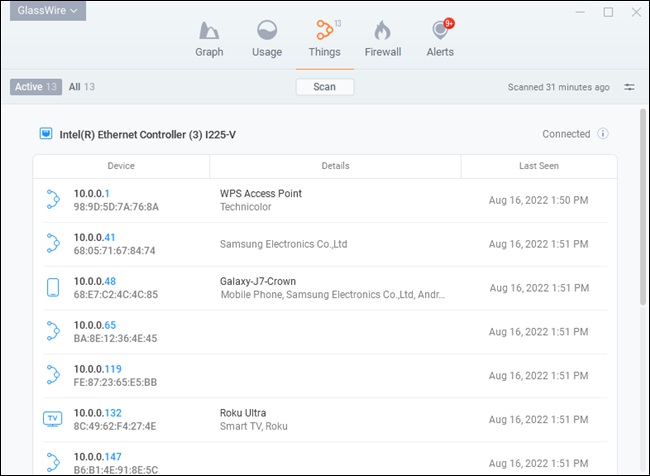
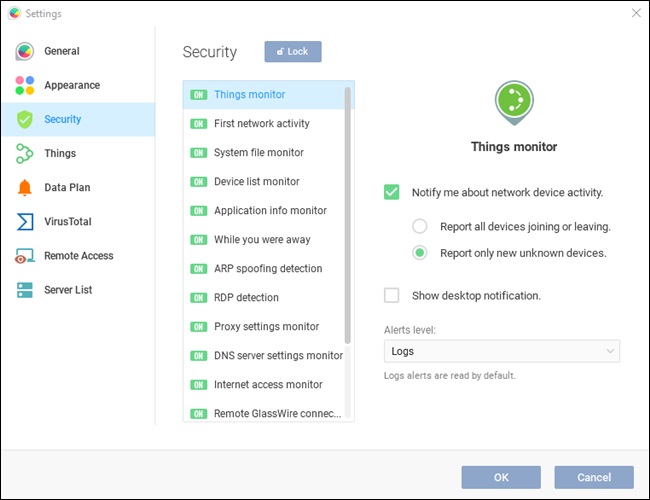
Мы большие поклонники брандмауэра и системы безопасности GlassWire, и одна из замечательных функций, которые они имеют в версии Pro, — это быстрый и простой просмотр сети, который показывает вам все устройства, подключенные к вашей сети Wi-Fi. GlassWire — это не просто брандмауэр, он также имеет красивые графики, показывающие использование пропускной способности, видя, какие приложения к чему подключаются, и точно, какую пропускную способность использует каждое приложение. Вы можете получать оповещения, когда приложение что-то изменяет или когда установщик пытается установить новый системный драйвер. Есть множество функций, слишком много, чтобы перечислять здесь. Но что делает GlassWire еще лучше для сегодняшней темы, так это то, что если вы зайдете на панель настроек, вы сможете включить оповещения всякий раз, когда новое устройство пытается подключиться к вашему Wi-Fi. Теперь это отличная функция!
Используйте веб-интерфейс вашего маршрутизатора
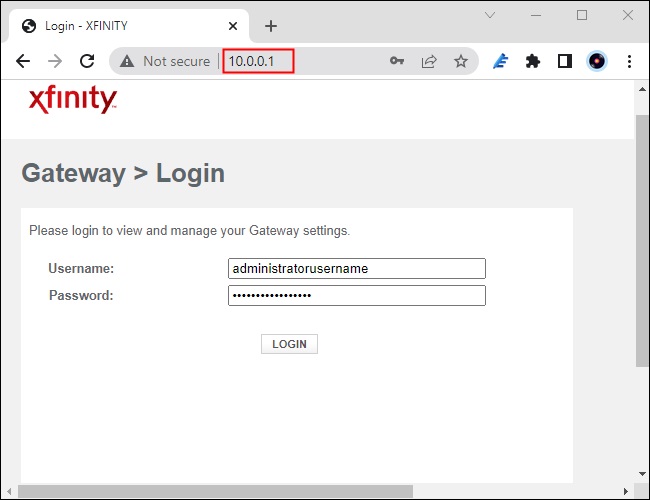## Поиск списка подключенных устройств
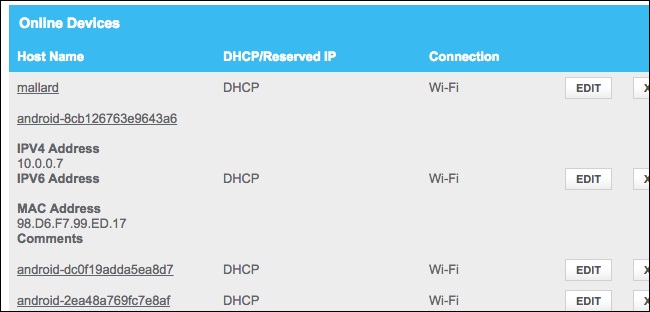
На многих маршрутизаторах Netgear вы найдете список в разделе Подключенные устройства на боковой панели.
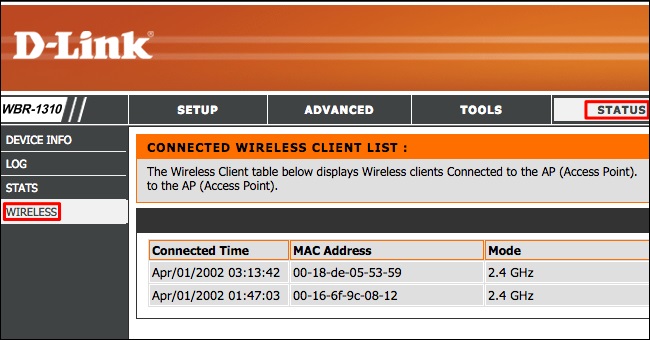
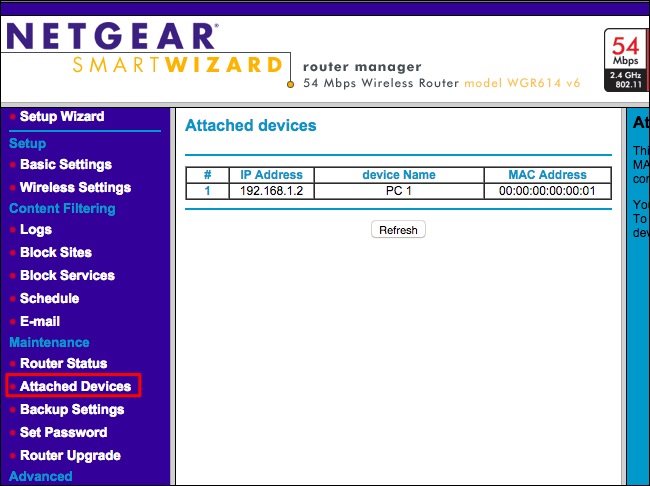
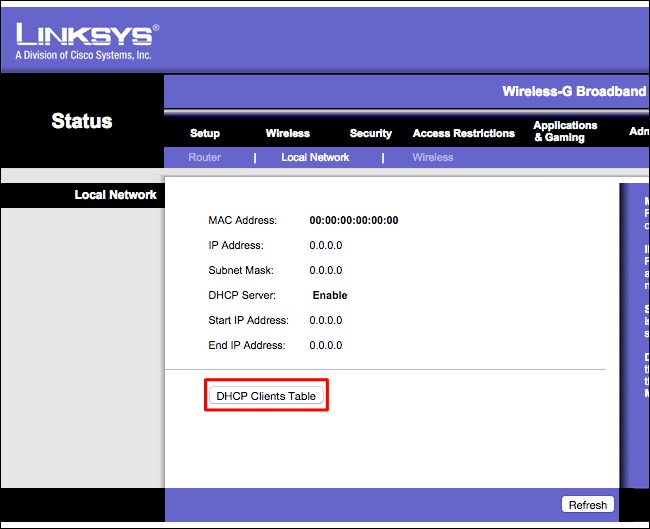
## Этот список не является надежным
Конечно, этот список не совсем совершенен. Любой может установить любое имя хоста, которое он хочет, а также можно изменить свой MAC-адрес, чтобы подделать другие устройства. Однако это будет означать, что ваше устройство не сможет подключиться к сети, пока другое устройство с поддельным MAC-адресом будет занимать его место, поскольку маршрутизаторы обычно блокируют одновременное подключение двух устройств с одинаковым MAC-адресом. И кто-то, кто получил доступ к вашему маршрутизатору, может настроить статическую IP-конфигурацию, чтобы быть скрытой.
В конечном счете, это не самая мощная функция безопасности или надежный способ заметить людей, подключенных к вашей сети. Это не то, что вам нужно проверять регулярно. Если есть устройства, которые вы не узнаете, вы можете изменить свою парольную фразу Wi-Fi — надеюсь, вы используете шифрование WPA3 — и это отключит все устройства, пока они не смогут предоставить новую парольную фразу. Однако даже устройства, которые вы не узнаете, могут быть чем-то, что вы не помните. Например, неизвестным устройством может быть принтер с поддержкой Wi-Fi, подключенная к Wi-Fi акустическая система или встроенный Wi-Fi вашего смарт-телевизора, который вы никогда не используете.
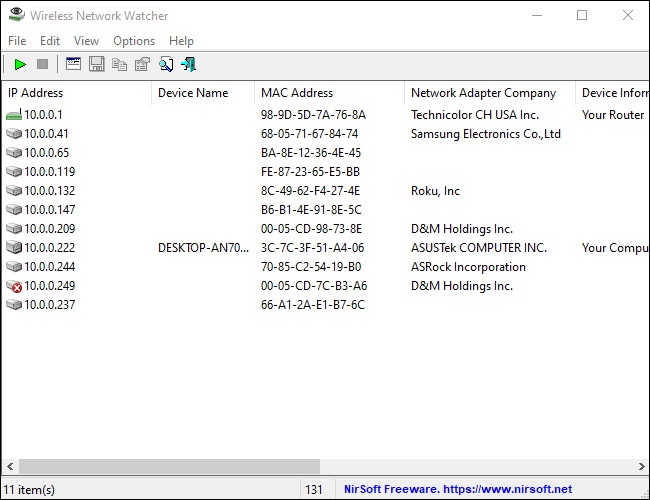
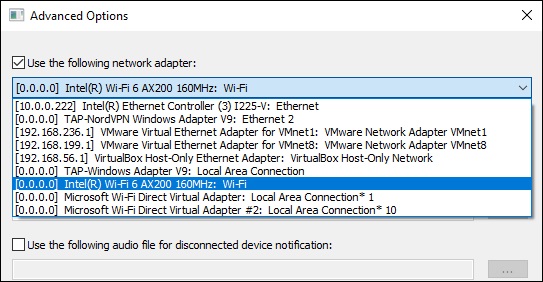
## Сканируйте свою сеть Wi-Fi с помощью программного обеспечения на вашем компьютереИдеальным способом проверки подключенных устройств, как правило, является использование веб-интерфейса вашего маршрутизатора. Однако некоторые маршрутизаторы могут не предлагать эту функцию, поэтому вы можете вместо этого попробовать инструмент сканирования. Это программа, работающая на вашем компьютере, которая сканирует сеть Wi-Fi, к которой вы подключены, на наличие активных устройств и составляет их список. В отличие от инструментов веб-интерфейса маршрутизатора, такие инструменты сканирования не могут отображать список устройств, которые были подключены, но в настоящее время находятся в автономном режиме. Вы увидите только онлайн-устройства. Для этого существует множество инструментов, но нам нравится Wireless Network Watcher от NirSoft. Как и другое программное обеспечение NirSoft, это удобный небольшой инструмент без рекламного ПО или надоедливых экранов. Его даже не нужно устанавливать на свой компьютер. Загрузите инструмент, запустите его, и он будет следить за вашей сетью Wi-Fi на наличие активных устройств, отображая их имена устройств, MAC-адреса и производителя их сетевого оборудования Wi-Fi. Имя производителя очень полезно для идентификации конкретных устройств без имени устройства, особенно устройств Android.
Еще раз, это не то, о чем вам действительно нужно постоянно беспокоиться. Если вы используете шифрование WPA2-PSK или, что еще лучше, WPA3 и у вас есть хорошая парольная фраза, вы можете чувствовать себя в достаточной безопасности. Маловероятно, что кто-то подключится к вашему Wi-Fi без вашего разрешения. Если вы обеспокоены тем, что это происходит по какой-то причине, вы всегда можете просто изменить парольную фразу своего Wi-Fi — конечно, вам придется повторно ввести ее на всех одобренных устройствах. Прежде чем сделать это, убедитесь, что WPS отключен, так как WPS уязвим, и злоумышленники потенциально могут использовать его для повторного подключения к вашей сети без парольной фразы. Изменение парольной фразы Wi-Fi также может быть хорошей идеей, если вы выдали свой пароль Wi-Fi — например, соседям, посещающим вас, — и хотите быть уверены, что они не будут использовать его в течение многих лет.
Ключевое преимущество ноутбуков перед стационарными ПК — это мобильность. Лэптоп удобно брать с собой в командировки, перемещать по квартире и т.п. При выходе в интернет основной упор делается на беспроводном соединении, в компактных моделях может вовсе не быть разъема LAN под кабель. Поэтому так важно, чтобы вай-фай работал.
В общем и целом, для беспроводного подключения нужно пройтись по 4 пунктам:
Если интернет не появился, начните с малого. Перезагрузите оборудование: выключите роутер и ноут, подождите минуту и включите в том же порядке. Проверьте утилиту производителя, которая связана с работой беспроводного адаптера, если таковая имеется: запущена ли она, включен ли в ней вай-фай.
Интересная моделька: Acer Predator Triton 300: обзор игрового ноутбука в 12 разделах
Какими кнопками включить вай фай на ноутбуке
Производители лэптопов заботятся о возможности быстрого изменения параметров работы ноутов. На F-кнопки навешивают функционал управления яркостью экрана, подсветкой, звуком, вай-фаем и прочее. Регулировку обычно осуществляют путем надавливания F-клавиши в тандеме с Fn. Волшебная кнопка для включения/выключения вай-фая в зависимости от производителя:
Изредка попадаются модели с аппаратным переключателем на корпусе.
Линейка для геймеров: Ноутбуки Lenovo Legion — топовая флагманская линейка для игроманов: 5 программных фишек
Проверка и установка драйверов на Wi-Fi
Бывают ситуации, при которых все вроде бы включено, но вай-фай отказывается функционировать. Чаще всего так случается после переустановки Винды. Система не может найти дрова или ставит майкрософтовские, которые не совсем подходят для вашего ноута.
Проверить дрова можно в «Диспетчере устройств»:
Для обновления софта идем на сайт производителя лэптопа. Вай-фай не работает, поэтому используем обходной вариант: проводное подключение, другой ПК, смартфон и т.п.
На сайте производителя вводим модель своего ноута и скачиваем дрова, подходящие для установленной Винды с учетом разрядности. Иногда сложно сориентироваться среди многочисленных драйверов. Так бывает, когда у производителя несколько комплектаций одной модели, и они отличаются комплектующими. В этом случае скачиваем варианты, которые могут подойти, ориентируясь на наличие слов Wireless или WLAN.
После скачивания инсталлируем дрова на ноут. Проверяем, что там изменилось в «Диспетчере устройств». Если вместо Microsoft появился родной поставщик, значит шансы на успех с вай-фаем значительно выросли.
Находим забытый пароль: Как узнать пароль от Wi-Fi: 4 спасительных варианта
Включаем Wi-Fi программно
Иногда чтобы вай-фай заработал, нужно лишь включить беспроводной модуль. Сделать это можно через «Сетевые подключения» или «Диспетчер устройств». Ниже расписаны эти 2 основные варианта. Кроме этого еще можно посмотреть состояние «Службы автонастройки WLAN». Не сложно догадаться, что она находится в службах системы. Если она выключена — включите ее и выберите автоматический тип запуска.
Метод 1
Привести в чувство вай-фай часто помогает папка «Сетевые подключения». В любой Винде легко добраться до нее с помощью запуска ncpa.cpl. Ввести волшебное сочетание букв можно через Win+R или «Пуск».
В «Сетевых подключениях» будут видны все интерфейсы выхода во внешний цифровой мир, как проводные, так и беспроводные. Нам нужен вайфаевский адаптер со словом Wireless. Обратите внимание, как он выглядит:
При положительном исходе реанимационных мероприятий пиктограммка станет цветной. После этого выберите роутер в трее и подключитесь.
Метод 2
Загляните в «Диспетчер устройств» и посмотрите, что там с вайфаевским адаптером. Если строка с ним выглядит нормально, то он уже включен. В любом случае возможна проблема с дровами. Как с ней разобраться, описано выше. Чаще при неподходящих драйверах Винда показывает адаптер с тревожным желтым восклицательным знаком. В такой ситуации нужно установить подходящие дрова.
Другое дело, когда нет восклицательного знака, но есть стрелка вниз. Такая подсказка говорит о том, что адаптер отключен. Для включения клацните по нему правой и выберите «Задействовать».
Самый печальный вариант — отсутствие беспроводного модуля в «Сетевых адаптерах». Возможные причины: не установлены подходящие драйвера, модуль отключен в БИОС или неисправен.
Бизнес-лэптопчик: Lenovo ThinkBook 15 G2 ITL: обзор 2-го поколения бизнес-ноутбука
Настройка Wi-Fi на ноуте с Windows 10
Если вайфаевский модуль жив-здоров и с драйверами порядок — в системном трее красуется иконка, которая символизирует беспроводную связь. При наличии возможных подключений в уголке пиктограммки высвечивается звездочка. Алгоритм действий:
После подключения при выборе вашего роутера появится кнопка для разрыва соединения.
Настройки подключения можно посмотреть через папочку «Сеть и интернет», которая находится в «Параметрах». Из полезного в функционале стоит выделить возможность забыть текущую точку доступа. Для этого нужно перейти по ссылке Управление параметрами, проскролить вниз до своего подключения, а затем клацнуть «Забыть». При следующем подключении к вашему роутеру Винда запросит пароль.
Проверяем аккумулятор лэптопа: Проверка батареи ноутбука командой и 6 программами
Настраиваем Wi-Fi на Windows 8-8.1
Если ноут готов законнектиться с роутером — на иконе сети будет звездочка. После клика по значку появится панель подключения с двумя ползунками. Установите их так, чтобы авиарежим был отключен, а беспроводная сеть — включена. Выберите подходящий роутер в списке доступных устройств и клацните «Подключиться». Перед этим можете поставить галочку, ответственную за автоподключение. Введите пароль для авторизации. При отсутствии каких-либо проблем беспроводная сеть заработает.
Меняем показатели
Заминка с подключением в Windows 8 может случиться уже на первом этапе — после клика по сетевой пиктограммке. Рассмотрим ситуацию, при которой на появившейся панели вместо двух ползунков высвечивается сообщение об отсутствии доступных подключений. В этом случае нужно включить беспроводной адаптер, как это описано в разделе статьи о программном включении вай-фая.
Выбираем макбук: Какой MacBook выбрать в 2022 году: обзор, сравнение, отзывы
Настройка WI-FI на ноутбуке с Windows 7
Тут тоже в общем-то ничего сложного. Классический способ — прямая аналогия с «десяткой». «Центральный» метод связан с Центром управления сетями.
Разбираемся с микрофоном: Почему не работает микрофон на ноутбуке: гайд в 6 разделах
Классический способ
Клацаем на лесенку со звездочкой в трее, выбираем роутер, подключаемся, вводим пароль, и наслаждаемся результатом. Такой алгоритм срабатывает при включенном адаптере. Если он по какой-то причине отключен, нужно первым делом привести его в чувство, а потом уже клацать по иконке в трее.
«Центральный» метод
В редких случаях для настройки взаимодействия ноута и роутера требуется вручную изменить параметры сетевого протокола. Для этого:
В заключение — несколько слов о причинах отсутствия интернета, для устранения которых вышеперечисленные способы не помогут. Если перед обрывом связи с внешним миром вы не меняли никаких настроек, не переустанавливали Винду, в квартире не отключали свет и т.п., то вай-фай мог пропасть из-за неполадок у провайдера или отсутствии оплаты за услугу. Перед тем как переустанавливать драйвер позвоните поставщику услуги, убедитесь, что проблема не связана с ним.
Интересная статья: Что делать, если ноутбук не включается: 6 основных ситуаций и выходы из них
Рассказываем, как починить интернет самостоятельно
Каждое лето борется с плохим интернетом на даче
Wi-Fi в ноутбуке может перестать работать по многим причинам: от небольшого программного сбоя до поломки модуля связи. Рассказываем, в каких случаях можно вернуть интернет самостоятельно, а когда стоит обратиться к мастеру.
Убедитесь, что проблема действительно в ноутбуке
Попробуйте подключиться к Wi-Fi на смартфоне или телевизоре. Если интернет не работает на всех устройствах, возможно, проблема в роутере или на стороне провайдера — например, на линии случилась авария или ведутся профилактические работы. Попробуйте отключить роутер от электросети, подождать 30–40 секунд и снова включить. Если это не помогает, позвоните на горячую линию провайдера.
Если у других устройств доступ в интернет через Wi-Fi есть, проблему нужно искать в ноутбуке. Дело может быть в конкретном сайте, ошибках в настройках или в неудачном обновлении.
Для начала проверьте, подключен ли ноутбук к Wi-Fi. Найдите на панели задач значок Сети в виде антенны.
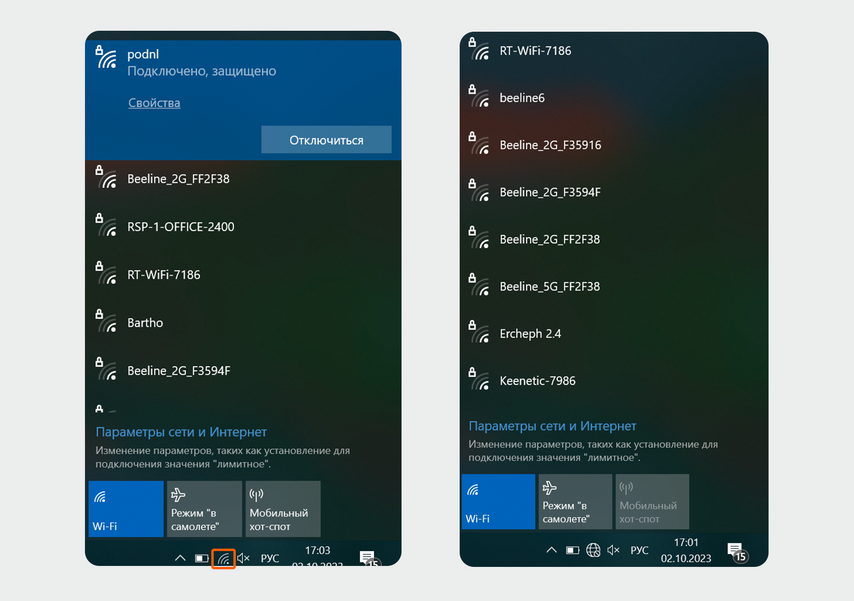
Слева ноутбук подключен к Wi-Fi, а справа нет
Если ноутбук подключен к Wi-Fi
Зайдите на другие сайты и проверьте приложения. Сбой мог произойти на сервере, который обслуживает конкретный сайт или сервис. Поэтому сначала проверьте, загружаются ли другие сайты. Если и они не открываются, узнайте, работают ли приложения — например, Telegram или Discord.
Если сайты не загружаются, а программы работают, возможно, проблема в браузере: удалите куки, обновите его до последней версии или переустановите. Откройте сайты в других браузерах: если загрузить страницы не получилось, проверьте подключение через командную строку.
Проверьте связь через командную строку
Для этого нажмите Win + R на клавиатуре. Появится окно «Выполнить» — в строке поиска укажите cmd и нажмите «ОК».
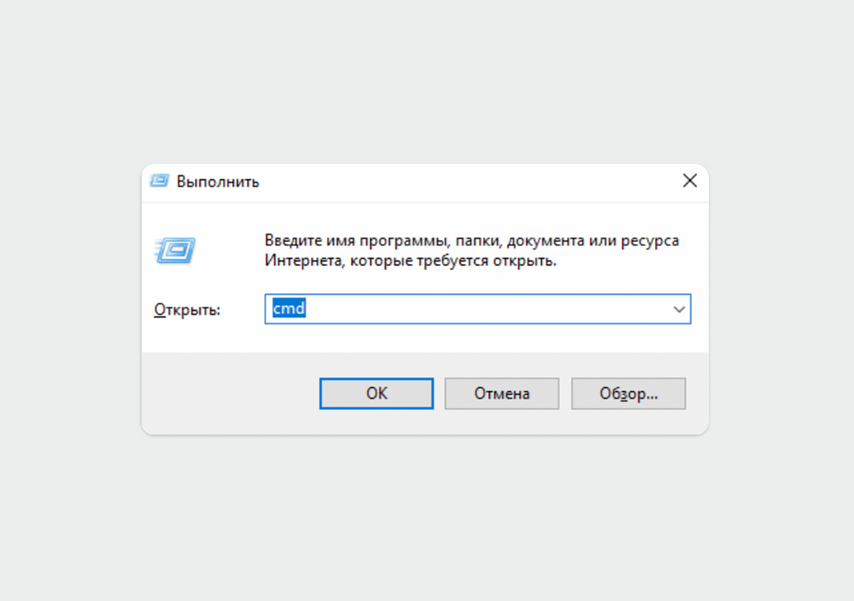
Командную строку можно также открыть через кнопку поиска и запрос «Командная строка»
Когда откроется командная строка, напишите в ней ping ya.ru -t и нажмите Enter. Если с подключением всё в порядке, через несколько секунд на экране появится надпись про обмен пакетами данных с доменом и список ответов от сервиса.
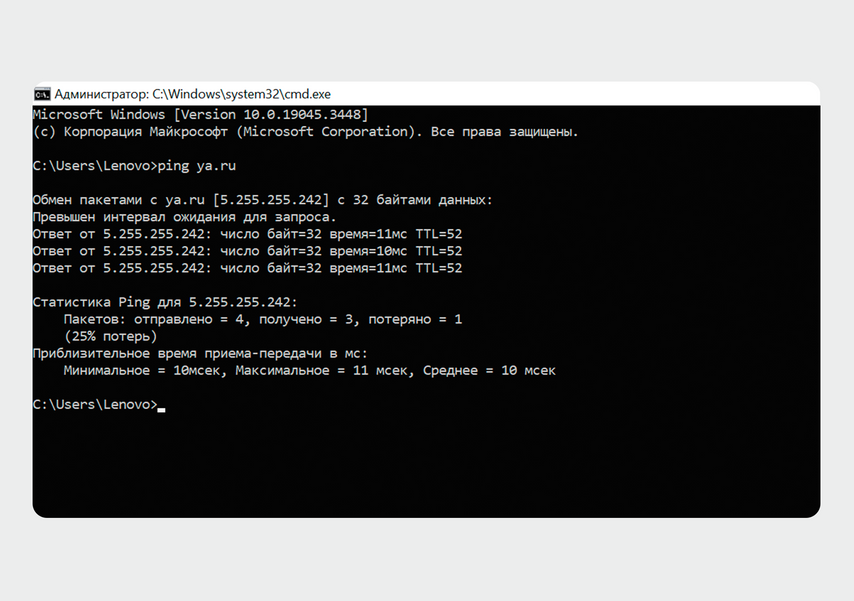
Вместо ya.ru можно указать любой другой домен
После этого еще раз проверьте работу интернета.
Если в ответ на команду ping появилась фраза «Превышено время ожидания», значит, компьютер не смог получить ответ от сервера, которому был отправлен запрос. В таком случае попробуйте отключить и включить модуль «Беспроводное подключение». Нажмите правой кнопкой мыши на иконку Wi-Fi и выберите параметры подключения. В открывшемся окне зайдите в раздел «Центр управления сетями и общим доступом».
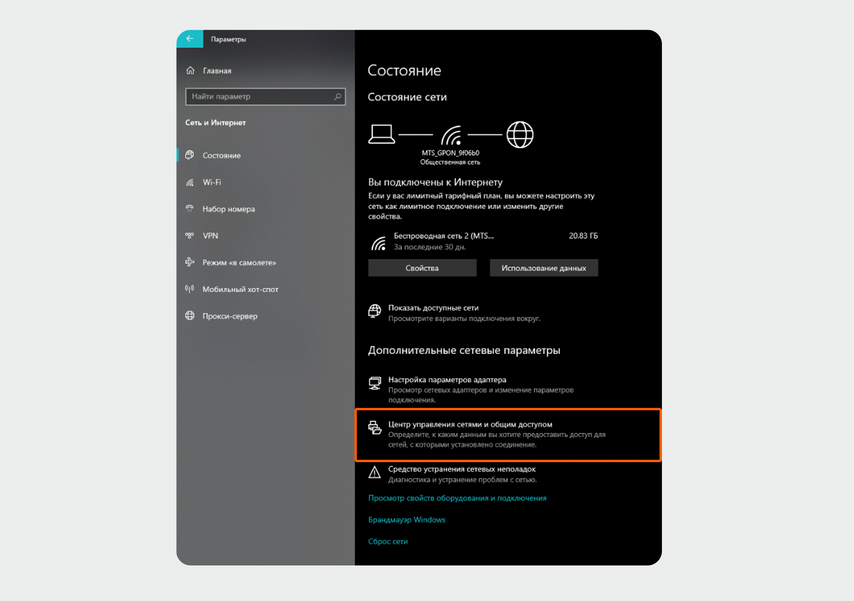
Вверху отображается состояние сети: там может быть указана причина отключения интернета
Затем перейдите в раздел «Изменение параметров адаптера».
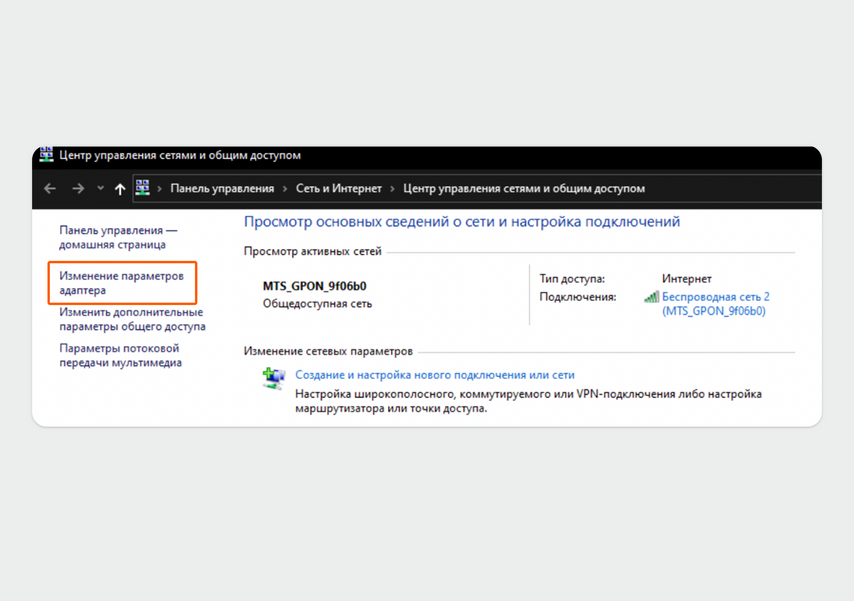
Вкладка с параметрами находится в меню слева
В окне появится значок «Беспроводная сеть». Кликните по нему правой кнопкой мыши и сначала выберите «Отключить», подождите несколько секунд и нажмите «Включить».
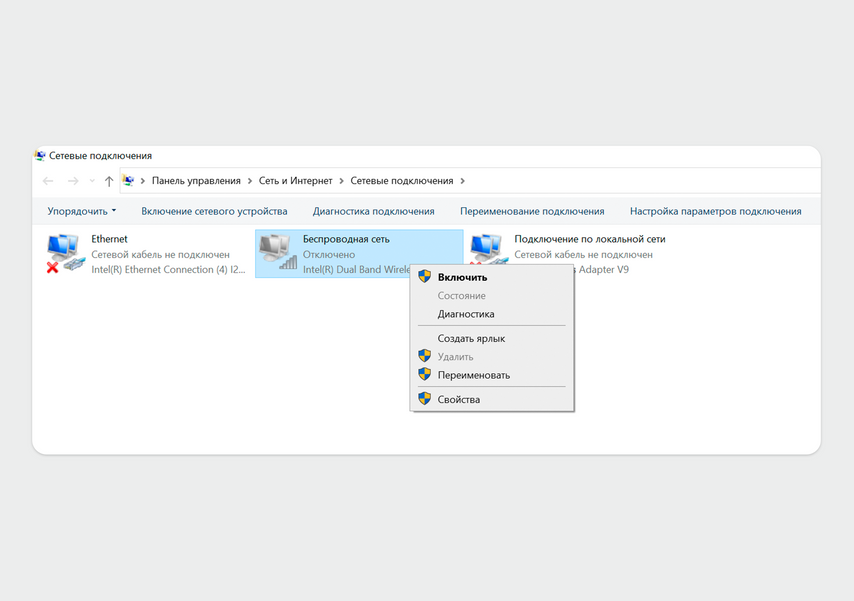
Остальные ярлыки отвечают за другие типы подключения. Например, Ethernet — это проводная сеть
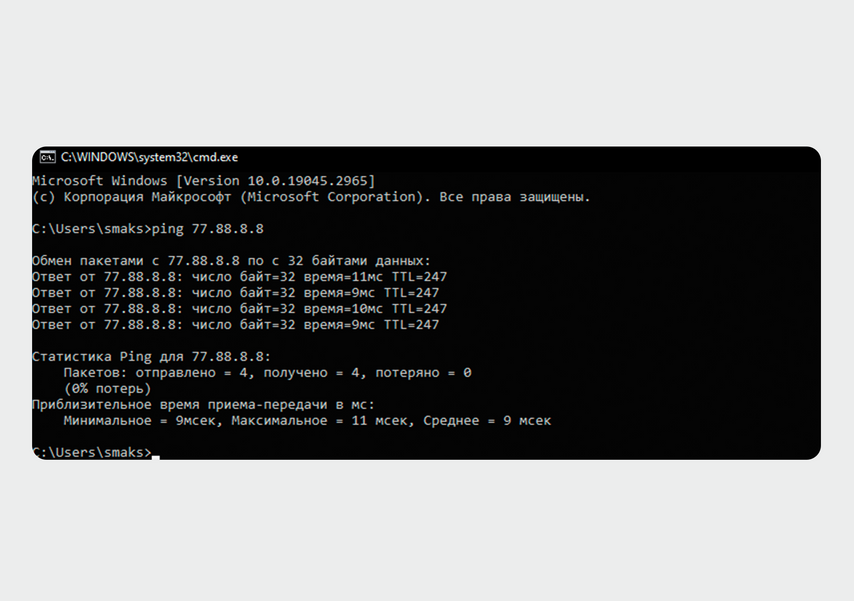
Здесь пинг отправили напрямую на DNS-сервер, и он сработал
Если на этот запрос пришел ответ, значит, проблема с DNS-сервером: он не прописан или прописан неправильно в настройках сетевой карты. Чтобы решить проблему с интернетом, нужно проверить настройки DNS-сервера.
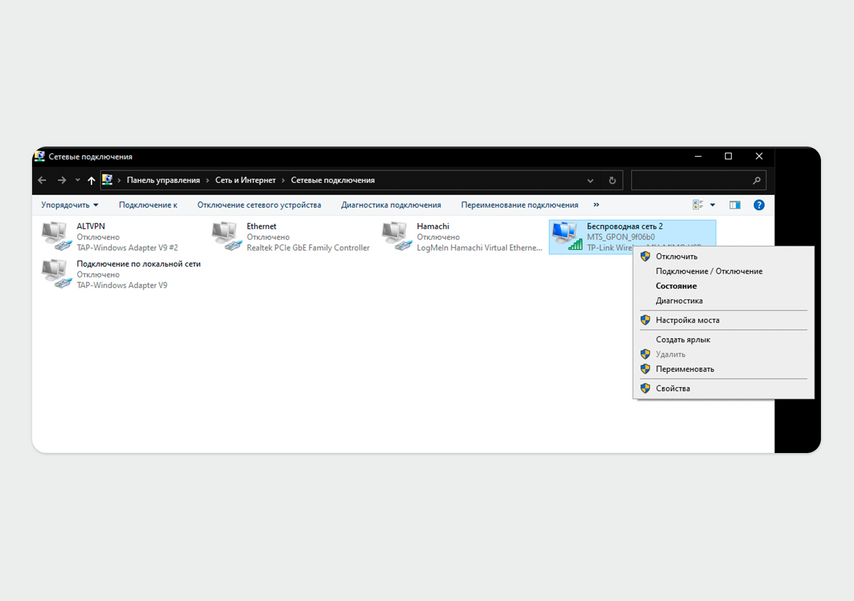
Обычно соединение по Wi-Fi называется беспроводным
В меню выберите «Свойства», в новом окне найдите строку «IP версия 4 (TCP/IPv4)» и кликните по ней дважды.
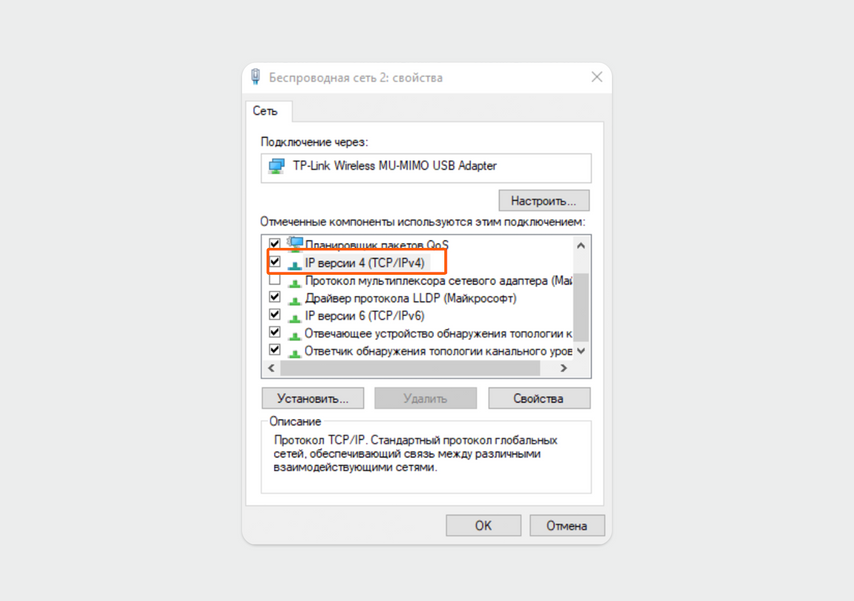
Обратите внимание, чтобы в названии версии была цифра 4, а не 6
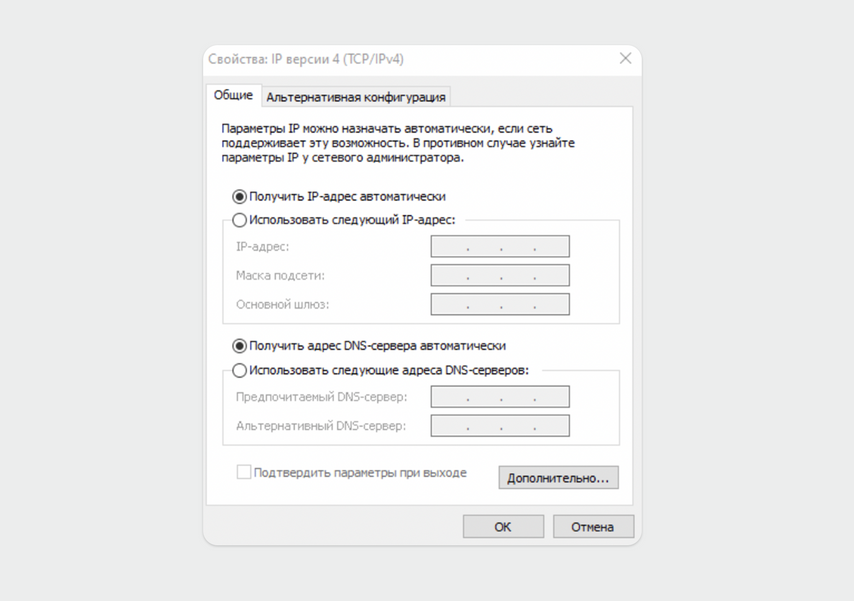
Далее нажмите «ОК» внизу окна и перейдите в браузер, чтобы проверить, сработали ли настройки.
Если вы проверили подключение через другие приложения и командную строку, но интернет не появился, проверьте драйверы, антивирус или обновления системы.
Обновите драйверы модуля Wi-Fi
Откройте список устройств на ноутбуке: кликните на «Пуск», в строке поиска введите «Диспетчер устройств», а затем нажмите на результат.
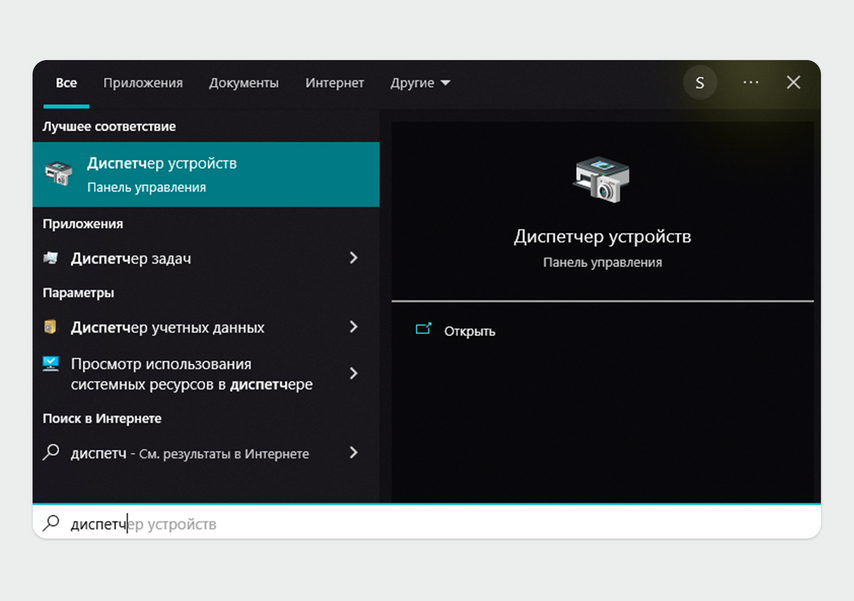
Не перепутайте «Диспетчер устройств» с «Диспетчером задач»
В списке найдите пункт «Сетевые адаптеры», а в нем — модуль Wi-Fi, обычно он начинается со слова wireless.
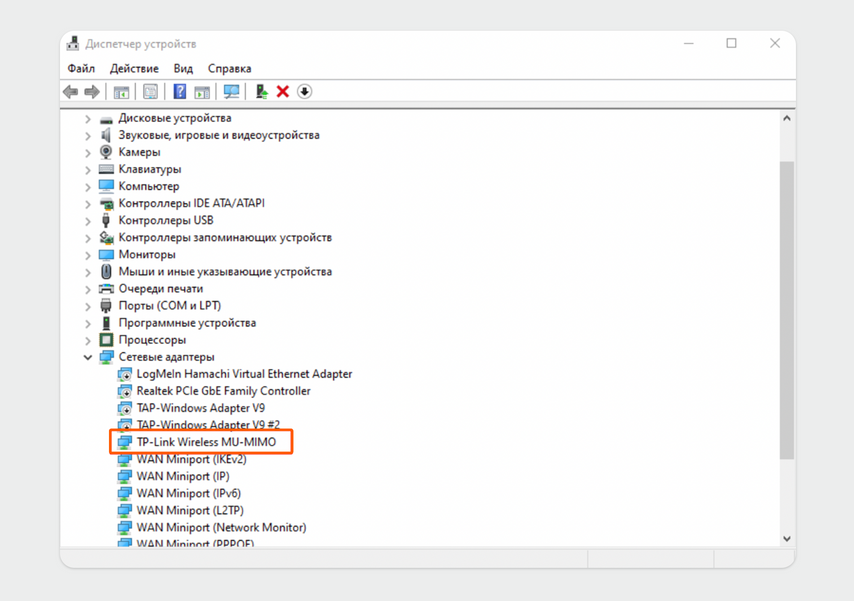
В имени модуля часто используют название фирмы — производителя роутера
Чтобы проверить, как работает адаптер, кликните по нему правой кнопкой мыши и выберите «Свойства». Во вкладке «Общее» обратите внимание на поле «Состояние устройства». Если там есть восклицательный знак или сообщение о неправильной работе, переустановите драйверы.
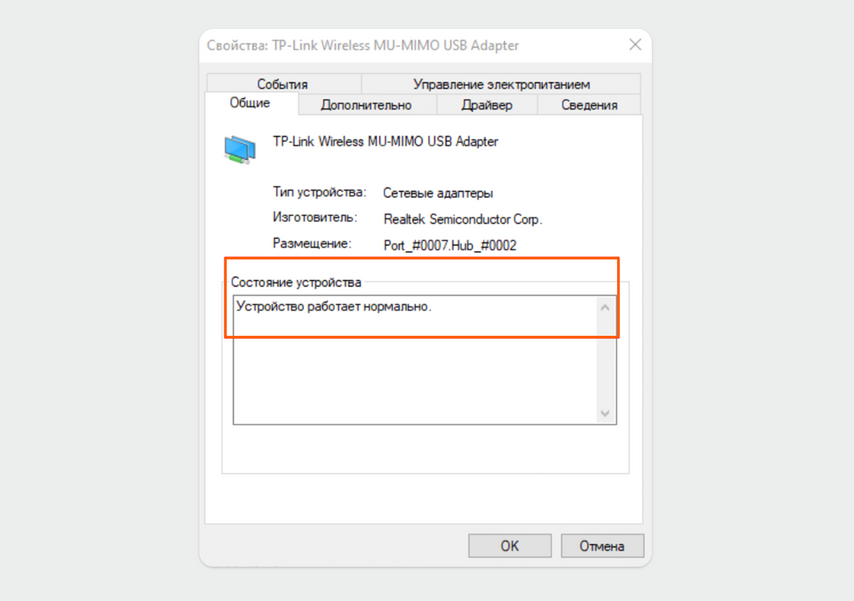
В этом поле может быть предупреждение, что устройство работает неправильно
После этого вновь перейдите в окно «Свойства» сетевого адаптера и найдите в нем вкладку «Драйвер».
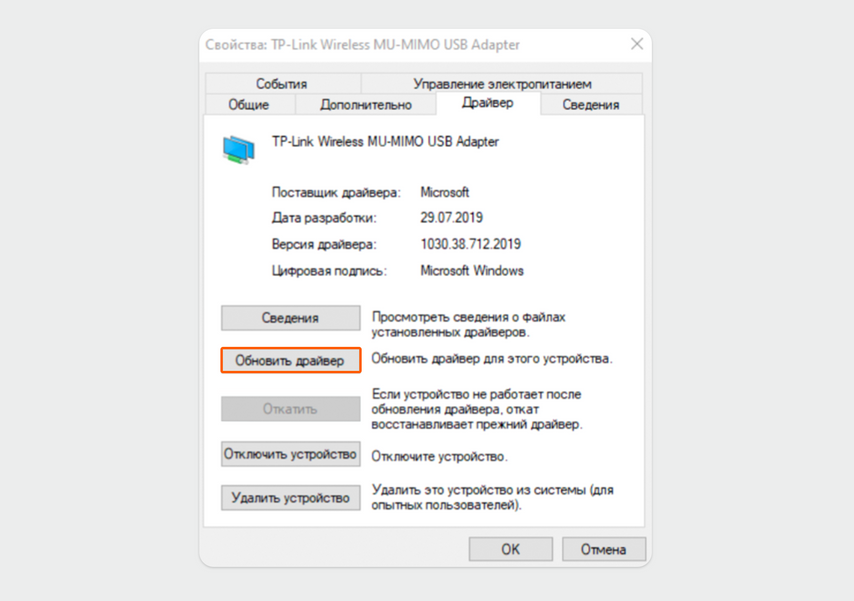
Нажмите кнопку «Обновить»
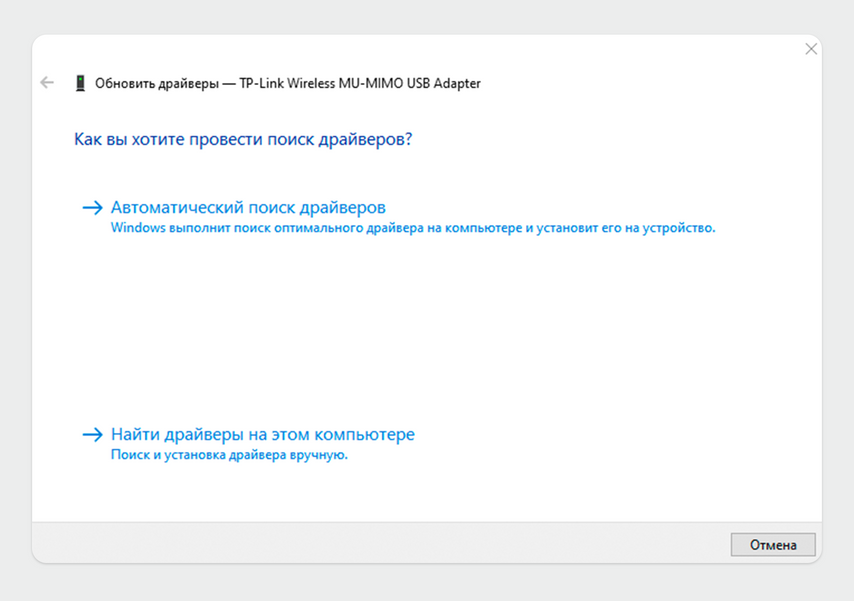
Автоматический поиск драйверов
Запустите функцию устранения неполадок
Если предыдущие шаги не помогли, откройте раздел «Параметры» в меню «Пуск». Найдите «Сеть и Интернет», в новом окне кликните по кнопке «Средство устранения сетевых неполадок».
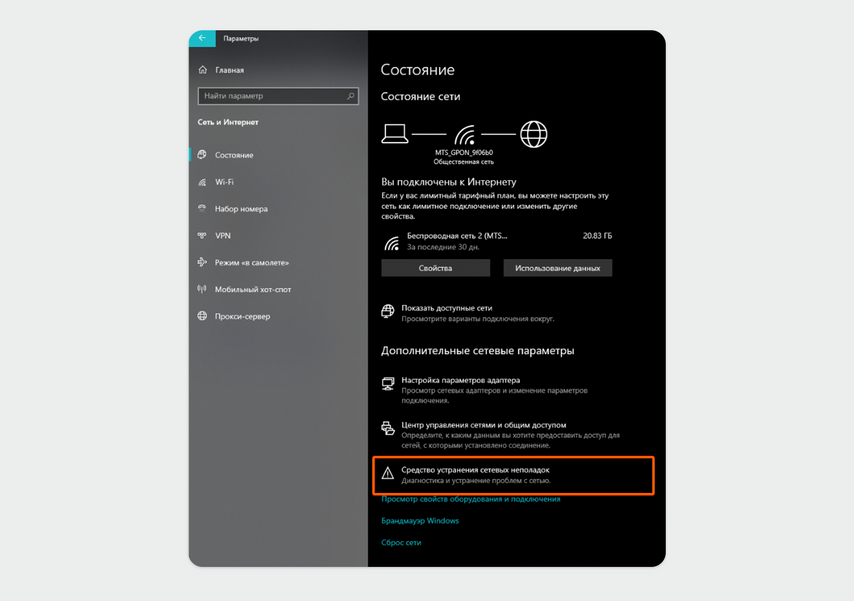
Система начнет поиск проблем автоматически, ничего дополнительно нажимать или настраивать не нужно. Если неполадки с сетью связаны с мелкими багами, Windows сама их исправит.
Проверьте ноутбук на угрозы или отключите антивирус
Вирусы могут блокировать выход в интернет, поэтому запустите сканер вирусов — подойдет как встроенный антивирус (защитник от Windows), так и программа от стороннего разработчика.
Чтобы проверить, мешает ли антивирус выйти в интернет, отключите защитник от Windows. Для этого откройте «Параметры» и перейдите в раздел «Система и безопасность».
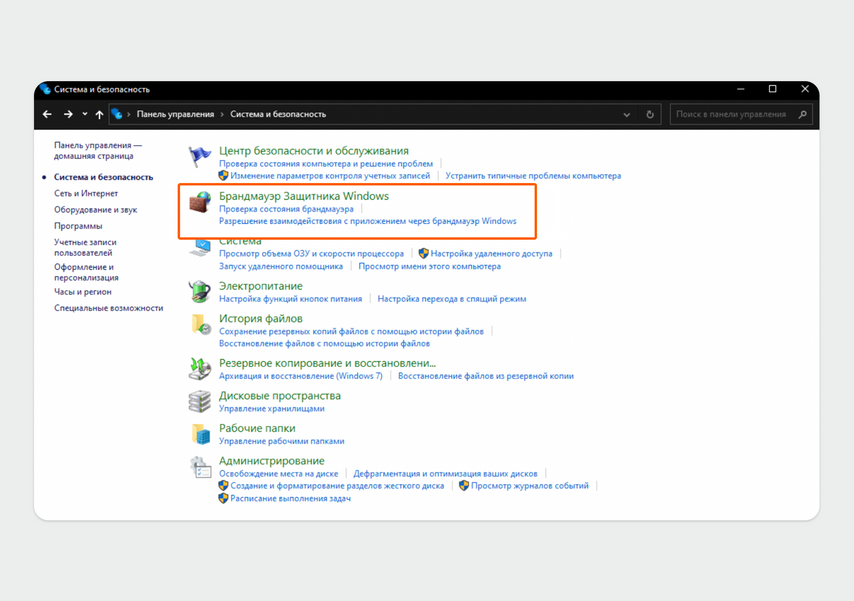
В этом разделе выберите пункт «Брандмауэр Защитника Windows»
Затем перейдите во вкладку «Включение и отключение брандмауэра».
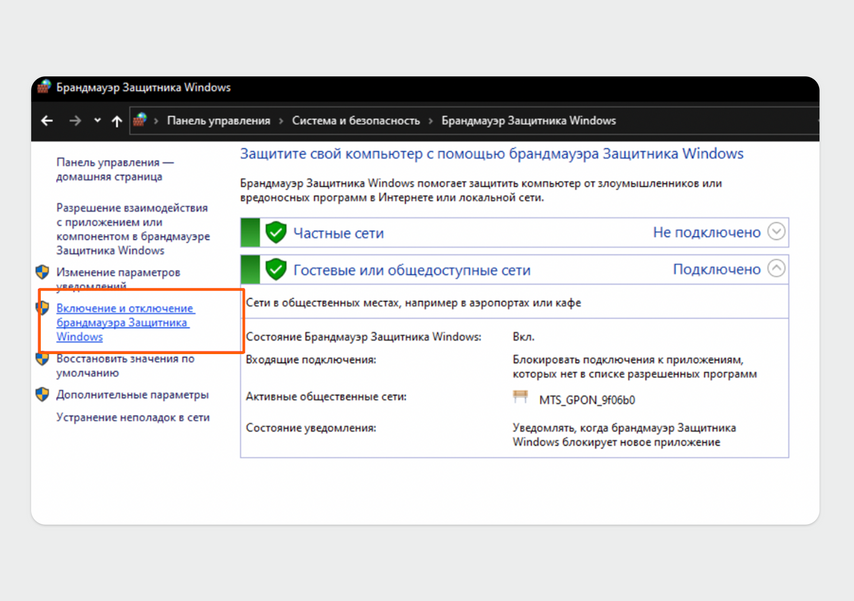
Пункт с отключением защитника находится в меню слева
Выберите во всех полях «Отключить брандмауэр Защитника Windows».
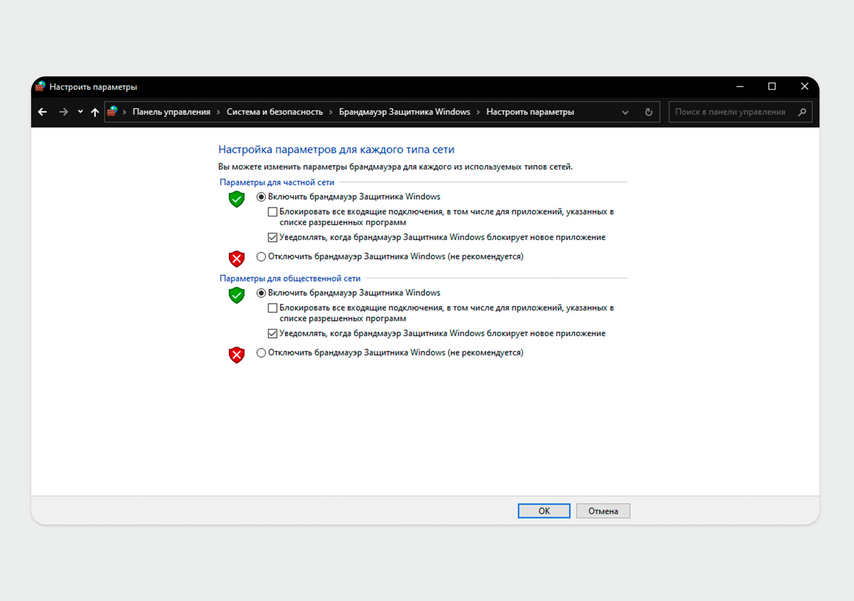
Настройка параметров для каждого типа сети
Также отключите сторонний антивирус. Для этого найдите его иконку на панели задач, нажмите на нее правой кнопкой мыши, а затем выберите «Отключить». После этого переустановите антивирус или восстановите его настройки по умолчанию.
Откатите систему
Причиной пропавшего интернета может стать неудачное обновление операционной системы. Чтобы устранить ошибки, восстановите предыдущую версию ОС. Зайдите в меню «Пуск», в поиске укажите «Восстановление системы» и кликните по результату поиска. Либо перейдите из «Пуска» в «Параметры», откройте вкладку «Обновления и безопасность» и нажмите кнопку «Восстановление».
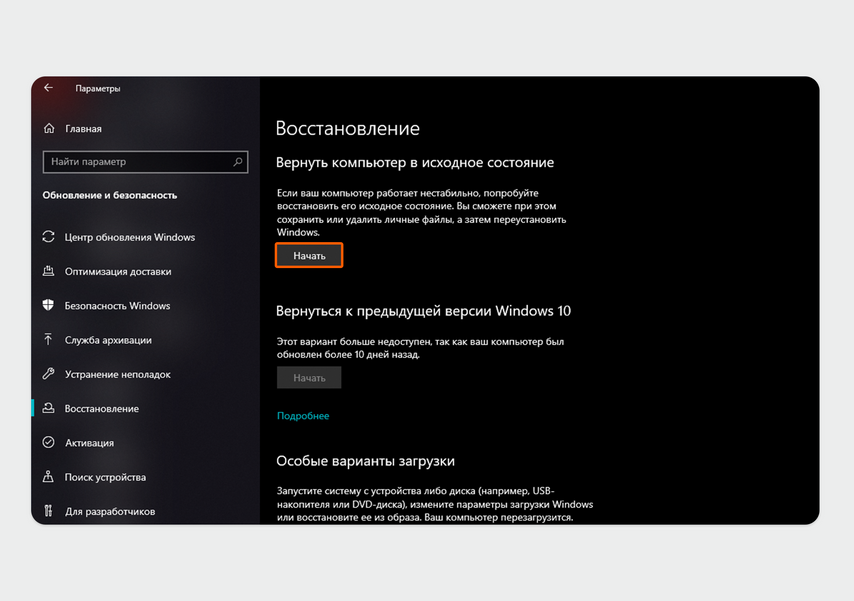
Нажмите кнопку «Начать» в первом пункте раздела «Восстановление»
Перед запуском процесса появится окно с выбором: сохранять или удалять файлы и приложения из текущей версии. Чтобы сохранить файлы и приложения, выберите параметр «Предустановленные приложения» и на всякий случай перенесите важные файлы на флешку или внешний диск. Откат системы займет от тридцати минут до часа.
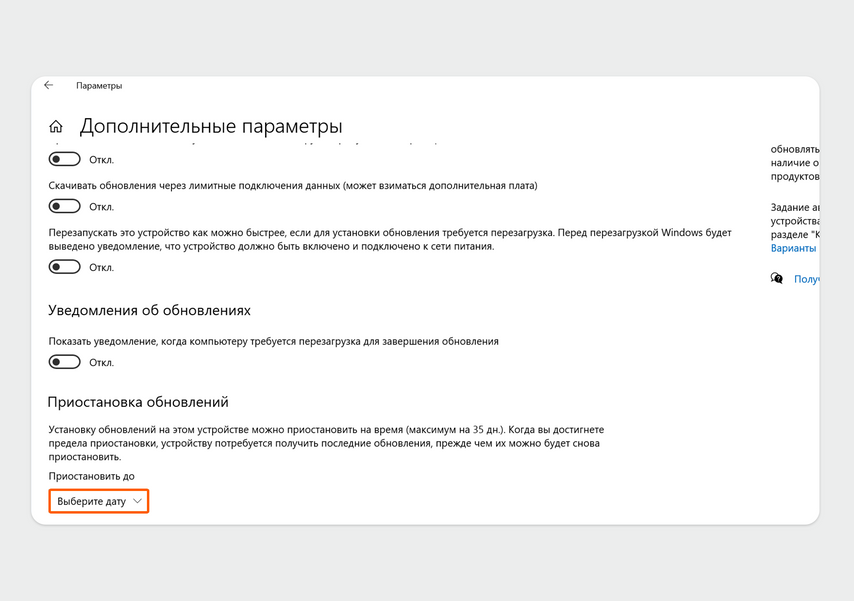
Выберите необходимую дату
Если ноутбук не подключается к Wi-Fi
Сначала кликните по значку Wi-Fi на панели задач. Если появился список из нескольких сетей, среди которых нет вашей, поднесите ноутбук ближе к роутеру — возможно, сигнал не достает до устройства. Затем попробуйте перезагрузить ноутбук.
Компьютер не видит сеть, а на других устройствах интернет работает
Возможно, вы случайно нажали кнопку отключения Сети на клавиатуре или корпусе ноутбука.
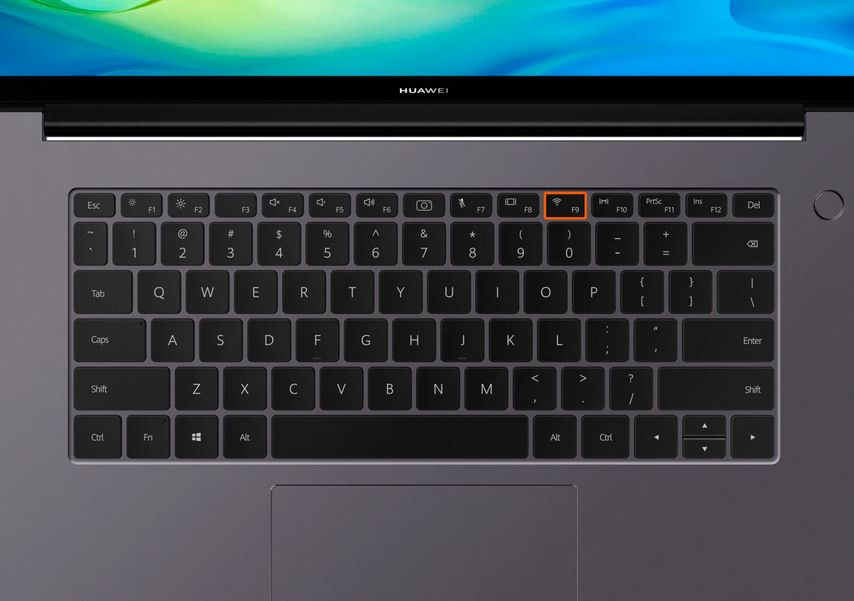
В большинстве ноутбуков кнопка находится на клавиатуре, но, если у вас старая модель, проверьте боковые панели для разъемов
Проверьте, не включен ли на ноутбуке авиарежим
Авиарежим на панели задач обозначается иконкой самолета. Чтобы вернуть подключение, перейдите в меню «Пуск» и кликните на шестеренку. Далее перейдите в раздел «Сеть и Интернет», найдите режим «В самолете» и переведите бегунок в неактивное положение. Или нажмите горячие клавиши: сочетание Fn и одной из трех кнопок — F6, F7, F12. На Windows 10 и 11 в авиарежим можно перейти через меню быстрых настроек в правом нижнем углу панели управления.
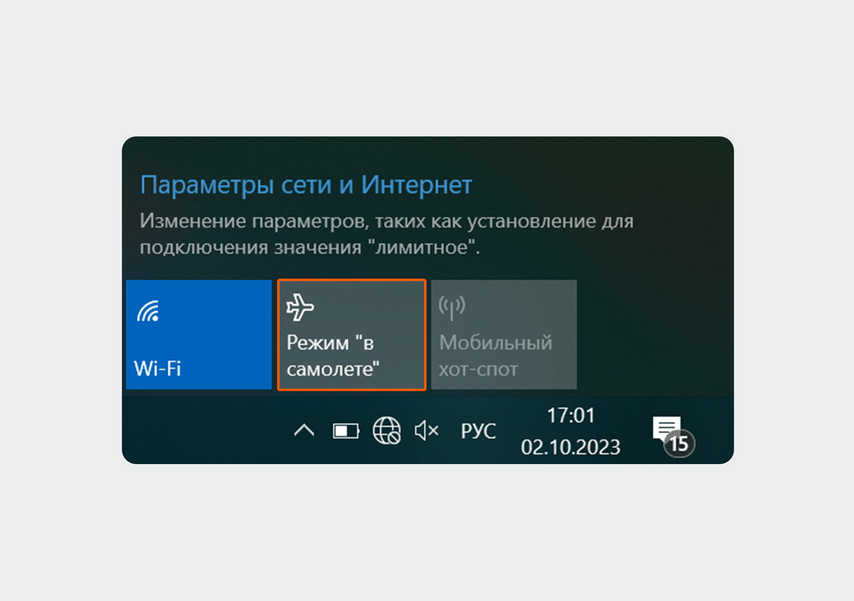
Иконка режима «В самолете»
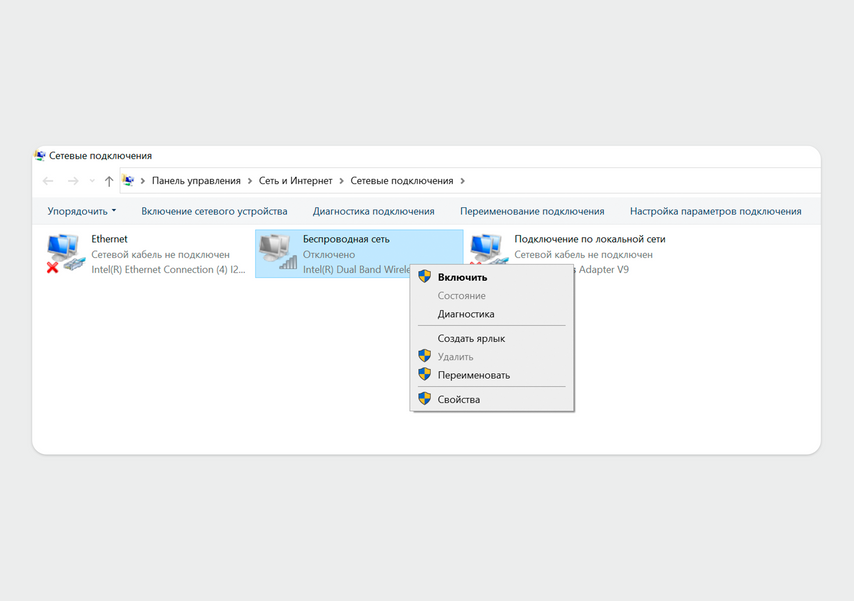
Если авиарежим отключен, но ноутбук не видит сеть, проверьте адаптер «Беспроводная сеть».
Если модуль работает, но интернета нет
Чтобы исправить проблему, выключите его, подождите две минуты, а затем снова активируйте. Далее нажмите на значок Wi-Fi в панели задач и проверьте, подключился ли ноутбук к домашней сети.
Если ноутбук видит сеть, но при попытке к ней подключиться возникает сообщение об ошибке
Если появляется ошибка, возможно, доступ для этого устройства запрещен в настройках роутера. Например, если хотели отключить доступ к интернету с планшета ребенка, но случайно промахнулись и отключили ноутбук. Если вы меняли настройки самостоятельно, верните их в исходное состояние. Если же настройку производил частный мастер или специалист от компании провайдера, стоит обратиться к ним.
Также можно полностью сбросить настройки роутера до заводских и настроить его заново — для этого нажмите на нем кнопку Reset. Обычно она утоплена в корпус, поэтому используйте иголку или булавку и удерживайте в течение 15 секунд. Далее настройте Wi-Fi с нуля — подробная инструкция есть в нашей статье «Как настроить Wi-Fi для дома и защитить себя от взлома».


