

- Лучшие способы проверить, кто подключен к вашей сети Wi-Fi
- Использование приложения маршрутизатора или веб-интерфейса
- Использование GlassWire Pro
- Использование веб-интерфейса маршрутизатора
- Поиск списка подключенных устройств на Netgear маршрутизаторах
- Проверка подключенных устройств к вашей Wi-Fi сети
- Сканируйте свою сеть Wi-Fi с помощью программного обеспечения на вашем компьютере
- Таблица: Пример сканирования сети Wi-Fi
- Настройка Wi-Fi на роутере
- Руководство по настройке
- Поиск Wi-Fi в телевизоре
- Проверка наличия Wi-Fi в телевизоре
- Проверка через технические характеристики
- Примеры проверки для некоторых производителей
- LG
- Samsung
- Ищем настройки беспроводной сети в меню Smart TV телевизора
- Какими кнопками включить вай фай на ноутбуке
- Проверка и установка драйверов на Wi-Fi
- Включаем Wi-Fi программно
- Метод 1
- Метод 2
- Настройка Wi-Fi на ноуте с Windows 10
- Настраиваем Wi-Fi на Windows 8-8.1
- Меняем показатели
- Настройка WI-FI на ноутбуке с Windows 7
- Классический способ
- «Центральный» метод
Лучшие способы проверить, кто подключен к вашей сети Wi-Fi
Использование приложения маршрутизатора или веб-интерфейса
Лучший способ проверить, кто подключен к вашей сети, — это использовать приложение вашего маршрутизатора или веб-интерфейс. Попробуйте ввести 10.0.0.1 или 192.168.0.1 в браузере, чтобы получить доступ к веб-интерфейсу, затем найдите параметр, например Подключенные устройства, Список подключенных клиентов или Подключенные устройства, чтобы просмотреть список подключенных устройств.
Использование GlassWire Pro
GlassWire Pro позволяет видеть, кто подключен к вашей сети Wi-Fi и получать оповещения, когда новое устройство подключается к вашему Wi-Fi.
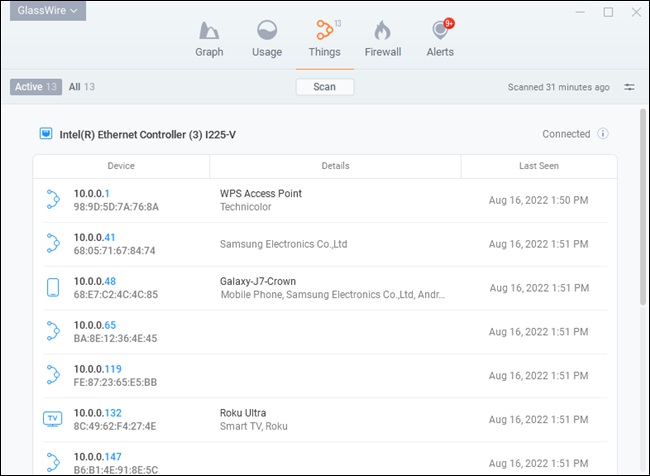
Мы большие поклонники брандмауэра и системы безопасности GlassWire, и одна из замечательных функций, которые они имеют в версии Pro, — это быстрый и простой просмотр сети, который показывает вам все устройства, подключенные к вашей сети Wi-Fi. GlassWire — это не просто брандмауэр, он также имеет красивые графики, показывающие использование пропускной способности, видя, какие приложения к чему подключаются, и точно, какую пропускную способность использует каждое приложение.
Использование веб-интерфейса маршрутизатора
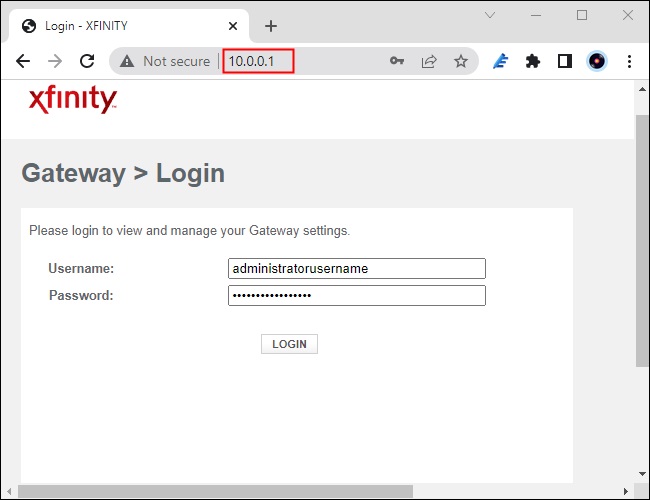
Попробуйте также использовать веб-интерфейс вашего маршрутизатора для проверки списка подключенных устройств.
Поиск списка подключенных устройств на Netgear маршрутизаторах
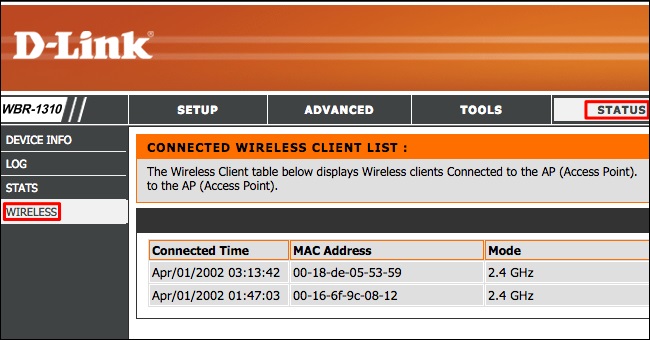
На многих маршрутизаторах Netgear вы найдете список подключенных устройств в разделе Подключенные устройства на боковой панели.
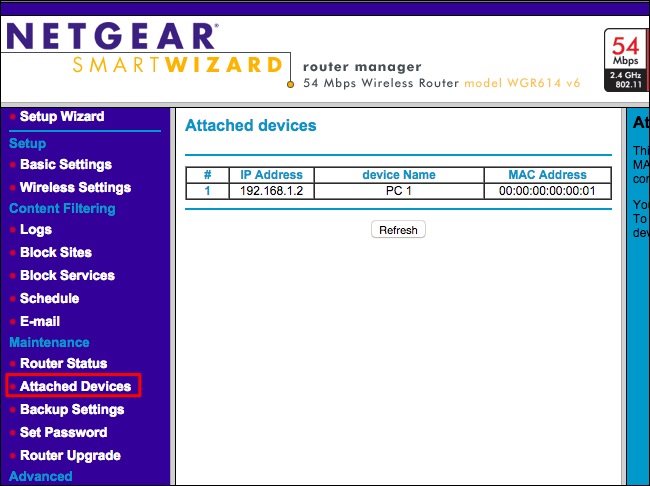
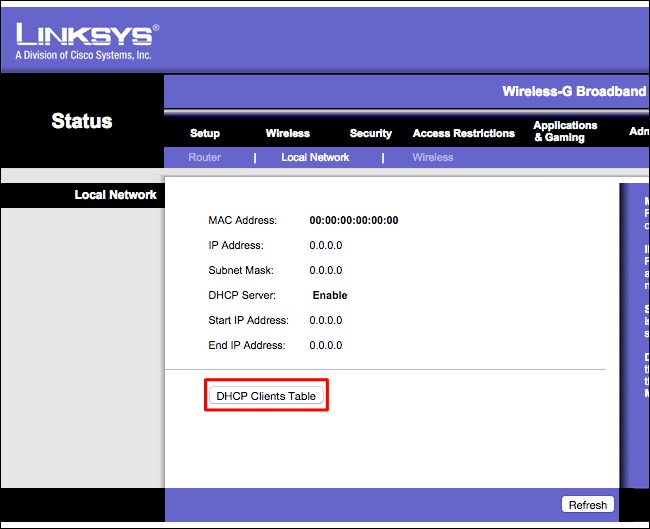
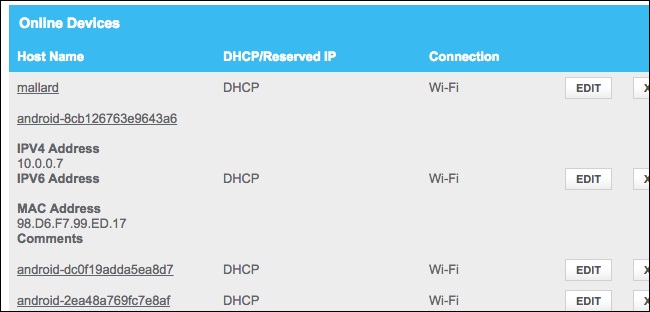
Этот список не является надежным.
Проверка подключенных устройств к вашей Wi-Fi сети
Конечно, этот список не совсем совершенен. Любой может установить любое имя хоста, которое он хочет, а также можно изменить свой MAC-адрес, чтобы подделать другие устройства. Однако это будет означать, что ваше устройство не сможет подключиться к сети, пока другое устройство с поддельным MAC-адресом будет занимать его место, поскольку маршрутизаторы обычно блокируют одновременное подключение двух устройств с одинаковым MAC-адресом.
И кто-то, кто получил доступ к вашему маршрутизатору, может настроить статическую IP-конфигурацию, чтобы быть скрытой. В конечном счете, это не самая мощная функция безопасности или надежный способ заметить людей, подключенных к вашей сети. Это не то, что вам нужно проверять регулярно. Если есть устройства, которые вы не узнаете, вы можете изменить свою парольную фразу Wi-Fi — надеюсь, вы используете шифрование WPA3 — и это отключит все устройства, пока они не смогут предоставить новую парольную фразу. Однако даже устройства, которые вы не узнаете, могут быть чем-то, что вы не помните. Например, неизвестным устройством может быть принтер с поддержкой Wi-Fi, подключенная к Wi-Fi акустическая система или встроенный Wi-Fi вашего смарт-телевизора, который вы никогда не используете.
Сканируйте свою сеть Wi-Fi с помощью программного обеспечения на вашем компьютере
Идеальным способом проверки подключенных устройств, как правило, является использование веб-интерфейса вашего маршрутизатора. Однако некоторые маршрутизаторы могут не предлагать эту функцию, поэтому вы можете вместо этого попробовать инструмент сканирования.
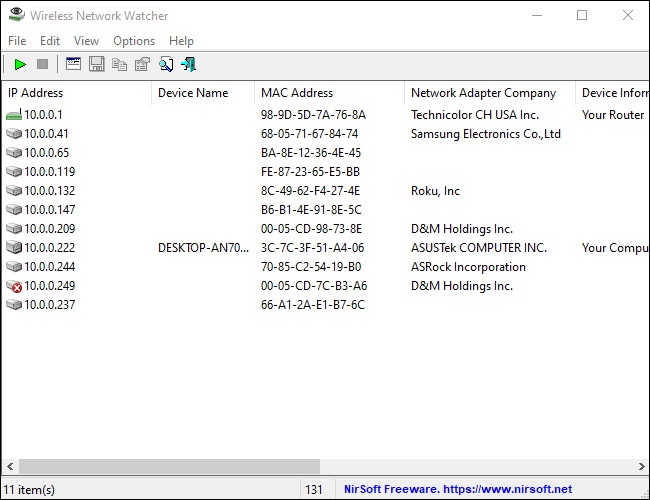
Это программа, работающая на вашем компьютере, которая сканирует сеть Wi-Fi, к которой вы подключены, на наличие активных устройств и составляет их список. В отличие от инструментов веб-интерфейса маршрутизатора, такие инструменты сканирования не могут отображать список устройств, которые были подключены, но в настоящее время находятся в автономном режиме. Вы увидите только онлайн-устройства.
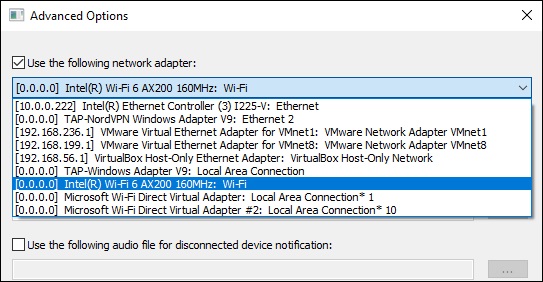
Для этого существует множество инструментов, но нам нравится Wireless Network Watcher от NirSoft. Как и другое программное обеспечение NirSoft, это удобный небольшой инструмент без рекламного ПО или надоедливых экранов. Его даже не нужно устанавливать на свой компьютер. Загрузите инструмент, запустите его, и он будет следить за вашей сетью Wi-Fi на наличие активных устройств, отображая их имена устройств, MAC-адреса и производителя их сетевого оборудования Wi-Fi. Имя производителя очень полезно для идентификации конкретных устройств без имени устройства, особенно устройств Android.
Таблица: Пример сканирования сети Wi-Fi
| Имя устройства | MAC-адрес | Производитель |
|---|---|---|
| iPhone | 12:34:56:78:90 | Apple |
| Samsung Galaxy | AB:CD:EF:12:34 | Samsung Electronics |
| HP Printer | 56:78:90:12:34 | HP |
Настройка Wi-Fi на роутере
Еще раз, это не то, о чем вам действительно нужно постоянно беспокоиться. Если вы используете шифрование WPA2-PSK или, что еще лучше, WPA3 и у вас есть хорошая парольная фраза, вы можете чувствовать себя в достаточной безопасности. Маловероятно, что кто-то подключится к вашему Wi-Fi без вашего разрешения.
Если вы обеспокоены тем, что это происходит по какой-то причине, вы всегда можете просто изменить парольную фразу своего Wi-Fi — конечно, вам придется повторно ввести ее на всех одобренных устройствах. Прежде чем сделать это, убедитесь, что WPS отключен, так как WPS уязвим, и злоумышленники потенциально могут использовать его для повторного подключения к вашей сети без парольной фразы. Изменение парольной фразы Wi-Fi также может быть хорошей идеей, если вы выдали свой пароль Wi-Fi — например, соседям, посещающим вас, — и хотите быть уверены, что они не будут использовать его в течение многих лет.
Руководство по настройке
Дата последнего обновления: 03-21-2023 12:13:22 PM
- Войдите в веб-интерфейс роутера. Если вы не знаете, как это сделать, обратитесь к инструкциям.

- Введите данные с помощью подсказок на странице:
- Выберите Ping или Трассировка в качестве диагностического инструмента для проверки сетевого подключения;
- Нажмите Начало, чтобы начать диагностику.
Нажмите Дополнительные настройки, здесь вы можете изменить Счетчик Ping, Размер Ping-пакета или Трассировку Max TTL. Рекомендуется сохранить значение по умолчанию.
На рисунке ниже показано правильное соединение между роутером и сервером Яндекс (www.yandex.ru), протестированное через Ping.

На рисунке ниже показано правильное соединение между роутером и сервером Яндекс (www.yandex.ru), протестированное через инструмент Трассировка.

Чтобы получить подробную информацию о каждой функции и настройке оборудования, перейдите на страницу Загрузки для загрузки руководства пользователя к Вашей модели устройства.
Был ли этот FAQ полезен? Ваш отзыв поможет нам улучшить работу сайта.
Что вам не понравилось в этой статье? Как мы можем это улучшить?
Спасибо за обращение. Нажмите здесь для связи с технической поддержкой TP-Link.
Поиск Wi-Fi в телевизоре
В этой статье я покажу несколько простых способов, с помощью которых можно быстро узнать, есть ли в телевизоре Wi-Fi. На сегодняшний день, в продаже уже практически нет телевизоров со Smart TV и без встроенного модуля Wi-Fi.
Посмотрел, и нашел всего несколько моделей. А это значит, что через некоторое время, в каждом умном телевизоре будет встроенный Wi-Fi. И это правильно. А то придумали эти фирменные, внешние USB Wi-Fi адаптеры, которые нужно было покупать за большие деньги, да еще и купить их было сложно. А сейчас их так вообще не найти. А ведь телевизор покупают не на год, и не на два. У многих сейчас Smart TV телевизоры без встроенного Wi-Fi. И подключить их к интернету можно только с помощью кабеля.
Проверка наличия Wi-Fi в телевизоре
Для начала нужно понять, что если телевизор без Smart TV, то Wi-Fi в нем точно нет. Он там в таком случае вообще не нужен. На эту тему я уже писал отдельную статью: Функция Smart TV в телевизоре: есть или нет, как проверить?. Но если есть поддержка Smart TV, то не факт, что есть Wi-Fi. Может быть такой вариант, что подключение к интернету осуществляется только с помощью кабеля, или же через внешний Wi-Fi приемник (который чаще всего нужно покупать отдельно).
Если вы задались вопросом, есть в вашем телевизоре Wi-Fi, или нет, то выяснить это можно несколькими способами.
Проверка через технические характеристики
Для начала, все что нам нужно знать — производитель и модель телевизора, и доступ к интернету. После этого, просто в поисковой системе Google, или Яндекс вводим название производителя и модель. Желательно перейти на официальный сайт производителя. Также можно открыть несколько популярных интернет-магазинов и посмотреть технические характеристики телевизора. Там, как правило, всегда указано наличие Wi-Fi.
Примеры проверки для некоторых производителей
LG
Если рассматриваем модель LG, например, 43UM7100PLB, находим эту модель на официальном сайте LG и смотрим технические характеристики. Если против Поддержка Wi-Fi стоит точка – значит Wi-Fi поддерживается. Если есть другая информация, например, При подключении WiFi адаптера (AN-WF500), Опционально, (Поддержка), это означает, что нужно приобрести и подключить внешний USB Wi-Fi модуль.
Samsung
Аналогично, все можно проверить на сайте Samsung. Например, для модели UE50NU7002UXUA, находим страницу с характеристиками на сайте Samsung. Если там указано Встроенная поддержка беспроводной сети – значит, Wi-Fi поддерживается.
В случае если ваш телевизор не поддерживает Wi-Fi подключение, но вам нужно подключить его к интернету через беспроводную сеть, можно рассмотреть другие способы подключения.
Все это можно повторить с телевизором любого производителя и любой моделью. Если нет информации на официальном сайте, или не можете что-то понять – посмотрите на других сайтах. Только желательно смотреть на нескольких сайтах, так как там часто допускают ошибки. Я обычно смотрю еще в описании популярных интернет-магазинов, в отзывах.
Ищем настройки беспроводной сети в меню Smart TV телевизора
Суть в том, чтобы зайти в настройки телевизора, и в разделе "Сеть" (обычно он так называется), посмотреть, есть ли там настройки Wi-Fi . Если есть, то скорее всего есть встроенная поддержка и вы сможете подключить свой телевизор к домашней беспроводной сети.
На телевизорах с Android TV, например, этот раздел скорее всего называется "Проводные и беспроводные сети". И если в меню "Подключение к сети" есть пункт "Беспроводное" – значит все Ok.
Вот так, например, это выглядит на телевизорах LG (на новых и старых):
Более подробно процесс подключения к беспроводной сети показан в следующих инструкциях:
Если же у вас Smart TV телевизор без поддержки беспроводной сети, то самый лучший вариант – протянуть сетевой кабель. Если такой возможности нет, то в качестве приемника можно использовать репитер, или роутер. Ссылку на инструкцию по настройке такой схемы я давал в середине этой статьи.
Не удалось выяснить, есть Wi-Fi, или нет? Напишите модель своего телевизора в комментариях – постараюсь подсказать.
Ключевое преимущество ноутбуков перед стационарными ПК — это мобильность. Лэптоп удобно брать с собой в командировки, перемещать по квартире и т.п. При выходе в интернет основной упор делается на беспроводном соединении, в компактных моделях может вовсе не быть разъема LAN под кабель. Поэтому так важно, чтобы вай-фай работал.
В общем и целом, для беспроводного подключения нужно пройтись по 4 пунктам:
Если интернет не появился, начните с малого. Перезагрузите оборудование: выключите роутер и ноут, подождите минуту и включите в том же порядке. Проверьте утилиту производителя, которая связана с работой беспроводного адаптера, если таковая имеется: запущена ли она, включен ли в ней вай-фай.
Интересная моделька: Acer Predator Triton 300: обзор игрового ноутбука в 12 разделах
Какими кнопками включить вай фай на ноутбуке
Производители лэптопов заботятся о возможности быстрого изменения параметров работы ноутов. На F-кнопки навешивают функционал управления яркостью экрана, подсветкой, звуком, вай-фаем и прочее. Регулировку обычно осуществляют путем надавливания F-клавиши в тандеме с Fn. Волшебная кнопка для включения/выключения вай-фая в зависимости от производителя:
Изредка попадаются модели с аппаратным переключателем на корпусе.
Линейка для геймеров: Ноутбуки Lenovo Legion — топовая флагманская линейка для игроманов: 5 программных фишек
Проверка и установка драйверов на Wi-Fi
Бывают ситуации, при которых все вроде бы включено, но вай-фай отказывается функционировать. Чаще всего так случается после переустановки Винды. Система не может найти дрова или ставит майкрософтовские, которые не совсем подходят для вашего ноута.
Проверить дрова можно в «Диспетчере устройств»:
Для обновления софта идем на сайт производителя лэптопа. Вай-фай не работает, поэтому используем обходной вариант: проводное подключение, другой ПК, смартфон и т.п.
На сайте производителя вводим модель своего ноута и скачиваем дрова, подходящие для установленной Винды с учетом разрядности. Иногда сложно сориентироваться среди многочисленных драйверов. Так бывает, когда у производителя несколько комплектаций одной модели, и они отличаются комплектующими. В этом случае скачиваем варианты, которые могут подойти, ориентируясь на наличие слов Wireless или WLAN.
После скачивания инсталлируем дрова на ноут. Проверяем, что там изменилось в «Диспетчере устройств». Если вместо Microsoft появился родной поставщик, значит шансы на успех с вай-фаем значительно выросли.
Находим забытый пароль: Как узнать пароль от Wi-Fi: 4 спасительных варианта
Включаем Wi-Fi программно
Иногда чтобы вай-фай заработал, нужно лишь включить беспроводной модуль. Сделать это можно через «Сетевые подключения» или «Диспетчер устройств». Ниже расписаны эти 2 основные варианта. Кроме этого еще можно посмотреть состояние «Службы автонастройки WLAN». Не сложно догадаться, что она находится в службах системы. Если она выключена — включите ее и выберите автоматический тип запуска.
Метод 1
Привести в чувство вай-фай часто помогает папка «Сетевые подключения». В любой Винде легко добраться до нее с помощью запуска ncpa.cpl. Ввести волшебное сочетание букв можно через Win+R или «Пуск».
В «Сетевых подключениях» будут видны все интерфейсы выхода во внешний цифровой мир, как проводные, так и беспроводные. Нам нужен вайфаевский адаптер со словом Wireless. Обратите внимание, как он выглядит:
При положительном исходе реанимационных мероприятий пиктограммка станет цветной. После этого выберите роутер в трее и подключитесь.
Метод 2
Загляните в «Диспетчер устройств» и посмотрите, что там с вайфаевским адаптером. Если строка с ним выглядит нормально, то он уже включен. В любом случае возможна проблема с дровами. Как с ней разобраться, описано выше. Чаще при неподходящих драйверах Винда показывает адаптер с тревожным желтым восклицательным знаком. В такой ситуации нужно установить подходящие дрова.
Другое дело, когда нет восклицательного знака, но есть стрелка вниз. Такая подсказка говорит о том, что адаптер отключен. Для включения клацните по нему правой и выберите «Задействовать».
Самый печальный вариант — отсутствие беспроводного модуля в «Сетевых адаптерах». Возможные причины: не установлены подходящие драйвера, модуль отключен в БИОС или неисправен.
Бизнес-лэптопчик: Lenovo ThinkBook 15 G2 ITL: обзор 2-го поколения бизнес-ноутбука
Настройка Wi-Fi на ноуте с Windows 10
Если вайфаевский модуль жив-здоров и с драйверами порядок — в системном трее красуется иконка, которая символизирует беспроводную связь. При наличии возможных подключений в уголке пиктограммки высвечивается звездочка. Алгоритм действий:
После подключения при выборе вашего роутера появится кнопка для разрыва соединения.
Настройки подключения можно посмотреть через папочку «Сеть и интернет», которая находится в «Параметрах». Из полезного в функционале стоит выделить возможность забыть текущую точку доступа. Для этого нужно перейти по ссылке Управление параметрами, проскролить вниз до своего подключения, а затем клацнуть «Забыть». При следующем подключении к вашему роутеру Винда запросит пароль.
Проверяем аккумулятор лэптопа: Проверка батареи ноутбука командой и 6 программами
Настраиваем Wi-Fi на Windows 8-8.1
Если ноут готов законнектиться с роутером — на иконе сети будет звездочка. После клика по значку появится панель подключения с двумя ползунками. Установите их так, чтобы авиарежим был отключен, а беспроводная сеть — включена. Выберите подходящий роутер в списке доступных устройств и клацните «Подключиться». Перед этим можете поставить галочку, ответственную за автоподключение. Введите пароль для авторизации. При отсутствии каких-либо проблем беспроводная сеть заработает.
Меняем показатели
Заминка с подключением в Windows 8 может случиться уже на первом этапе — после клика по сетевой пиктограммке. Рассмотрим ситуацию, при которой на появившейся панели вместо двух ползунков высвечивается сообщение об отсутствии доступных подключений. В этом случае нужно включить беспроводной адаптер, как это описано в разделе статьи о программном включении вай-фая.
Выбираем макбук: Какой MacBook выбрать в 2022 году: обзор, сравнение, отзывы
Настройка WI-FI на ноутбуке с Windows 7
Тут тоже в общем-то ничего сложного. Классический способ — прямая аналогия с «десяткой». «Центральный» метод связан с Центром управления сетями.
Разбираемся с микрофоном: Почему не работает микрофон на ноутбуке: гайд в 6 разделах
Классический способ
Клацаем на лесенку со звездочкой в трее, выбираем роутер, подключаемся, вводим пароль, и наслаждаемся результатом. Такой алгоритм срабатывает при включенном адаптере. Если он по какой-то причине отключен, нужно первым делом привести его в чувство, а потом уже клацать по иконке в трее.
«Центральный» метод
В редких случаях для настройки взаимодействия ноута и роутера требуется вручную изменить параметры сетевого протокола. Для этого:
В заключение — несколько слов о причинах отсутствия интернета, для устранения которых вышеперечисленные способы не помогут. Если перед обрывом связи с внешним миром вы не меняли никаких настроек, не переустанавливали Винду, в квартире не отключали свет и т.п., то вай-фай мог пропасть из-за неполадок у провайдера или отсутствии оплаты за услугу. Перед тем как переустанавливать драйвер позвоните поставщику услуги, убедитесь, что проблема не связана с ним.
Интересная статья: Что делать, если ноутбук не включается: 6 основных ситуаций и выходы из них


