

Всем привет. Надеюсь тут помогут. Недавно приобрел новый моноблок Lenovo (ОС Windows 10) и него такая проблема, довольно часто отключается интет по wifi бывает на несколько секунд, бывает и больше, но не больше минуты, потом связь восстанавливается. Я попробовал переустановить драва модуля wifi, включил макс производительность по питанию, но проблема осталась и это дико раздражает, так как в основном я работаю по RDP. Прошу помочь советом.

- Правила сообщества
- Настоящий мужик
- Подслушал диалог возле К&Б
- Жители харьковского села пытались подорвать экономику России
- «Букашки»
- А что умеешь делать ты?
- Новый виток мошенничества
- Как перестать ныть, начать заниматься сексом с женщинами и даже строить с ними отношения
- Я помню Арину
- Попробуйте эти исправления
- Исправление 1. Устраните проблему
- Убедитесь, что переключатель беспроводной сети включен
- Включите беспроводной адаптер
- Исправление 4. Обновите драйвер адаптера беспроводной сети.
- Исправление 5. Включите службу автонастройки WLAN.
- Исправление 6. Настройте управление питанием для беспроводного адаптера.
- Исправление 7. Добавьте беспроводную сеть вручную
- Симптомы
- Причины и что делать
- Проверьте факт включения
- Что делать, если ноутбук Леново не видит только вашу WiFi
- Отправьтесь в сервисный центр
- Причины, что делать
- Запустите диагностику
- Перезапустите оборудование
- Убедитесь, что WiFi на ноутбуке Леново вообще включен
- Проверьте факт программного включения
- Проверьте драйверы
- Проверьте настройки сети
- Проверьте службу WLAN
- Дополнительные причины
- Как подключить
- Как включить Вай-Фай на ноуте
- Где значок WiFi
- Как подключиться к сети
- Как найти сеть Интернет
- Как настроить Интернет на ноутбуке
- Как отключить Вай-Фай
- Частые проблемы на ноутбуке Леново
Правила сообщества
— # mount /dev/good_story /sysodmins_league
— # mount /dev/photo_it /sysodmins_league
— # mount /dev/best_practice /sysodmins_league
— # mount /dev/tutorial /sysodmins_league
Лучшие посты за сегодня
11 часов назад
Настоящий мужик
Дозвонившись до воспитателя, из всех охов ахов «да ничего страшного, не надо никого забирать, все под контролем» вычленяю главное: туда действительно приехали медики (а потом и полиция, и скорая, и санавиация, и Роспотребпозор, все кучей), и значит там творится что-то не то. К тому же сына я даже не узнала сначала по телефону, так изменился голос. В лагере ему нравилось, он заобщался с ребятами и вообще был доволен до этого. Так что вероятность того, что его там просто обидели, исключалась.
Подслушал диалог возле К&Б
Вчера ждал товарища возле КБ и случайно подслушал диалог двух персонажей. Фразы и слова не один в один, но суть примерно та.
— Ты что так рано сегодня?- С работы отпустили.- С чего вдруг?- А инструмента нет. Я две болгарки за день ушатал (ржёт)! На них когда напругу лютую даешь, они горят. Вот и отгул заработал себе.- А-ха-ха! Красава!
Жители харьковского села пытались подорвать экономику России
Сочувствующие Украине жители населенного пункта в Харьковской области Казачья Лопань решили подорвать экономику России. Пока село было под контролем ВС РФ, его жители активно пользовались российской электроэнергией. Однако в конечном итоге они получили от украинских энергетиков многотысячные платежки за свет. Необычный случай показали в эфире украинского телеканала ICTV.
Жители граничащего с Россией населенного пункта в Харьковской области получили платежки за электроэнергию. Когда ВС РФ заняли область прошлой весной, они протянули в поселок линию электропередач. Однако далеко не все жители поселка оценили это. Некоторые решили пользоваться светом и днем, и ночью. Одной из них была и жительница поселка Людмила Козленко.
«Приняли решение пользоваться светом и днем, и ночью. Для своей страны мы хотели сделать хотя бы что-то. Решили таким образом подорвать экономику России», — пояснила она.
В итоге они получили от украинских энергетиков многотысячные платежки за свет, которые оказались оплатить не в состоянии.
21 час назад
«Букашки»
Коллега посоветовал посмотреть это мульфильм. В общем, взял баночку пива. Ржу. Шедевр! Про людей прямо! Особенно прикольнул паук, у которого в голове вода капает)))
Время час ночи, а я ржу как конь.
16 часов назад
А что умеешь делать ты?

Новый виток мошенничества
Мошенник из Беларуси обманом выманил у доверчивого российского пенсионера частную военную компанию
Как перестать ныть, начать заниматься сексом с женщинами и даже строить с ними отношения
Так, я не гуру, курсов не продаю, ссылок на тг не будет.
Исправляю карму, мини гайд:
Всех обнял-приподнял! За обсуждениями в комменты!
7 часов назад
Я помню Арину
Попробуйте наш инструмент устранения неполадок
Выберите операционную систему
Выберите язык програмирования (опционально)
Ваш ноутбук Lenovo не определяет беспроводную сеть? Это расстраивает. Но не волнуйтесь. Вы можете легко решить вашу проблему. В этом посте собраны некоторые исправления, которые вы должны решить Ноутбук Lenovo не обнаруживает беспроводную сеть .
https://youtube.com/watch?v=dA0-qWZEn44%3Fmodestbranding%3D1
Попробуйте эти исправления
Вот решения, которые стоит попробовать. Необязательно пробовать их все; просто двигайтесь вниз по списку, пока ваш ноутбук не подключится к Wi-Fi.
Примечание: приведенные ниже снимки экрана взяты из Windows 10, и исправления также применимы к Windows 8 и Windows 7.
Исправление 1. Устраните проблему
Перед тем, как начать, вам следует устранить неполадки и определить ее местонахождение, чтобы знать, в чем проблема: в вашем Wi-Fi или в вашем ноутбуке.
Это просто. Просто попробуйте обнаружить свою беспроводную сеть и подключиться к ней с помощью другого устройства, такого как ПК, смартфоны и т. Д. Если другие устройства вообще не могут обнаружить ваш Wi-Fi, то это проблема с Wi-Fi, и вам нужно проверить свой WiFi-роутер или голову. к вашему интернет-провайдеру; Если другие устройства обнаруживают вашу беспроводную сеть и успешно подключаются к ней, это, несомненно, проблема вашего ноутбука Lenovo, и выполните следующие действия, чтобы решить вашу проблему.
Убедитесь, что переключатель беспроводной сети включен
На некоторых ноутбуках Lenovo есть аппаратный переключатель, который позволяет пользователям включать и выключать функцию беспроводной сети. Переключатель обычно лежит на краю ноутбука. Проверьте свой ноутбук Lenovo и попробуйте переключить кнопку на НА .
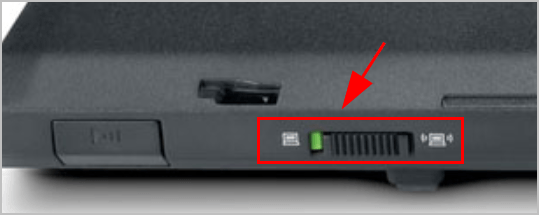
Если вы не видите аппаратного переключателя, не волнуйтесь. Большинство ноутбуков Lenovo позволяют пользователю включить беспроводную сеть, нажав комбинацию клавиш, например Fn и F5 ключи. Затем вы также можете увидеть всплывающую панель и включить беспроводную сеть.
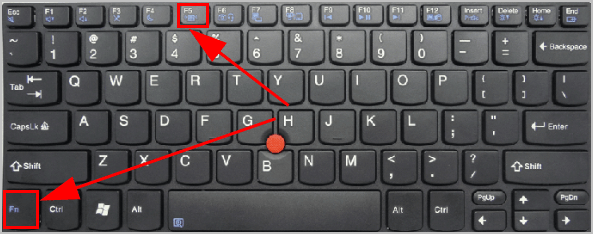
Если вы включили функцию беспроводной сети, но ваш ноутбук не обнаруживает Wi-Fi, не волнуйтесь. Переходите к следующему решению.
Включите беспроводной адаптер
Если ваш беспроводной адаптер был отключен, ваш ноутбук не сможет обнаруживать Wi-Fi или подключаться к Wi-Fi. Поэтому обязательно включите беспроводной адаптер для вашего ноутбука lenovo.
Вот как это сделать:
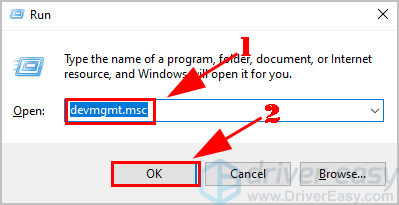
1) На клавиатуре нажмите кнопку Windows logo key и р в то же время призвать Бежать коробка.
2) Тип devmgmt.msc и нажмите Хорошо .
3) Дважды щелкните Сетевые адаптеры , и щелкните правой кнопкой мыши на своем беспроводной сетевой адаптер выбирать включить устройство .
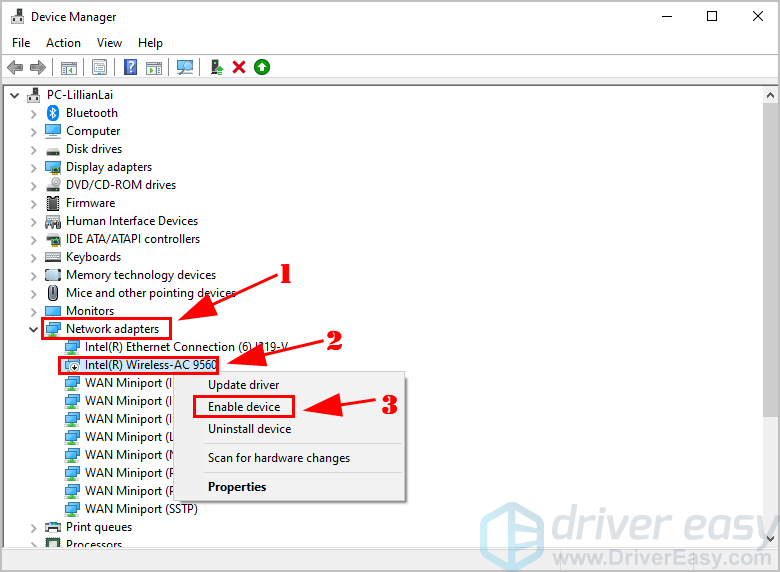
Если ты видишь Отключить устройство в контекстном меню, вызываемом правой кнопкой мыши, это означает, что ваша беспроводная сеть уже включена, затем щелкните Отключить устройство а потом включить устройство .
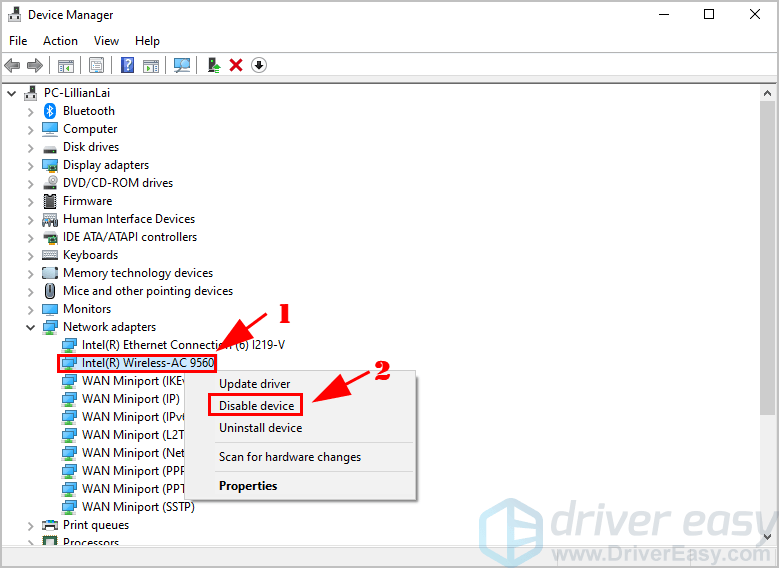
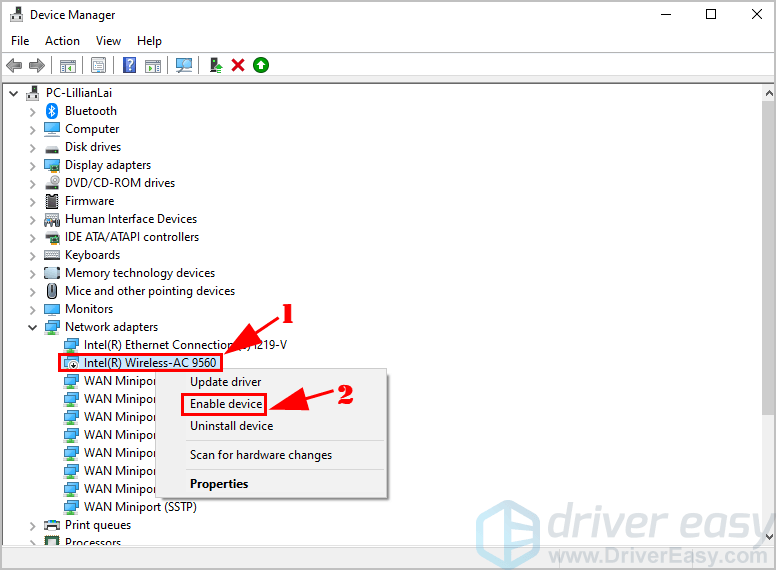
4) Теперь перезагрузите ноутбук.
Попробуйте подключиться к беспроводной сети и посмотрите, работает ли она.
Исправление 4. Обновите драйвер адаптера беспроводной сети.
Если драйвер сетевого адаптера отсутствует или поврежден, у вас возникнут проблемы с сетью, например, не распознавание вашей беспроводной сети. Поэтому обязательно обновите драйвер адаптера беспроводной сети до последней версии.
Есть два способа обновить драйвер сетевого адаптера: вручную и автоматически .
Запись : вам нужно будет подключиться к Интернету, чтобы обновить драйвер. Вы можете попробовать подключиться через Соединение Ethernet , а затем загрузить и установить драйвер беспроводной сети.
Обновление драйверов вручную — Вы можете вручную обновить драйвер WiFi, загрузив последнюю версию драйвера от производителя и установив ее на свой компьютер. Это требует времени и навыков работы с компьютером.
Автоматически обновлять драйверы — Если у вас нет времени или терпения, вы можете сделать это автоматически с помощью Водитель Easy .
Driver Easy автоматически распознает вашу систему и найдет для нее подходящие драйверы. Вам не нужно точно знать, в какой системе работает ваш компьютер, вам не нужно рисковать, загружая и устанавливая неправильный драйвер, и вам не нужно беспокоиться о том, что вы ошиблись при установке.
Вы можете автоматически обновлять драйверы с помощью СВОБОДНЫЙ или За версия Driver Easy. Но с версией Pro это займет всего 2 клика (и вы получите полную поддержку и 30-дневная гарантия возврата денег ):
Запись : Driver Easy позволяет обновлять драйвер сетевого адаптера без подключения к Интернету! Проверить Функция автономного сканирования чтобы узнать, как обновить драйвер адаптера беспроводной сети.
2) Запустите Driver Easy и нажмите Сканировать сейчас кнопка. Затем Driver Easy просканирует ваш компьютер и обнаружит проблемы с драйверами.
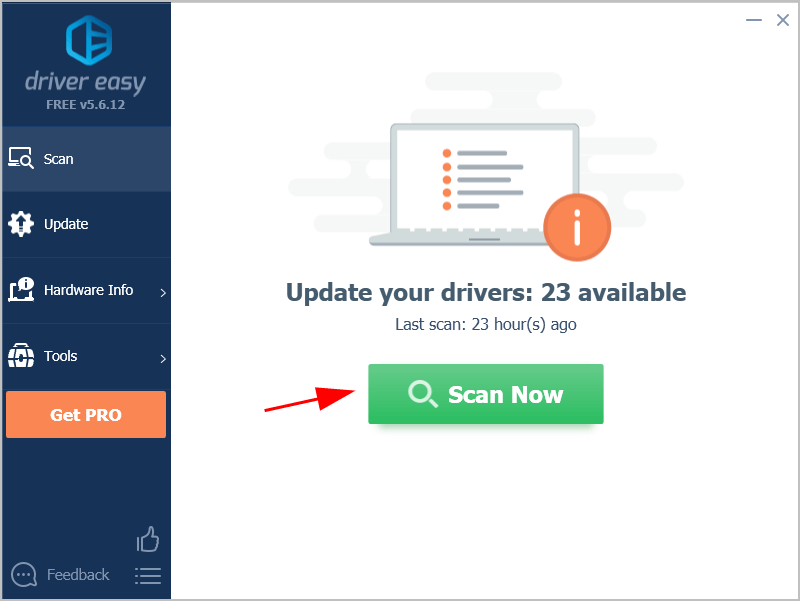
3) Щелкните значок Обновить рядом с адаптером беспроводной сети и для автоматической загрузки последних версий драйверов (это можно сделать с помощью СВОБОДНЫЙ версия). Затем установите драйверы на свой компьютер.
Или нажмите Обновить все автоматическая загрузка и установка правильной версии всех драйверов, которые отсутствуют или устарели в вашей системе (для этого требуется Pro версия — вам будет предложено выполнить обновление, когда вы нажмете Обновить все ).
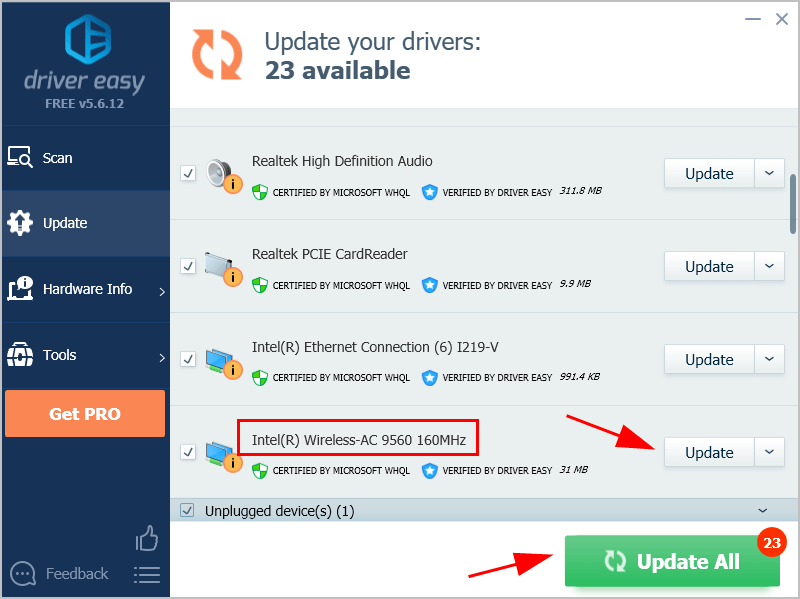
4) Перезагрузите компьютер, чтобы изменения вступили в силу.
Теперь подключитесь к беспроводной сети и посмотрите, работает ли она.
Если ваш ноутбук Lenovo не определяет ваш Wi-Fi, не теряйте надежды. Есть и другие решения, которые стоит попробовать.
Исправление 5. Включите службу автонастройки WLAN.
Служба WLAN AutoConfig предоставляет логику, необходимую для настройки, обнаружения, подключения и отключения от беспроводной сети. Так что это критически важный сервис, который решает, обнаруживает ваш ноутбук Lenovo беспроводные сети или нет.
Вы должны запустить службу автонастройки WLAN. Следуй этим шагам:
1) На клавиатуре нажмите кнопку Windows logo key и р в то же время, чтобы вызвать окно ‘Выполнить’.
2) Тип services.msc и нажмите Хорошо .
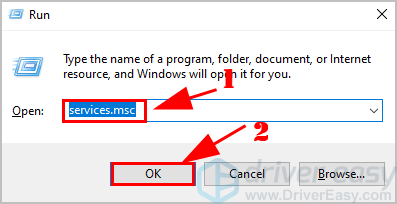
3) Прокрутите вниз и дважды щелкните Автонастройка WLAN .
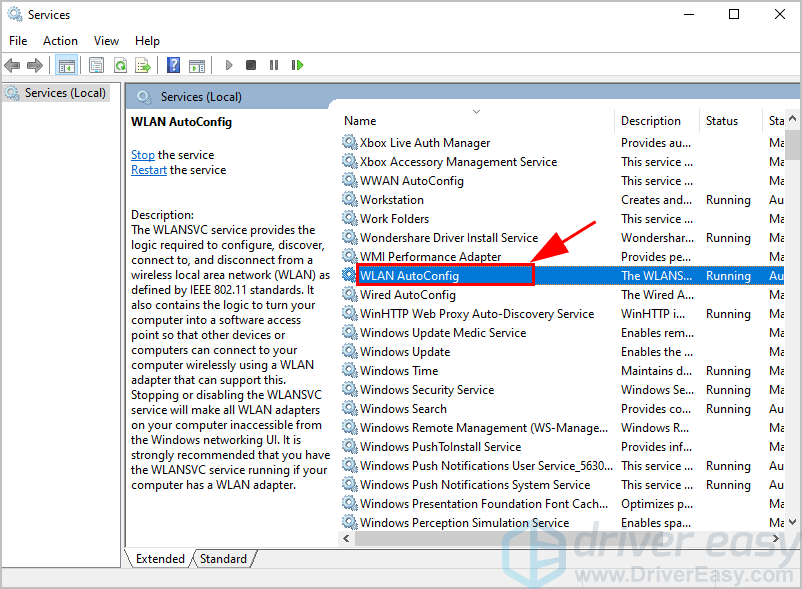
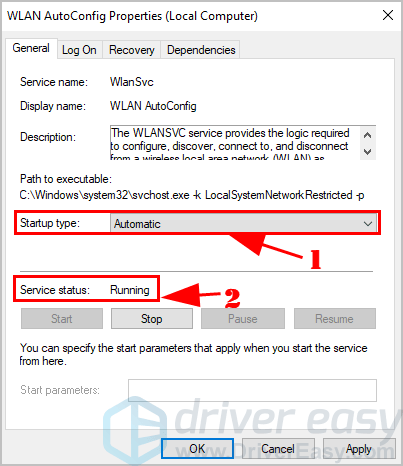
4) Под генеральный вкладку, установите Тип запуска к Автоматический , и убедитесь, что Статус услуги является Бег .
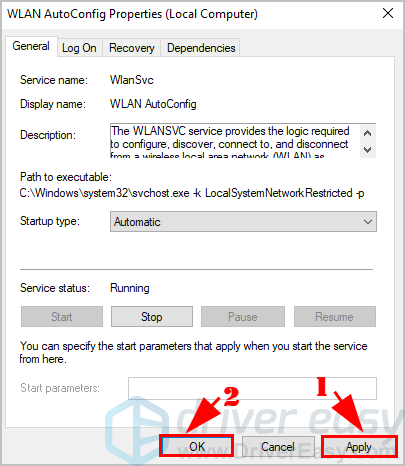
5) Нажмите Применять и Хорошо чтобы сохранить изменения.
Теперь включите функцию WiFi и посмотрите, можно ли обнаружить беспроводные сети.
Исправление 6. Настройте управление питанием для беспроводного адаптера.
Существует одна настройка управления питанием вашего беспроводного адаптера, которая может повлиять на работу вашей беспроводной сети, особенно на вашем ноутбуке.
Вот что вам нужно сделать:
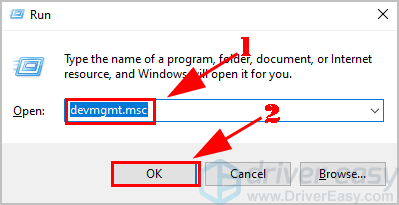
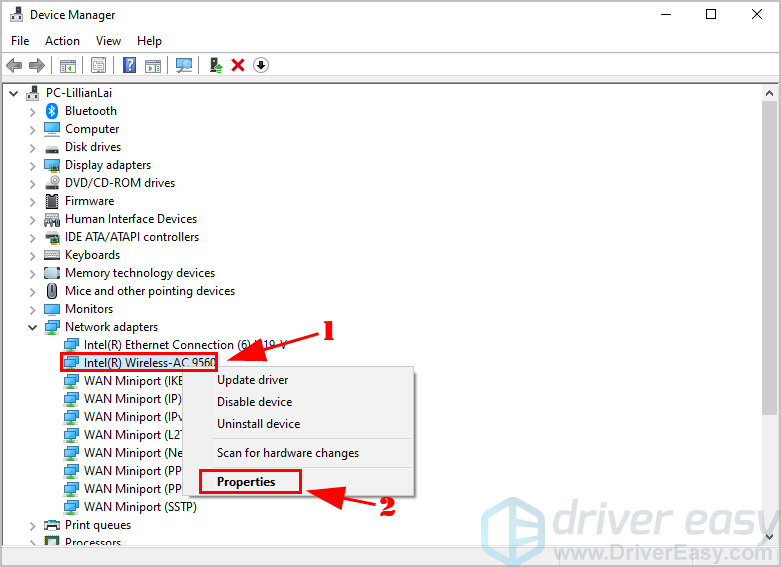
3) Дважды щелкните Сетевые адаптеры , и щелкните правой кнопкой мыши адаптер беспроводной сети, чтобы выбрать Свойства .
4) Щелкните значок Управление энергопотреблением вкладка и снимите флажок рядом с Разрешить компьютеру выключить это устройство для экономии энергии , затем щелкните Хорошо .
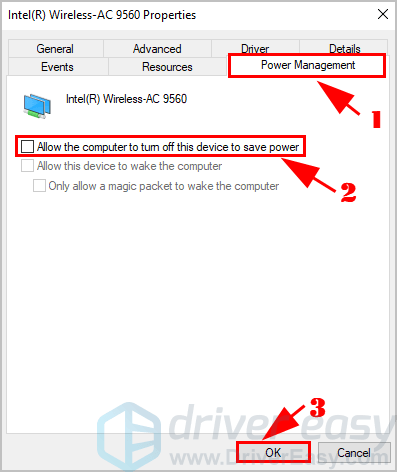
При этом ваш беспроводной адаптер не будет отключен для экономии энергии.
5) Перезагрузите компьютер и попробуйте подключиться к вашим Wi-Fi сетям.
Все еще не повезло? Хорошо, есть еще одна вещь, которую стоит попробовать.
Исправление 7. Добавьте беспроводную сеть вручную
Если ваш ноутбук Lenovo не может обнаруживать беспроводные сети после описанных выше методов, вы можете вручную добавить Wi-Fi на свой ноутбук и подключиться к нему.
1) На клавиатуре нажмите кнопку Windows logo key и я в то же время, чтобы открыть Настройки приложение.
2) Нажмите Сеть и Интернет .
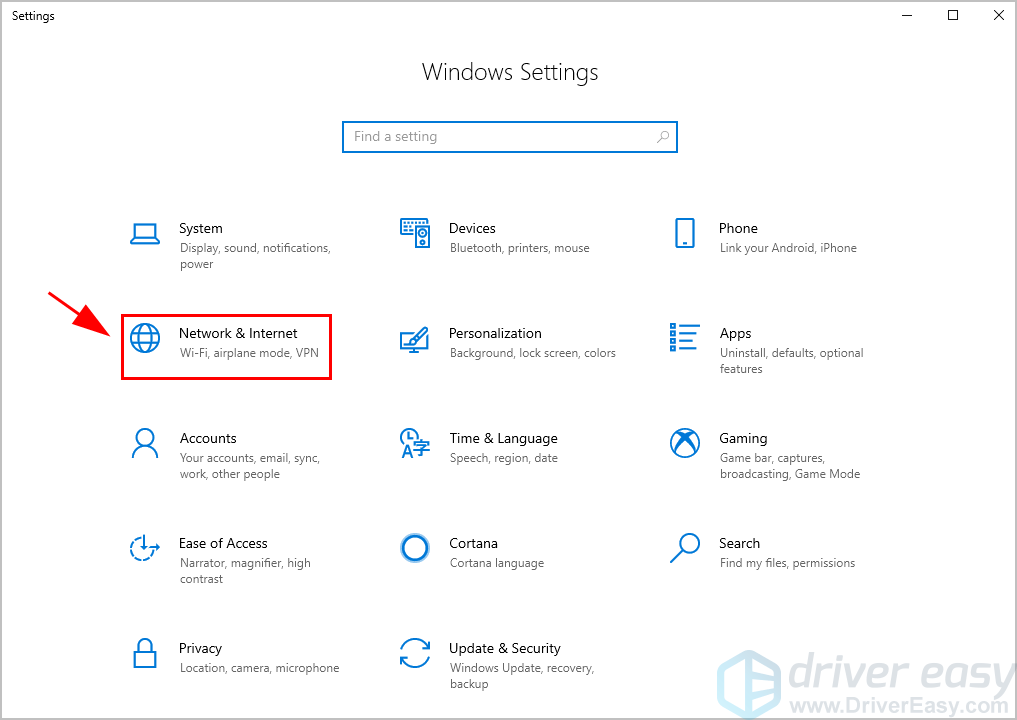
3) Нажмите вай-фай слева, затем щелкните Управляйте известными сетями .
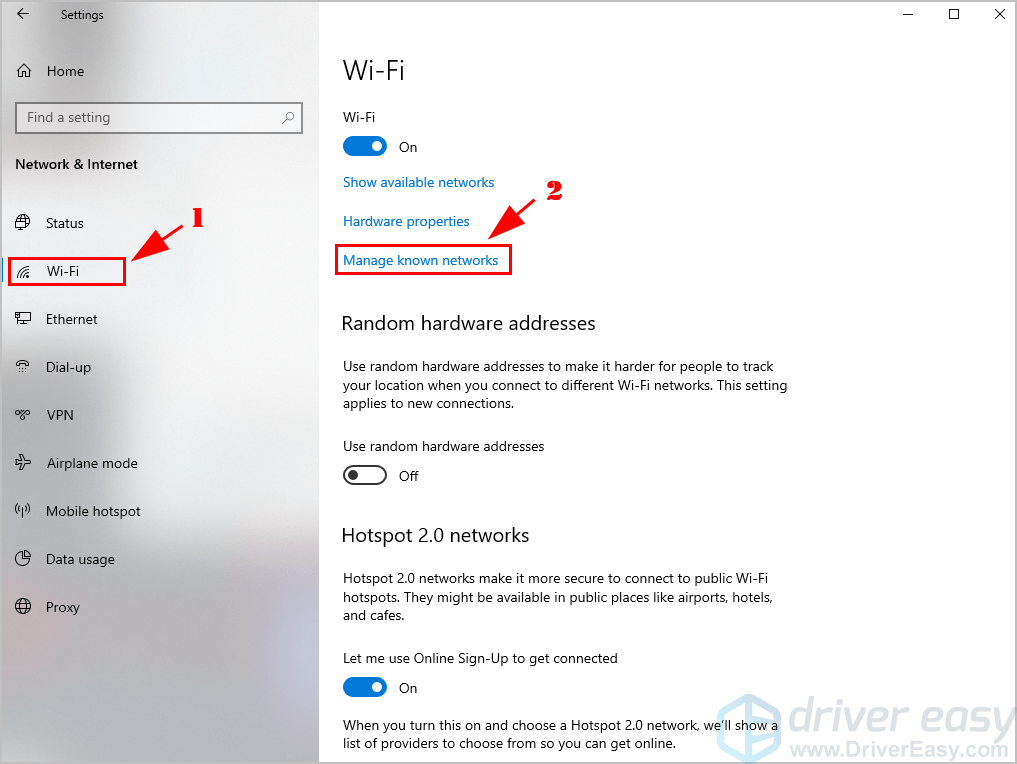
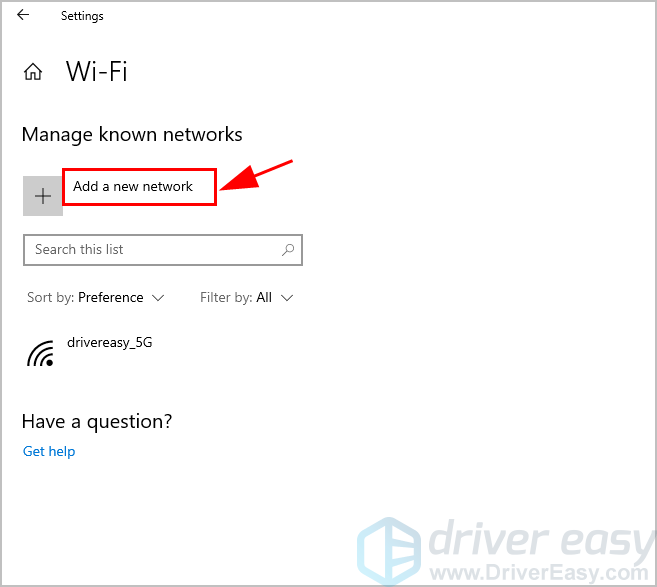
4) Нажмите Добавить новую сеть .
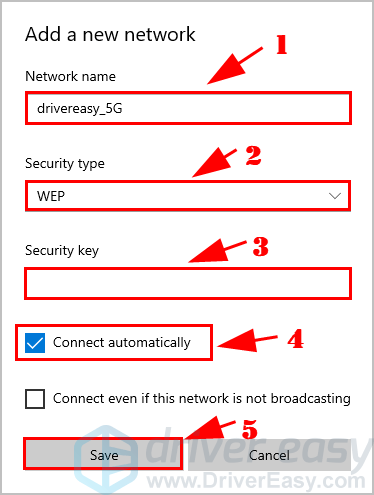
5) Введите необходимую информацию во всплывающем окне, включая Имя сети , Тип безопасности . И установите флажок рядом с Подключаться автоматически , затем щелкните Сохранить .
6) Щелкните значок Значок Интернета в правом нижнем углу, и вы сможете найти свою беспроводную сеть. Щелкните его, чтобы подключиться.

Если после обновления системы до Windows 10 на вашем компьютере Lenovo адаптер беспроводной сети не работает должным образом, это может быть связано с неисправными драйверами Wi-Fi. Инструкции в этом посте помогут решить проблемы с драйвером Lenovo Wifi для Windows 10.
https://youtube.com/watch?v=7jLQ159H7S0%3Fmodestbranding%3D1
Вы могли заметить, чтоадаптер беспроводной сети указан в Диспетчер устройств с желтой отметкой на нем.
Во-первых, перезагрузите компьютер. Это может сработать для вас как оберег.
Во-вторых, попробуйте следующие методы:
Метод 1: удалить драйвер
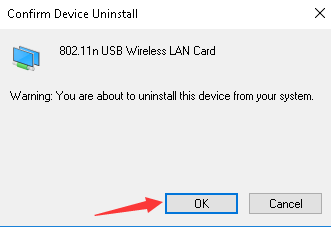
1. В диспетчере устройств щелкните правой кнопкой мыши имя беспроводного адаптера и выберите Удалить
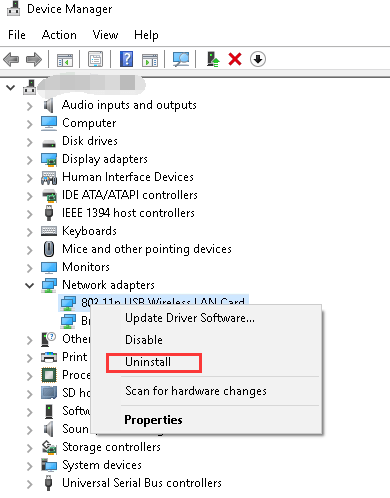
Хорошо подтвердите удаление. Если вы видите поле рядом с «Удалить программное обеспечение драйвера для этого устройства», установите его и нажмите кнопку ОК.
Метод 2: обновите драйвер
У вас есть 2 варианта обновления драйвера: Вариант 1. Обновите драйвер вручную Вариант 2 (рекомендуется): обновить драйвер автоматически
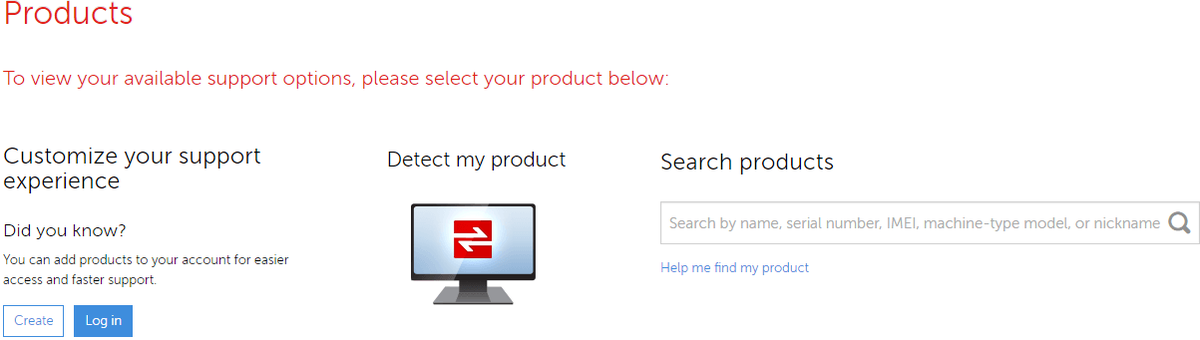
Перейдите на официальный сайт Lenovo, чтобы загрузить последнюю версию драйвера Wi-Fi для Windows 10 в соответствии с моделью вашего ПК.
Следующие шаги предназначены для справки, как загрузить драйвер с Lenovo.
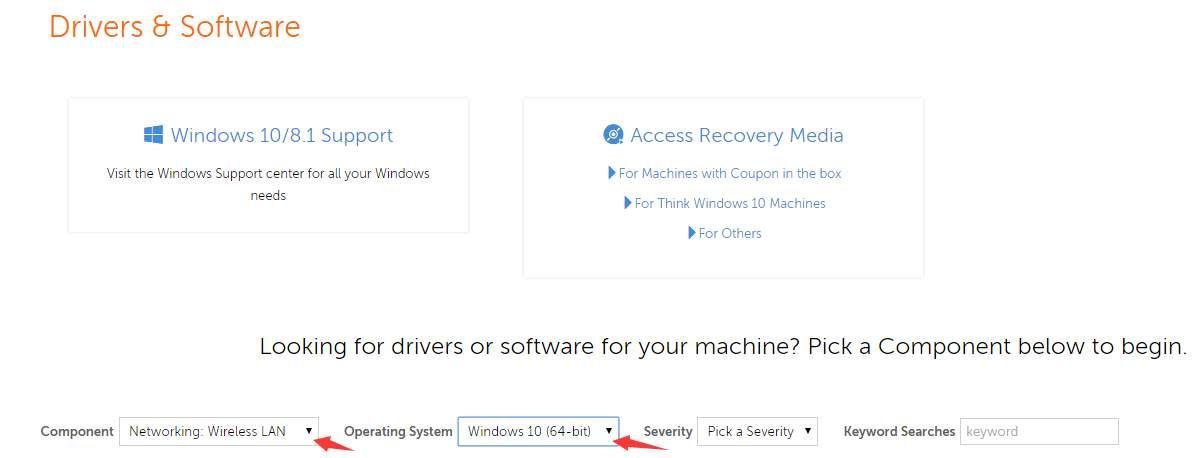
3. Выберите Составная часть к Сеть Беспроводная локальная сеть и Операционная система к версии системы, установленной на вашем ПК (например, Windows 10 64-bit). После этого будут перечислены доступные аудиодрайверы для загрузки. Если вы видите несколько вариантов загрузки, найдите и загрузите последнюю версию.
Загруженный файл драйвера будет в формате самоустановки. После завершения загрузки просто дважды щелкните файл и следуйте инструкциям на экране, чтобы установить драйвер.
Запись Если вы не можете найти драйверы для Windows 10 на странице загрузки своего ПК, возможно, ваша модель ПК не была протестирована для работы с Windows 10. Посетите Специальная страница Lenovo чтобы проверить, был ли ваш компьютер протестирован Lenovo для работы с Windows 10 или нет.
Вариант 2. Обновите драйвер автоматически
Водитель Easy — это инструмент для обновления драйверов с большой базой данных драйверов, который предоставит вам все необходимые драйверы. Он совместим с Windows 10. Имеет бесплатную и профессиональную версии. Обе версии могут использоваться для автоматической загрузки драйверов. В бесплатной версии вам необходимо обновлять драйвер вручную шаг за шагом. В версии Professional вы можете обновить все драйверы, включая драйвер Wi-Fi, всего в 2 клика.
1. Щелкните Сканировать сейчас кнопка. Driver Easy просканирует ваш компьютер и обнаружит все проблемные драйверы в течение 20 секунд. Тогда сразу же предоставьте вам новые драйверы.
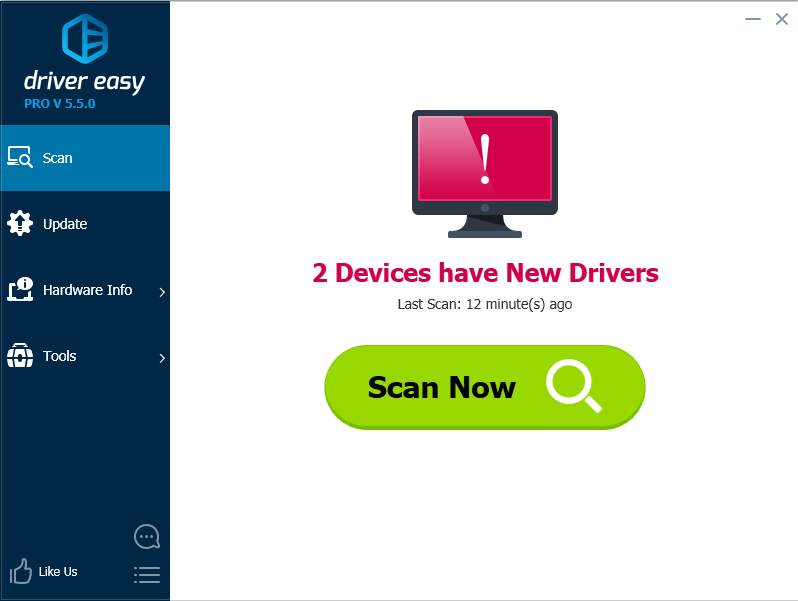
2. Щелкните Обновить все кнопка. После этого все драйверы будут загружены и установлены автоматически. Кроме того, вы можете просто нажать кнопку «Обновить», чтобы обновить драйвер Wi-Fi.
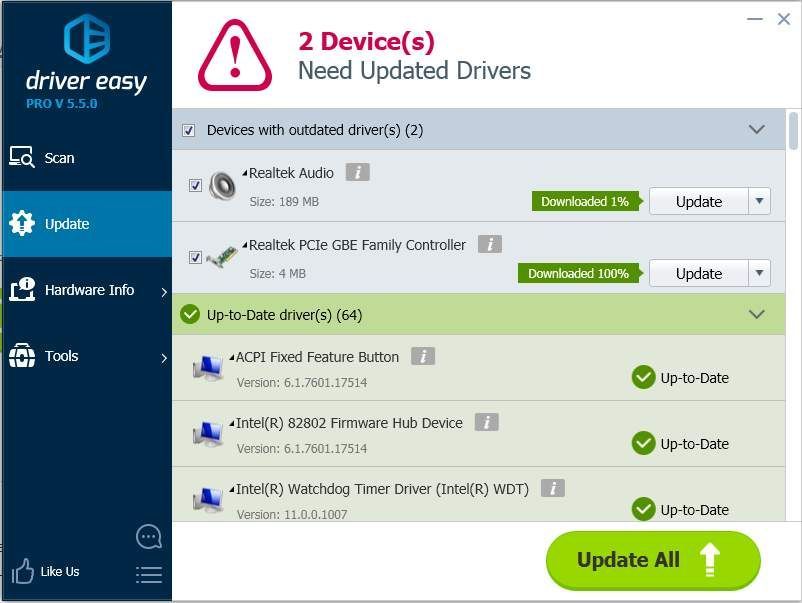
С версией Professional вы получите бесплатную гарантию технической поддержки и 30-дневную гарантию возврата денег. Вы можете обратитесь в нашу профессиональную техподдержку для получения дополнительной помощи в отношении проблем с драйвером Lenovo Wifi. И вы можете потребовать полный возврат средств по любой причине.
Ноутбук Леново не видит Вай Фай? Убедитесь в наличии WiFi сетей в непосредственной близости, проверьте факт установки драйвера беспроводного модуля, включите его (если он отключен) или замените приемник в случае его технической неисправности. Ниже рассмотрим, в каких случаях может возникнуть такая проблема, как она проявляется, и как действовать для ее устранения.
Симптомы
Для начала разберемся, как проявляется проблема, когда ноутбук Леново не видит сети WiFi. Здесь возможны следующие варианты:
В первом случае необходимо уделить внимание самому лэптопу, а во втором — роутеру, который раздает Интернет. Но обо всем подробнее.
Причины и что делать
Теперь разберемся, почему ноутбук Леново не видит Вай Фай, и не может к нему подключиться. Здесь выделяются следующие причины:
Это основные причины, почему ноутбук Lenovo не видит WiFi, и не подключается к нему. Но существует ряд путей, позволяющих исправить подобную проблему.


В большинстве случаев ноут Леново не видит Вай Фай из-за проблем с драйвером беспроводного адаптера. Об этом свидетельствует наличие символа компьютера справа внизу с маленьким красным крестиком.
Для проверки сделайте следующие шаги:


Бывает, что надпись имеется, но возле нее стоит восклицательный знак. В таком случае можно говорить о проблемах с драйверами, из-за чего ноутбук Lenovo не видит WiFi сети по понятной причине. В такой ситуации жмите правой кнопкой мышки на надпись и выберите «Задействовать». Если это не помогло, или такого предложения нет, сначала жмите «Удалить», а потом переустановите систему.
Проверьте факт включения
Если с адаптером все нормально, но ноутбук Леново все равно не видит сеть, сделайте следующее:

Еще одна потенциальная причина — выключение Вай Фай с помощью функциональных кнопок. Осмотрите клавиши F на вашем девайсе и найдите обозначение с символом WiFi. Чаще всего оно имеет вид антенны с отходящими полуволнами. Для активации может потребоваться нажатие функциональной клавиши вместе с Fn.
Что делать, если ноутбук Леново не видит только вашу WiFi
По-иному обстоит ситуация, когда лэптоп не видит только ваш Вай Фай, а с остальными роутерами таких проблем не возникает. В таком случае причиной является роутер. Попробуйте сделать следующее:

Если и в этом случае ноутбук Леново не видит WiFi, попробуйте изменить имя Вай Фай в настройках или поднесите роутер ближе к лэптопу.
Отправьтесь в сервисный центр
Если ни один из рассмотренных выше шагов не подходит, возможно, проблема лежит в неисправности устройства. Модуль Вай Фай мог перегореть от короткого замыкания, попадания воды или по иным причинам. Возможна банальная деформация, что приводит к его неисправности. В таком случае единственный выход — замена. При этом окончательное решение о необходимости выполнения такой работы должен принимать только мастер. Действовать самостоятельно не желательно из-за риска повреждения.
Теперь вы знаете, почему ноутбук Леново не ищет Вай Фай, и что с этим делать. Начните с проверки факта включения и убедитесь в наличии драйверов. Чаще всего именно в этом кроется проблема. Если модуль вообще не работает, а установка ПО не дает результатов, причиной может быть механическое повреждение. В таком случае без посещения сервисного центра не обойтись.
В комментариях опишите, была ли у вас ситуация, когда ноутбук Леново не видит Вай Фай, и как удалось решить проблему.
Ноутбук Леново не подключается к WiFi? Перезагрузите роутер и компьютер, проверьте сетевые отключения и факт включения модуля Вай-Фай в диспетчере устройств. Установите / обновите драйвера при их отсутствии и проверьте настройки. Ниже рассмотрим, в чем могут быть причины такой неисправности, и какие шаги предпринимать для их устранения.
Причины, что делать
В первую очередь нужно понимать, почему не работает WiFi на ноутбуке Lenovo Ideapad или других моделей. Этому может быть несколько базовых причин:
Это основные объяснения, почему вдруг не подключается и не работает Вай Фай на ноутбуке Леново, и не удается подключиться к глобальной сети. Механическая неисправность редко является причиной, но и ее не нужно исключать. Чаще всего проблему можно решить путем изменения настроек. Ниже рассмотрим, как действовать в подобных обстоятельствах.
Запустите диагностику
В ситуации, когда не включается Вай Фай на ноутбуке Леново, запустите встроенную проверку Виндовс. Ее возможности позволяют проверить работу всех систем и устранить ошибки, если они имеются. Для этого сделайте следующие шаги:

Если Lenovo ноутбук все равно не подключается к WiFi, проведите еще одну диагностику. Сделайте следующие шаги:


Этого достаточно, чтобы запустить мастер и проверить, почему не подключается Вай Фай. Последний самостоятельно проверяет все настройки WiFi, перезапускает роутер и пытается снова соединиться с Интернетом. В большинстве случаев такой метод работает и дает необходимые результаты.
Перезапустите оборудование
В ситуации, когда ноутбук Леново все еще не подключается к Вай Фай, перезапустите его и сам роутер. Этот шаг позволяет исправить ошибки, связанные с соединением по беспроводной сети, которые перезапуск одного маршрутизатора не устраняет. Такое может произойти, к примеру, при моргании света или потери Интернета у провайдера, повышенной нагрузки и т. д.

Убедитесь, что WiFi на ноутбуке Леново вообще включен
Многие жалуются, что WiFi не подключается, но при этом забывают его включить на ноуте. В разных моделях это происходит по-своему, но чаще всего необходимо сделать следующие шаги:

Проверьте факт программного включения
Если не работает Wi Fi на ноутбуке Lenovo, объяснением может быть программное выключение модуля. Для активации можно использовать следующие пути.


Проверьте драйверы
В ситуации, когда не включается беспроводная сеть на ноутбуке Леново, причиной может быть отсутствие необходимых драйверов. Для проверки версии войдите в раздел «Сетевые адаптеры» (инструкция рассмотрена выше) и посмотрите, есть ли восклицательный знак. Для Windows 10 необходимо нажать на правую кнопку мышки и выбрать «Удалить» для драйвера, а после перезапустить систему.
В остальных случаях, если ноутбук Леново не подключается к WiFi, может потребоваться загрузка необходимых драйверов с официального сайта support.lenovo.com и установить их вручную.

Проверьте настройки сети
Иногда WiFi не подключается из-за изменений настроек сети. Сделайте следующие шаги:


Проверьте службу WLAN
Зачастую, если ноутбук Леново не подключается к WiFi, причиной может быть отключение WLAN. Сделайте следующее:

Снова проверьте, подключается ноутбук Леново к WiFi или нет.
Дополнительные причины
Объяснением, почему не включается WiFi на ноутбуке Lenovo, может быть физическая неисправность модуля. Такая ситуация может происходить в редких случаях, но полностью исключать ее не стоит. Кроме того, сделайте следующее:
Как подключить
Как только вам удалось решить вопрос с Интернетом, можно проверить — подключается ноутбук Леново к Вай Фай или нет. Сделайте следующее:
Если выполненные шаги прошли успешно, и соединение произошло, можно пользоваться Интернетом в обычном режиме.
Теперь вы знаете, почему ноутбук Леново не подключается к WiFi. Всегда начинайте с проверки факта включения модуля и встроенной диагностики. Если это не дало результата, можно переходить к перезагрузке и проверке настройки с учетом приведенной выше инструкции.
В комментариях расскажите, какой из способов вам помог, и какие еще варианты позволяли справиться с ситуацией, когда не подключается Вай Фай на Леново.
Один из вопросов людей, которые только купили ноутбук Леново — как включить Вай Фай. Жмите на Fn+F5 на клавиатуре, войдите в «Панель управления», а там «Сеть и Интернет» и WiFi, где переместите тумблер в правую сторону. Ниже подробно рассмотрим, какие способы существуют, позволяющие включить / отключить беспроводную сеть, разберемся с ее настройкой и возможными сложностями подключения.
Как включить Вай-Фай на ноуте
Перед использованием программных методов, разберитесь, как включить Вай Фай на ноутбуке Lenovo с помощью кнопок. В большинстве моделей необходимо нажать комбинацию Fn+F5. На функциональной кнопке должен быть значок WiFi, по которому легко распознать нужную клавишу. В некоторых моделях предусмотрен аппаратный тумблер, позволяющий активировать беспроводную сеть.
Если включить Вайфай на ноуте Леново аппаратными способами не удалось, причиной может быть отключение в операционной системе (ее настройках). В таком случае воспользуйтесь одним из следующих способов.
Через «Панель управления»:


Через «Мой компьютер»:
С помощью командной строки:

Альтернативный вариант, как включить беспроводную сеть Вай Фай на ноутбуке Леново — сделать это с помощью специальной программы для Виндовс. Здесь решений много, к примеру, Wi-Fi Manager. Учтите, что такой софт вы не найдете в Плей Маркет на ноуте, так что искать придется в просторах сети. Установите программу и управляйте с ее помощью Вай-Фай на ноутбуке. Здесь можно в любой момент включить или отключить оборудование через встроенный интерфейс.
Где значок WiFi
Для диагностики подключения важно знать, где значок Вай Фай находится. Его легко найти справа внизу в специальном трее. Наличие нескольких полосок без дополнительных значков свидетельствует об успешном подключении. Если же на фоне волн стоит красный крестик, это говорит о проблемах, которые нужно решать (об этом в конце статьи).

Как подключиться к сети
Выше мы разобрались, как найти Вай Фай на ноутбуке Леново и активировать эту опцию. После успешного включения модуля можно подключаться к Сети. Для этого сделайте такие шаги:
Как видно, подключить ноутбук Леново к Интернету не составляет труда. Для этого необходимо знать название Вай Фай и пароль для доступа.
Выше мы рассмотрели, как использовать роутер. Но иногда возникает другой вопрос — как подключить ноутбук Леново к WiFi телефона. Здесь алгоритм такой же. Разница в том, что на смартфоне нужно предварительно активировать раздачу. Для этого потяните вниз панель, найдите кнопку «Личная точка доступа» и жмите на нее. Если нужна настройка, кликните и удерживайте эту кнопка до входа в меню. Здесь можно установить имя и пароль.
Как найти сеть Интернет
Перед подключением к «всемирной паутине» необходим найти доступные Вай Фай. После включения модуля этот процесс происходит в автоматическом режиме. При этом возле значка WiFi появляется небольшая желтая точка. Для поиска жмите на нее, после чего открывается окно со списком доступных WiFi. По желанию обновите ее. Далее остается включить Интернет на ноутбуке Леново по рассмотренной выше схеме.
Как настроить Интернет на ноутбуке
Для получения доступа к Вай Фай сети необходимо купить роутер / маршрутизатор. После этого сделайте следующее:

После этого найдите, где находится кнопка маршрутизатора на ноутбуке Леново (для включения WiFi) и активируйте беспроводное соединение.
Как отключить Вай-Фай
Выше мы больше ориентировались, как включить Вай Фай на Lenovo. Но бывают ситуации, когда его нужно отключить. Для этого воспользуйтесь одним из вариантов:
Также стоит использовать и физическую кнопку или комбинацию на клавиатуре (Fn+F5), чтобы отключить WiFi.
Частые проблемы на ноутбуке Леново
В большинстве случае все проходит гладко, и вам удается включить Вай Фай и подключиться к «всемирной паутине». Но иногда настроить Интернет на ноутбуке Леново не удается. Рассмотрим основные шаги:
Для обновления ПО можно найти свой адаптер в диспетчере устройств (как это делать, рассмотрено выше), а после нажать правой кнопкой мышки и выбрать пункт обновления.
Теперь вы знаете, как включить Вай Фай на ноутбуке Леново, и что для этого необходимо. Начните с проверки физической кнопки (при наличии) и комбинации клавиатуры. После этого воспользуйтесь одним из программных методов. Если активировать WiFi и подключиться к Сети не удается, причиной может быть неправильный ввод данных или отсутствие необходимых драйверов.
В комментариях расскажите, с какими трудностями вы сталкивались в процессе подключения, и как их удалось решить своими силами.


